[Motherboard] Como usar o console de controle inteligente
* O console de controle inteligente está disponível apenas no PRIME X299 EDITION 30.
Visão geral
O console de controle inteligente é um dispositivo para os usuários controlarem o sistema por gesto e voz. Ele pode até personalizar comandos de gesto e voz para acionar o status do hardware através do Armory Crate.
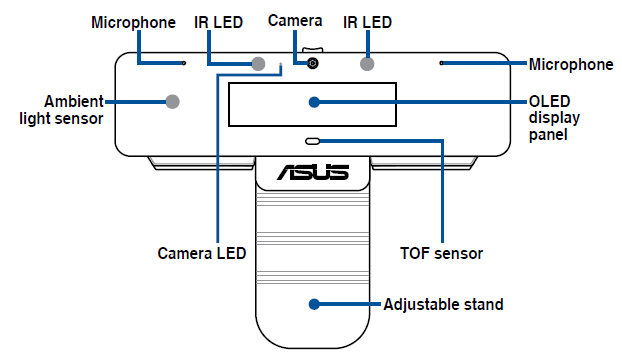
Vista frontal
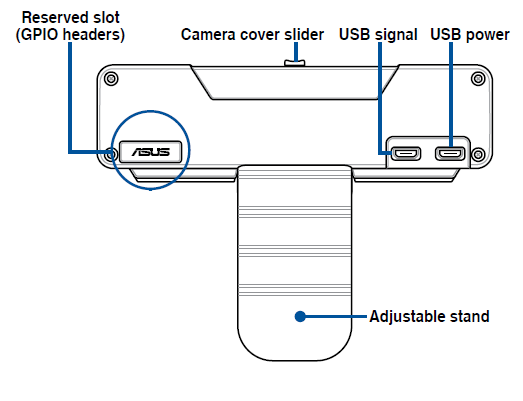
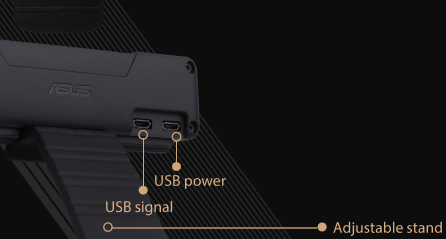
Visão traseira
Requisitos do sistema
O console de controle inteligente requer o sistema operacional, placa gráfica e outros requisitos de hardware para começar a usar. Consulte a tabela abaixo para mais detalhes.
Sistema operacional
Windows 10 (Build 1809 ou posterior)
CPU
Intel Core i7-7800X ou superior
Memoria
8GB ou superior
Armazenamento
240GB ou superior
Gráfico
GeForce GTX 1070 ou superior com a tecnologia NVIDIA CUDA 10.0 ou posterior.
* ASUS GT470-2GD5 e ASUS 710-1-SL não são suportados.
1. Conecte a porta de energia USB e a porta de sinal USB ao PRIME X299 EDITION 30.
2. Siga as instruções para instalar o Armory Crate quando o dispositivo se conectar à Internet.
3. Abra o controle deslizante da tampa da câmera.
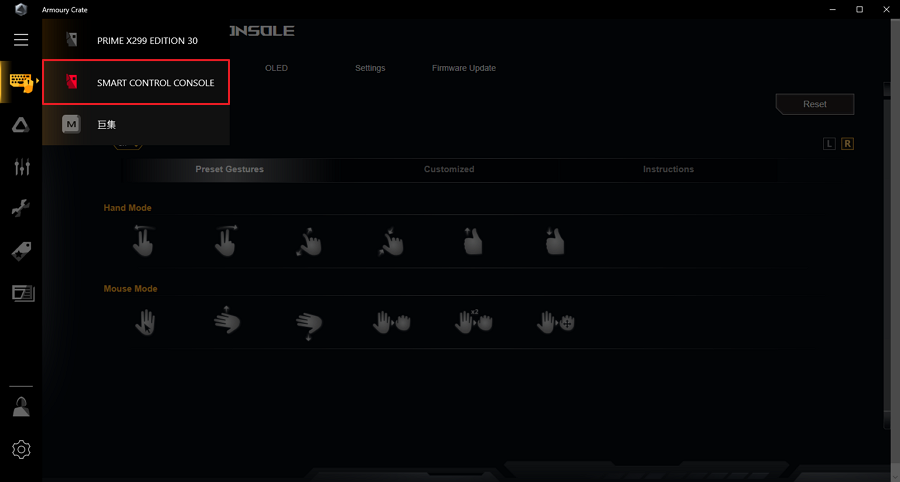
4. Abra o Armory Crate, escolha o dispositivo SMART CONTROL CONSOLE.
5. Demora de 5 a 7 minutos para instalar o firmware e a biblioteca CUDA. Depois disso, comece a usar o console de controle inteligente.
Introdução da função Console de controle inteligente
Controle de gestos
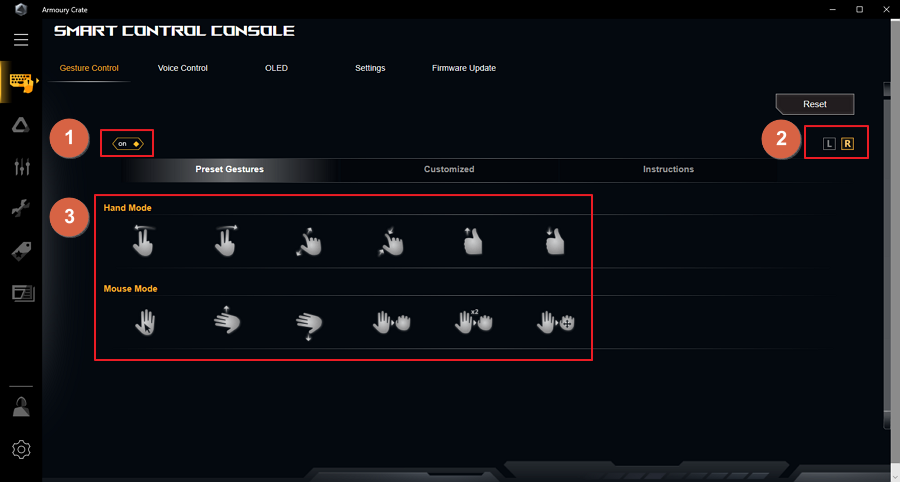
Você pode seguir as instruções para usar a função de controle por gestos ou personalizar sua própria função através do Armory Crate.
Controle por gestos - gesto predefinido
1. Ligue / desligue a função de controle de gestos.
2. Escolha R para o modo destro ou L para o modo canhoto.
3. Clique na imagem para verificar o significado do gesto em diferentes cenários de uso.
imagem
Foto
Antes
Próximo
Video
Para trás 10 seg.
Avançar 10 seg.
Slide show
Antes
Próximo
Musica
Antes
Próximo
Imagem
Janela
Maximizar janela
Minimizar janela
Foto
Mais Zoom
Reduzir o zoom
Video
Tela cheia
Sair da tela cheia
Slide show
Modo de apresentação
Sair do modo de apresentação
Imagem
Função
Aumentar volume
Diminuir volume
Imagem
Função
Cursor
Rolar para cima
Rolar para baixo
Mover item
Clique esquerdo
Clique duas vezes com o botão esquerdo
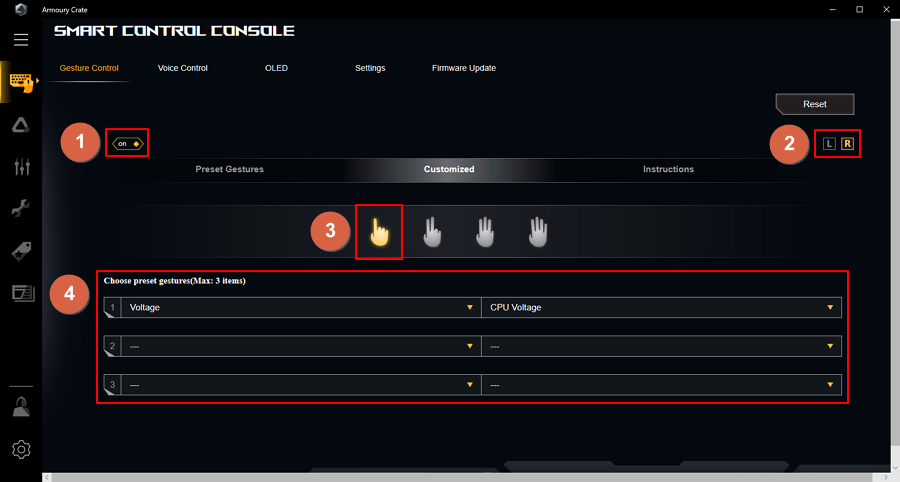
Controle de gestos - personalizado
1. Ligue / desligue a função de controle de gestos.
2. Escolha R para o modo destro ou L para o modo canhoto.
3. Escolha a imagem.
4. Escolha a função no menu suspenso.
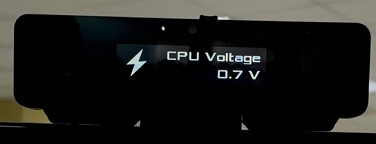
5. Tome Tensão - Tensão da CPU, por exemplo, ao fazer um gesto "um", o console de controle inteligente mostrará a tensão da CPU no painel da tela.
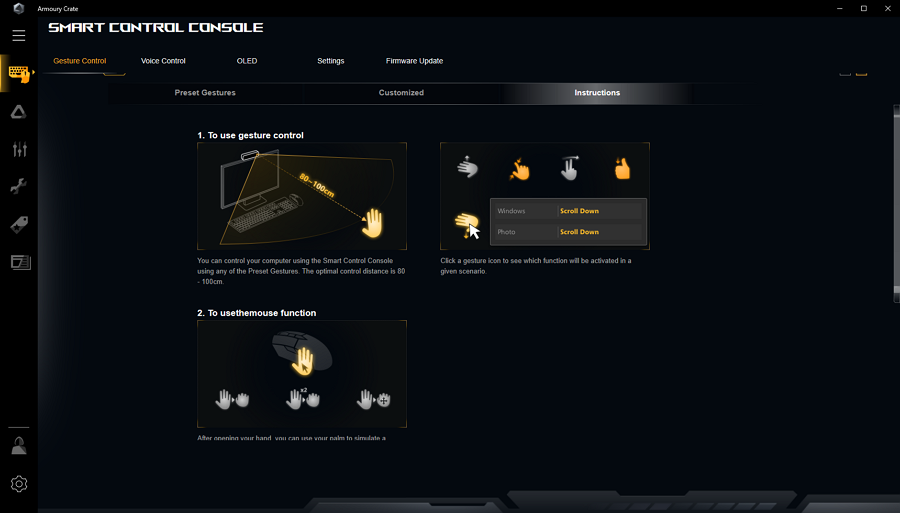
Controle por gestos - Instruções
Por favor, siga as instruções para usar a função de controle por gestos.
* A distância do controle óptico é de 80 a 100 cm.
Controle de voz
Você pode seguir as instruções para usar a função de controle de voz ou personalizar sua própria função através do Armory Crate.
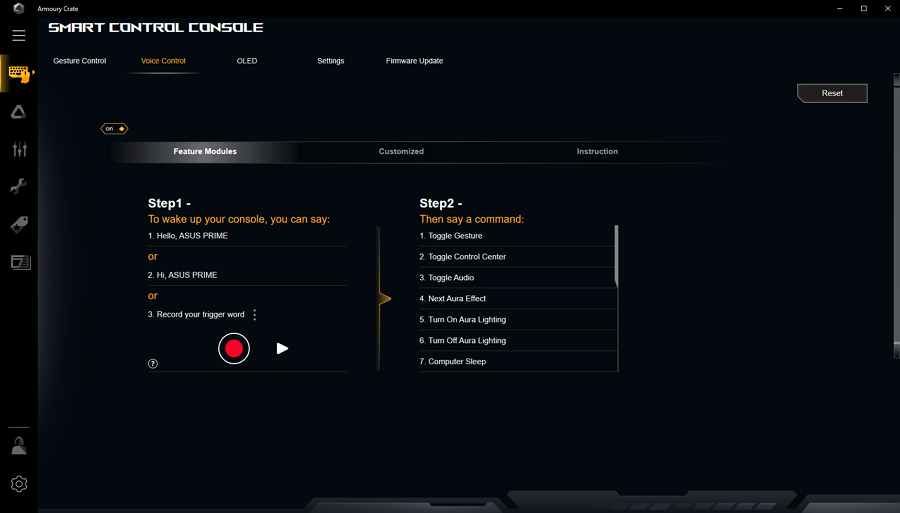
Controle por voz - Módulos de recursos
1. Diga: “Olá, ASUS PRIME” ou “Olá, ASUS PRIME” ou registre sua palavra-chave.
* Para sua própria palavra acionadora, diga o mesmo comando de voz três vezes para estabelecer o melhor modelo de reconhecimento de fala.
* Este modelo pode apenas para o usuário que registra essa palavra acionadora, outros não conseguem ativar o console com a mesma palavra.
2. Em seguida, diga um comando da lista.
Alternar gesto
Desativar a iluminação da Aura
Alternar Centro de Controle
Modo Sleep
Alternar áudio
Desligar o computador
Próximo Efeito Aura
Reiniciar o computador
Ativar a iluminação da Aura
Ligar o computador
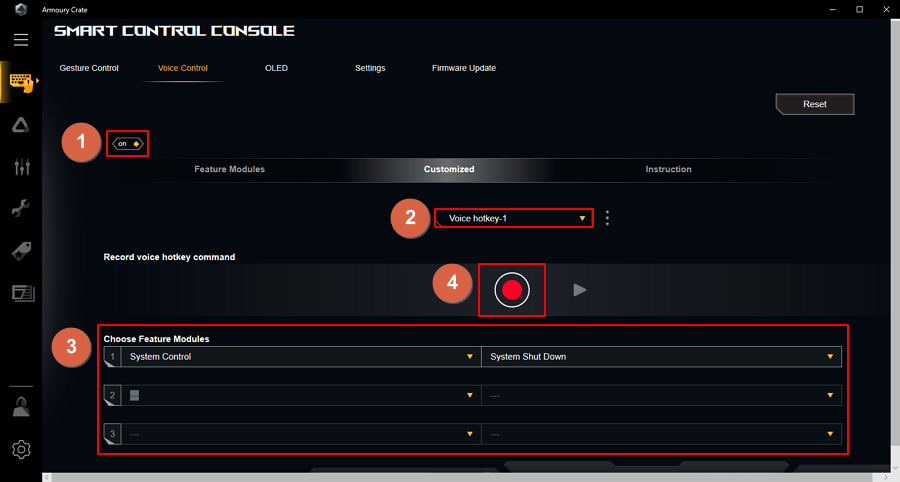
Controle de voz - Personalizado
1. Ligue / desligue a função de controle de voz.
2. Escolha um perfil.
3. Escolha os módulos de recursos.
4. Grave o comando de tecla de atalho de voz. Por favor, siga as instruções na tela para gravar seu próprio comando.
* Este modelo pode apenas para o usuário que registra este comando, outros não conseguem controlar o console com a mesma palavra.
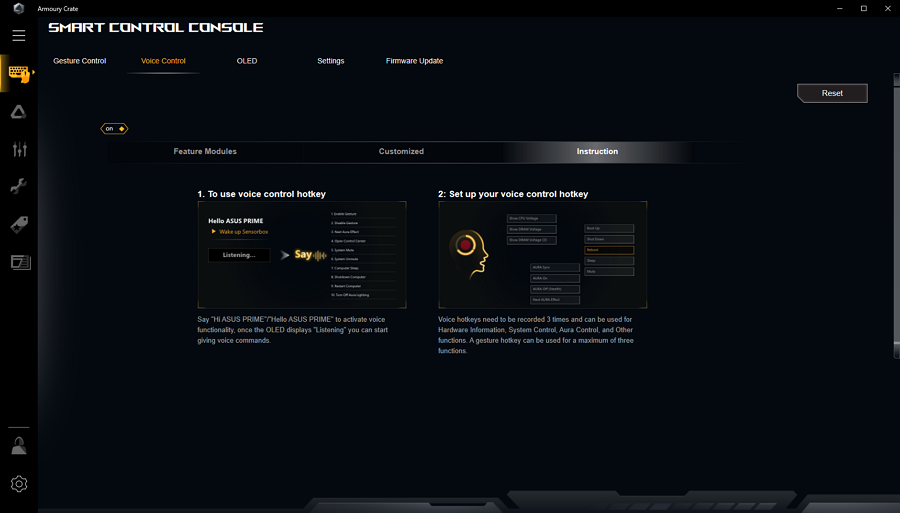
Controle por voz - Instrução
Por favor, siga as etapas para usar o controle de voz.
* As teclas de atalho de voz precisam ser gravadas três vezes.
OLED
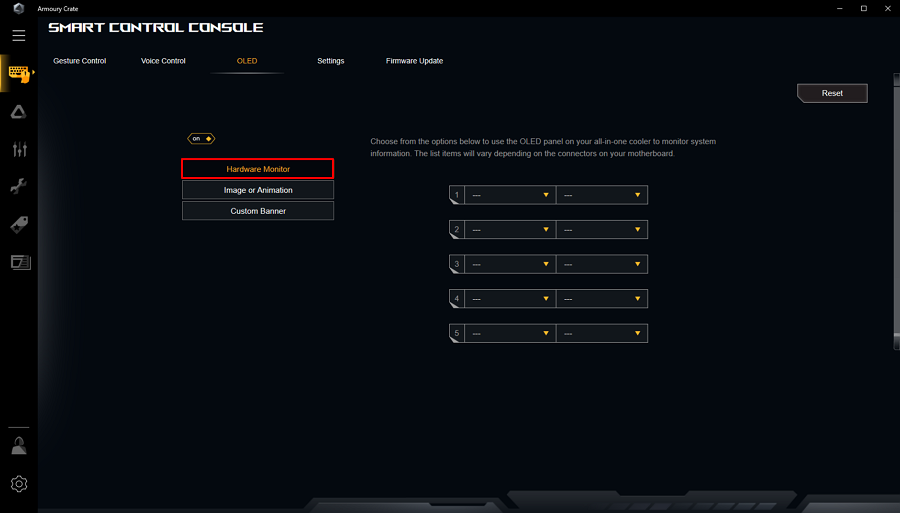
OLED - Monitor de Hardware
Escolha no menu suspenso para usar no painel OLED do seu multifuncional para monitorar as informações do sistema.
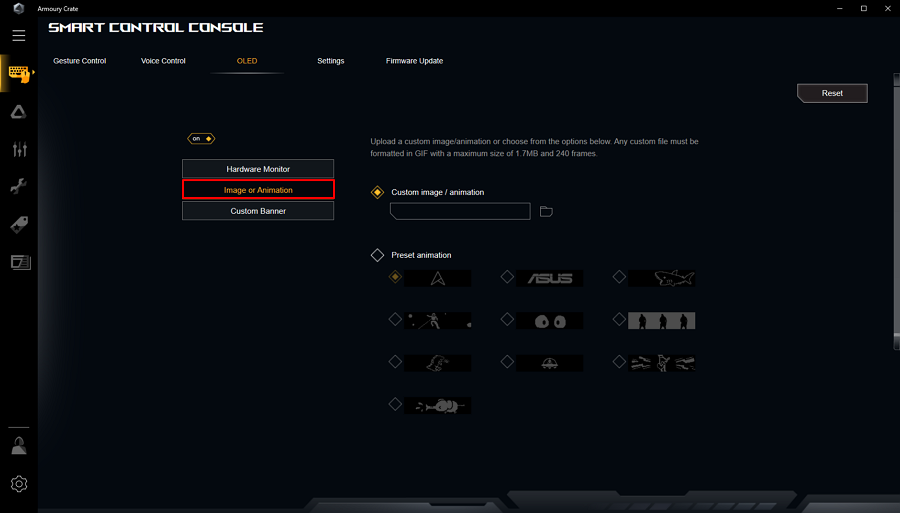
OLED - Imagem ou Animação
Carregue uma imagem / animação personalizada ou escolha uma das opções abaixo. A imagem será exibida no painel OLED.
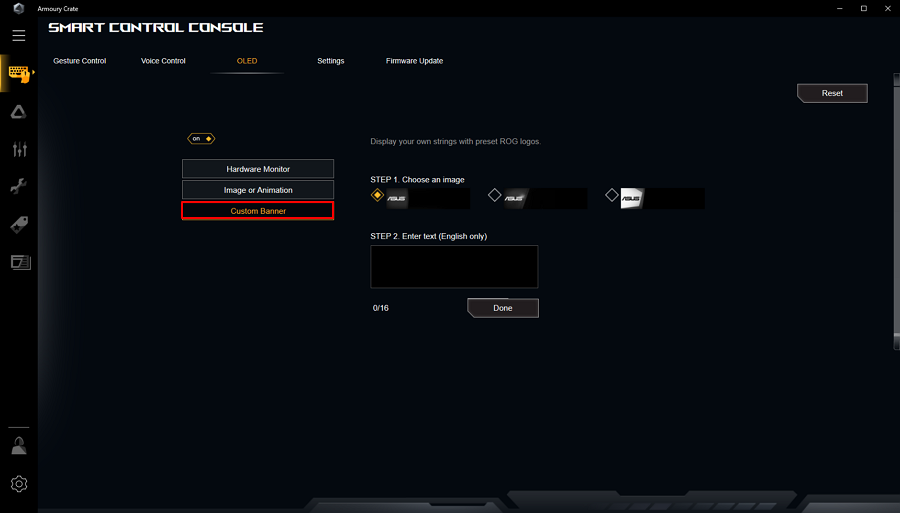
OLED - Banner personalizado
Escolha uma imagem e digite o texto em inglês para exibir suas próprias seqüências no painel de exibição OLED.
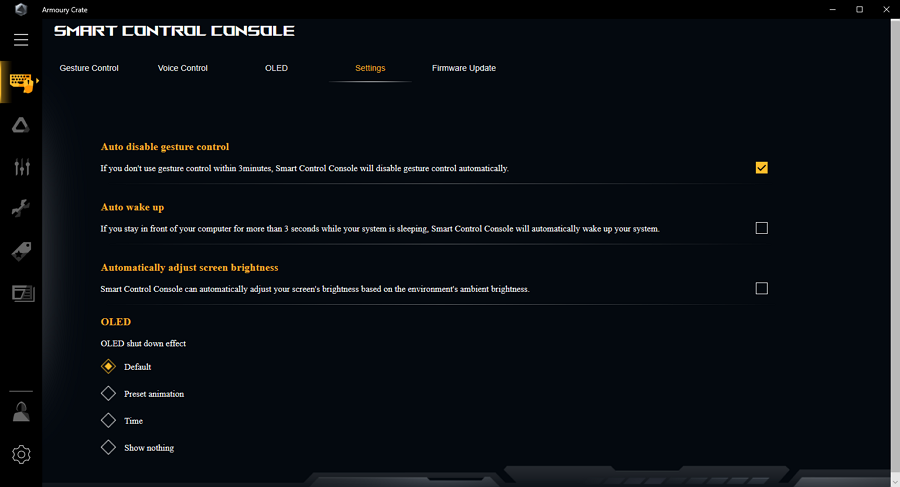
Configurações
Configure seu console de controle inteligente para ativar seu sistema, ajuste o brilho da tela automaticamente e mostre o efeito de desligamento clicando na caixa.
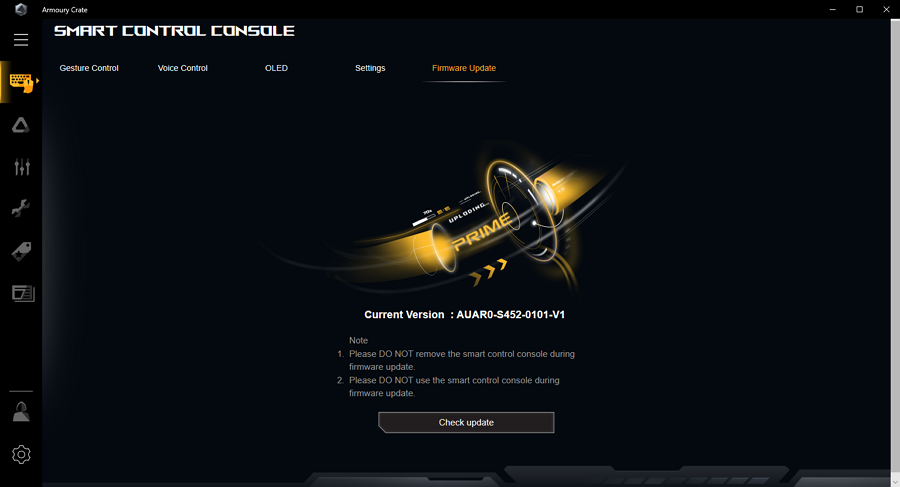
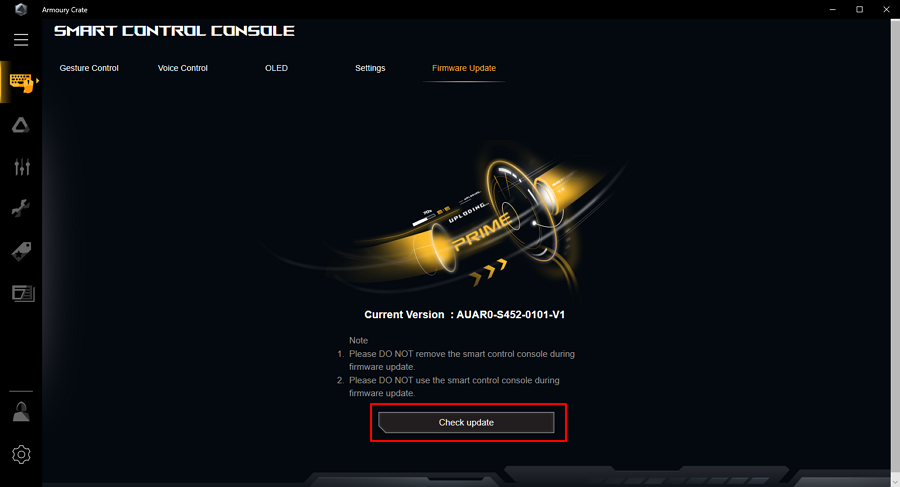
Atualização de Firmware
Verifique a versão atual do seu console de controle inteligente.
Perguntas frequentes
Pergunta: Quanto tempo dura o período de garantia do console de controle inteligente?
Resposta: O período de garantia do console de controle inteligente é o mesmo do PRIME X299 EDITION 30. Esse período pode variar de 12 meses a 60 meses * ("período de garantia") a partir da data em que o produto foi comprado pela primeira vez por um cliente final.
* Visite o site de suporte da ASUS https://www.asus.com/support para mais detalhes.
Pergunta: Posso ter o console de controle inteligente no site da ASUS?
Resposta: Não, o console de controle inteligente não está à venda.
Pergunta: Não consigo encontrar o dispositivo do console de controle inteligente do Armory Crate. Como eu posso fazer?
Resposta: Verifique se o seu Amoury Crate está instalado corretamente e conecte o console de controle inteligente à sua placa-mãe novamente.
Pergunta: Como verificar se o console de controle inteligente deve ser alterado ou corrigido?
Resposta: Verifique se o console de controle inteligente está aberto no Armory Crate e, em seguida, verifique se o sinal no console de controle inteligente está ativado. Caso contrário, entre em contato com a ASUS.
Pergunta: Algumas funções não funcionam, o que devo fazer?
Resposta: Atualize para o firmware mais recente através do Armory Crate antes de usar o console de controle inteligente. Verifique a versão do firmware em DEVICE-Firmware Update.
Entre em contato conosco se as informações acima não resolverem o seu problema
Above information might be partly or entirely quoted from exterior websites or sources. please refer to the information based on the source that we noted. Please directly contact or inquire the sources if there is any further question and note that ASUS is neither relevant nor responsible for its content/service
This information may not suitable for all the products from the same category/series. Some of the screen shots and operations could be different from the software versions.
ASUS provides the above information for reference only. If you have any questions about the content, please contact the above product vendor directly. Please note that ASUS is not responsible for the content or service provided by the above product vendor.