[Gaming NB] GameFirst VI introdução
Conteúdo
1. Introdução ao GameFirst VI
2. Modelos suportados
3. GameFirst VI Instalar e desinstalar
4. Painel do GameFirst VI
5. Monitor de rede GameFirst VI
6. Analisador de rede GameFirst VI
7. Roteador Inteligente GameFirst VI
8. Configurações do GameFirst VI
9. Perguntas e Respostas
1. Introdução ao GameFirst VI
GameFirst VI, uma ferramenta de rede de integração, projetada para produtos ASUS ROG para otimização de rede. Ele pode efetivamente reduzir o atraso da rede, minimizar o atraso no jogo e também criar o melhor ambiente de rede para os jogadores.
2. Modelos suportados
Suporte para Windows 10 OS , e modelo GA401 series
* Para mais modelos suportados, consulte ASUS official website
3. GameFirst VI Instalar e desinstalar
Como obter e instalar o GameFirst VI, consulte o site oficial da ASUS Link
Como desinstalar o GameFirst VI, consulte o site oficial da ASUS Link
4. Painel do GameFirst VI
4-1 Como iniciar o GameFirst VI
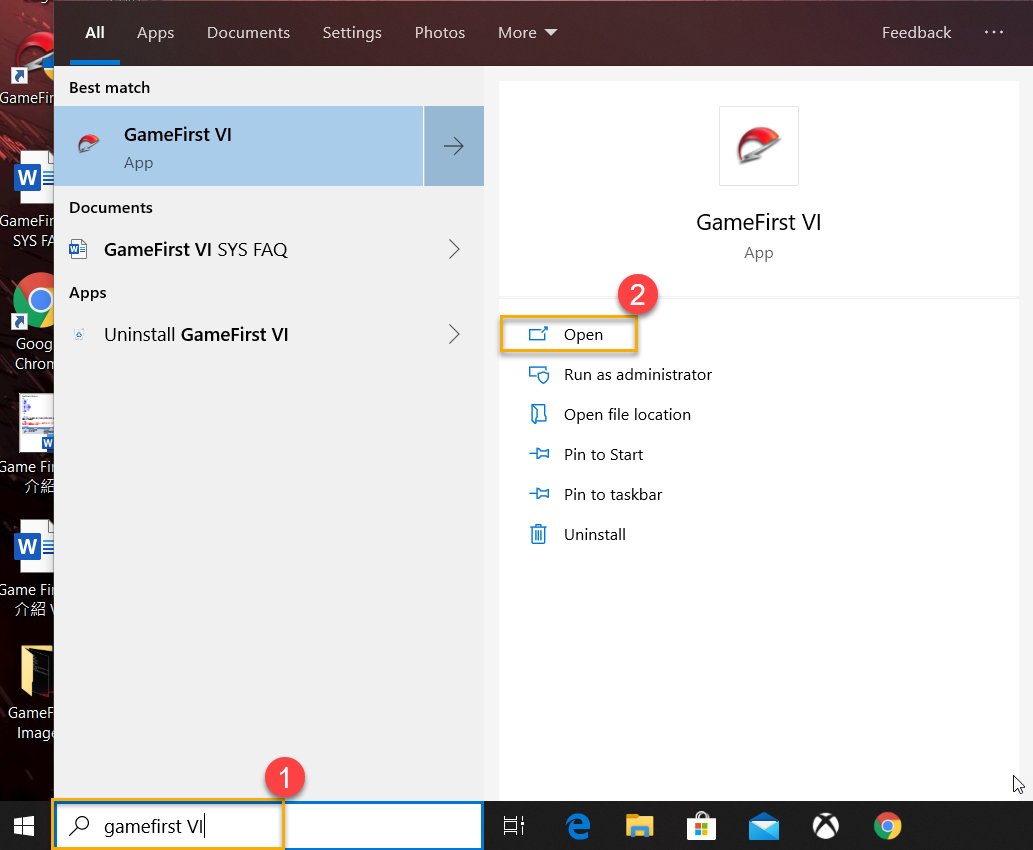
Digite e pesquise [GameFirst VI] ① na caixa de pesquisa do Windows e clique em [Abrir] ②
4-2 Painel
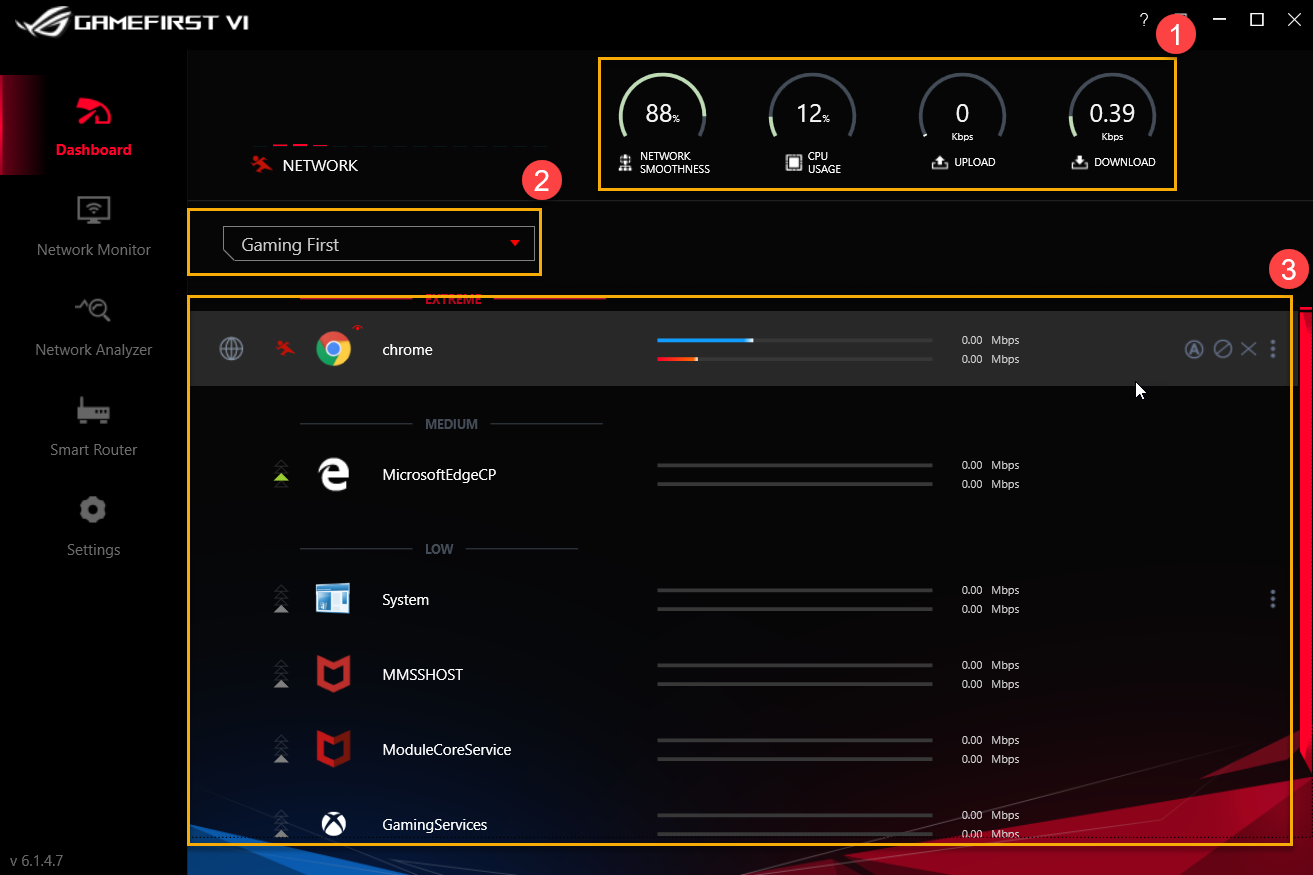
Recursos do sistema①: Inclui suavidade da rede, uso da CPU, exibição de upload e download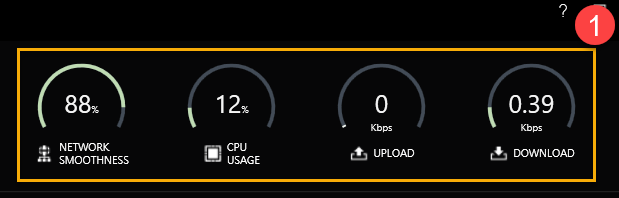
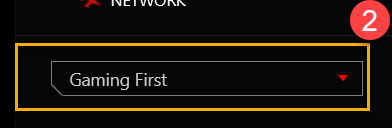
Profile Option②: o usuário pode selecionar os perfis que eles gostariam de aplicar, por exemplo: Gaming First Gaming Live Streaming First 、 Multimedia First ou Adaptive Intelligence
* Para configuração de perfis, consulte(8-3 Profiles)
Categorias e status do aplicativo③: você pode verificar as categorias de aplicativos e o status da rede na página ,e os detalhes estão na lista abaixo
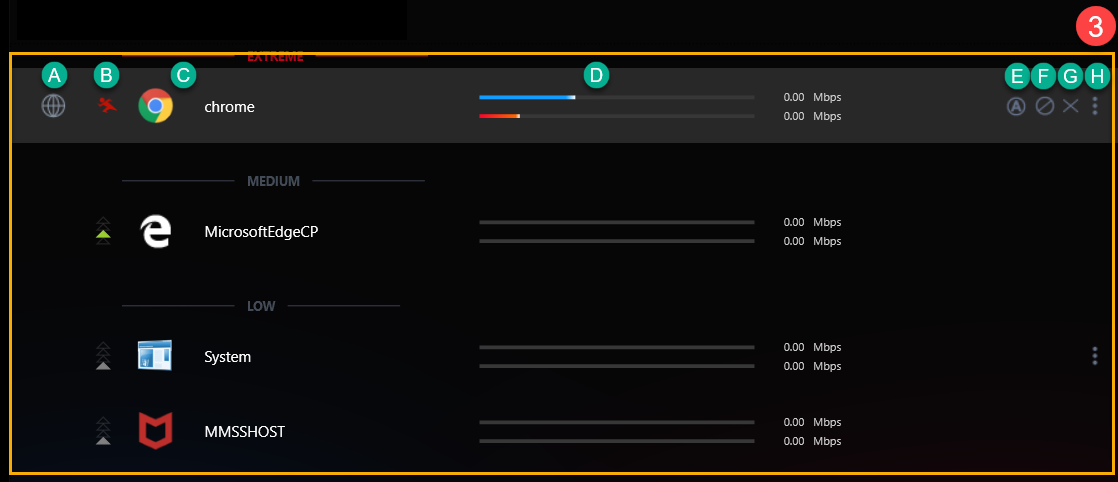
| Item | Name | Image | Description |
| A | Application group |  |
To define application categories,for example Game、Live stream、Multimedia、Web、File transfer and Others |
| B | Speed Speed |  |
To switch the network traffic priority for application (For example Extreme/ High/ Medium/ Low) |
| C | Application |  |
Application’s name |
| D | Download/Upload speed |  |
To display Download/Upload speed |
| E | Default network |  |
To assign network connection for each application,for example WiFi or Ethernet connection |
| F | Block traffic |  |
To disable application network connection |
| G | Close application |  |
To close application |
| H | Options |  |
To select application group,speed priority、bandwidth control and block traffic,as shown below
|
Para os ícones ① a ③, consulte a descrição dos itens H-1 a H-3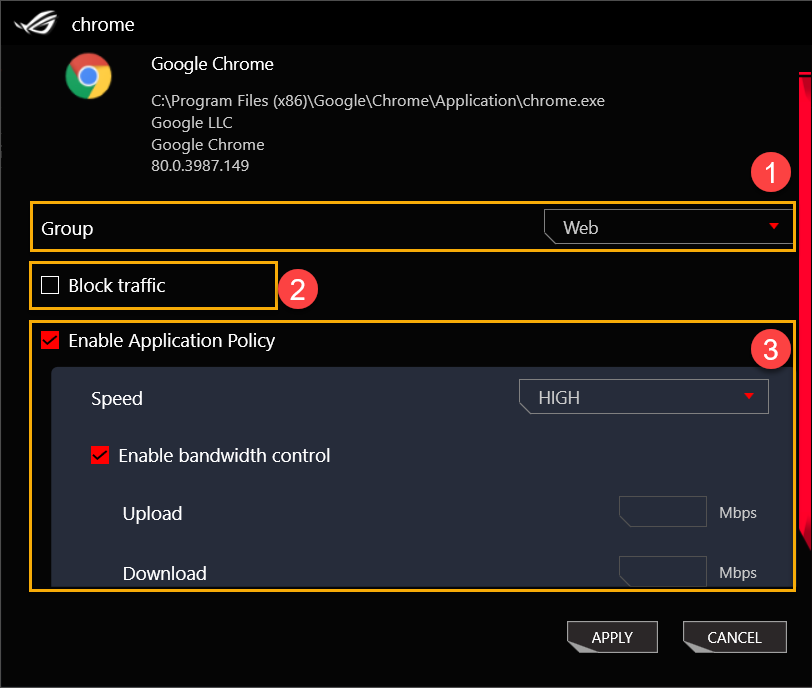
Grupo H-1①: Para definir categorias de aplicativos, por exemplo, Jogo, Transmissão ao vivo, Multimídia, Web, Transferência de arquivo e Outros
H-2 Bloquear tráfego②: Para desativar a conexão de rede do aplicativo
H-3 Ativar política de aplicativo③
Velocidade: para alternar a prioridade do tráfego de rede para o aplicativo (por exemplo: Extremo / Alto / Médio / Baixo)
Ativar controle de largura de banda: Para controlar a limitação da taxa de largura de banda do aplicativo
Voltar ao índice
5. Monitor de rede GameFirst VI VI
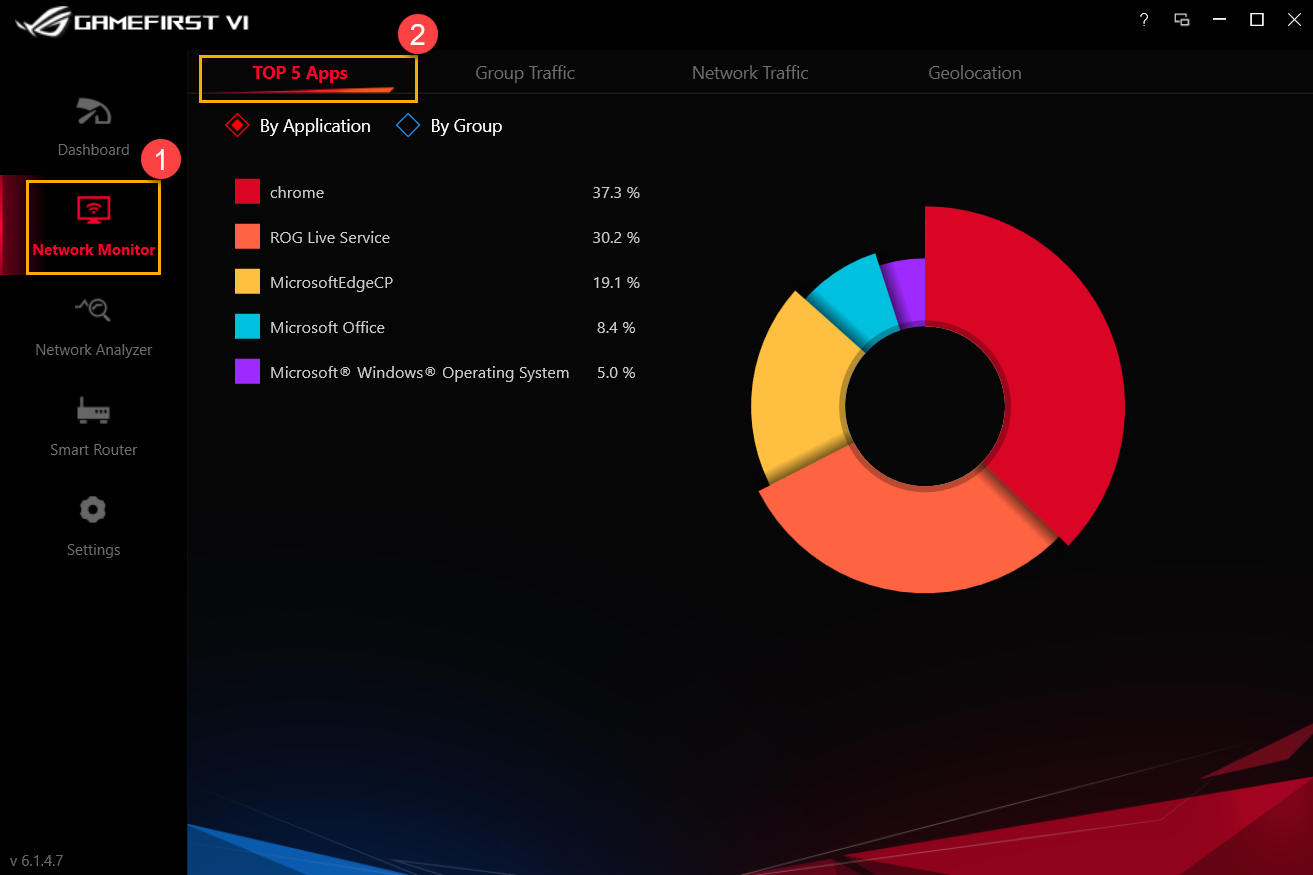
5-1 Principais 5 aplicativos②: Monitorando o uso da rede para os 5 principais aplicativos ou grupos
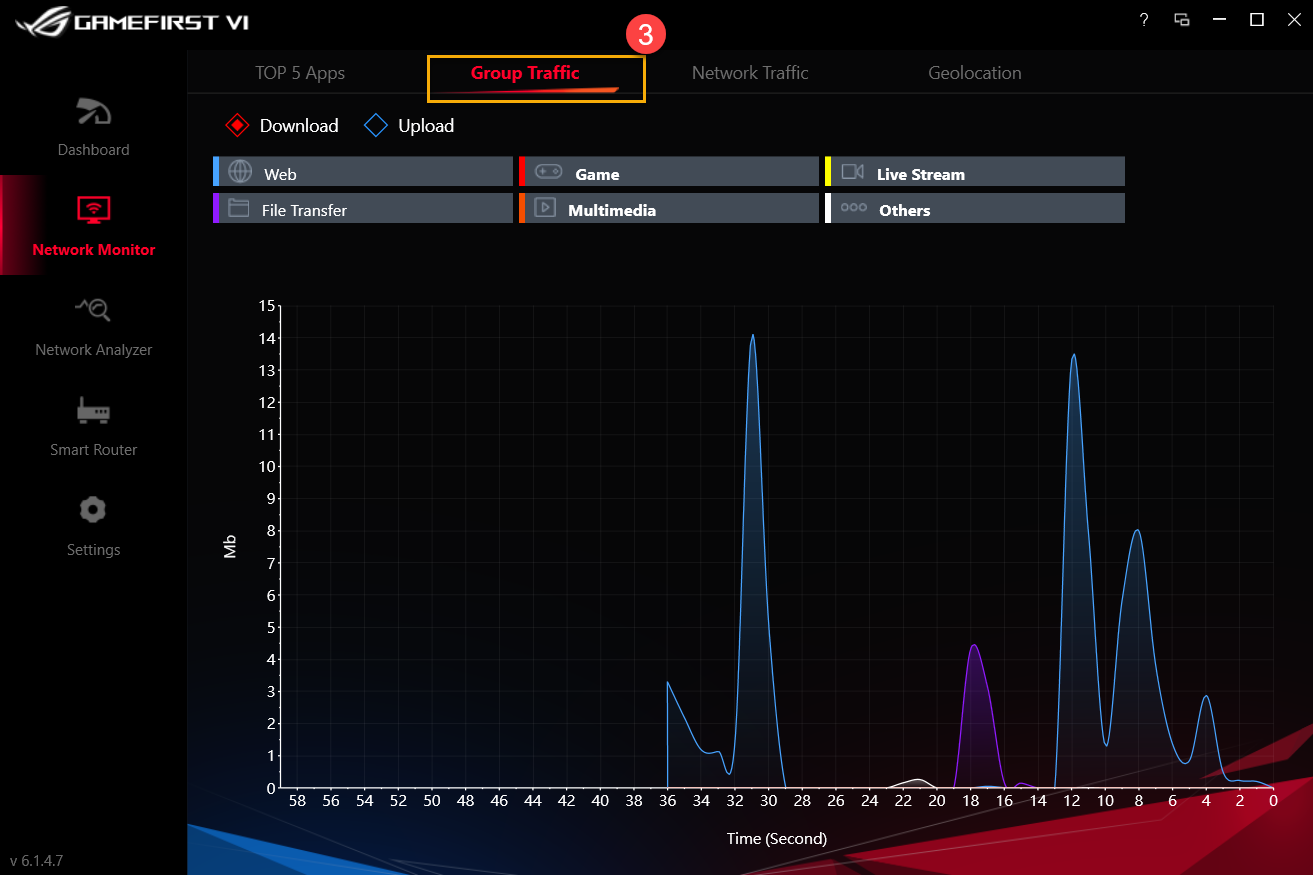
5-2 Tráfego de grupo③: Monitorando a velocidade de upload / download da rede em tempo real, por grupo
5-3 Tráfego de rede④: Monitorando os dados em tempo real para taxa de upload ou download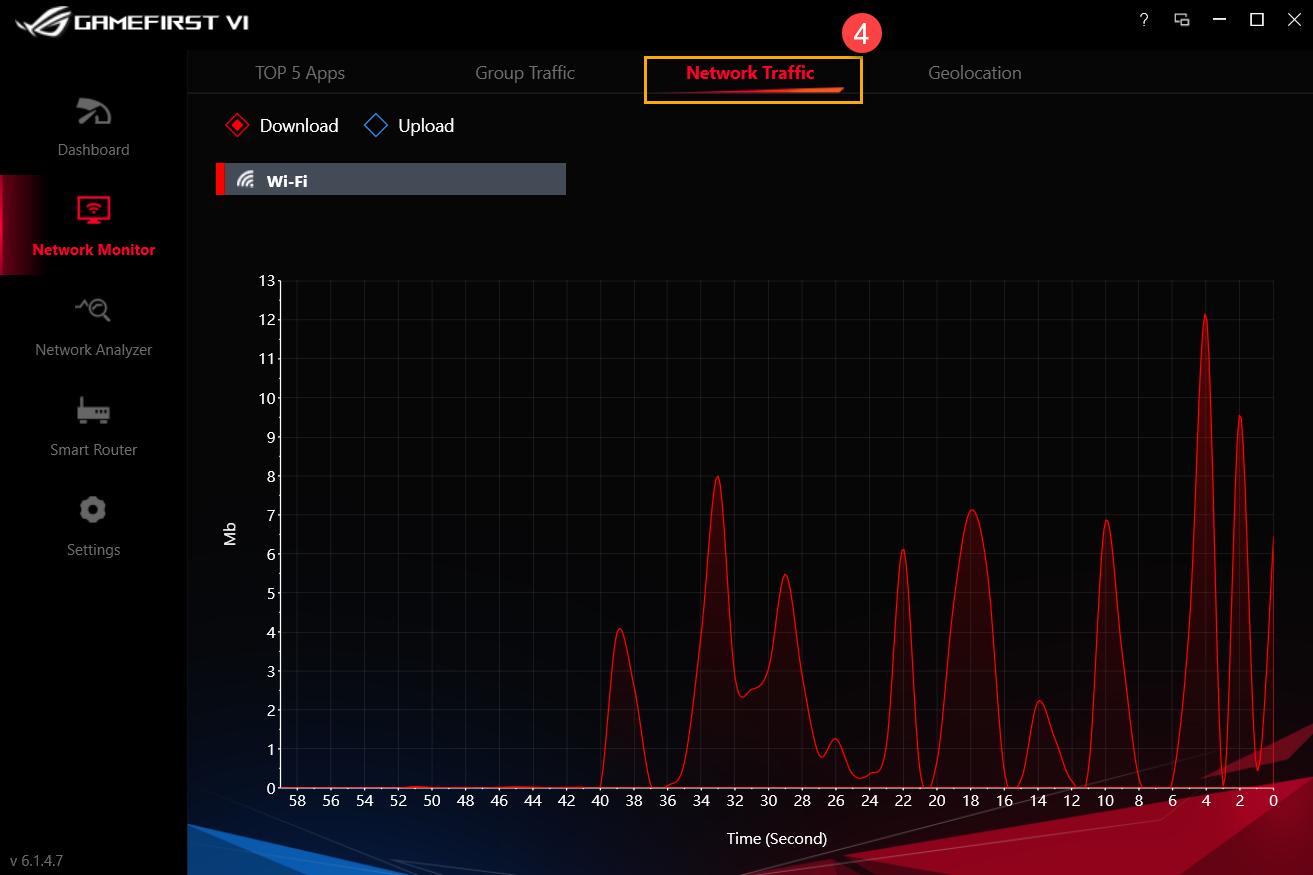
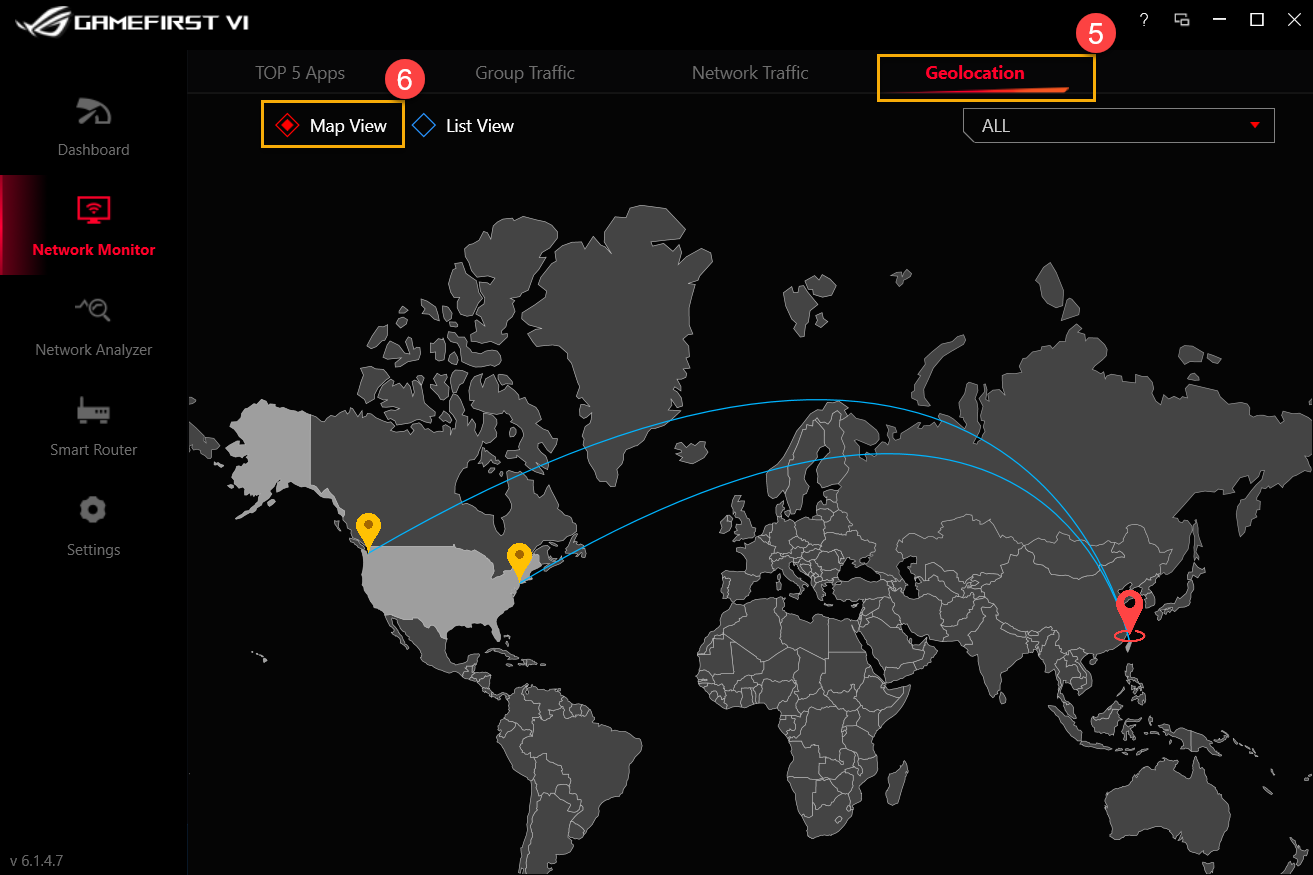
5-4 Geolocalização⑤
Visualização de mapa⑥: Monitorando a quais servidores seus aplicativos estão conectados em todo o mundo e monitorando o destino IP e o tempo de ping pela visualização de mapa
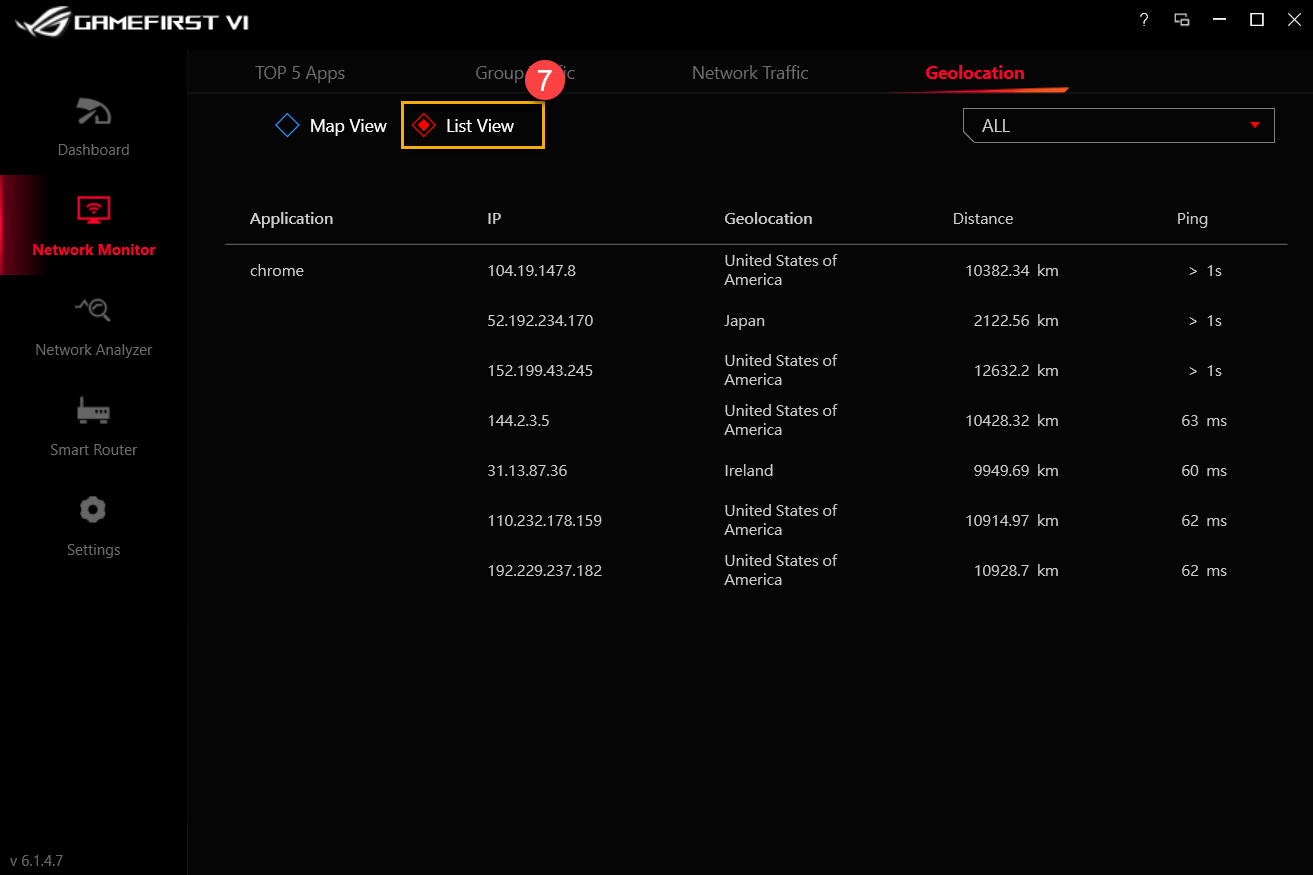
Exibição em lista⑦: Monitorando em quais servidores seus aplicativos estão conectados em todo o mundo e monitorando o destino IP e o tempo de ping por exibição em lista.
Voltar ao índice
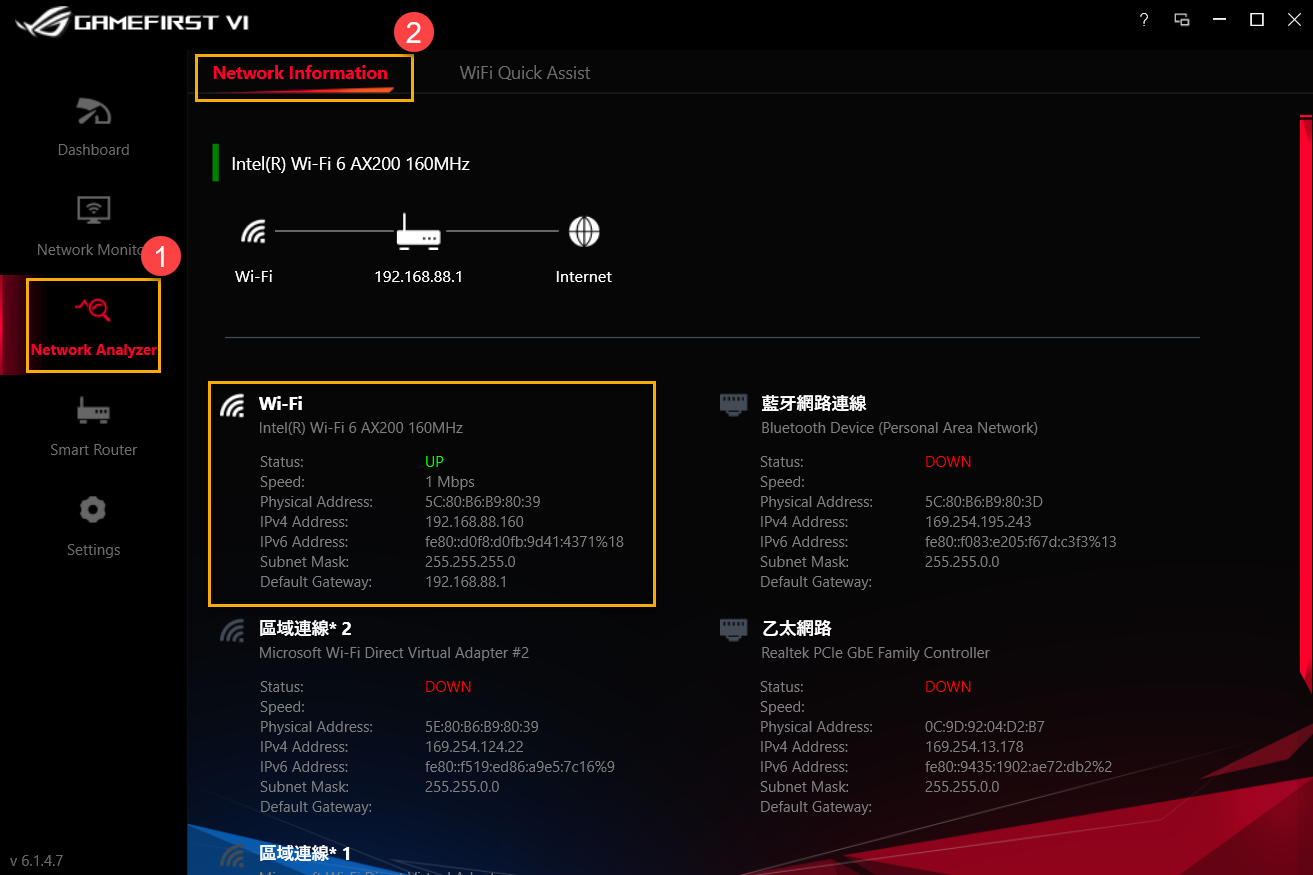
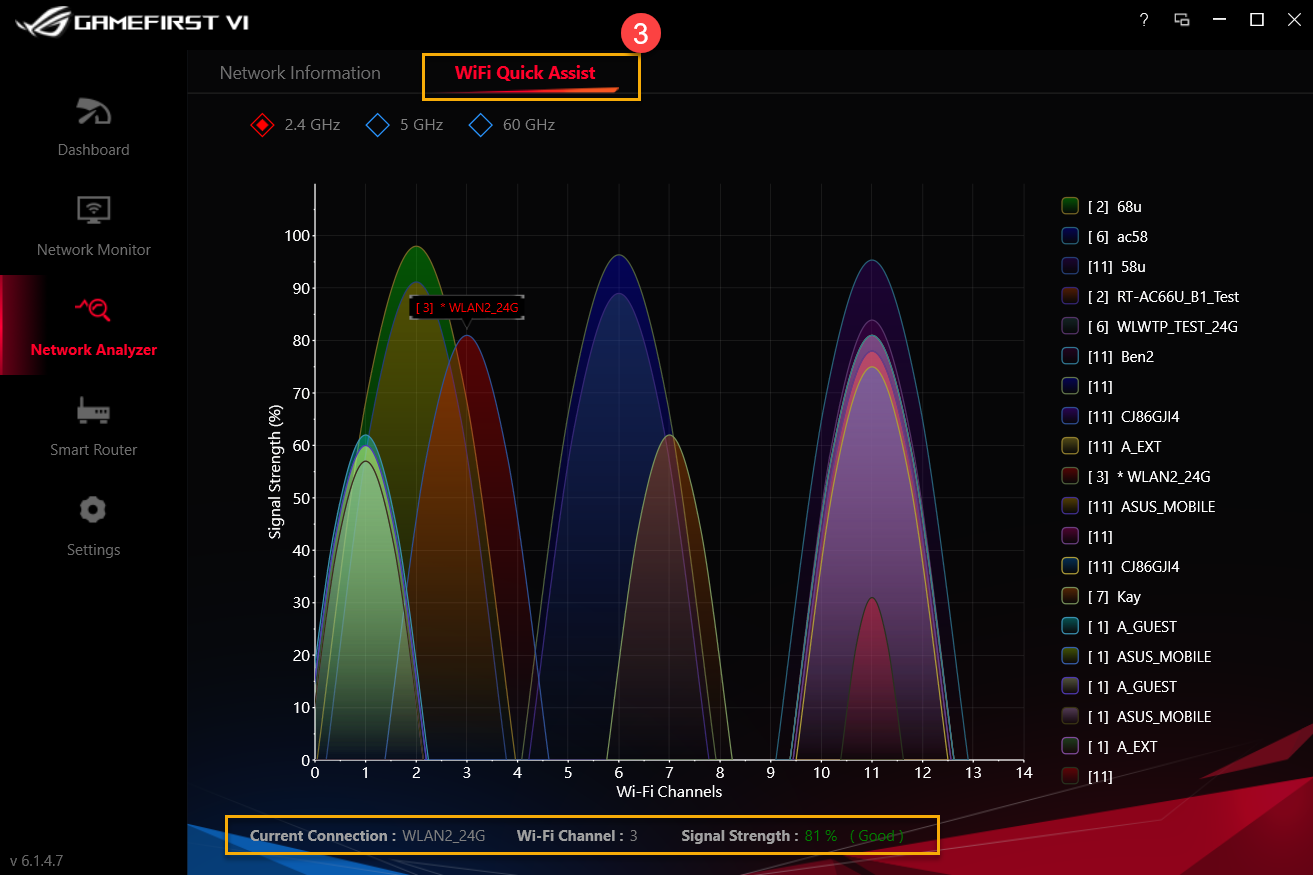
6. GameFirst VI Network Analyzer①
6-1 Network Information②: Revise as informações e o status do gateway. (Por exemplo, Status 、 Velocidade 、 Endereço físico 、 Endereço IPv4 Address Endereço IPv6 Mask Máscara de sub-rede e gateway padrão)
6-2 Assistência Rápida Wi-Fi③: Analisando os sinais sem fio disponíveis e a força do sinal. Além disso, visualizando a conexão WiFi atual, o canal e o número de conexões compartilhadas.
Voltar ao índice
7. GameFirst VI Smart Router①
Descubra o roteador ASUS ROG com o ASUS ROG First, que acelera os pacotes de rede do seu sistema, para que você possa desfrutar de uma experiência de rede mais rápida e suave.
Para os ícones ② a ⑤, consulte os detalhes na lista abaixo
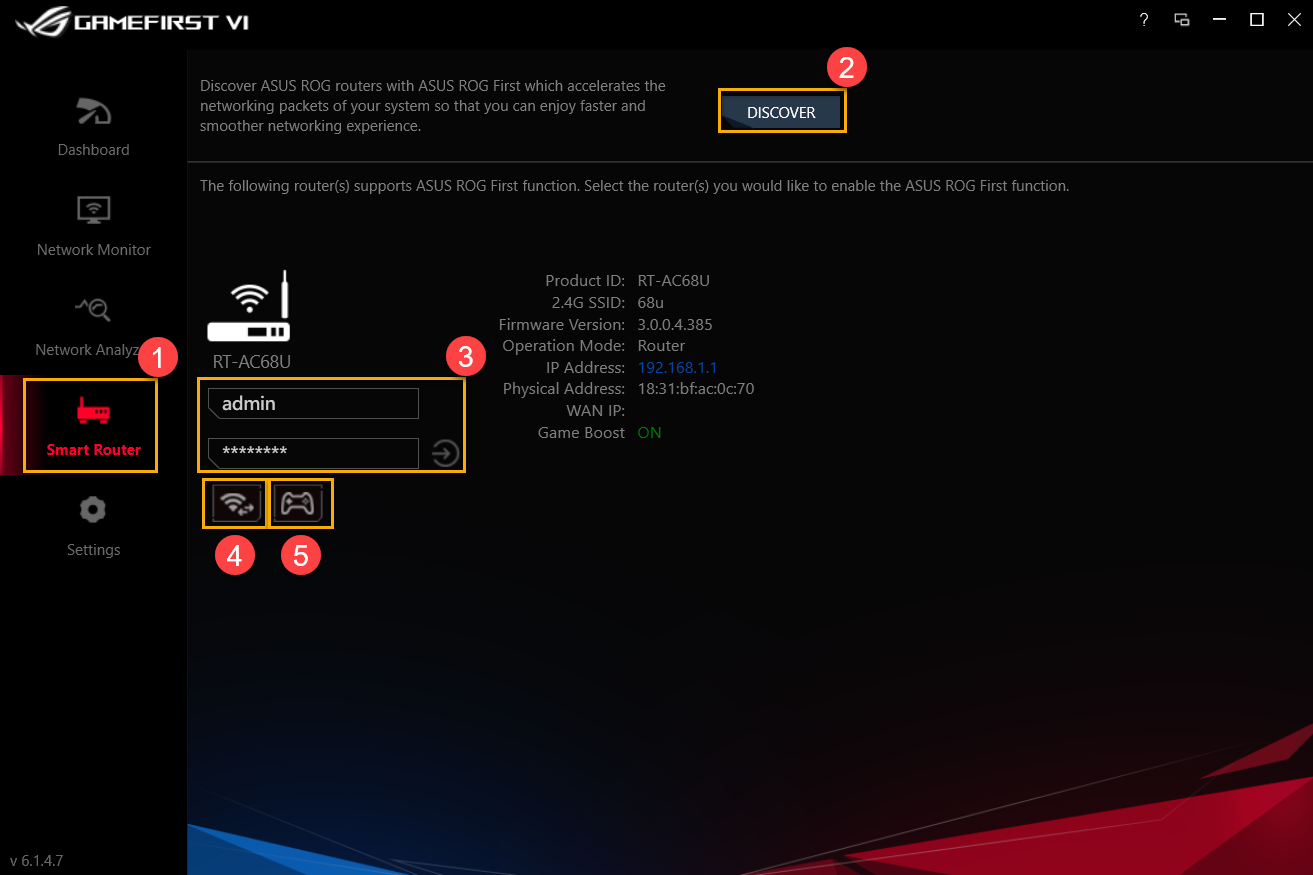
| Item | Nome | Imagem | Descrição |
| ② | Descobrir |  |
Descubra o roteador ASUS ROG, seja com a primeira função do ASUS ROG |
| ③ | Logon do roteador |  |
Faça o login no roteador que você conectou |
| ④ | Canal Wi-Wi |  |
Visualizando a conexão WiFi atual, o canal e o número de conexões compartilhadas disponíveis, sinais sem fio e a força do sinal |
| ⑤ | Game Boost |  |
Ativar Game Boost |
Voltar ao índice
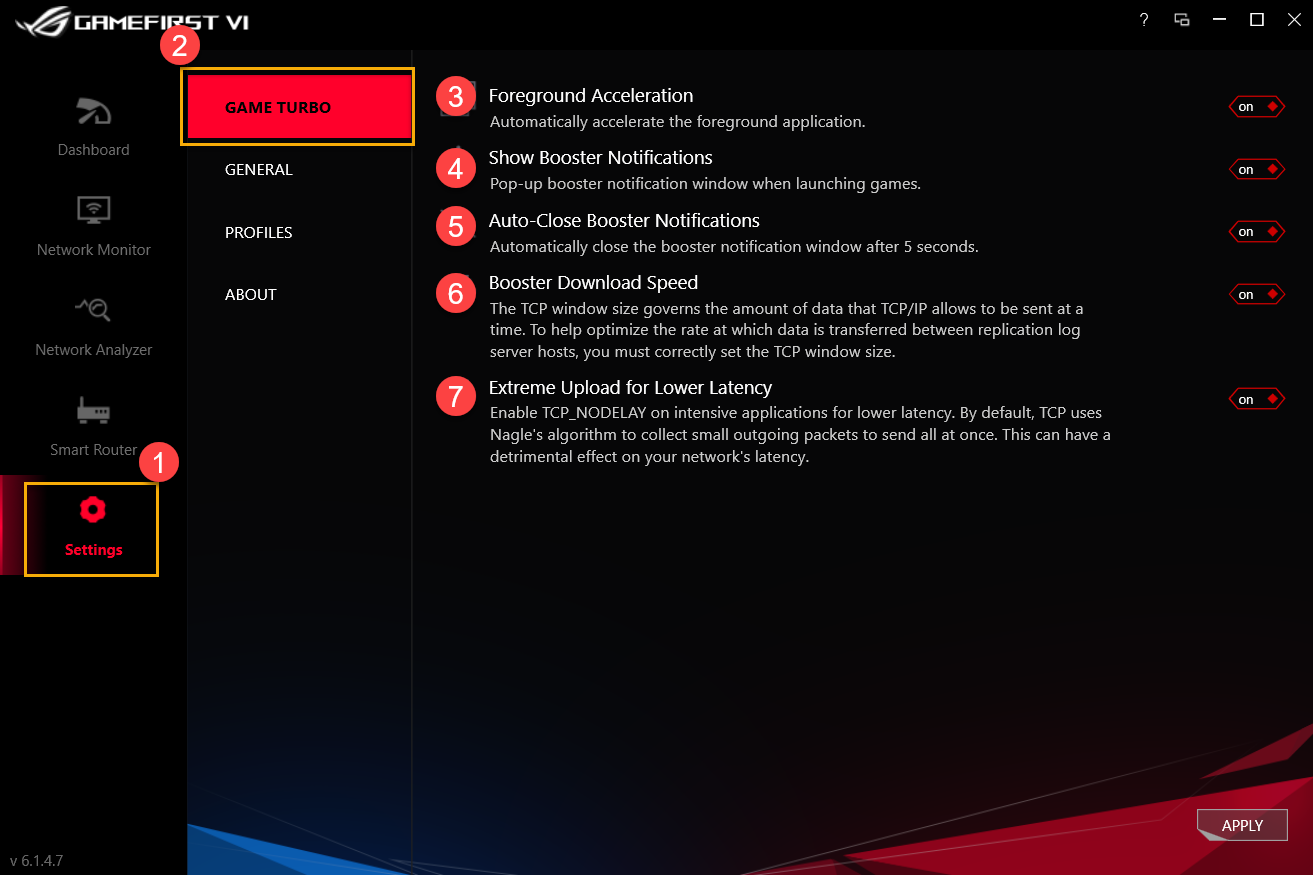
8. Configurações do GameFirst VI①
8-1 Game Turbo②
Para os ícones ③ a ⑦, consulte os detalhes na lista abaixo
| Item | Nome | Imagem | Descrição |
| ③ | Aceleração de Primeiro Plano |  |
Acelere automaticamente o aplicativo em primeiro plano |
| ④ | Mostrar notificações de reforço |  |
Janela de notificaçãopop-up ao iniciar jogos |
| ⑤ | Notificações de reforço automático de fechamento |  |
Feche automaticamente a janela de notificação de reforço após 5 segundos |
| ⑥ | Velocidade de download de reforço |  |
Ajustando o tamanho do fluxo da janela TCP / IP para ajudar a otimizar a taxa de transferência de dados entre os hosts do servidor de log de replicação |
| ⑦ | Upload extremo para menor latência |  |
TCP_Nodelay em aplicativos intensivos para menor latência |
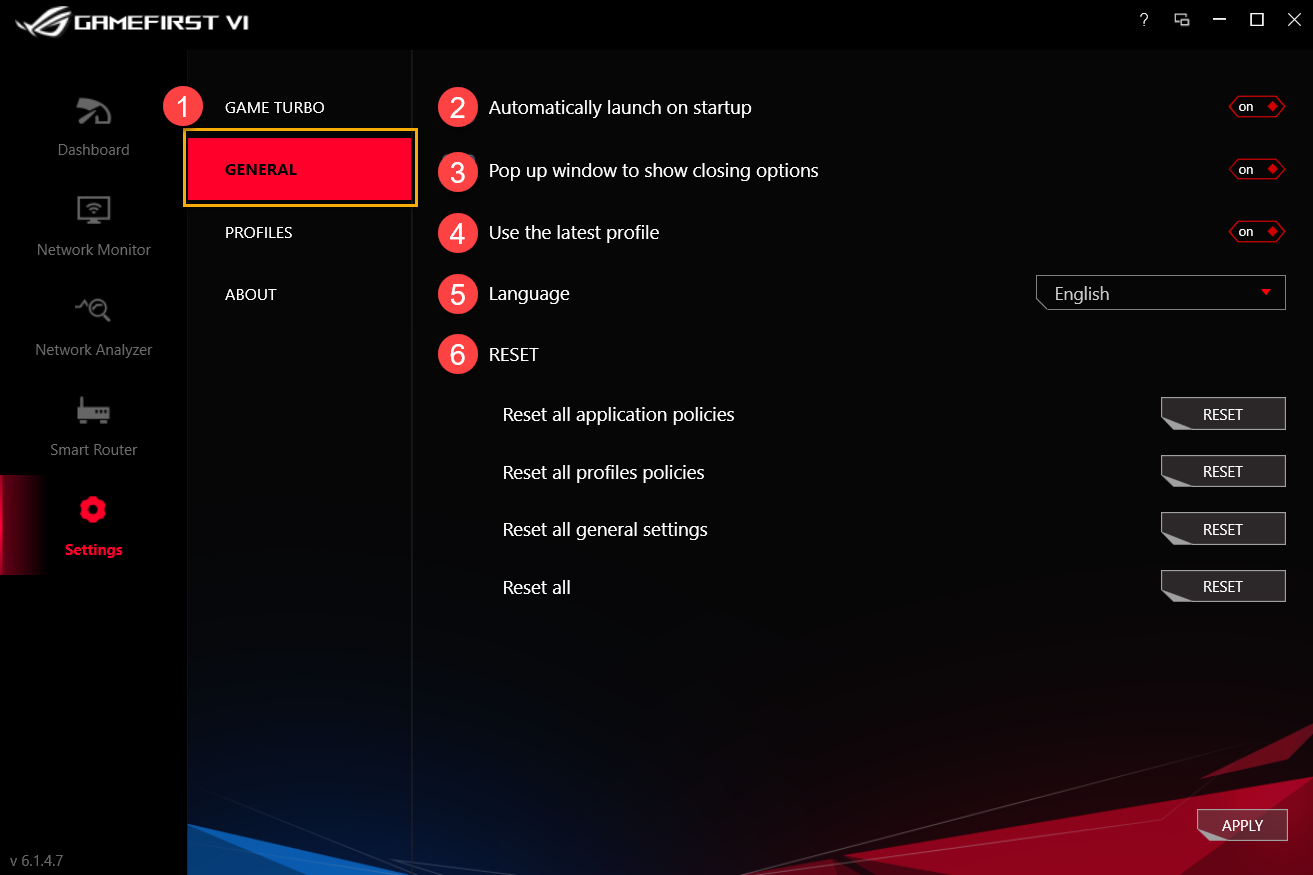
8-2 Geral①
Para os ícones ② a ⑥, consulte os detalhes na lista abaixo
| Item | Nome | Imagem | Descrição |
| ② | Iniciar automaticamente na inicialização |  |
Iniciar automaticamente o GameFirst VI durante a inicialização |
| ③ | Janela pop-up para mostrar a opção de fechamento |  |
Ao fechar o GameFirst VI, uma janela de notificação aparecerá para escolher fechar ou minimizar o programa |
| ④ | Use o perfil mais recente |  |
Usando o último perfil após reiniciar o GameFirst VI |
| ⑤ | Língua |  |
Seleção de idioma (o GameFirst VI será reiniciado após a aplicação de um novo idioma) |
| ⑥ | Redefinir |  |
Redefinir todas as políticas de aplicativos / políticas de perfis / configurações gerais |
8-3 perfis①
O usuário pode definir as categorias de cada aplicativo (por exemplo, Jogo stream Transmissão ao vivo 、 Multimídia 、 Web transfer Transferência de arquivos e outros) 、 acelerar a prioridade e ativar o controle de largura de banda.
Para os ícones ② a ④, consulte os detalhes na lista abaixo
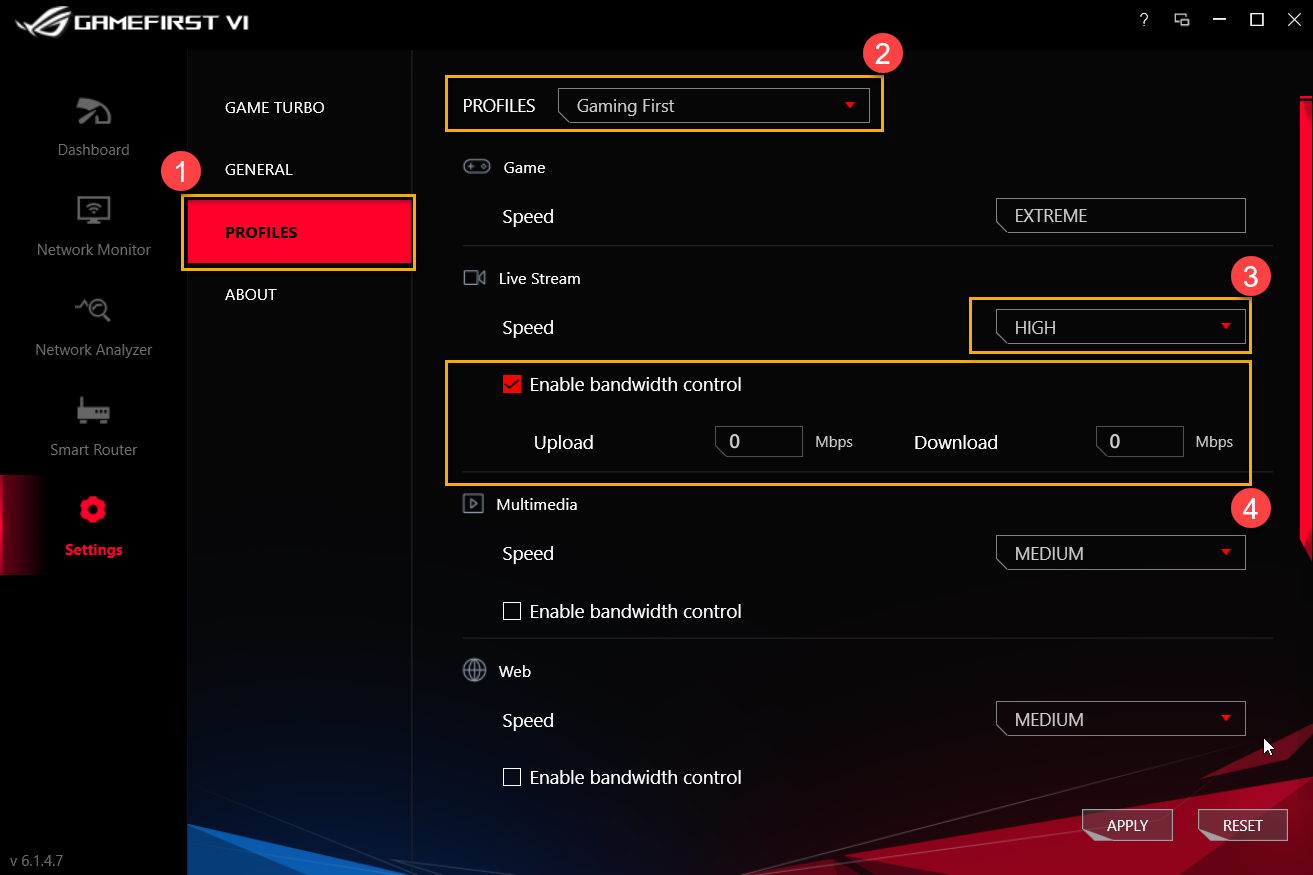
Perfis②: o usuário pode selecionar os perfis que eles gostariam de modificar, por exemplo, Gaming First 、 Live Streaming First 、 Multimedia First ou Adaptive Intelligence
Velocidade③: Para alternar a prioridade do tráfego de rede para o aplicativo (por exemplo: Extremo / Alto / Médio / Baixo)
Habilitar política de aplicativos④: Para controlar a limitação da taxa de largura de banda do aplicativo
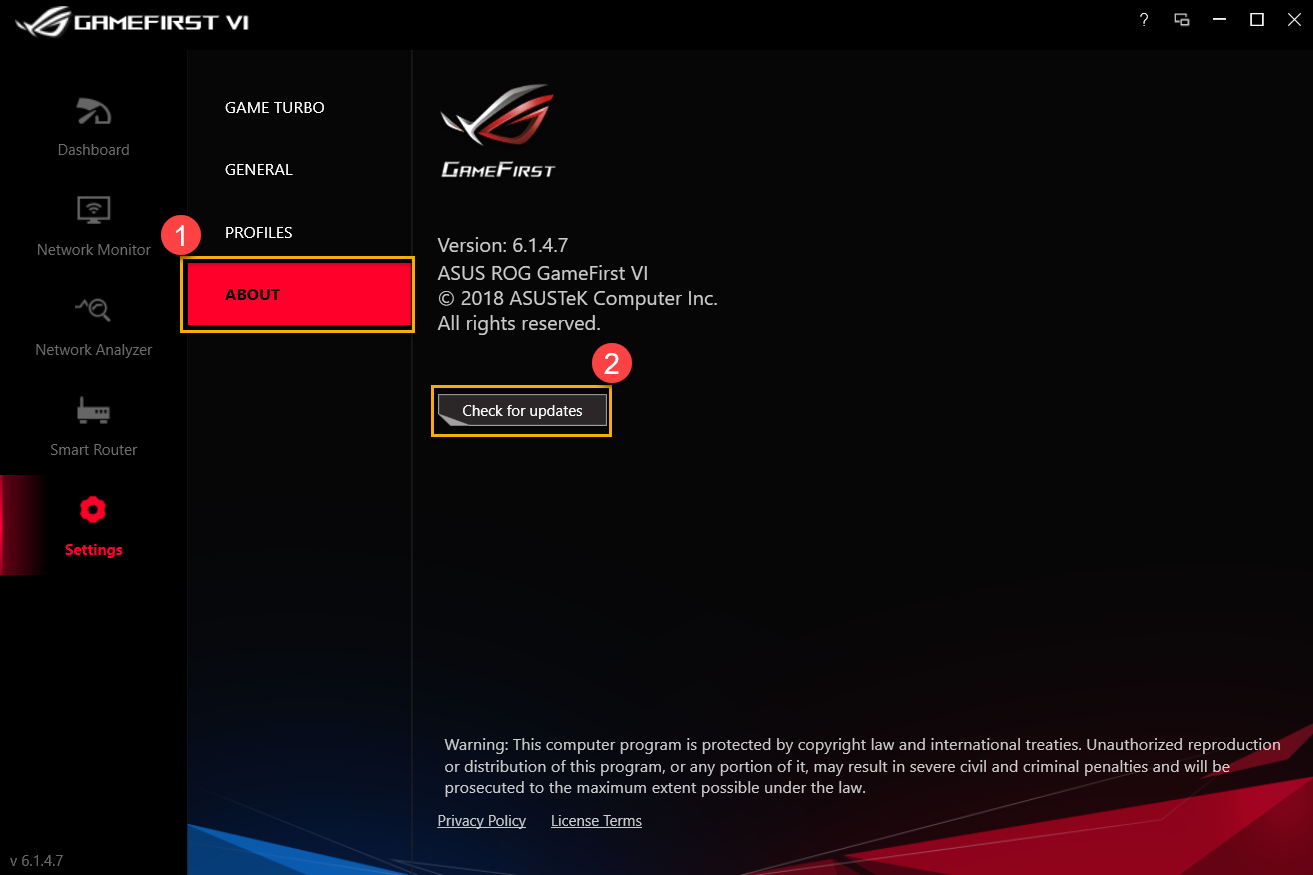
8-4 About①: Para confirmar a versão atual do Gaming First VI e [Verificar atualizações] ② para atualizar
Voltar ao índice
9. Perguntas e Respostas
T1: Quais são os novos recursos do GameFirst VI?
A1: * otimização da interface do usuário
* Adicionando o AI Adaptive Intelligence Profile
* Adicionando configuração de regra por cada aplicativo
* Adicionando aplicativo relacionado à aceleração de pacotes TCP
* Forneça geolocalização IP 、 locais do servidor e valor de ping para cada aplicativo
* Alternar automaticamente para alto desempenho durante os jogos
* Capaz de fechar um aplicativo no GameFirst VI
P2: Como confirmar o status da minha conexão de rede?
A2: O status da conexão como abaixo
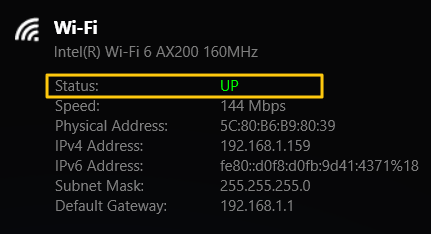
 Não conectado
 Intranet apenas conectada
 Conectado à Internet
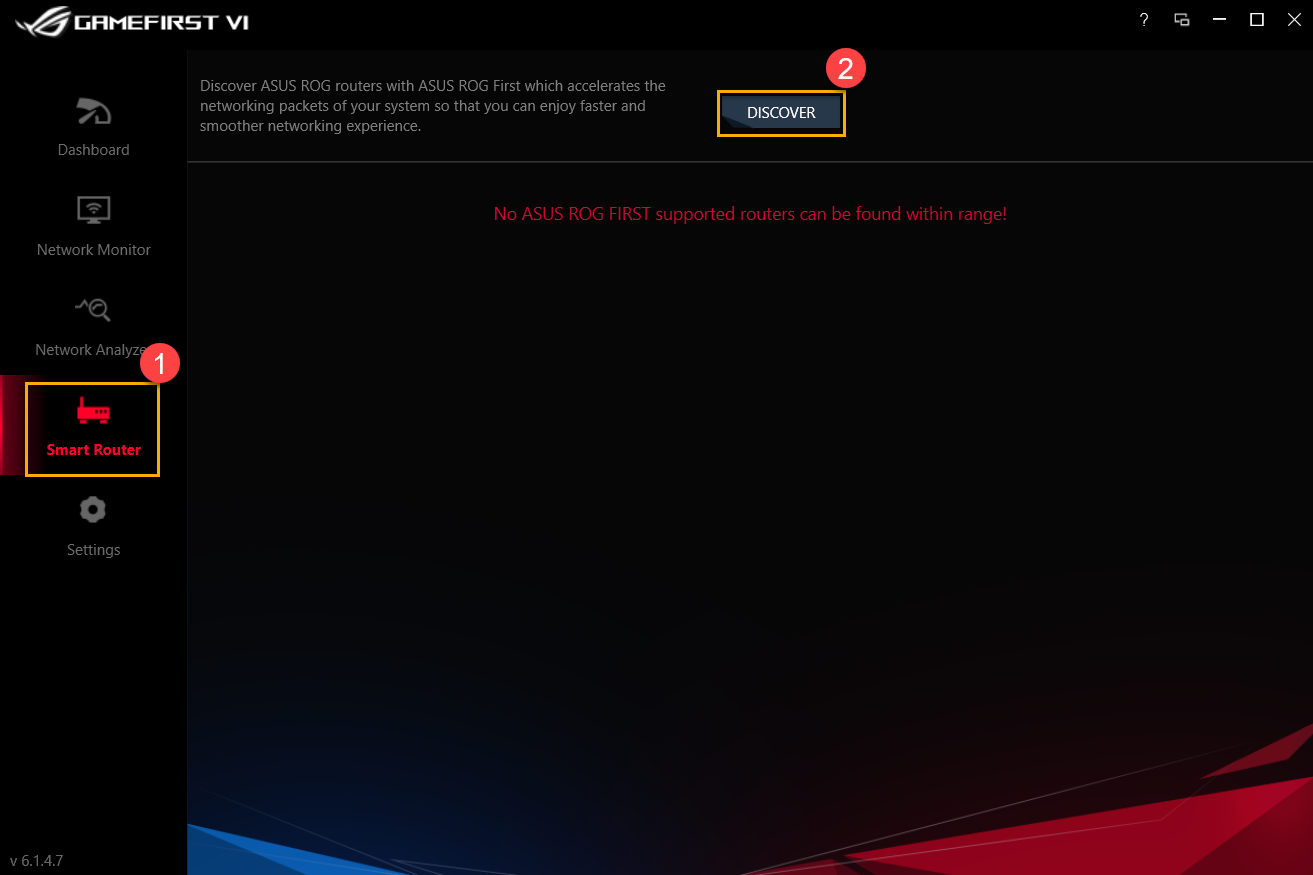
Q3: O meu roteador suporta a função ROG First?
A3: Se o seu roteador não suportar a função ROG First, você verá a página abaixo enquanto clica em [Smart Router] e [Discover] ②
* Para modelos de roteador com ROG First suportado, consulte
Voltar ao índice