[Placa gráfica] VRAM OC Tool / NO VRAM OC Tool guia do usuário
A VRAM OC Tool pode atualizar o VBIOS para aumentar a velocidade da memória e obter um melhor desempenho
NO VRAM OC Tool pode voltar ao VBIOS padrão se você deseja manter as configurações de estoque
* Por favor, confirme se a sua placa gráfica possui o Dual BIOS primeiro
. Na parte traseira da placa de vídeo, há um comutador Dual BIOS para os modos P e Q: o comutador Dual BIOS permite alternar entre os perfis Quiet e Performance BIOS sem software.
(Exemplo: ROG-STRIX-RX5600XT-O6G-GAMING)

II Na parte de trás da placa de vídeo, não há comutador Dual BIOS
Exemplo como abaixo: TUF 3-RX5600XT-O6G-EVO-GAMING)

I. Na parte traseira da placa de vídeo, há um switch Dual BIOS para os modos P e Q, siga as etapas abaixo para fazer o flash do VBIOS para o modo P ou Q:
* Verifique se os drivers gráficos foram instalados antes de executar esta ferramenta
Parte A. Faça o download da VRAM OC Tool ou da VRAM OC Tool
Passo 1. Faça o download da placa gráfica VRAM OC Tool ou NO VRAM OC Tool em ASUS Download center
Digite o nome do modelo-> clique em Unidade e Ferramentas

Passo 2. Clique em Unidade e utilitário-> BIOS e FIRMWARE , baixe o VRAM OC Tool ou NO VRAM OC Tool que você deseja exibir
Etapa 3. Clique no botão de download e descompacte o arquivo de download (descompacte o pacote de funções com o sistema windows10)
Parte B. Flash VBIOS para o modo P
Passo 1. Por favor, verifique o modo da sua placa gráfica se está alternado para o modo P.
Caso contrário, desligue o computador e mova o interruptor VBIOS para o modo P, conforme abaixo, depois ligue
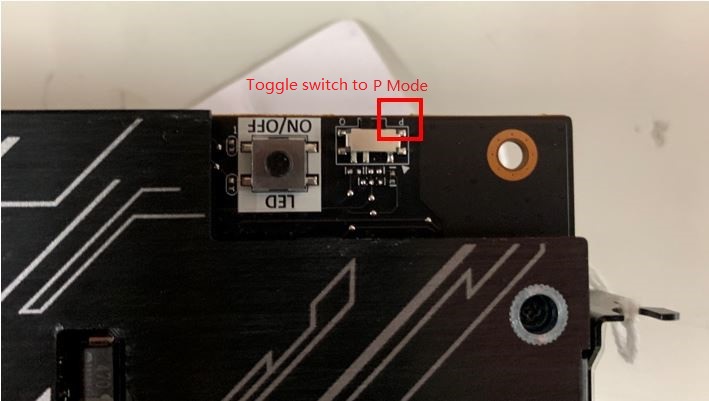
Se sim, continue com as seguintes etapas
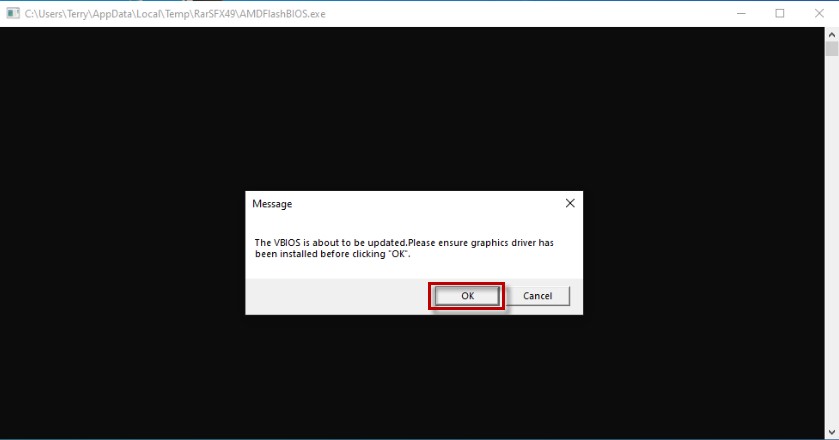
Passo 2. Clique duas vezes na ferramenta bios flash que você baixa na Parte A e abrirá uma janela de mensagem para lembrá-lo de que os drivers gráficos foram instalados antes de clicar em "OK", como na figura abaixo
Se você não instalou o driver gráfico, instale-o primeiro.
Se sim, clique em 'OK' para continuar as etapas a seguir
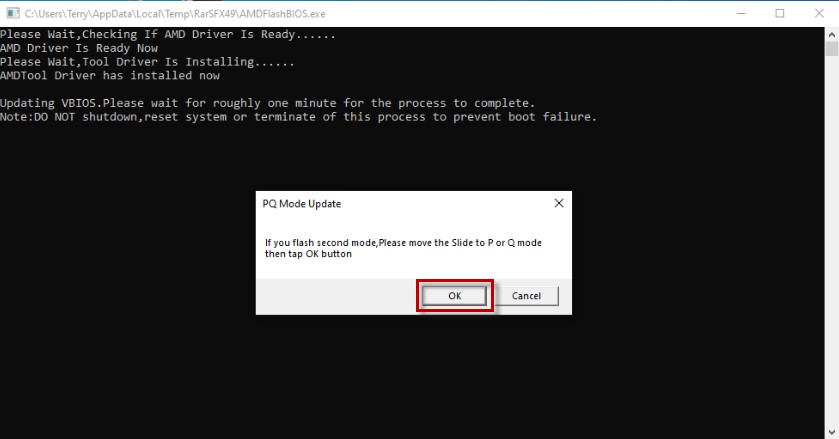
Etapa 3. Aparecerá uma janela 'PQ Mode Update'. Clique em 'OK' e o programa iniciará o VBIOS flash
* Nota: NÃO desligue, redefina o sistema ou encerre esse processo para evitar falha de inicialização
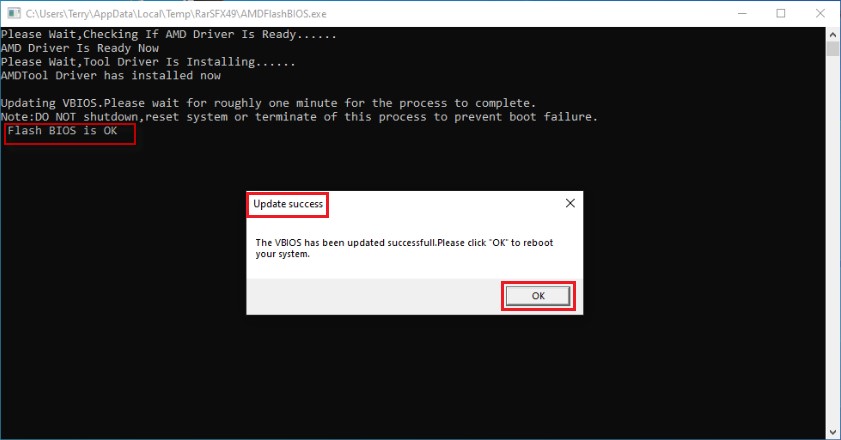
Etapa 4. Depois de ver 'Flash BIOS está OK' e exibir a janela 'Atualizar êxito', clique em 'OK' para reiniciar o sistema
O processo flash VBIOS no modo P seria concluído após a reinicialização
Parte C. Flash VBIOS para o modo Q
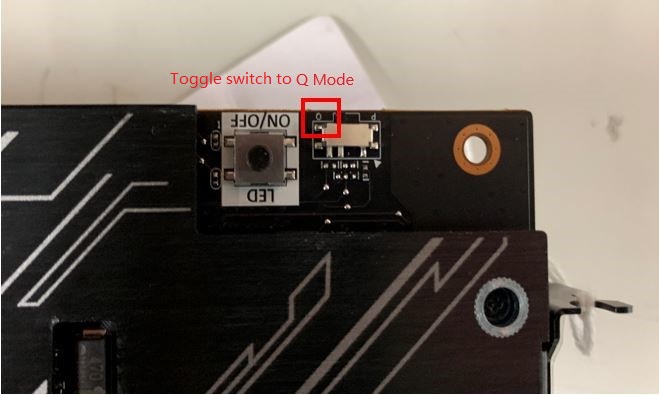
Passo 1. Desligue o computador e mova o interruptor VBIOS para o modo Q, conforme abaixo, depois ligue
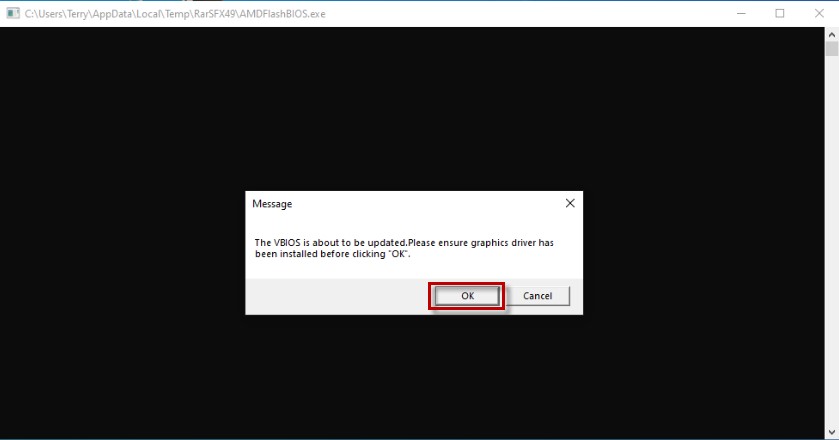
Passo 2. Clique duas vezes na ferramenta bios flash que você baixa na Parte A e abrirá uma janela de mensagem para lembrá-lo de que os drivers gráficos foram instalados antes de clicar em "OK", como na figura abaixo
Se você não instalou o driver gráfico, instale-o primeiro.
Se sim, clique em "OK" para continuar as seguintes etapas
Etapa 3. Aparecerá uma janela 'PQ Mode Update'. Clique em 'OK' e o programa iniciará o VBIOS flash
* Nota: NÃO desligue, redefina o sistema ou encerre esse processo para evitar falha de inicialização

Passo 4. Depois de ver 'Flash BIOS está ok' e aparecer a janela 'Atualizar êxito', clique em 'OK' para reiniciar o sistema
O processo flash VBIOS no modo Q seria concluído após a reinicialização

Nota: Se você quiser usar o modo P após o flash VBIOS no modo Q, desligue o computador e alterne para o modelo P novamente e ligue-o novamente.
II Na parte de trás da placa de vídeo, não há comutador Dual BIOS
* Verifique se os drivers gráficos foram instalados antes de executar esta ferramenta
Parte A. Faça o download da VRAM OC Tool ou da VRAM OC Tool
Passo 1. Faça o download da placa gráfica VRAM OC Tool ou NO VRAM OC Tool em ASUS Download center
Digite o nome do modelo-> clique em Unidade e Ferramentas
Passo 2. Clique em Unidade e utilitário-> BIOS e FIRMWARE , baixe o VRAM OC Tool ou NO VRAM OC Tool que você deseja exibir
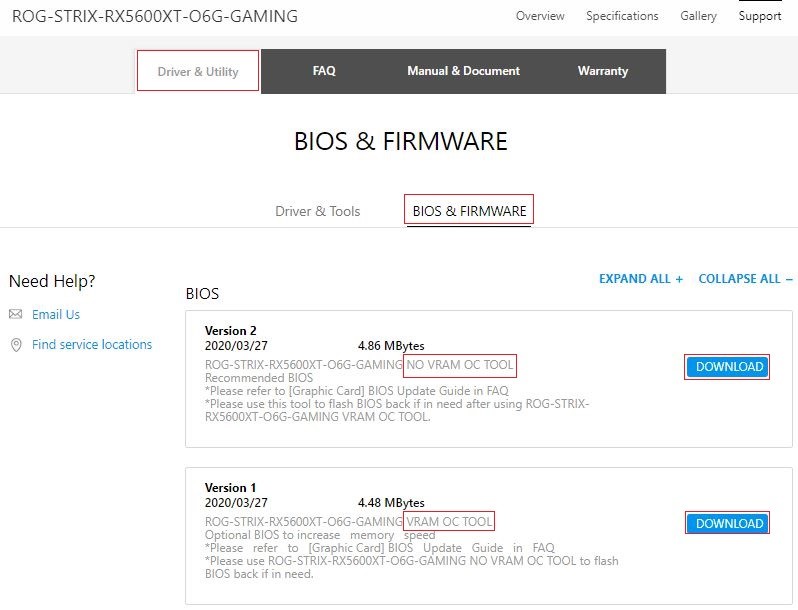
Etapa 3. Clique no botão de download e descompacte o arquivo de download (descompacte o pacote de funções com o sistema windows10)
Parte B. Flash VBIOS
* Verifique se os drivers gráficos foram instalados antes de executar esta ferramenta
Passo 1. Clique duas vezes na ferramenta bios flash que você baixa na Parte A e abrirá uma janela de mensagem para lembrá-lo de que os drivers gráficos foram instalados antes de clicar em "OK", como na figura abaixo
Se você não instalou o driver gráfico, instale-o primeiro.
Se sim, clique em 'OK' para continuar as etapas a seguir
Passo 2. O programa iniciará o VBIOS flash, depois de ver 'Flash BIOS está ok' e abrir a janela 'Atualizar com êxito', clique em 'OK' para reiniciar o sistema, o processo flash VBIOS será concluído após a reinicialização
* Nota: NÃO desligue, redefina o sistema ou encerre esse processo para evitar falha de inicialização
PERGUNTAS FREQUENTES:
P: Se você desligar, redefinir o sistema ou encerrar esse processo ao atualizar o VBIOS e não exibir nenhuma tela após a reinicialização
R: Entre em contato com o centro de atendimento ao cliente da ASUS para teste e reparo
Nota: Se você não conseguir resolver seu problema com as informações acima, entre em contato com o Centro de Atendimento ao Cliente ASUS para obter mais informações.