[Notebook] Como ativar ou desativar a Tecnologia de Virtualização Intel® (VT-x)?
Com um Processador Intel® compatível com VT-x e uma BIOS compatível com VT-x, o VT-x pode ser "Ativado" ou "Desativado" na BIOS. (O padrão desse item é Ativado na BIOS)
Sobre como acessar o menu de configuração da BIOS, por favor clique aqui.
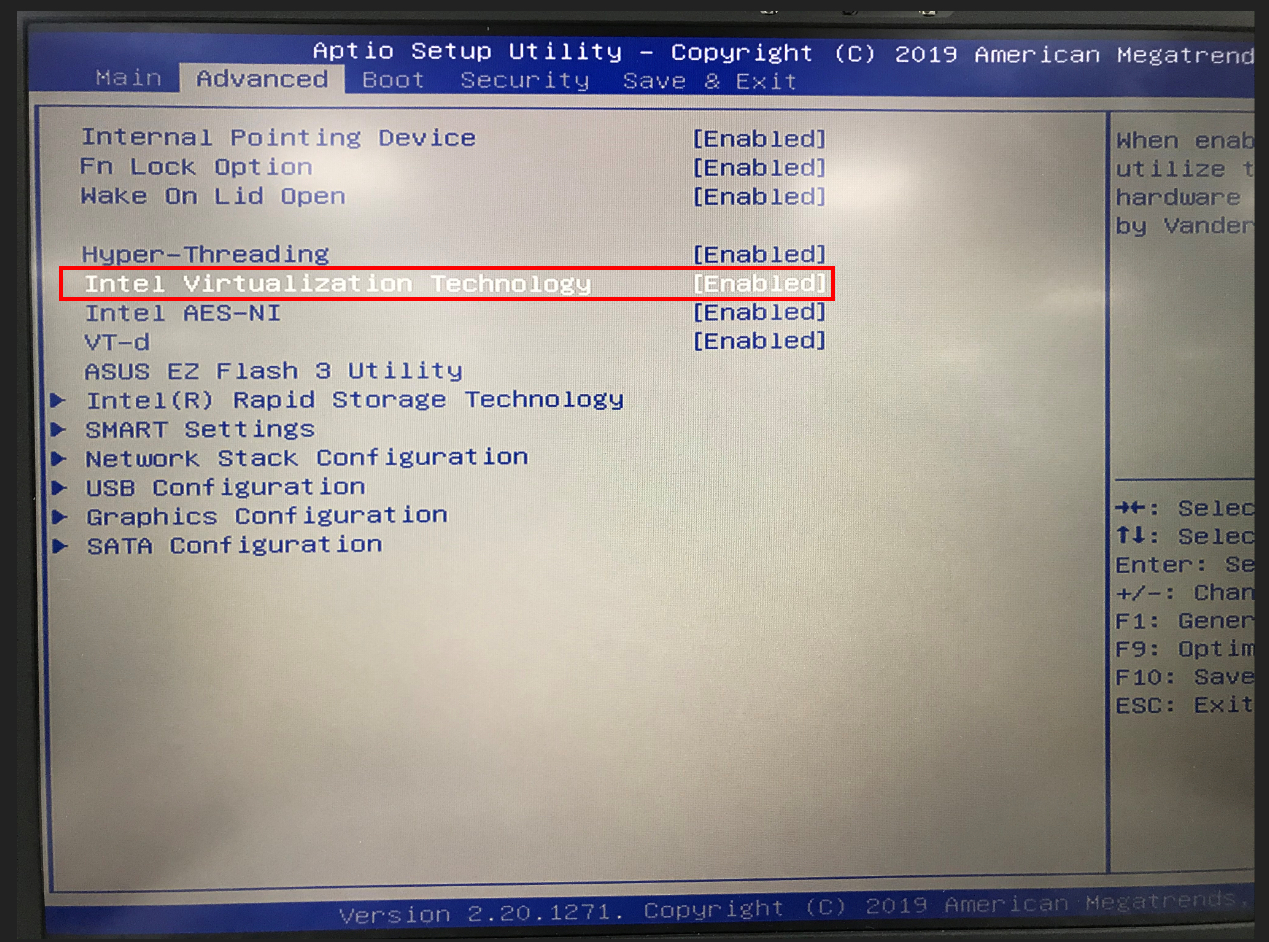
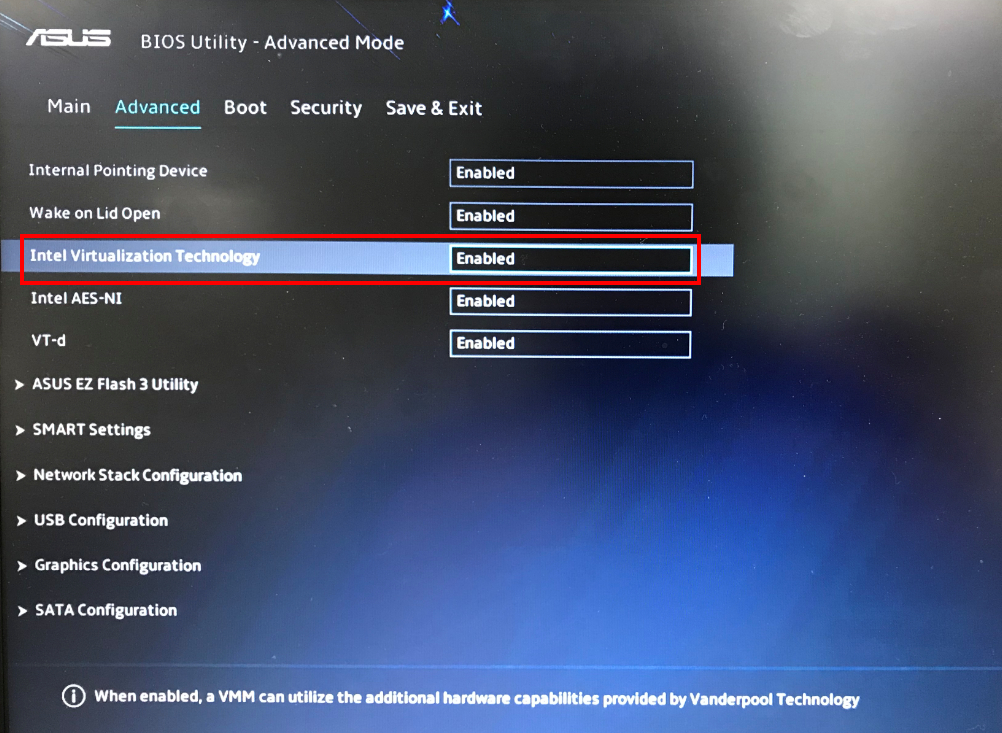
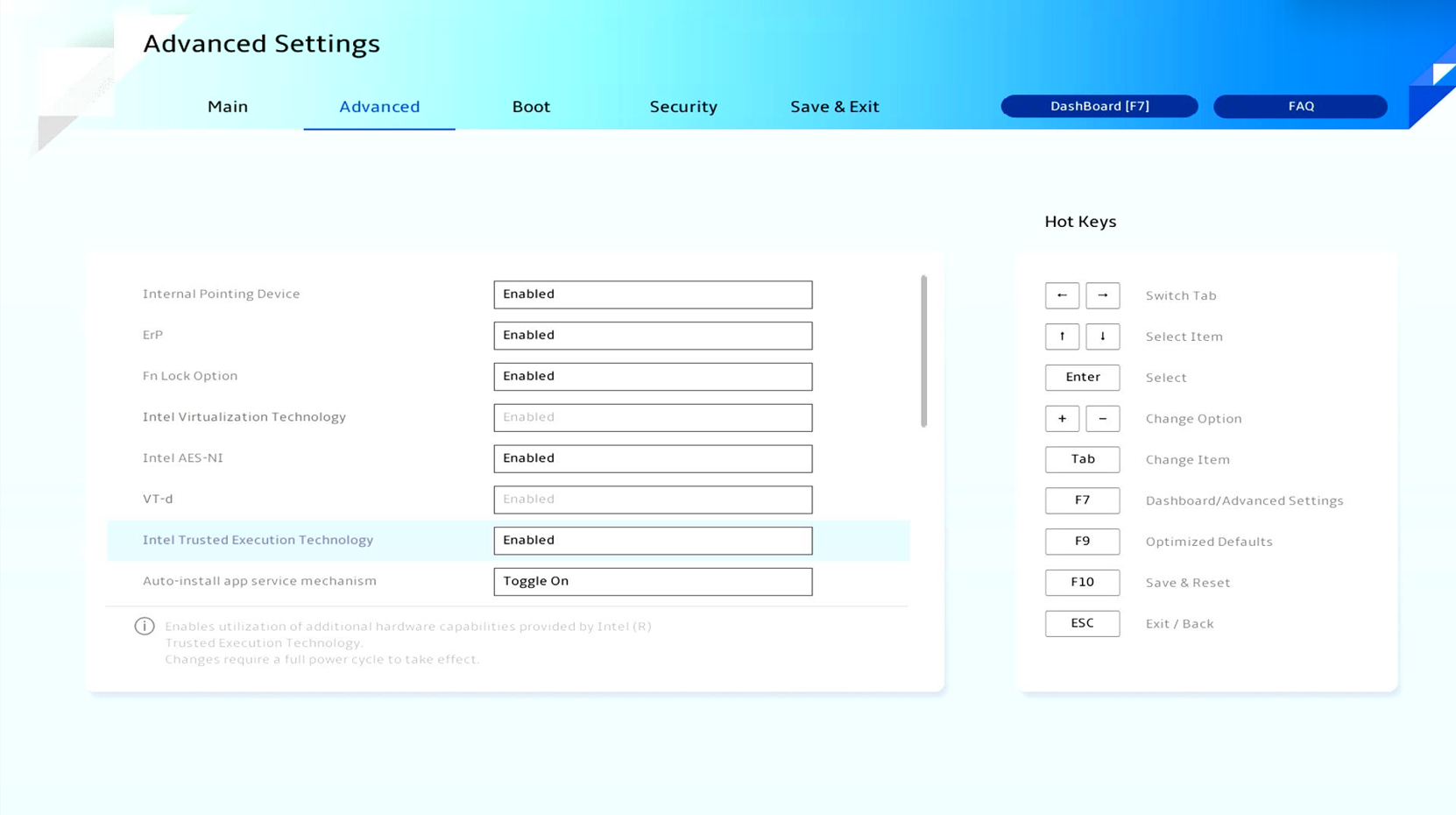
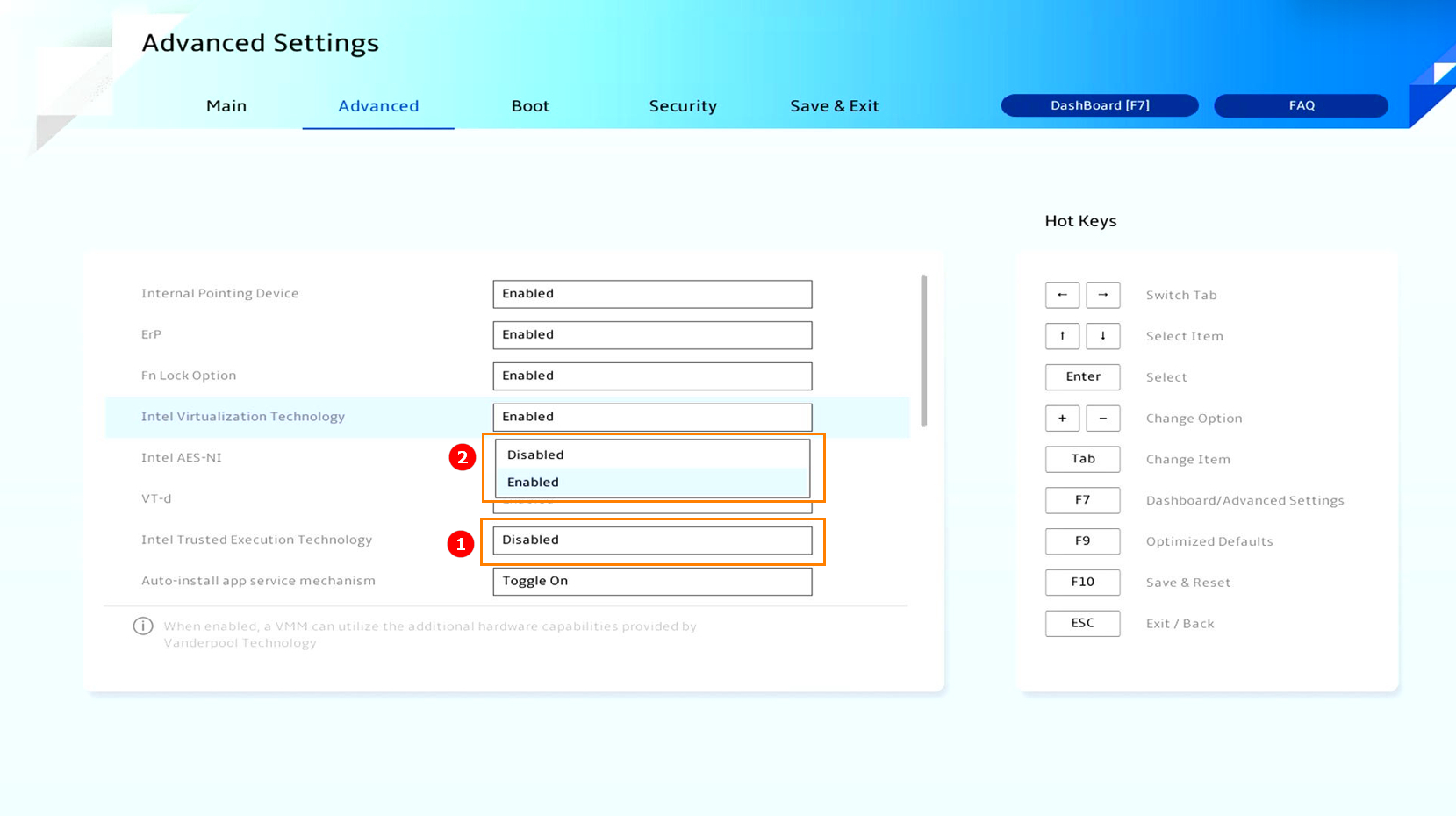
Se a "Intel Virtualization Technology" estiver esmaecida e não puder ser alterada, por favor configure “Intel Trusted Execution Technology” para “Desativado” primeiro①.
Depois você pode configurar as configurações de “Intel Virtualization Technology” conforme suas preferências②.
Como posso verificar se a Intel® Virtualization Technology (VT-x) está ativada ou desativada no meu sistema?
Você pode usar o Intel® Processor Identification Utility para verificar se seu sistema pode suportar a Intel® Virtualization Technology.
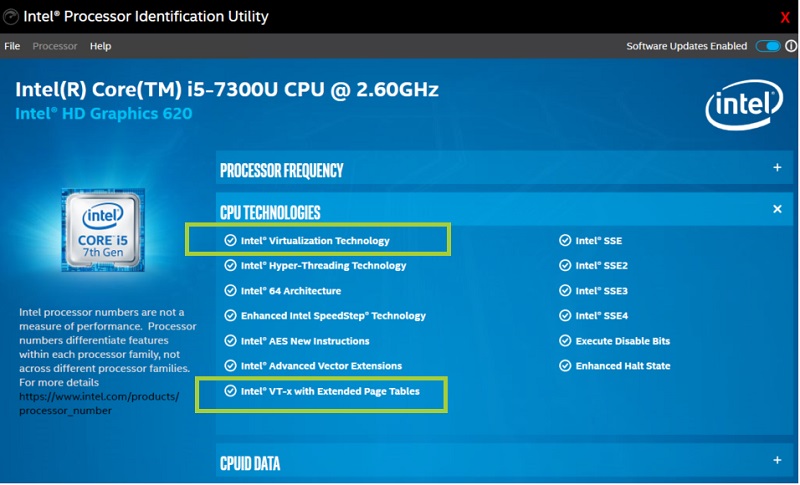
Use esta ferramenta e selecione a Tecnologias de CPU aba. Verifique se as opções da Intel® Virtualization Technology estão marcadas ou não.
Aqui está um exemplo para mostrar que a Intel® Virtualization está disponível.
Aqui está um exemplo para mostrar que a Intel® Virtualization está indisponível.
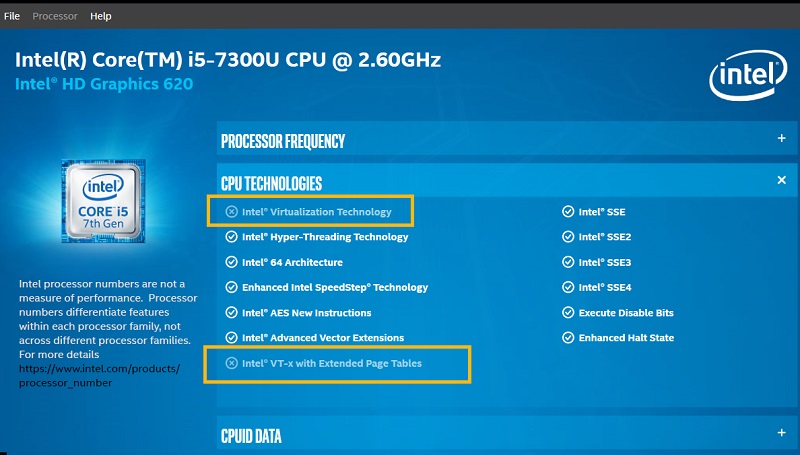
Se a Intel® Virtualization Technology não estiver marcada na ferramenta, seu processador ainda pode suportar a Intel® Virtualization Technology porque já está sendo usada por algum outro software que utiliza um Hypervisor.
Nesse caso, você também pode usar o Gerenciador de Tarefas para verificar a situação.
Aqui está um exemplo para mostrar que a Intel® Virtualization está habilitada usando o Gerenciador de Tarefas:
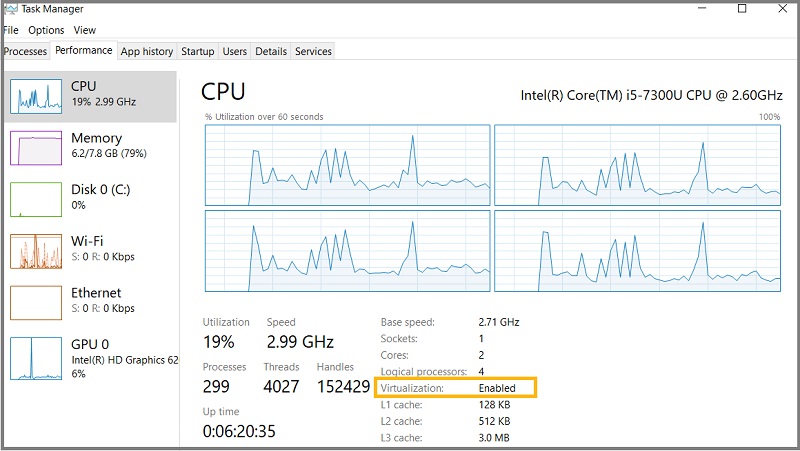
Pela tabela abaixo, você pode verificar se seu processador suporta Intel® Virtualization, se está desativada e outras informações adicionais.
| Utilitário de Identificação do Processador Intel® | Gerenciador de Tarefas | Observação |
| Intel® Virtualização Verificada | Virtualização Ativada | Intel® Virtualização está ativada e disponível para uso. |
| Intel® Virtualização Verificada | Virtualização Desativada | Intel® Virtualização está desativada no BIOS. |
| Intel® Virtualização não Verificada | Virtualização Ativada | Intel® Virtualização está ativada, mas está sendo usada por outro software na máquina. |
| Intel® Virtualização não Verificada | A virtualização está desativada | A Virtualização da Intel® não é suportada pelo processador. |
A maior parte das informações acima foi extraída do site oficial da Intel. Você também pode consultar o link abaixo para mais informações:
O meu processador suporta Tecnologia de virtualização Intel®?