[Wireless] Como configurar a hibernação do disco rígido do roteador ASUS?
O que é o recurso de hibernação do disco rígido do roteador ASUS?
Quando esse recurso está ativado, os discos rígidos USB hibernam pelo período de tempo configurado quando nenhum programa acessa os discos rígidos USB.
Nota: Como o fabricante de cada disco rígido externo controla a plataforma giratória do disco rígido com um chip de unidade diferente, o tempo de hibernação real de cada disco rígido não corresponderá necessariamente ao tempo definido.
Lista de modelos com suporte:
- RT-AC1750_B1/RT-AC1900U/ RT-AC1900P
- RT-AC3100/RT-AC3200
- RT-AC5300
- RT-AC66U_B1/RT-AC68U
- RT-AC86U/RT-AC87U/RT-AC88U
- RT-AX56U/RT-AX58U/RT-AX88U/RT-AX89X/RT-AX92U
- RT-N66U_C1
- ZenWiFi_CT8/ZenWiFi_XT8
As etapas de configuração para restauração são as seguintes:
Etapa 1: Como entrar na GUI do roteador (ASUSWRT)
1-1 Tome o roteador [RT-AC66U B1] como exemplo.
Para configurar seu roteador sem fio via conexão com fio:
uma. Insira o adaptador AC do roteador sem fio na porta DC-IN e conecte-o a uma tomada.
b. Usando o cabo de rede fornecido, conecte seu computador à porta LAN do roteador sem fio.

1-2 Abra um navegador da web e entre em: https://router.asus.com.

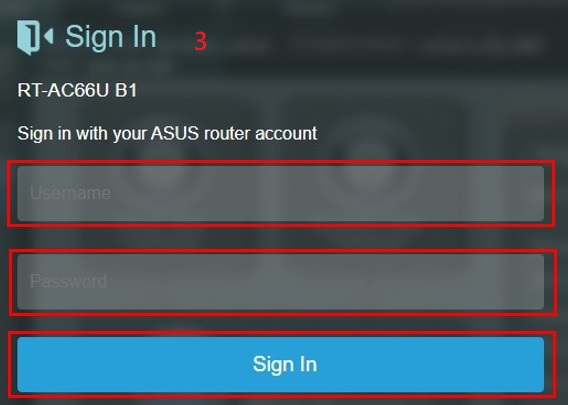
1-3 Digite seu nome de usuário e senha de login na página de login e clique em [Entrar].
Nota: Se você esqueceu o nome de usuário e / ou senha, restaure o roteador para o status padrão de fábrica. Consulte [Roteador sem fio] como entrar na GUI do roteador (ASUSWRT) para saber mais.
Etapa 2: configurações de hibernação do HDD
2-1 Clique em> [Administração]> guia [Sistema].
2-2 Configuração USB
Ativar conjunto de hibernação HDD [Sim]
Período de tempo definido 60 segundos, (padrão: 60, intervalo 60-3600 segundos)
2-3 Clique em [Aplicar] para salvar a configuração.
