[Motherboard] Microfone com cancelamento de ruído IA - Introdução
Sobre o cancelamento de ruído IA (Inteligência Artificial)
• O software de microfone com cancelamento de ruído IA, é apresentado exclusivamente nas placas-mãe ASUS e suporta dispositivos de áudio de 3,5 mm, USB ou Bluetooth. Por meio do enorme banco de dados de aprendizado profundo, o utilitário aproveita para preservar o som da sua voz, eliminando o ruído perturbador do teclado, os cliques do mouse e outras formas de ruído do ambiente. Este recurso, oOcupa apenas uma pequena carga na CPU e garante o menor impacto no desempenho dos jogos.
• Conexão de portas multilpas :
Ele suporta todos os tipos de dispositivos de áudio conectados, por exemplo, conector de áudio de 3,5 mm, USB ou Bluetooth.
• Microfone com cancelamento de ruído IA: Guia de instalação
1. Guia de Configuração
2. Teste do microfone com cancelamento de ruído AI
3. Configuração de aplicativos comuns
a. Teams
b. Discord
c. OBS Studio
d. Google Chrome
e StreamLab
f. XSplit Broadcast
g. Twitch Studio
h. Zoom
i. Skype
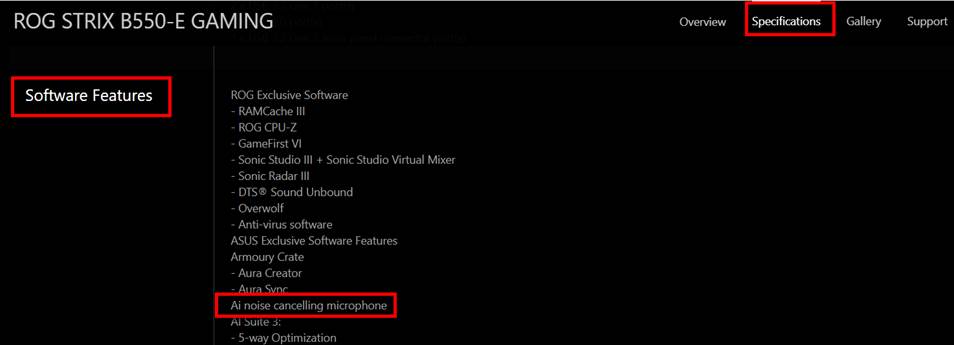
Como verificar o suporte do microfone com cancelamento de ruído IA?
Você pode verificar as especificações do produto em: ASUS oficial
(Ex: ROG STRIX B550-E GAMING)
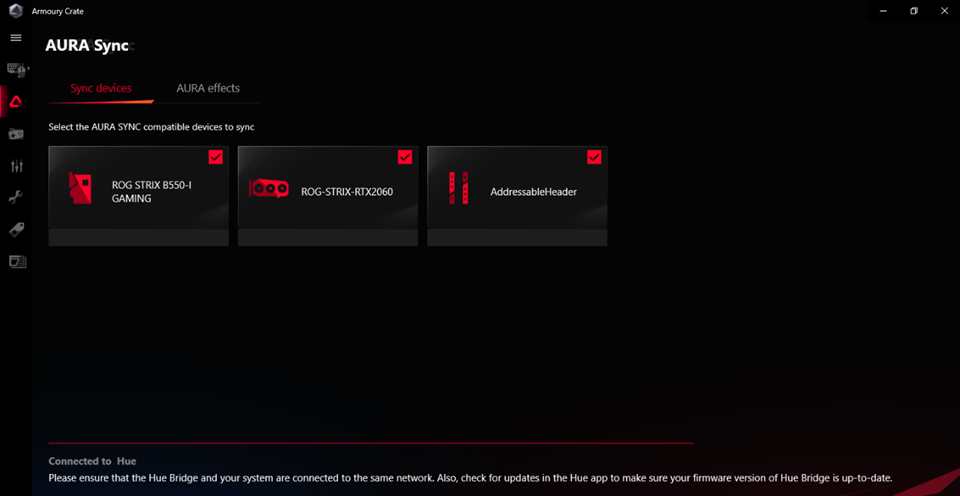
Passo 1. Abra o Armoury Crate
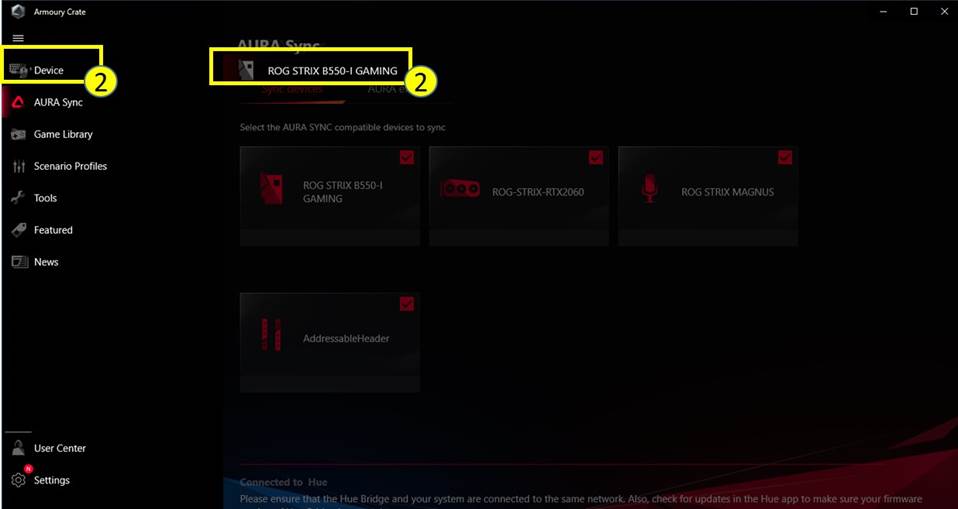
Passo 2. clique em “dispositivo” e escolha sua placa mãe.
Passo 3. Clique em “Audio”
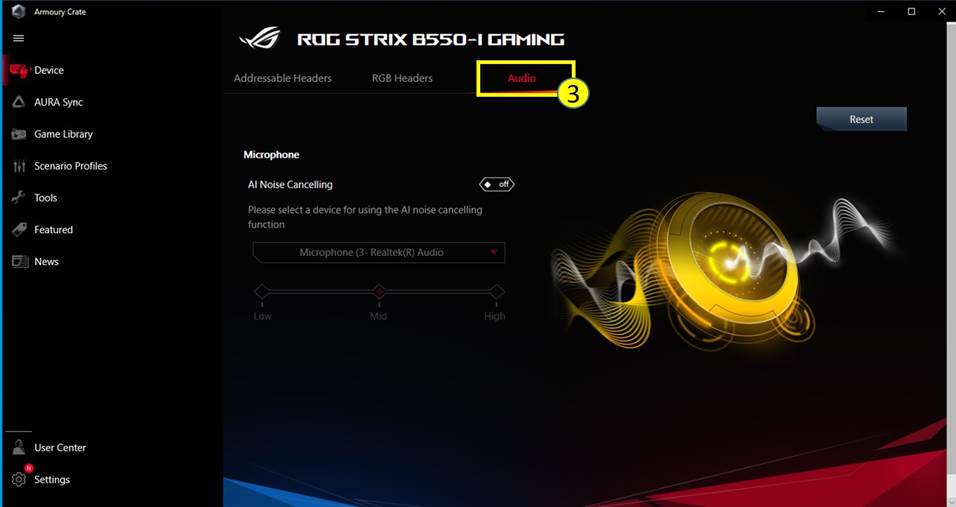
Passo 4. Ative o cancelamento de ruído IA após conectar o dispositivo de áudio
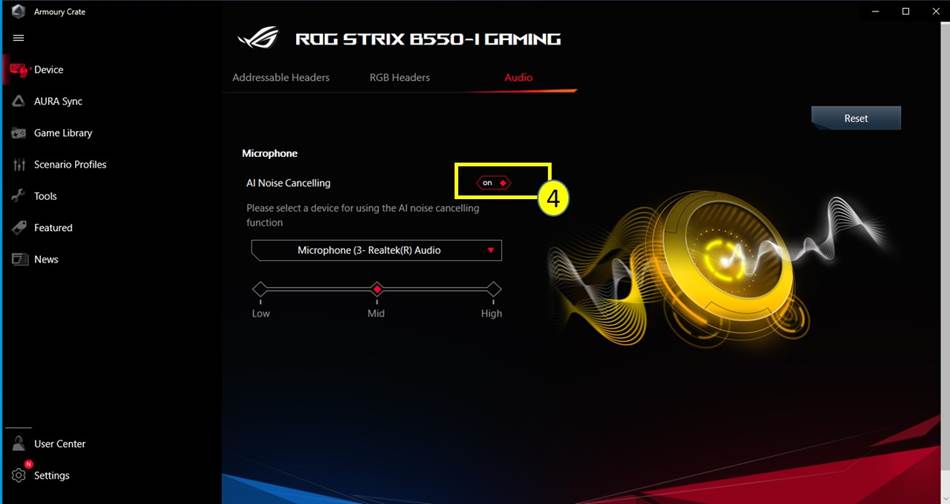
Passo 5. Selecione o dispositivo de microfone , no qual você deseja aplicar o cancelamento de ruído AI

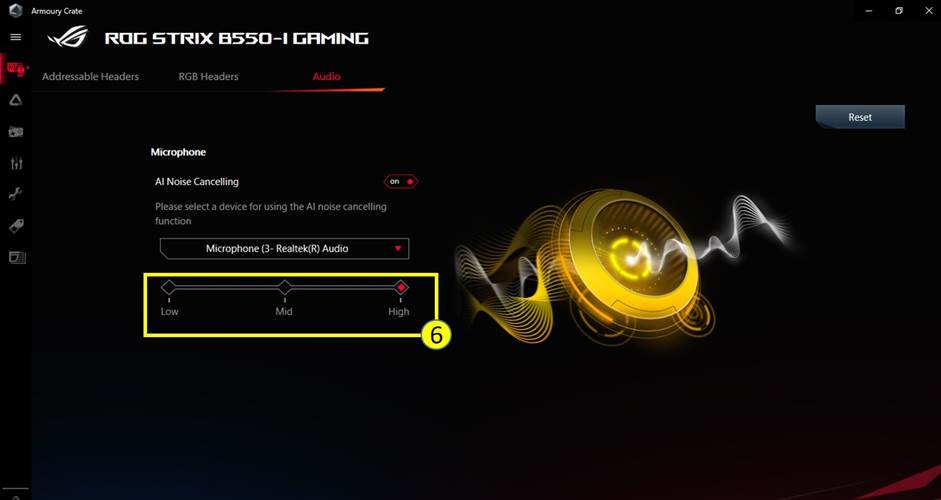
Passo 6. Ajuste o nível de cancelamento de ruído do IA, dependendo do ambiente em que você está.
* Para o tipo de ruído sugerido, consulte a tabela abaixo.
|
Nível |
Cenário de Uso |
Tipo de ruído |
|
Baixo |
Ligeiramente Incomodado pelo ruído de fundo durante a chamada |
Exemplo: digitação do teclado, clique do mouse, som do ventilador, som de vozes no escritório etc. |
|
Médio |
Interferência causada pelo ruído de fundo durante a chamada. O usuário precisa repetir várias vezes para uma conversa clara |
Exemplo, som de crianças brincando, bate-papo, ruído de fundo em um café. |
|
Alto |
Não consigo ouvir sua voz durante a chamada. O barulho interfere seriamente na chamada. |
Exemplo, obras de construção, reforma da casa, aspiração de piso, etc. |
Etapa 7. Continue configurando os aplicativos de comunicação ou streaming ao vivo. Para mais detalhes, consulte Configuração de aplicativo comum.
Nota:
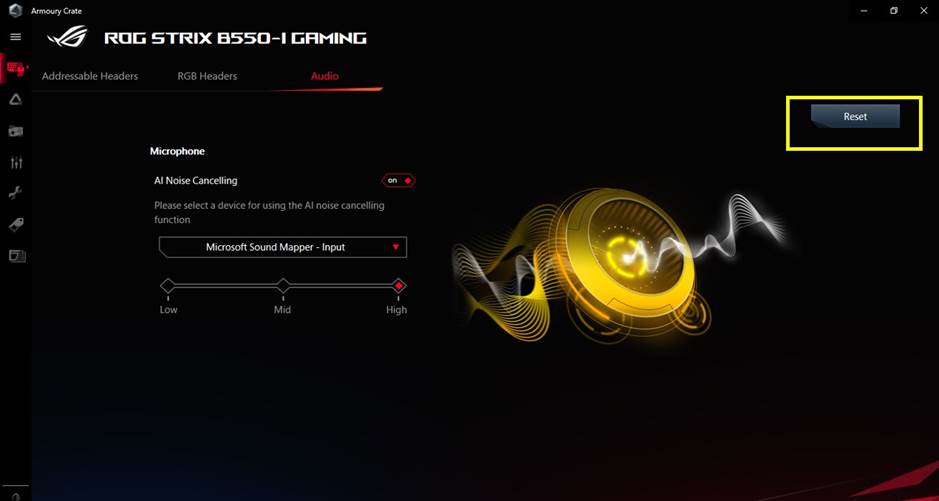
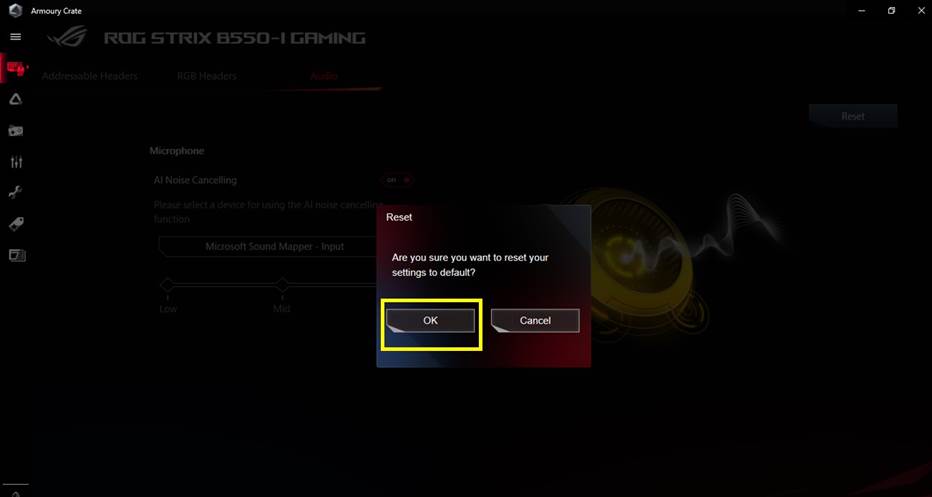
1. Clique em “Redefinir” quando reconectar e alterar o dispositivo de áudio ou quando o dispositivo não for detectado.
2. Clique em “OK” para continuar
2. Teste do microfone com cancelamento de ruído AI
Para testar se o ruído de fundo foi removido com a função ativada, recomendamos que você confirme as seguintes etapas:
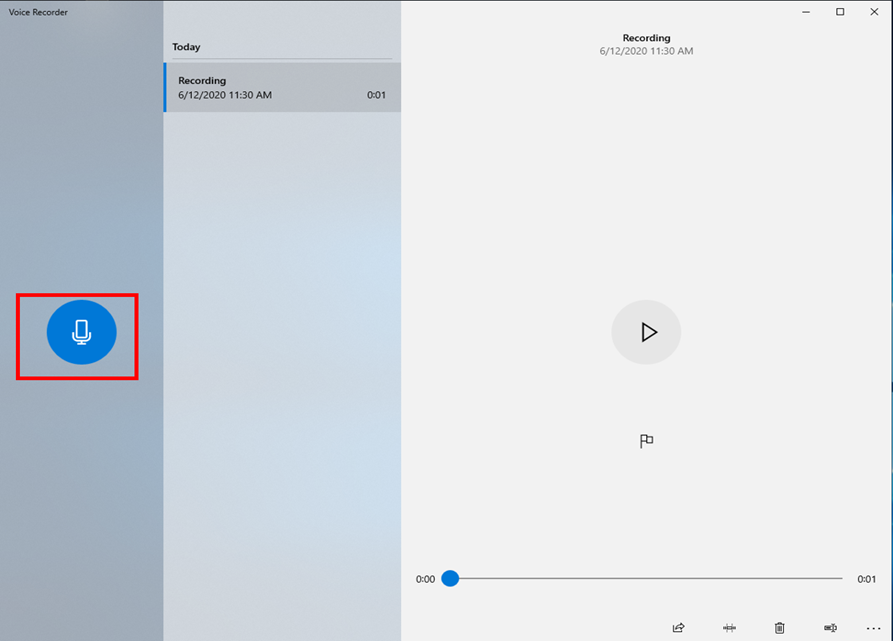
1. Abra o aplicativo de gravação de áudio quando o microfone com cancelamento de ruído AI estiver desativado. Pegue o gravador de voz do Windows como exemplo e grave sua voz com o microfone. Clique no ícone "Record" para iniciar a gravação.
2. Configure o microfone com cancelamento de ruído IA Armoury Crate (consulte as instruções acima).
3. Configure o microfone com cancelamento de ruído IA (utilitário ASUS) nas configurações de som do Windows (consulte as instruções abaixo)
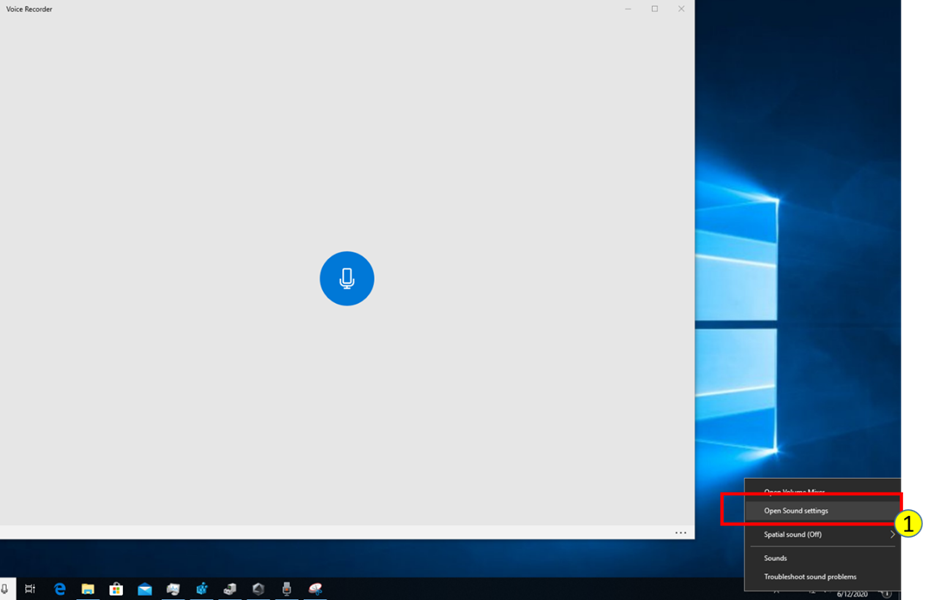
Passo 1. Clique em "Abrir configurações de som"
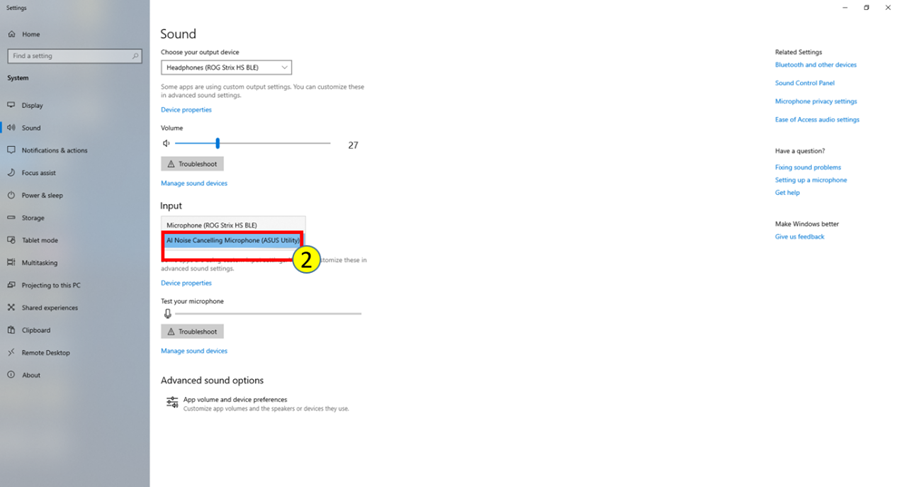
Passo 2. Selecione “Cancelamento de ruído AI (utilitário ASUS) na entrada
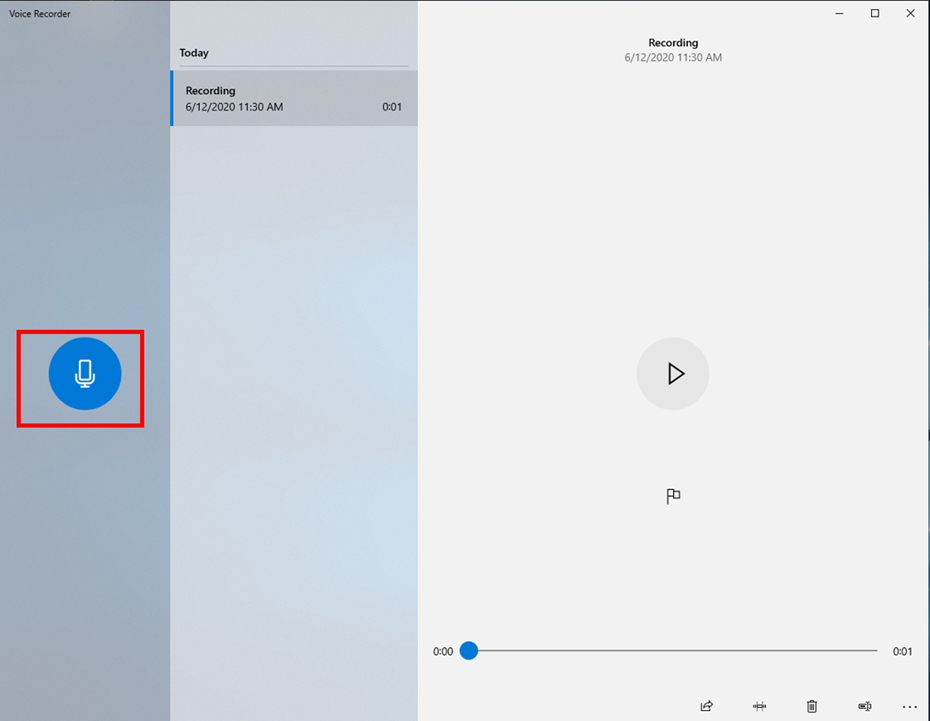
4. Abra o aplicativo de gravação de áudio novamente e grave sua voz com o microfone. Você poderá comparar a diferença para verificar se o microfone com cancelamento de ruído IA está ativado.
3._Configuração de aplicativos comuns
Passo 1. Clique em “Configuraões”
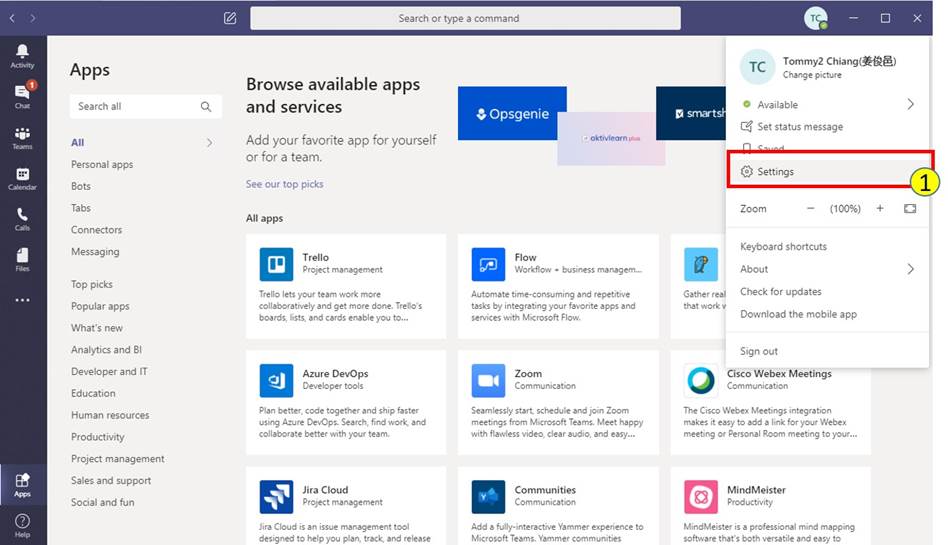
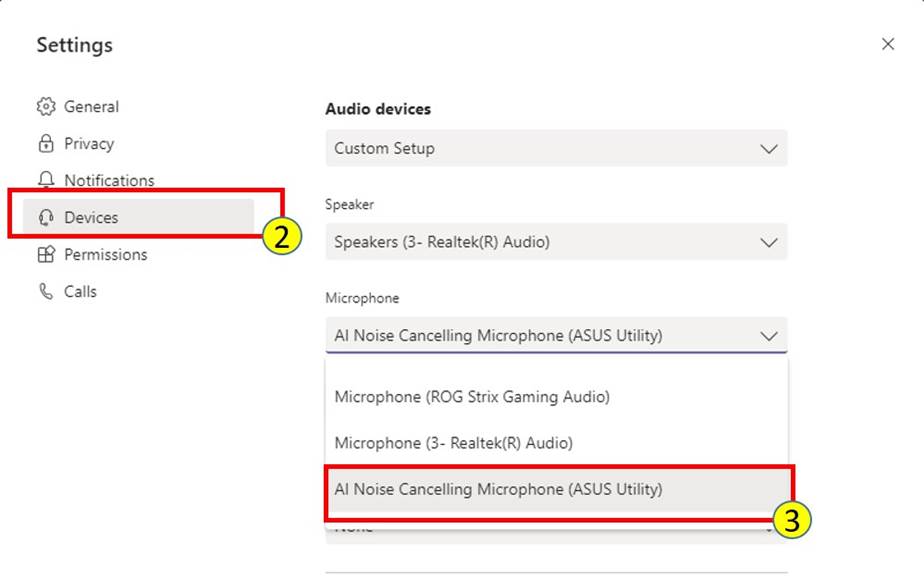
Passo 2. Clique em “Dispositivos”
Passo 3. Selecione “Microfone com cancelamento de ruído IA (utilitário ASUS)” na lista Microfone
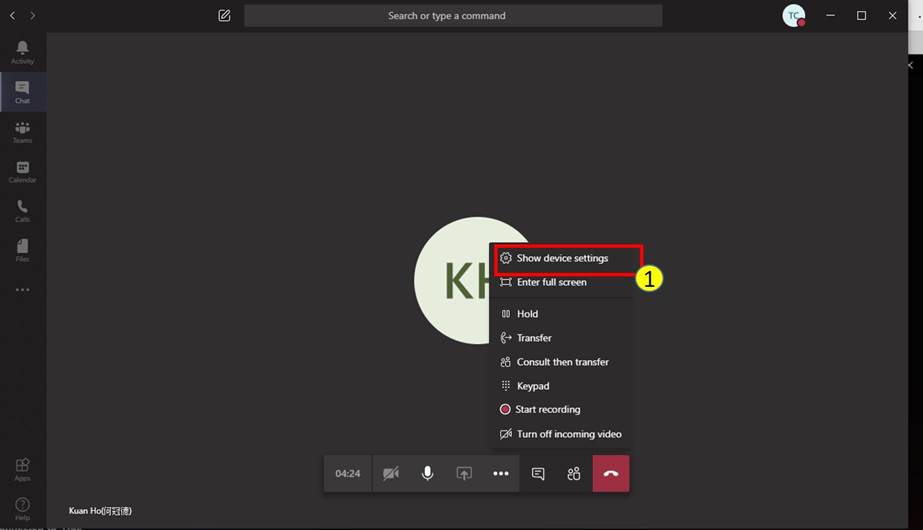
Ao usar o "Teams", você também pode configurar durante a chamada
Etapa 1. Clique em "Mostrar configurações do dispositivo"
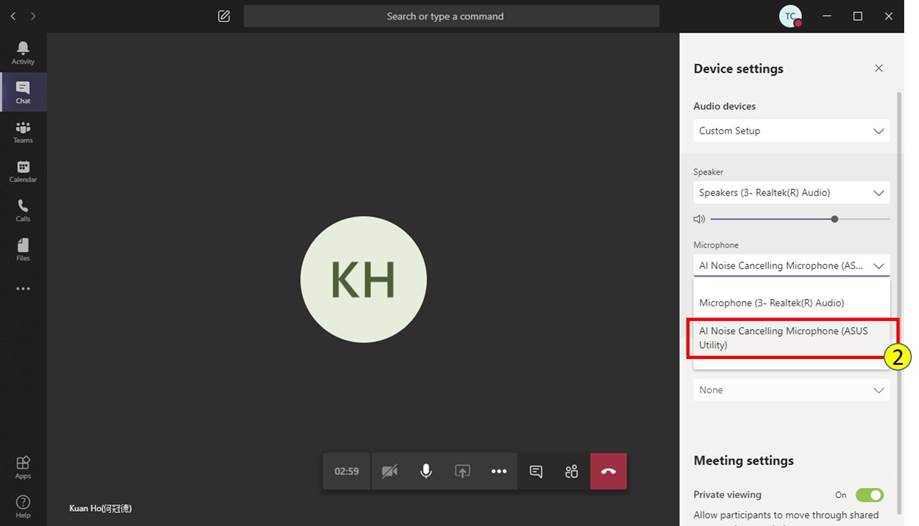
Passo 2. Selecione “Microfone com cancelamento de ruído IA (utilitário ASUS)” na lista Microfone
Etapa 1. Clique em "Configurações"

Etapa 2. Clique em "Voz e vídeo"
Etapa 3. Selecione “Microfone com cancelamento de ruído IA (utilitário ASUS)” na lista DISPOSITIVO DE ENTRADA

Etapa 4. Para obter a melhor qualidade, desative os efeitos de cancelamento / remoção de ruído no Discord.

Etapa 1. Clique em "Configurações"

Etapa 2. Clique em "Áudio"
Etapa 3. Selecione “Microfone com cancelamento de ruído IA (utilitário ASUS)” na fonte específica de microfone / auxiliar (1-4).
* O aplicativo suporta apenas a aplicação da função Microfone com cancelamento de ruído IA em uma fonte Mic / Auxiliar.

Etapa 1. Clique em "Privacidade e segurança" em Configuração

Etapa 2. Clique em "Microfone"
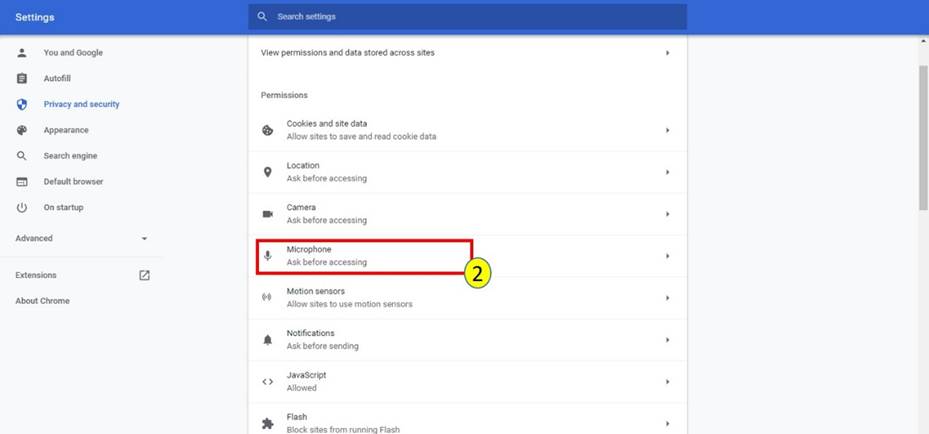
Etapa 3. Escolha “Microfone com cancelamento de ruído IA (utilitário ASUS)”

Etapa 1. Clique em Configuração

Etapa 2. Clique em "Áudio"
Etapa 3. Escolha “Microfone com cancelamento de ruído IA (utilitário ASUS)” na fonte específica de microfone / auxiliar (1-3).
* O Aplicativo suporta apenas a aplicação da função Microfone com cancelamento de ruído IA em uma fonte Mic / Auxiliar.

Etapa 1. Clique no ícone "Configurações"

Etapa 2. Escolha “Microfone com cancelamento de ruído IA (utilitário ASUS)

Etapa 1. Clique no ícone "Configurações"

Etapa 2. Escolha “Microfone com cancelamento de ruído IA (utilitário ASUS)”

Etapa 3. Para obter a melhor qualidade, desative o Noise Suppressor e Noise Gate.

Etapa 1. Clique no ícone "Configurações"

Etapa 2. Clique na guia "Áudio"
Etapa 3. Escolha “Microfone com cancelamento de ruído IA (utilitário ASUS)” em Microfone

Etapa 1. Clique em "Configurações"

Etapa 2. Clique em "Áudio e Vídeo"
Etapa 3. Escolha “Microfone com cancelamento de ruído IA (utilitário ASUS)” em Microfone
