Produto
ELMGR7093DX4, ELMGR7093DX6, ELMGR709HXX4, ELMGR709HXX6, GR70, MINIPC PB50, MINIPC PB60V, MINIPC PB61V, MINIPC PB62, MINIPC PN52, MINIPC PN80, PA90, PB40, PB40-B, PB50, PB50-B, PB60, PB60-B, PB60G, PB60S, PB60S-B, PB60V, PB61S, PB61V, PB61V-B, PB61V-H, PB62, PB62-B, PB63, PB63-B, PB63V, PB64, PB64-B, PL63, PL63-A, PL63-B, PL64, PL64-B, PL64-D1, PL64-D1-B, PN30, PN40, PN40Q, PN41, PN41-A, PN41-B, PN41-S1, PN41-S1-B, PN41-S1-M, PN41-S1-MI, PN42, PN42-B, PN42-E1, PN42-E1-B, PN42-M, PN42-S, PN42-S-B, PN43, PN43-B, PN43-S, PN43-S-B, PN50, PN50-B, PN50-E1, PN50-E1-B, PN50-F, PN50F2, PN50-S1, PN51, PN51-B, PN51-E1, PN51E1-B, PN51-S1, PN51-S1-B, PN52, PN52-B, PN53, PN53-B, PN53-S1, PN53-S1-B, PN54, PN54-B, PN54-S1, PN54-S1-B, PN60, PN60-B, PN60-R, PN61, PN61-B, PN61S, PN61T, PN62, PN62-B, PN62S, PN63, PN63-B, PN63-S1, PN63-S1-B, PN64, PN64-B, PN64-E1, PN64-E1-B, PN64-M, PN65, PN65-B, PN80, PN865
[Windows 11/10] Janelas instantâneas
Vá para a instrução correspondente ao sistema Windows instalado em seu computador:
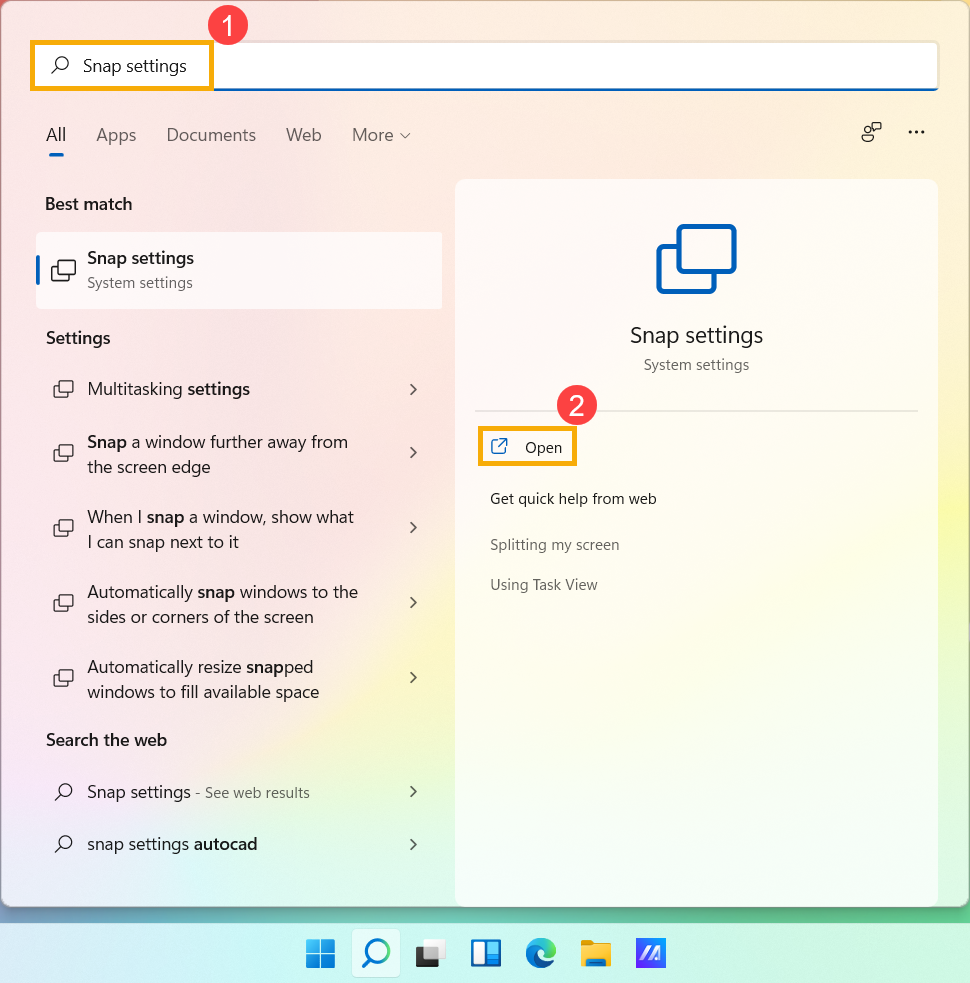
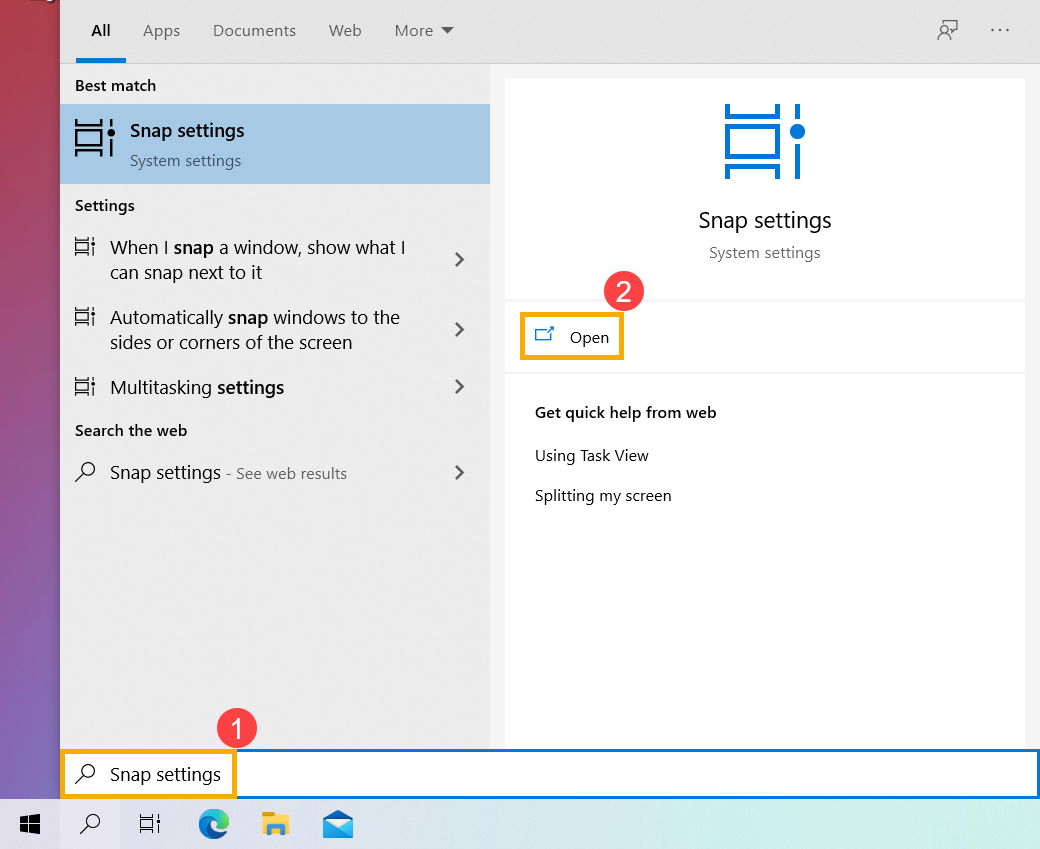
- Digite e pesquise [Configurações do Snap] na barra de pesquisa do Windows① e clique em [Abrir]②.
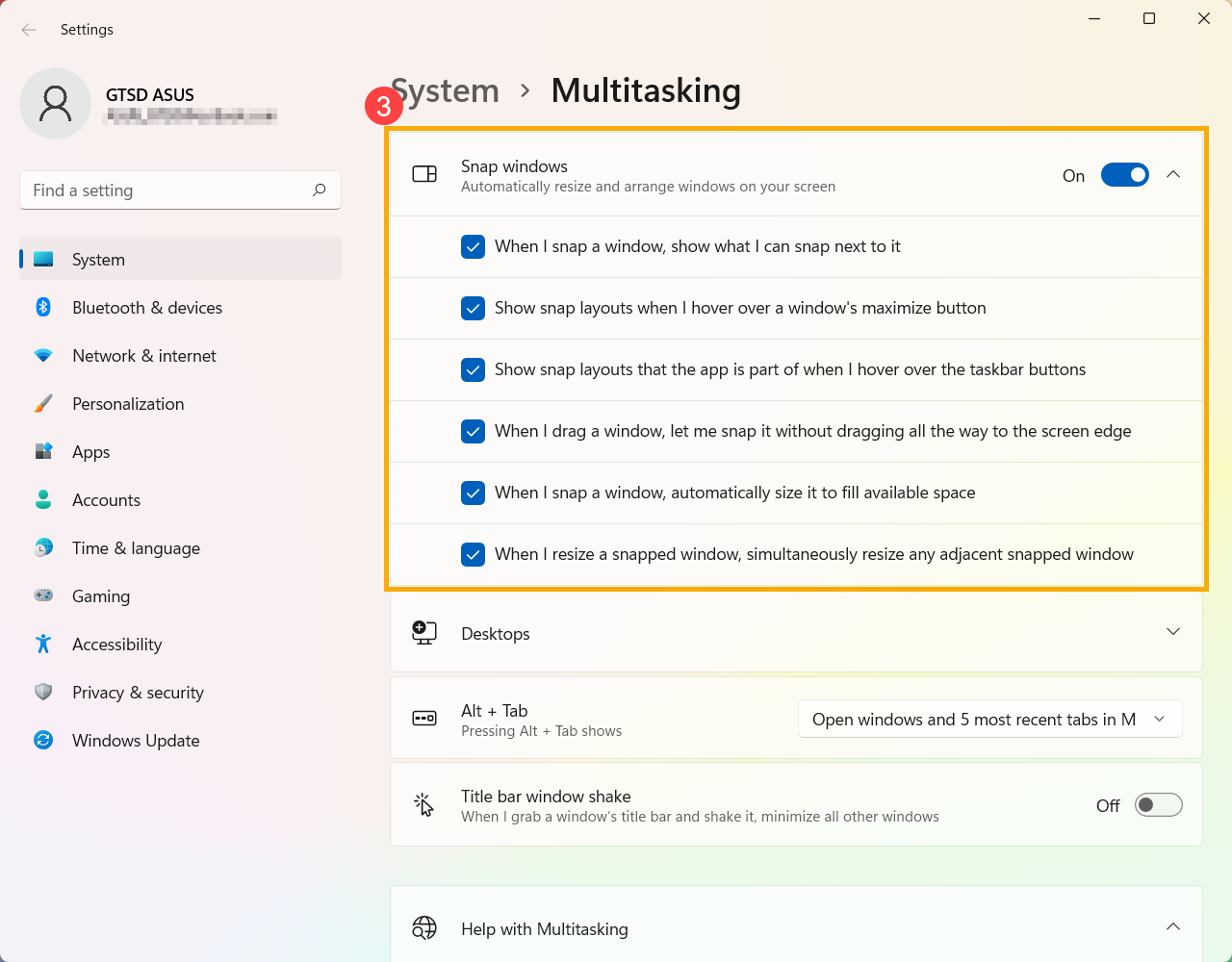
- Ative o [Snap windows]③, então você pode selecionar as caixas com o efeito de snap desejado.
Snap com um mouse
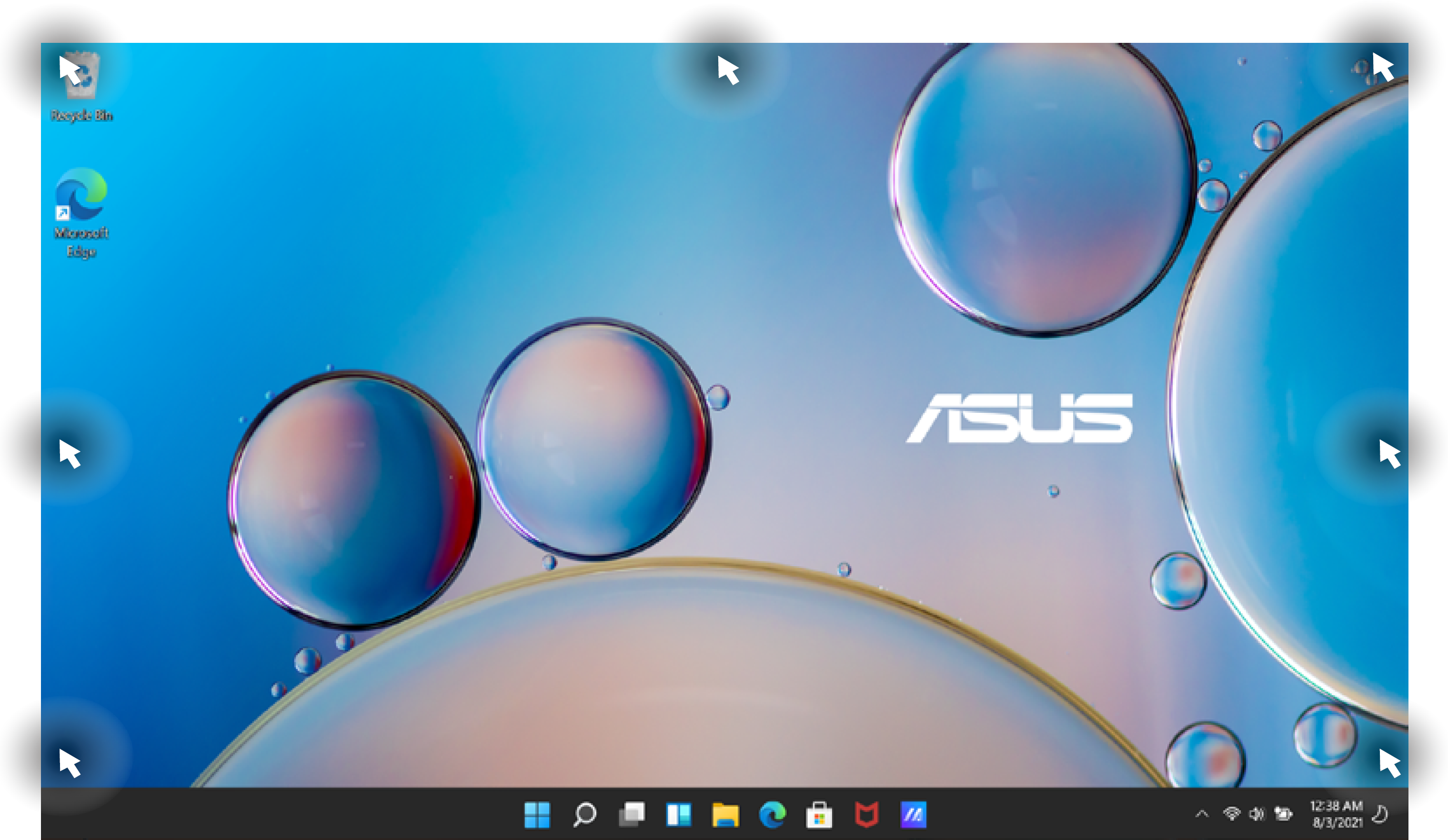
- Você pode arrastar e soltar a barra de título da janela para os seguintes pontos de acesso, e a janela se redimensionará automaticamente para caber na tela.
- Selecione e segure a barra de título da janela que você deseja encaixar①.
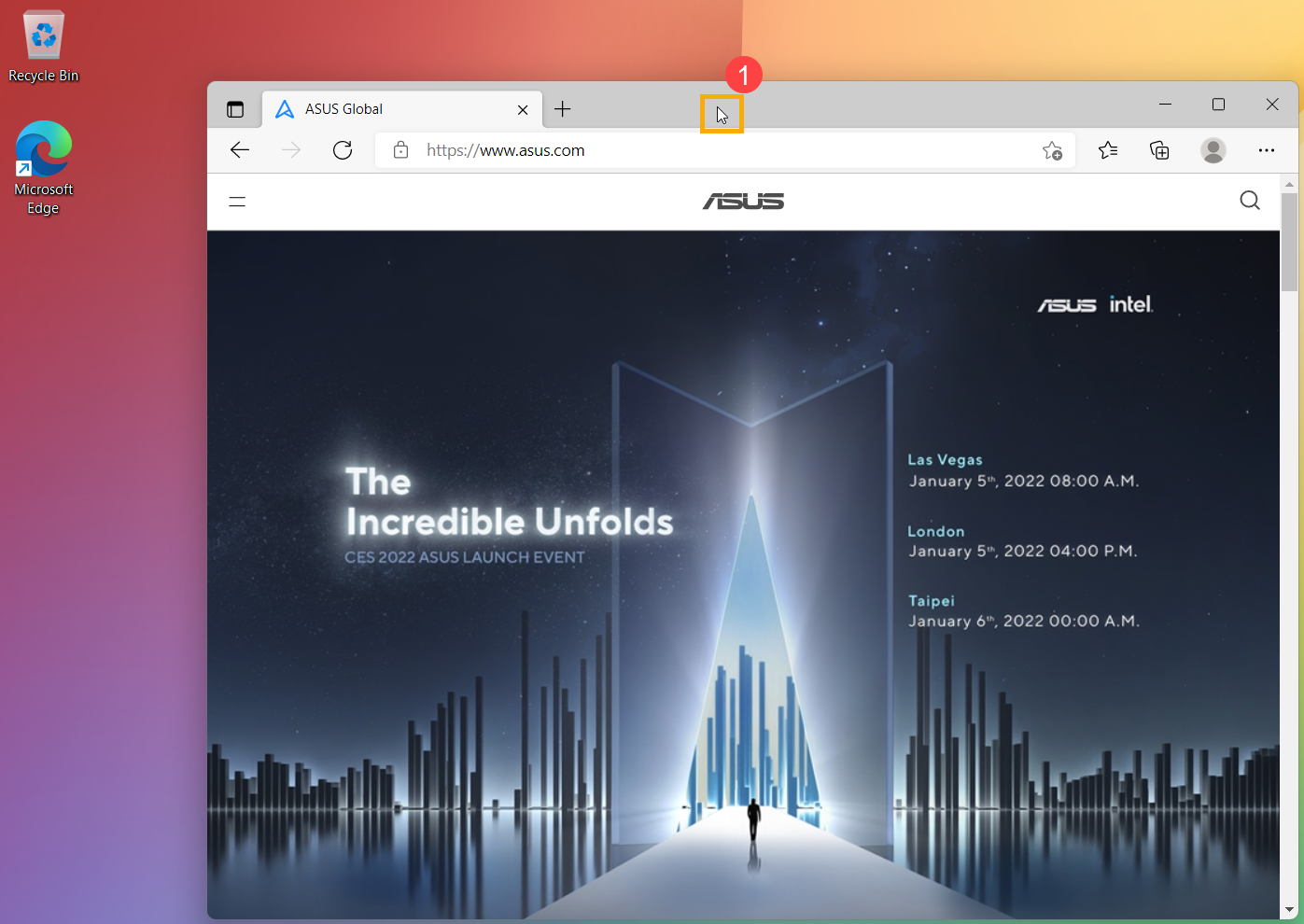
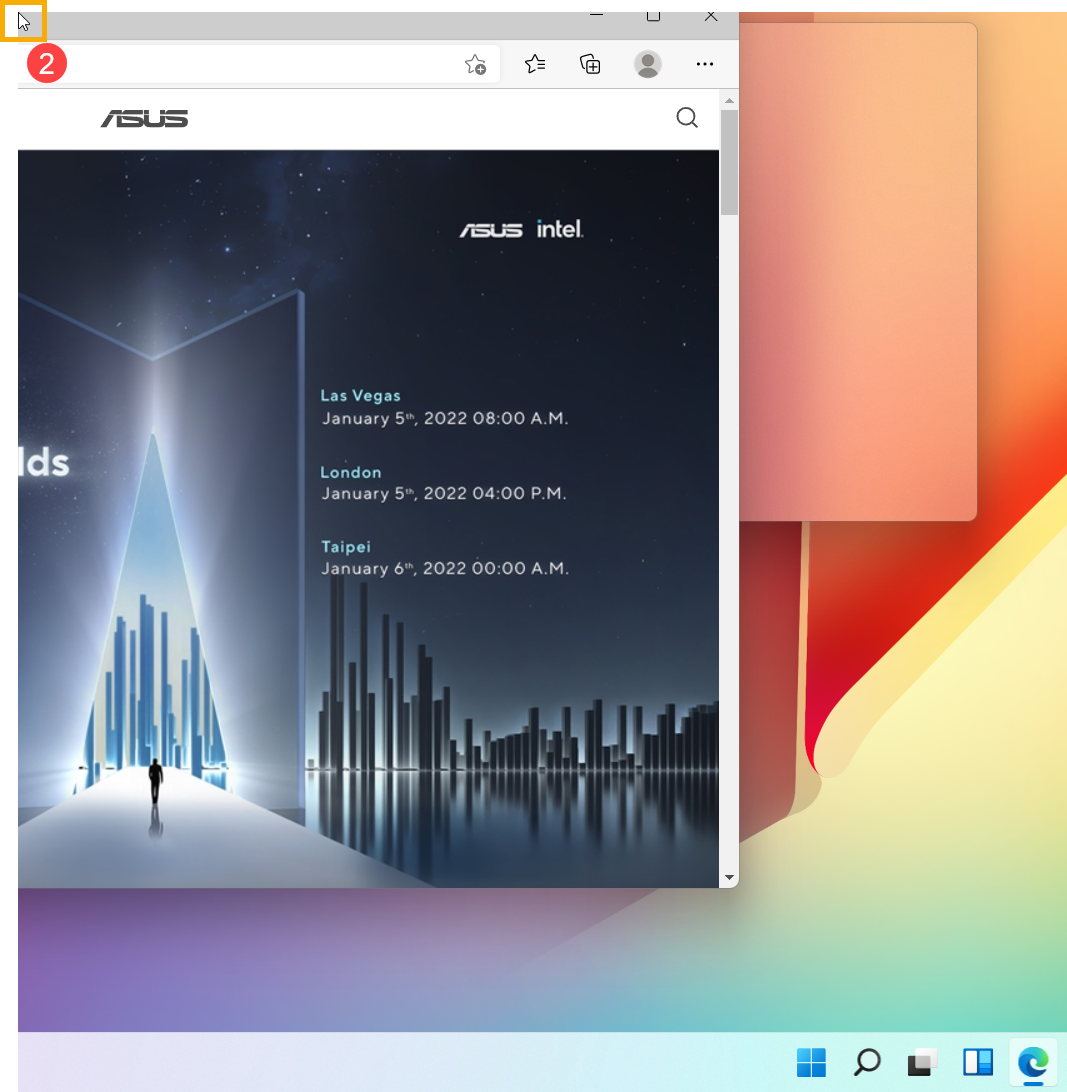
- Arraste a janela para um hotspot②. Quando você conseguir arrastar a janela para um ponto de acesso, aparecerá um contorno transparente para indicar onde a janela será encaixada.
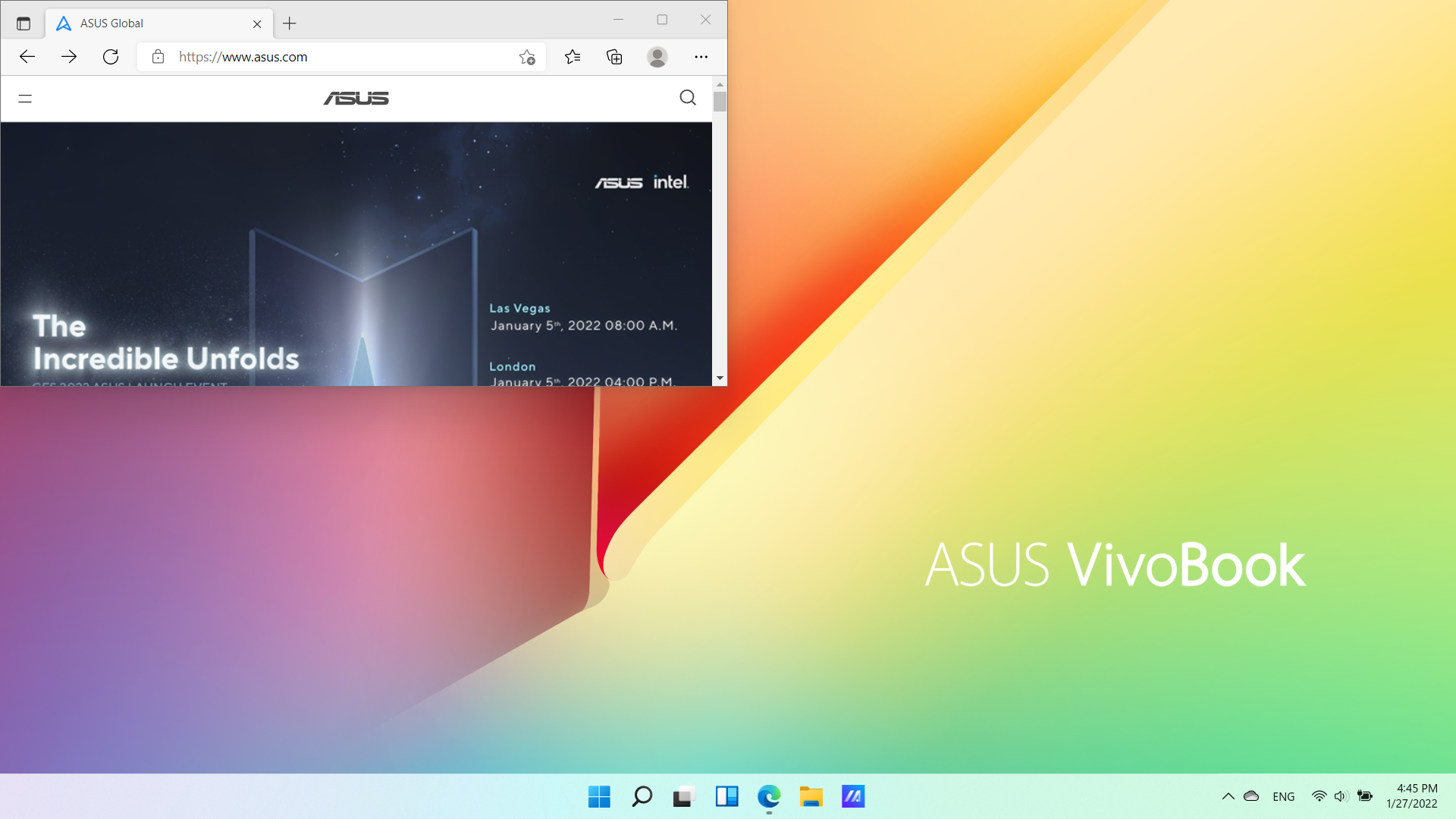
- Solte a tecla do mouse e, em seguida, a janela será redimensionada automaticamente para caber ao lado da tela.
- Se você encaixar a janela no ponto de acesso esquerdo/direito, todas as outras janelas que você abriu aparecerão no lado oposto③.
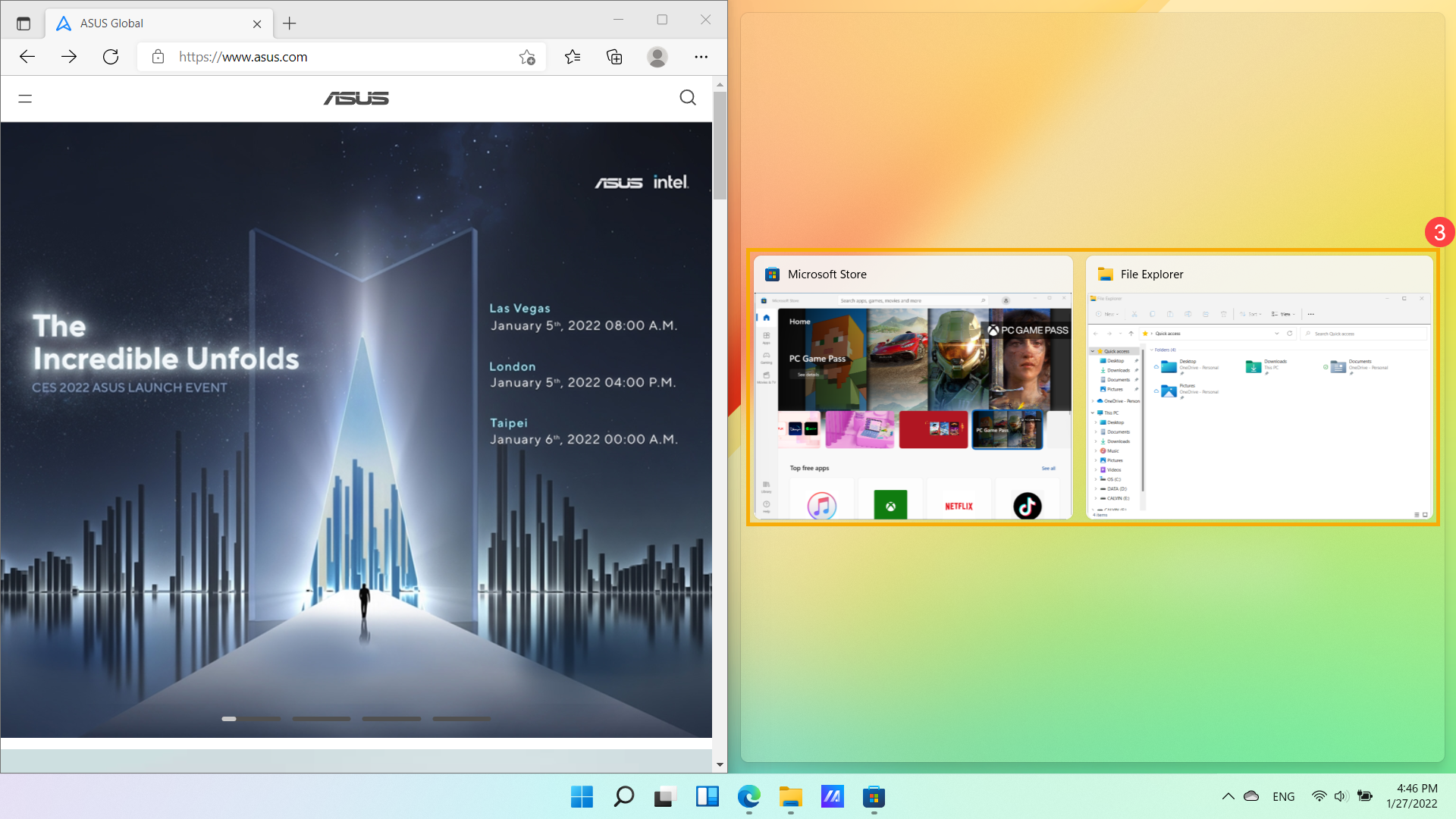
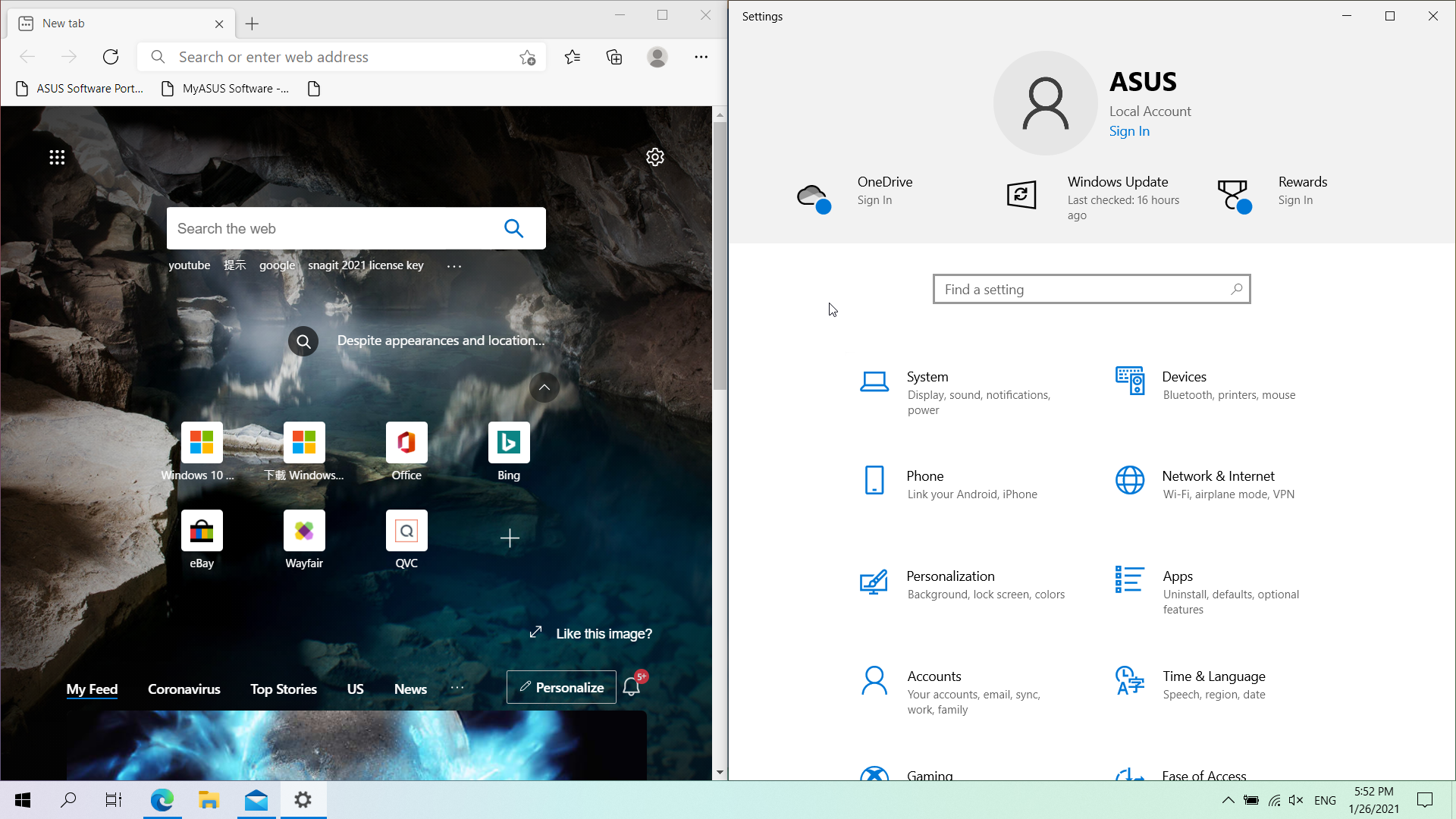
- Depois de selecionar qualquer janela do outro lado, ela se redimensionará automaticamente para caber ao lado da tela.

Usando Layouts do Snap
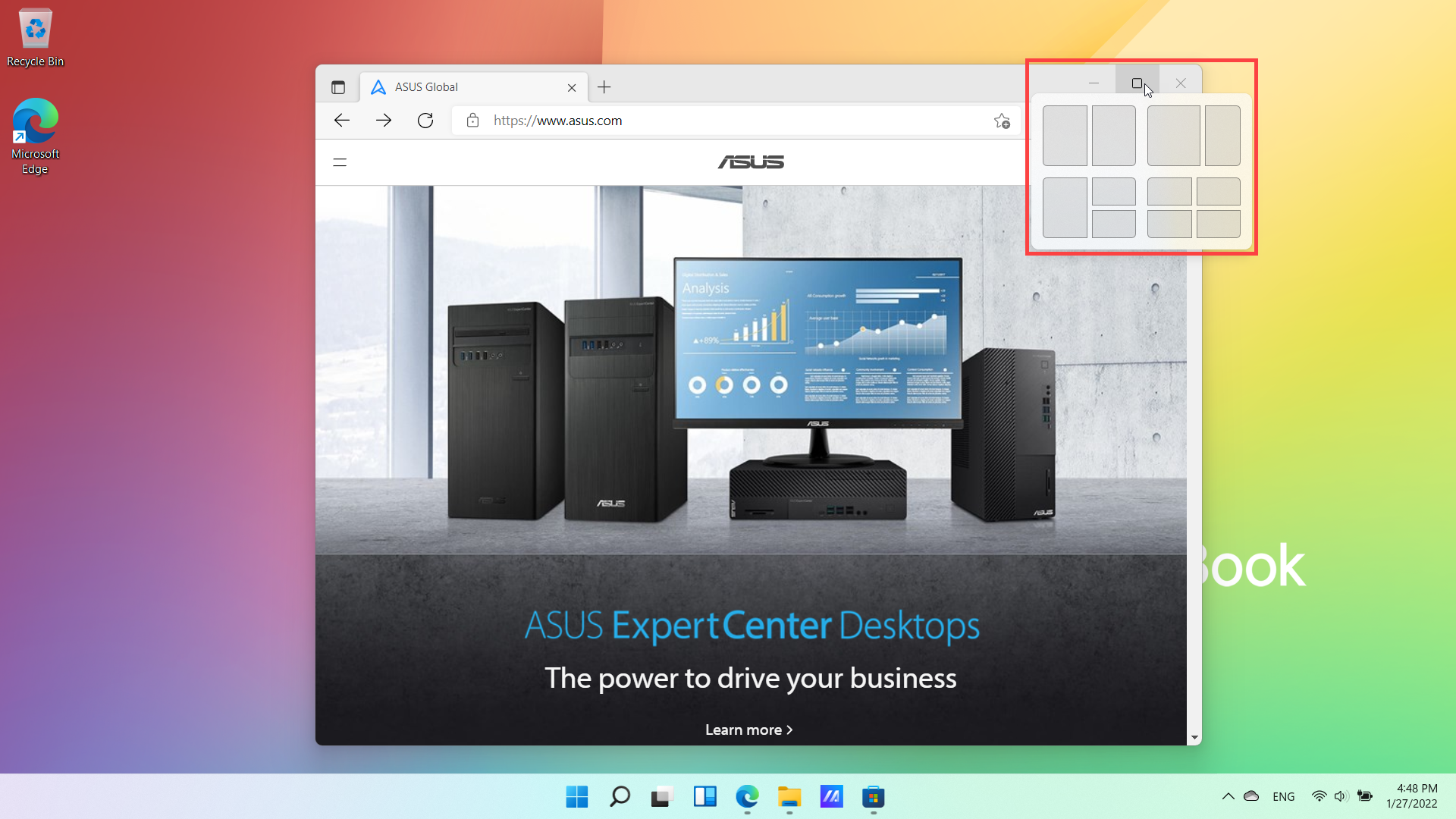
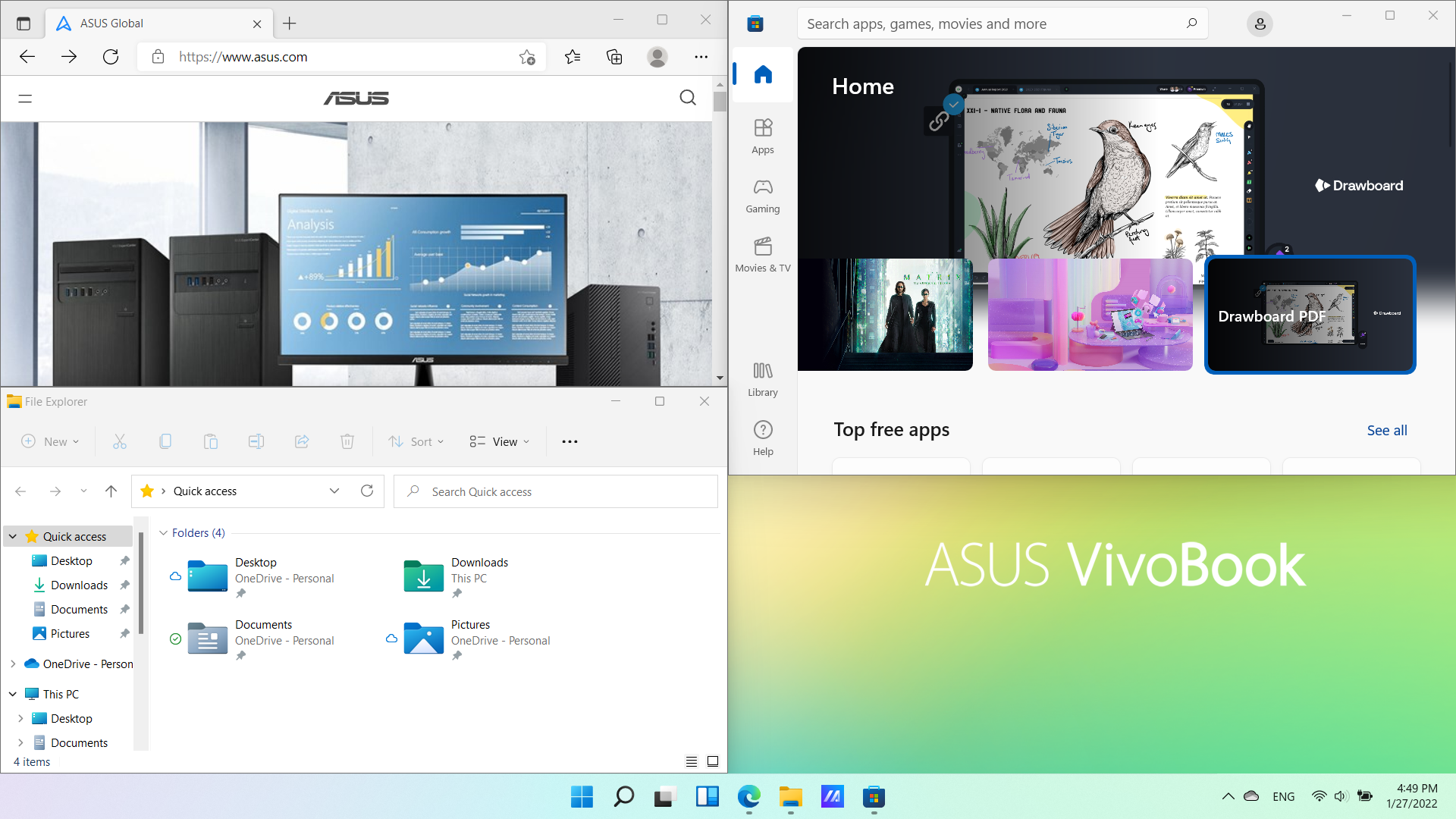
Para otimizar facilmente o espaço da tela, você pode passar o mouse sobre o botão maximizar de uma janela e selecionar o layout de encaixe necessário.
Nota: Alguns aplicativos podem não mostrar layouts de snap.
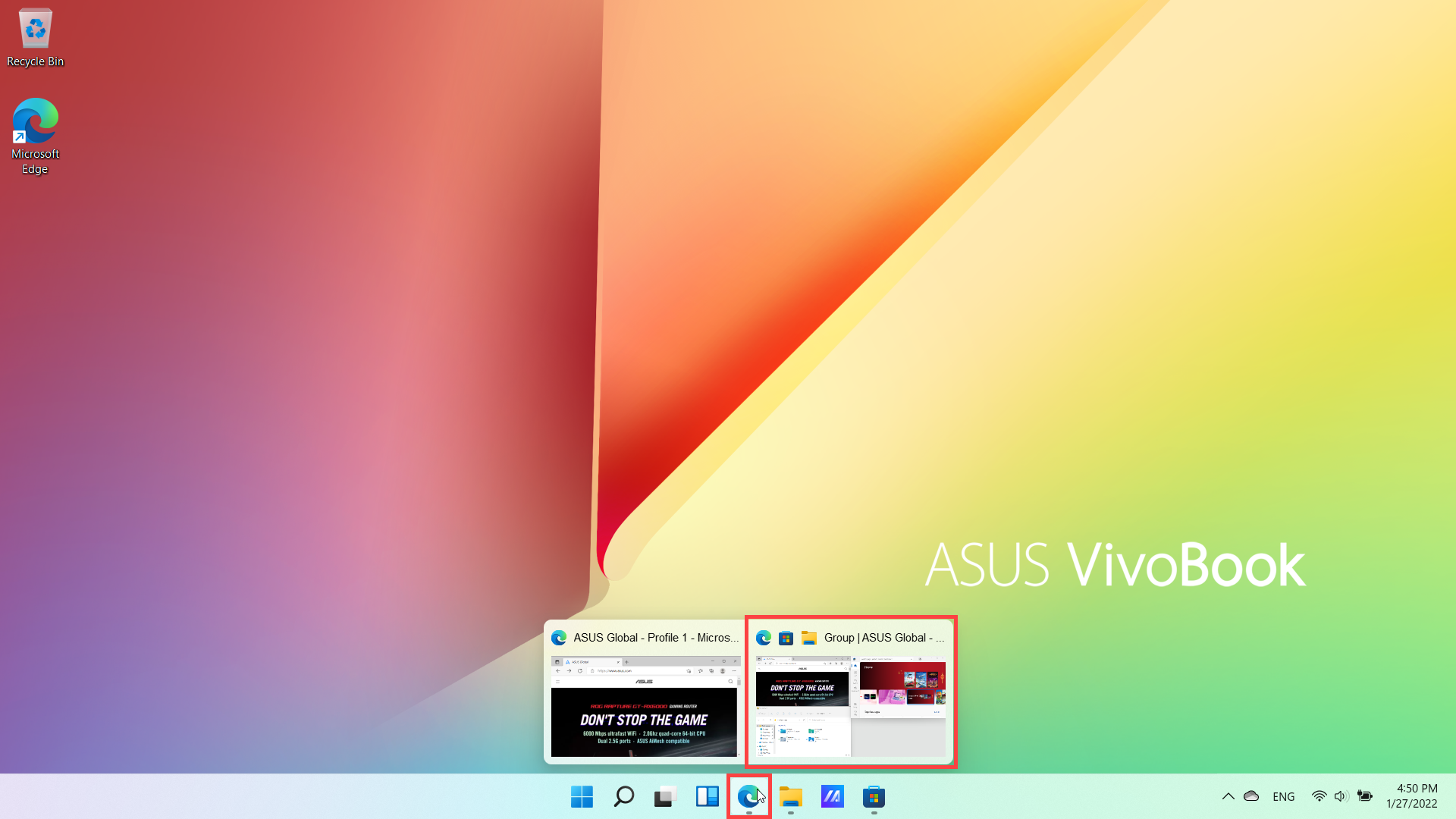
Grupor de Snap
Quando você adiciona seus aplicativos em um Snap Layout, esse layout é salvo em um Grupo deSnap. Na barra de tarefas, quando você passa o mouse sobre um de seus aplicativos abertos, ele mostra todos os aplicativos nesse layout. Assim, você pode voltar ao seu trabalho rapidamente.
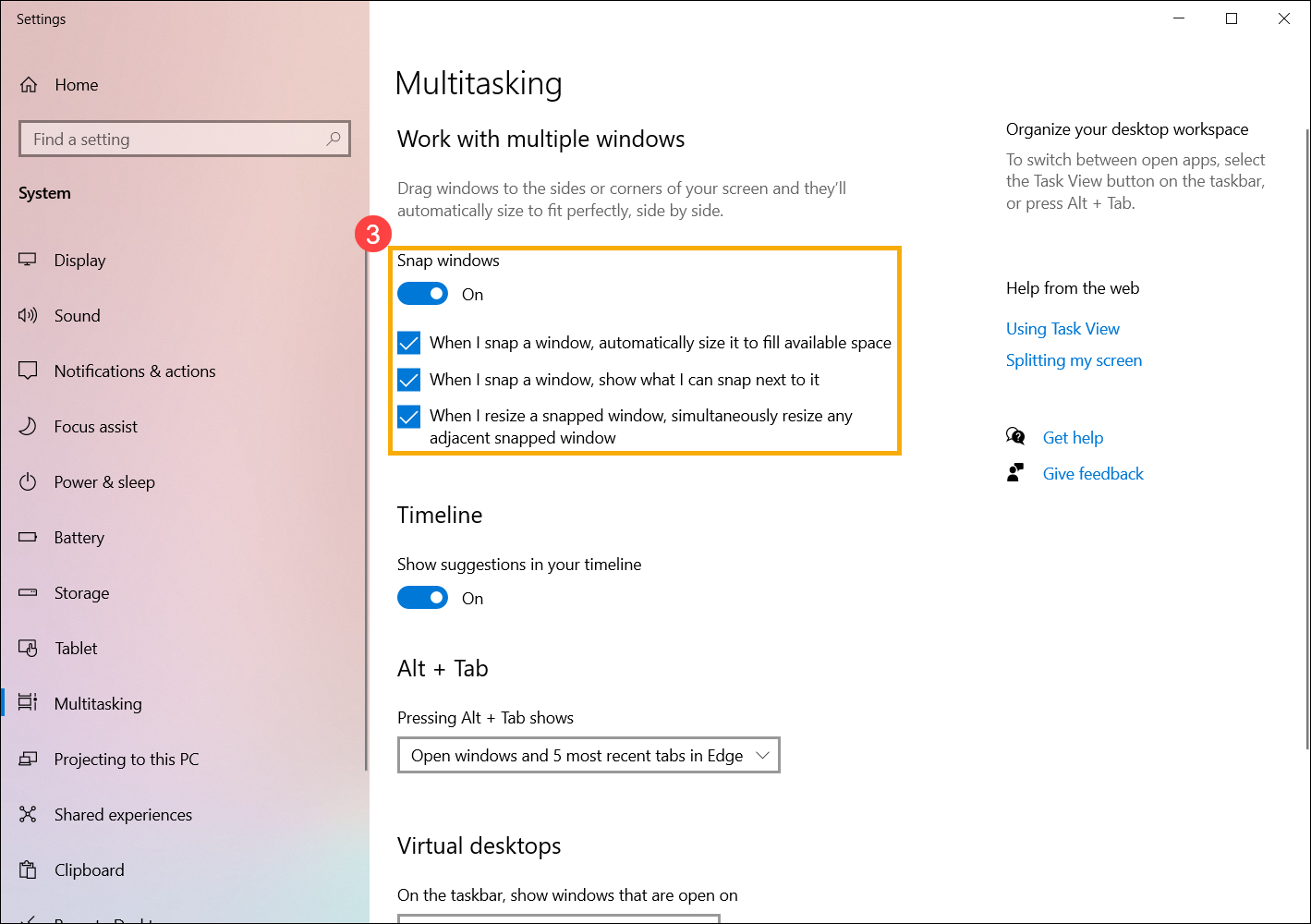
- Digite e pesquise [Configurações de snap] na barra de pesquisa do Windows ① e clique em [Abrir] ②.
- Ative [Snap windows] ③, então você pode selecionar as caixas cujo efeito de encaixe você deseja.
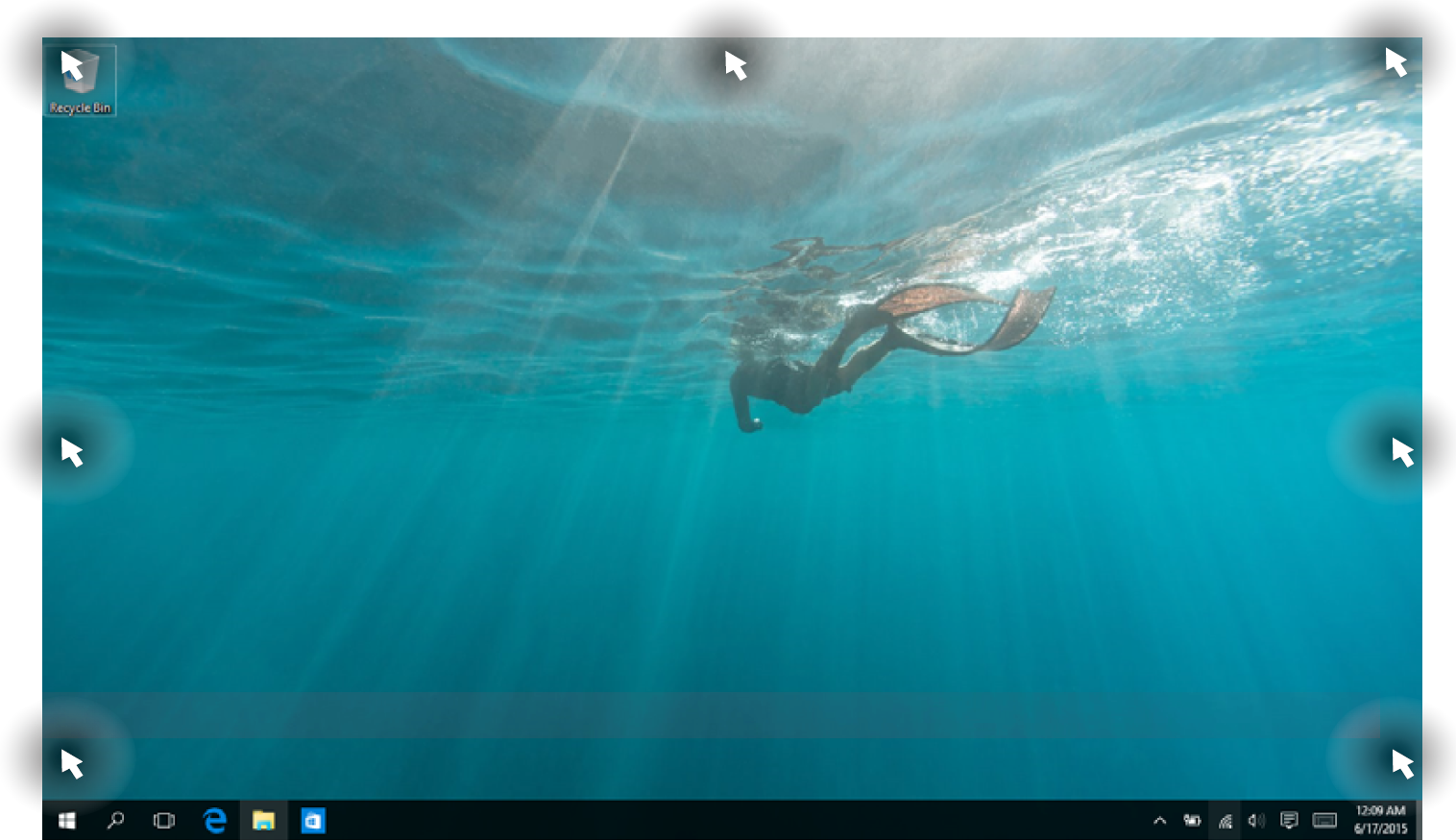
- Você pode arrastar e soltar a barra de título da janela para os seguintes pontos de acesso, e a janela irá se redimensionar automaticamente para caber ao lado da tela.
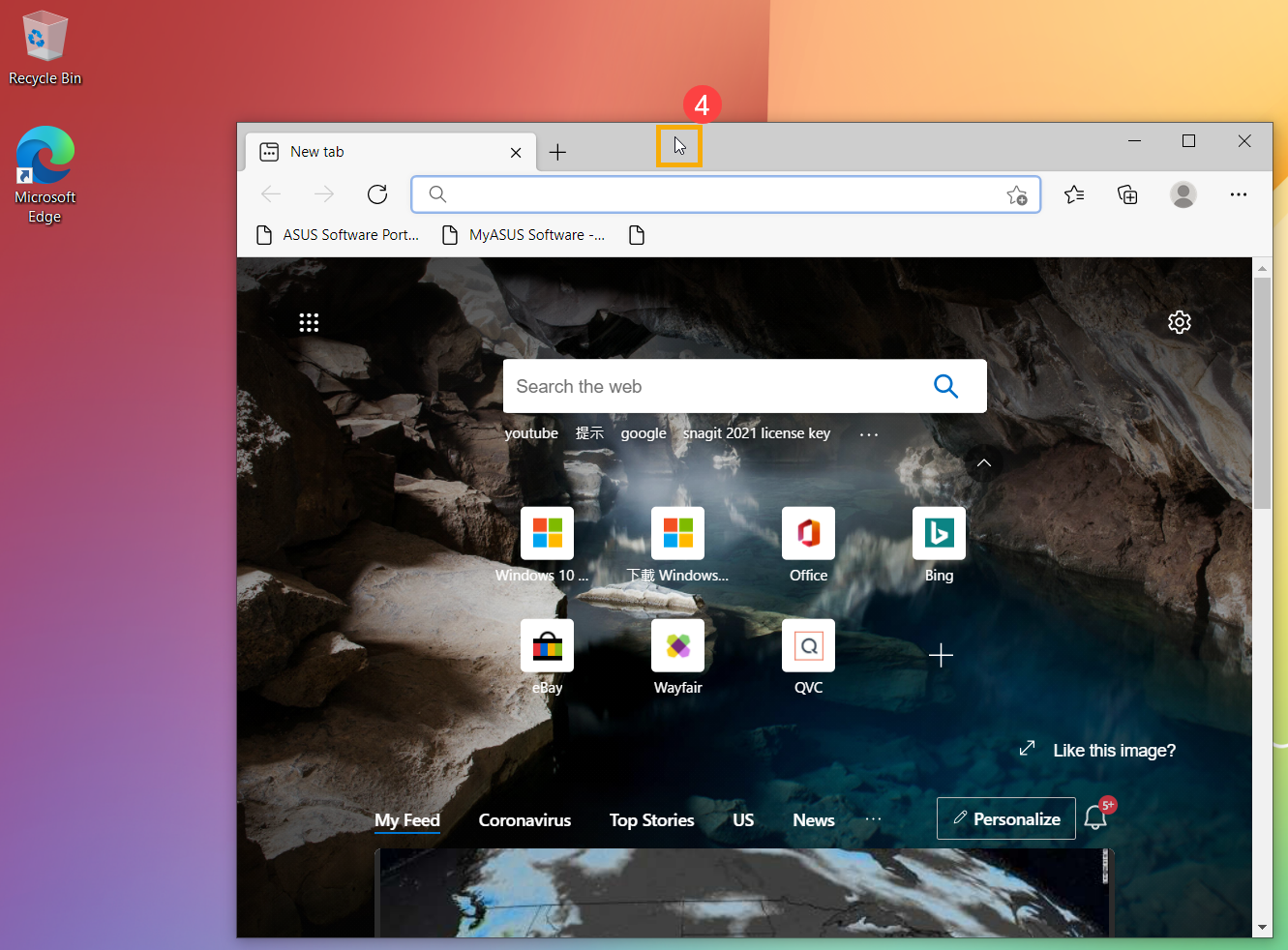
- Selecione e segure a barra de título da janela que deseja ajustar④.
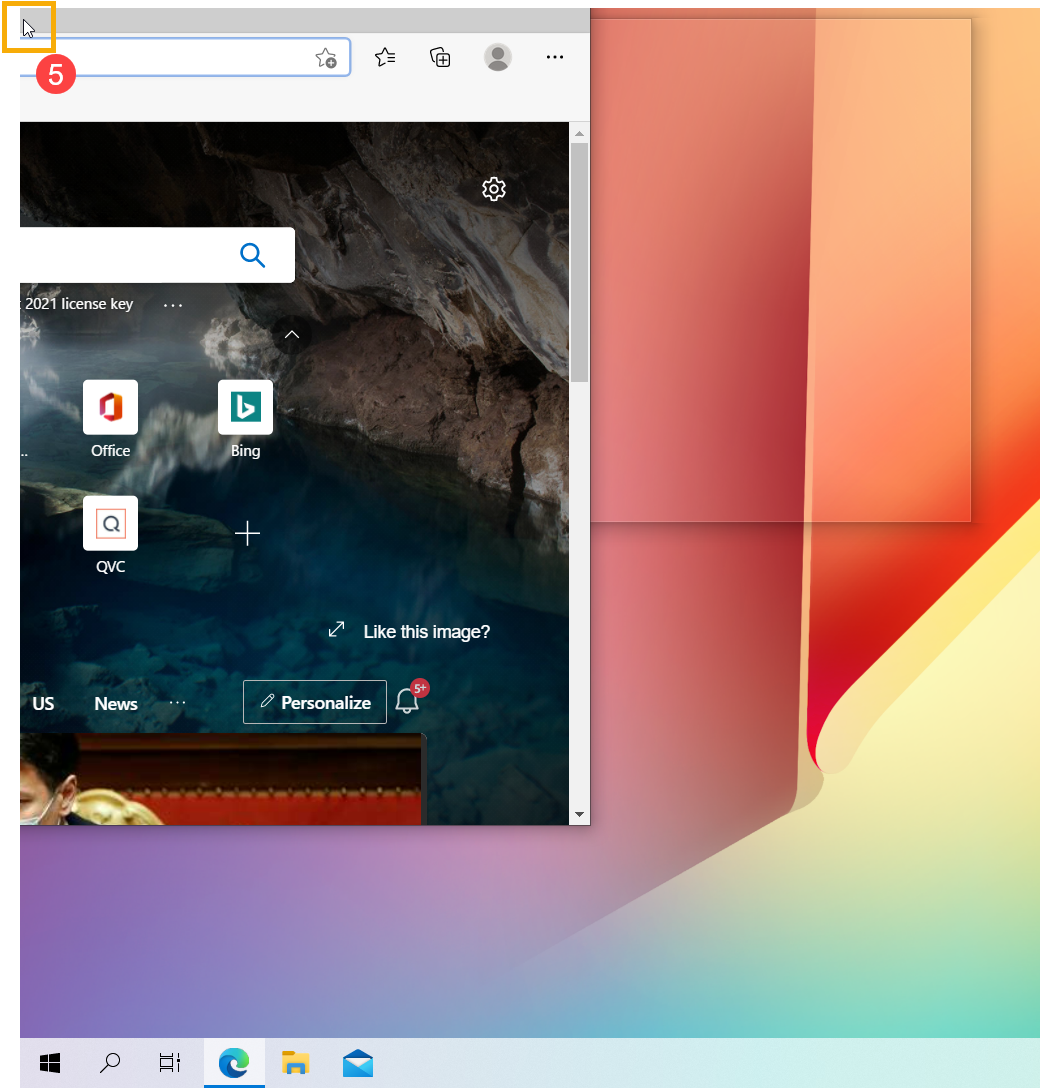
- Arraste a janela para um ponto de acesso ⑤. Quando você conseguir arrastar a janela para um ponto de acesso, aparecerá um contorno transparente para indicar onde a janela será ajustada.
- Solte o botão do mouse e a janela irá se redimensionar automaticamente para caber ao lado da tela.
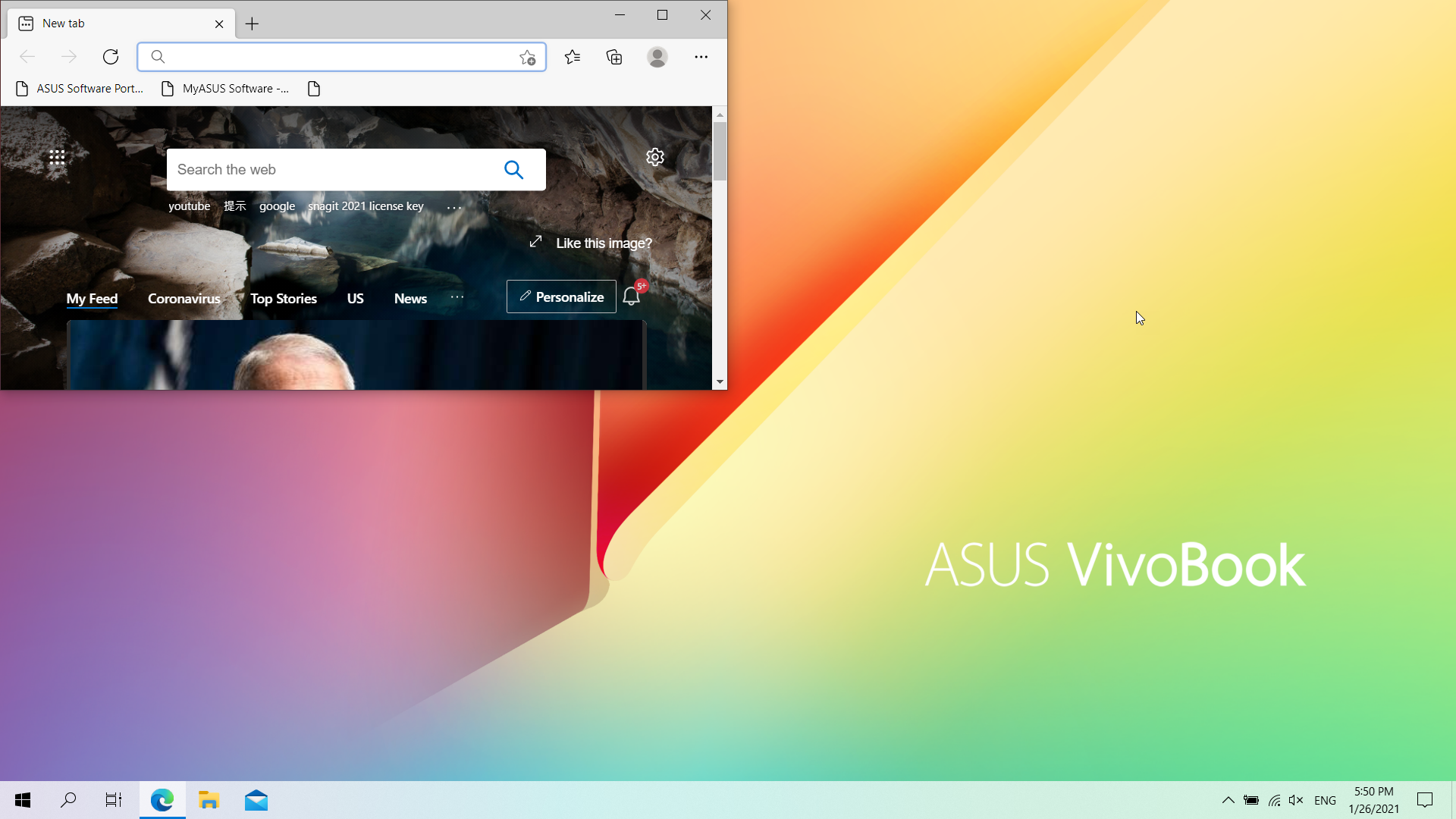
- Se você mover a janela para o ponto de acesso esquerdo / direito, todas as outras janelas que você abriu aparecerão no lado oposto⑥.

- Depois de selecionar qualquer janela do outro lado, ela será redimensionada automaticamente para caber ao lado da tela.