Produto
ELMGR7093DX4, ELMGR7093DX6, ELMGR709HXX4, ELMGR709HXX6, GR70, MINIPC PB50, MINIPC PB60V, MINIPC PB61V, MINIPC PB62, MINIPC PN52, MINIPC PN80, PA90, PB40, PB40-B, PB50, PB50-B, PB60, PB60-B, PB60G, PB60S, PB60S-B, PB60V, PB61S, PB61V, PB61V-B, PB61V-H, PB62, PB62-B, PB63, PB63-B, PB63V, PB64, PB64-B, PL63, PL63-A, PL63-B, PL64, PL64-B, PL64-D1, PL64-D1-B, PN30, PN40, PN40Q, PN41, PN41-A, PN41-B, PN41-S1, PN41-S1-B, PN41-S1-M, PN41-S1-MI, PN42, PN42-B, PN42-E1, PN42-E1-B, PN42-M, PN42-S, PN42-S-B, PN43, PN43-B, PN43-S, PN43-S-B, PN50, PN50-B, PN50-E1, PN50-E1-B, PN50-F, PN50F2, PN50-S1, PN51, PN51-B, PN51-E1, PN51E1-B, PN51-S1, PN51-S1-B, PN52, PN52-B, PN53, PN53-B, PN53-S1, PN53-S1-B, PN54, PN54-B, PN54-S1, PN54-S1-B, PN60, PN60-B, PN60-R, PN61, PN61-B, PN61S, PN61T, PN62, PN62-B, PN62S, PN63, PN63-B, PN63-S1, PN63-S1-B, PN64, PN64-B, PN64-E1, PN64-E1-B, PN64-M, PN65, PN65-B, PN80, PN865
[Windows 11/10] Aplicativo - Solução de Problemas
Vá para a instrução correspondente ao sistema Windows instalado em seu computador:
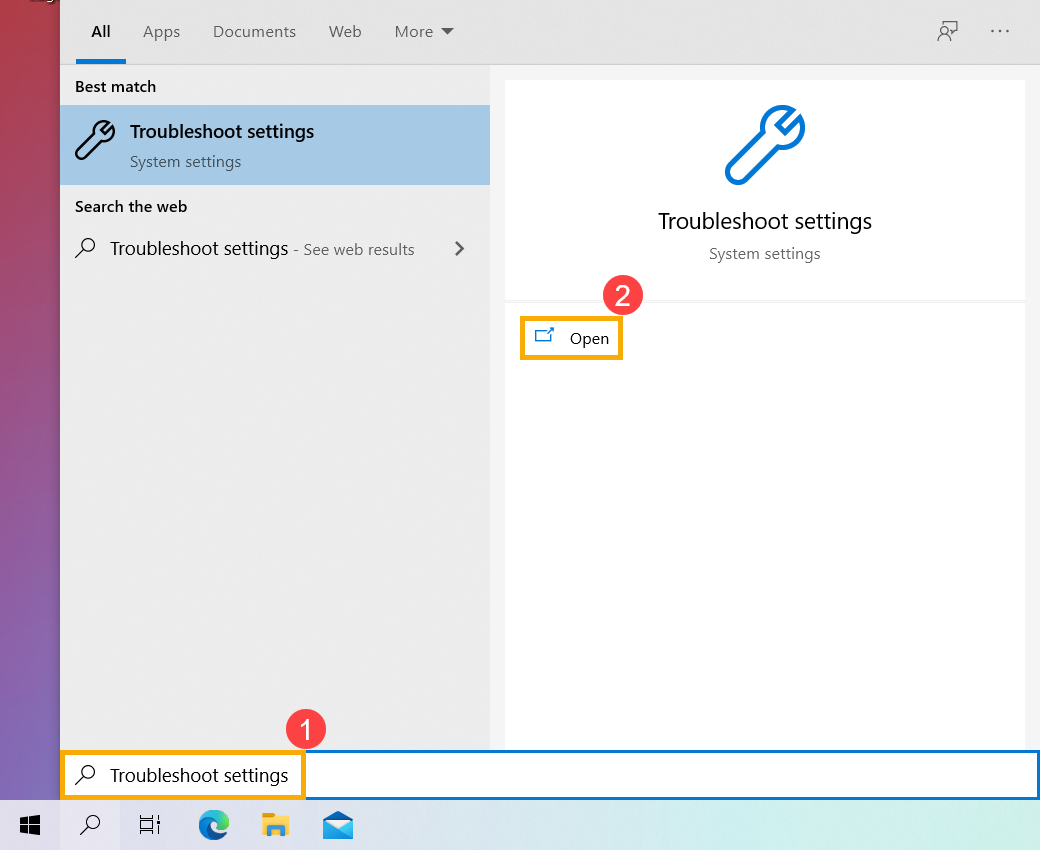
- Digite e pesquise [Configurações de solução de problemas] na barra de pesquisa do Windows① e clique em [Abrir]②.
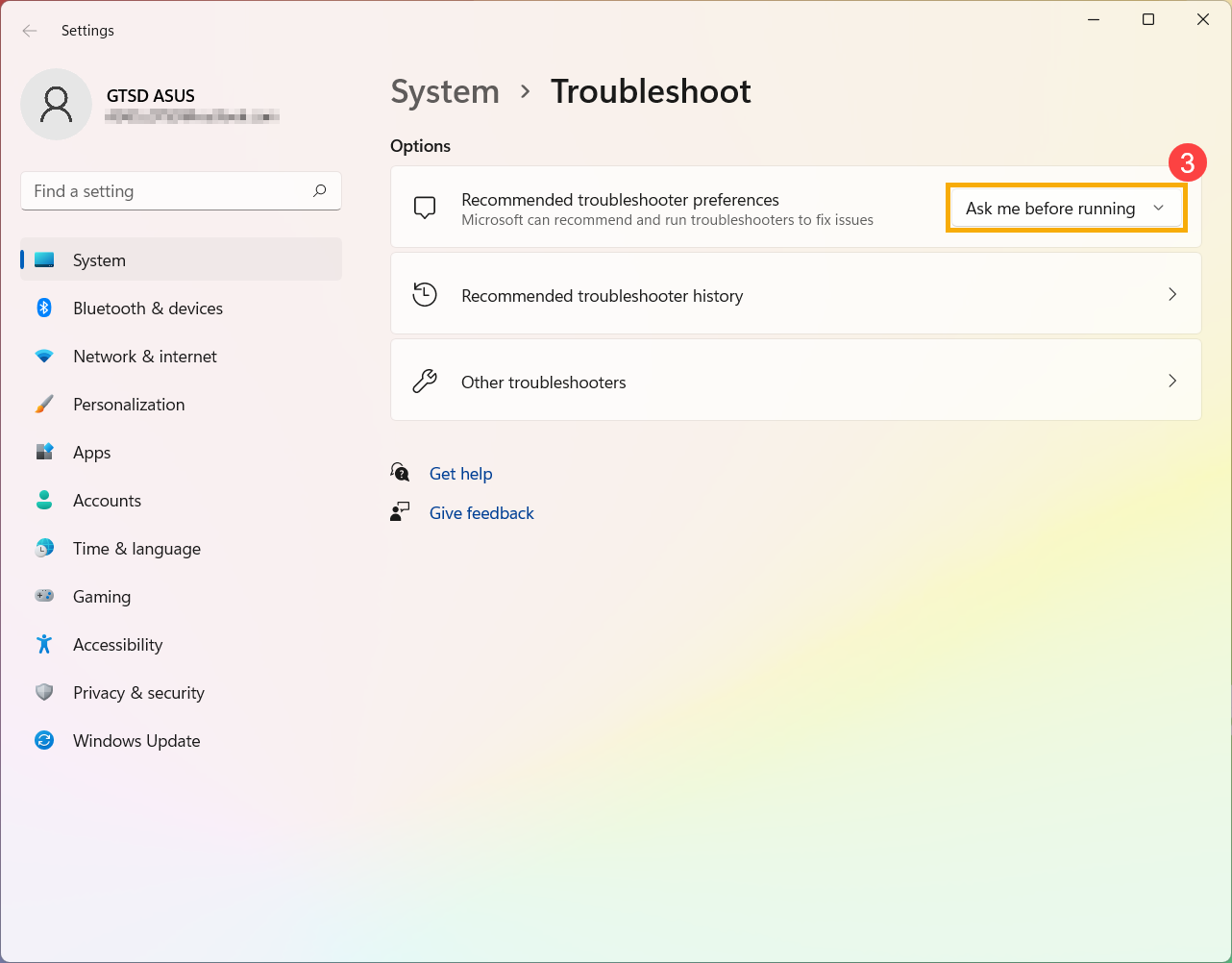
- Nas preferências da solução de problemas recomendada, você pode escolher como a solução de problemas recomendada é executada em seu computador ao recebê-la③. (Executar automaticamente, não me notificar / Executar automaticamente e, em seguida, notificar-me / Perguntar antes de executar / Não executar nenhum) A solução de problemas recomendada só será ativada quando o computador se conectar à Internet.
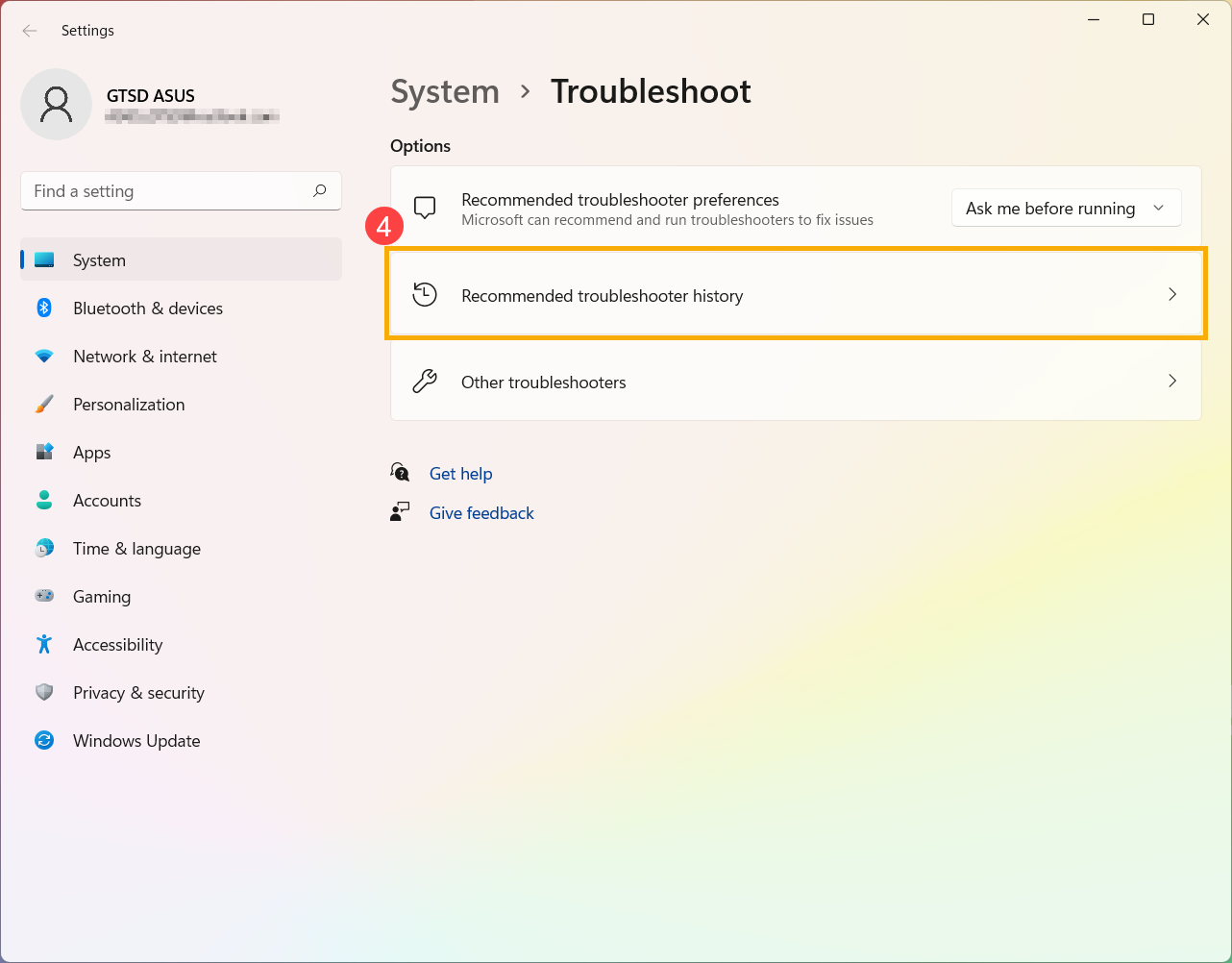
- O Windows acompanha a execução de solução de problemas crítica e recomendada em seu dispositivo para que você saiba qual problema foi corrigido. Você pode selecionar [Histórico do solucionador de problemas recomendado] para verificar④.
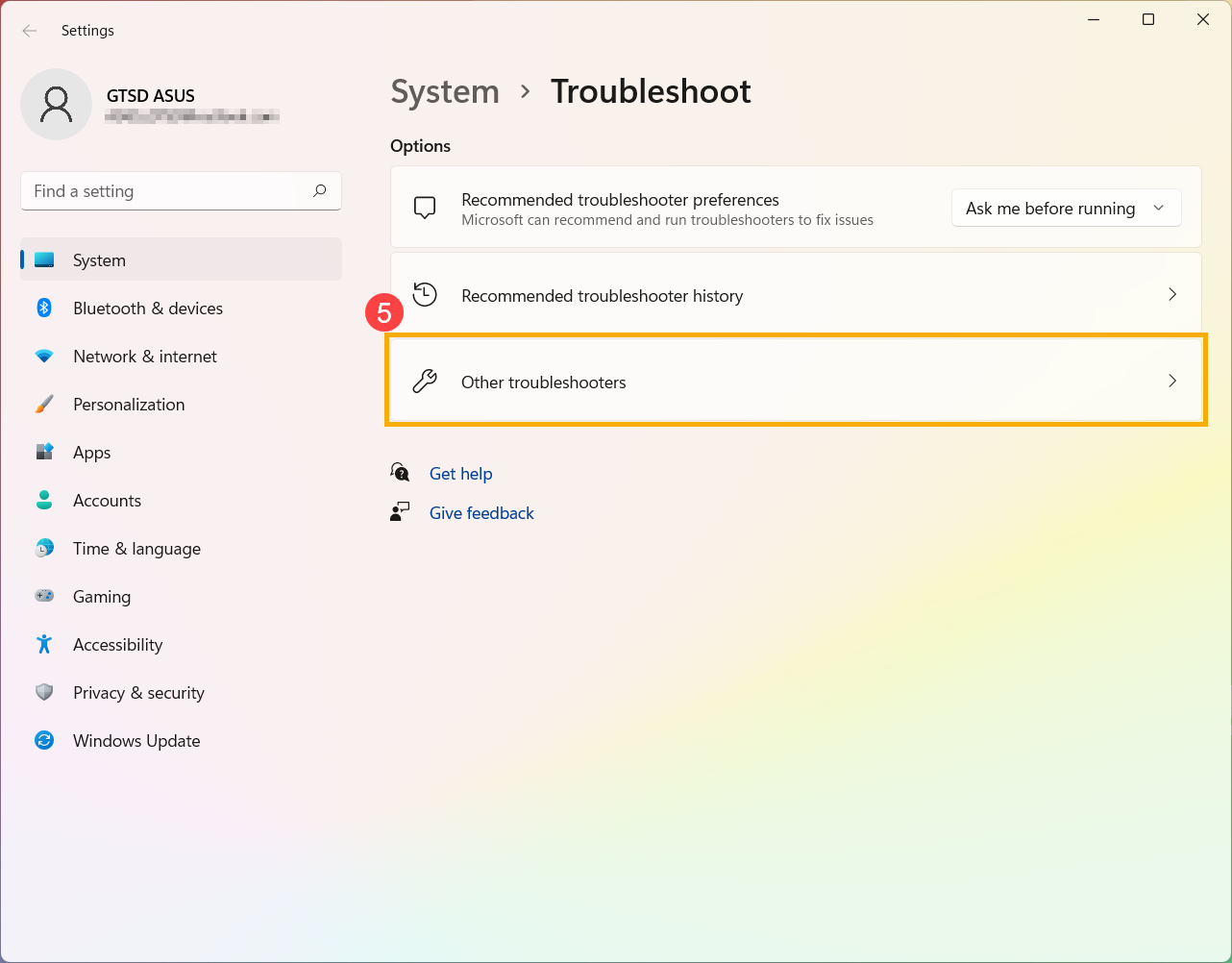
- Se houver alguns itens que não funcionam normalmente no seu dispositivo, você também pode executar manualmente o solucionador de problemas para tentar encontrar e corrigir o problema. Selecione [Outros solucionadores de problemas]⑤.
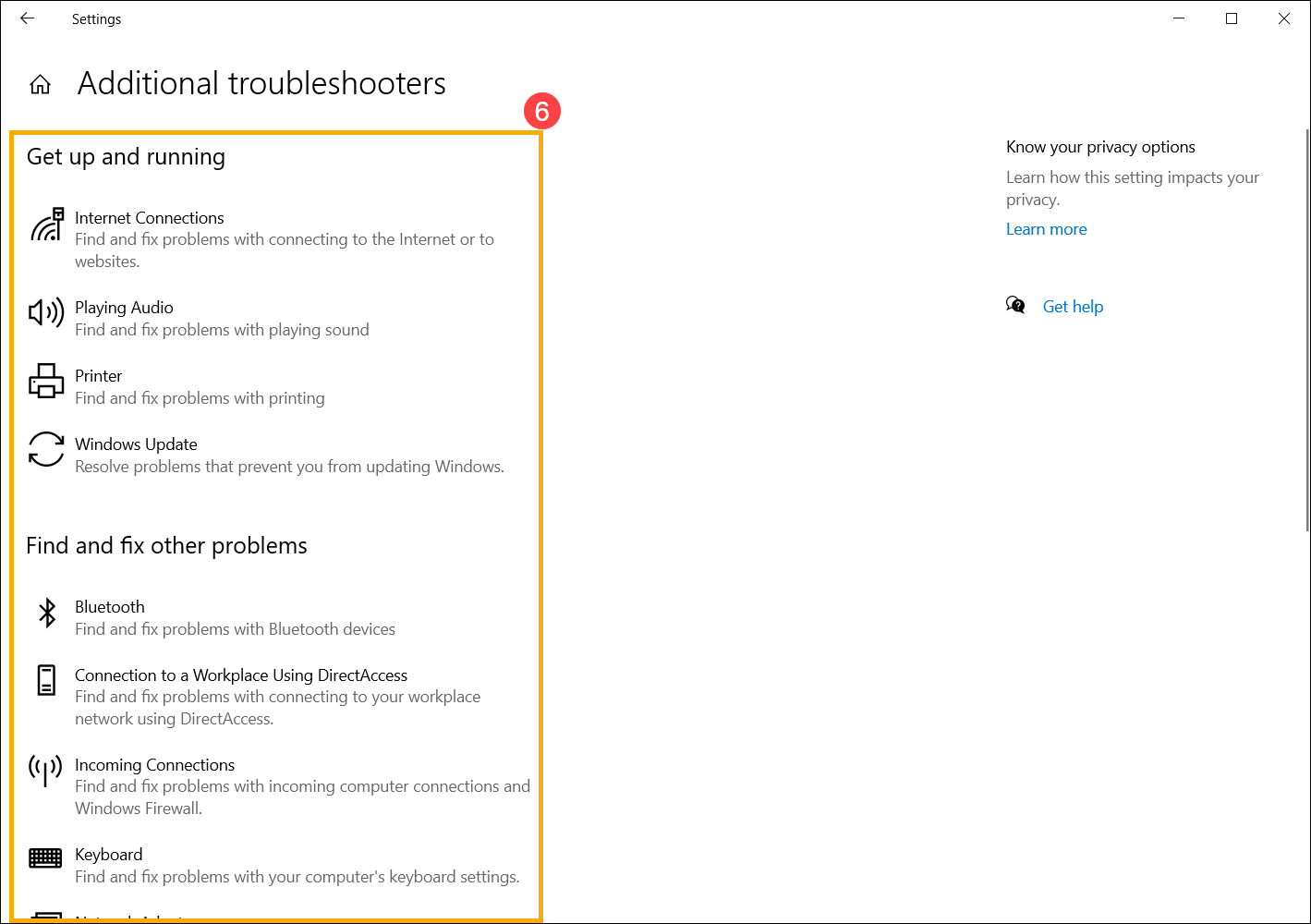
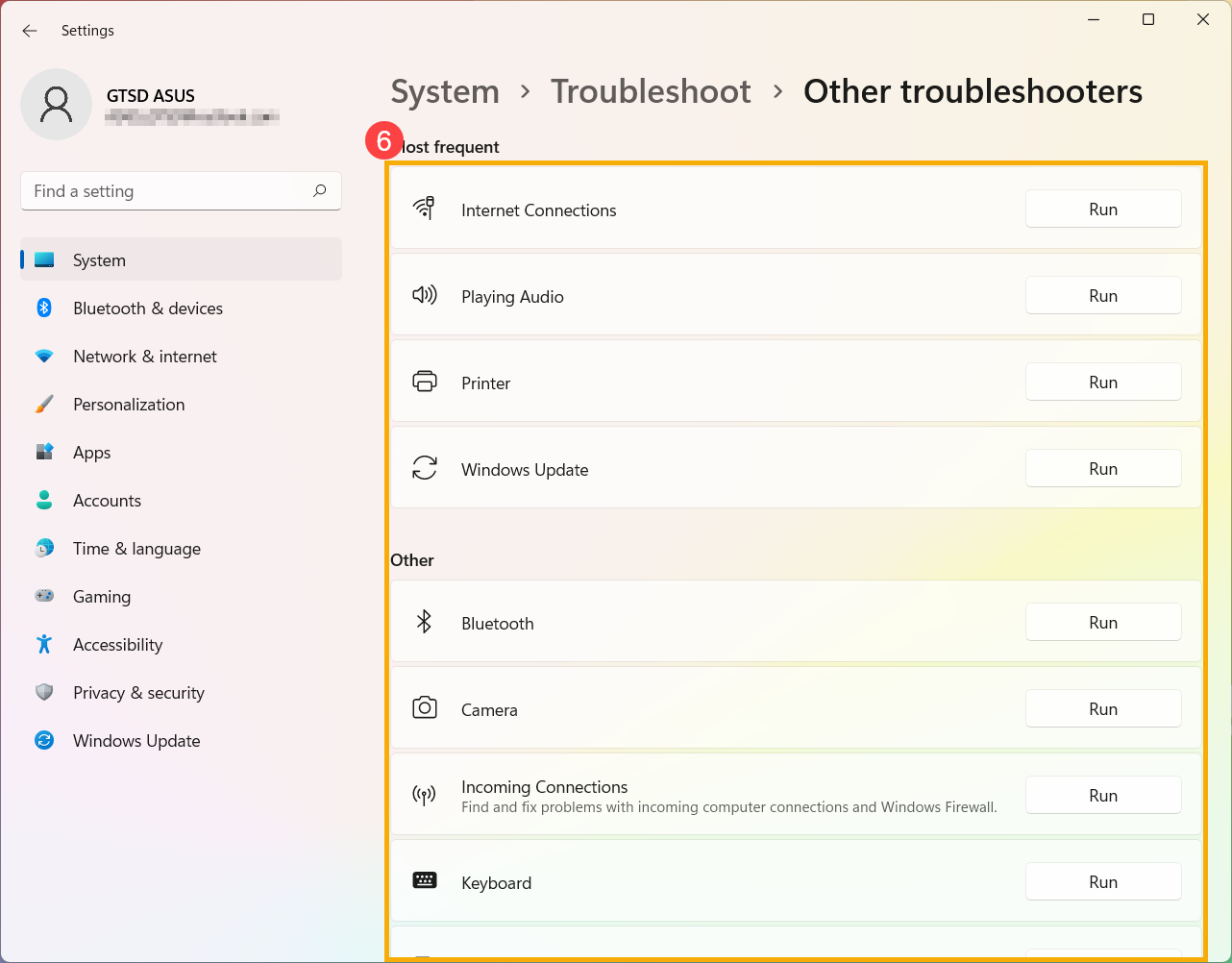
- Selecione o solucionador de problemas com base no problema que você enfrenta e siga as sugestões de diagnóstico que a Microsoft fornece para corrigi-lo⑥.
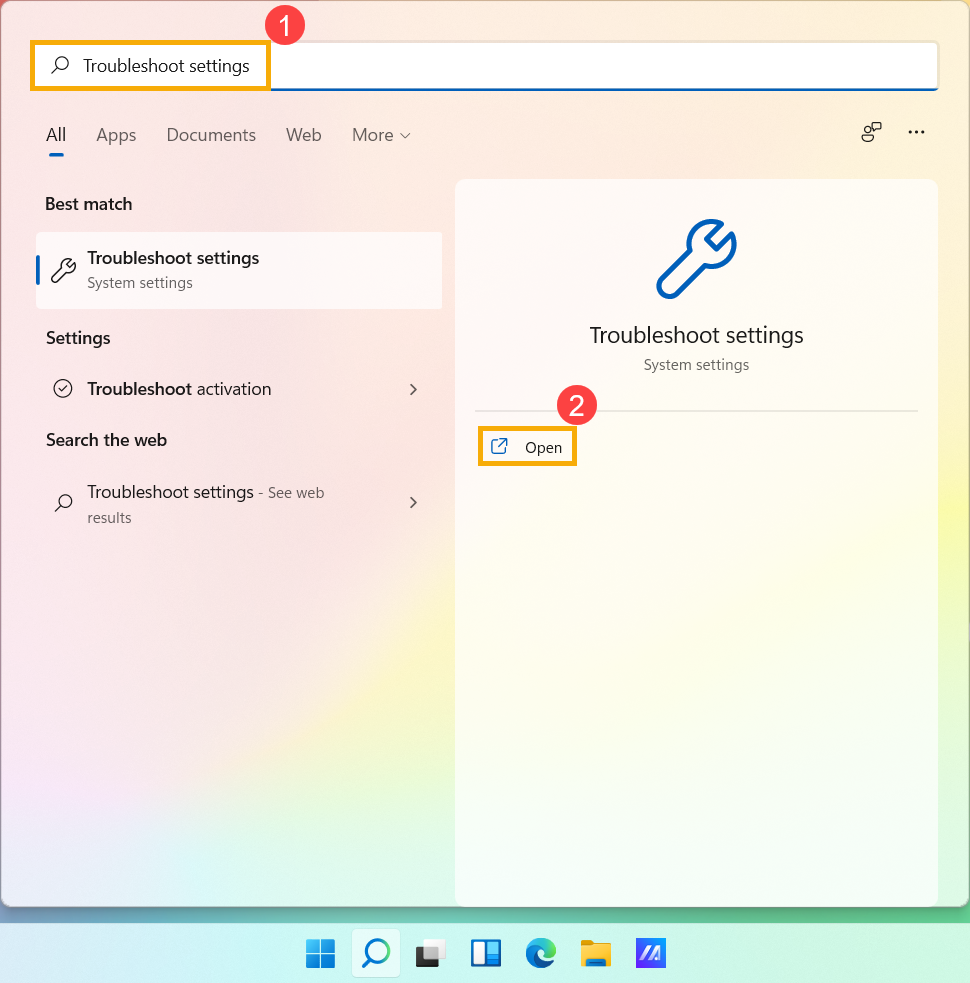
- Digite e pesquise [Configurações de solução de problemas] na barra de pesquisa do Windows① e clique em [Abrir]②.
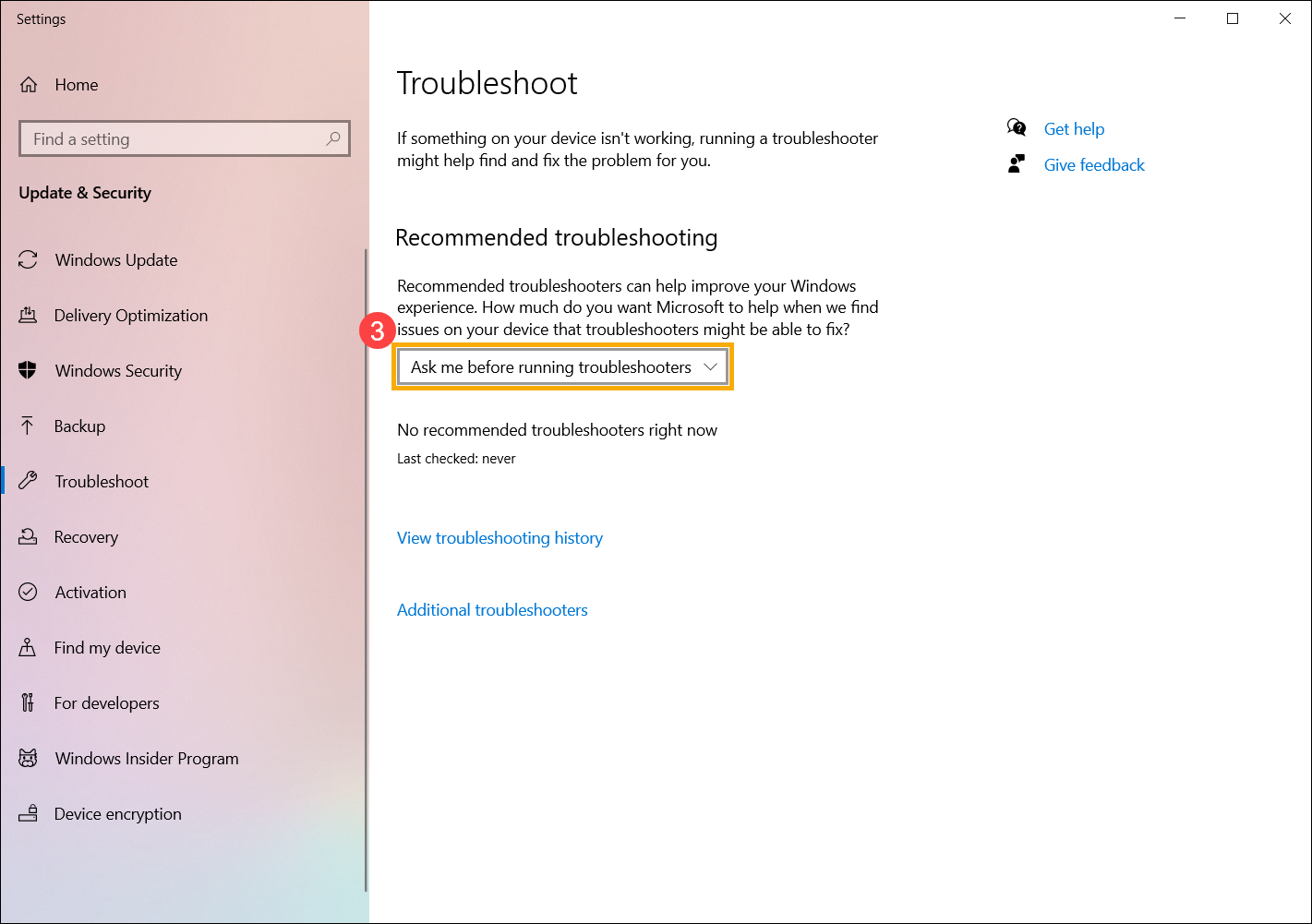
- Em Solução de problemas recomendada, você pode escolher como a solução de problemas recomendada é executada no seu computador ao recebê-la ③. (Execute a solução de problemas automaticamente, não me notifique / Execute a solução de problemas automaticamente e, em seguida, notifique-me / Pergunte antes de executar a solução de problemas / Não execute nenhuma a solução de problemas) A solução de problemas recomendada só será ativada quando seu computador se conectar à Internet
- O Windows acompanha a execução de solução de problemas crítica e recomendada em seu dispositivo para que você saiba o problema que foi corrigido. Você pode selecionar [Exibir histórico de solução de problemas] para verificar④.
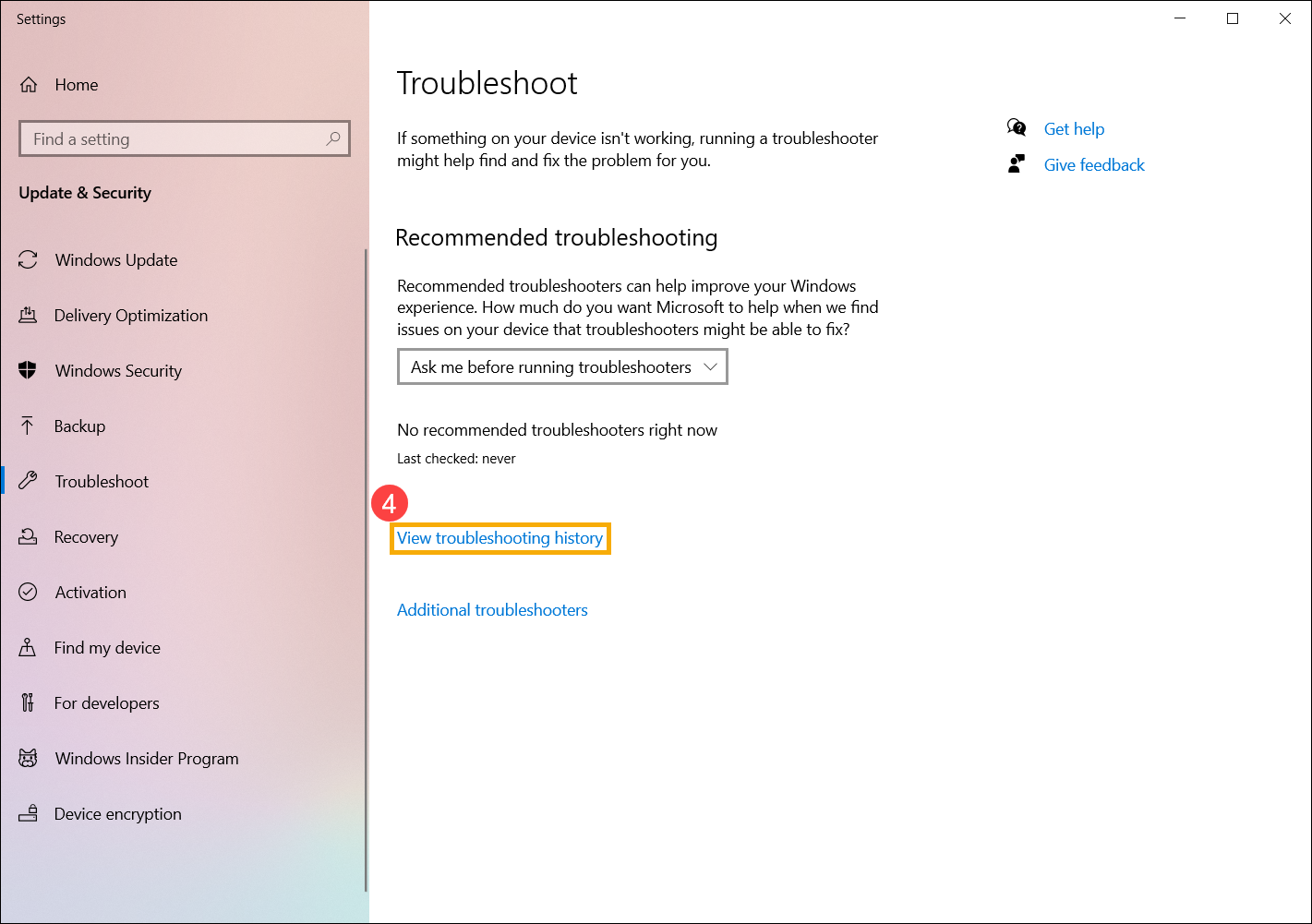
- Se houver alguns itens que não funcionam normalmente em seu dispositivo, você também pode executar manualmente o solucionador de problemas para tentar localizar e corrigir o problema. Selecione [Solucionadores de problemas adicionais]⑤.
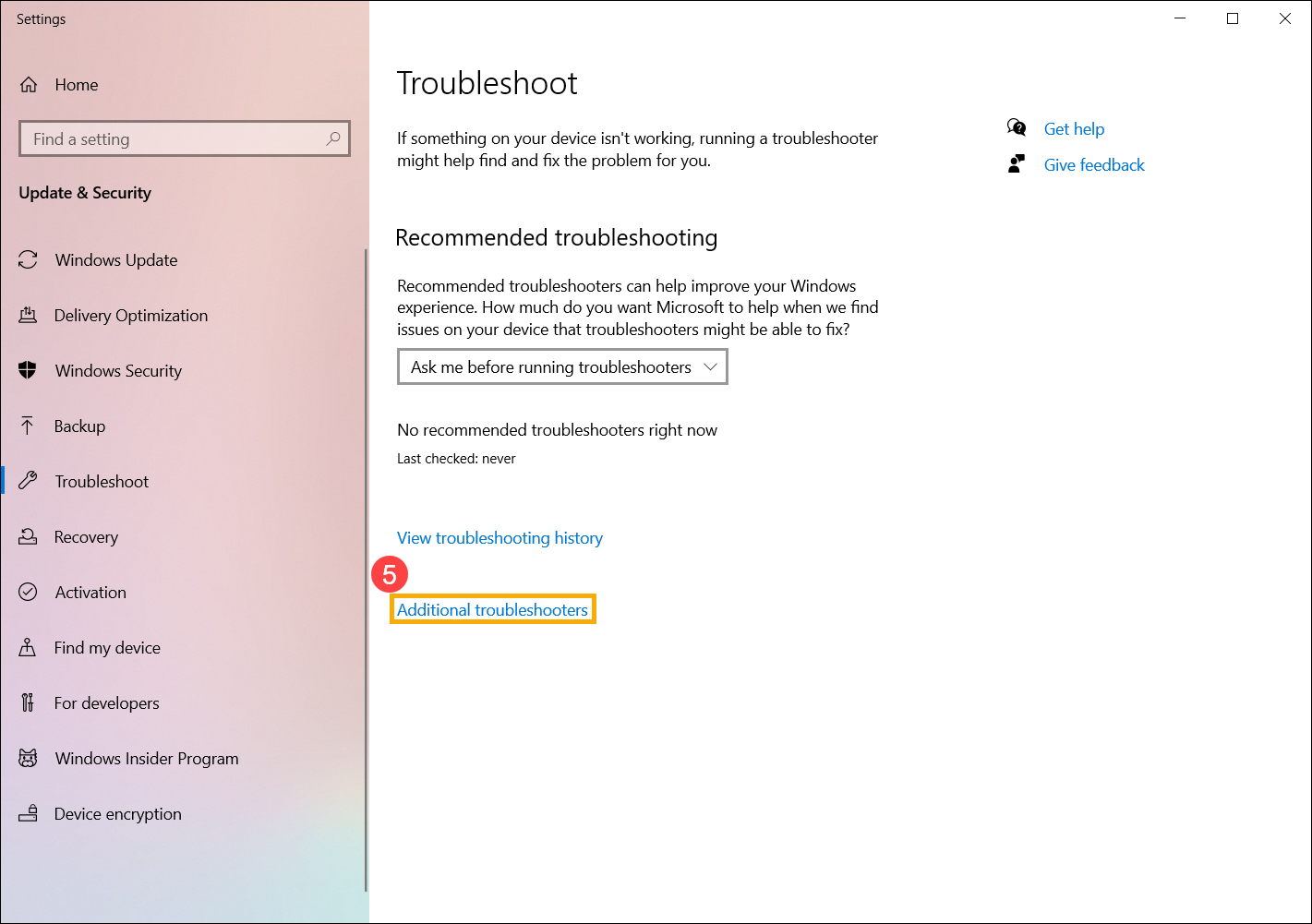
- Selecione a solução de problemas com base no problema que você enfrentar e siga as sugestões de diagnóstico fornecidas pela Microsoft para corrigi-lo⑥.