Produto
ELMGR7093DX4, ELMGR7093DX6, ELMGR709HXX4, ELMGR709HXX6, GR70, MINIPC PB50, MINIPC PB60V, MINIPC PB61V, MINIPC PB62, MINIPC PN52, MINIPC PN80, PA90, PB40, PB40-B, PB50, PB50-B, PB60, PB60-B, PB60G, PB60S, PB60S-B, PB60V, PB61S, PB61V, PB61V-B, PB61V-H, PB62, PB62-B, PB63, PB63-B, PB63V, PB64, PB64-B, PL63, PL63-A, PL63-B, PL64, PL64-B, PL64-D1, PL64-D1-B, PN30, PN40, PN40Q, PN41, PN41-A, PN41-B, PN41-S1, PN41-S1-B, PN41-S1-M, PN41-S1-MI, PN42, PN42-B, PN42-E1, PN42-E1-B, PN42-M, PN42-S, PN42-S-B, PN43, PN43-B, PN43-S, PN43-S-B, PN50, PN50-B, PN50-E1, PN50-E1-B, PN50-F, PN50F2, PN50-S1, PN51, PN51-B, PN51-E1, PN51E1-B, PN51-S1, PN51-S1-B, PN52, PN52-B, PN53, PN53-B, PN53-S1, PN53-S1-B, PN54, PN54-B, PN54-S1, PN54-S1-B, PN60, PN60-B, PN60-R, PN61, PN61-B, PN61S, PN61T, PN62, PN62-B, PN62S, PN63, PN63-B, PN63-S1, PN63-S1-B, PN64, PN64-B, PN64-E1, PN64-E1-B, PN64-M, PN65, PN65-B, PN80, PN865
[Windows 11/10] Configurações de som e mixer de volume
Vá para a instrução correspondente ao sistema operacional instalado em seu computador.
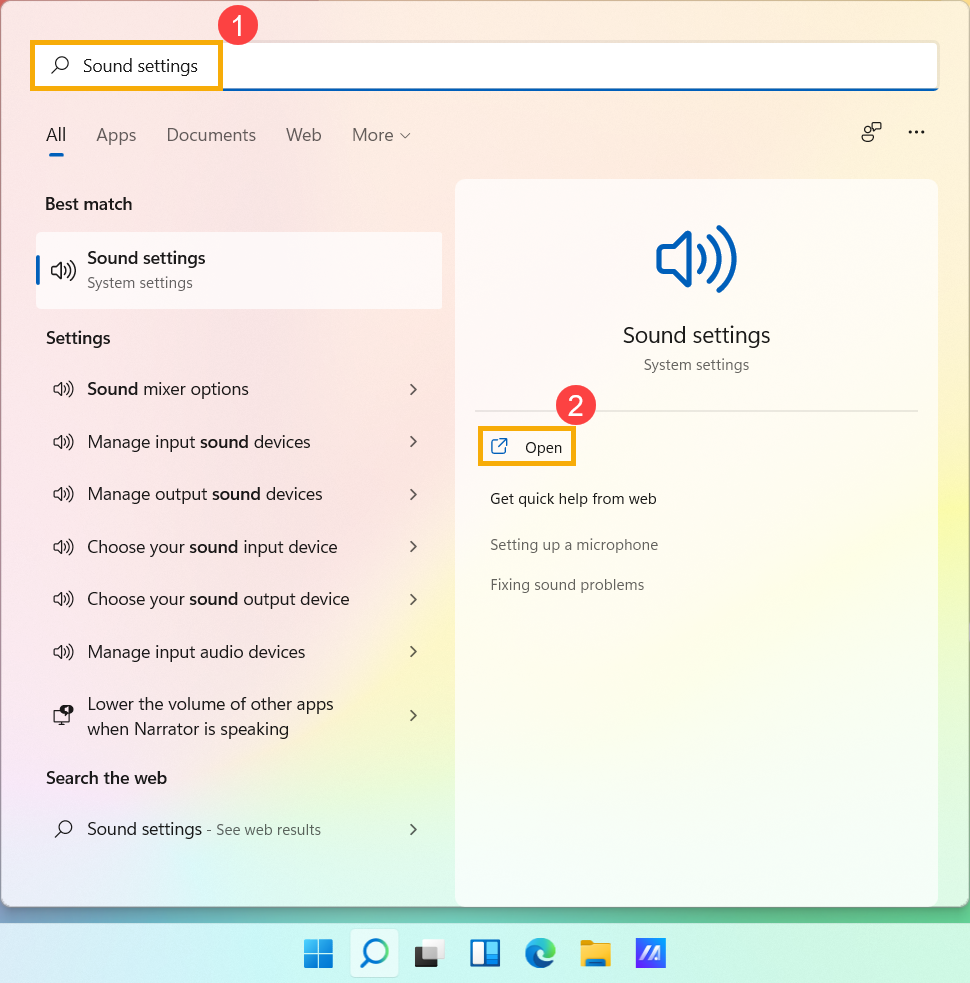
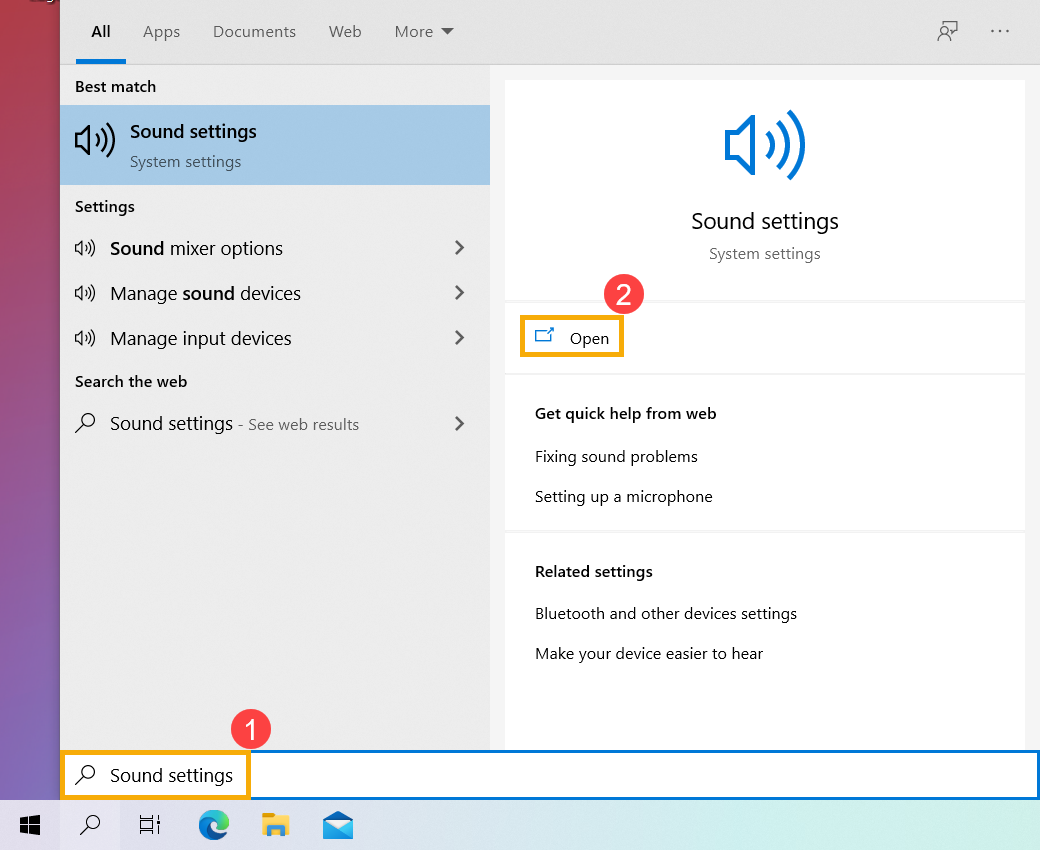
- Digite e pesquise [Configurações de som] na barra de pesquisa do Windows① e clique em [Abrir]②.
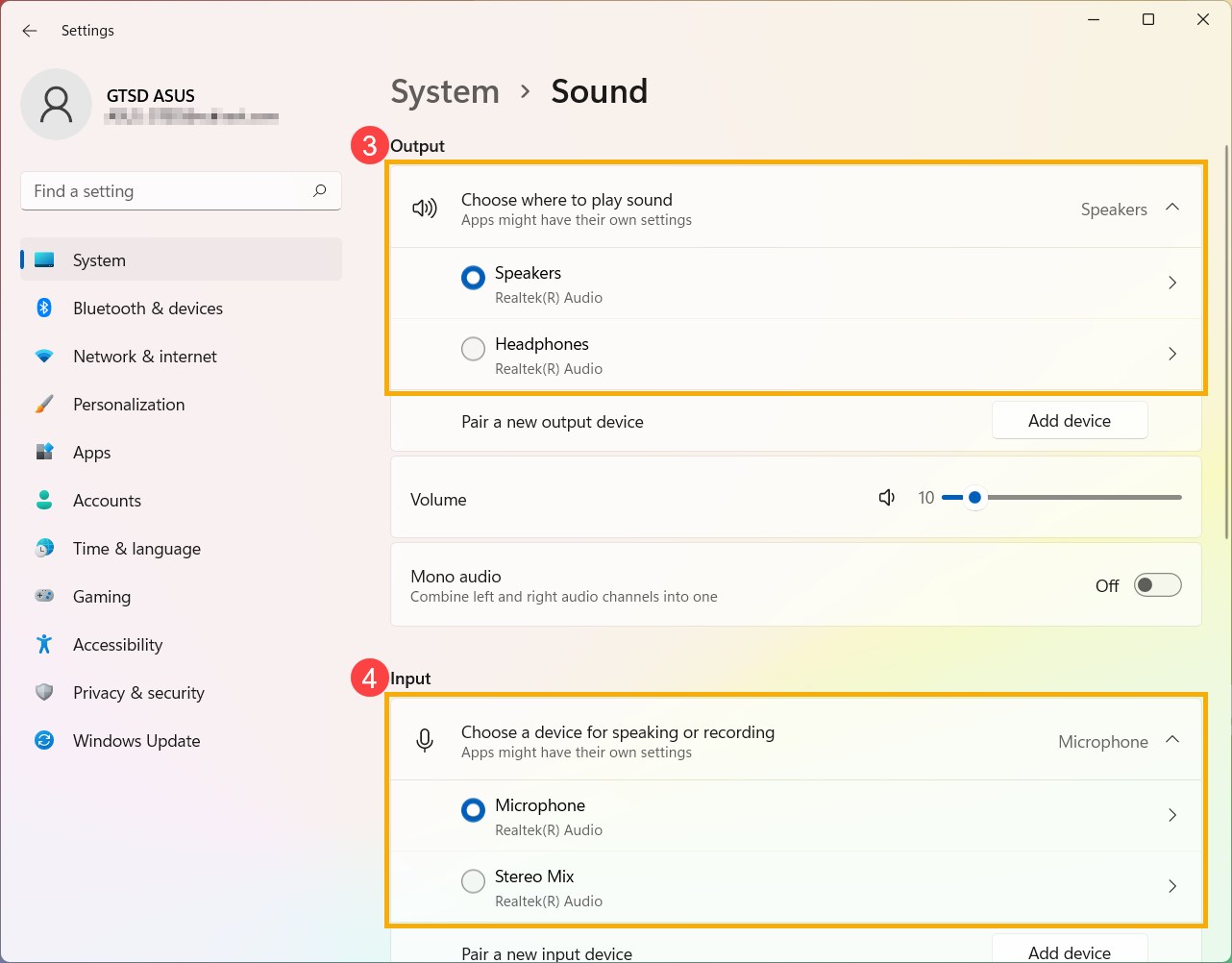
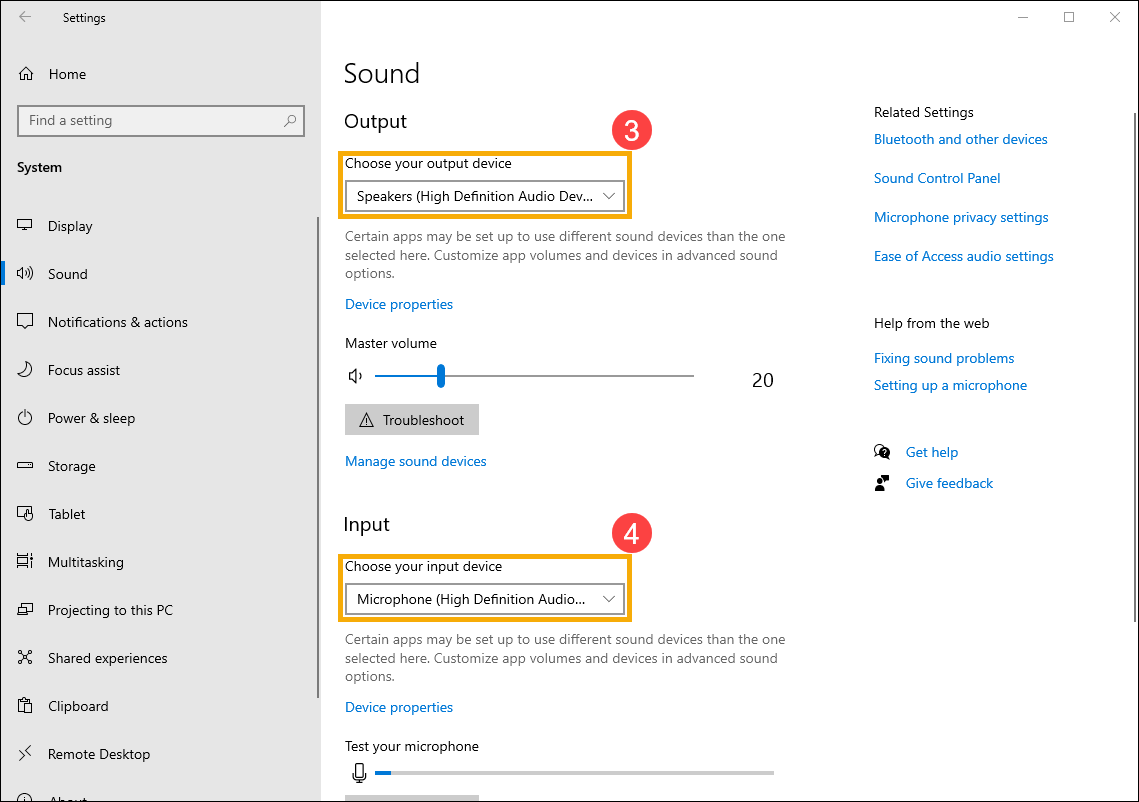
- Nas configurações de som, você pode escolher o dispositivo de saída③ (como alto-falantes internos, alto-falantes externos ou fone de ouvido) e o dispositivo de entrada④ (como microfone interno, microfone externo ou fone de ouvido).
Se o ícone do alto-falante do volume principal estiver , significa que seu computador está no modo mudo. Clique no ícone do alto-falante novamente para ativar o volume.

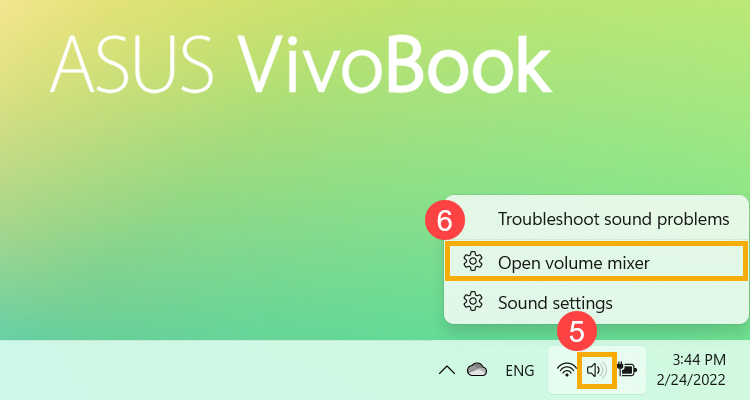
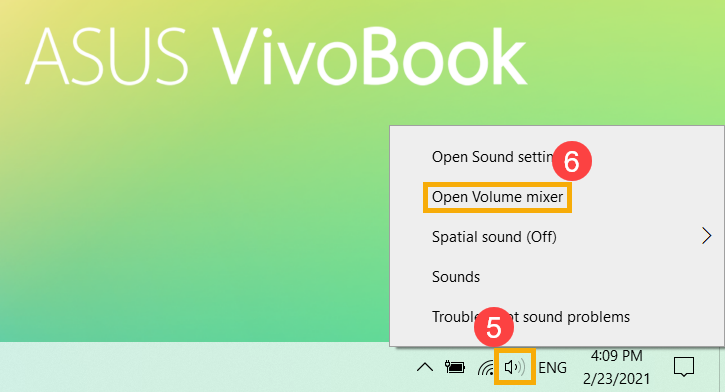
- Começando a usar o Mixer de Volume. Clique com o botão direito do mouse em [ícone de alto-falantes] na barra de tarefas⑤ e selecione [Abrir mixer de volume]⑥.
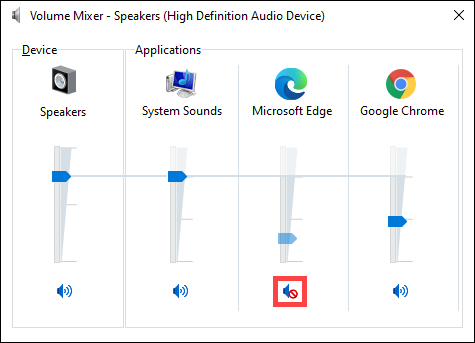
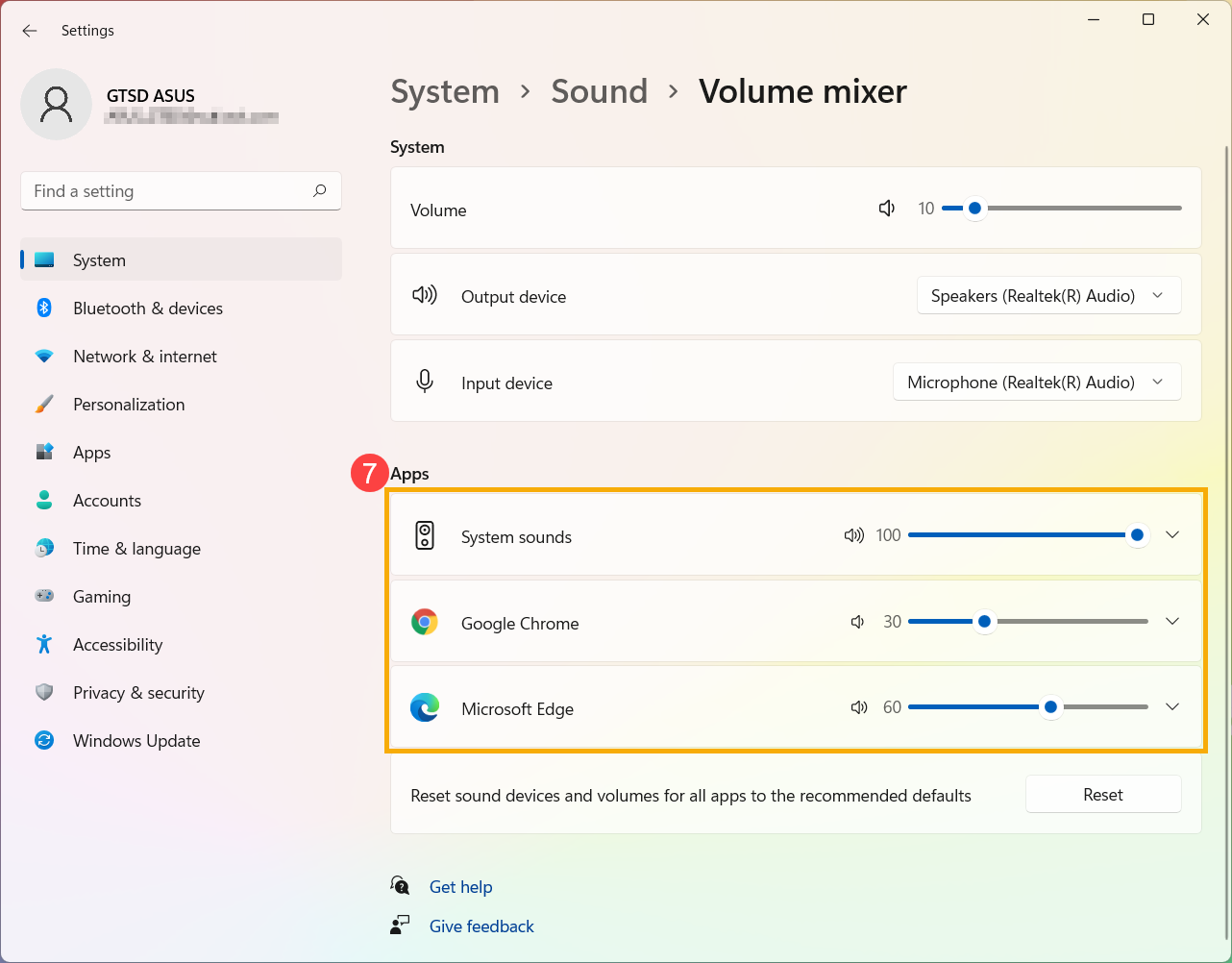
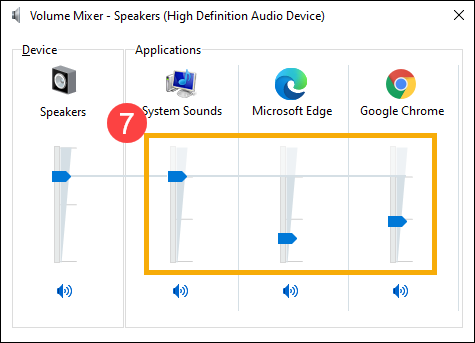
- No arquivo Aplicativos, arrastando o controle deslizante para ajustar o volume de cada aplicativo⑦.
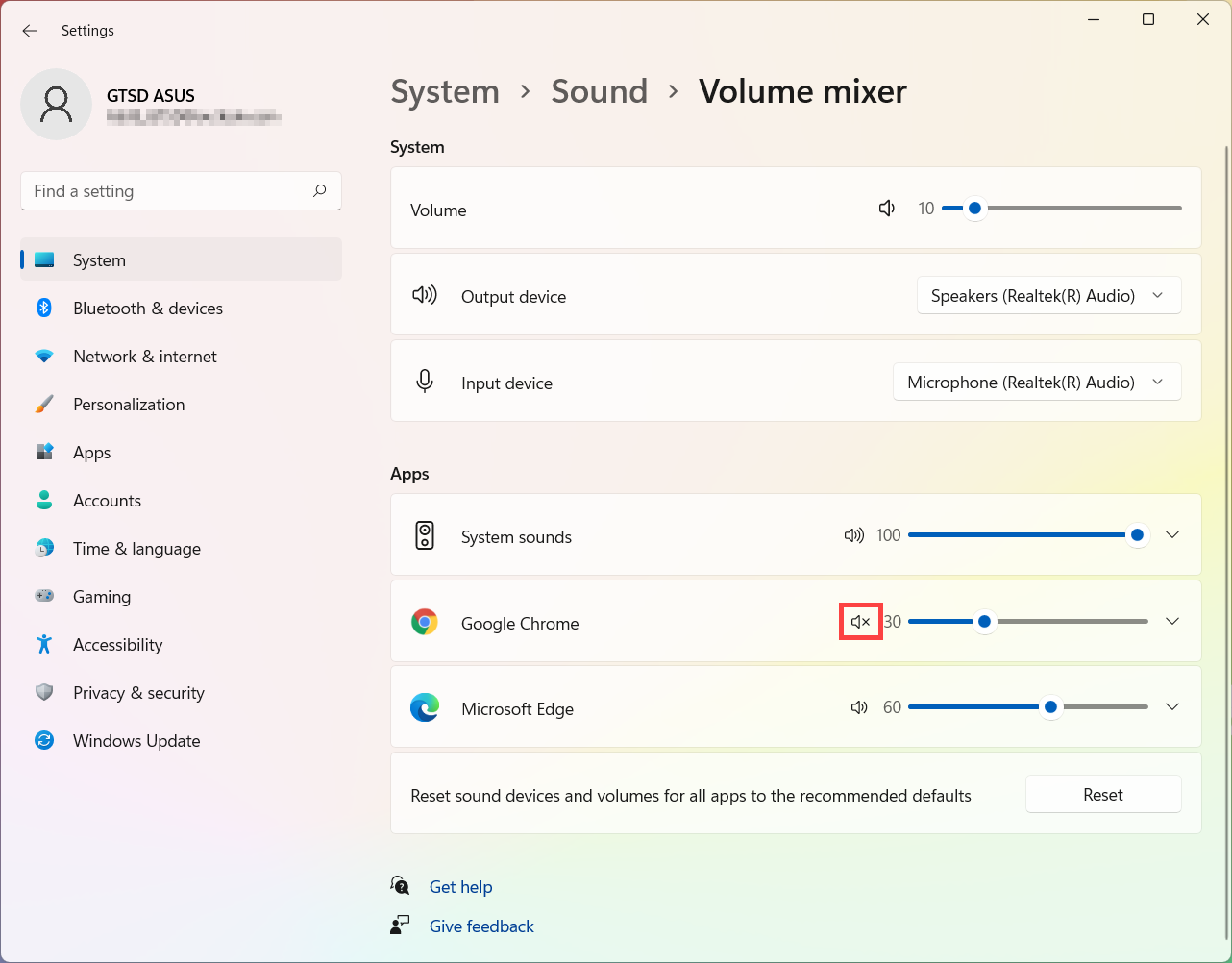
Se o ícone do alto-falante do aplicativo estiver , significa que o aplicativo está no modo mudo. Clique no ícone do alto-falante novamente para ativar o volume.
Digite e pesquise [Definições de som] na barra de pesquisa do Windows ① e clique em [Abrir] ②.
- Nas configurações de som, pode escolher o dispositivo de saída ③ (como alto-falantes internos, alto-falantes externos ou auriculares) e o dispositivo de entrada ④ (como microfone interno, microfone externo ou auriculares).
Se o ícone do alto-falante do volume principal for, significa que o computador está no modo silêncio. Clique no ícone do alto-falante novamente para ligar o volume.

- Como usar o Volume Mixer. Clique com o botão direito do rato em [Ícone dos alto-falantes] na barra de tarefas ⑤ e selecione [Abrir o mixer de volume] ⑥.
- No Mixer de Volume, arrastando o controlo deslizante para ajustar o volume de cada aplicação ⑦.
Se o ícone de alto-falante do aplicativo for , significa que o aplicativo está no modo silêncio. Clique no ícone do alto-falante novamente para ligar o volume.