[Windows 11/10] Alterar conta local e senha
Por favor, vá para a instrução correspondente com base no sistema operacional Windows atual em seu computador:
Sistema Operacional Windows 11
- Mude sua conta Microsoft para conta local
- Adicione a senha da conta local
- Altere a senha da conta local
- Remova a senha da conta local
Altere sua conta da Microsoft para um conta local
Se você quiser sair da sua conta da Microsoft e entrar com a conta local, salve todo o seu trabalho antes de sair.
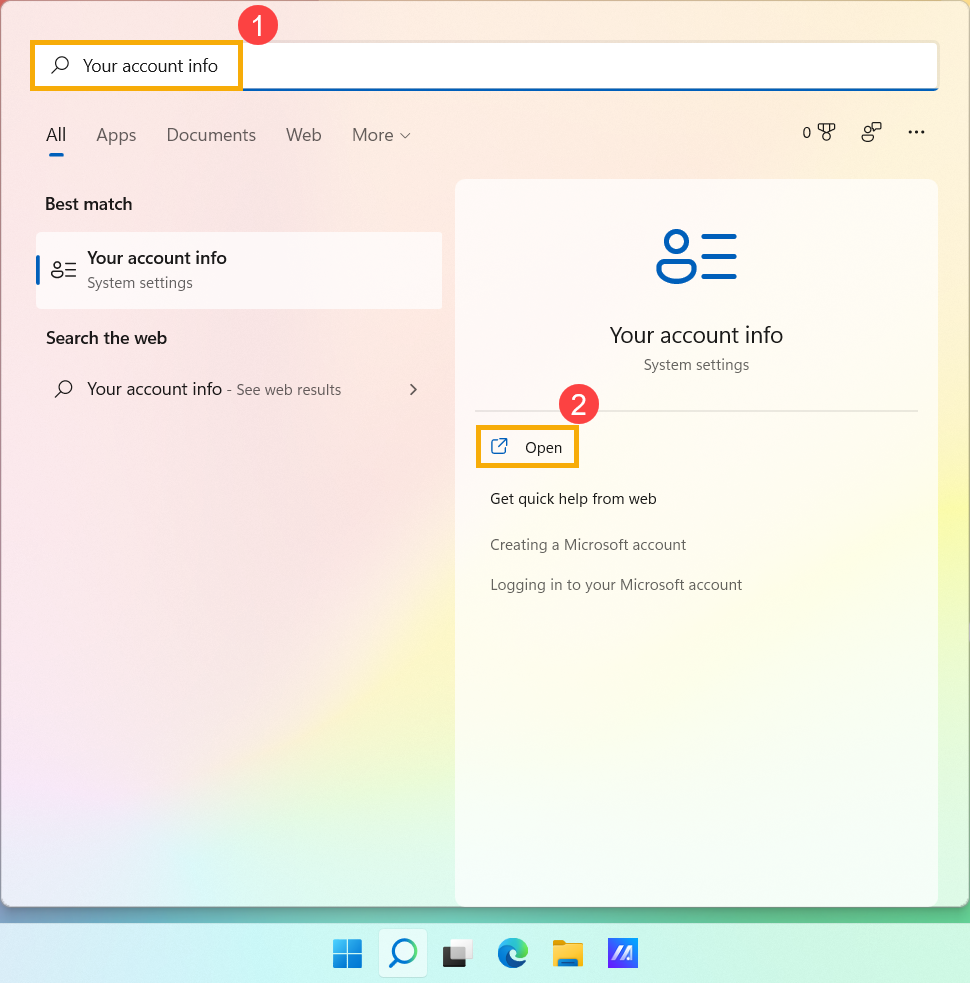
- Digite e pesquise [Informações da sua conta] na barra de pesquisa do Windows① e clique em [Abrir]②.
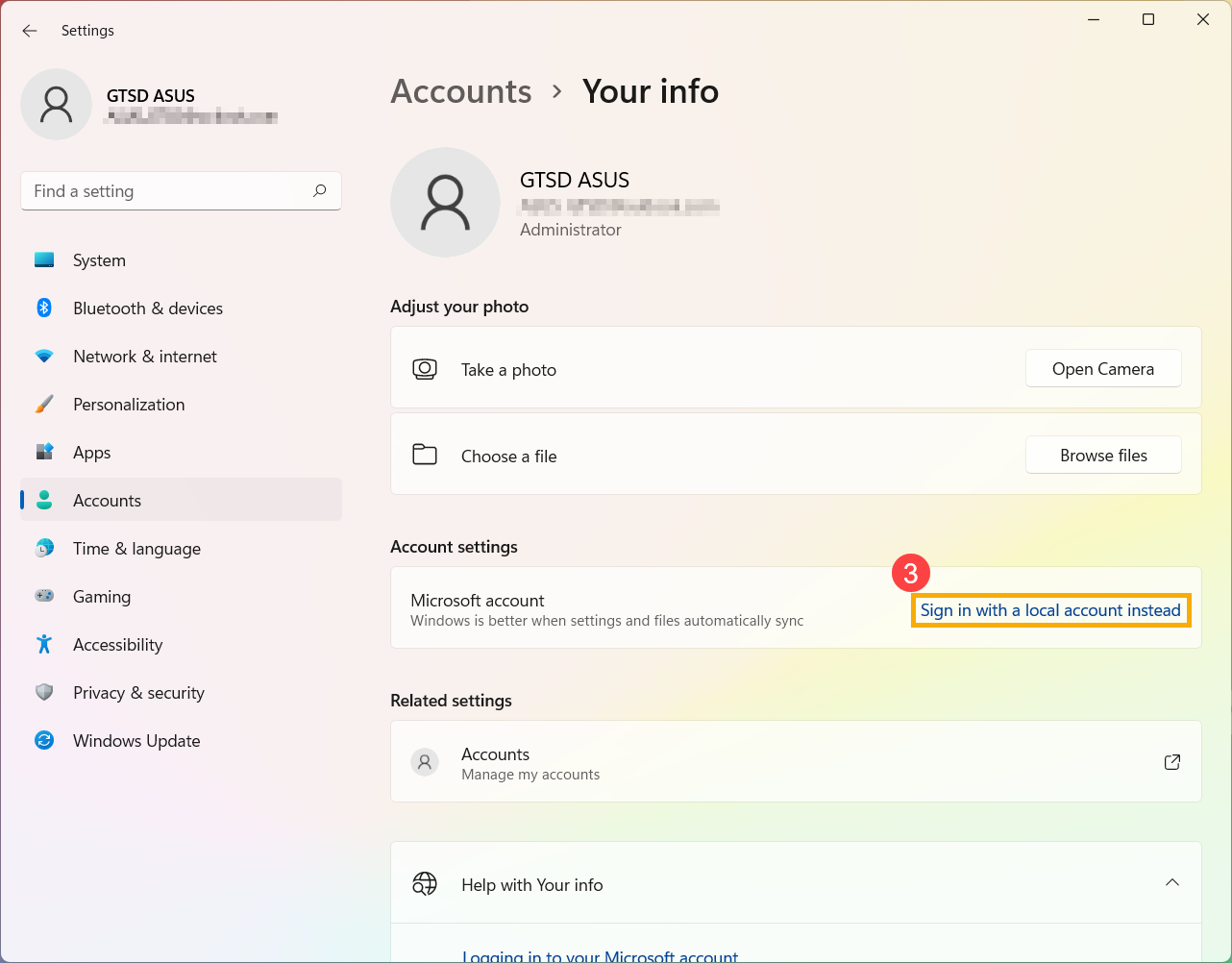
- Clique em [Entrar com uma conta local]③.
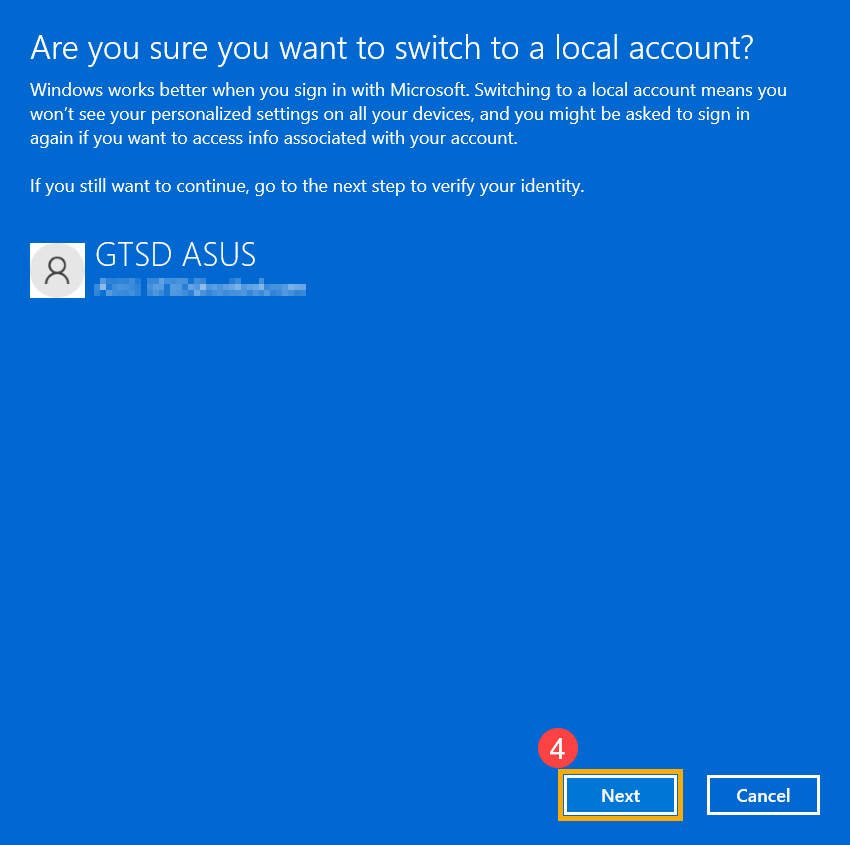
- Selecione [Avançar]④ para verificar sua identidade.
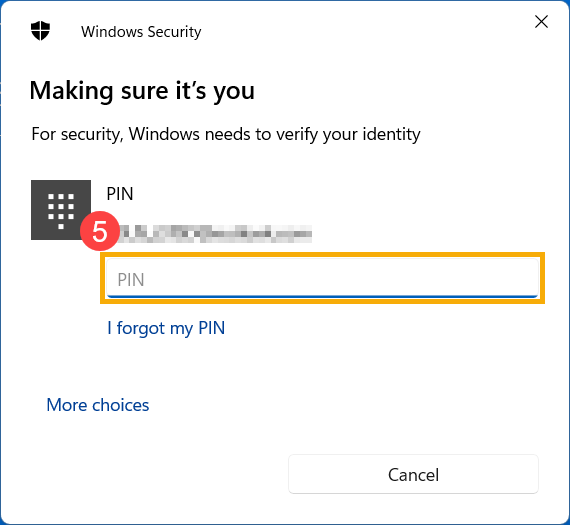
- Digite o código PIN que você usa atualmente⑤.
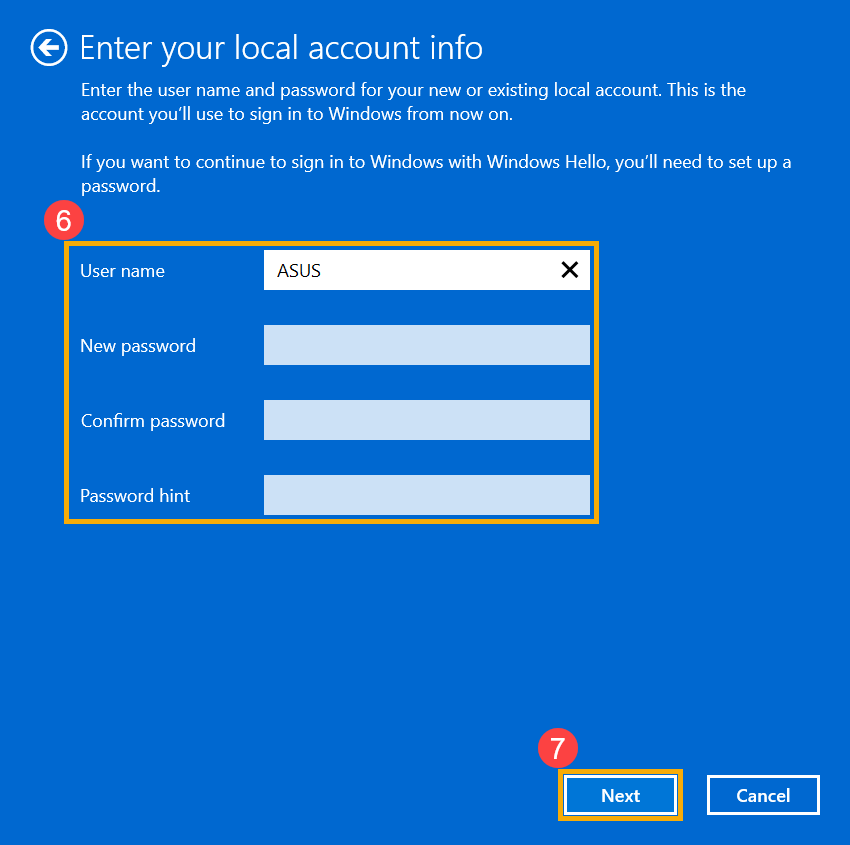
- Após a conclusão da verificação, insira o nome de usuário, a senha e a dica de senha que deseja configurar para a conta local⑥ e selecione [Avançar]⑦.
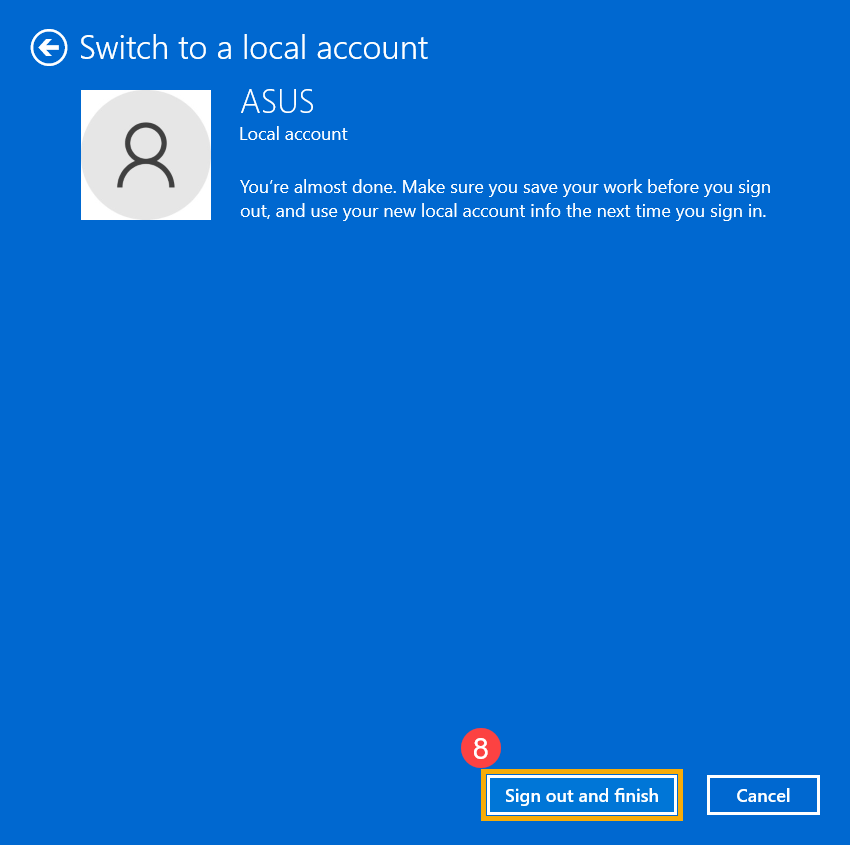
- Selecione [Sair e concluir]⑧ e, em seguida, o computador fará login com sua nova conta local. Certifique-se de ter salvo todo o seu trabalho antes de sair.
Adicione a senha da conta local
Se a sua conta local ainda não tiver uma senha, mas você quiser que o computador exija uma senha para entrar na sua conta, você pode consultar o método a seguir para adicionar a senha da conta local.
- Clique no ícone
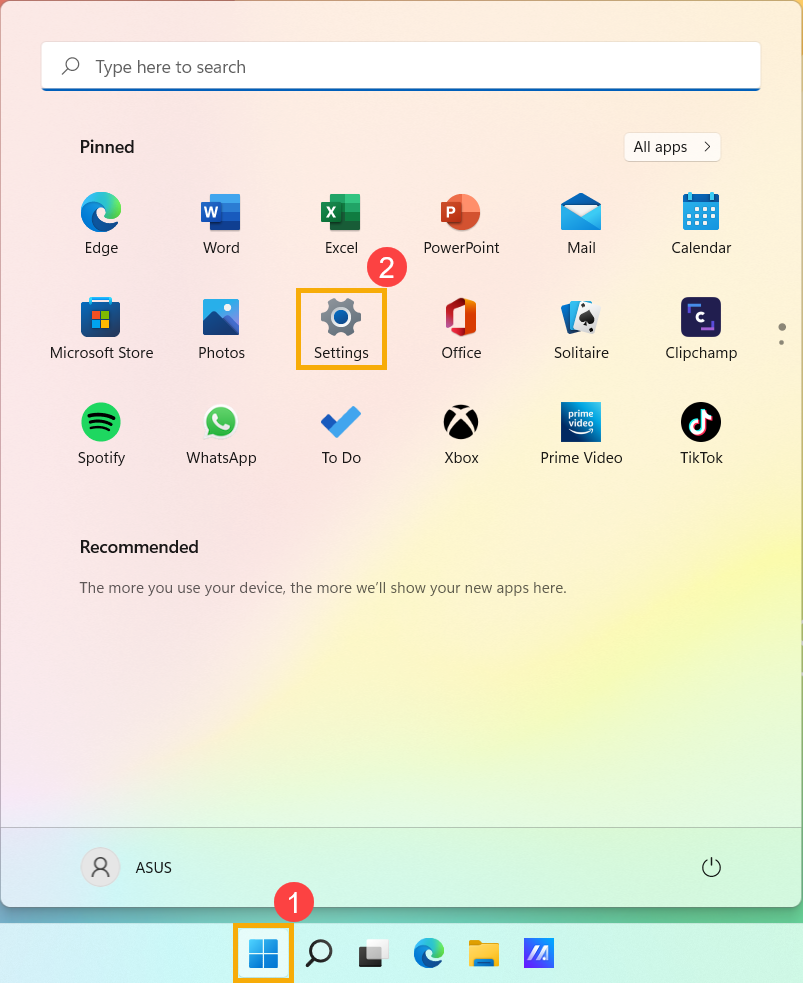
 [Iniciar] no meio da barra de tarefas① e selecione [Configurações]②.
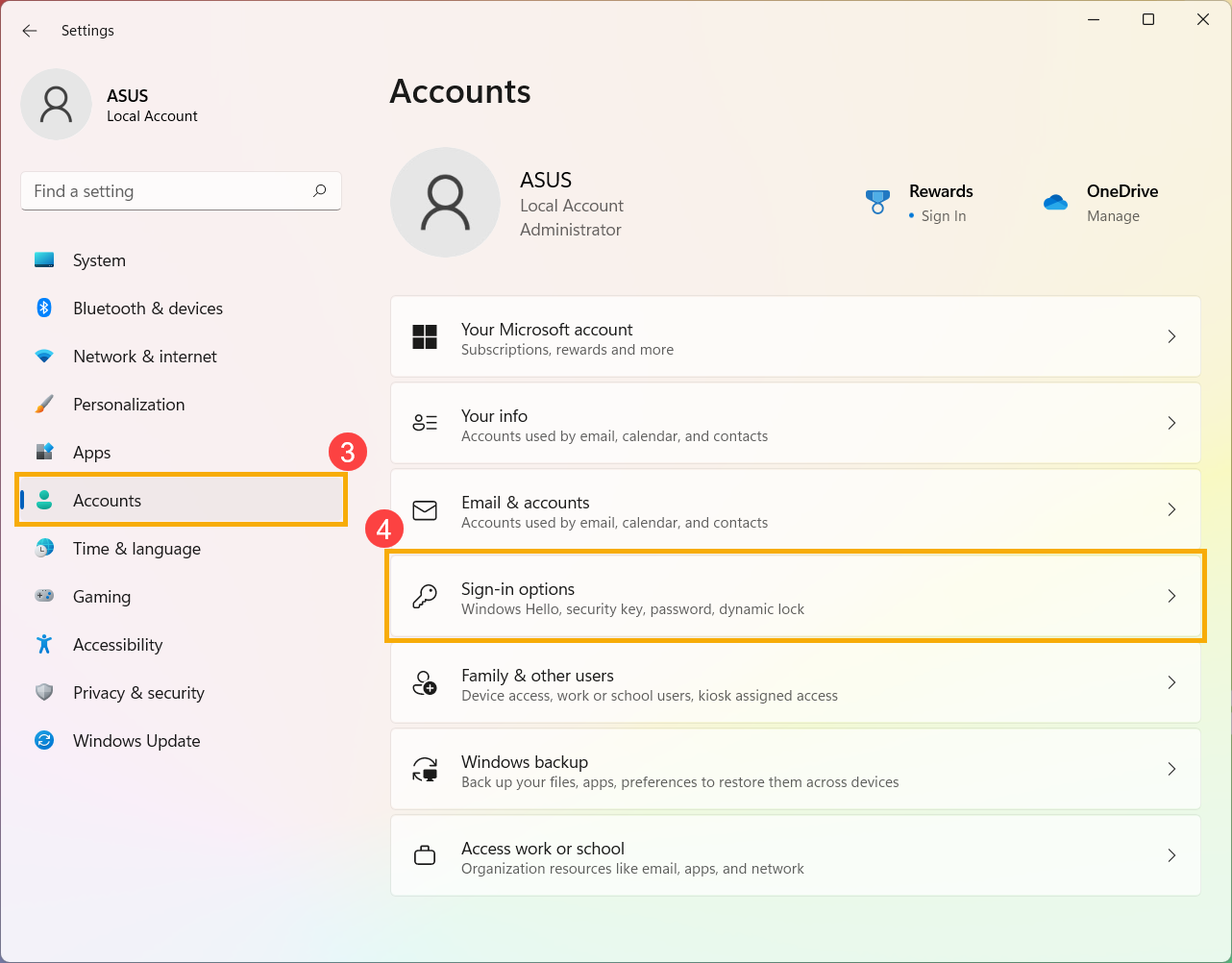
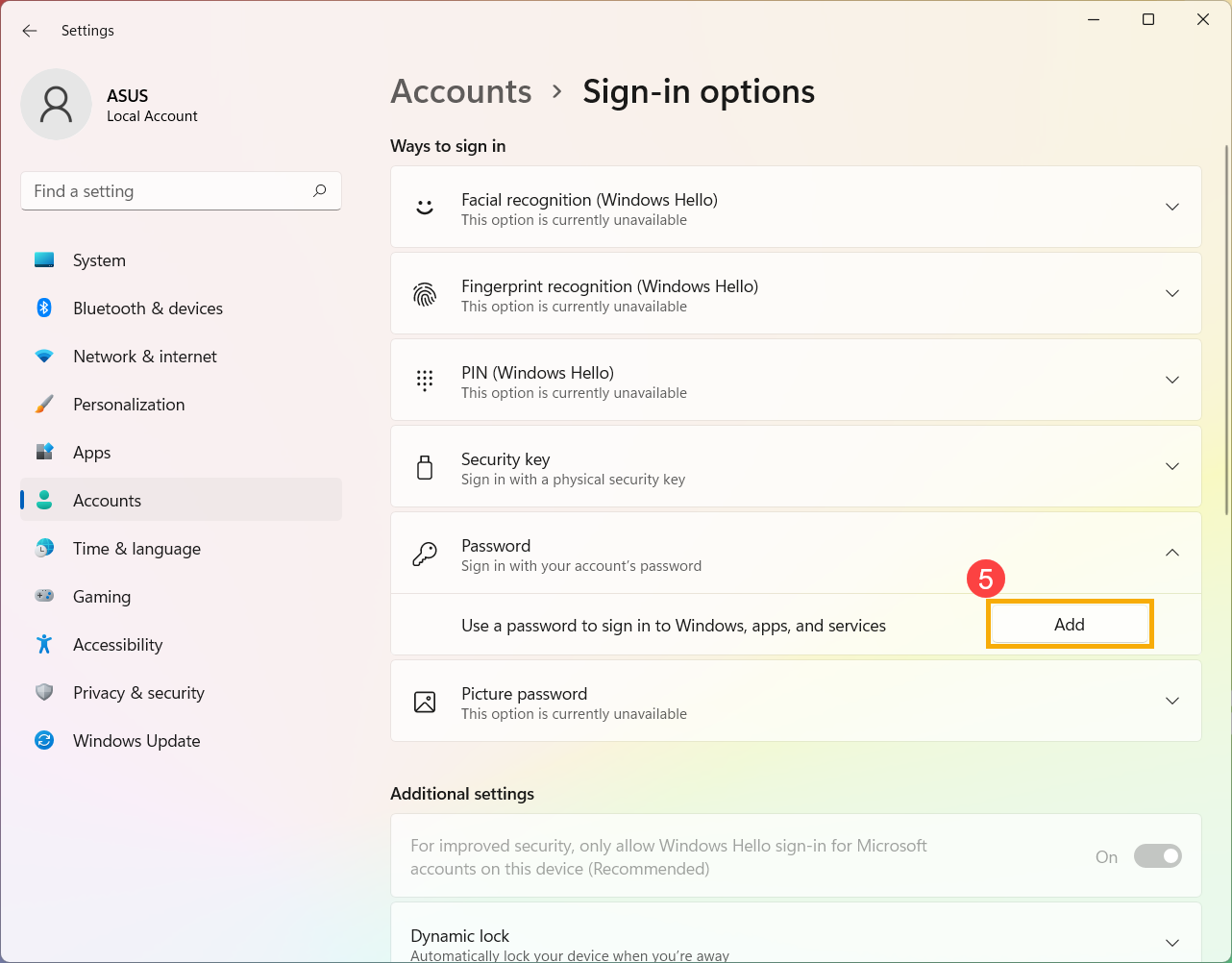
- Selecione [Contas]③ e, em seguida, selecione [Opções de login]④.
- Selecione Senha e clique em [Adicionar]⑤.
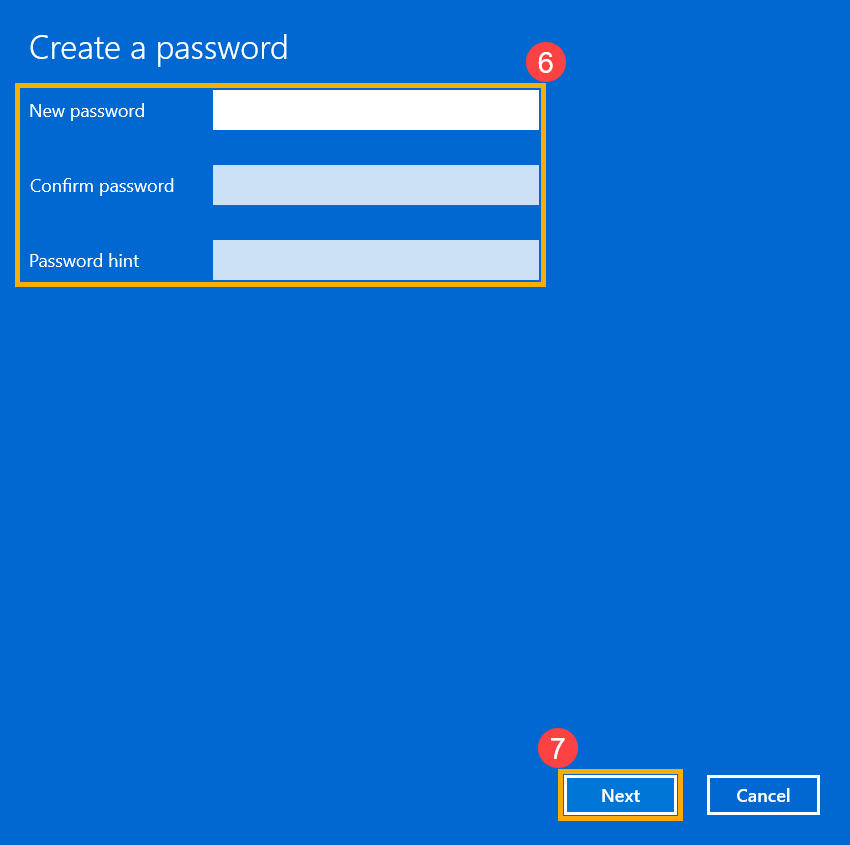
- Digite a senha e a dica de senha que você deseja⑥ e, em seguida, selecione [Avançar]⑦.
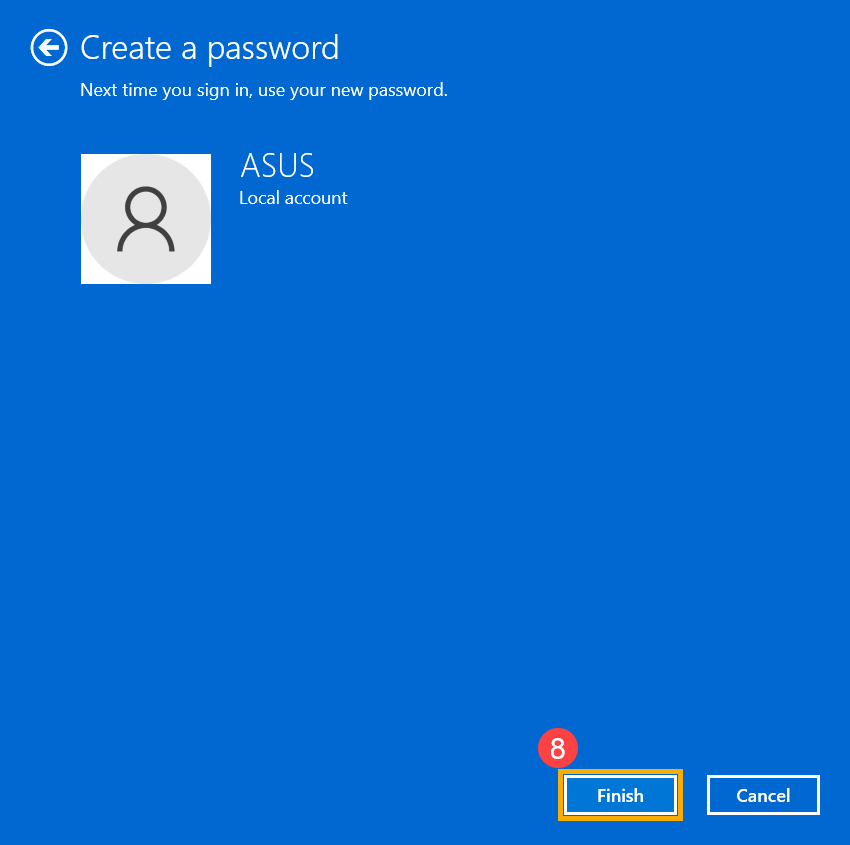
- Selecione [Concluir]⑧ e a senha será criada. O computador exigirá a senha na próxima vez que você entrar.
Alterar a senha da conta local
Se sua conta local tiver uma senha e você quiser alterá-la, consulte o método a seguir para alterar a senha da conta local.
- Clique no ícone [Iniciar] no meio da barra de tarefas① e selecione [Configurações]②
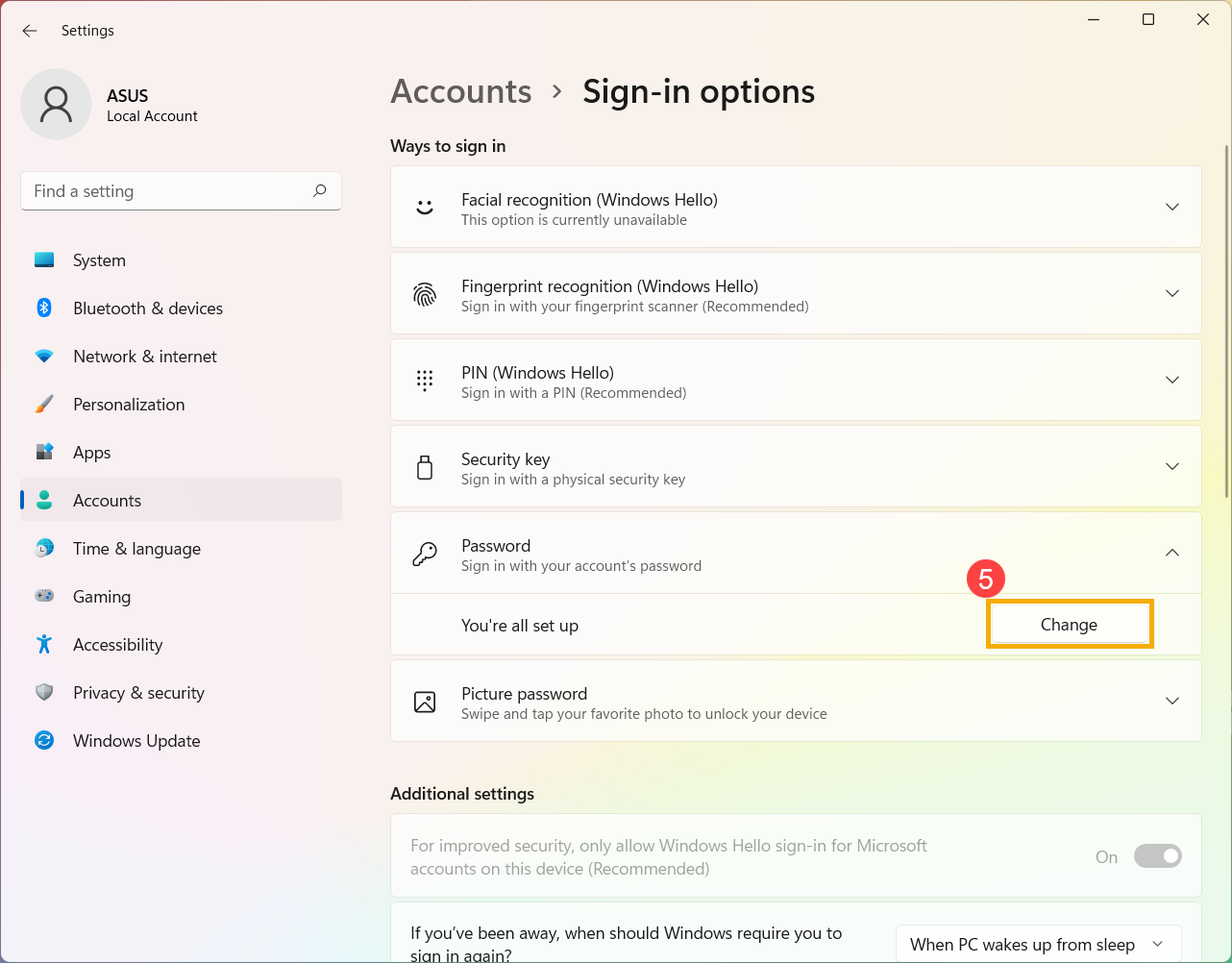
- Selecione [Contas]③ e, em seguida, selecione [Opções de login]④.
- Selecione Senha e clique em [Alterar]⑤.
- Digite sua senha atual⑥ e selecione [Avançar]⑦.
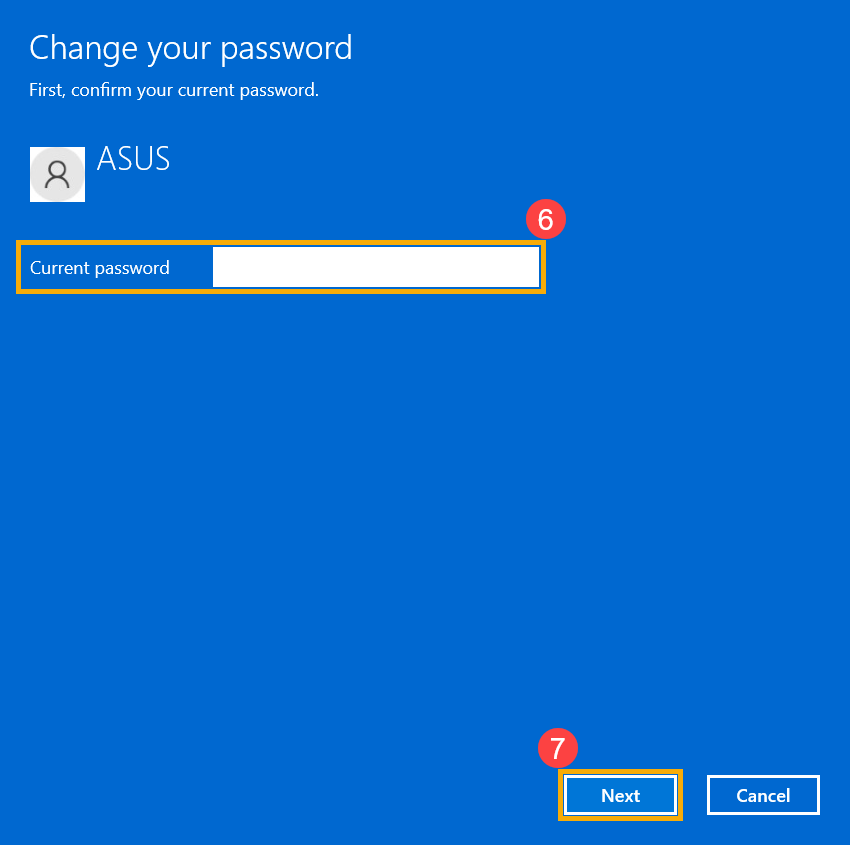
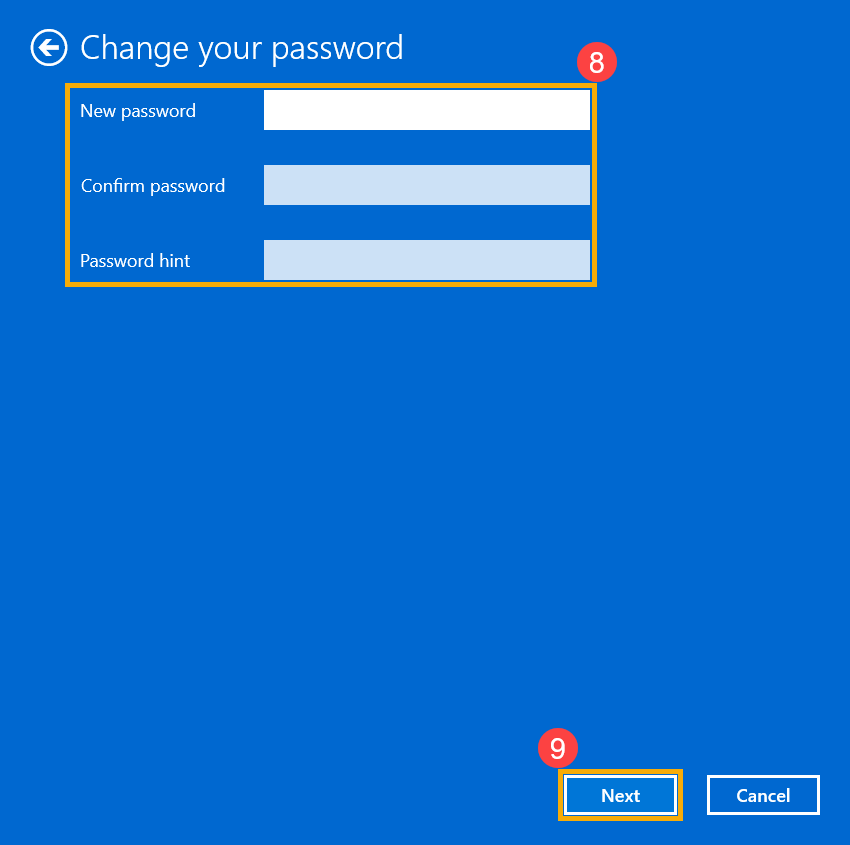
- Digite a nova senha e a dica de senha desejada⑧ e selecione [Avançar]⑨.
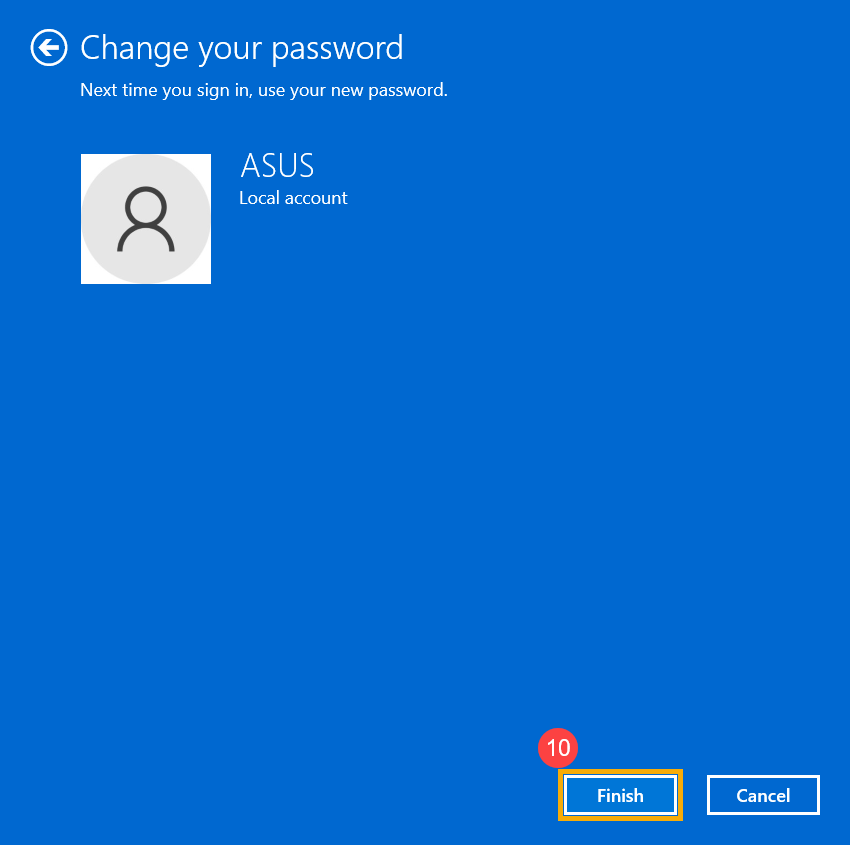
- Selecione [Concluir]⑩ e a senha será alterada. O computador exigirá a nova senha na próxima vez que você entrar.
Remova a senha da conta local
Se sua conta local tiver uma senha e você quiser entrar no Windows sem uma senha, consulte o método a seguir para remover a senha da conta local.
- Clique no ícone [Iniciar] no meio da barra de tarefas① e selecione [Configurações]②.
- Selecione [Contas]③ e, em seguida, selecione [Opções de login]④.
- Selecione Senha e clique em [Alterar]⑤.
- Digite sua senha atual⑥ e selecione [Avançar]⑦.
- Deixe os campos Nova senha, Confirmar senha e Dica de senha em branco⑧ e selecione [Avançar]⑨.
- Selecione [Concluir]⑩ e a senha será removida. Você pode entrar em sua conta local e usar seu computador sem uma senha.
Sistema Operacional Windows 10
Conteúdo:
- Altere a sua conta da Microsoft para uma conta local
- Adicione a senha da conta local
- Alterar a senha da conta local
- Remova a senha da conta local
Altere a sua conta da Microsoft para uma conta local
Caso queira sair da sua conta da Microsoft e entrar com a conta local, salve todo o seu trabalho antes de sair.
- Digite e pesquise [Informações da sua conta] na barra de pesquisa do Windows ① e clique em [Abrir] ②.
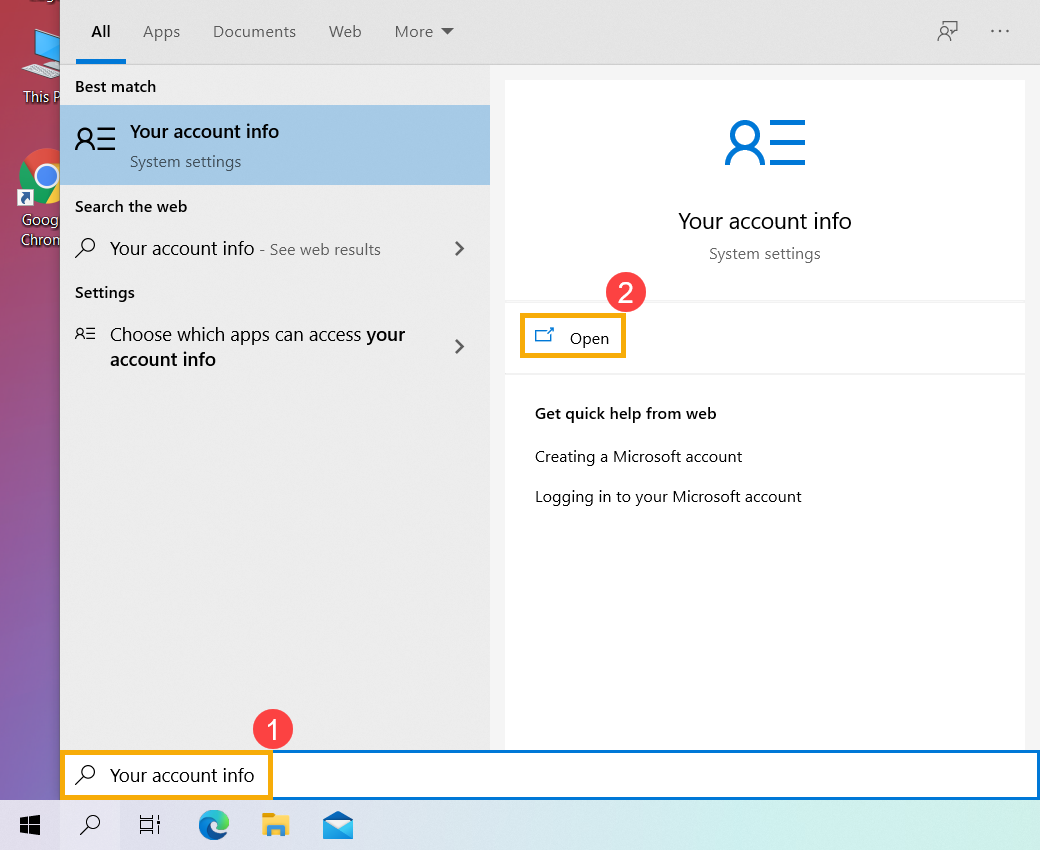
- Clique em [Entrar com uma conta local] ③.
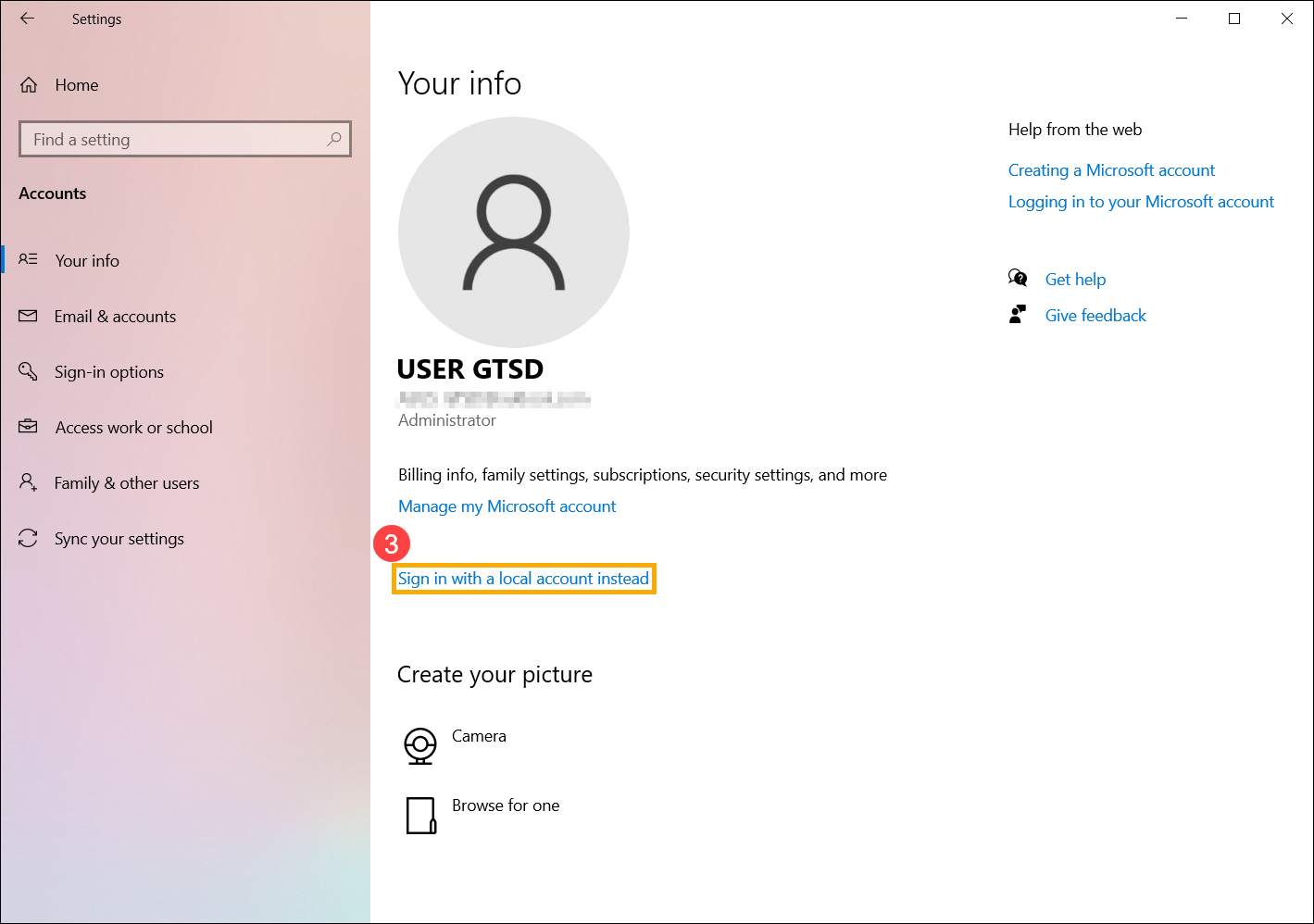
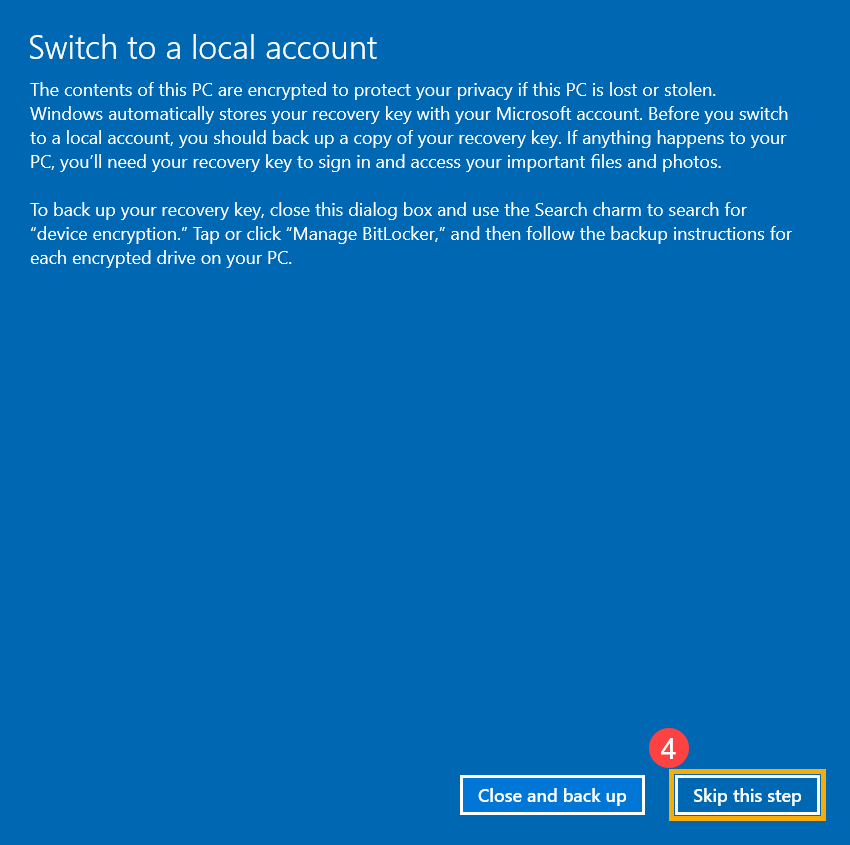
- Se receber a seguinte notificação, certifique-se de ter feito backup da chave de recuperação e selecione [Ignorar esta etapa] ④ para continuar na próxima. Caso contrário, selecione Fechar e fazer backup e siga as instruções.
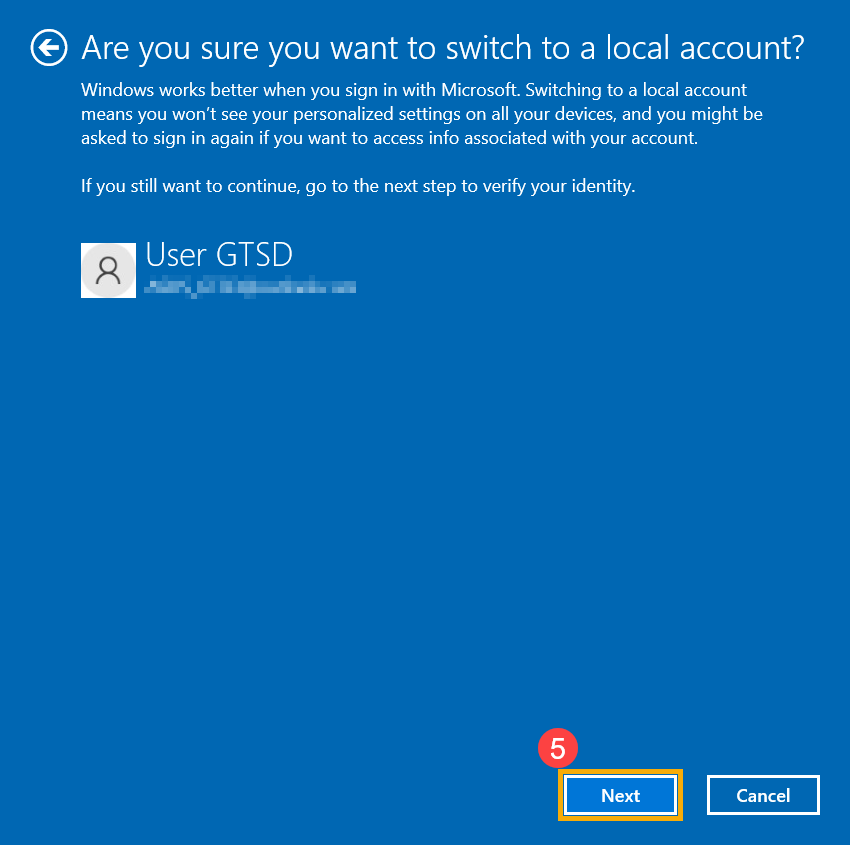
- Selecione [Avançar] ⑤ para verificar a sua identidade.
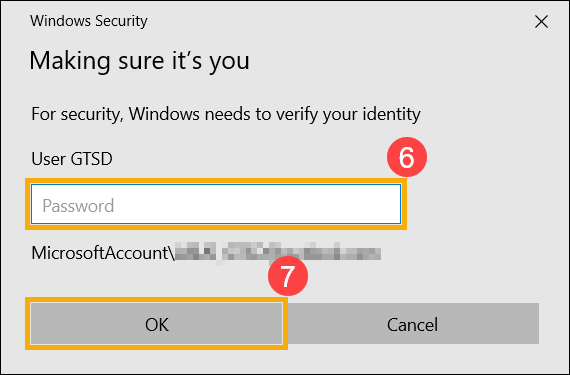
- Escreva a senha da sua conta da Microsoft ⑥, e selecione [OK] ⑦.
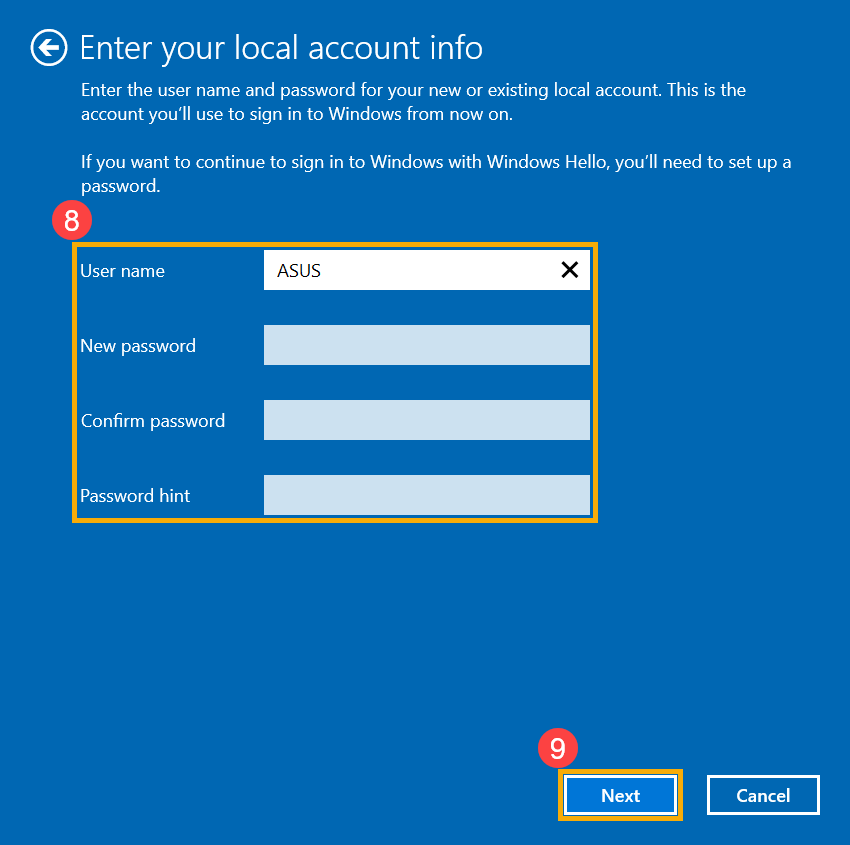
- Após a verificação ser concluída, digite o nome de usuário, senha e dica de senha que deseja configurar para a conta local ⑧ e, em seguida, selecione [Avançar]⑨.
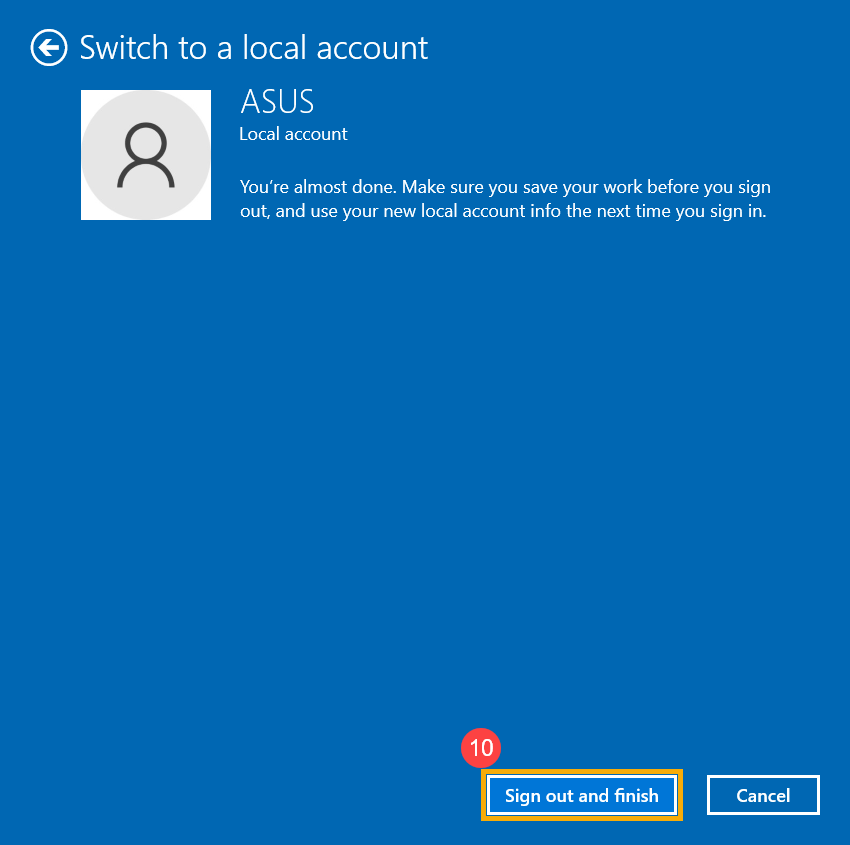
- Selecione [Sair e terminar] ⑩, e o computador entrará com a sua nova conta local. Certifique-se de que salvou todo o seu trabalho antes de sair.
Adicione a senha da conta local
Se a sua conta local ainda não tiver uma senha, mas quiser que o computador exija uma senha para fazer login na sua conta, consulte o método a seguir para adicionar a senha da conta local.
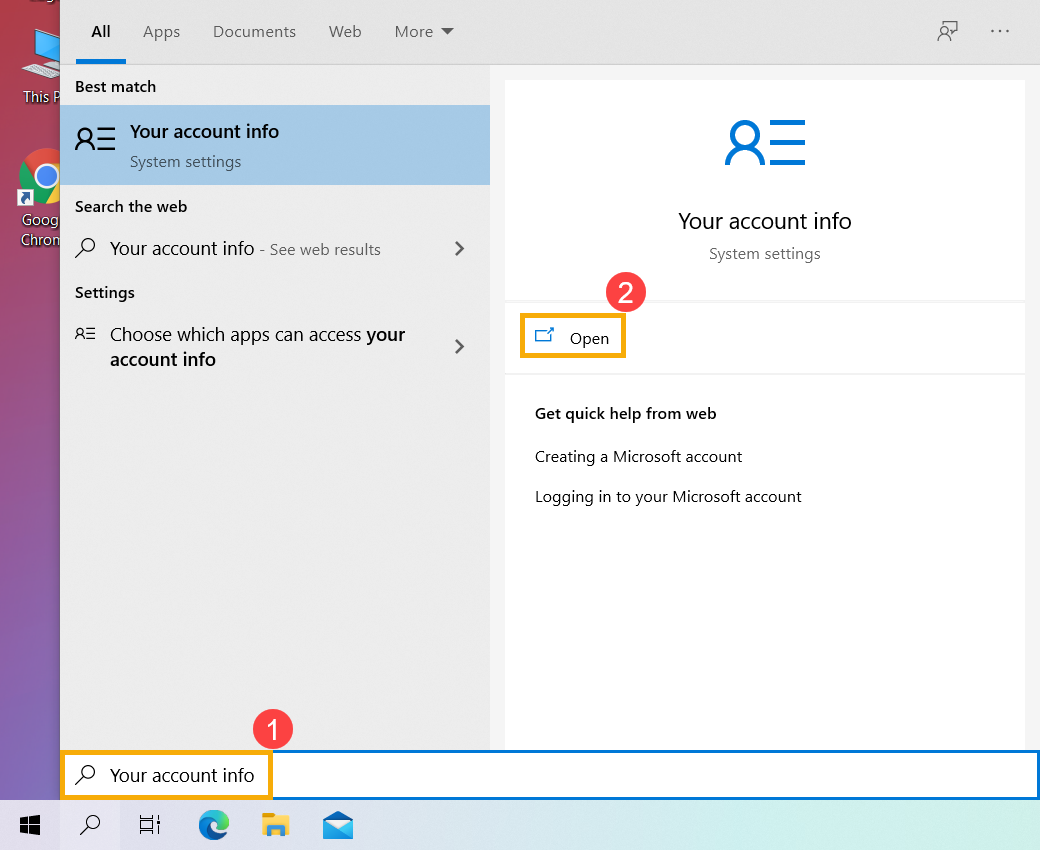
- TDigite e pesquise [Informações da sua conta] na barra de pesquisa do Windows ①, e clique em [Abrir] ②.
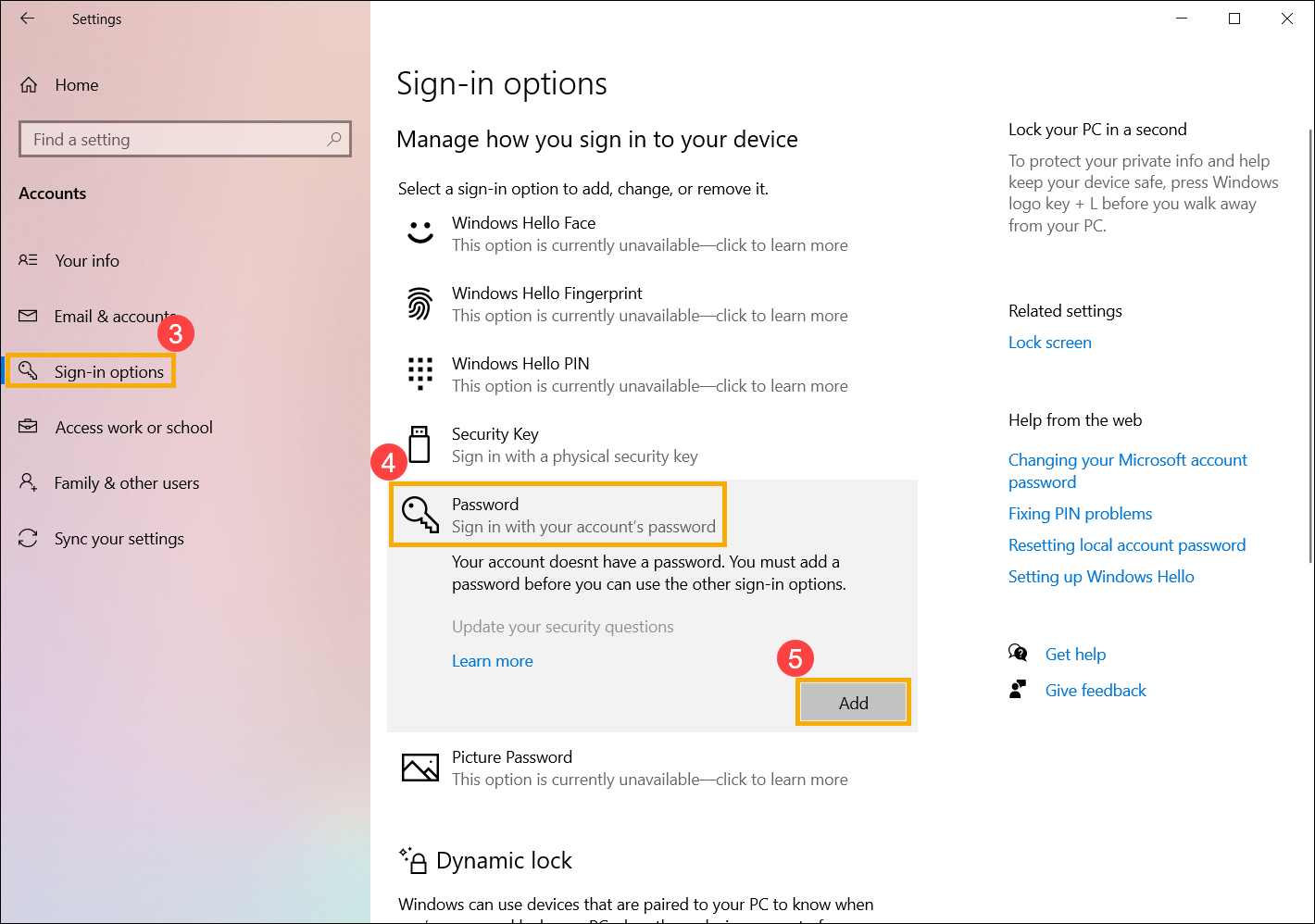
- Selecione [Opções de login] ③e, em seguida, selecione [Senha] ④e clique em [Adicionar] ⑤.
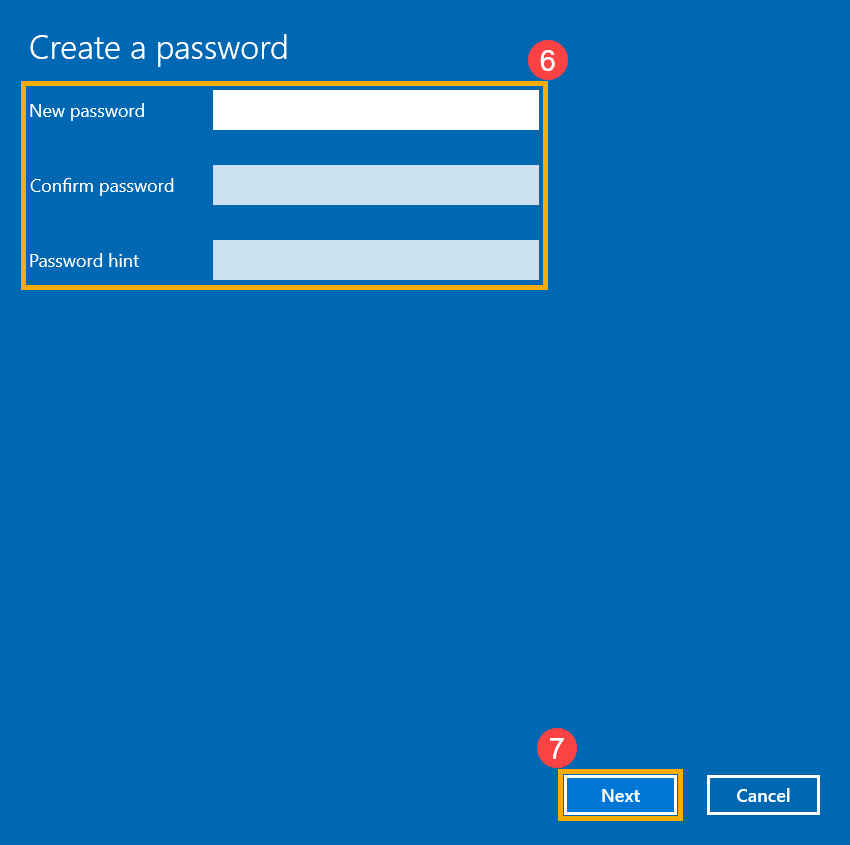
- Escreva a senha e a dica de senha desejadas ⑥, e selecione [Avançar] ⑦.
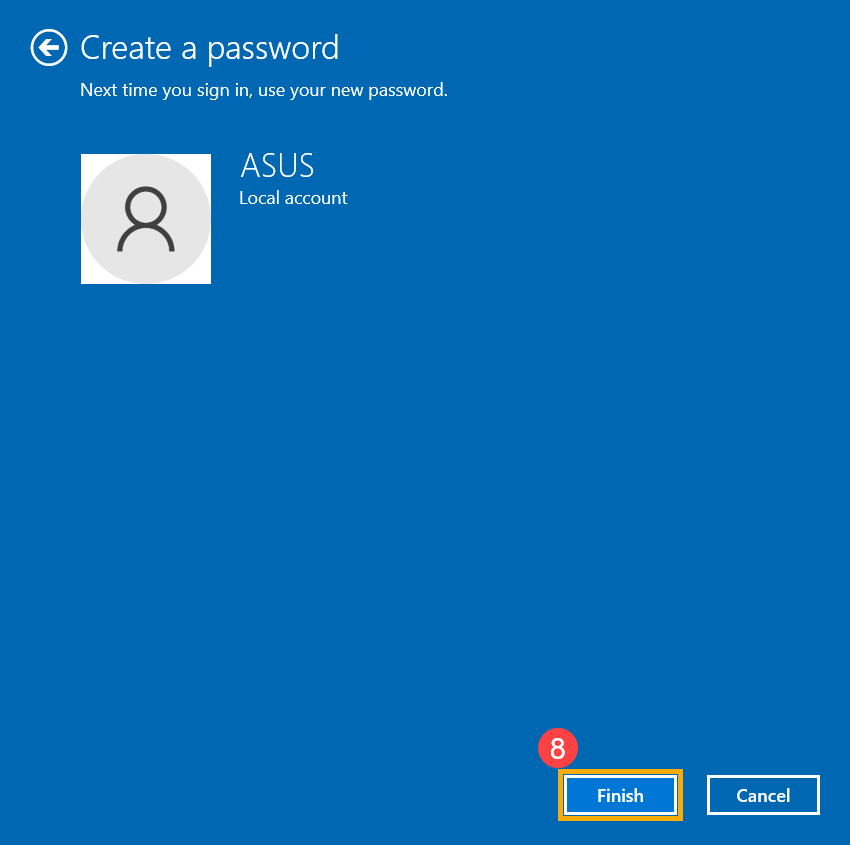
- Selecione [Concluir]⑧ e a senha será criada. O computador exigirá a senha na próxima vez que você entrar.
Alterar a senha da conta local
Se a sua conta local tiver uma senha e quiser alterá-la, consulte o método a seguir para alterar a senha da conta local.
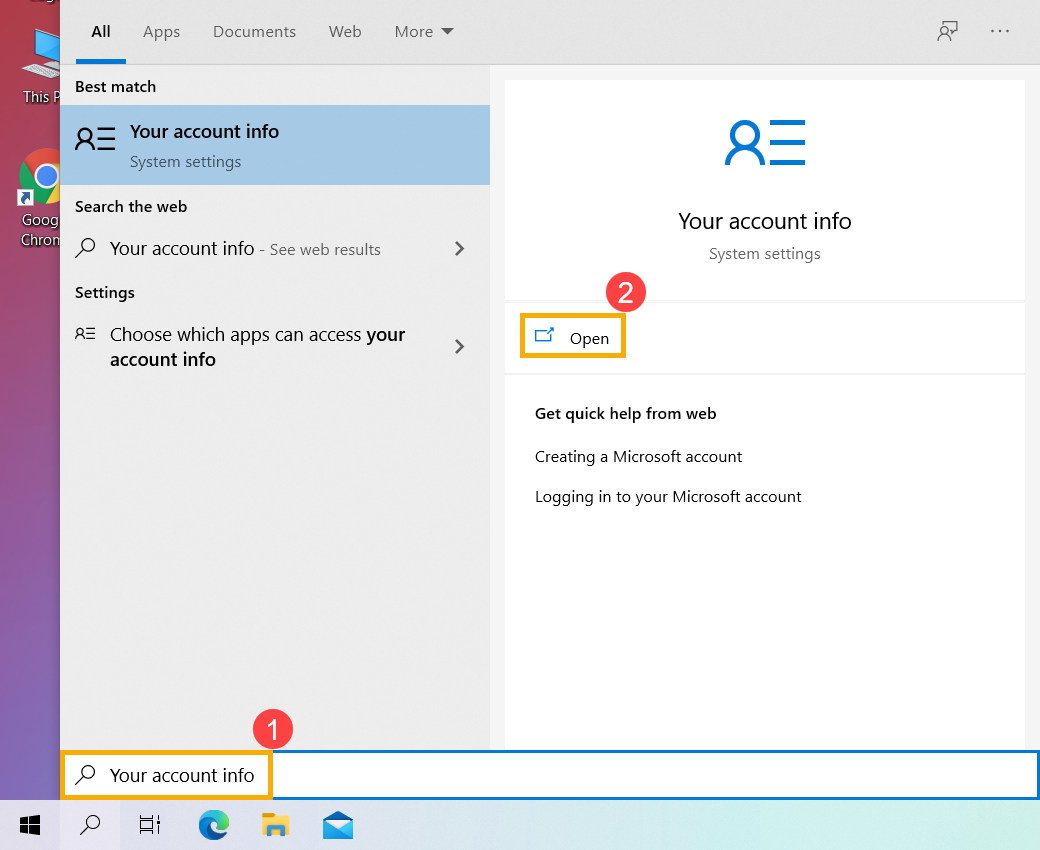
- Escreva e pesquise [Informações da sua conta] na barra de pesquisa do Windows ①, e clique em [Abrir] ②.
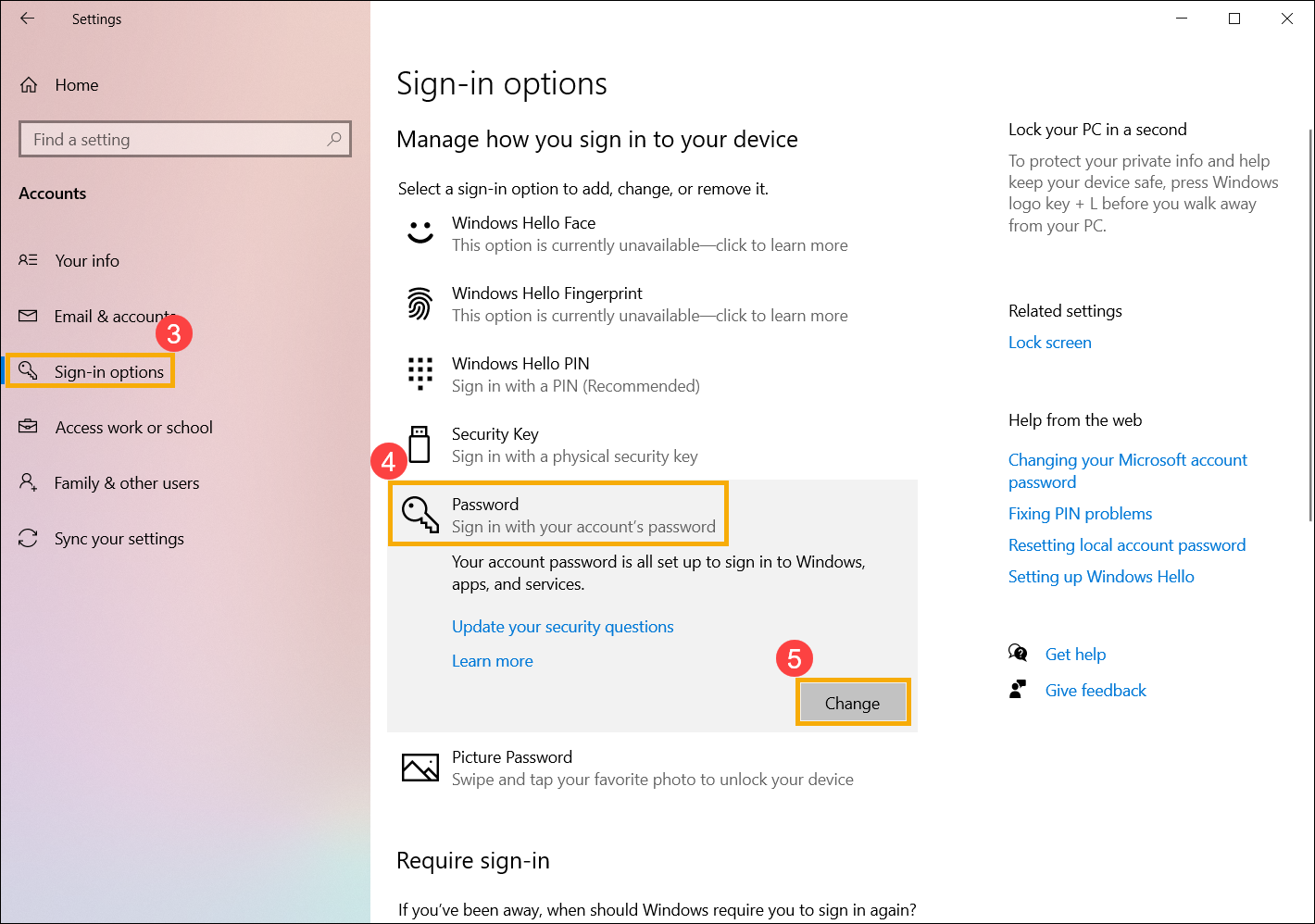
- Selecione [Opções de login] ③e, em seguida, selecione [Senha] ④ e clique em [Alterar]⑤.
- Escreva a sua senha atual ⑥, e selecione [Avançar] ⑦.
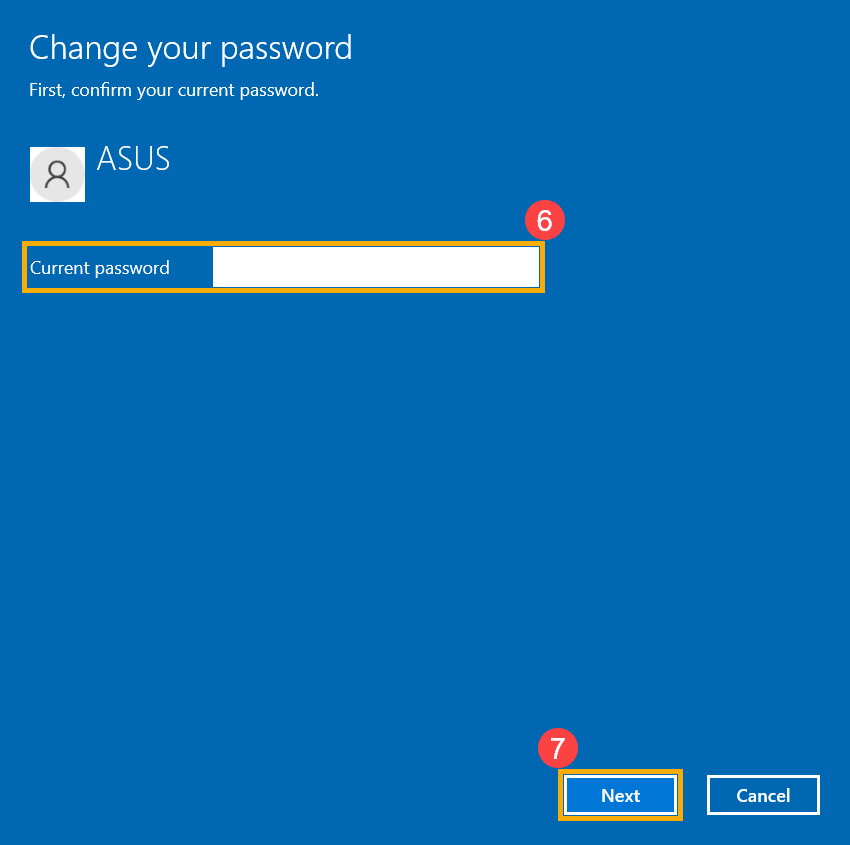
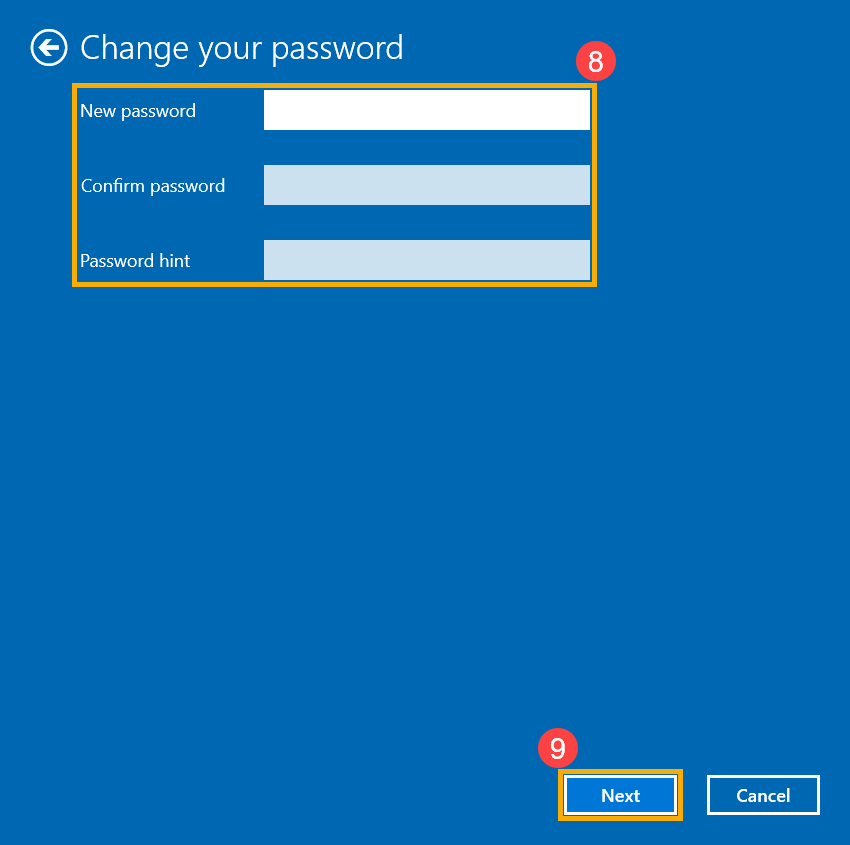
- Escreva a Nova senha e a dica de senha desejadas ⑧, e selecione [Avançar] ⑨.
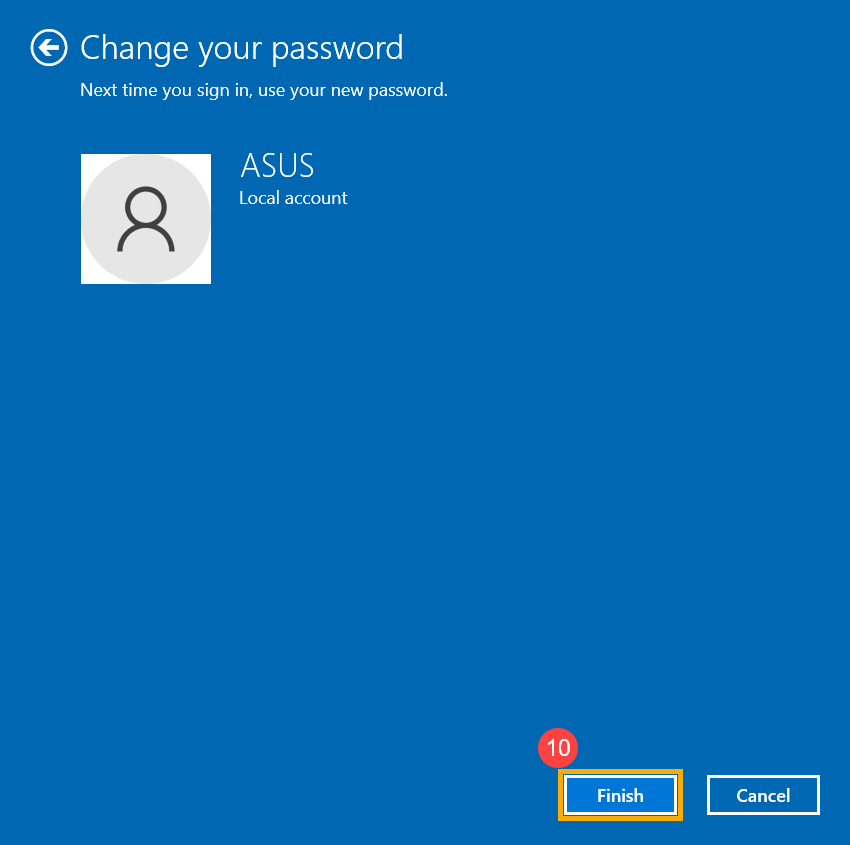
- Selecione [Concluir] ⑩ e a senha será alterada. O computador exigirá a nova senha na próxima vez que você entrar.
Se a sua conta local possui uma senha e deseja entrar no Windows sem uma senha, pode consultar o método a seguir para remover a senha da conta local.
- Escreva e pesquise [Informações da sua conta] na barra de pesquisa do Windows ①, e clique em [Abrir] ②.
- Selecione [Opções de login] ③ e, em seguida, selecione [Senha] ④ e clique em [Alterar]⑤.
- Escreva a sua senha atual ⑥, e selecione [Avançar] ⑦.
- Deixe os campos Nova senha, Confirmar senha e Dica de senha em branco ⑧, e selecione [Avançar] ⑨.
- Selecione [Concluir] ⑩ e a senha será removida. Pode entrar na sua conta local e usar o seu computador sem uma senha.