[Roteador sem fio] Como configurar o MAC Clone no roteador ASUS?
Alguns Provedores de Serviços de Internet (ISP), como comunidade e rede de campus, desejam melhorar a segurança do ambiente de rede ou impedir que os dispositivos conectados a ele excedam determinadas quantidades, o que pode causar uma redução na qualidade de sua conexão com a Internet. Portanto, eles exigem um endereço MAC para garantir se um dispositivo pode se conectar à Internet.
Quando o endereço MAC do seu roteador ASUS não estiver na lista de MAC permitidos sob este requisito de ISP, você pode tentar um dos seguintes métodos para resolver esse problema:
Método 1: Entre em contato com seu ISP e peça para adicionar o endereço MAC do seu roteador à lista de permissões..
Consulte [Roteador sem fio] Como verificar o endereço MAC do Roteador sem fio ASUS ? para aprender mais.
Método 2: Use a função MAC Clone em roteadores ASUS para copiar o endereço MAC do dispositivo permitido para sua assinatura do ISP para substituir o endereço MAC do roteador.
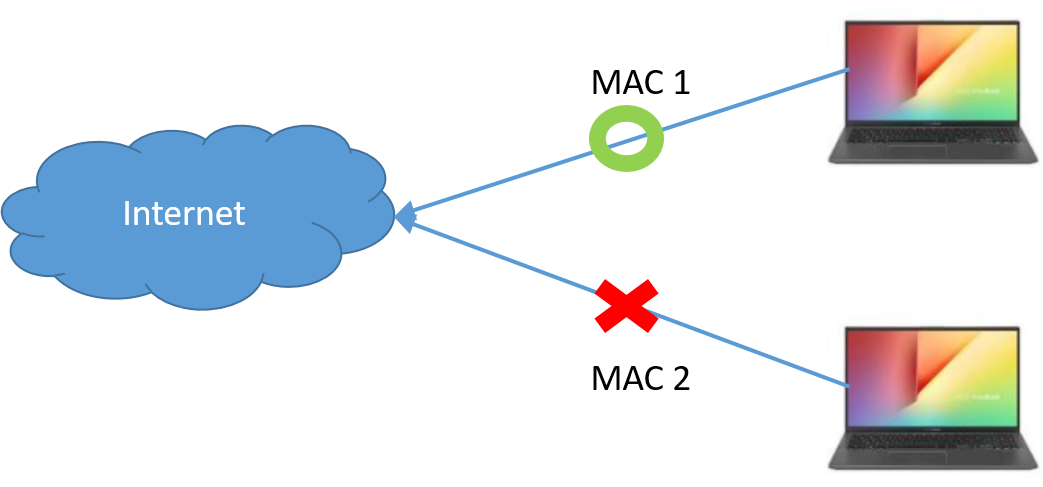
Por exemplo, seu ISP (por exemplo, rede comunitária) permite apenas que um dispositivo (um endereço MAC) se conecte à Internet (como mostrado na figura abaixo).
Antes de usar a função MAC Clone para copiar o endereço MAC permitido:
Se você tiver mais de dois dispositivos conectados à Internet, poderá usar a função MAC Clone para copiar o endereço MAC do seu laptop para o roteador. Portanto, seu roteador e dispositivos se conectariam à Internet (como mostrado na imagem abaixo).
Depois de usar a função de clone MAC para copiar o endereço MAC:
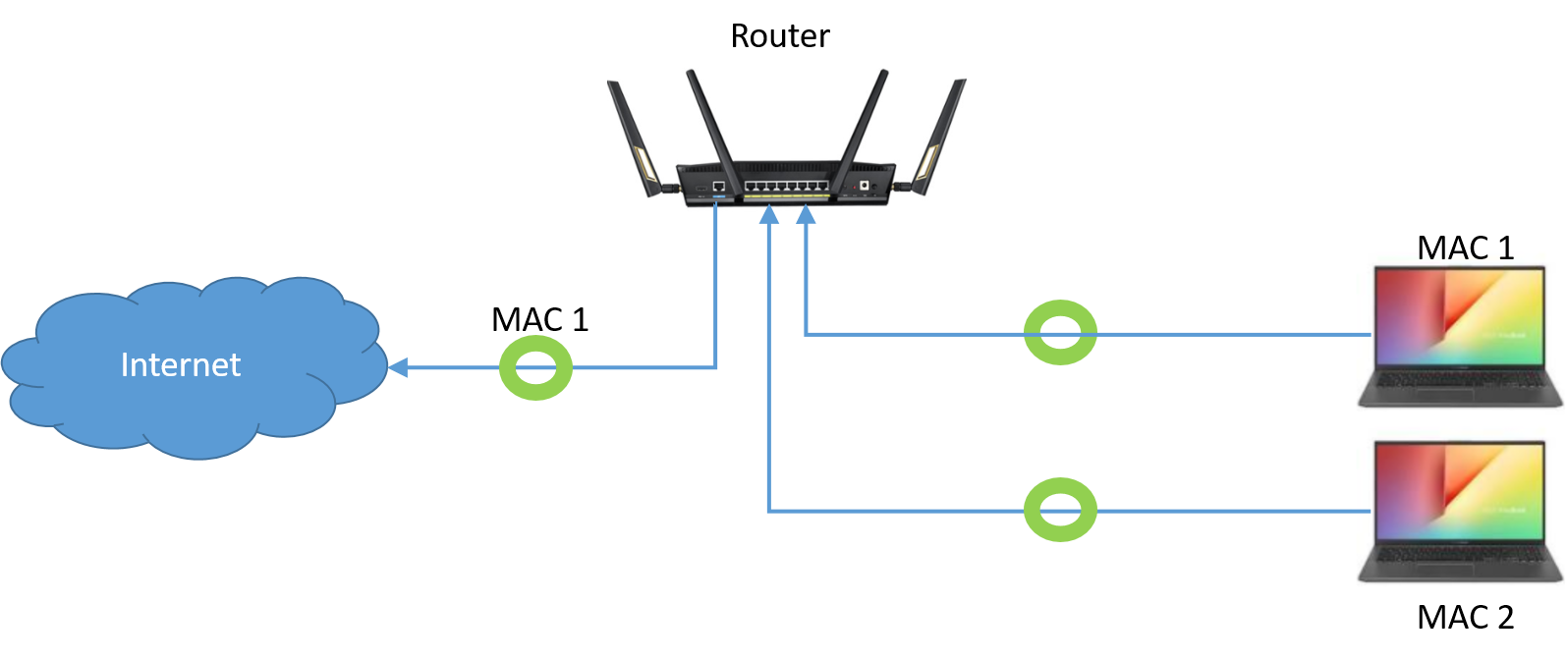
Se o endereço MAC do laptop estiver incluído na lista de permissões do ISP, siga as etapas abaixo para usar a função de clone MAC no roteador ASUS.
Tomamos o RT-AX58U (modo roteador) como exemplo.
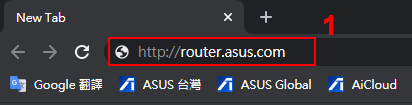
Etapa 1: Conecte seu laptop ao roteador ASUS via cabo Ethernet, abra um navegador da Web e navegue até a GUI da Web (https://router.asus.com).
Etapa 2: Digite seu nome de usuário e senha de login na página de login e clique em [Sign In].
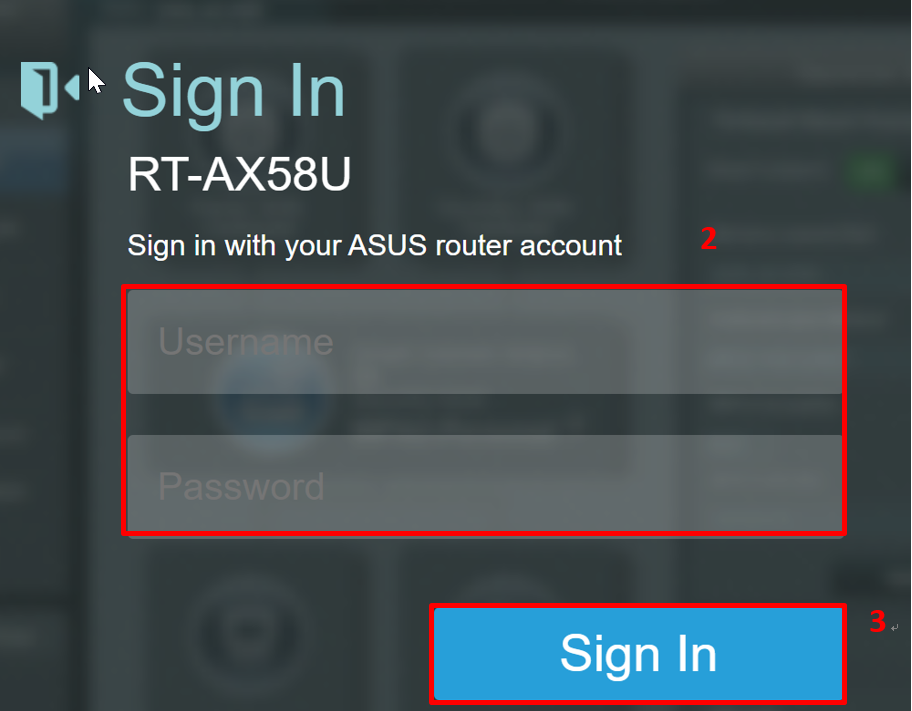
Nota: Se você esquecer o nome de usuário e/ou senha, restaure o roteador para o status padrão de fábrica.
Consulte [Roteador sem fio] Como redefinir o roteador para a configuração padrão de fábrica? para aprender mais.
Etapa 3: Entre em [WAN] > [Conexão com a Internet]
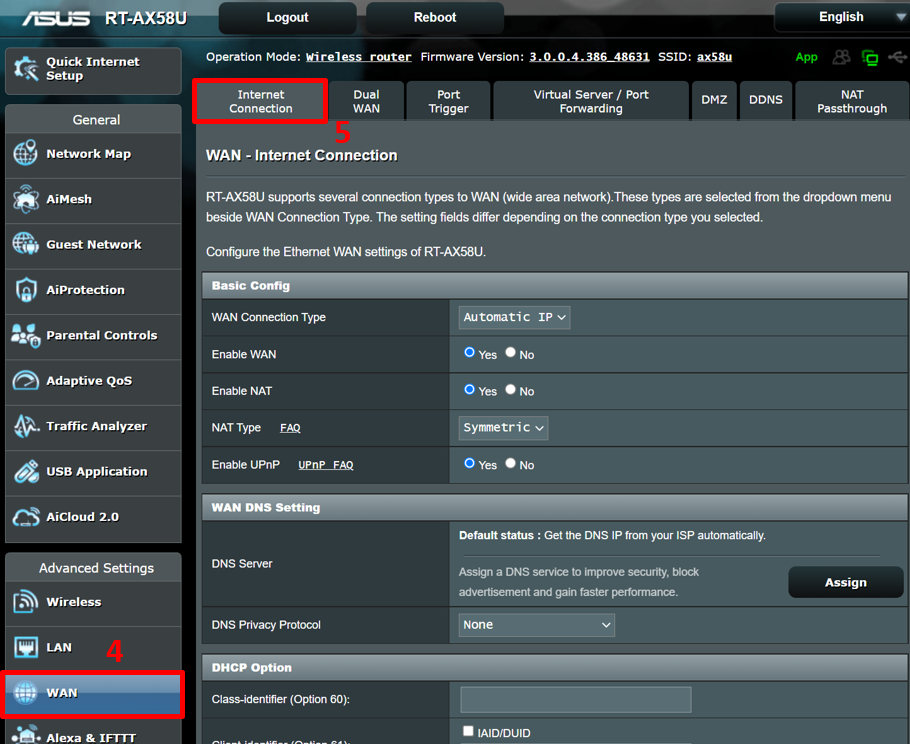
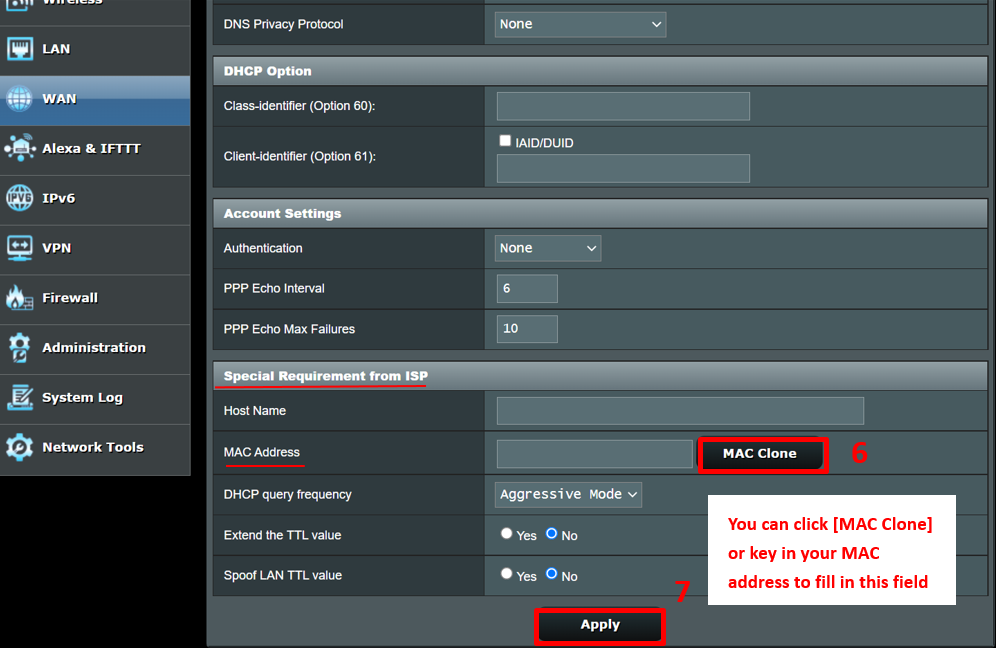
Etapa 4: vá para [Requisito especial do ISP]
Clique em [MAC Clone] para copiar o endereço MAC do seu laptop para o roteador. (Você também pode digitar o endereço MAC do dispositivo permitido para preencher este campo.)
Depois de terminar, clique em [Aplicar] para salvar sua configuração. Se você não tiver certeza sobre o endereço MAC do seu dispositivo, entre em contato com os fornecedores do seu dispositivo.
Perguntas e Respostas
1. O que é o endereço MAC?
- O endereço MAC é um identificador exclusivo e um endereço físico que pode ser usado para identificar laptops ou outros dispositivos na rede.
Consulte [Roteador sem fio] Como verificar o endereço MAC do Roteador sem fio ASUS ?para aprender mais.
2. Se eu já terminei de configurar a função MAC Clone, como faço para parar de usá-la?
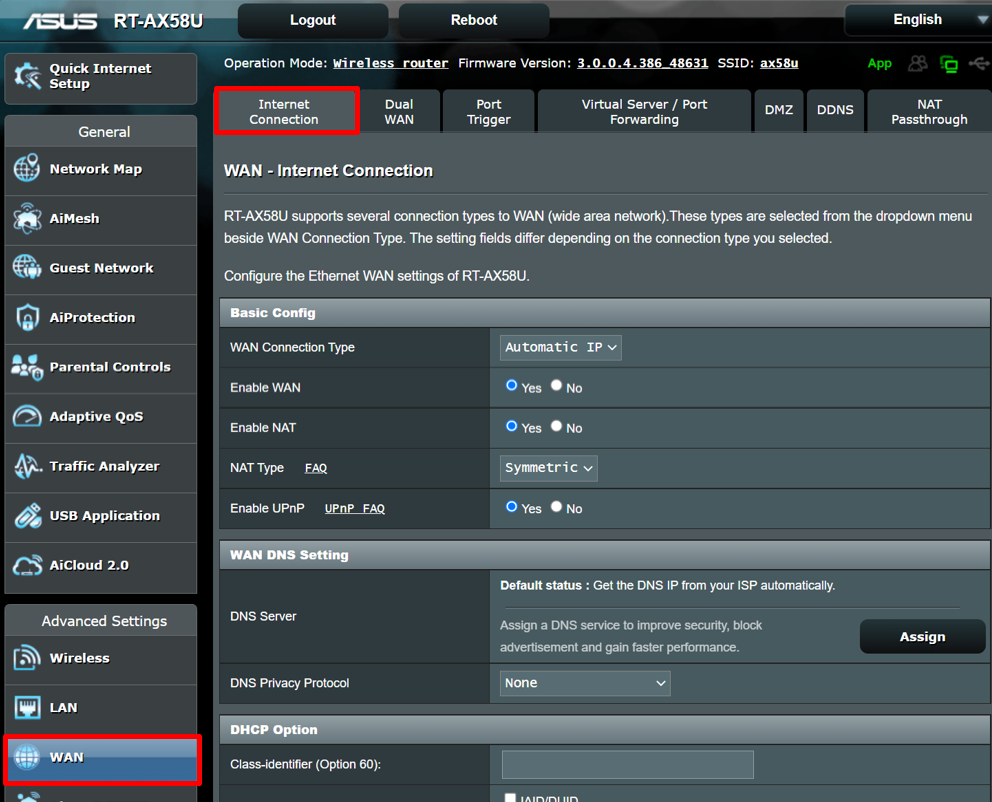
2-1 Você pode entrar na WEB UI > [WAN] > [Internet Connection]
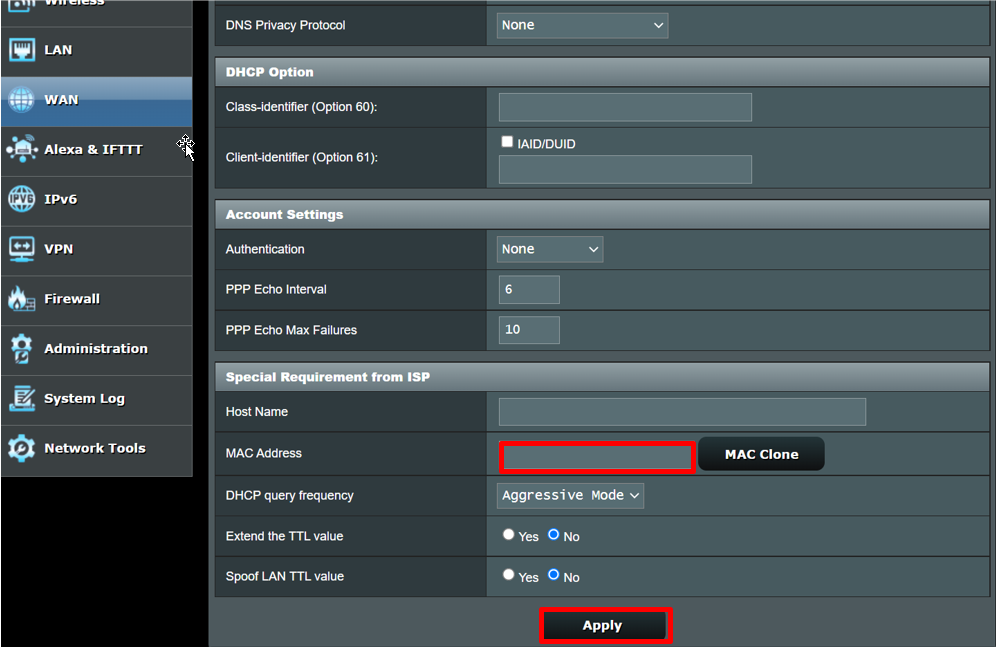
2-2.Vá para [Requisito especial do ISP] e limpe seu endereço MAC original. Em seguida, clique em [Aplicar] para parar de usar esta função.
Além disso, você pode redefinir o roteador para o status padrão de fábrica para limpar as configurações originais. Consulte [Roteador sem fior] HComo redefinir oroteador para a configuração padrão de fábrica? para aprender mais.
3. O que devo fazer se ainda não conseguir me conectar à Internet através do roteador ASUS depois de já configurar a função MAC Clone?
Siga as etapas abaixo para solução de problemas:
- A. Certifique-se de digitar o endereço MAC correto.
- B. Certifique-se de ter atualizado o roteador para o firmware mais recente.
- C. Redefina seu roteador para o status padrão de fábrica e comece a configurar esta função novamente.
Se todas as etapas acima ainda não resolverem o problema que você encontrou após tentar, entre em contato com seu ISP.
Consulte as seguintes perguntas frequentes relacionadas:
- [Wireless] Como atualizar o firmware do seu roteador para a versão mais recente ? (ASUSWRT)
- [Roteador sem fio] Como redefinr o roteador para a configuração padrão de fábrica ?
Como obter o (Utilitário / Firmware)?
Você pode baixar os drivers, software, firmware e manuais do usuário mais recentes no ASUS Download Center.
Se precisar de maiores informações sobre o ASUS Download Center, consulte este link.