[Roteador sem fio] Como configurar o PPPoE Relay no roteador ASUS?
Se o seu provedor de serviços de Internet (ISP) fornecer uma conexão PPPoE WAN e você tiver um dispositivo na intranet que precisa obter um serviço WAN IP público, você pode configurar o relé PPPoE no roteador ASUS para permitir que seus dispositivos finais (como um computador ou NAS) para obter um IP WAN público.
Nota: se você não tiver certeza sobre o tipo de conexão WAN, confirme com seu provedor de serviços de Internet (ISP)
Como configurar o relé PPPoE?
Primeiro é habilitar a função de relé PPPoE do roteador e, em seguida, configurar a conexão PPPoE nos dispositivos finais.
Aqui pegamos um ZenWiFi XT8 (no modo roteador) e um computador Windows 10 como exemplo.
Configure o relay p PPPoE no roteador ASUS
Passo 1. Conecte seu computador ao roteador via conexão com fio e digite https://router.asus.com na GUI da WEB.

Consulte Como entrar na página de configuração do roteador (Web GUI) (ASUSWRT)? para aprender mais
Passo 2. Digite o nome de usuário e a senha do seu roteador para fazer login.
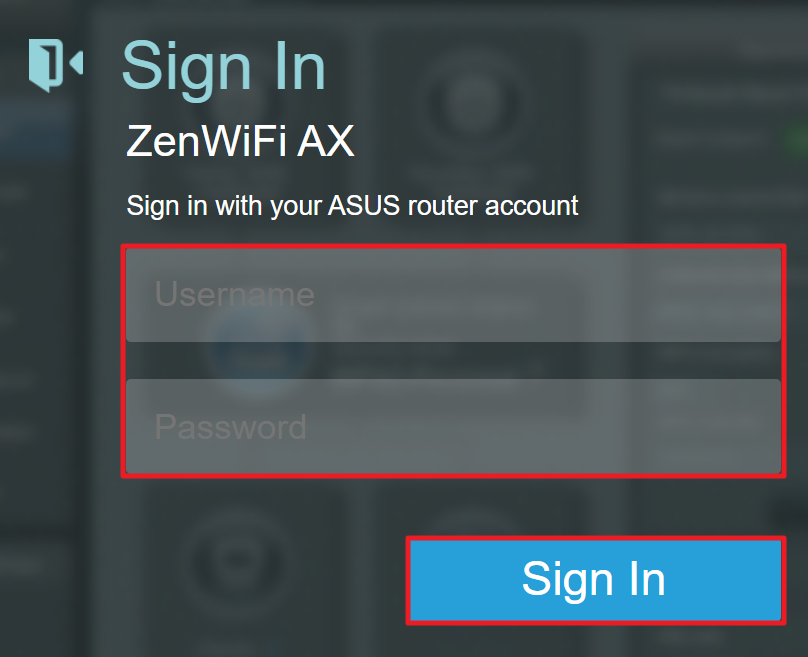
Nota: Se você esquecer o nome de usuário e/ou senha, restaure o roteador para o status e configuração padrão de fábrica. (O nome de usuário e senha padrão é admin/admin).
Consulte [Roteador sem fio] Como redefinir o roteador para a configuração padrão de fábrica ? para saber como restaurar o roteador ao status padrão.
Passo 3. Clique em [WAN]>[NAT Passthrough]
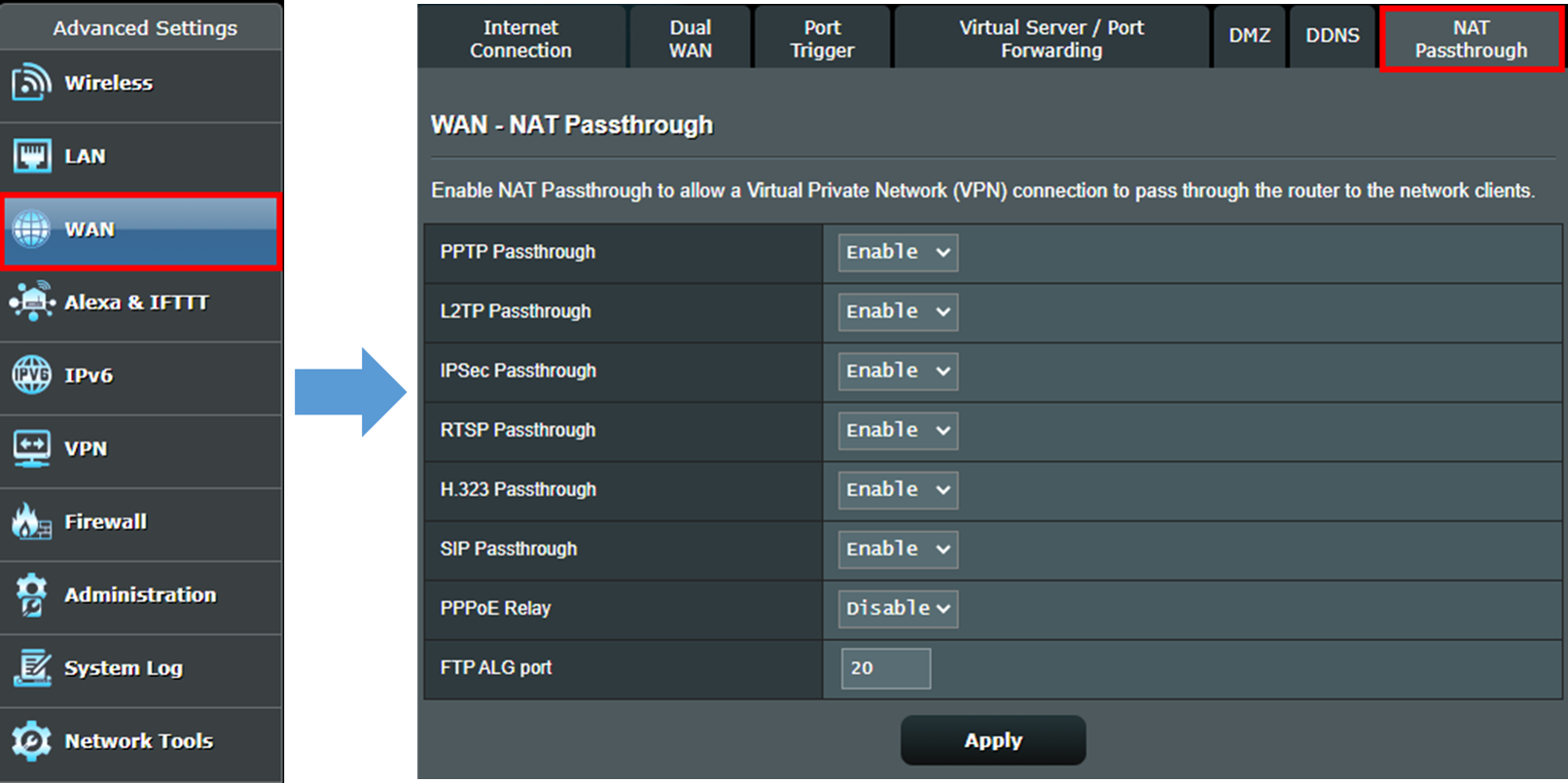
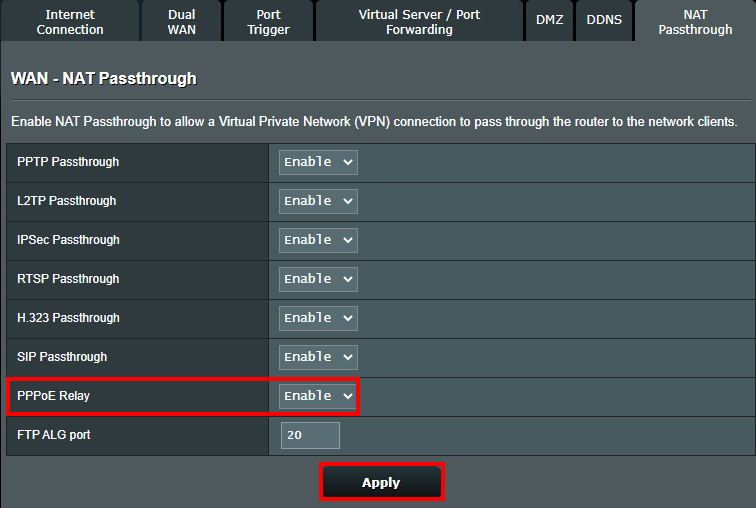
Passo 4. Encontre a opção [PPPoE Relay] e escolha a opção [Enable]. Em seguida, clique em [Aplicar] para concluir a configuração.
Configure uma conexão PPPoE em dispositivos finais
Aqui pegamos um computador com Windows 10 como exemplo
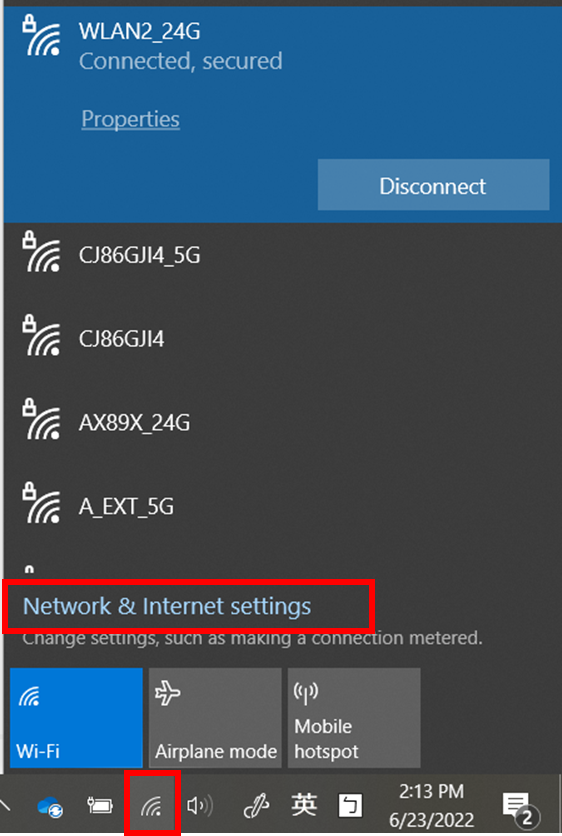
Passo 1. Conecte seu computador ao roteador via conexão com ou sem fio e clique no ícone de rede  no canto esquerdo e encontre a opção [Network and Internet Settings].
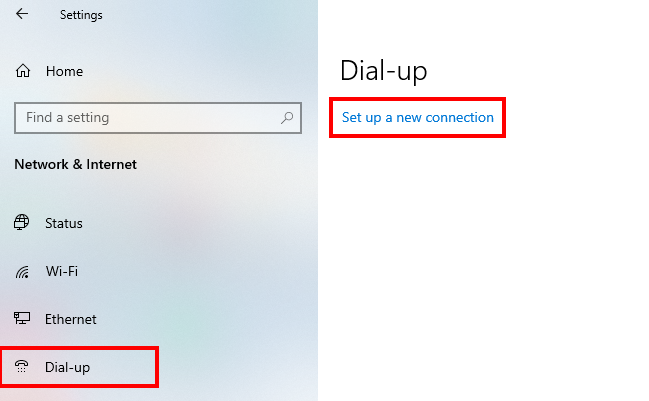
Passo 2. Entre em [Network and Internet settings] e vá para [Dial-up]>[Set up a new connection]
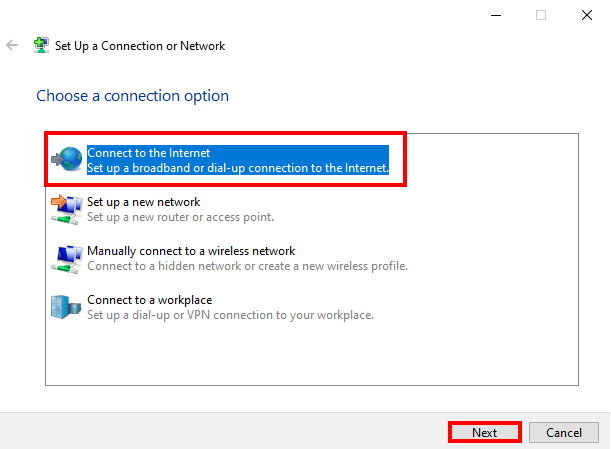
Passo 3. Escolha [Connect to the Internet] para configurar uma conexão de banda larga ou dial-up à Internet..
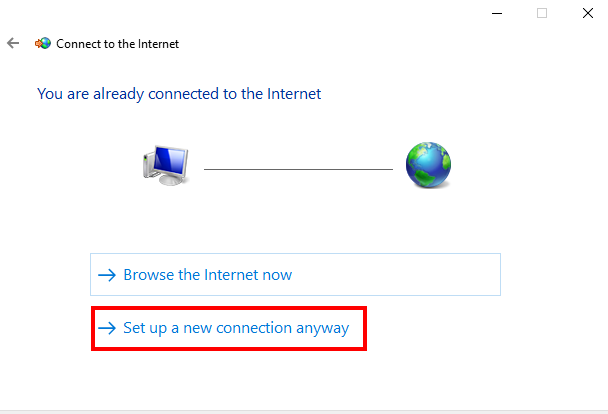
Passo 4. Você será informado de que já está conectado à Internet , clique em [Set up a new connection anyway]
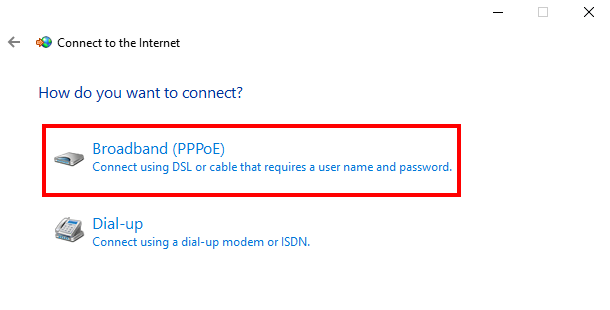
Passo 5. Escolha configurar uma conexão [Broadband (PPPoE)].
Etapa 6. Digite o nome de usuário e a senha do serviço PPPoE fornecido pelo seu provedor de serviços de Internet (ISP) e clique em [Conect]
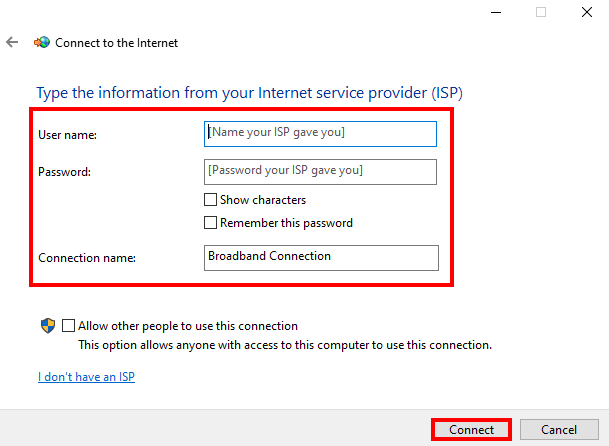
Nota: Se você não tiver certeza sobre o nome de usuário e a senha da conexão PPPoE, verifique com seu provedor de serviços de Internet (ISP).
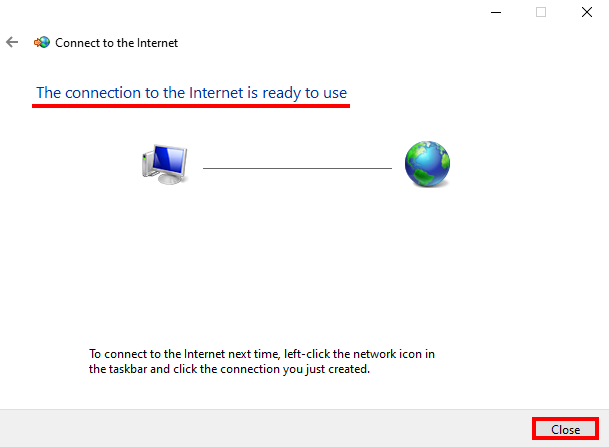
Passo 7. Quando a conexão PPPoE estiver pronta, você verá a mensagem abaixo. Clique em [Close] para sair desta página e aproveitar a conexão PPPoE.
Perguntas frequentes
1. Como verificar o IP físico obtido pelo dispositivo backend?
Abaixo, segue um computador com Windows 10 como exemplo.
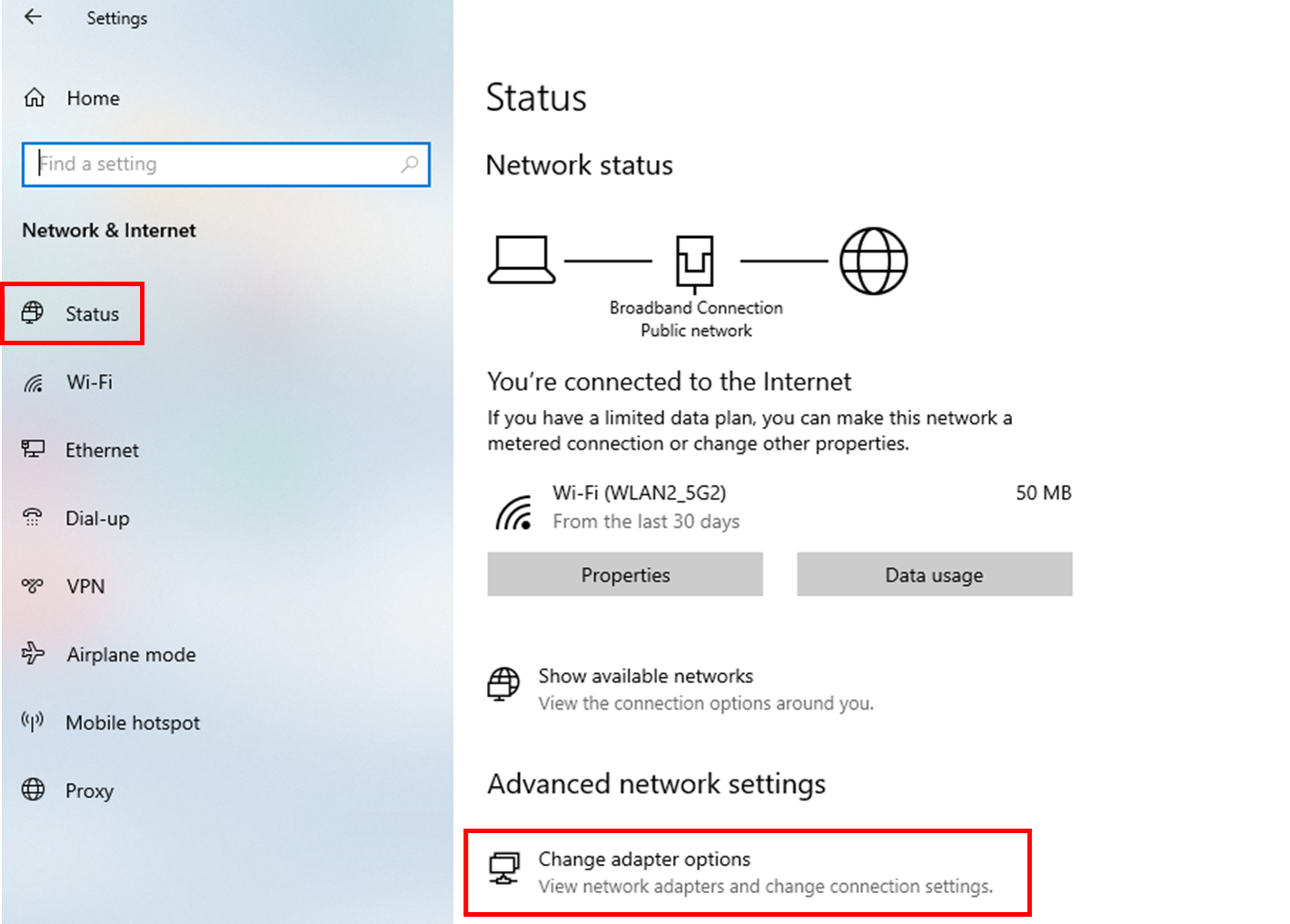
Após a conexão PPPoE estabelecida, vá para [Network and Internet]>[Status]> [Change adapter options]
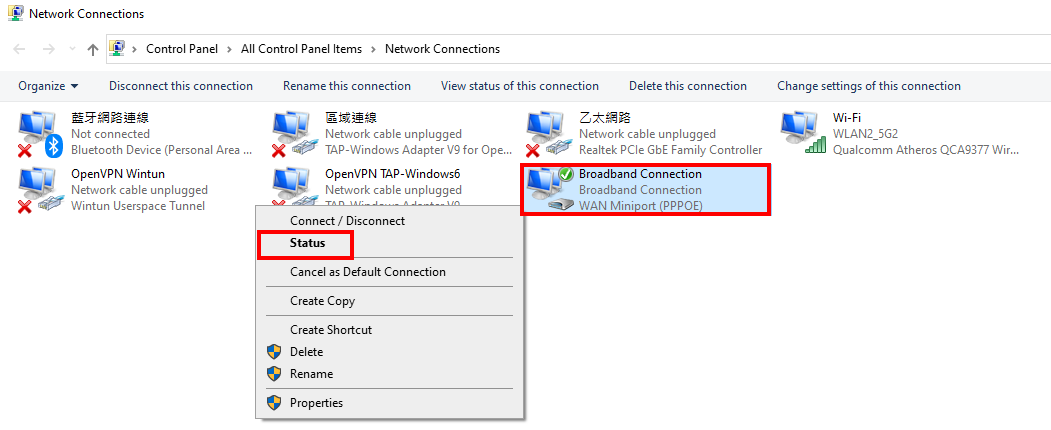
Encontre a conexão que você acabou de adicionar (o nome padrão é "Conexão de banda larga"), clique com o botão direito do mouse no ícone e vá para [Status]
Clique [Details]
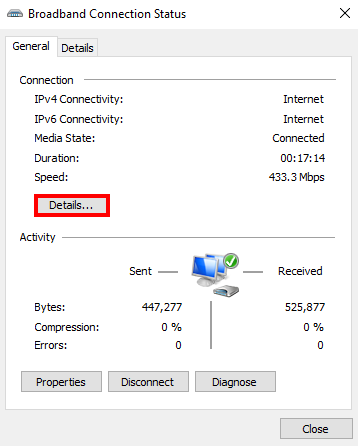
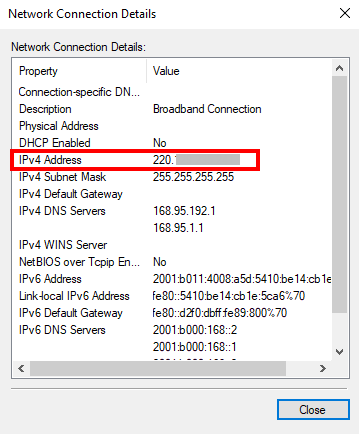
Você verá o endereço IP WAN público que o computador recebeu na coluna de endereço IPv4.
2. Quantos dispositivos finais podem fazer a conexão PPPoE após a ativação do relay PPPoE??
Confirme quantas conexões PPPoE você pode estabelecer ao mesmo tempo com seu provedor de Internet (ISP)
Por exemplo, se o seu ISP puder fornecer uma conta PPPoE com 8 dispositivos conectados ao mesmo tempo, você poderá ter um total de 8 IPs de WAN públicos recebidos para seu roteador e dispositivos finais.
Como obter o (Utilitário / Firmware)?
Você pode baixar os drivers, software, firmware e manuais do usuário mais recentes no ASUS Download Center.
Se você precisar de mais informações sobre o ASUS Download Center, consulte este link.