MyASUS - ASUS Switch
Índice
ASUS Switch
Transferir por diferentes rotas dependendo das suas preferências
• Transferir via Wi-Fi
• Transferir via disco rígido externo
• Transferir via Dropbox
Recuperação
Recuperação na nuvem
ASUS Switch
ASUS Switch oferece uma maneira simples de transferir arquivos, aplicativos e configurações do sistema relacionadas pela mesma rede local.
Você pode transferir seus dados facilmente do seu laptop original para o seu laptop ASUS.
Nota:
1. Você pode transferir dados, aplicativos e configurações de laptops ASUS ou de outras marcas para outro laptop ASUS.
2. Você precisa instalar instalador ASUS Switch se o laptop original for de outras marcas.
3. O ASUS Switch só é compatível com Windows 10 ou superior.
4. O laptop ASUS que vai receber os dados precisa instalar o aplicativo MyASUS na versão 3.0.32.0 ou superior (com ASCI acima de 3.0.15.0 ou ASCI acima de 1.0.40.0).
Use ASUS Switch para transferir arquivos, aplicativos e configurações relacionadas ao sistema pela mesma rede local
1. Vá para [ASUS Switch]② na página de Suporte ao Cliente do MyASUS①. Selecione Transferir via Wi-Fi③. 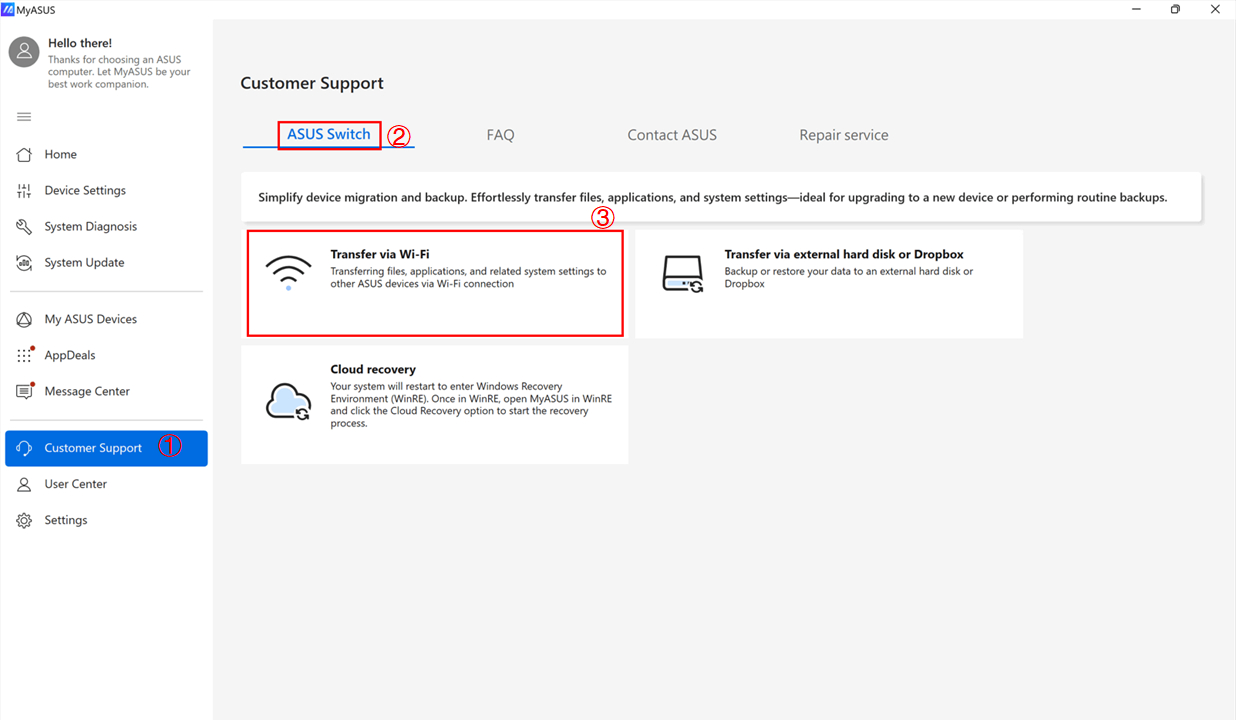
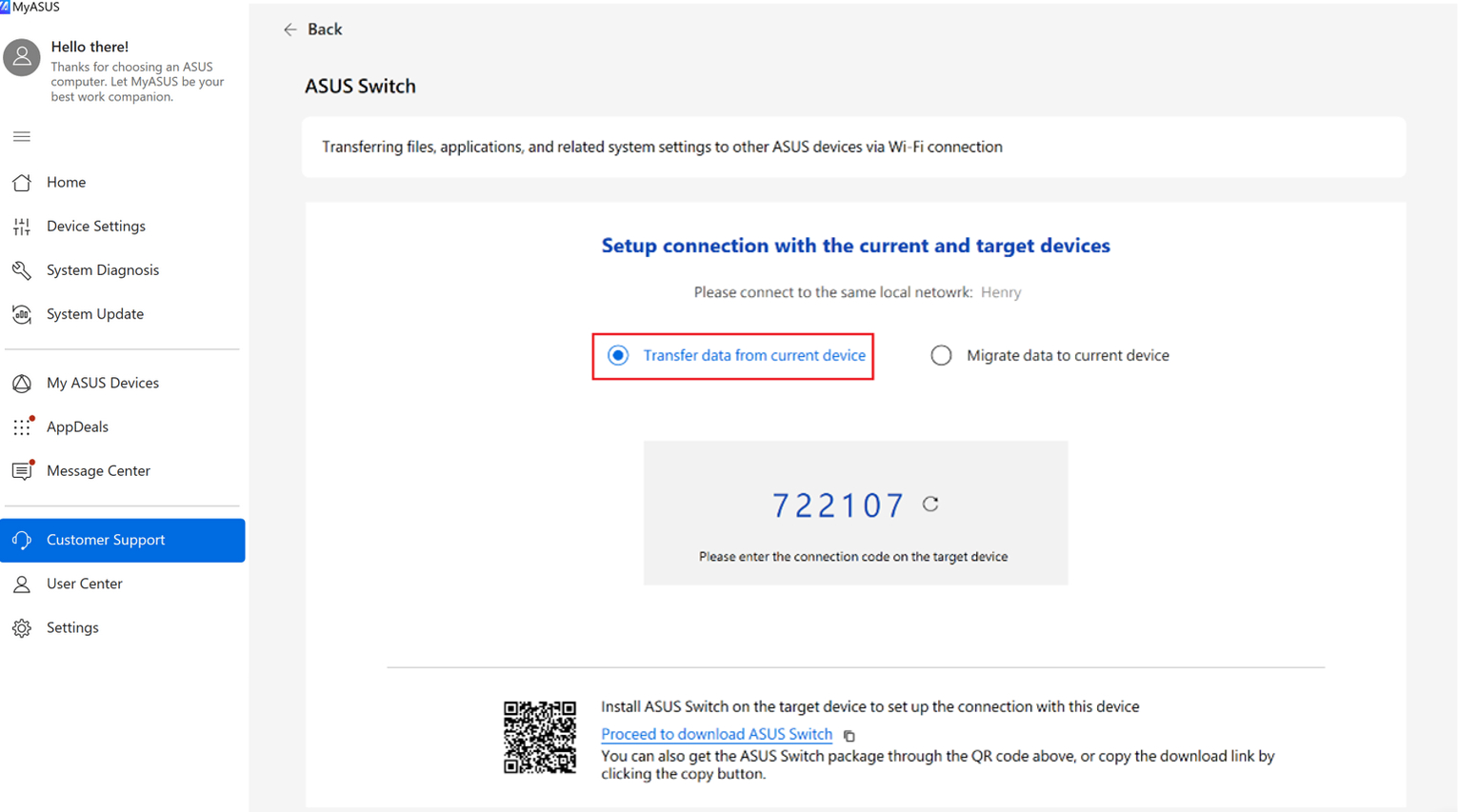
2. Selecione [Transferir dados do dispositivo atual] no notebook original. Um código de conexão será gerado.
Observação: Você pode Baixar o instalador do ASUS Switch e instalá-lo no notebook original se estiver usando notebook de outra marca, caso contrário, não é possível encontrar [ASUS Switch] no MyASUS.
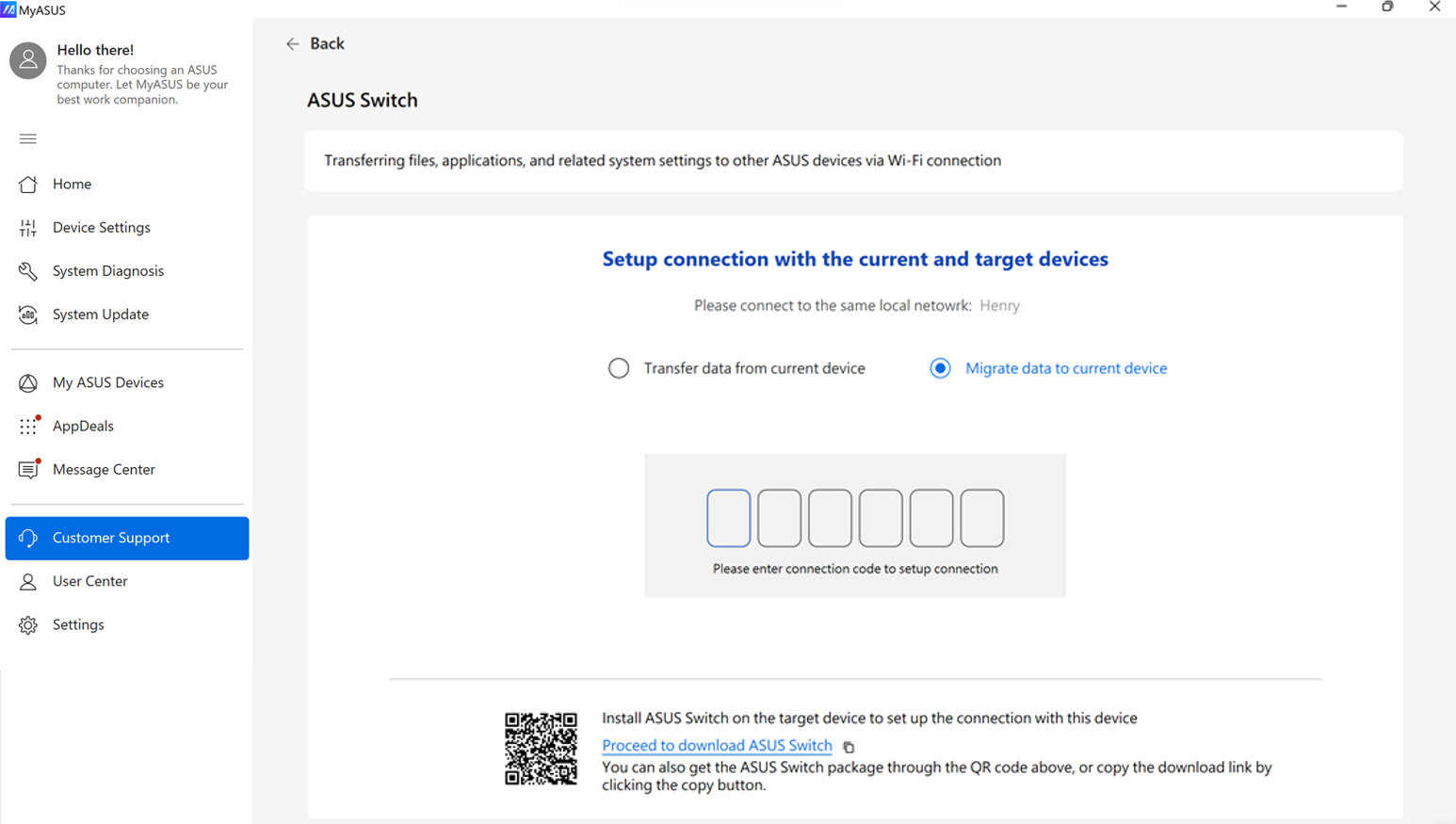
3. Selecione [Migrar dados para o dispositivo atual] no novo notebook. Insira o código de pareamento exibido no notebook original.
Observação: Ambos os notebooks precisam estar conectados à mesma rede local.
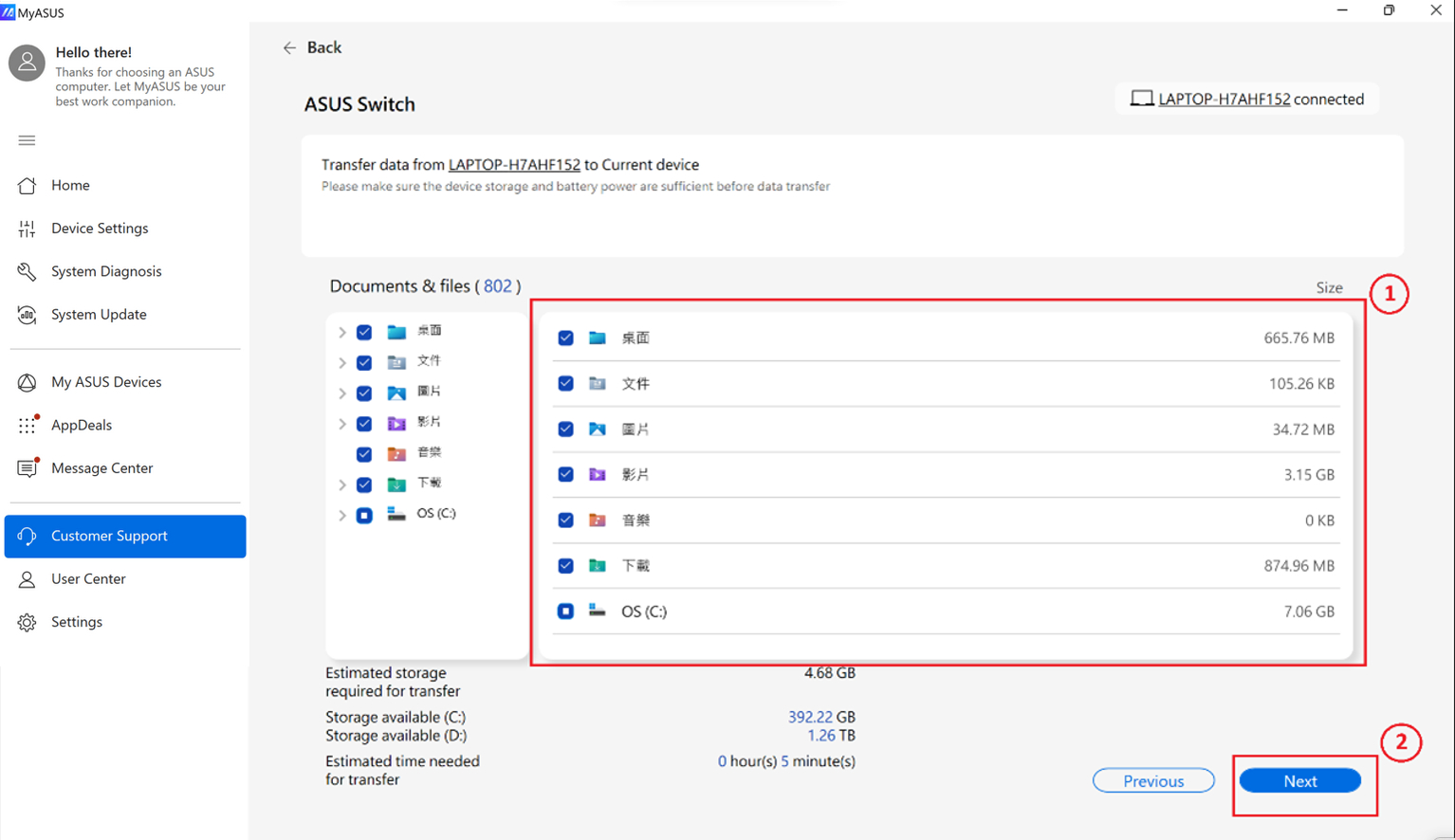
4. Selecione os documentos e arquivos do notebook original ① que você deseja transferir, confirme o tamanho e o tempo de transferência. Clique em [Próximo]②. (Os arquivos selecionados serão copiados para o novo notebook conforme o caminho original)
Documentos e arquivos
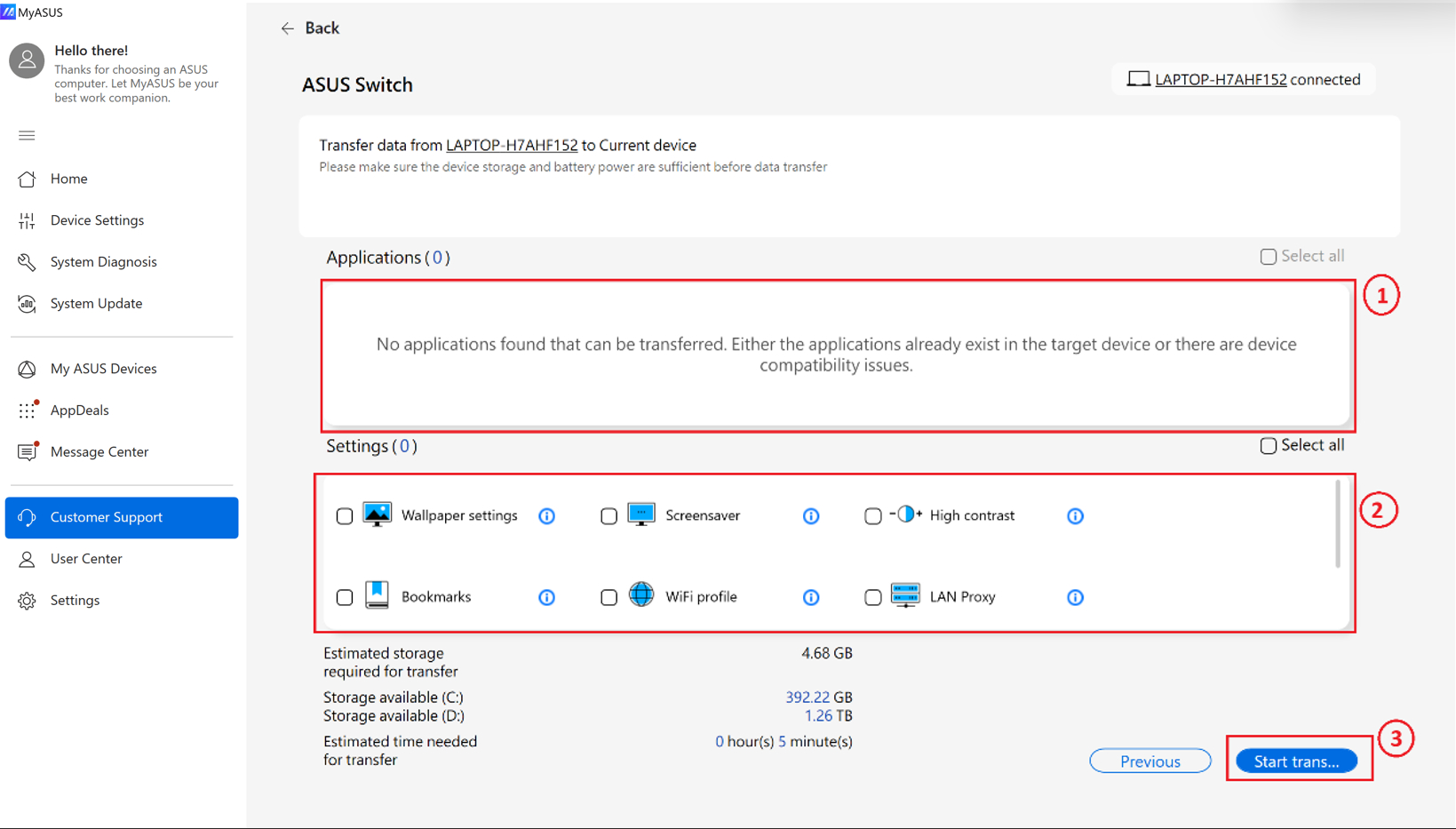
5. Selecione os aplicativos① e configurações ② do notebook original que você deseja transferir. Confirme o tamanho e o tempo de transferência e clique em [Iniciar Transferência]③. (Aplicativos suportados: Chrome, Firefox, WinRAR, 7zip)
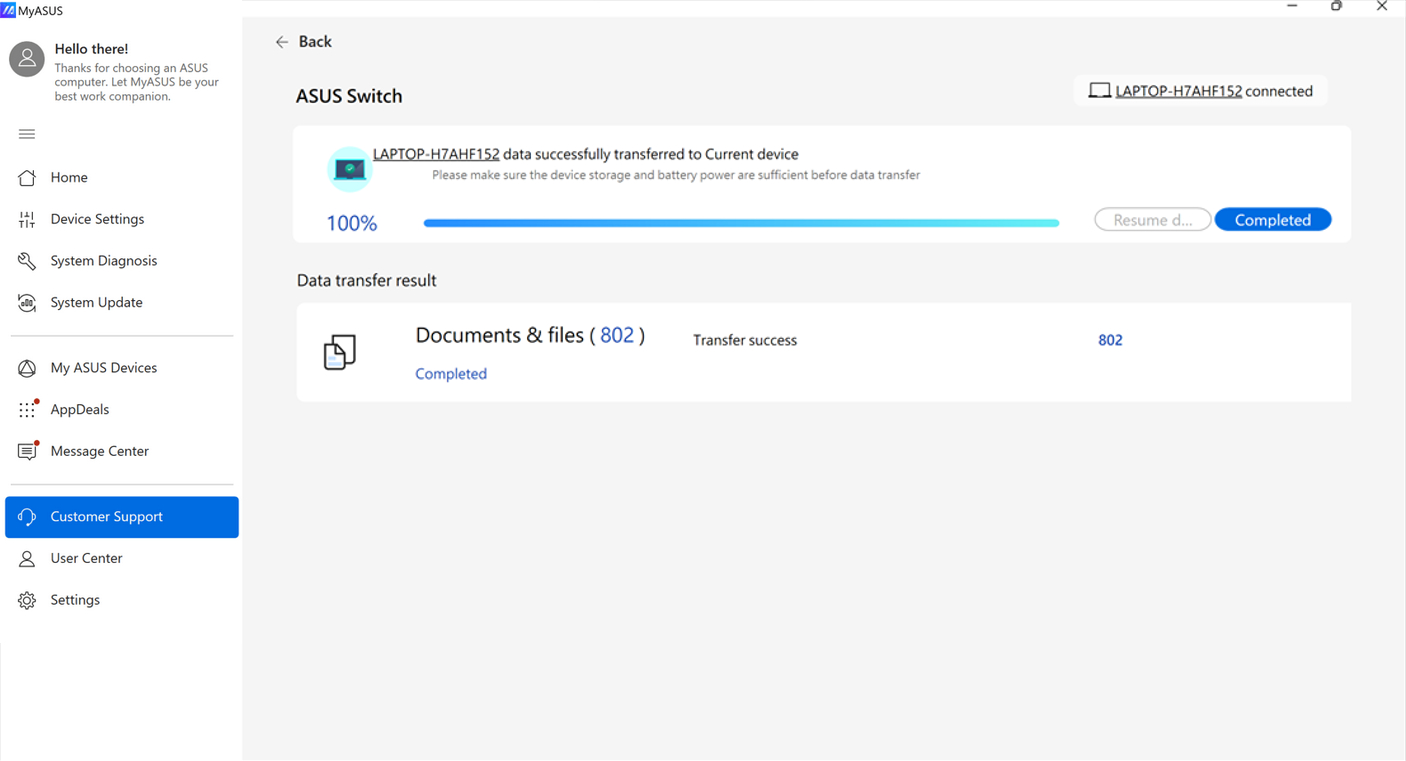
Transferência de dados concluída conforme mostrado abaixo.
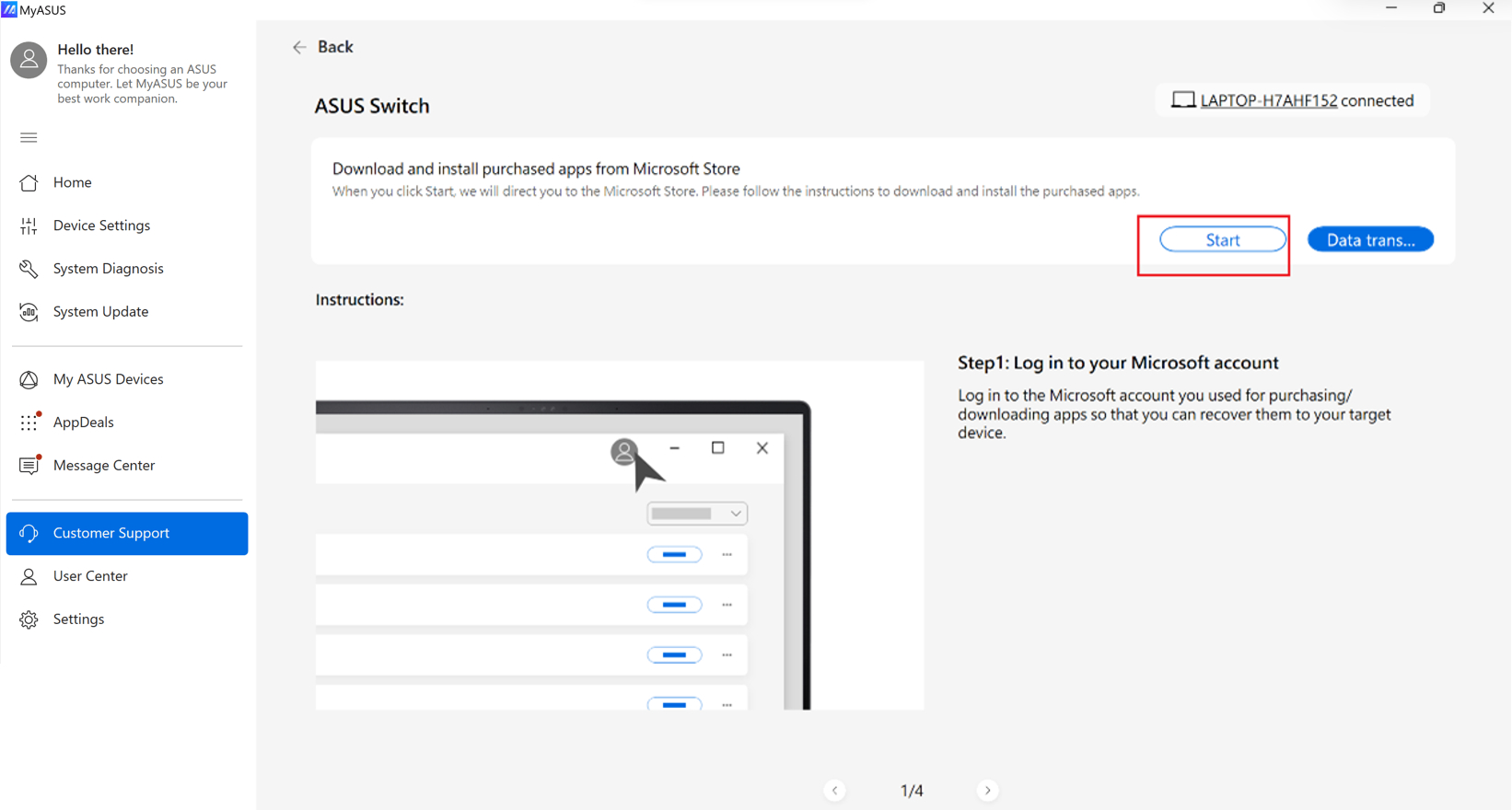
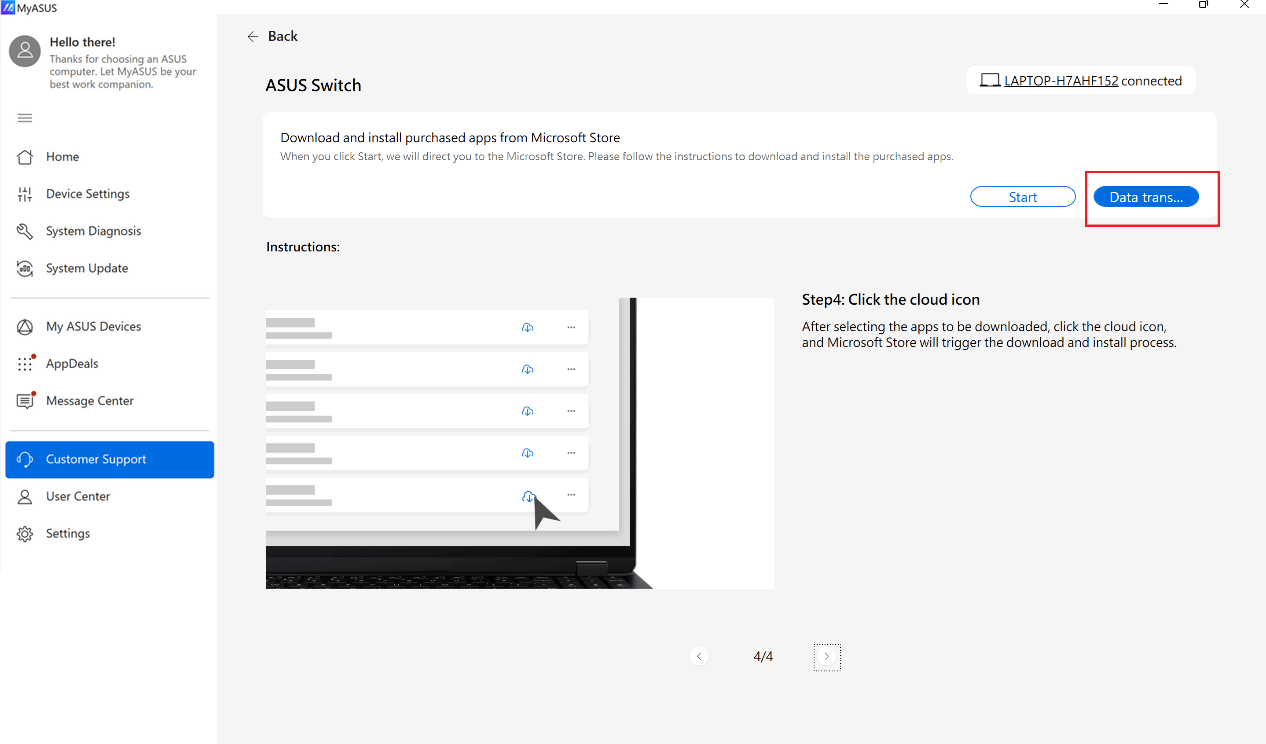
Se você tiver aplicativos da Microsoft que precisam ser transferidos, o ASUS Switch irá guiá-lo até a Microsoft Store para baixar o aplicativo. Além disso, haverá um tutorial abaixo para instruí-lo sobre como baixar esses aplicativos com sucesso.
1. Clique no [Iniciar] e a Microsoft Store será aberta imediatamente.
2. Depois de acessar sua conta Microsoft, os aplicativos que você já baixou aparecerão na Biblioteca.
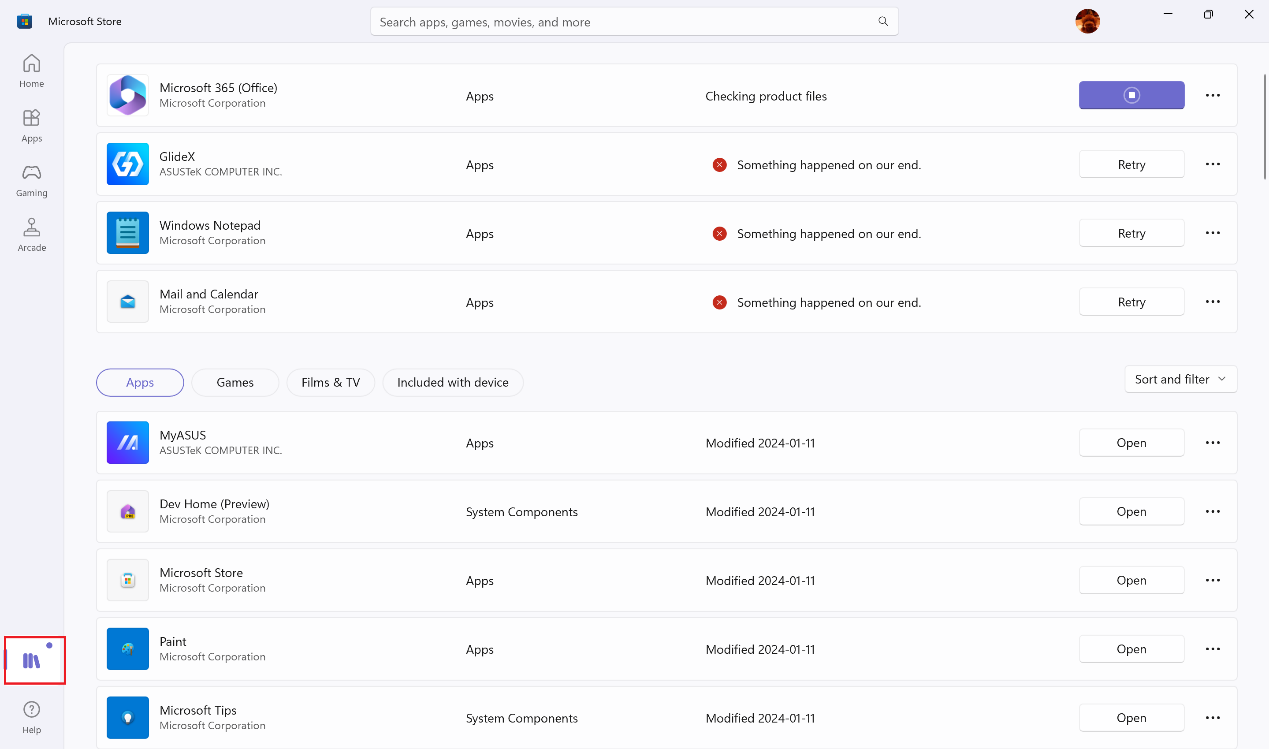
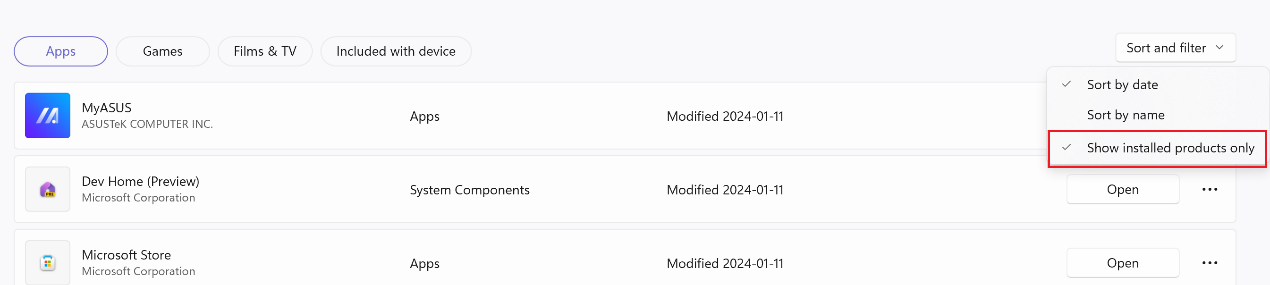
3. Desmarque “Mostrar apenas os itens instalados” e clique no ícone de nuvem para iniciar o download do aplicativo.
4. Quando tudo estiver pronto, clique em “Transferência de dados concluída” para finalizar a Transferência via Wi-Fi.
Transferir via disco rígido externo
Use ASUS Switch para transferir arquivos, aplicativos e configurações do sistema relacionadas por disco rígido externo
1. Vá para [ASUS Switch]② na página de Suporte ao Cliente do MyASUS①. Selecione Transferir via disco rígido externo ou Dropbox③. 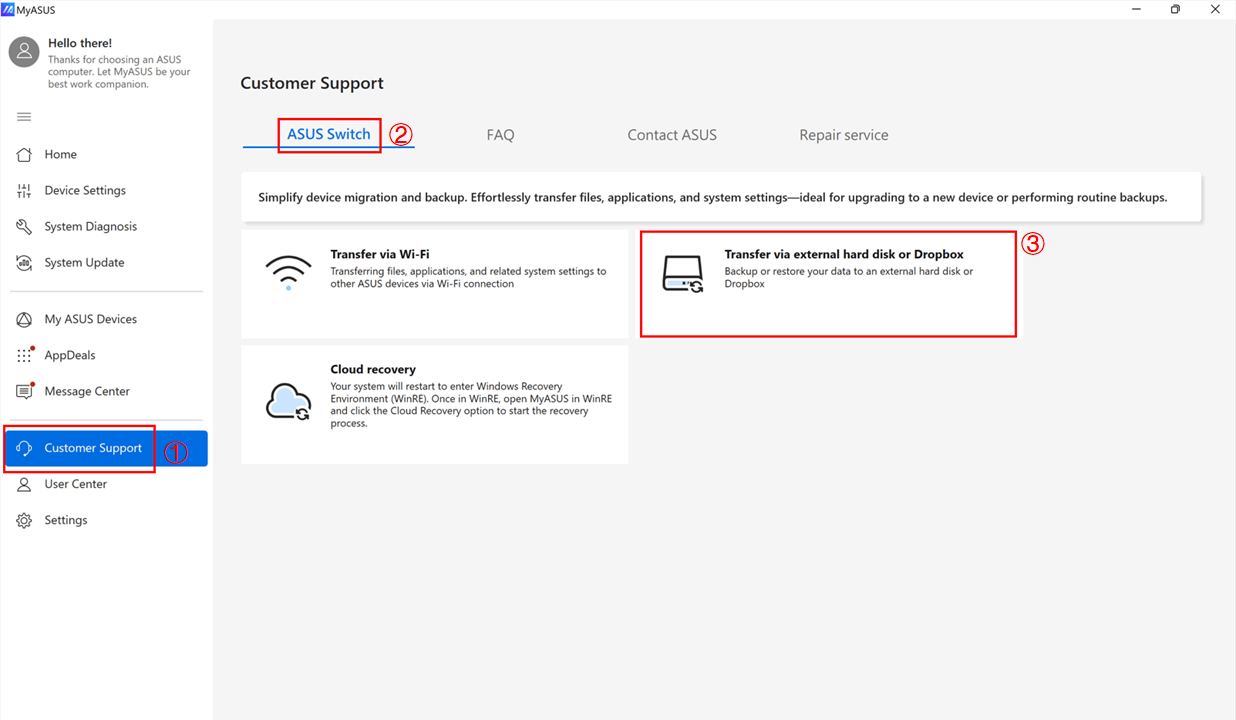
Observação: Você pode Baixar o instalador do ASUS Switch e instalá-lo no laptop original se você estiver usando laptop de outras marcas, caso contrário, você não encontrará [ASUS Switch] no MyASUS.
2. Escolha [Fazer backup ou restaurar com disco rígido externo].
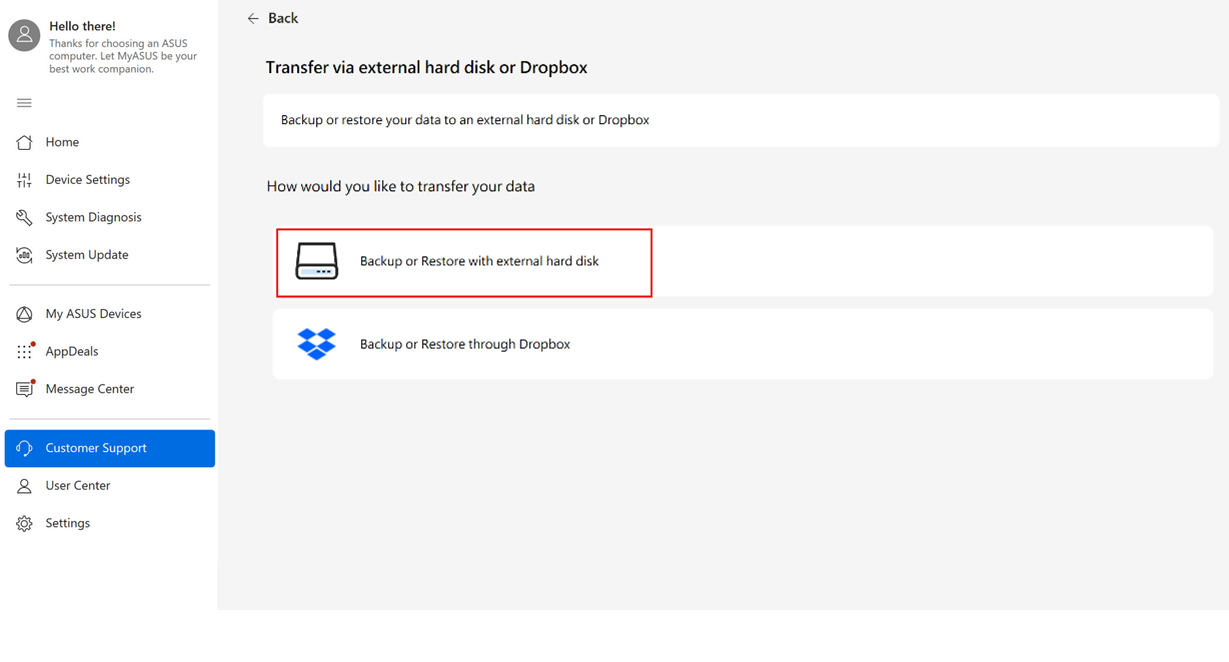
3. Escolha se você deseja [Fazer backup] ou [Restaurar]
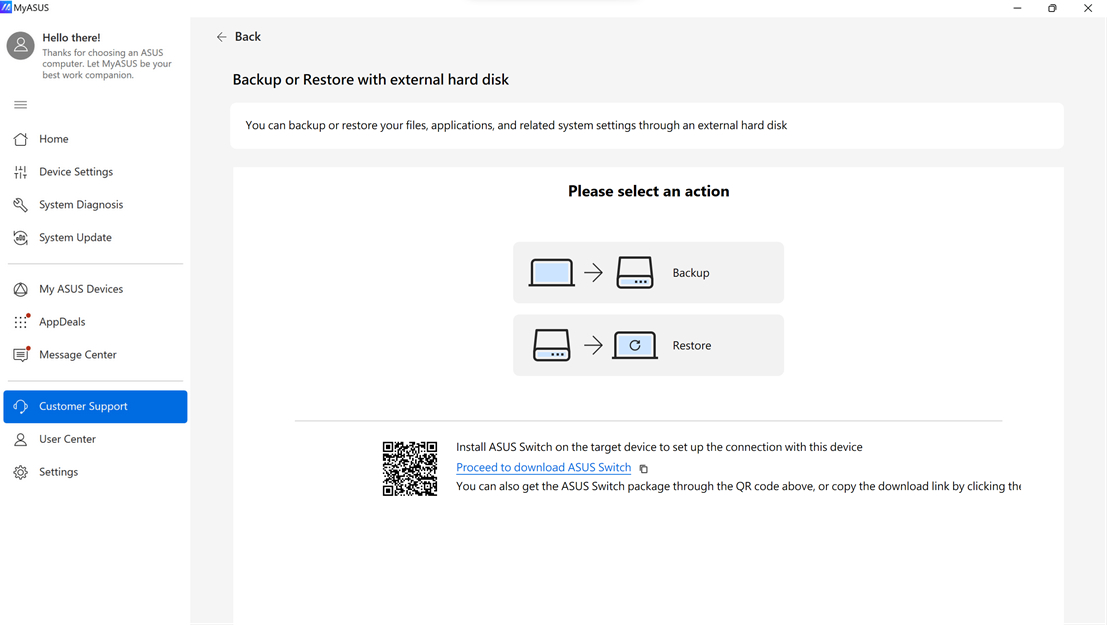
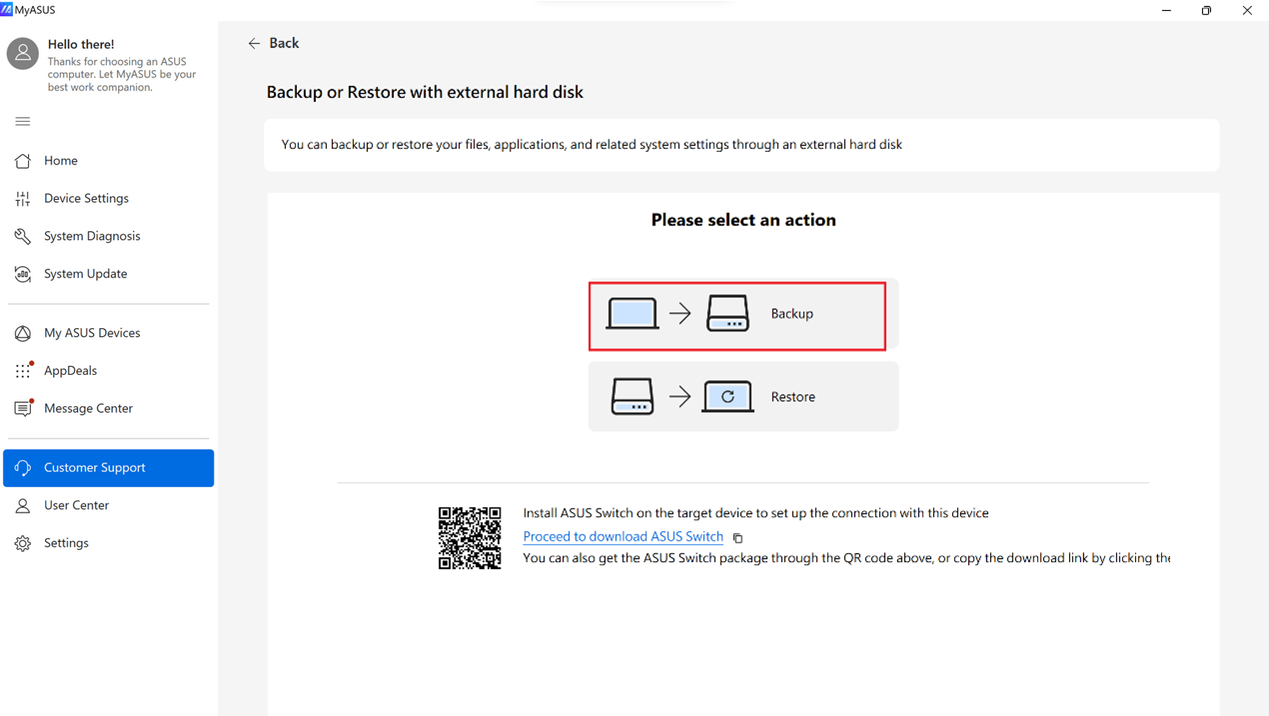
4. Selecione [Fazer backup].
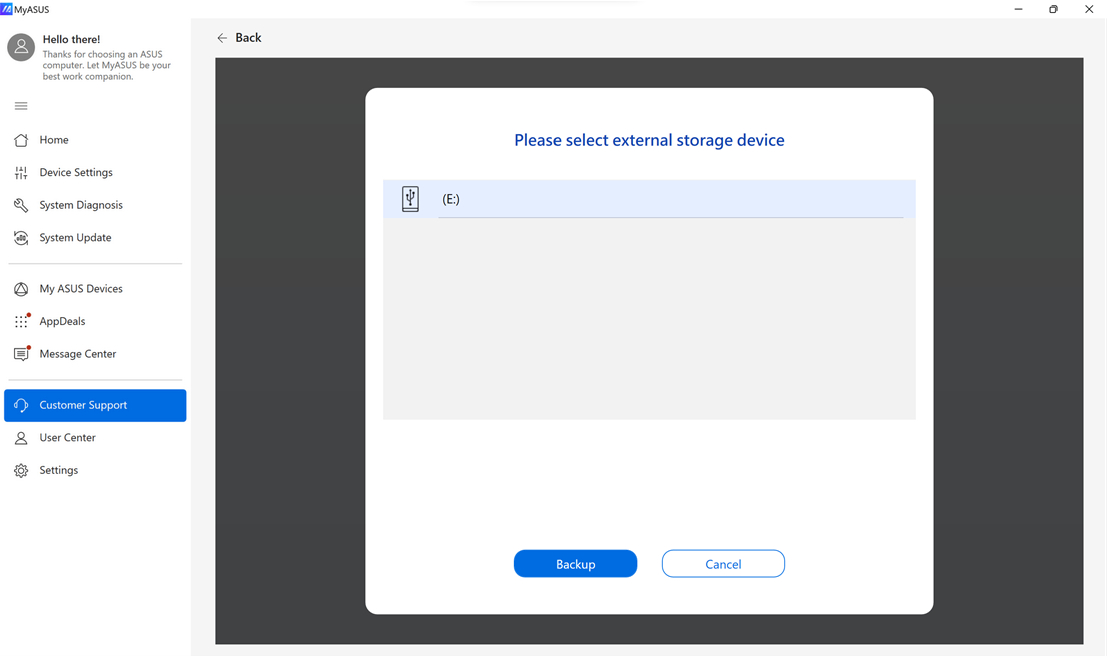
5. Selecione o disco rígido externo de destino.
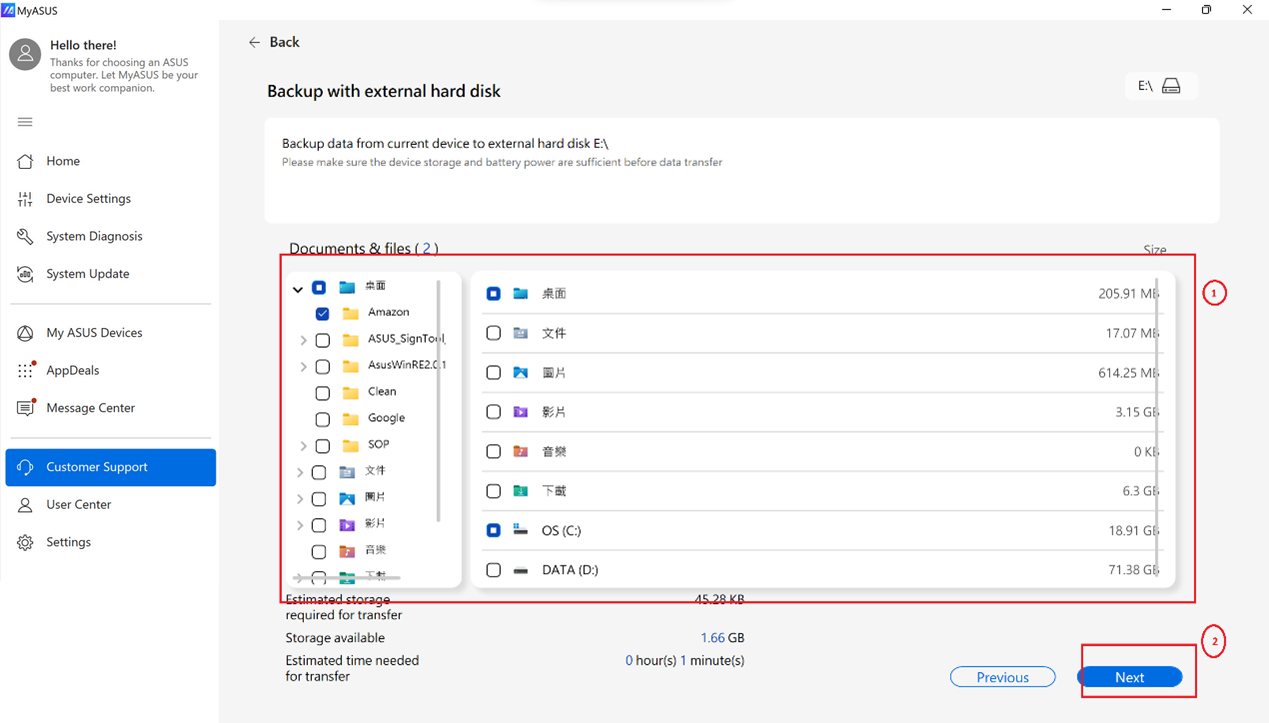
6. Selecione os documentos e arquivos do laptop original① você deseja transferir. Confirme o tamanho e o tempo de transferência, clique em [Próximo]②.
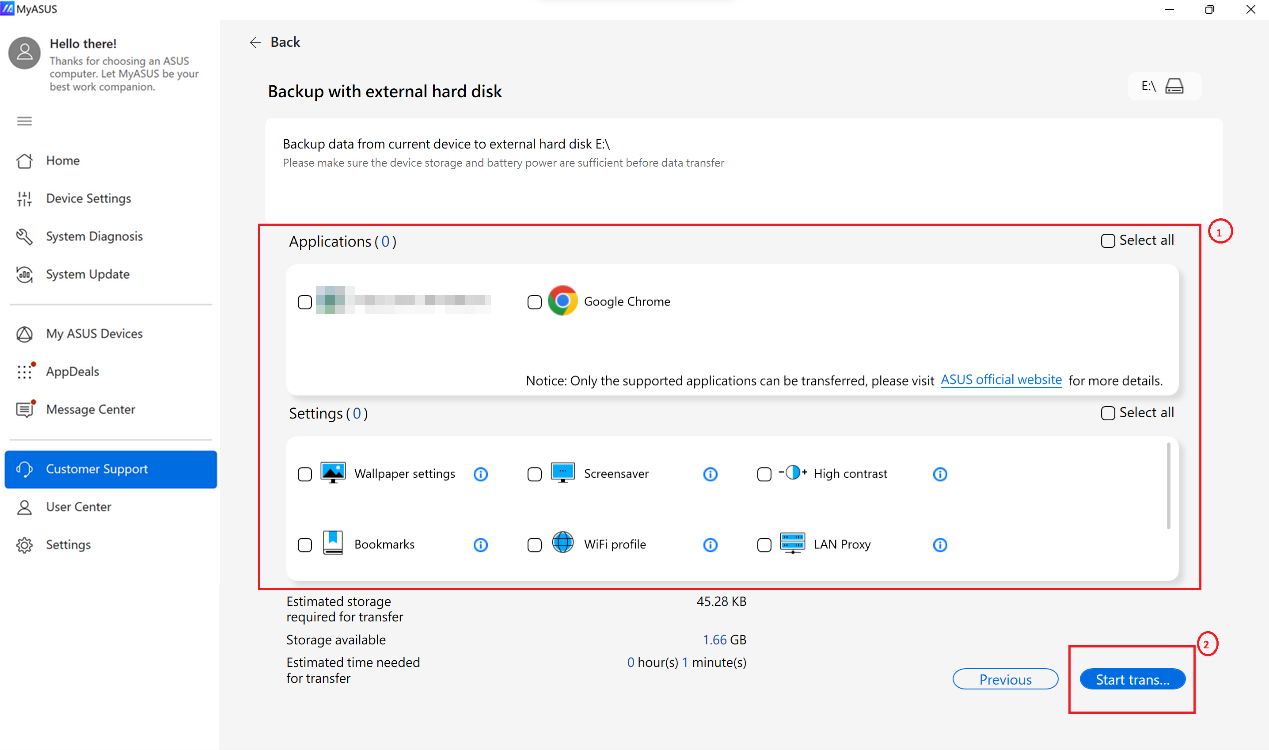
7. Selecione os aplicativos① e Configurações② do laptop original que você deseja transferir. Confirme o tamanho e o tempo de transferência, clique em [Iniciar Transferência]③. (Aplicativos suportados: Chrome, Firefox, WinRAR, 7zip)
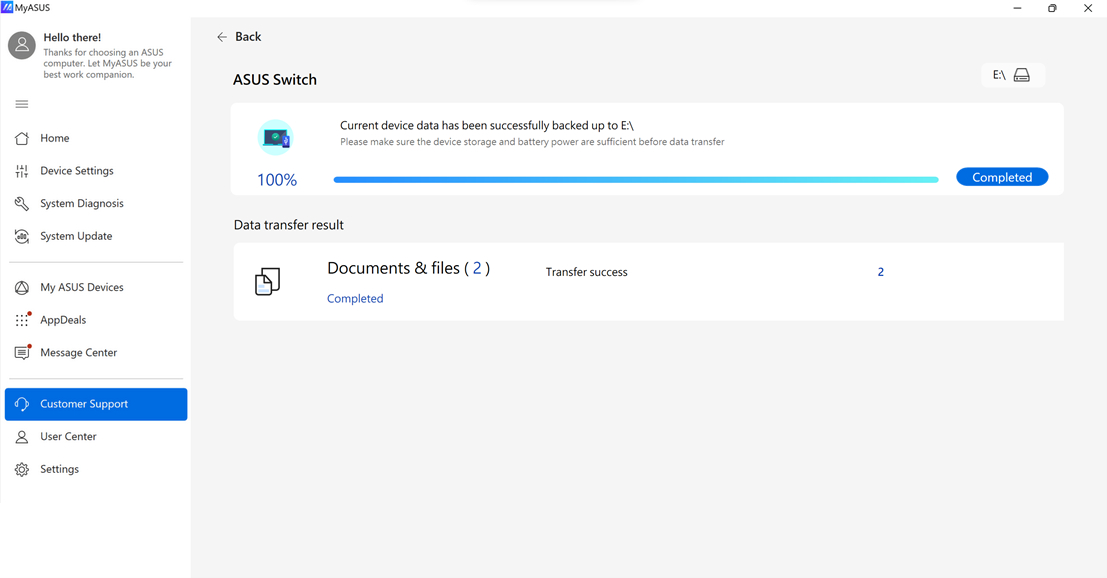
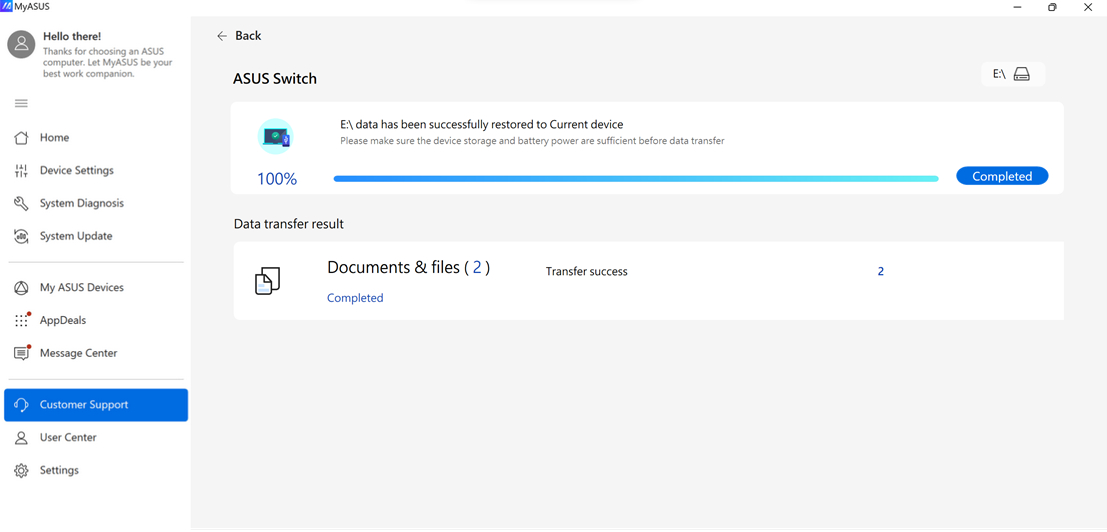
Transferência de dados concluída conforme mostrado abaixo, por favor clique em [Concluído] para finalizar o processo.
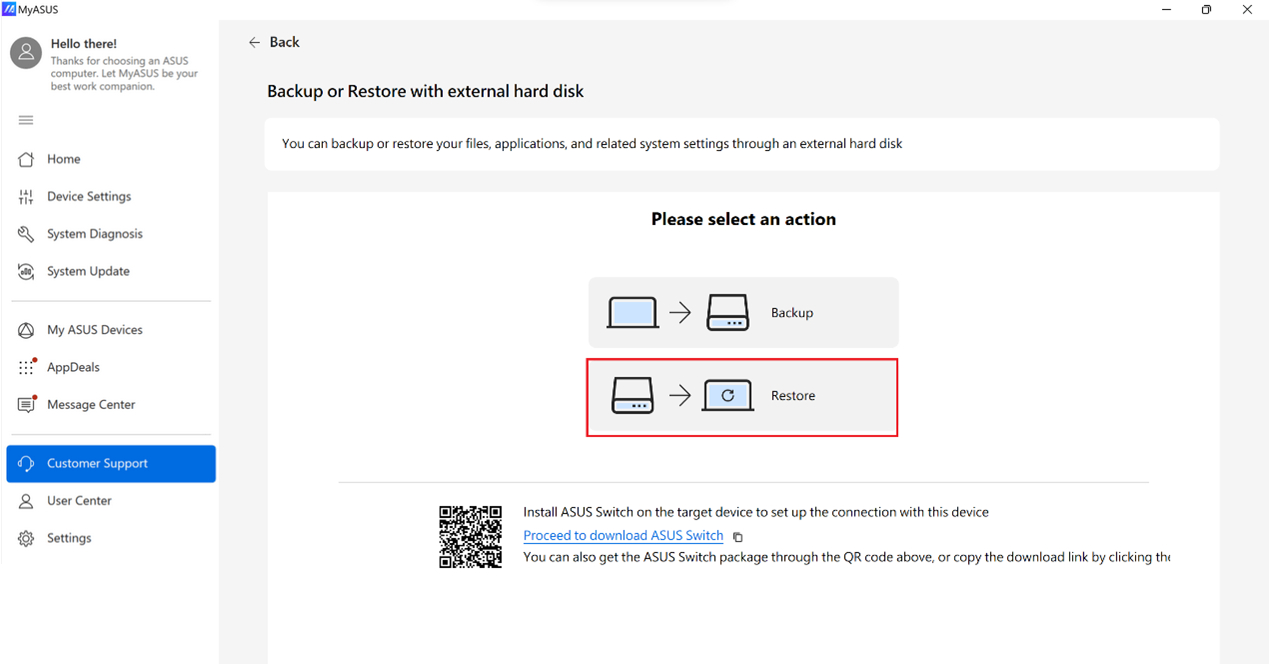
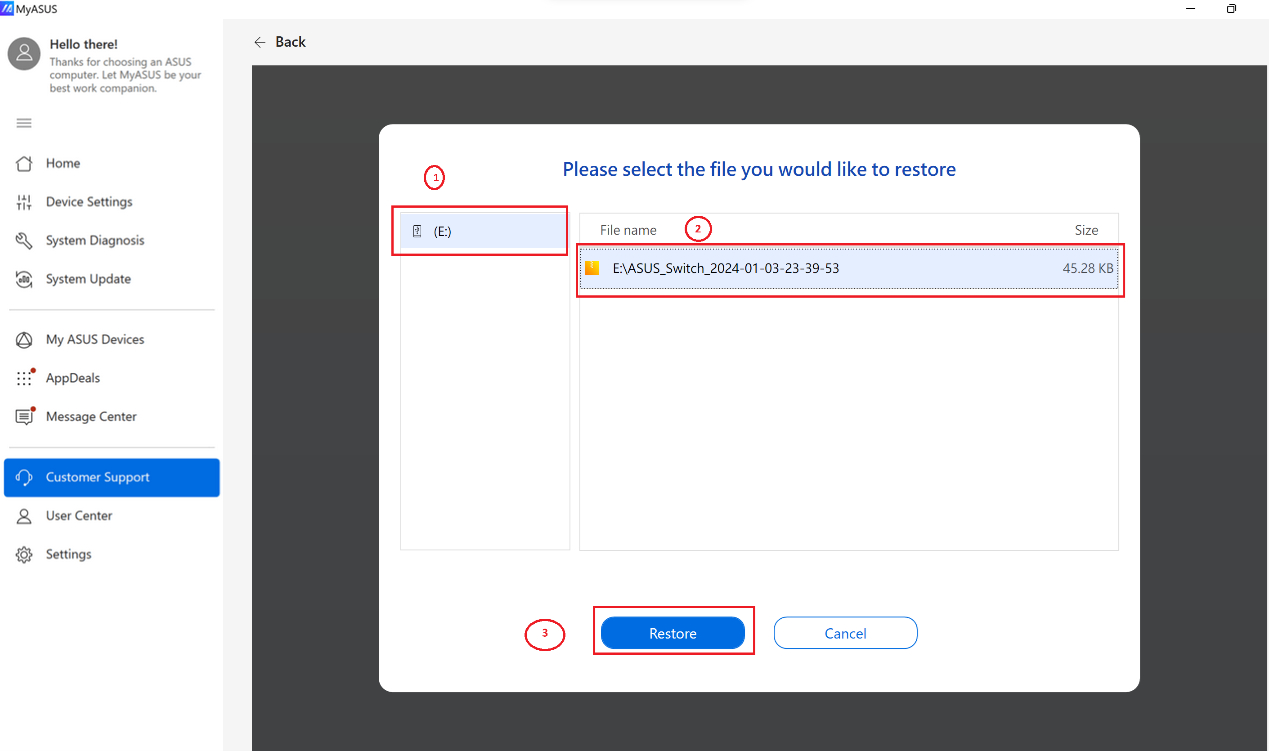
8. Se você deseja restaurar o arquivo de backup no novo dispositivo, basta inserir o disco rígido externo no seu novo laptop ASUS e selecionar [Restaurar].
9. Selecione o disco rígido externo ① e a pasta de arquivos ②. Clique em [Restaurar]③ para iniciar o processo de transferência.
Transferência de dados concluída conforme mostrado abaixo, por favor clique em [Concluído] para finalizar o processo.
Backup ou Restauração para o Dropbox
O aplicativo MyASUS oferece aos dispositivos ASUS acesso rápido para backup e restauração com espaço no Dropbox. Você pode cadastrar-se ou fazer login na sua conta Dropbox para fazer backup dos seus arquivos.
Além disso, você pode ter uma oferta exclusiva do Plano Dropbox Plus através deste processo.
Aviso:
1. O uso do Dropbox está sujeito aos Termos de Serviço, Política de Privacidade e outros termos do Dropbox. O serviço e promoção do Dropbox não estão disponíveis na China, Cuba, Irã, Coreia do Norte, Sudão ou Síria.
2. Quando você redefine seu dispositivo, os dados serão apagados e a ASUS não armazena nem tem a capacidade de recuperar seus dados. Por favor, faça login no Dropbox e certifique-se de que seus arquivos foram salvos com sucesso antes de recuperar/redefinir seu dispositivo.
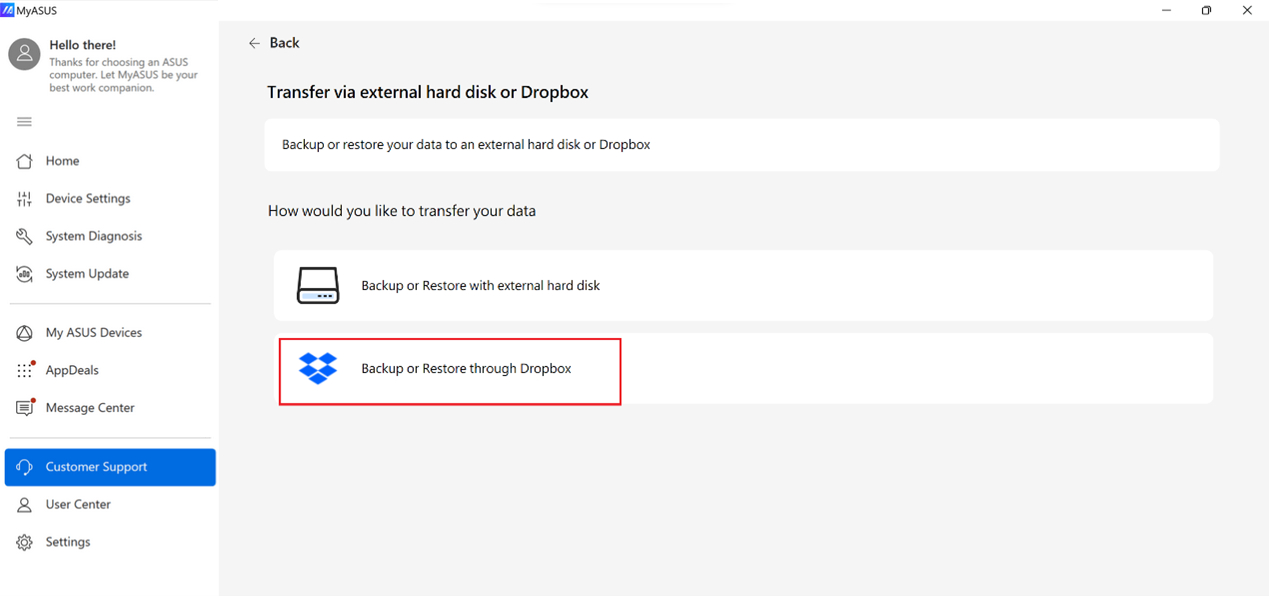
1. Vá para [Troca ASUS]② na página de Suporte ao Cliente MyASUS①. Selecione Transferir via disco rígido externo ou Dropbox③.
Nota: Você pode Baixar o instalador do Troca ASUS e instalar no notebook original se for notebook de outras marcas, caso contrário, você não encontrará [Troca & Recuperação] no MyASUS.
2. Escolha [Backup ou Restaurar pelo Dropbox].
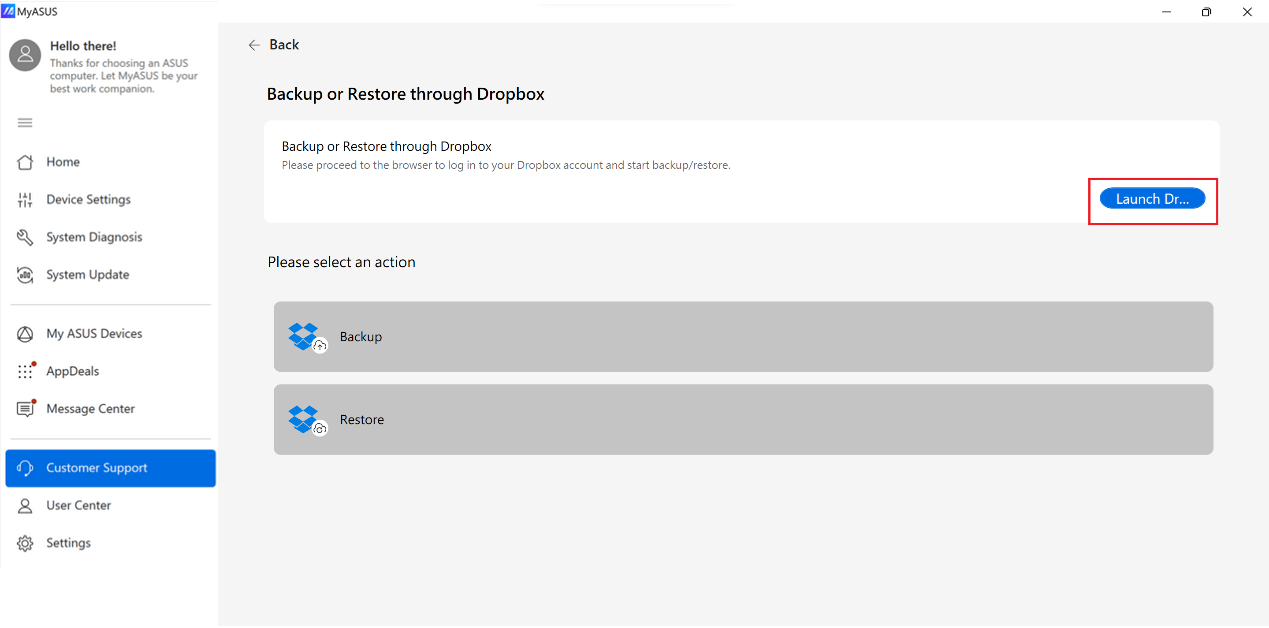
3. Clique em [Abrir Dropbox] para fazer login na sua conta Dropbox.
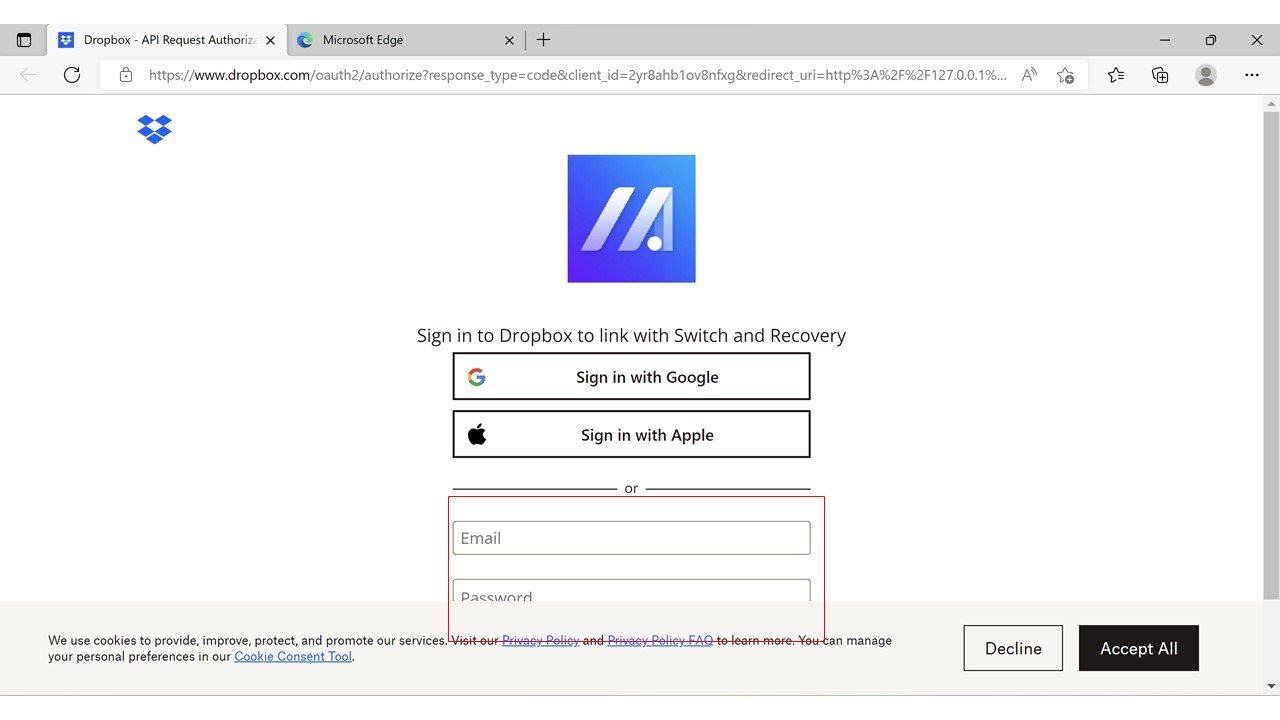
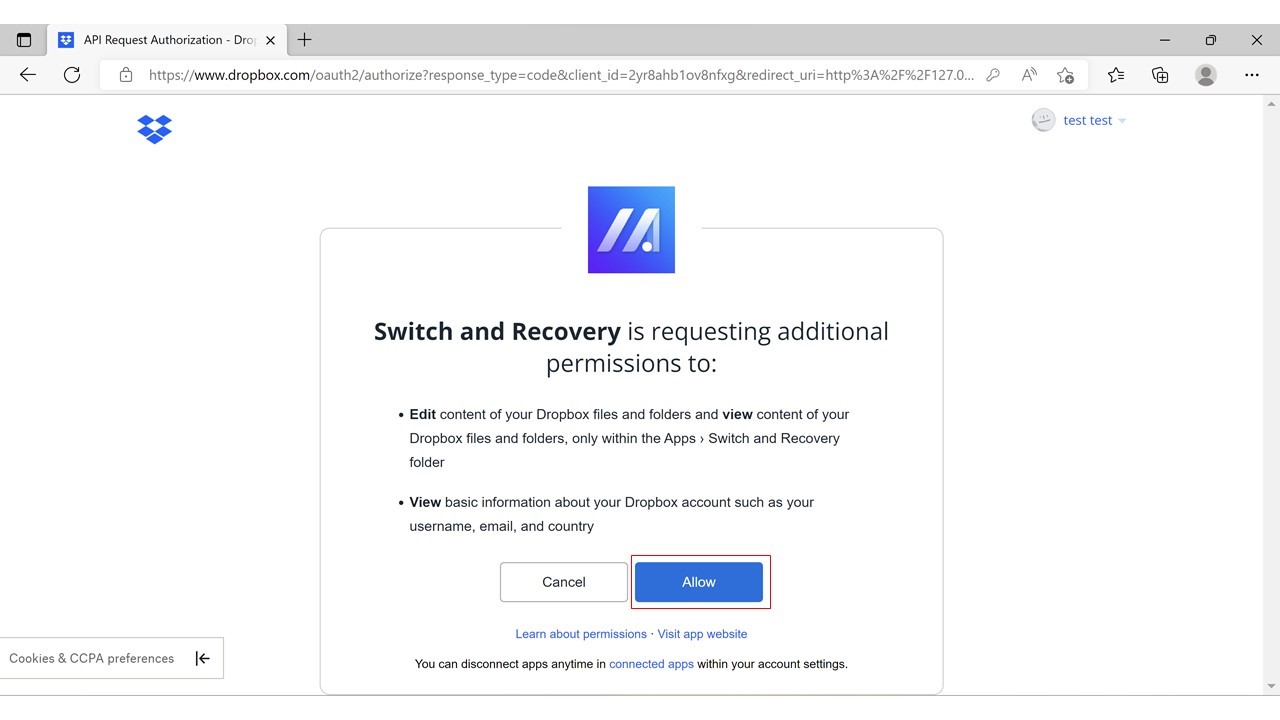
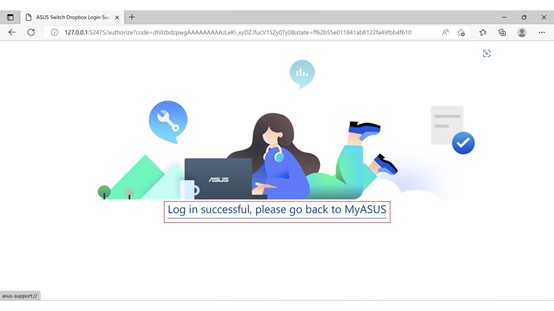
4. Siga as instruções de login no navegador e permita a permissão.
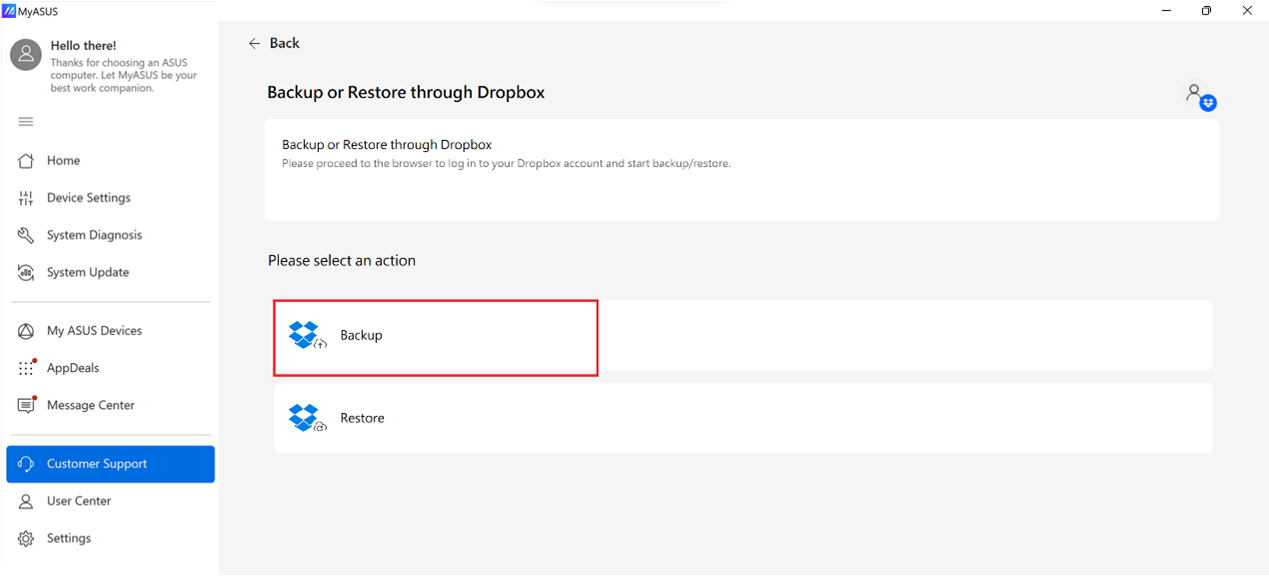
5. Volte para o aplicativo MyASUS e selecione [Backup].
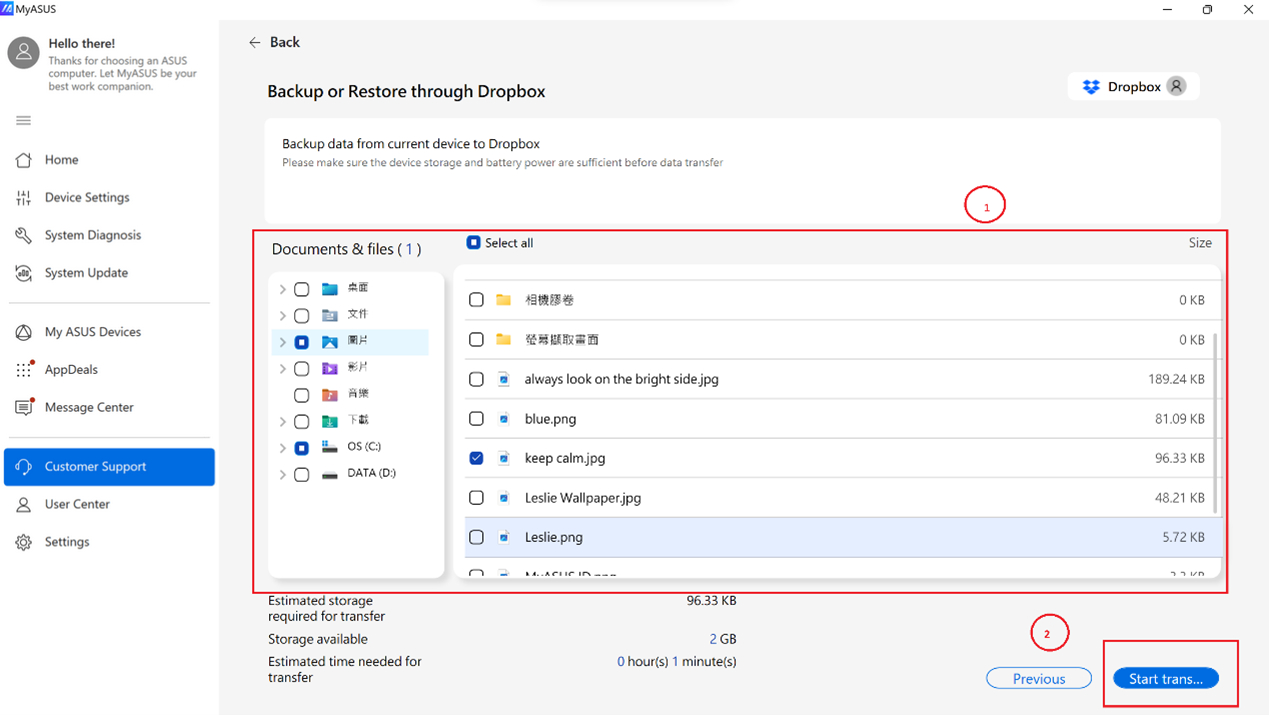
6. Selecione os itens① que você gostaria de fazer backup pelo Dropbox e clique em [Iniciar transferência]②.
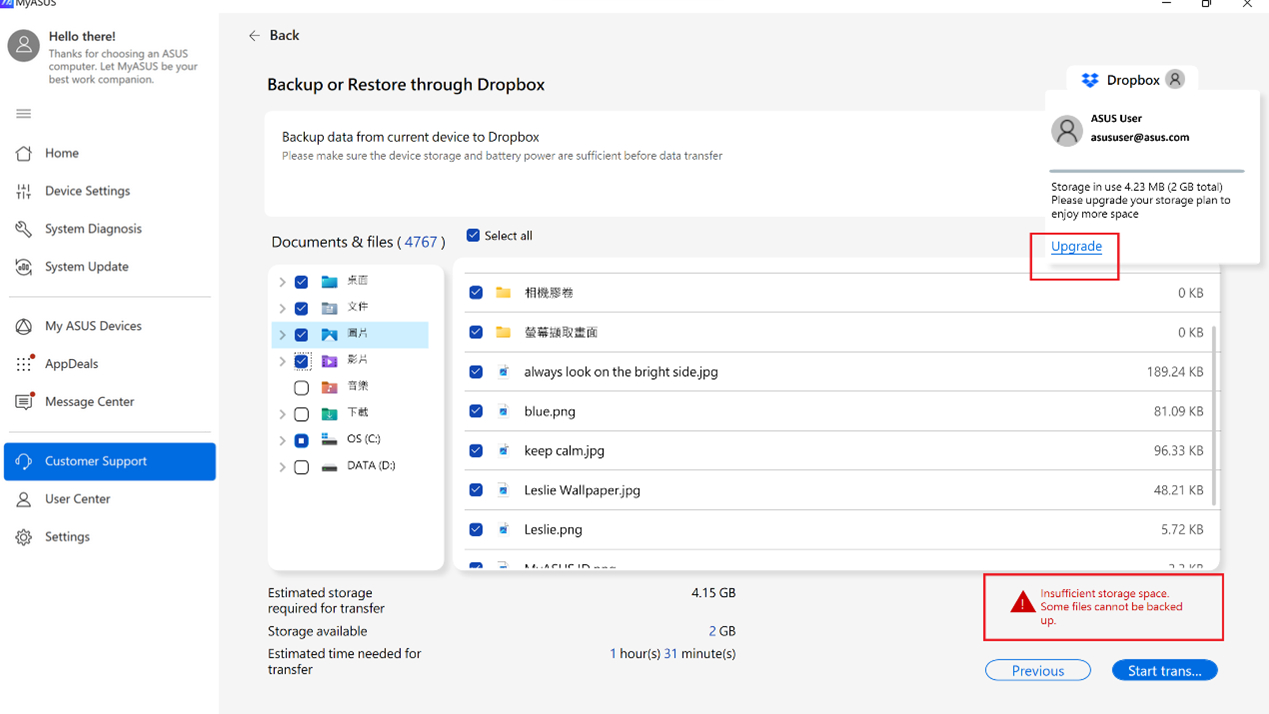
7. Se você não tiver espaço suficiente no Dropbox, você pode clicar em [Upgrade] para obter mais espaço com preço mais baixo.
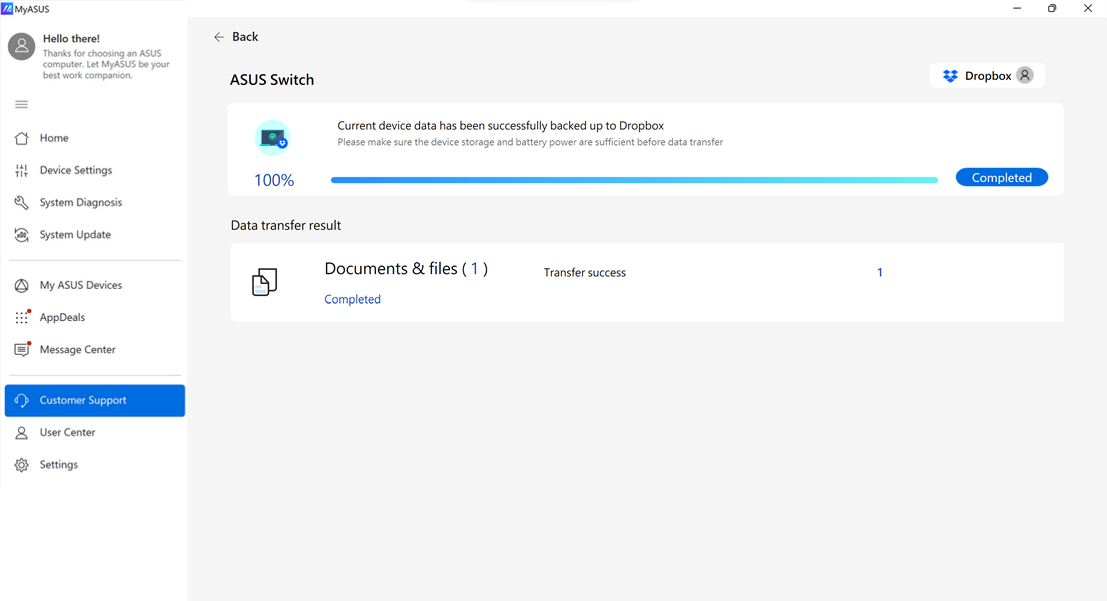
8. Transferência de dados concluída conforme mostrado abaixo, por favor clique em [Concluído] para finalizar o processo.
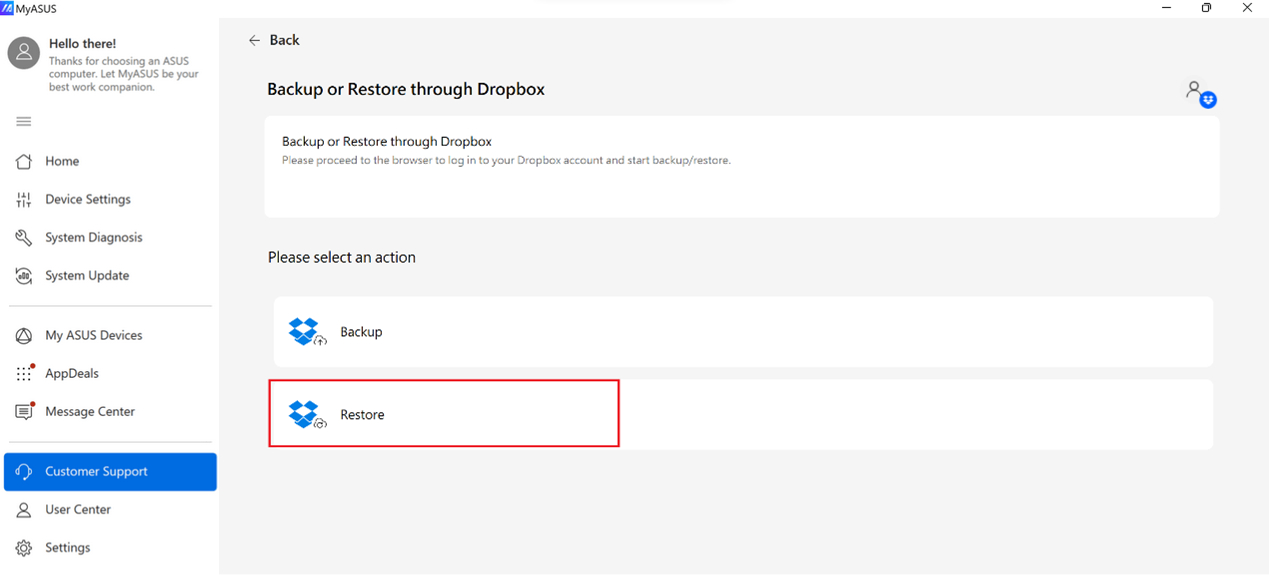
9. Selecione [Restaurar].
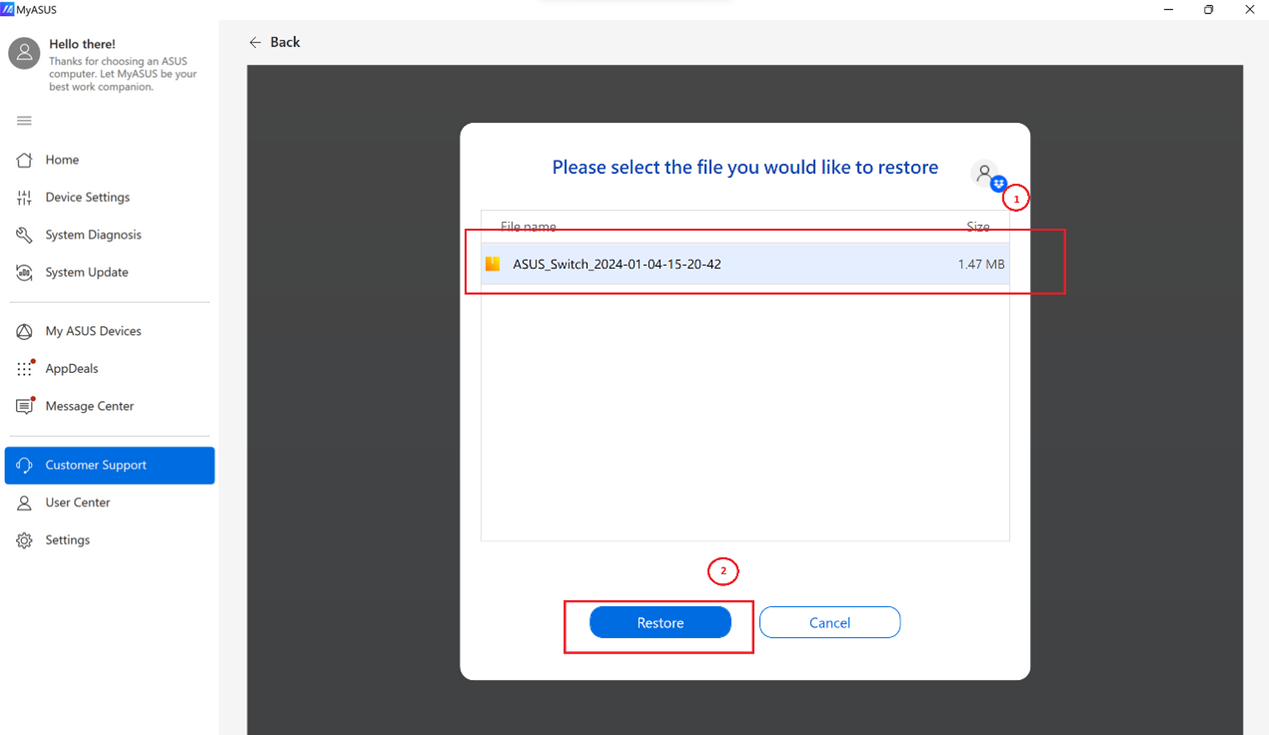
10. Você pode ver os arquivos que fez backup pelo Dropbox antes, selecione aquele que deseja restaurar① e clique em [Restaurar]②.
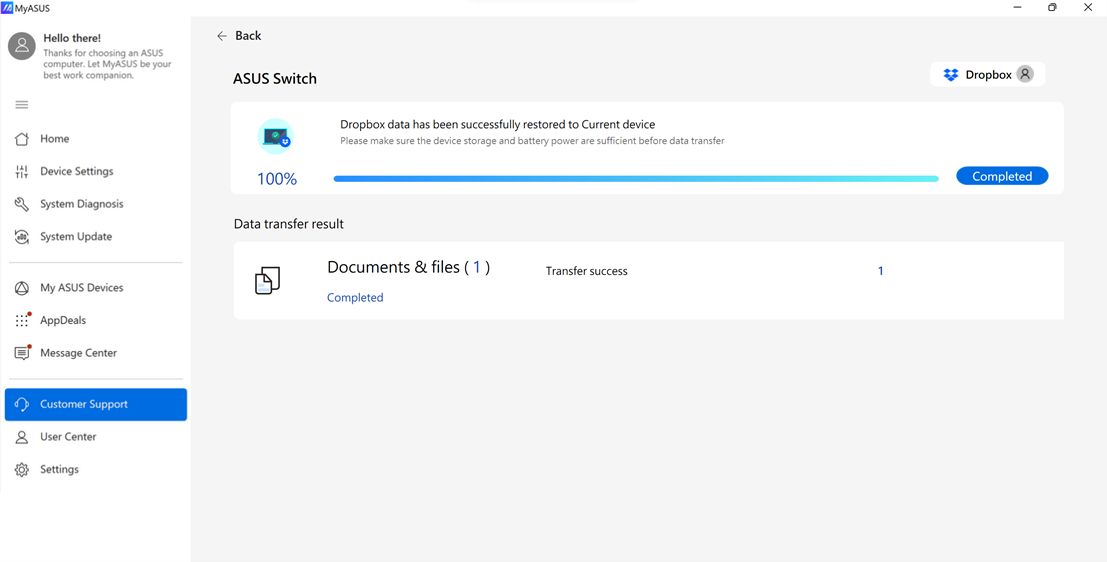
11. Transferência de dados concluída conforme mostrado abaixo.
Recuperação
Introdução
MyASUS fornece a função de criar uma unidade de reparo do sistema. Se o notebook não conseguir iniciar, você pode usar a unidade de reparo para redefini-lo.
Se você fez backup do arquivo do sistema na unidade de reparo, também pode usar o arquivo do sistema para reinstalar o Windows.
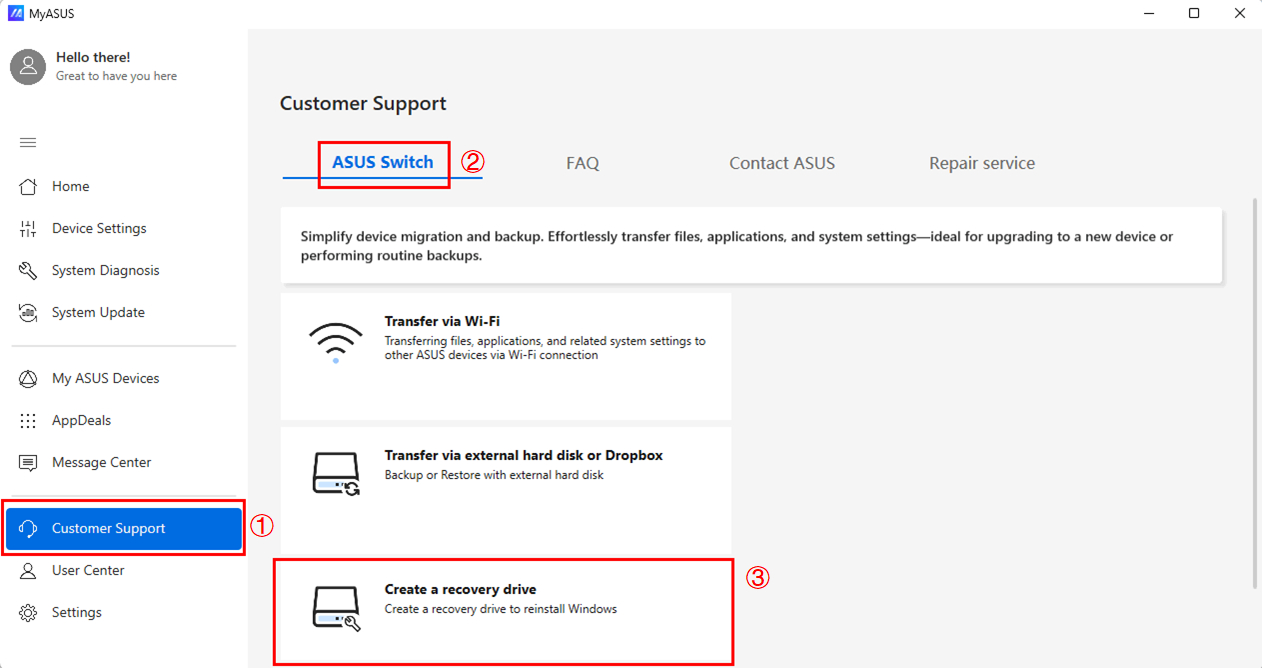
1. Vá para [ASUS Switch]② na página de suporte ao cliente MyASUS①. Selecione Criar uma unidade de recuperação③.
Os seguintes passos, você pode consultar aqui.
Recuperação em Nuvem
Introdução
O MyASUS oferece uma função que permite recuperar seu dispositivo para a imagem de fábrica.
Comece Agora
1. Vá para [ASUS Switch]② na página de Suporte ao Cliente MyASUS①. Selecione Recuperação em Nuvem③. 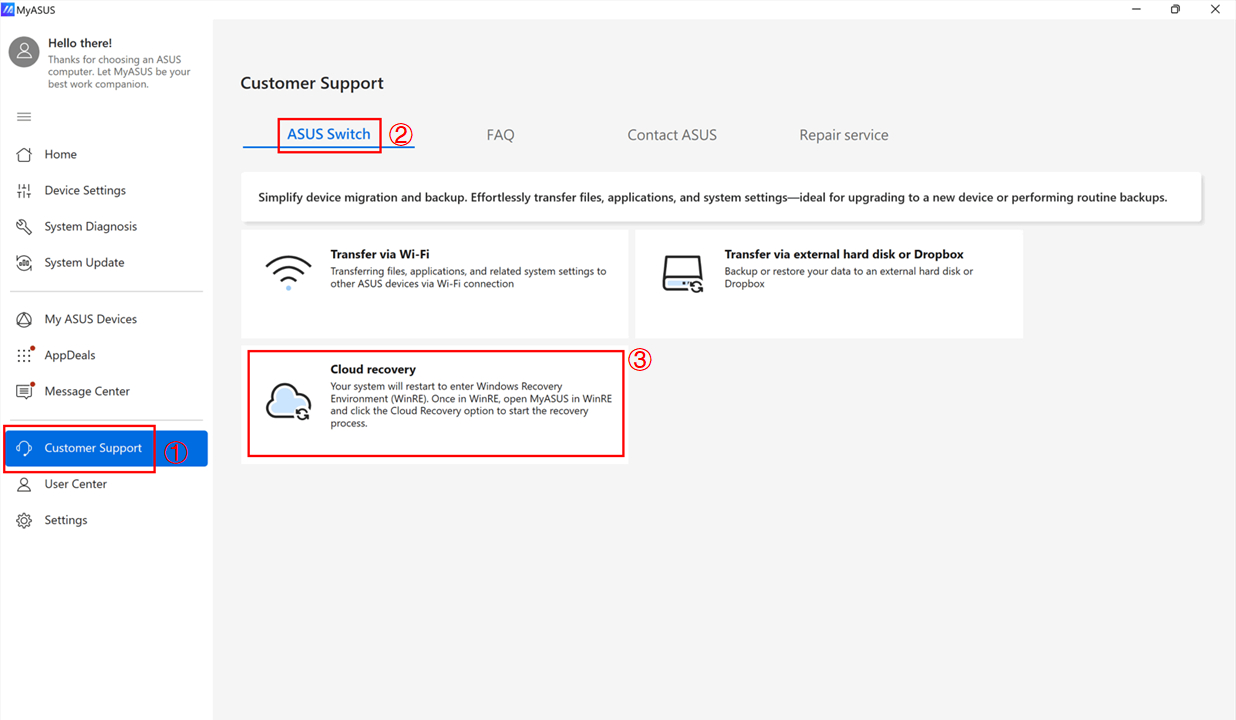
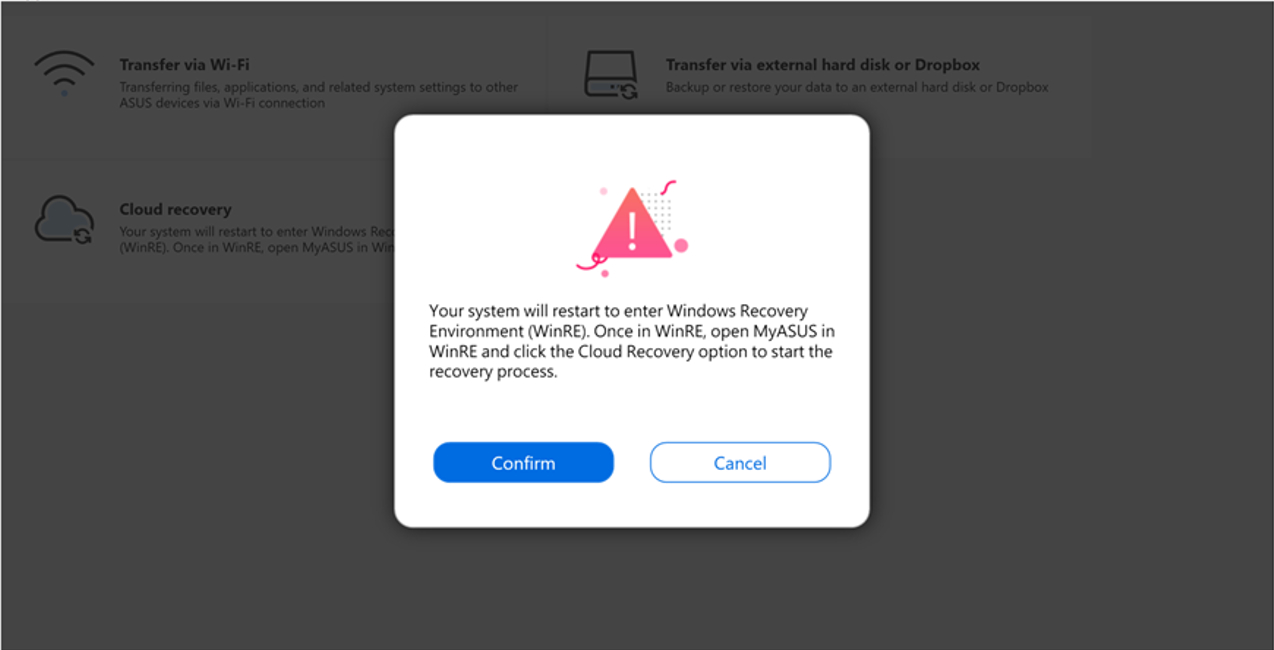
2. Ao pressionar [Confirmar], o sistema irá reiniciar para orientá-lo a entrar no Ambiente de Recuperação do Windows. Em seguida, permitirá que você inicie o Processo de Recuperação em Nuvem.
Para mais informações, por favor visite aqui.