[Roteador sem fio] Como gerenciar dispositivos domésticos inteligentes com o Home Assistant®?
Este artigo mostrará como instalar facilmente o Home Assistant® no NAS e configurar o encaminhamento de porta no roteador.
O que é o Home Assistant®?
Home Assistant® é um poderoso software de código aberto para automação residencial e foi projetado para ser o sistema de controle central para dispositivos domésticos inteligentes.
E também, o Home Assistant® pode operar em muitos sistemas, como Raspberry Pi®, Windows®, Linux.
Ele suporta a interface da web e do aplicativo. As duas capturas de tela abaixo são o exemplo.
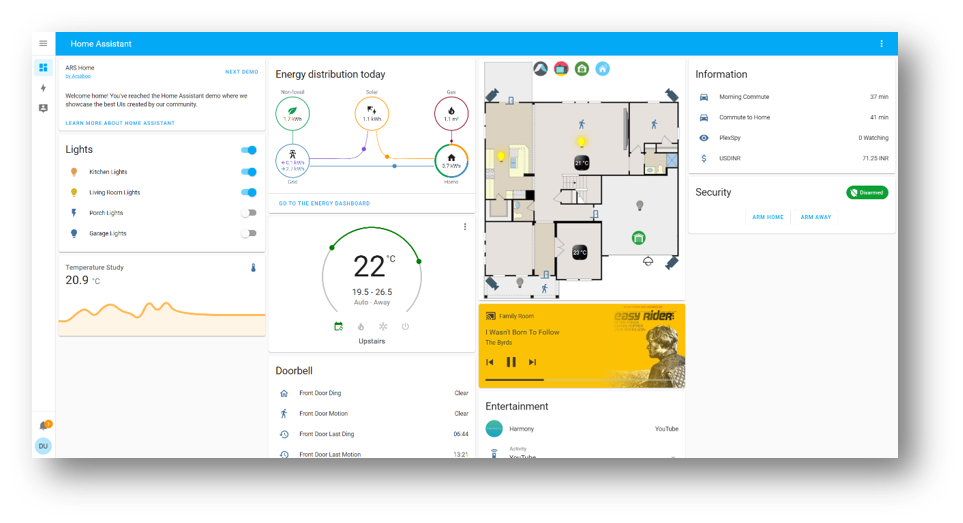
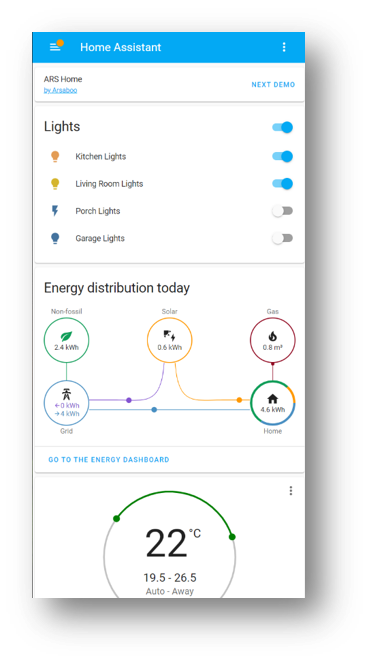
A App Central da série ASUSTOR AS66 suporta o Home Assistant®, por isso tomamos o AS6602T como exemplo para construir o sistema.
Consulte o Home Assistant – ASUSTOR NAS para encontrar o NAS suportado
.
Etapa 1. Selecione o NAS e seu centro de aplicativos que suporta o Home Assistant®
Etapa 2. Encontre o endereço IP do NAS
Você pode usar a ferramenta NAS ou o mapa de rede do roteador para encontrar o endereço IP.
*Ferramenta NAS (Como você pode ver, o endereço IP do NAS nesta imagem é 192.168.50.146.)
Vá para o aplicativo NAS: selecione [Configurações] -> [Rede] -> [Interface de rede] e selecione [LAN 1], [LAN 2] ou [LAN n] dependendo da sua conexão.

*Mapa de rede do roteador
Faça login na página de configuração do roteador ASUS.

Nota: Consulte [Roteador sem fio] Como entrar na GUI do roteador para saber mais.
Etapa 3. Instale o Home Assistant no ASUSTOR App Central
3-1 Faça login no ADM usando uma conta de administrador.
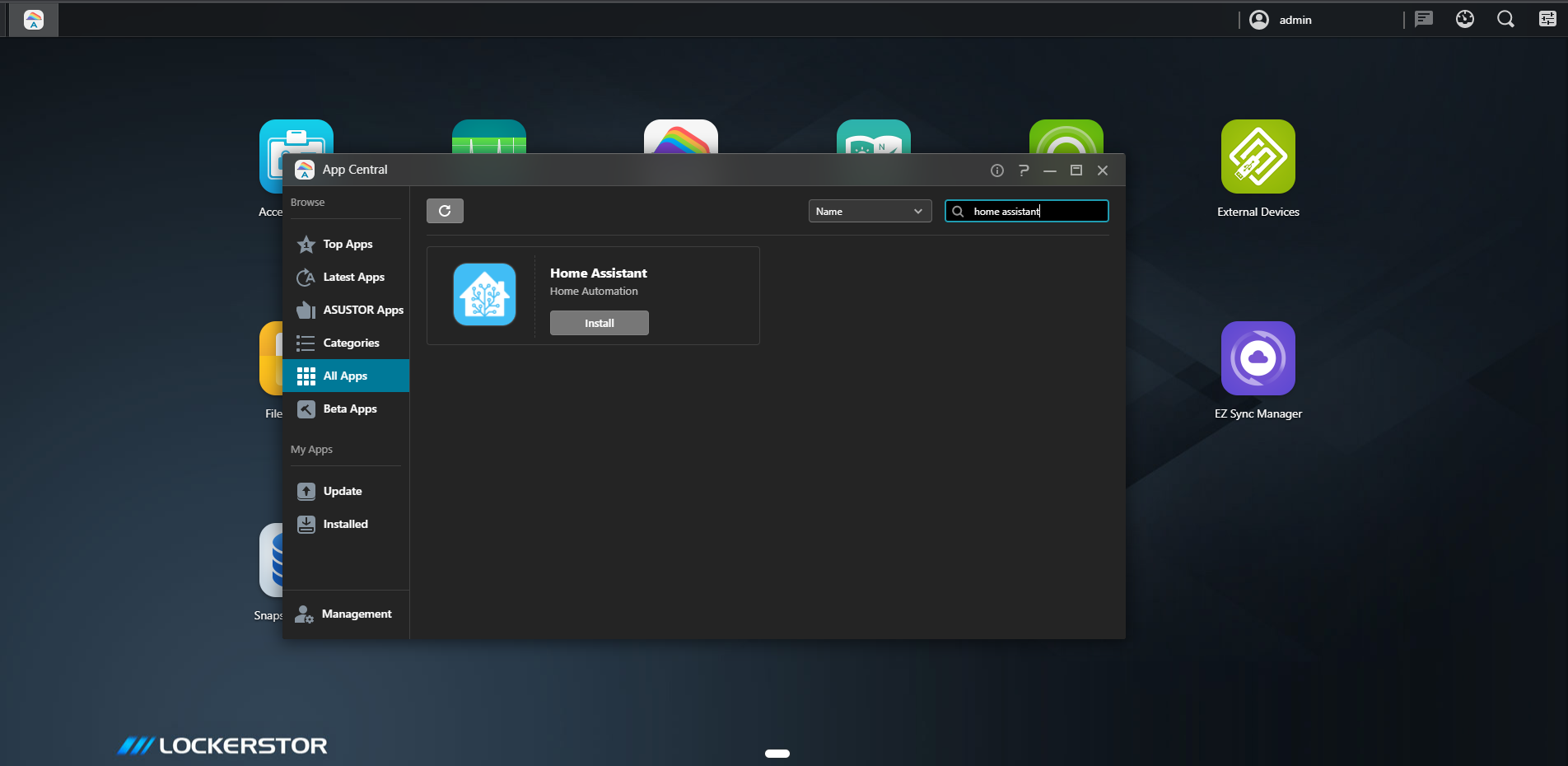
3-2 Clique em [Central de Aplicativos].
3-3 Pesquisar "Assistente de casa".
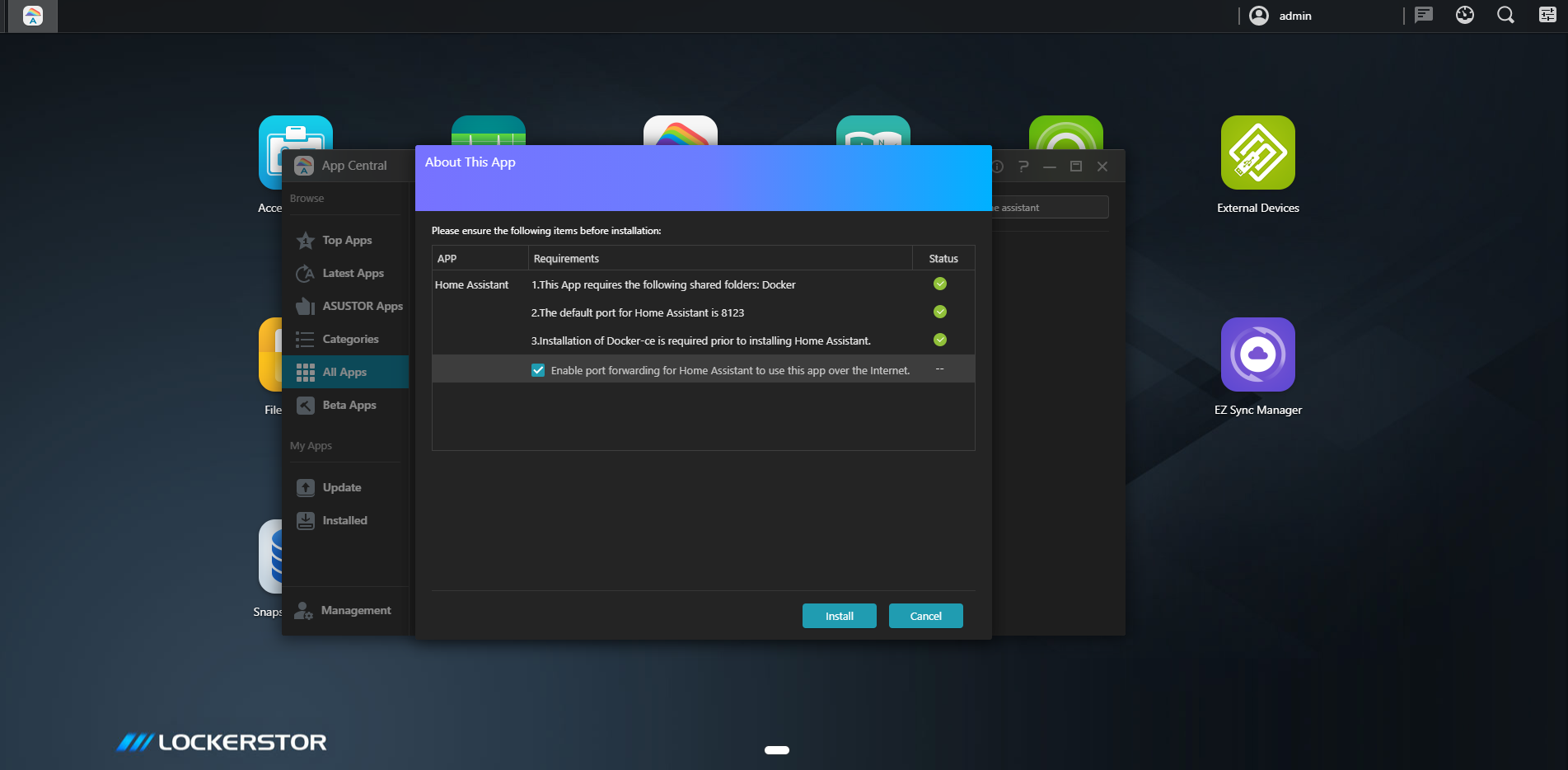
3-4 Clique no botão [Instalar] para instalar o aplicativo Home Assistant.
3-5 Clique em [Ativar encaminhamento de porta…], se quiser usar o Home Assistant fora de casa.
Etapa 4. Configure o nome de usuário e a senha do Home Assistant no NAS.
Lembre-se de usar a senha longa e mais complexa para tornar o sistema mais seguro.
Use senhas com mais de 8 caracteres misturadas com letras maiúsculas, números e caracteres especiais para aumentar o nível de segurança de seus dispositivos.
Observação: não use senhas com números ou letras consecutivas, como 12345678, abcdefgh ou qwertyuiop.
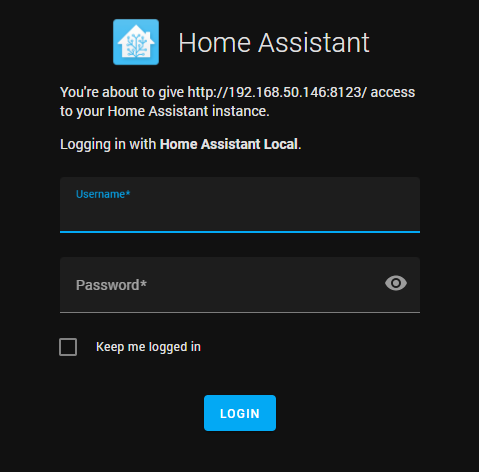
Etapa 5. Se você deseja controlar o Home Assistant® fora de casa e seu roteador possui um IP público.
Você pode ir para a página de configuração do roteador (WebGUI) > WAN > DDNS para atribuir o DDNS do roteador. Neste exemplo, usamos HomeAssistant-test como nome do roteador DDNS.
Se você só usa o Home Assistant em casa, pule a Etapa 5 e a Etapa 6.
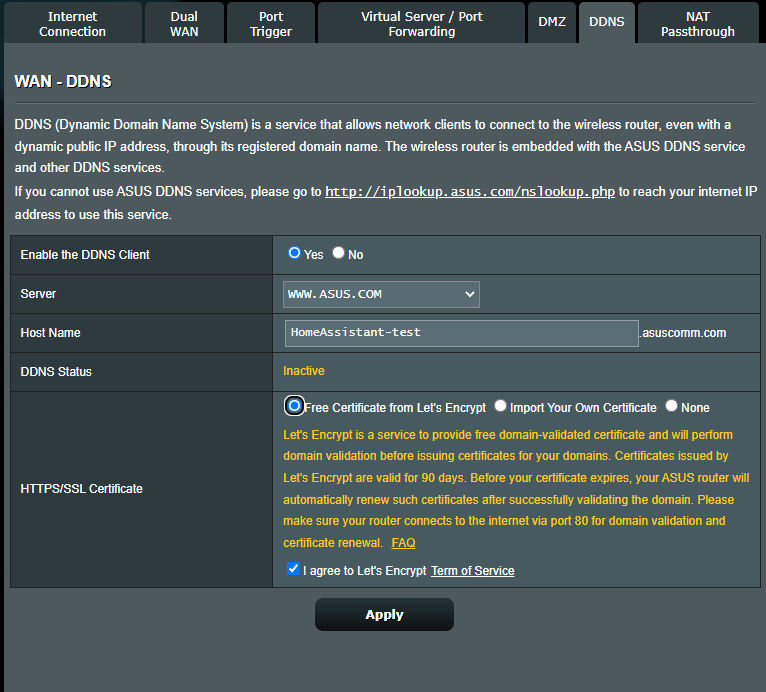
Nota: consulte a introdução e configuração do [Roteador sem fio] DDNS para saber mais.
Etapa 6. Configure o encaminhamento de porta no roteador
Vá para a página de configuração do roteador (WebGUI)> WAN> Virtual Server/Port Forwarding e adicione uma regra de encaminhamento de porta para o Home Assistant.
*192.168.50.146 é NAS IP.
*8123 é a porta usada pelo Home Assistant.
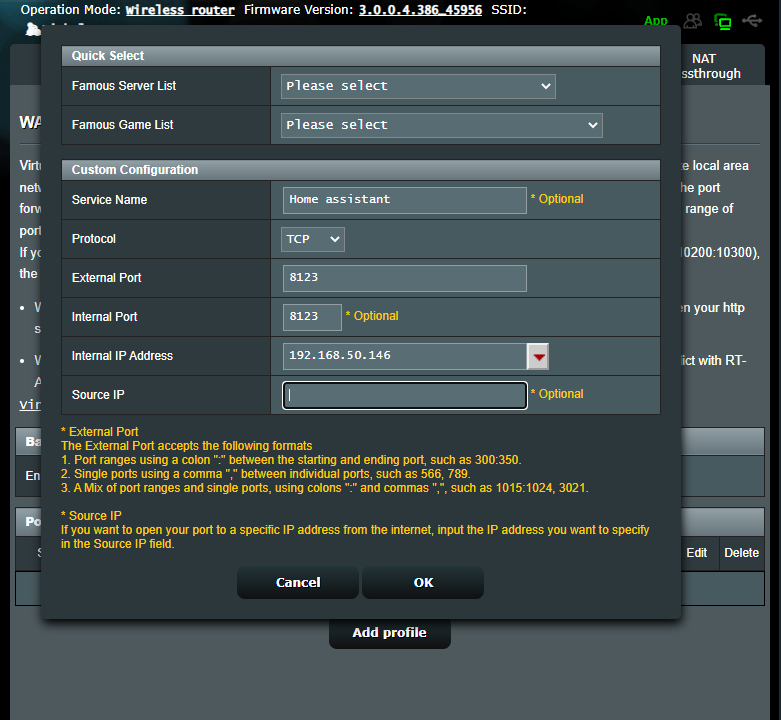
Nota: Consulte [Roteador] Como configurar as regras de encaminhamento de porta/servidor virtual? aprender mais.
Etapa 6. Instale o aplicativo no seu smartphone.
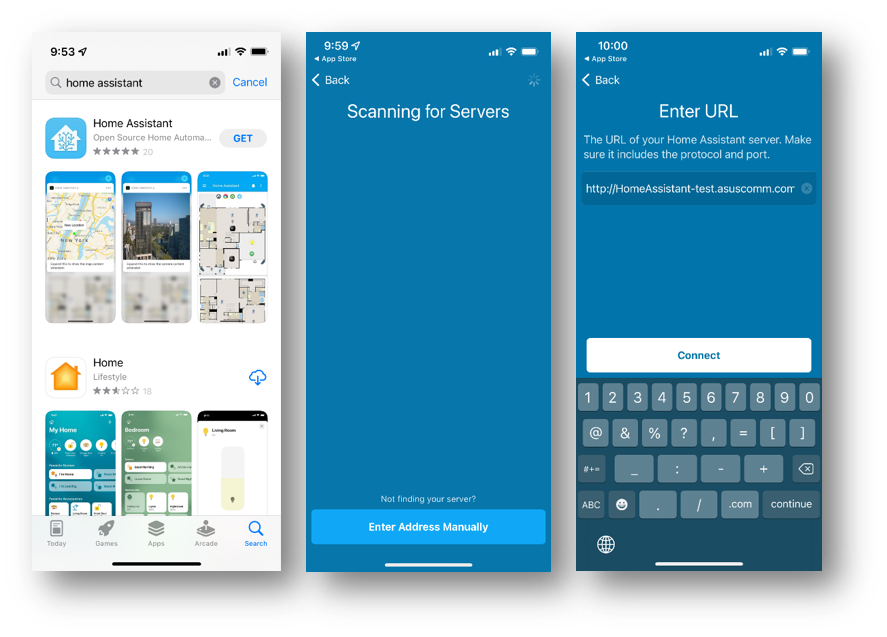
Pesquise "assistente doméstico" na loja de aplicativos ou no google play. Depois de iniciar o aplicativo, ele verificará o servidor na rede local. Se você quiser usar o aplicativo fora de casa, clique em "Inserir endereço manualmente"
Digite https://<YOUR DDNS NAME>:8123 no campo URL.
Por exemplo. Atribuímos o HomeAssistant-test como nome ASUS DDNS e o URL é https:://HomeAssistant-test.asuscomm.com
Apreciá-lo.
Existem muitas informações na interface do Home Assistant®. Para mais informações, consulte https://www.home-assistant.io/
Como obter o (Utilitário / Firmware)?
Você pode baixar os drivers, software, firmware e manuais do usuário mais recentes no ASUS Download Center.
Se você precisar de mais informações sobre o ASUS Download Center, consulte este link.