[Monitor LCD ] Introdução à função de tela sensível ao toque
Você pode usar o toque de um único dedo ou o toque de vários dedos até um máximo de 10 pontos de toque simultâneos.
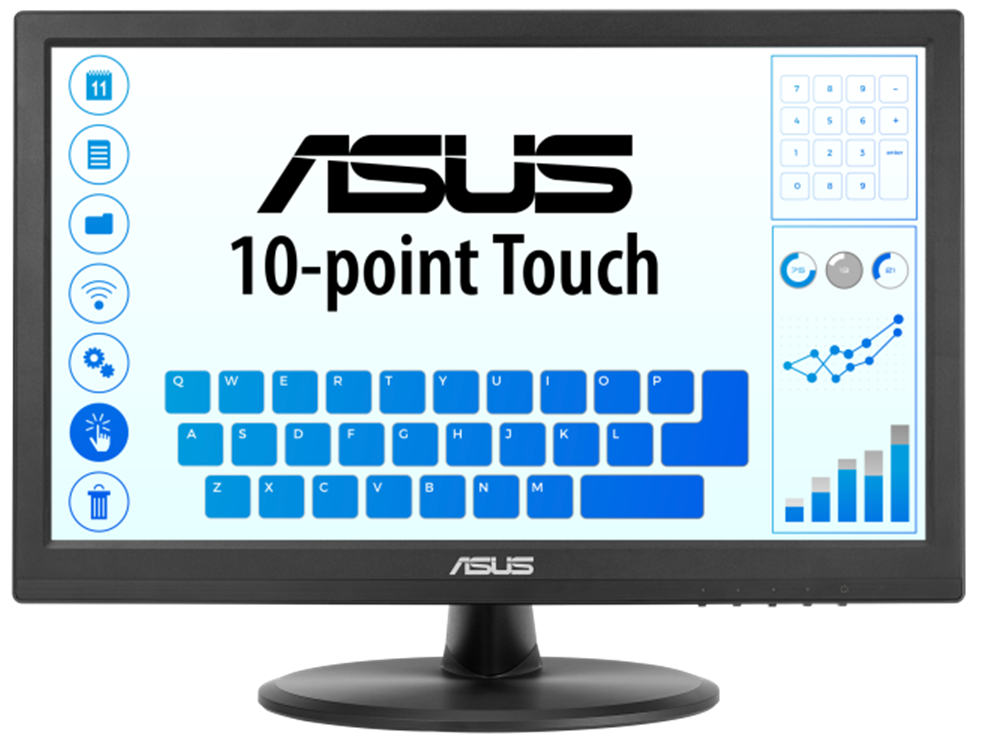
Suporte ao sistema operacional: Windows 7/8/8.1/10/11 (consulte o anúncio do modelo)
*(MAC não é compatível, o motivo é a limitação do MAC OS)
Como confirmar os modelos compatíveis? Você pode verificar as especificações do produto no site oficial da ASUS.
1. Selecione a tela sensível ao toque
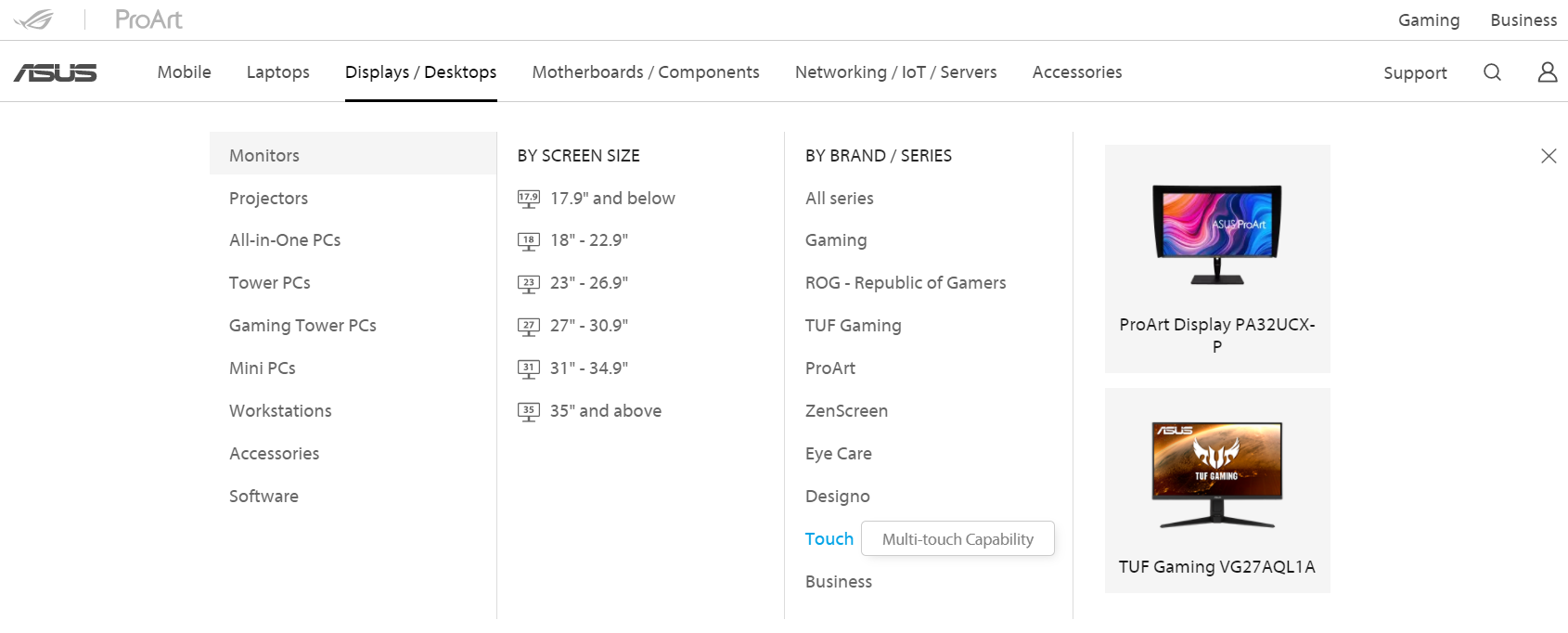
2. Suporte para telas sensíveis ao toque atualmente:
PA148CTV/VT229H/ VT168H/ VT168N/ VT168HR / MB16AMT
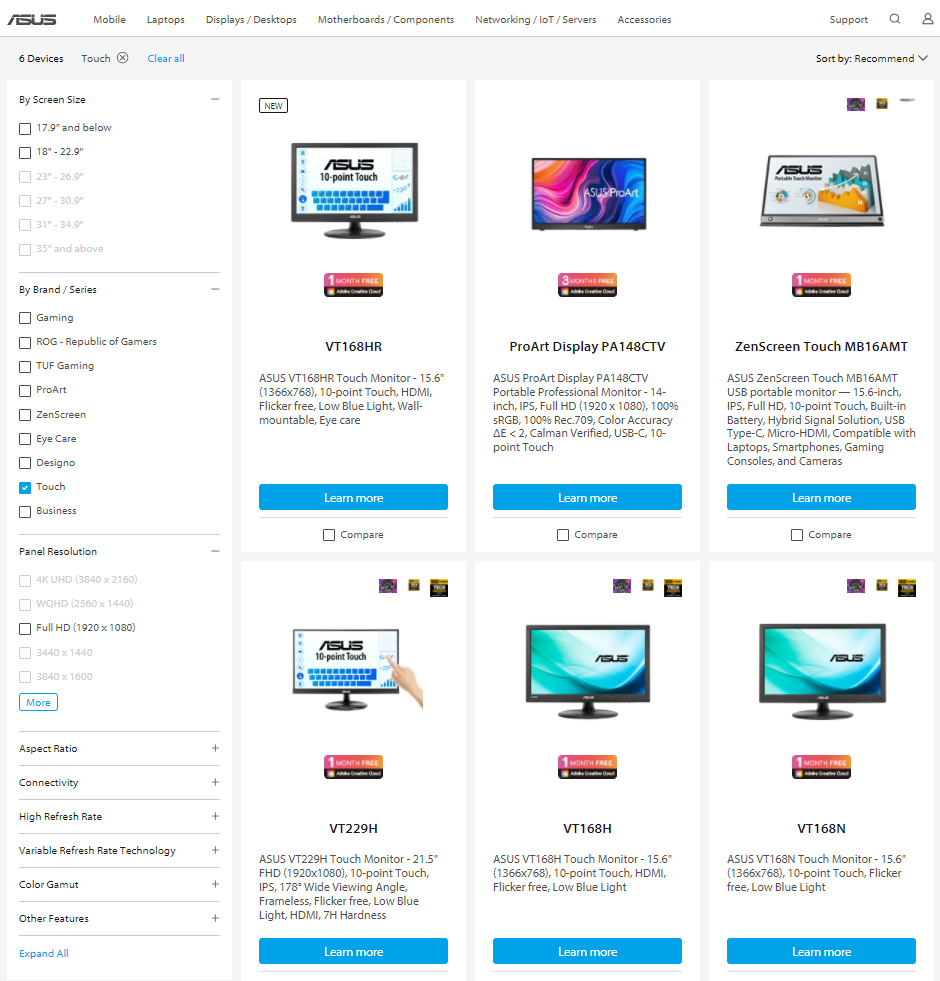
* VT168H/VT168N é EOL, a função Touch é compatível apenas com WIN7 / 8 / 10
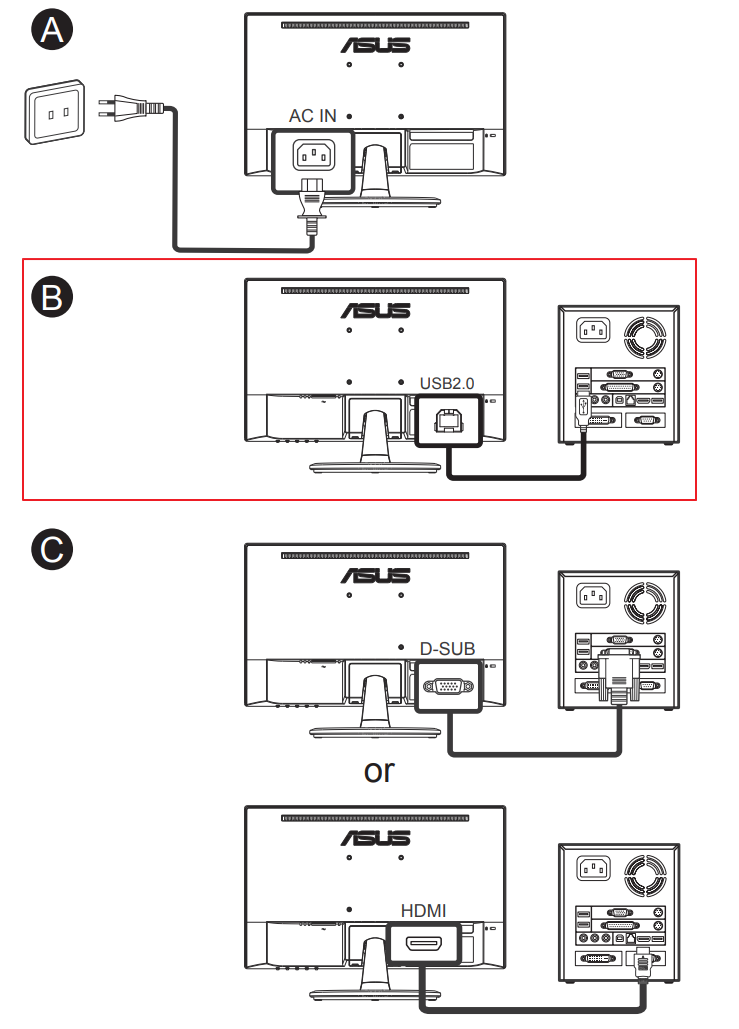
Para obter a funcionalidade de toque, é necessário conectar o monitor ao computador usando o cabo USB tipo B incluído.
R: Conecte o cabo de alimentação.
B: O cabo USB tipo B incluído conecta o monitor ao seu computador.
C: Conecte o cabo D-SUB ou o cabo HDMI ao seu computador.
Fornece funções intuitivas de gestos de toque, como tocar, agarrar, beliscar, girar, aplicar zoom, alternar, etc. Abra o programa e insira as configurações do monitor ASUS VT168HR com gestos.
- Não é necessário instalar nenhum outro driver.
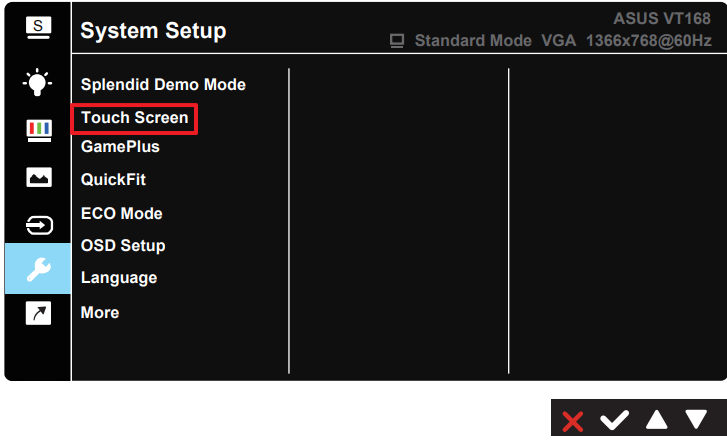
Vá para OSD "Menu" para ativar a função "Touch Screen".
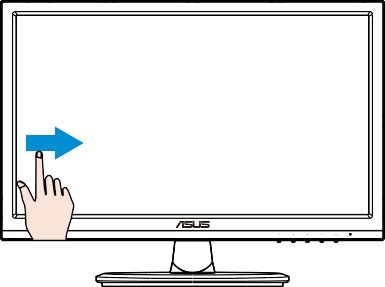
1. deslize o dedo na borda esquerda (somente no Windows 7/8/8.1/10/11)
Deslize o dedo a partir da borda esquerda da tela para embaralhar os aplicativos em execução.
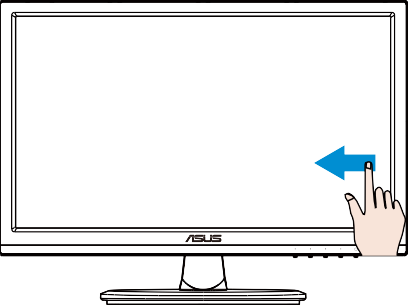
2. Deslize o dedo na borda direita (somente no Windows 7/8/8.1/10/11)
Deslize o dedo a partir da borda direita da tela para abrir a barra Charm.
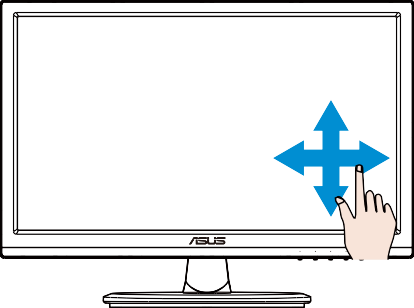
3. Deslizamento do dedo (somente no Windows 7/8/8.1/10/11)
Deslize o dedo para rolar para cima e para baixo e deslize o dedo para mover a tela para a esquerda ou para a direita.
4. Reduzir o zoom
Junte os dois dedos no painel sensível ao toque.
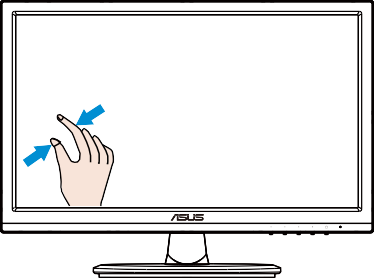
5. Aumentar o zoom
Afaste os dois dedos no painel de toque.
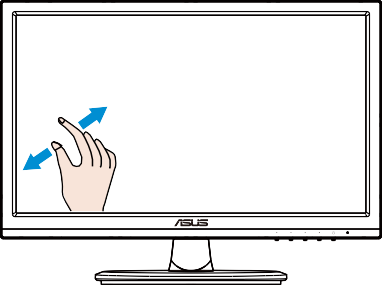
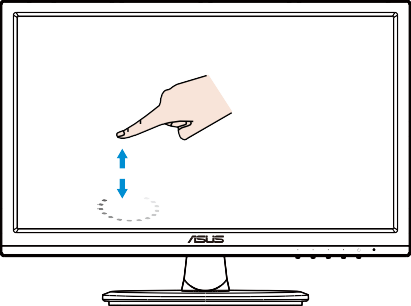
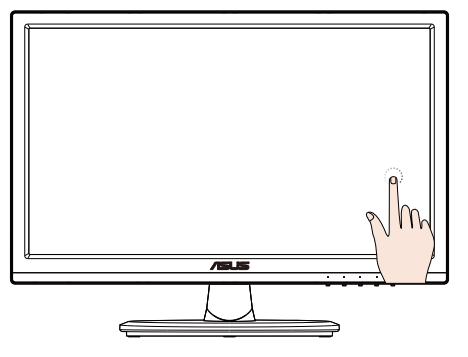
6. Toque simples
Toque o alvo na tela com a ponta de um dedo para um toque rápido e, em seguida, solte-o.
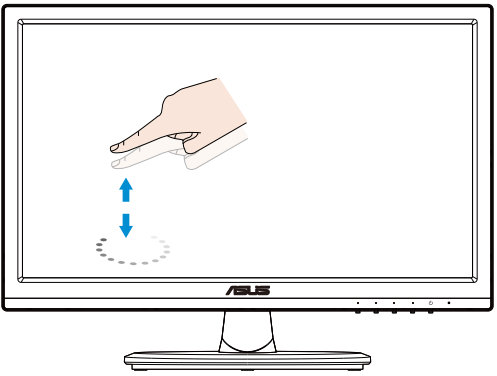
7. Toque duplo
Toque o alvo na tela com a ponta de um dedo para dar dois toques rápidos e depois solte.
Toque em um aplicativo para iniciá-lo (somente no Windows 7/8/8.1/10/11).
Toque duas vezes em um item para iniciá-lo.
8. Toque e mantenha pressionado
Para mover um aplicativo, toque e mantenha pressionado o bloco de aplicativos e arraste-o para um novo local. Para fechar um aplicativo (somente no Windows 7/8/8.1/10/11), toque e mantenha pressionada a parte superior do aplicativo em execução e arraste-o para a parte inferior da tela para fechá-lo.
Q1. Quando a função de toque não puder ser usada, confirme.
1. Se a função de toque está ativada.
2. Conecte novamente o cabo USB para verificar se ele está conectado corretamente.
3. Reinicie o computador.
4. Se a resposta acima for inválida, você pode tentar substituir o cabo USB.
Importante:
1. Não toque na tela com objetos pontiagudos, caso contrário, isso danificará a tela e anulará a garantia.
2. Não pressione com força nem coloque nenhum objeto sobre a superfície de vidro (quando a tela estiver na horizontal), caso contrário, isso danificará a tela e anulará a garantia.
3. Mantenha suas mãos limpas e secas para garantir uma operação de toque suave.