Produto
FX507ZM, FX707ZM
[FX507ZM & FX707ZM/Gaming NB] Solução de problemas - Não é possível atualizar o BIOS
Vá para a instrução correspondente a versão atual de BIOS em seu computador:
- Primeiro de tudo, entre na configuração do BIOS. Enquanto o computador ainda não está ligado, pressione e segure o botão F2 do teclado
 , e, em seguida, pressione o botão Liga / Desliga
  para entrar na configuração do BIOS. Aqui você pode aprender mais sobre: Como entrar na configuração do BIOS.
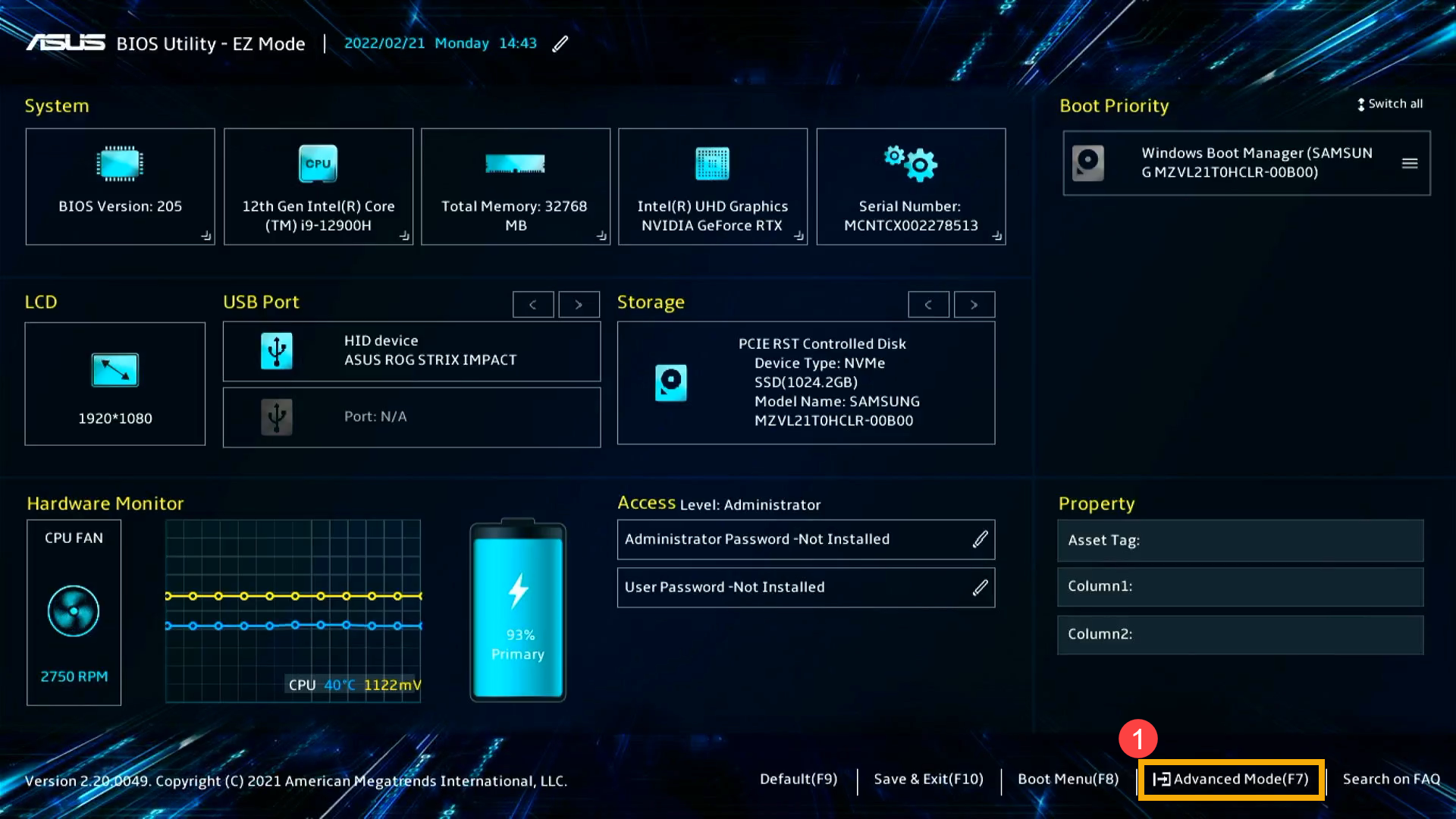
 - Depois de entrar na configuração do BIOS, pressione a tecla de atalho [F7] ou use o cursor para clicar em [Modo Avançado]① que a tela será exibida.

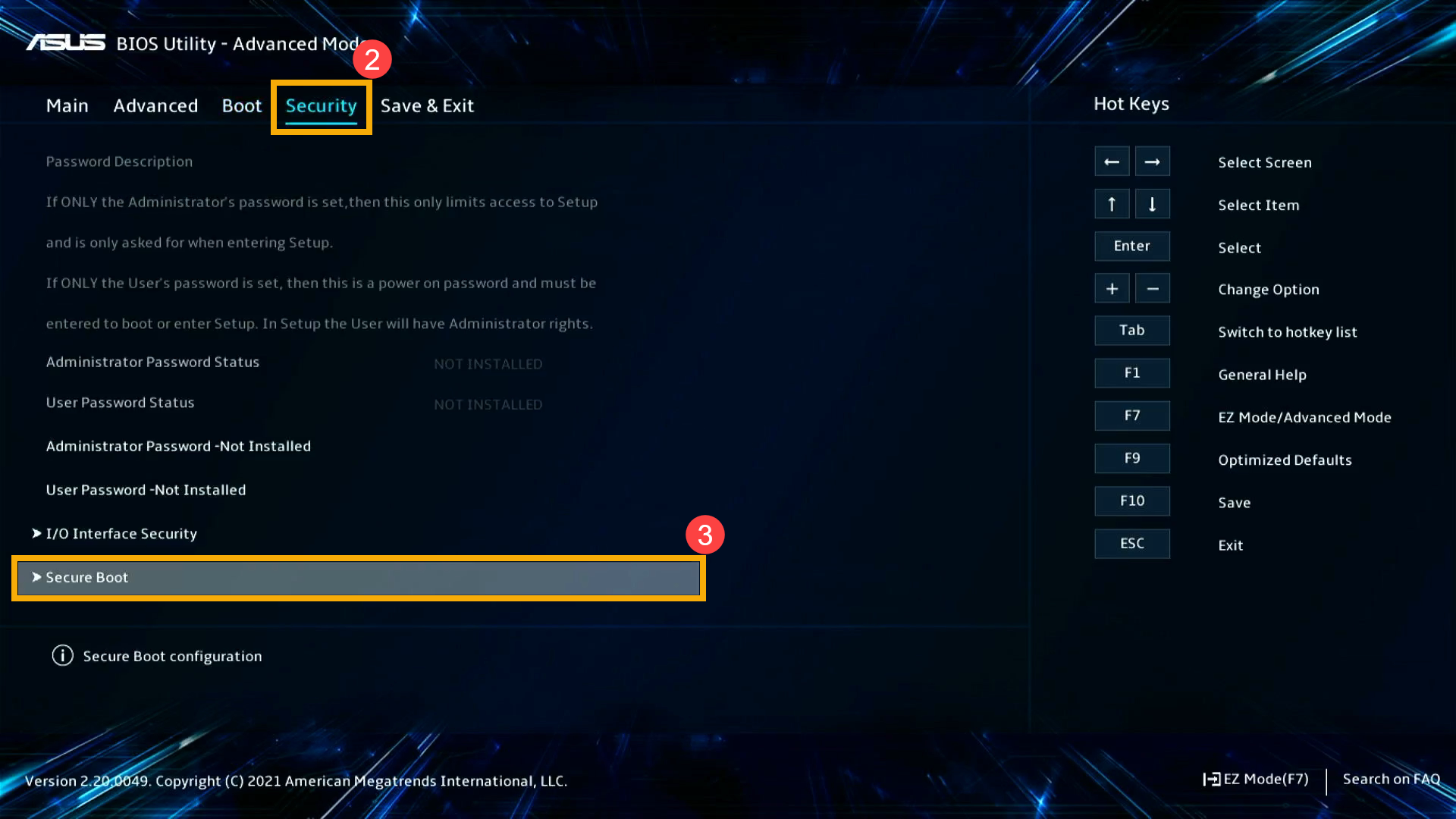
- Na página do Modo Avançado, vá para a tela [Segurança]② e, em seguida, selecione o item [Inicialização Segura]③.
Nota: Você pode selecionar e escolher o item através das teclas de seta e Enter do teclado, Touchpad ou Mouse.
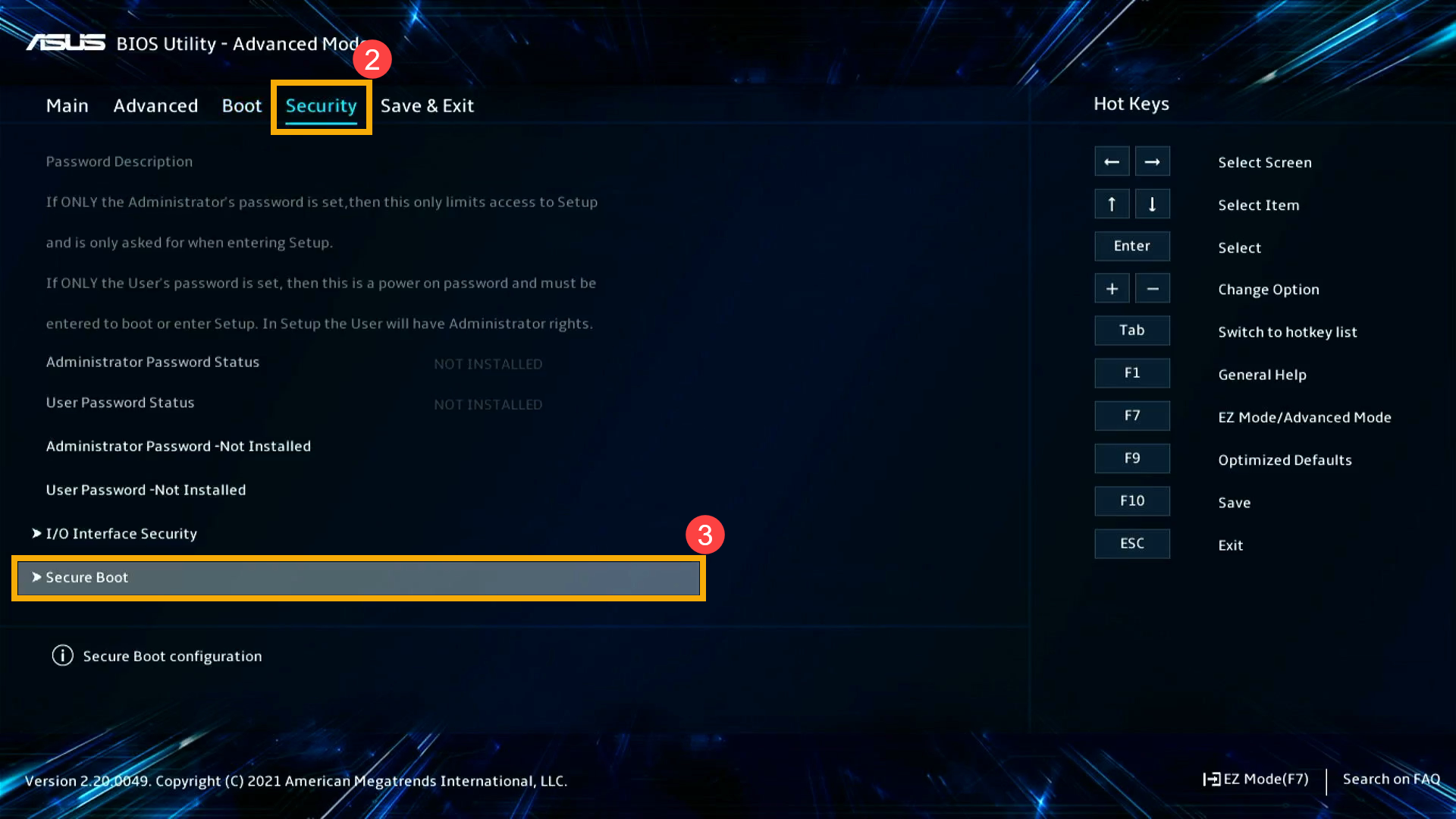
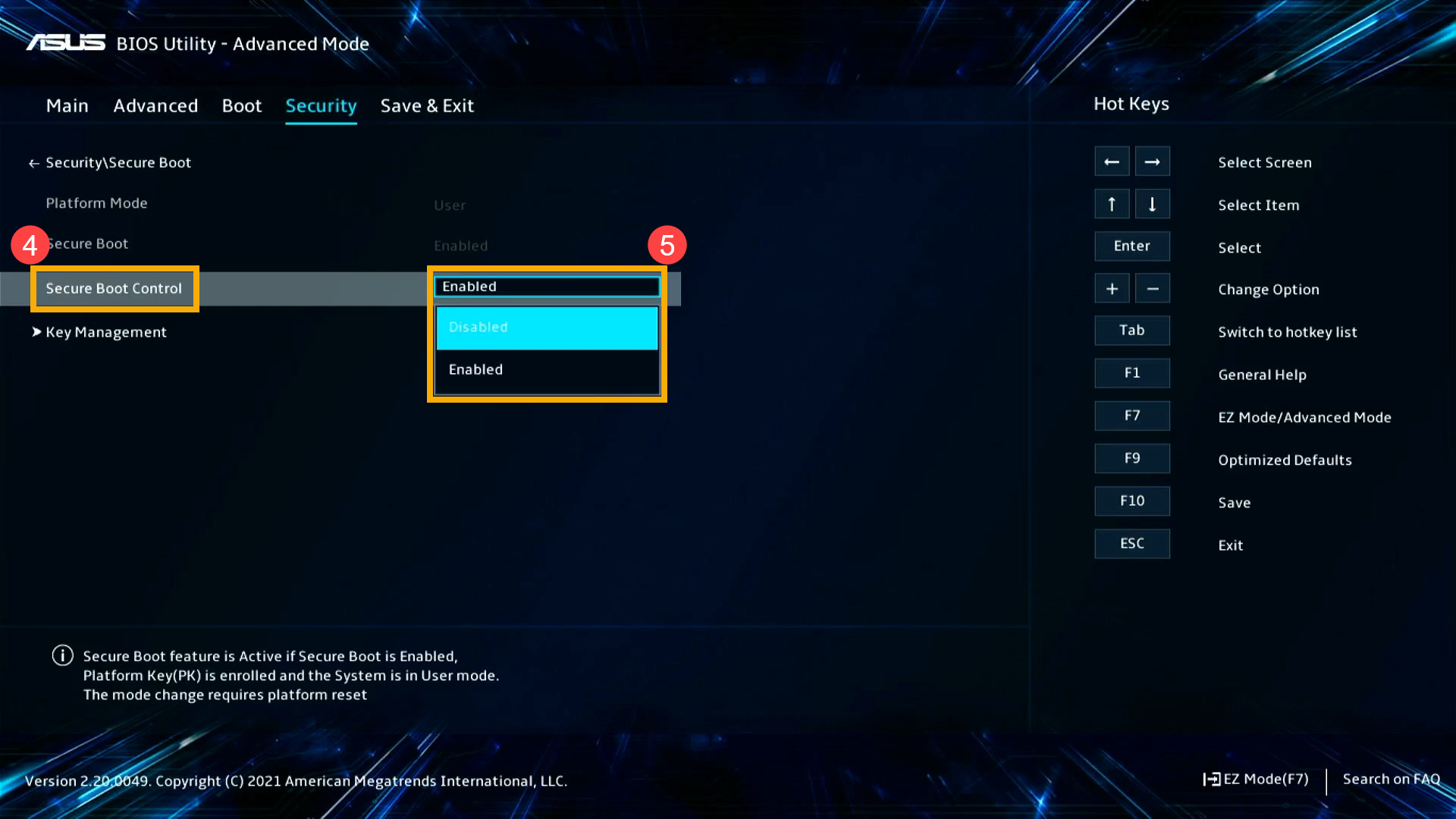
- Na página do item Secure Boot, selecione o item [Secure Boot Control]④ e, em seguida, selecione o item [Disabled]⑤ para desativar a função de inicialização segura.
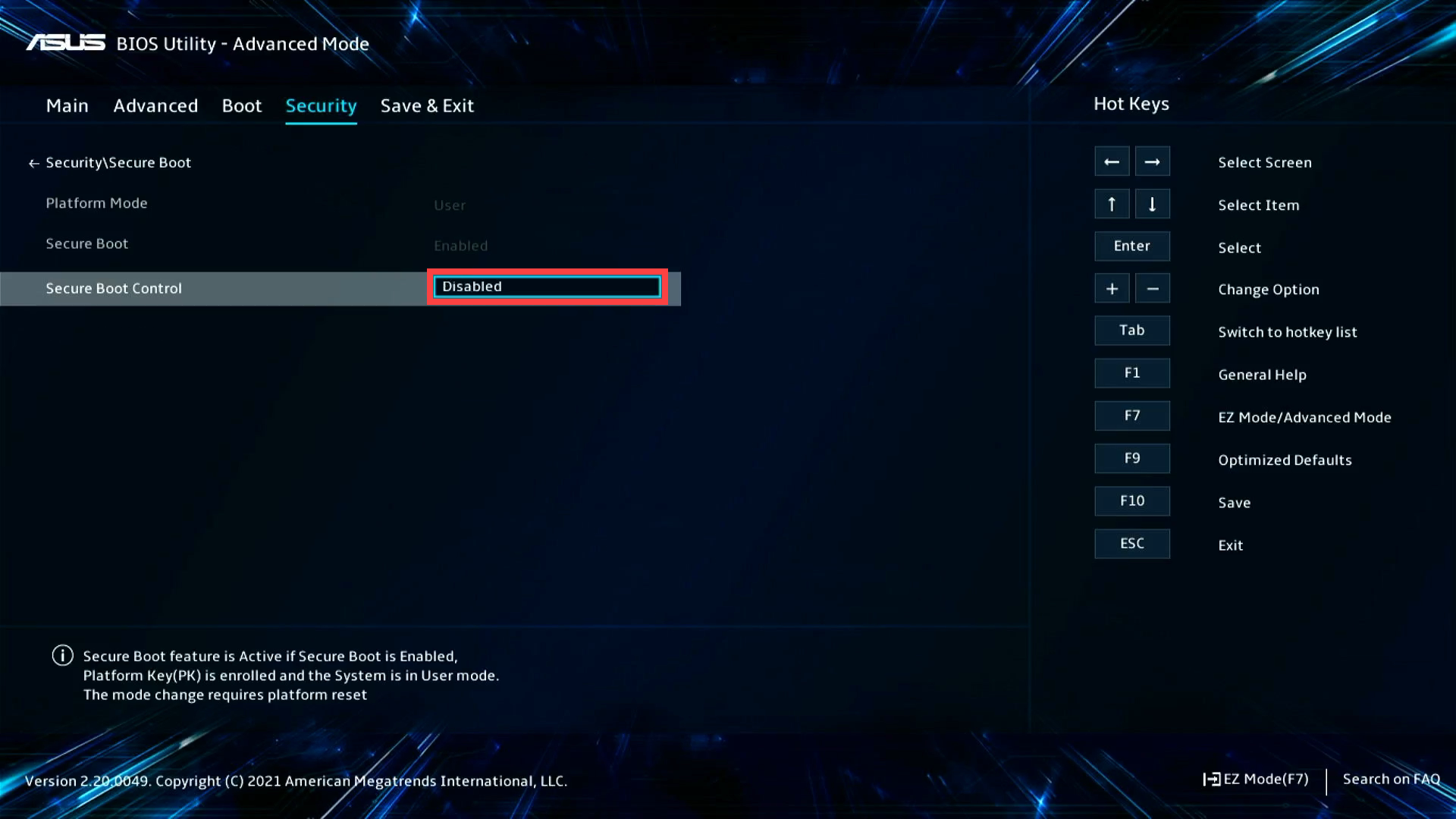
- Salvar e sair da configuração. Pressione a tecla de atalho [F10] e selecione [Ok]⑥, o computador irá reiniciar e desativar a função de inicialização segura.

- Depois que o computador reiniciar e entrar no sistema operacional Windows, atualize o BIOS para v310 ou a versão mais recente. Aqui você pode aprender mais sobre Como atualizar o BIOS no Windows.
- Depois de atualizar o BIOS para v310 ou a versão mais recente, você precisa reativar a função de inicialização segura e ajustar algumas configurações. Por favor, deixe seu computador entrar na configuração do BIOS novamente. Aqui você pode aprender mais sobre Como entrar na configuração do BIOS.
- Depois de entrar na configuração do BIOS, pressione a tecla de atalho [F7] ou use o cursor para clicar em [Modo Avançado]⑦ que a tela exibida.
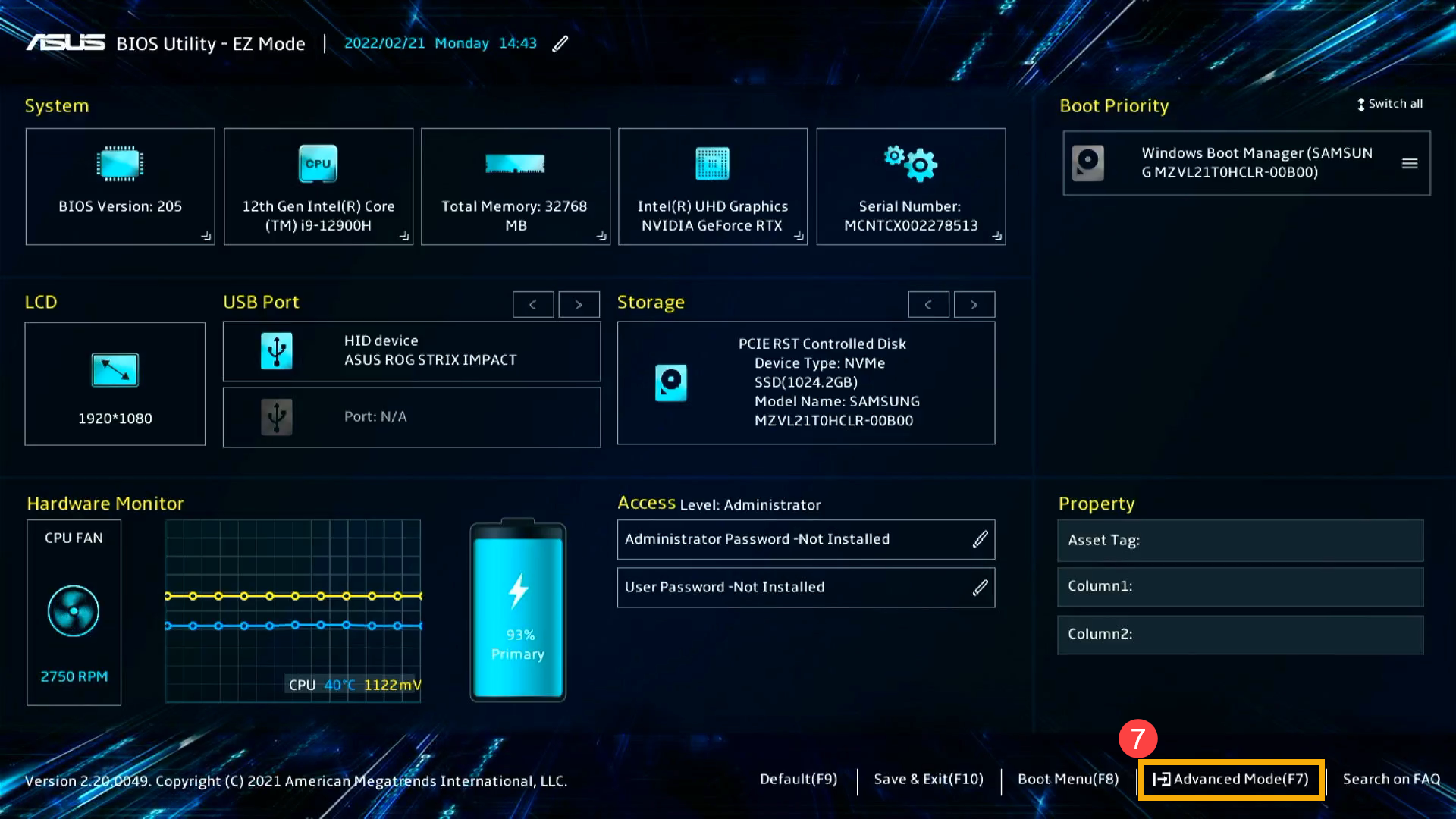
- Na página do Modo Avançado, vá para a tela [Segurança]⑧ e selecione o item [Inicialização Segura]⑨.
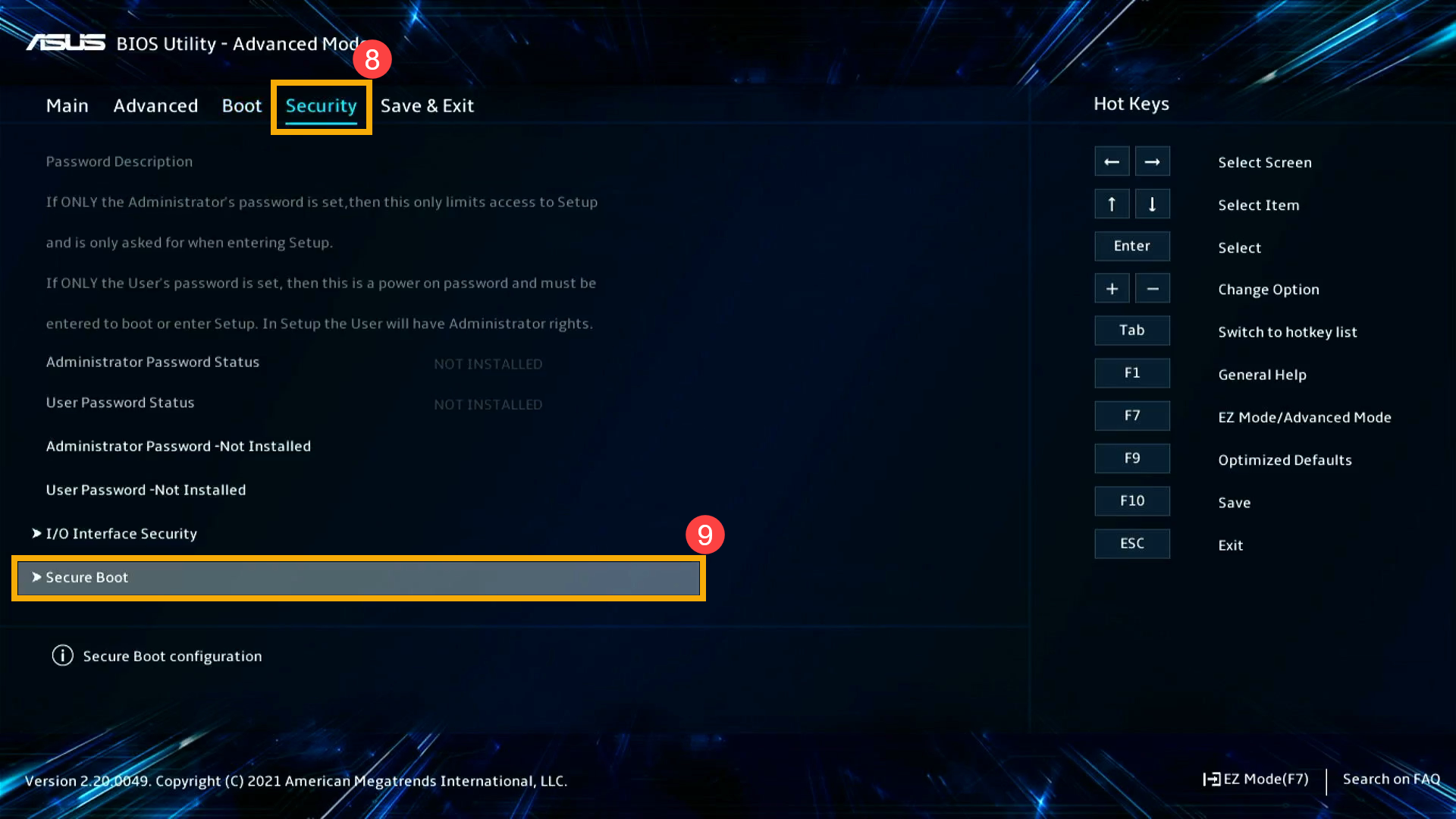
- Na página do item Secure Boot, selecione o item [Secure Boot Control]⑩ e, em seguida, selecione o item [Enabled]⑪ para ativar a função de inicialização segura.
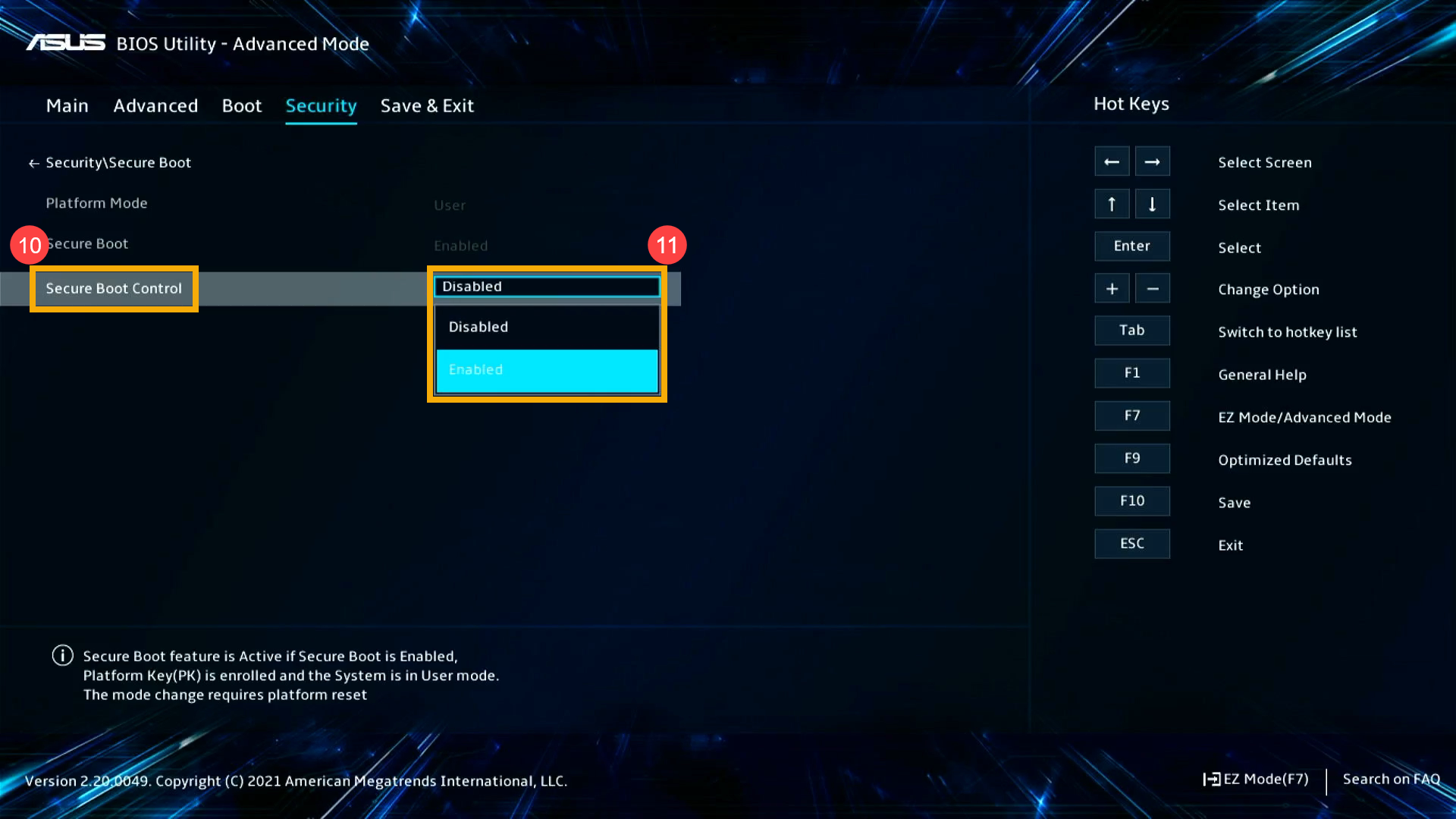
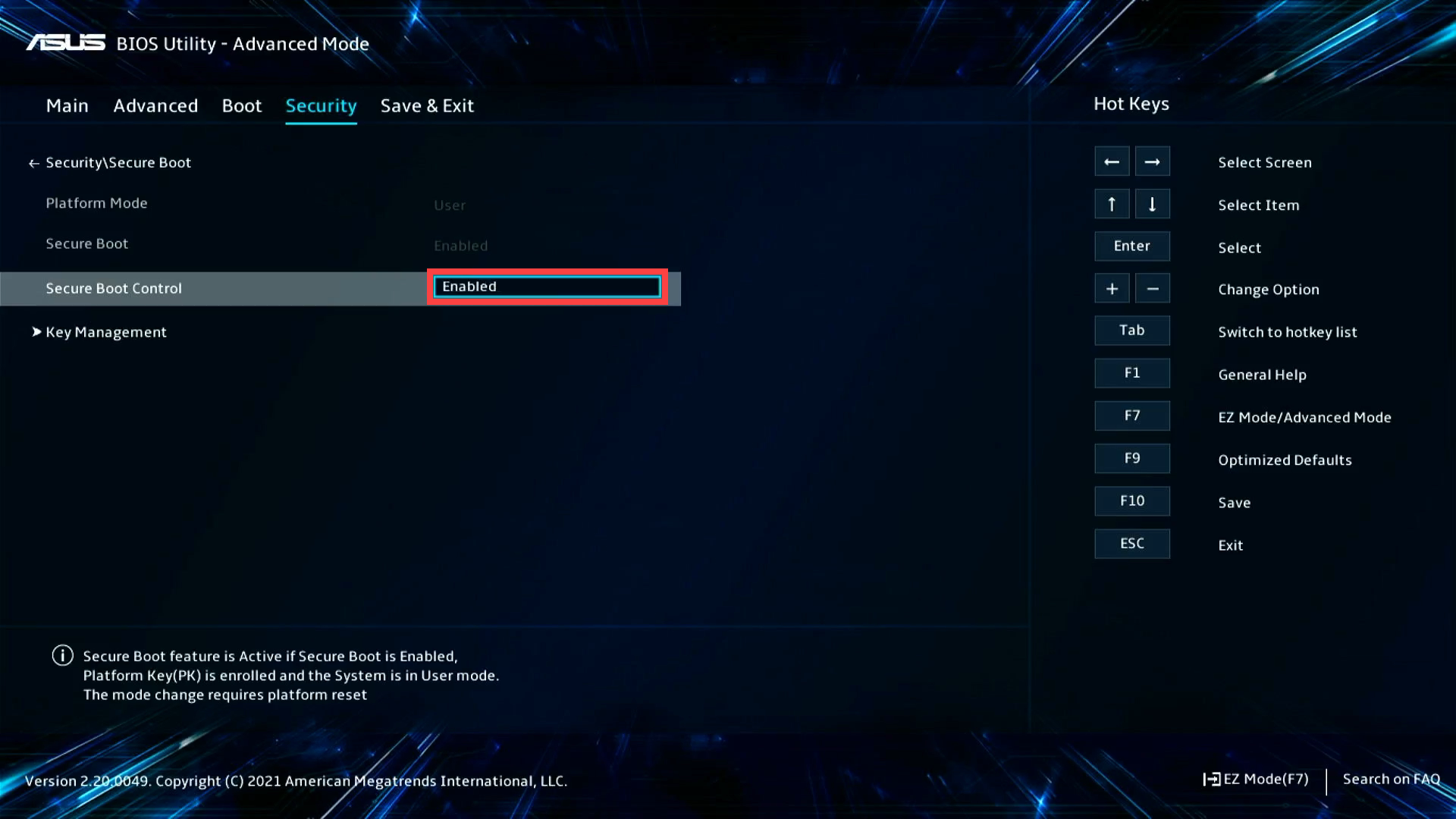
- Depois de ativar a função de inicialização segura, permaneça na página do item de inicialização segura e selecione o item [Gerenciamento de chaves]⑫.
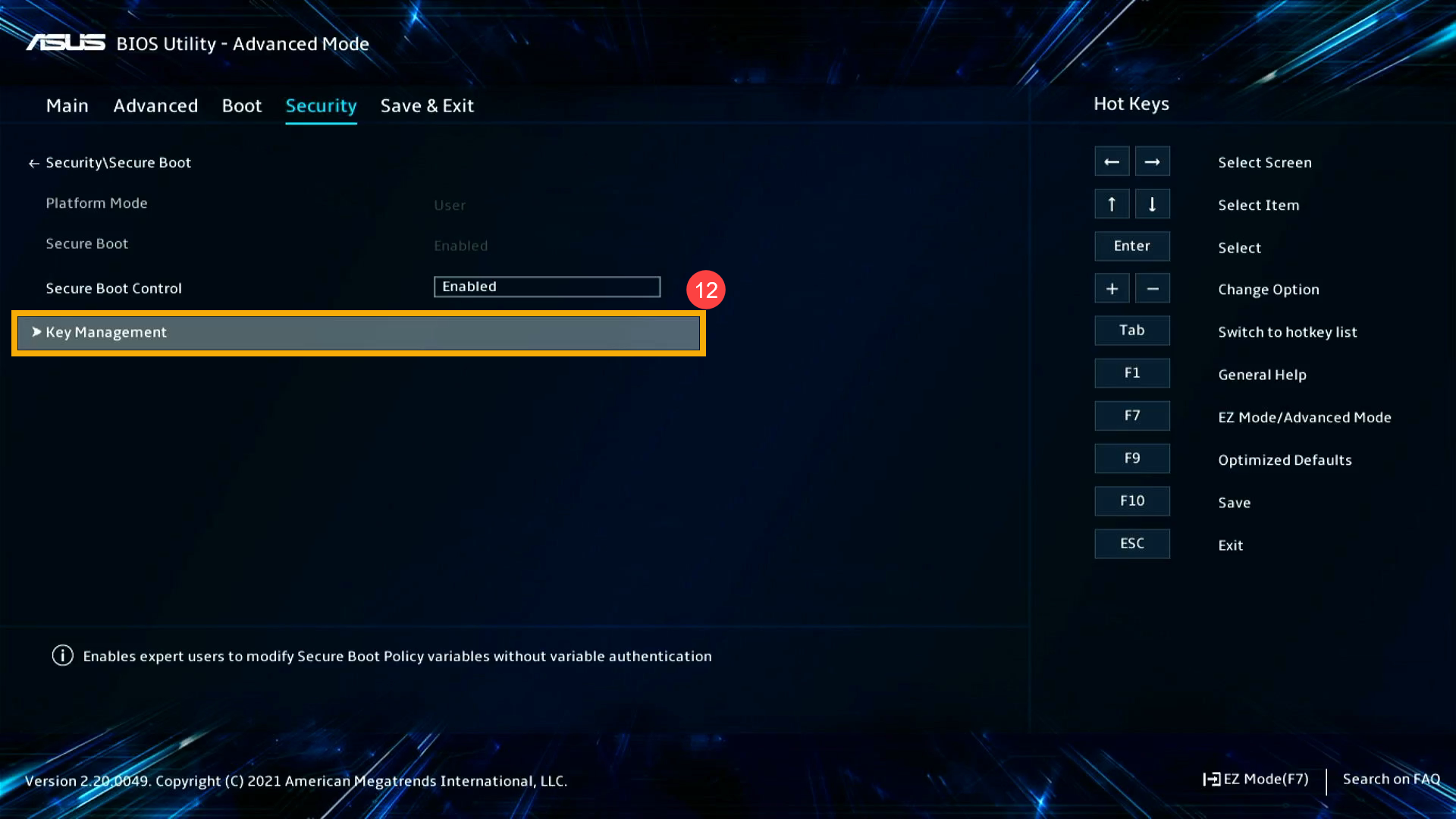
- Na página do item Gerenciamento de teclas, selecione o item [Redefinir para o modo de configuração]⑬ e, em seguida, pressione a tecla Enter do teclado.
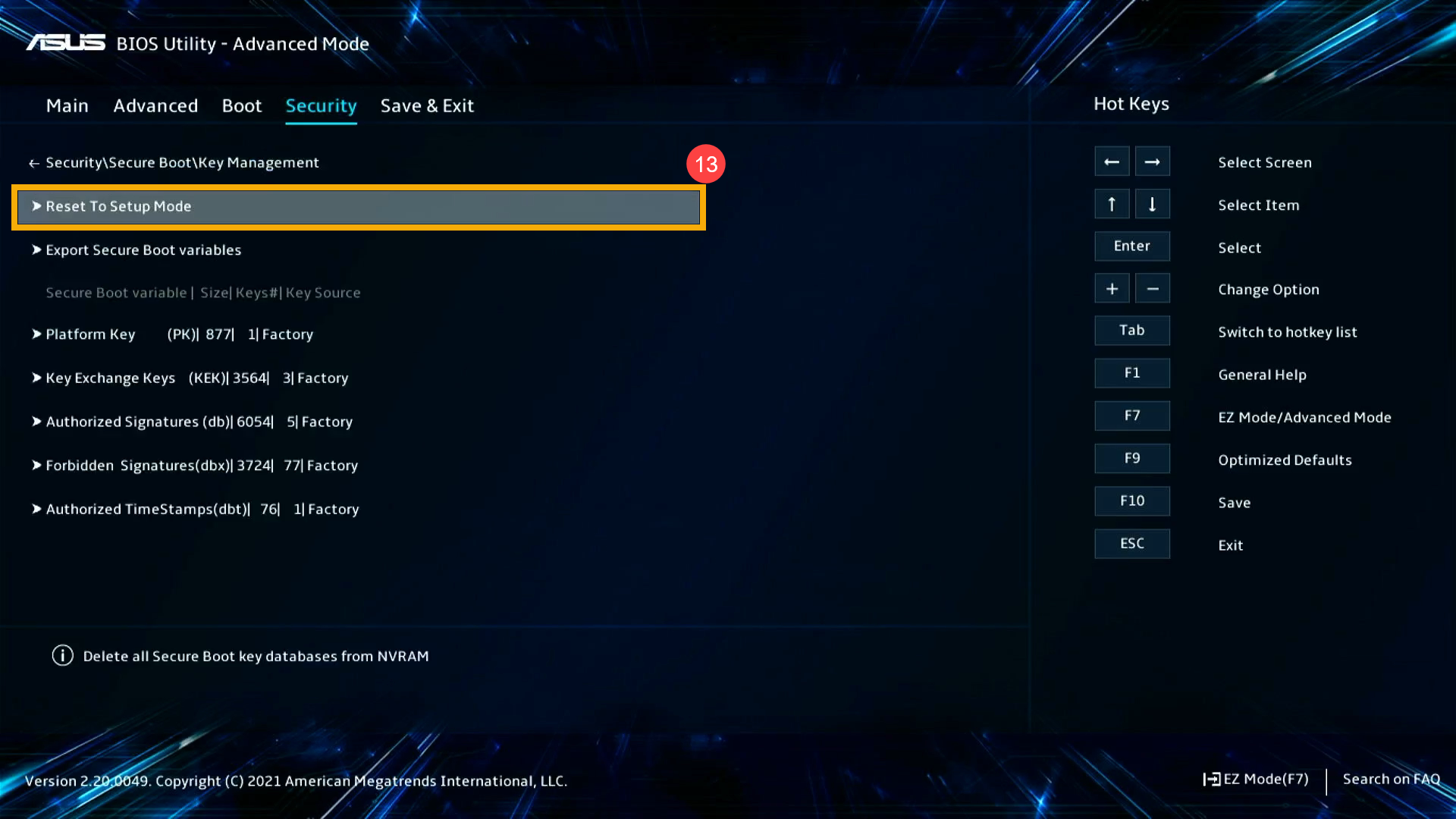
- O sistema abre uma janela de confirmação, selecione [Sim]⑭.
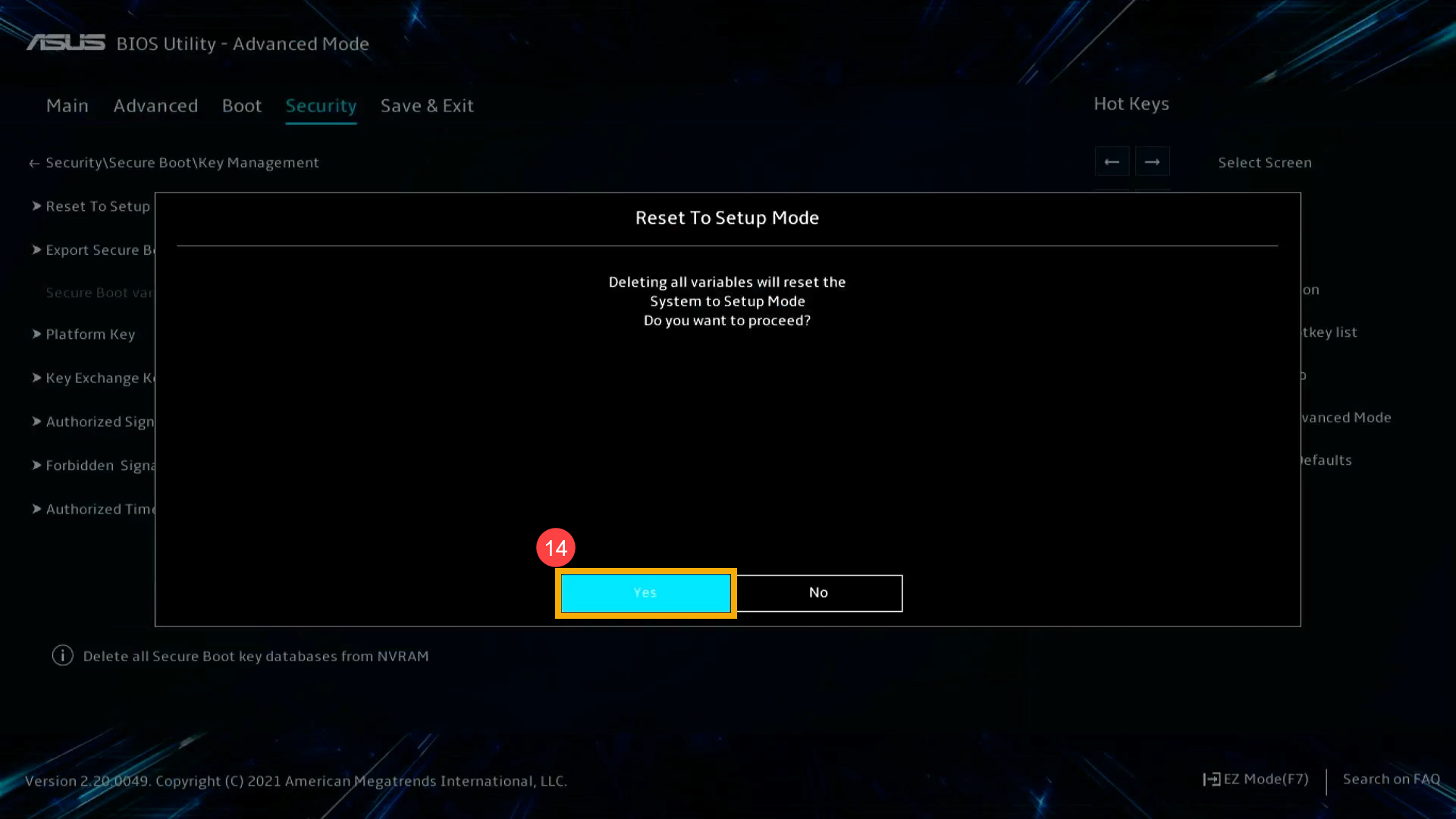
- Permaneça na página do item Gerenciamento de teclas, selecione o item [Restaurar teclas de fábrica]⑮ e pressione a tecla Enter do teclado.
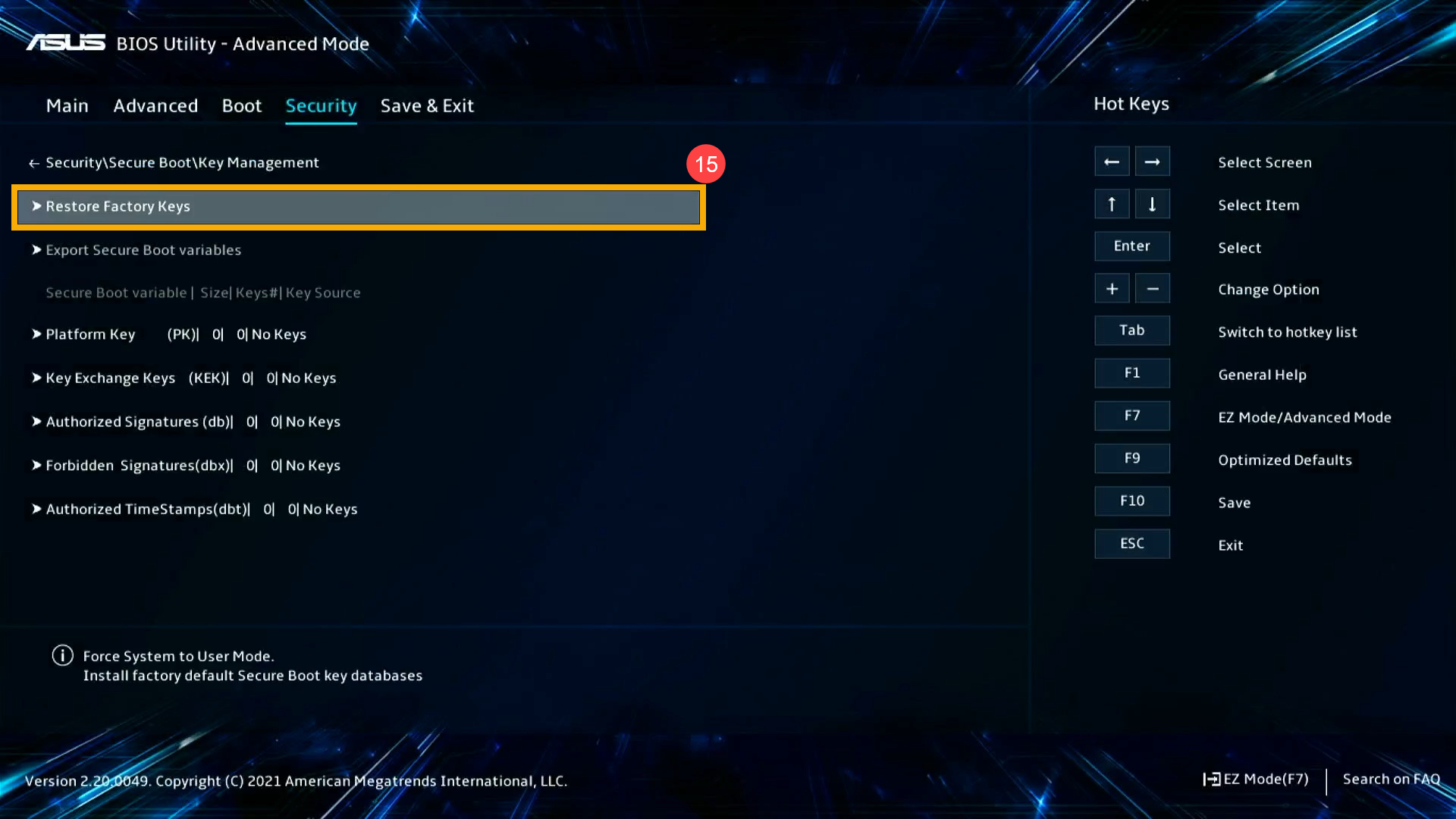
- O sistema abre uma janela de confirmação, selecione [Sim]⑯.
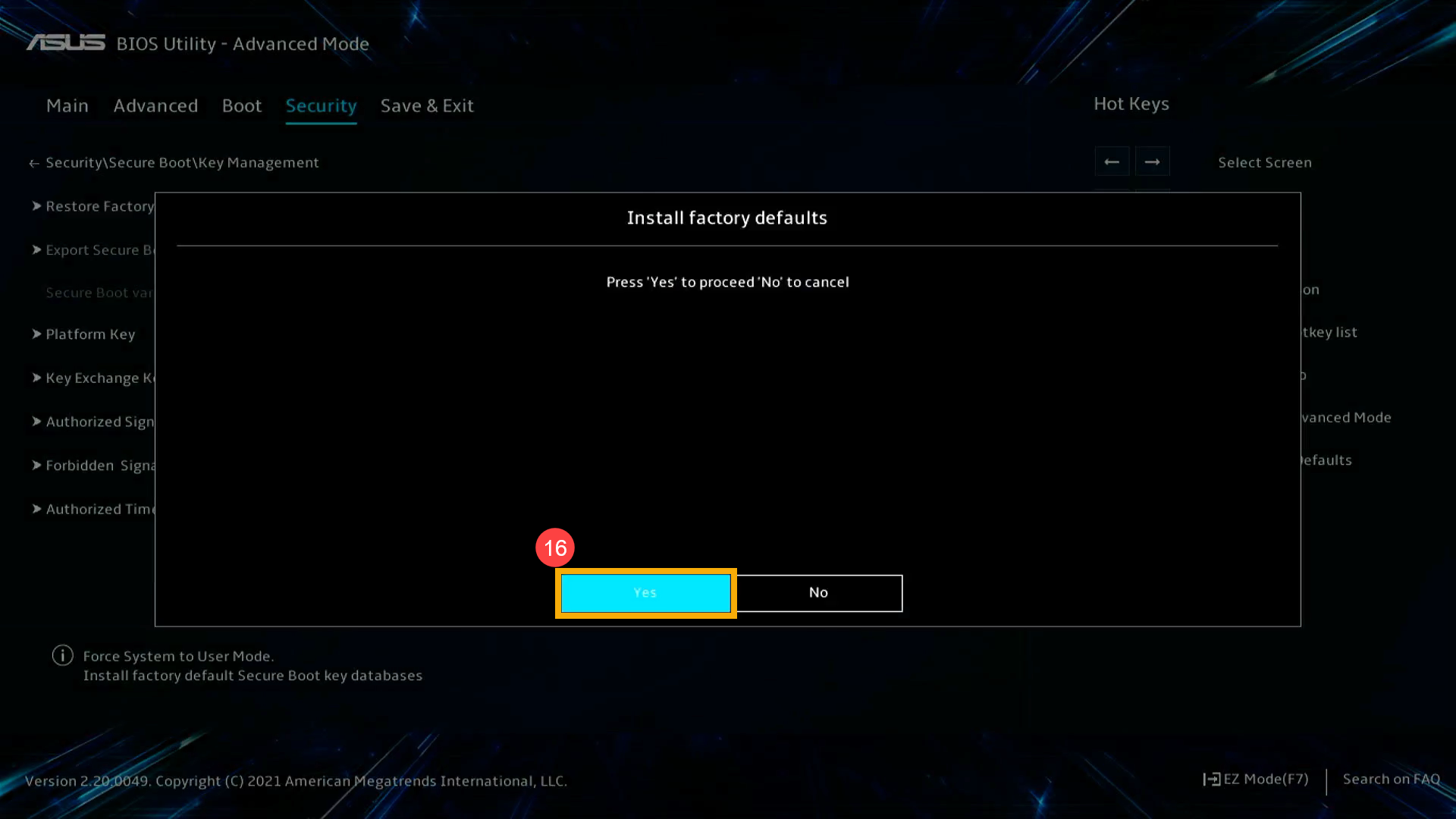
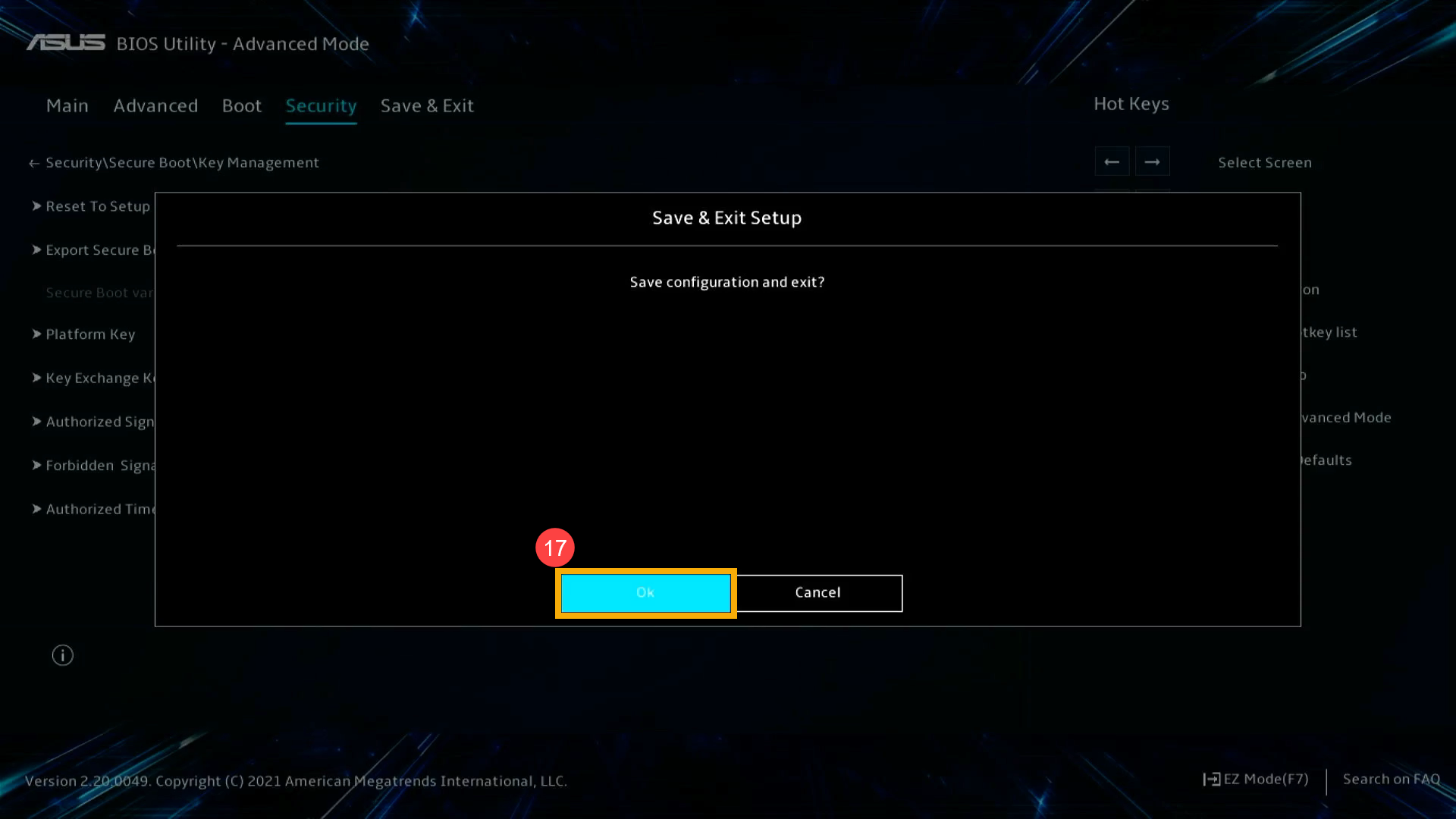
- Salvar e sair da configuração. Pressione a tecla de atalho [F10] e selecione [Ok]⑰, o computador será reiniciado e entrará no sistema operacional Windows.
- Seu computador concluiu as configurações . Você poderá seguir o método normal de atualização do BIOS se o seu computador receber a notificação da versão mais recente publicada futuramente.
Se o seu problema não for resolvido com a solução e as informações acima, entre em contato com o centro de atendimento ao cliente da ASUS para obter mais informações.
- Primeiro de tudo, entre na configuração do BIOS. Enquanto o computador ainda não está ligado, pressione e segure o botão F2 do teclado , e, em seguida, pressione o botão Liga / Desliga para entrar na configuração do BIOS. Aqui você pode aprender mais sobre: Como entrar na configuração do BIOS.
- Depois de entrar na configuração do BIOS, pressione a tecla de atalho [F7] ou use o cursor para clicar em [Modo Avançado]① que a tela será exibida.
- Na página do Modo Avançado, vá para a tela [Segurança]② e, em seguida, selecione o item [Inicialização Segura]③.
Nota: Você pode selecionar e escolher o item através das teclas de seta e Enter do teclado, Touchpad ou Mouse.
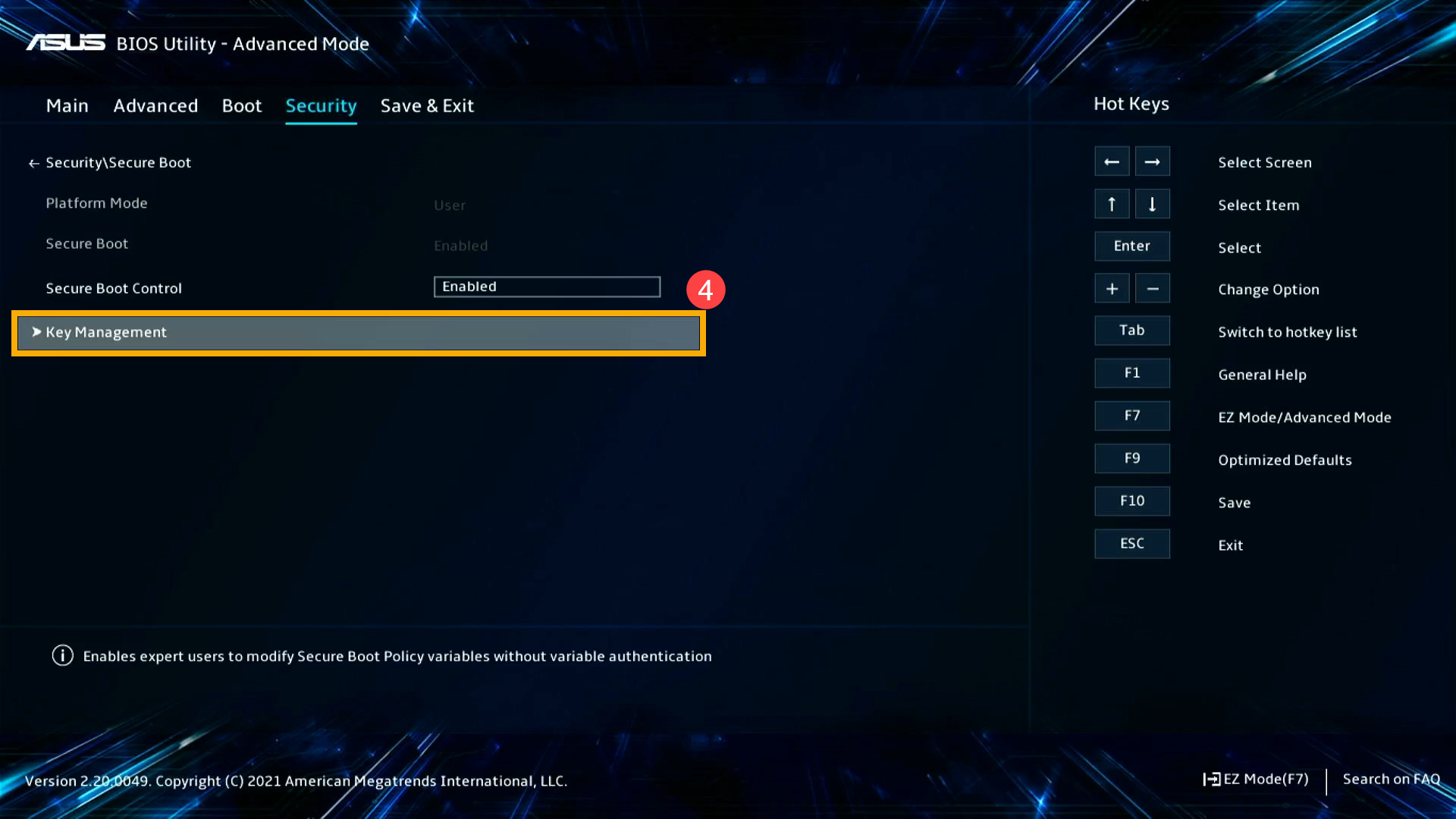
- Na página do item Secure Boot, selecione o item [Key Management]④.
- Na página do item Gerenciamento de teclas, selecione o item [Redefinir para o modo de configuração]⑤ e pressione a tecla Enter do teclado.
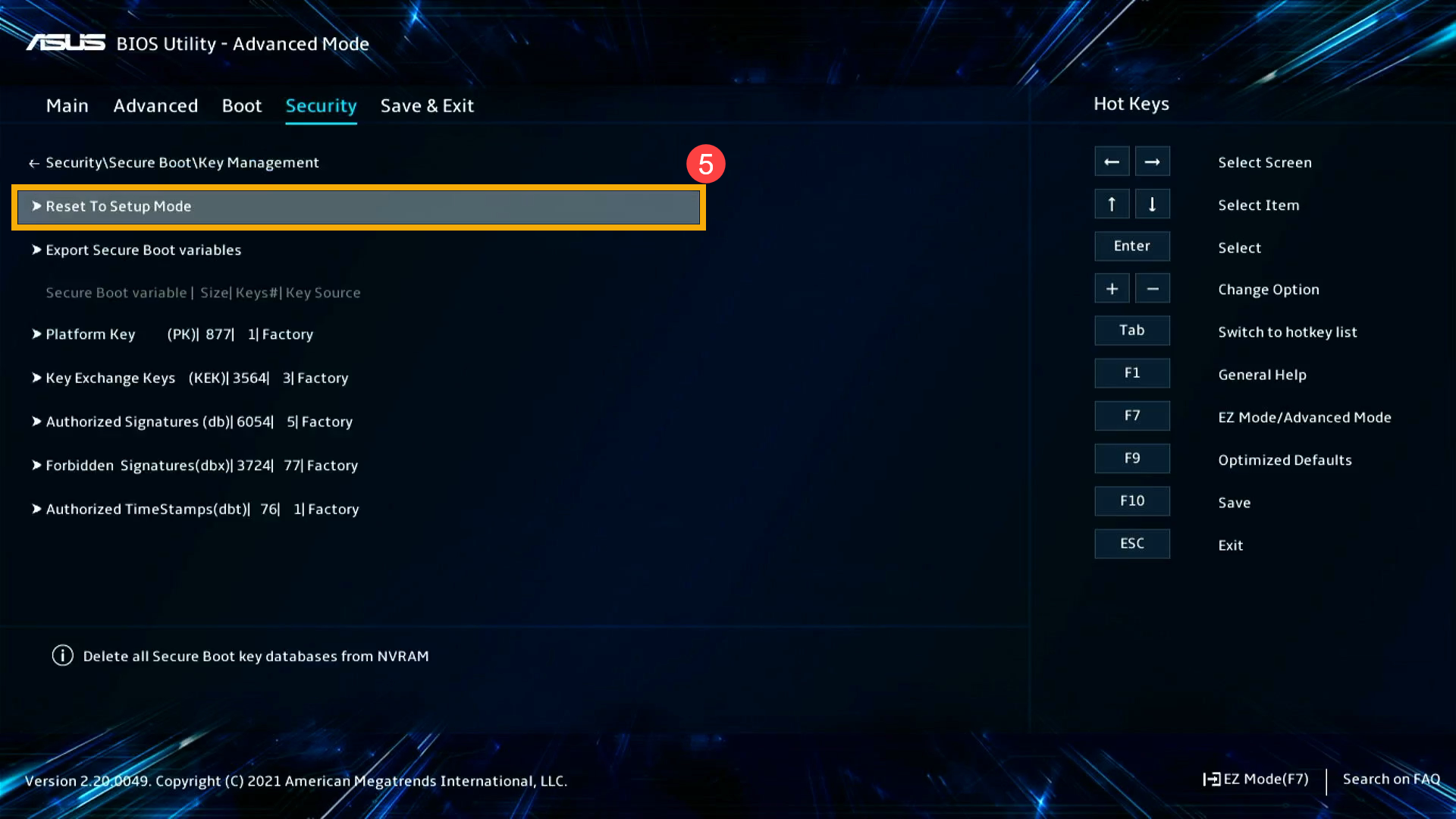
- O sistema abre uma janela de confirmação, selecione [Sim]⑥.
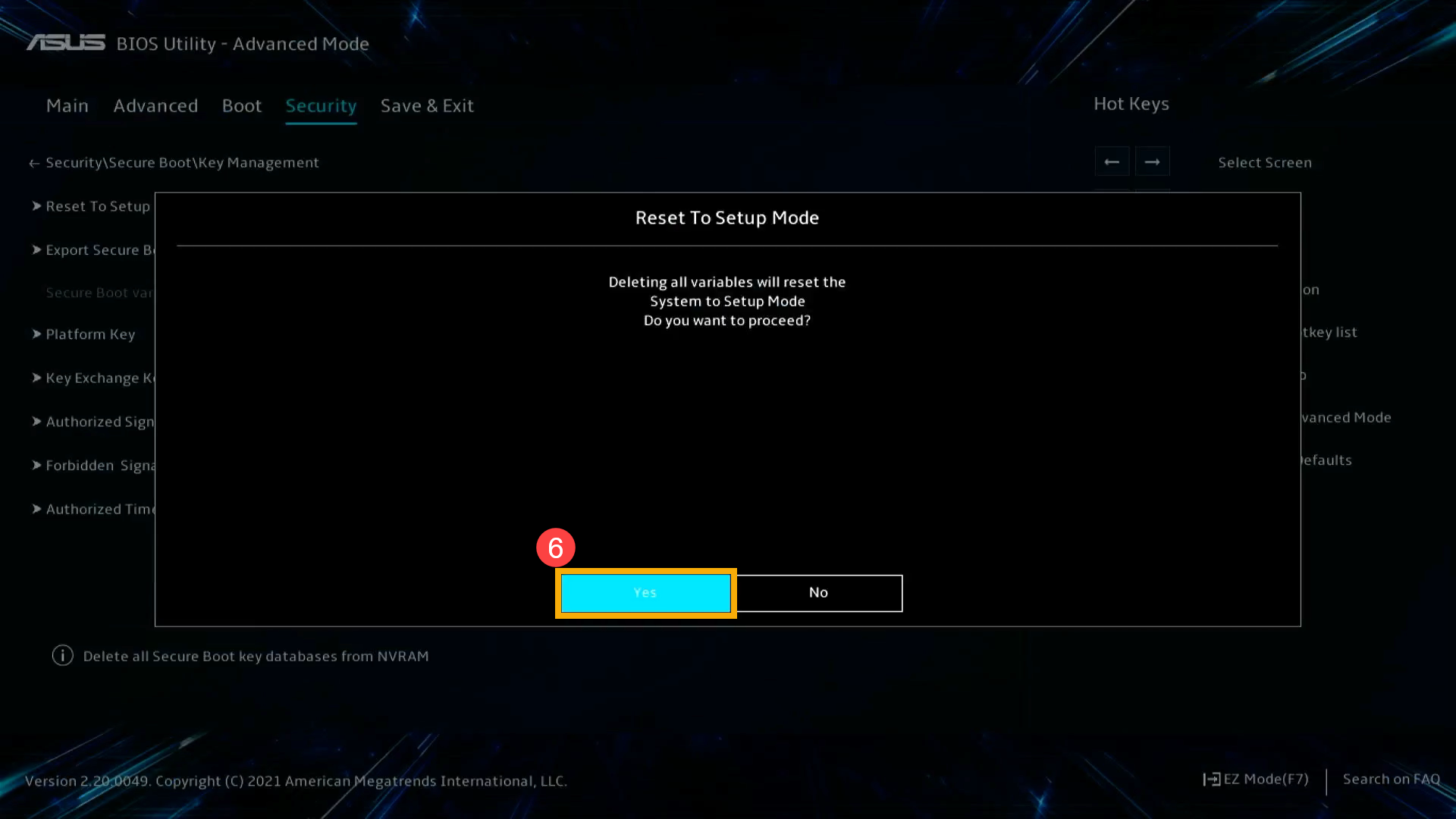
- Permaneça na página do item Gerenciamento de teclas, selecione o item [Restaurar teclas de fábrica]⑦ e pressione a tecla Enter do teclado.
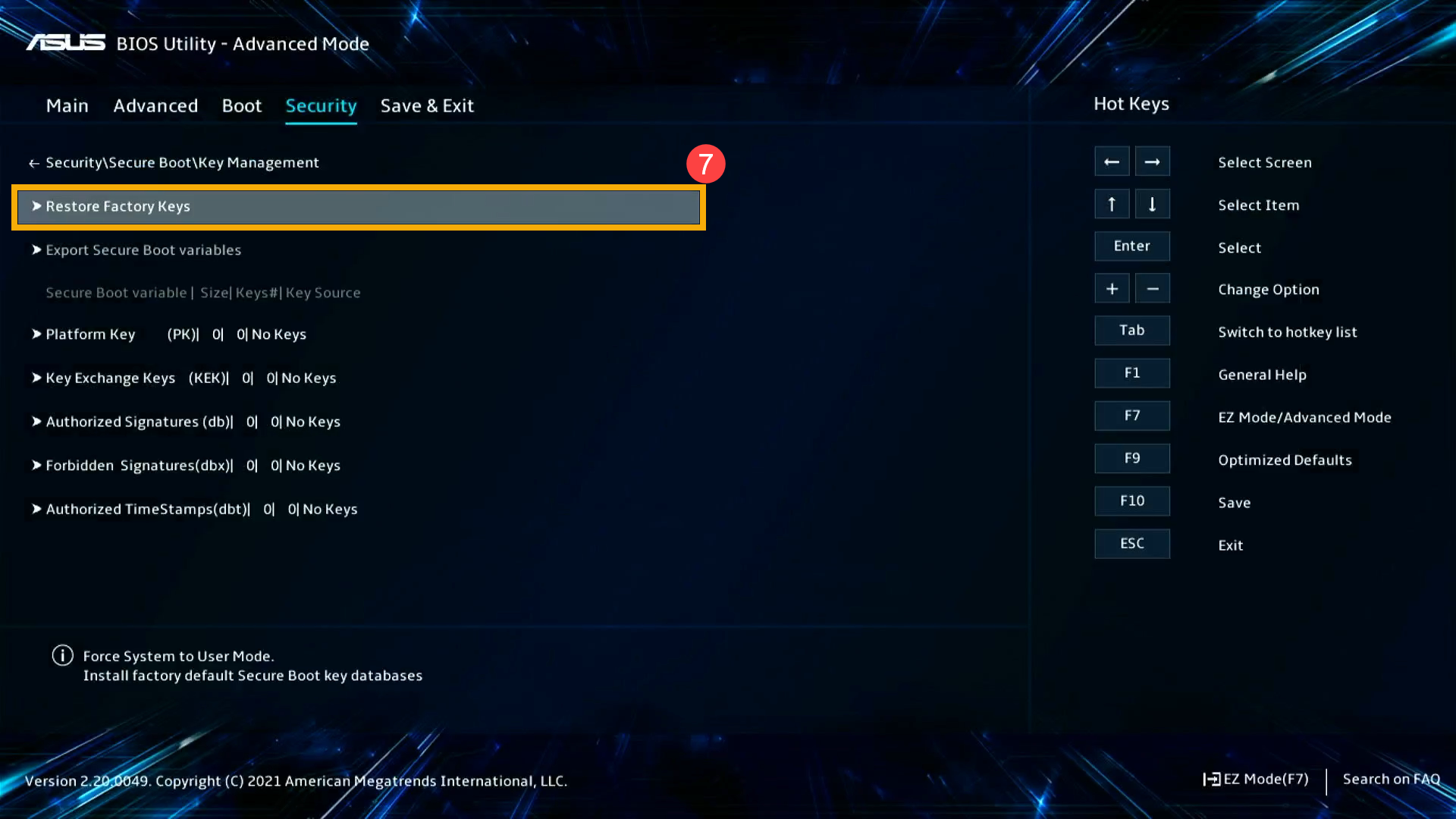
- O sistema abre uma janela de confirmação, selecione [Sim]⑧.
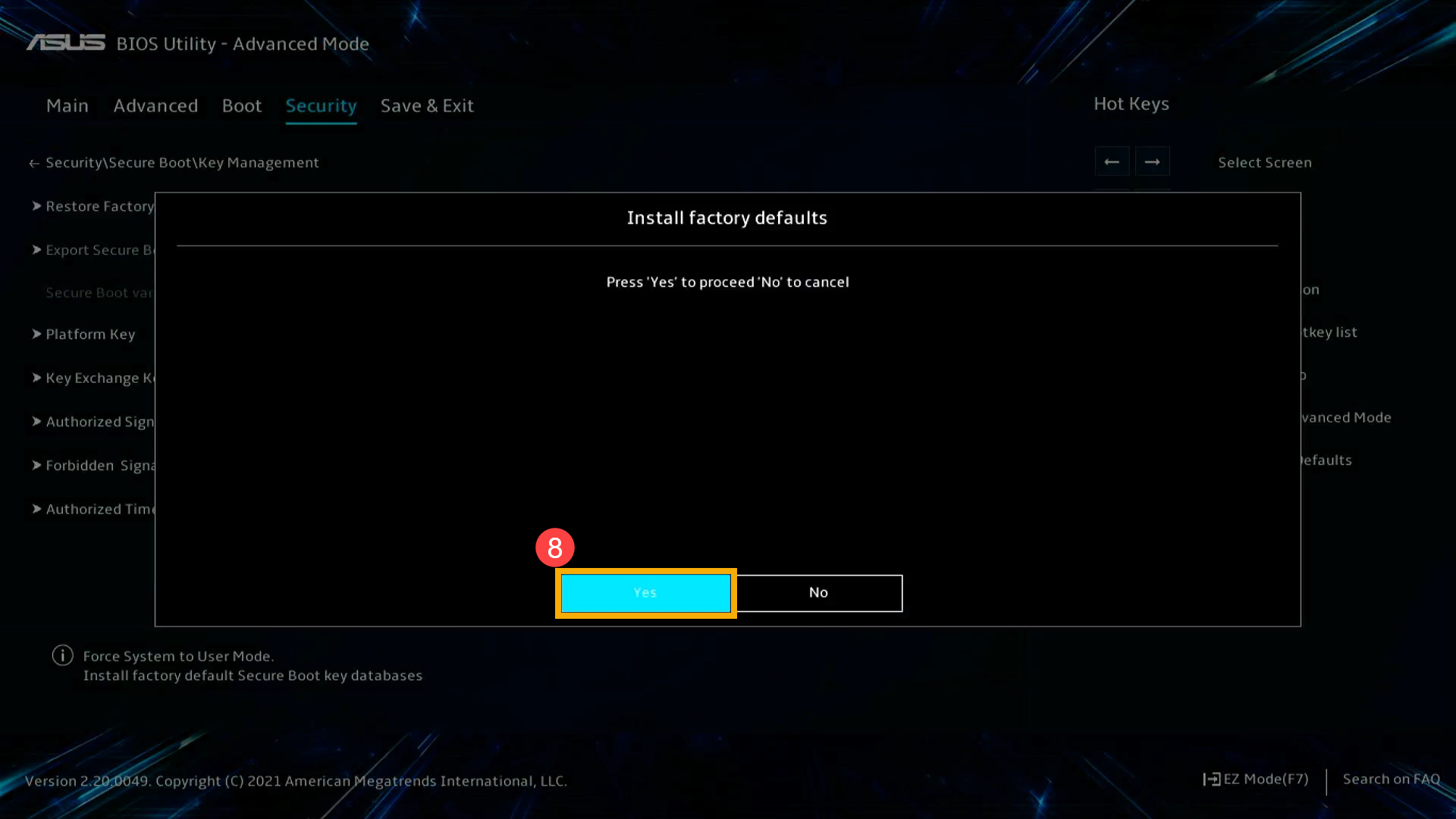
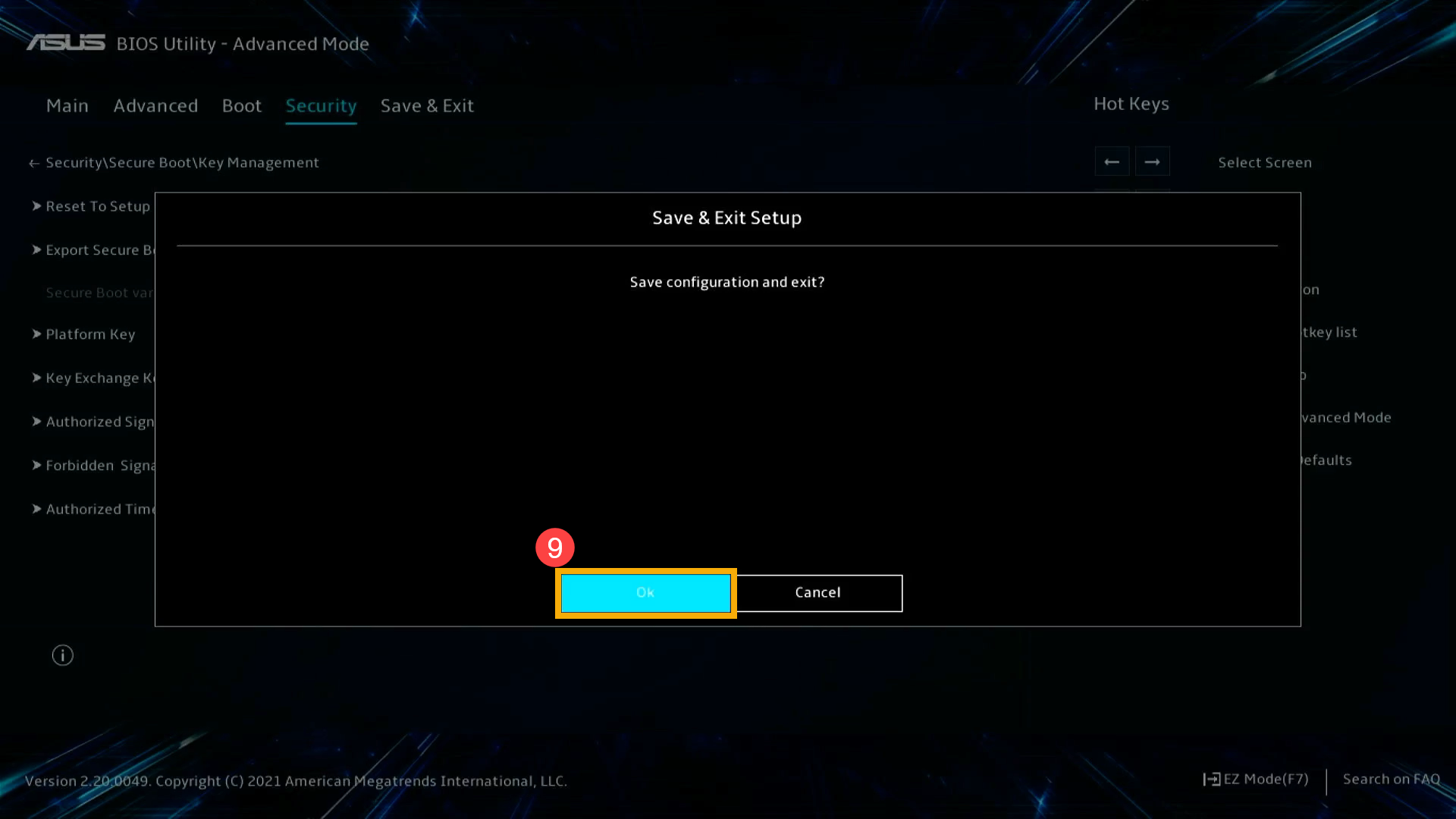
- Salvar e sair da configuração. Pressione a tecla de atalho [F10] e selecione [Ok]⑨, o computador será reiniciado e entrará no sistema operacional Windows.
- Seu computador concluiu as configurações . Você poderá seguir o método normal de atualização do BIOS se o seu computador receber a notificação da versão mais recente publicada futuramente.
Se o seu problema não for resolvido com a solução e as informações acima, entre em contato com o centro de atendimento ao cliente da ASUS para obter mais informações.