[Notebook] ASUS Laptop com aplicativo Tile - Introdução
Índice
- Modelos compatíveis
- Como o Tile funciona com o laptop ASUS
- Requisitos de configurações do sistema
- Como ativar o recurso Tile no laptop ASUS
- Como usar o telefone para encontrar o laptop ASUS
- Perguntas & Respostas
Suporta laptops ASUS modelo K3402ZA, K3502ZA, e S5402ZA.
Nota: Esta lista está sujeita a alterações.
Como o Tile funciona com o laptop ASUS
Se o Tile estiver pré-instalado em seu laptop, uma vez ativado, o recurso de localização funciona de maneira semelhante a um dispositivo Tile geral:
- Encontre seu dispositivo com o Tile Detector
- Ver o último local conhecido em um mapa
- Conte com o poder da Tile Network
Requisitos de configurações do sistema
As seguintes configurações devem ser habilitadas em seu laptop ASUS para que o Tile funcione de maneira ideal:
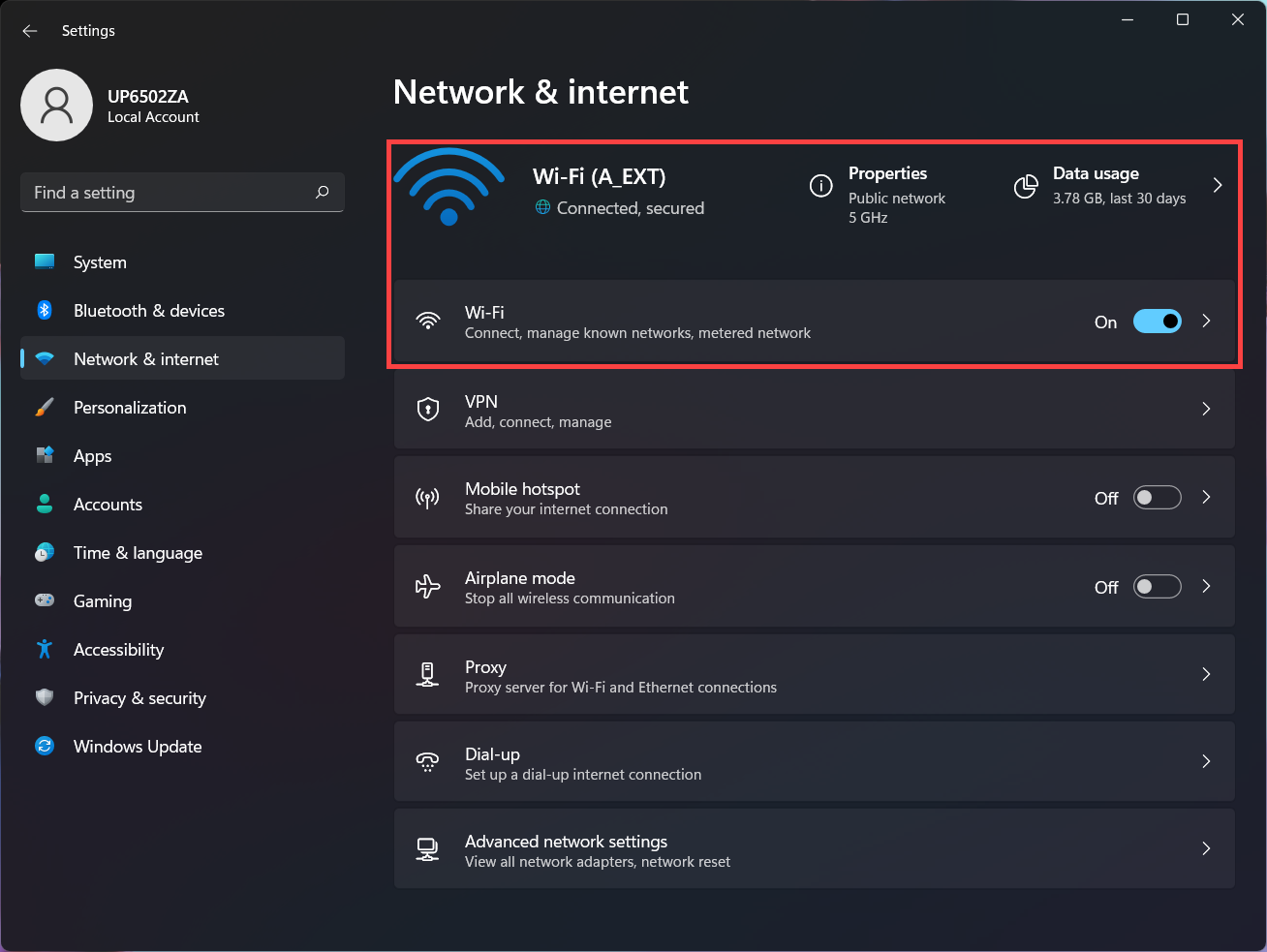
- Configurações de conexão com a Internet definidas como Ativadas. (Selecione Iniciart
 > Configurações
 > Rede & internet)
- Configurações de notificações definidas como Ativado. (Selecione Iniciar > Configurações > Sistema > Notificações)

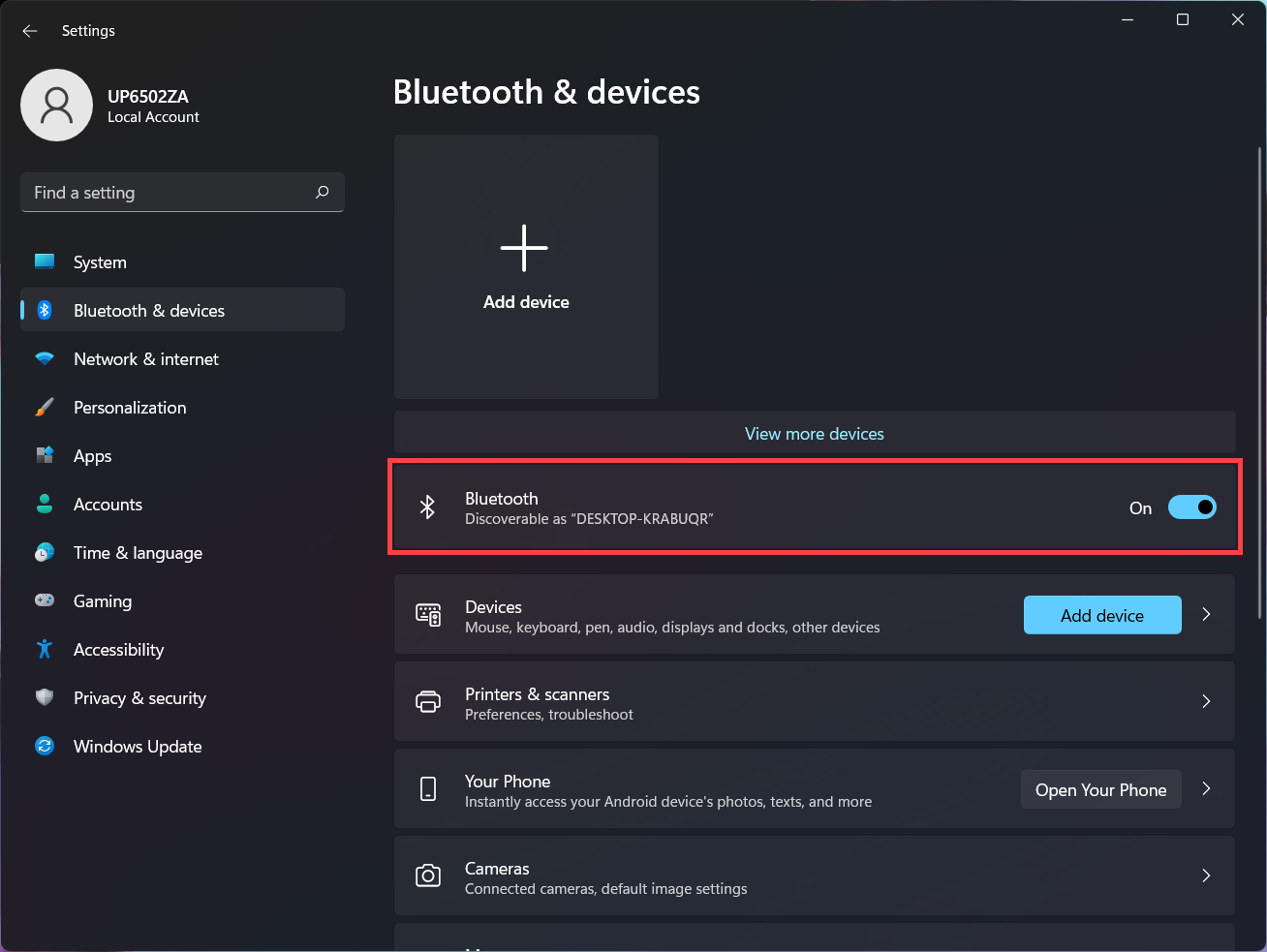
- Configurações de Bluetooth definidas como Ativado. (Selecione Iniciart > Configurações > Bluetooth & Dispositivos)
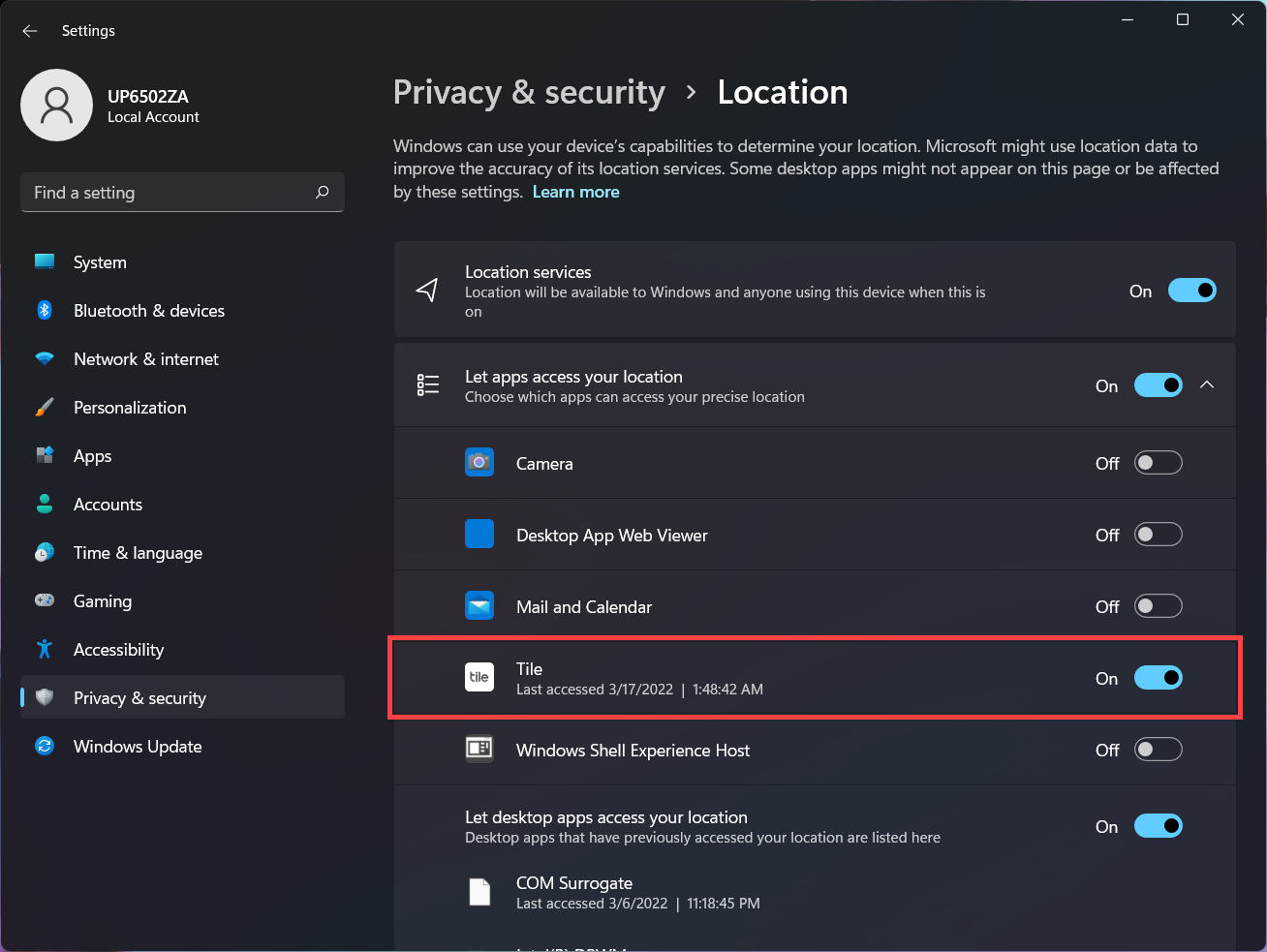
- Configurações de localização definidas como Ativadas. (Selecione Iniciar > Configurações > Privacidade & segurança> Localização)
Como ativar o recurso Tile no laptop ASUS
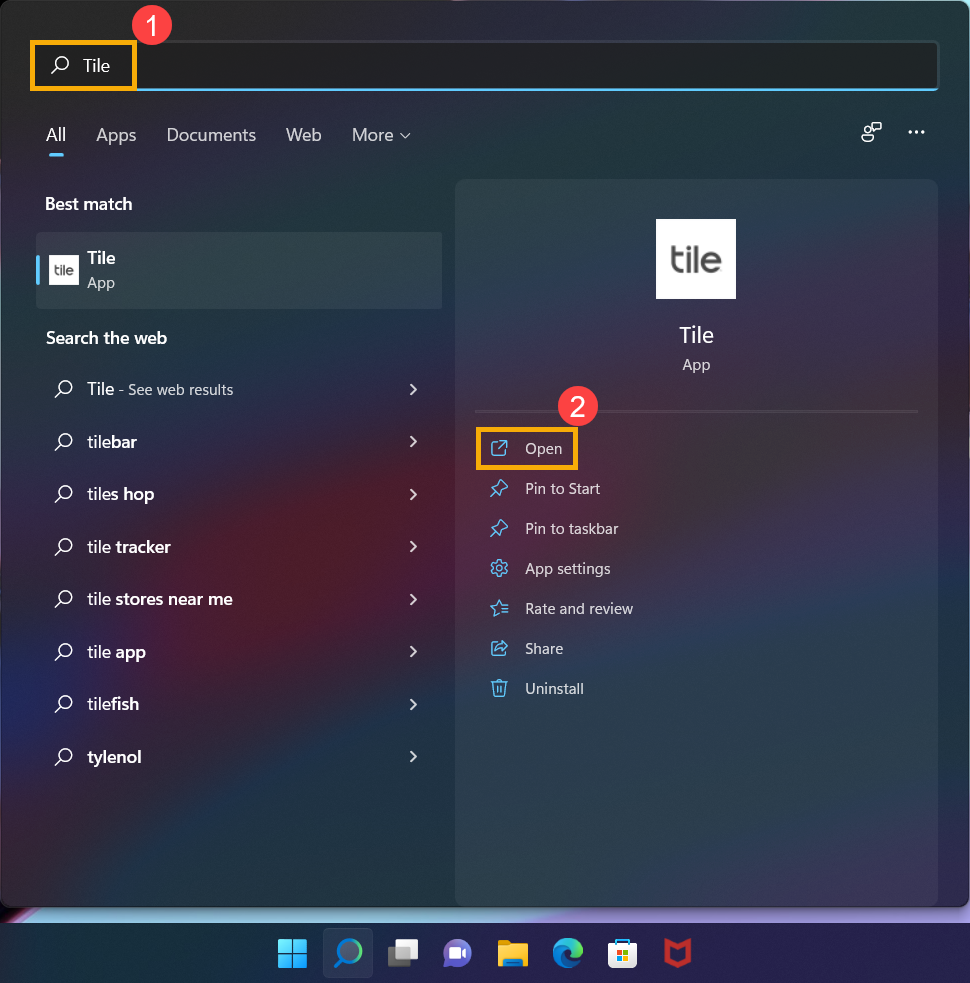
- Digite e pesquise [Tile] na barra de pesquisa do Windows①, e clique em [Abrir]②.
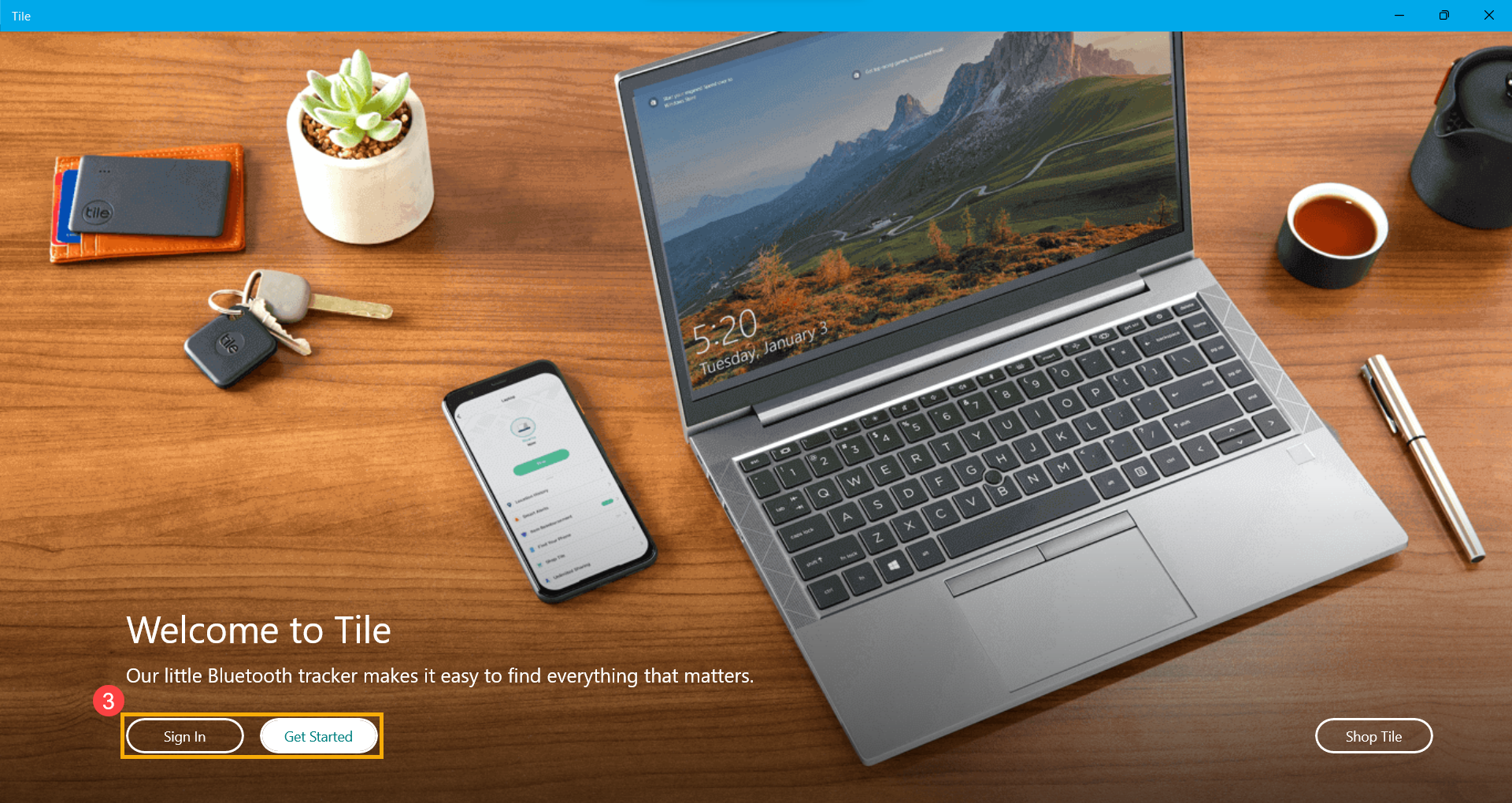
- Depois de abrir o aplicativo Tile. Se você é um cliente Tile existente, selecione Entrar, caso contrário, selecione Começar para criar uma conta③.
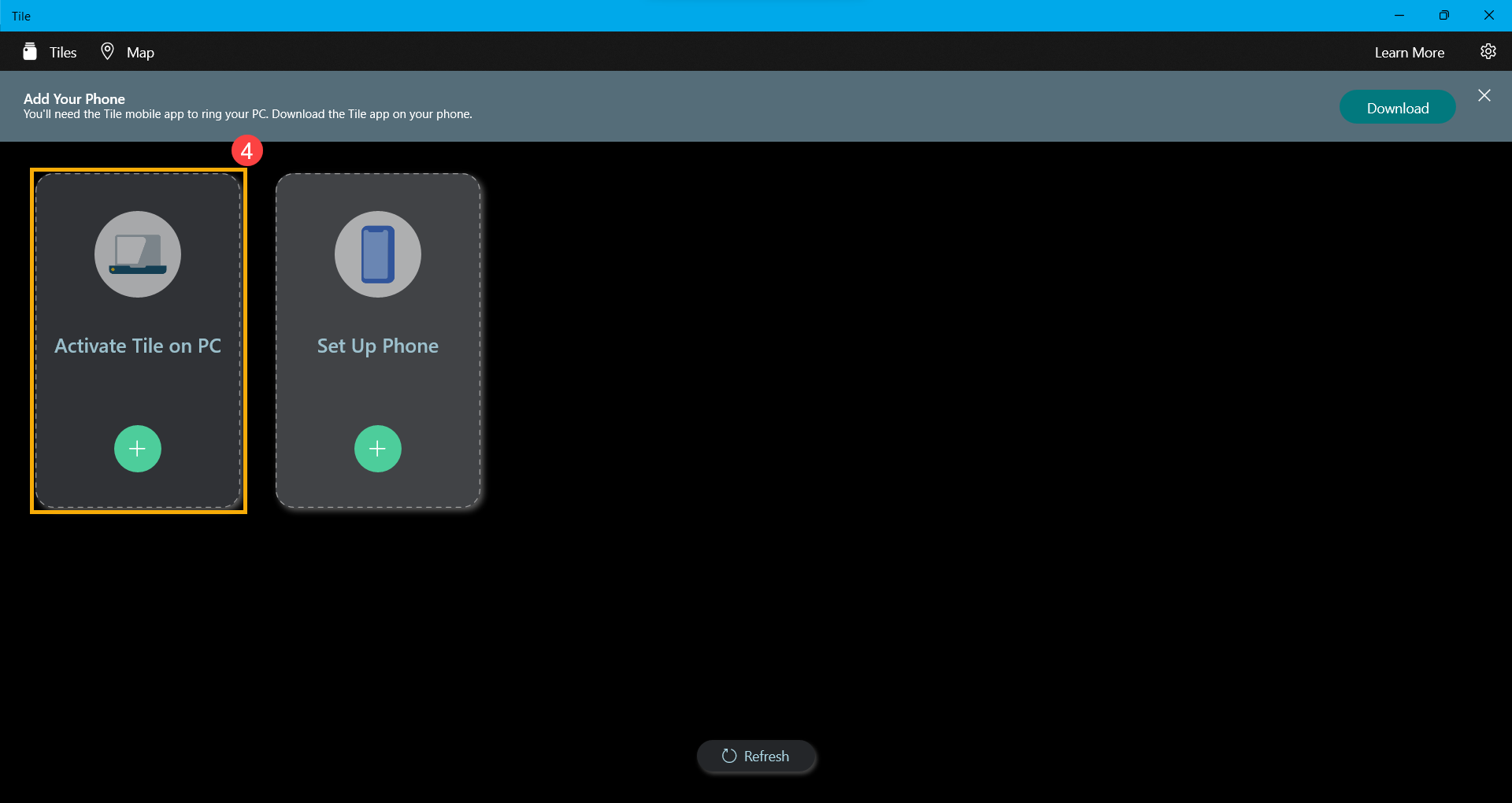
- Depois de fazer login, selecione [Ativar Tile no PC]④ e, em seguida, siga as instruções na tela.
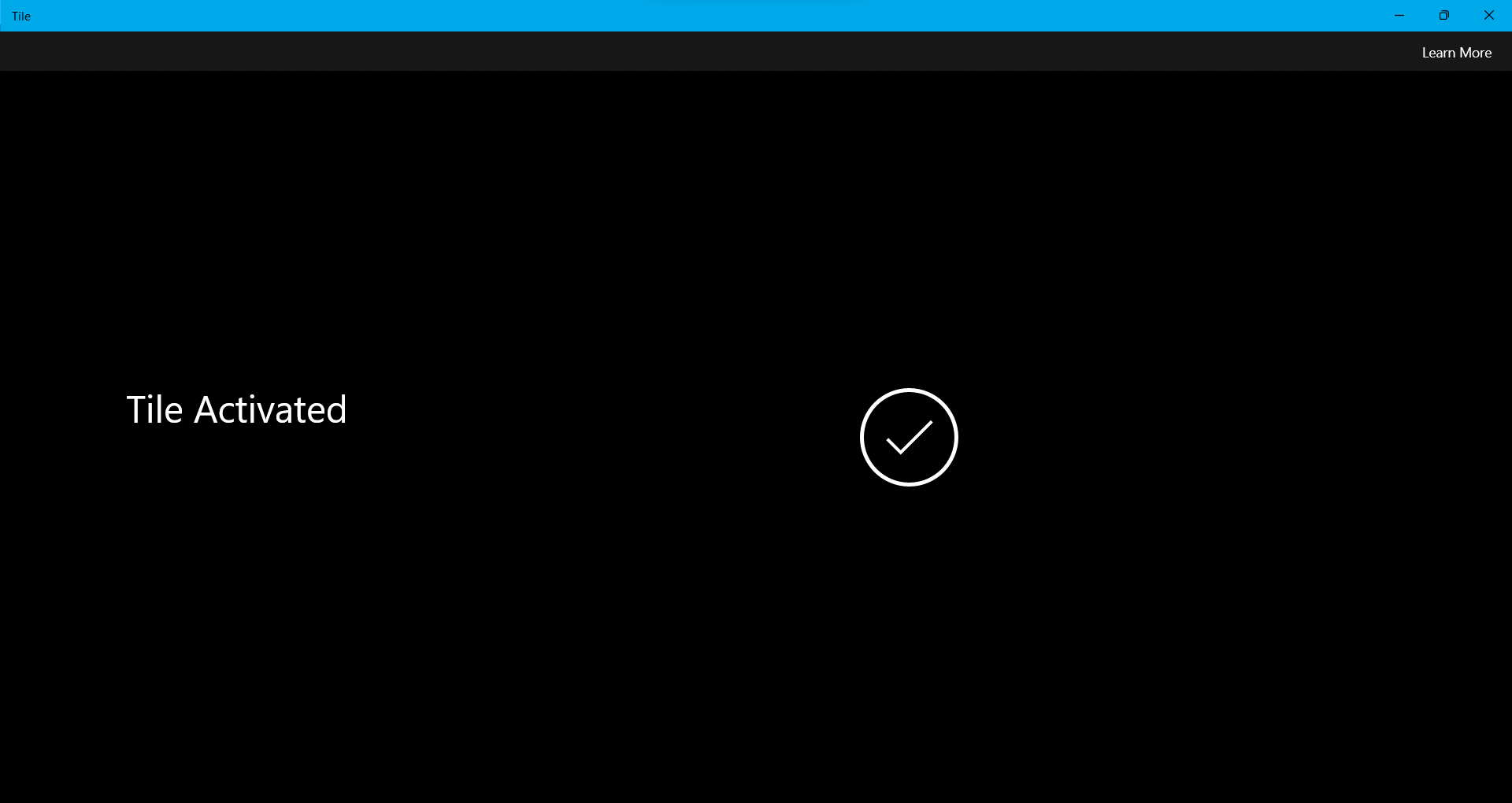
- Após a exibição da seguinte mensagem, significa que seu PC ativou o recurso Tile.
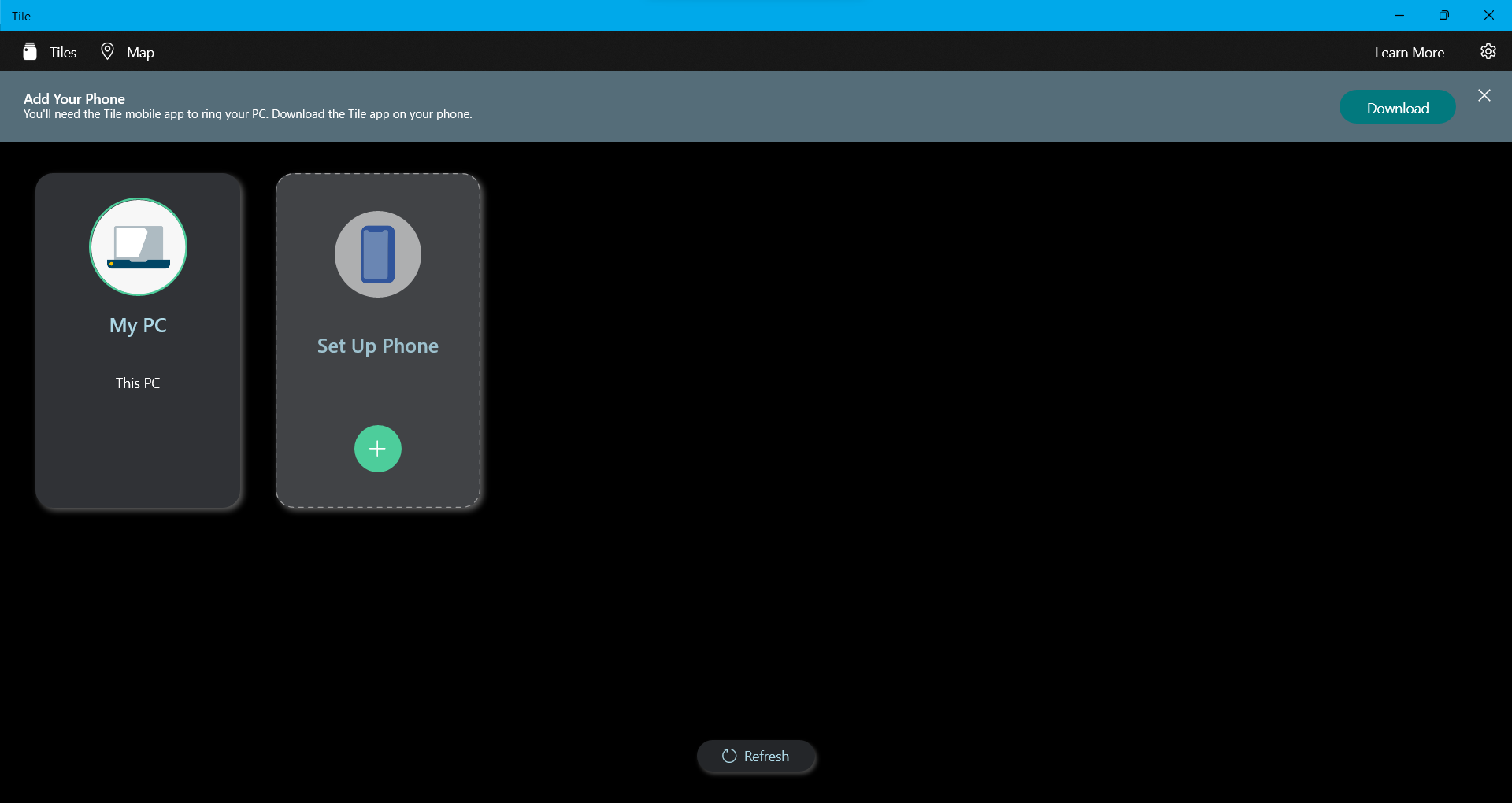
- Se você precisar configurar uma conexão entre o telefone e o laptop para encontrar seu laptop pelo telefone ou acessar recursos como alertas inteligentes, continue no próximo capítulo.
Como usar o telefone para encontrar o laptop ASUS
- Faça o download da versão mais recente do aplicativo móvel Tile no seu telefone
iOS: https://apps.apple.com/app/id664939913
Android: https://play.google.com/store/apps/details?id=com.thetileapp.tile - Depois de baixar o aplicativo móvel Tile, clique em [Entrar]①.
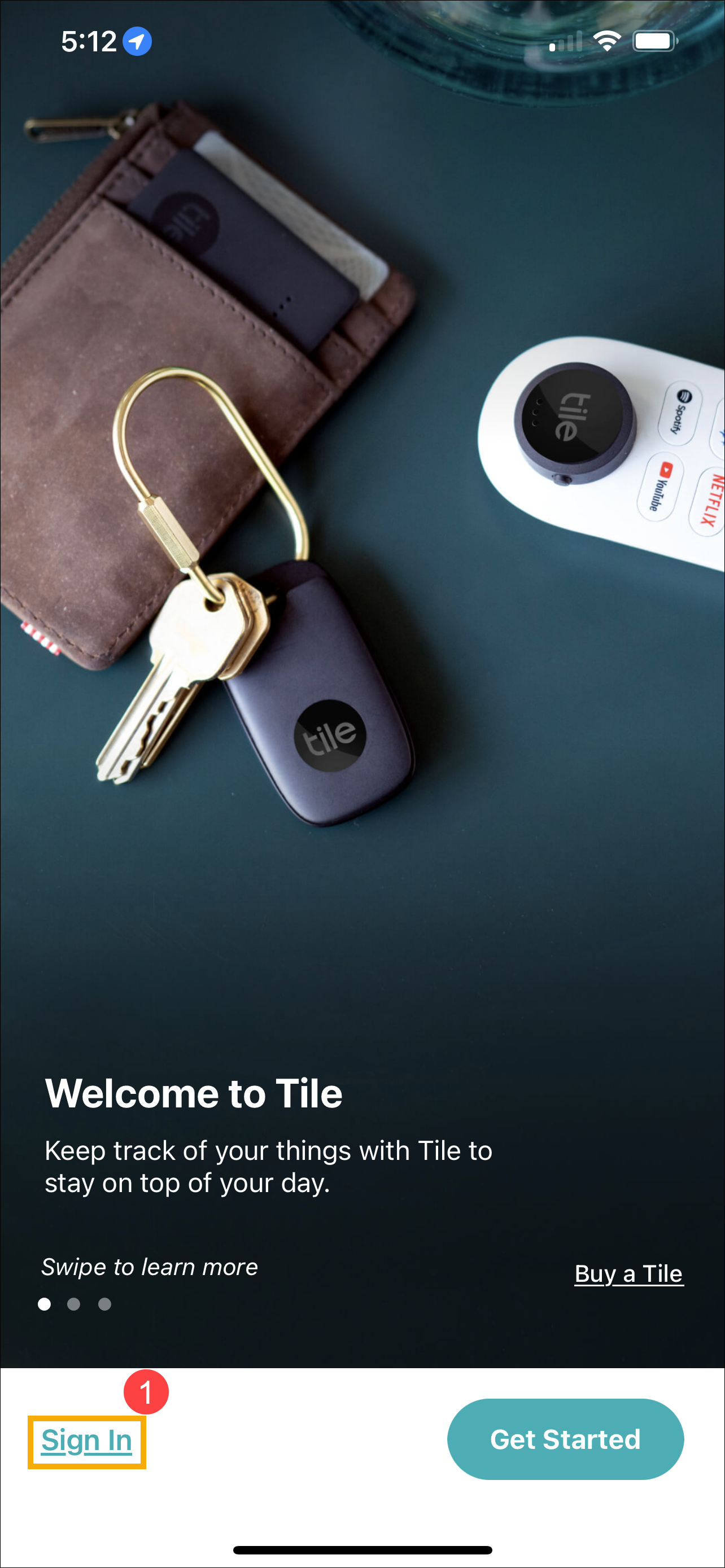
- Faça login com sua conta Tile, que é a mesma do seu laptop ASUS②, e siga as instruções na tela.
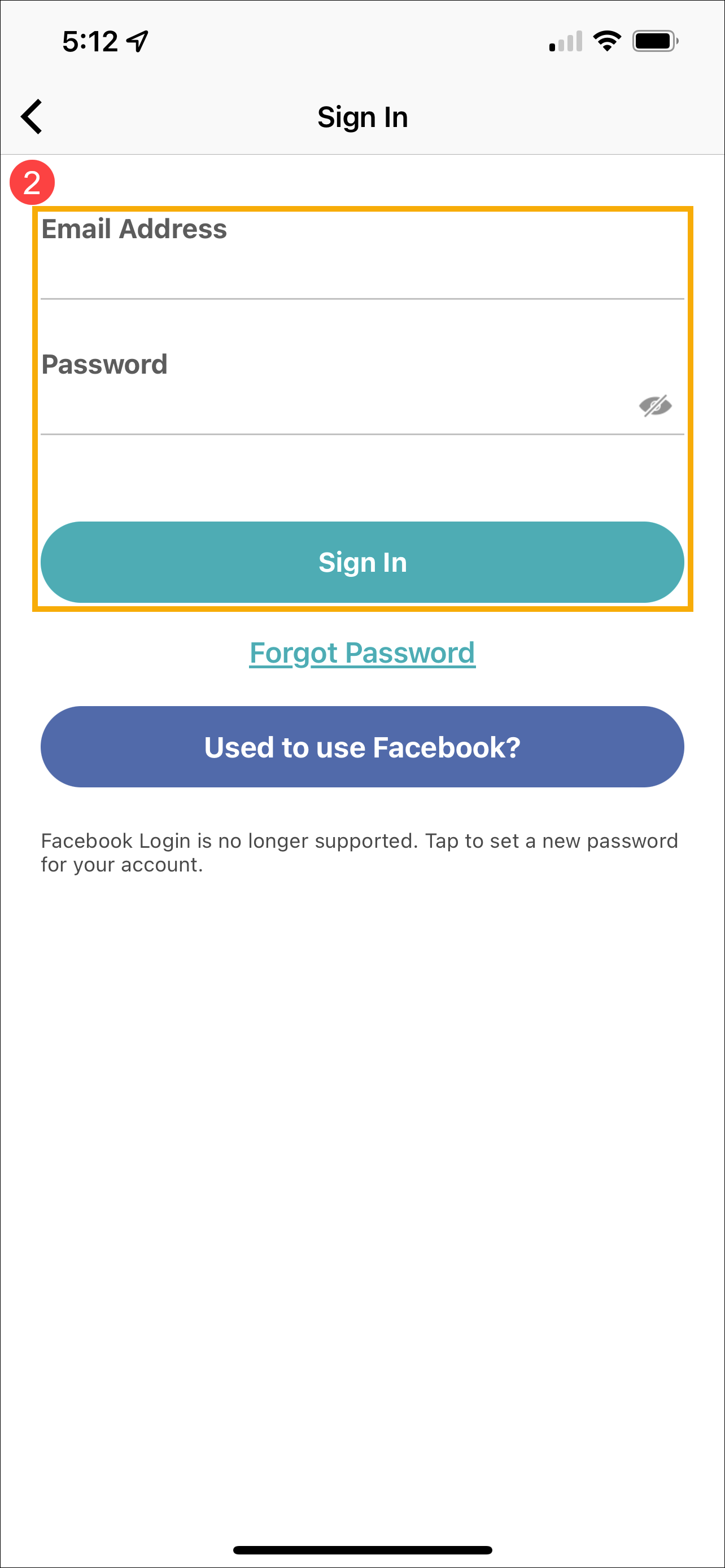
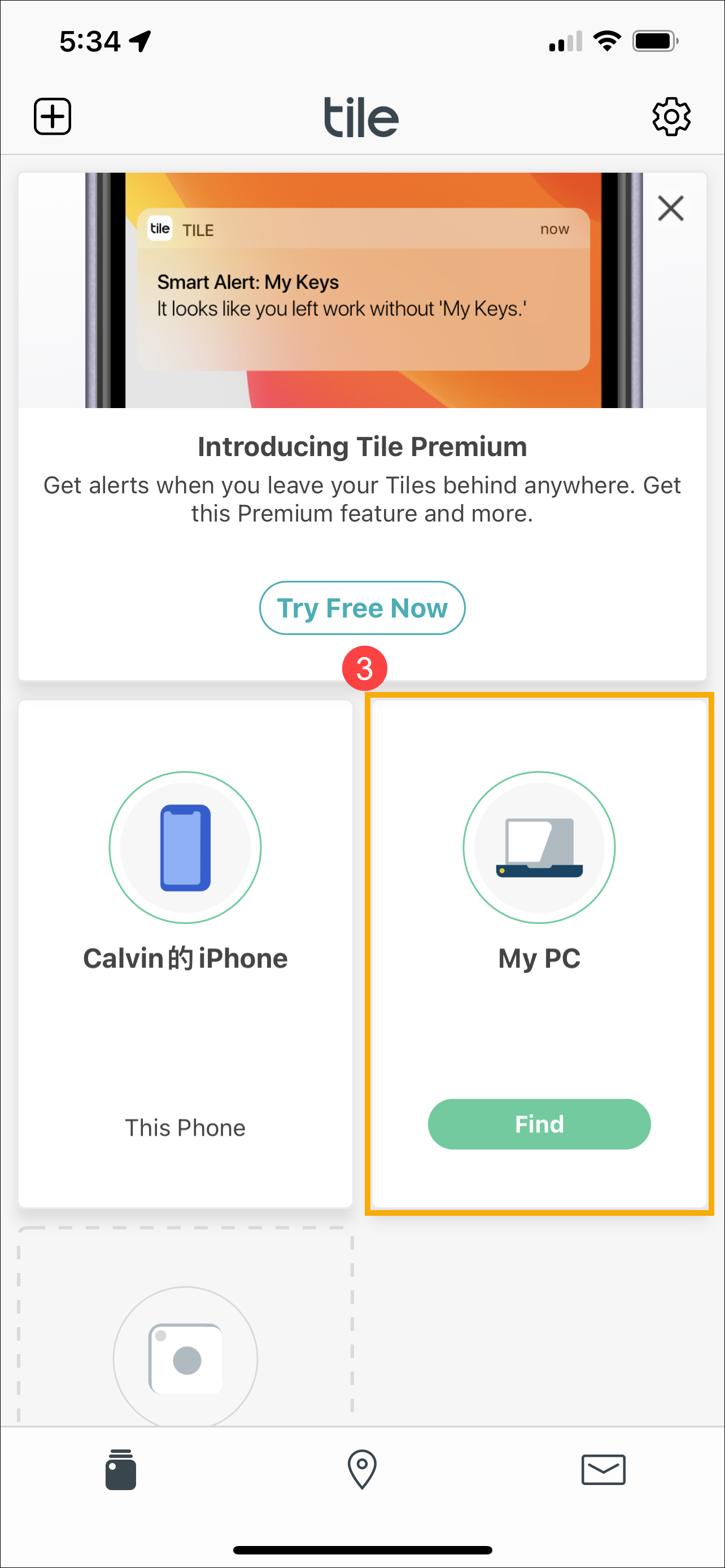
- Depois de fazer login, você pode tocar em [Localizar]③ para encontrar seu laptop ASUS.
Nota: O botão Localizar só está disponível quando o PC está dentro do alcance do Bluetooth do telefone ou o PC está nos estados de energia Ligado ou Modo de espera moderno. Se você não puder usar o recurso de localização, poderá visualizar apenas a última localização do laptop.
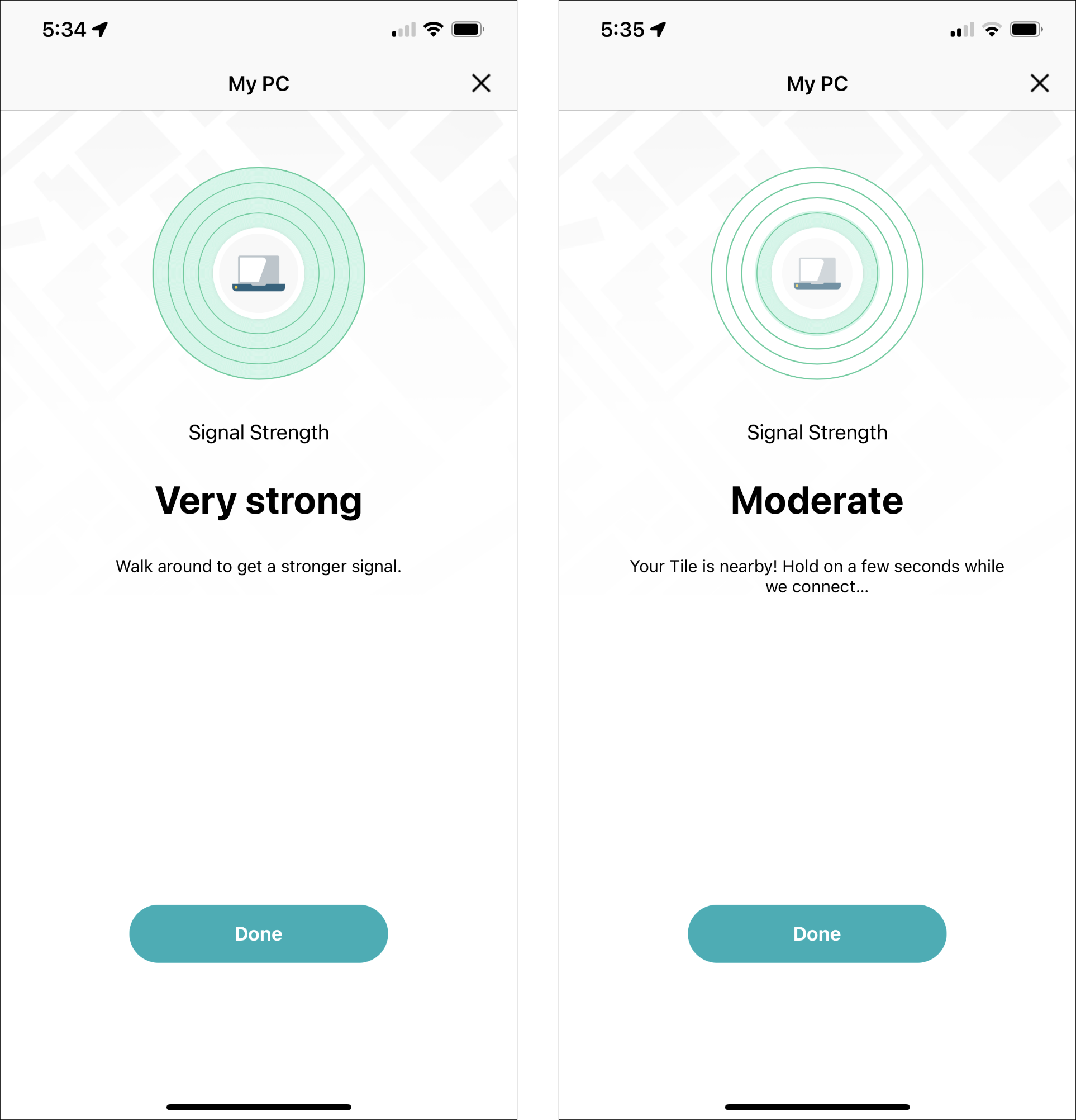
- Depois de tocar no botão Localizar, à medida que você se aproxima do laptop ASUS, os anéis verdes no Detector de Tile acendem (imagem inferior esquerda) e desaparecem (imagem inferior direita) à medida que você se afasta.
P1:Não consigo encontrar o aplicativo Tile no menu Iniciar do Windows. O meu laptop ASUS é compatível com o recurso Tile?
R1: Apenas modelos específicos de laptop ASUS têm o módulo Tile pré-instalado e poderão ativar o Tile para encontrar o laptop. Você pode verificar a lista de modelos de suporte aqui.
P2: Excluí o aplicativo Tile Windows pré-instalado. Como posso baixá-lo de volta e ativá-lo?
R2: Você pode visitar a Microsoft Store em seu laptop para baixar o aplicativo e seguir o capítulo acima para ativar o recurso Tile.
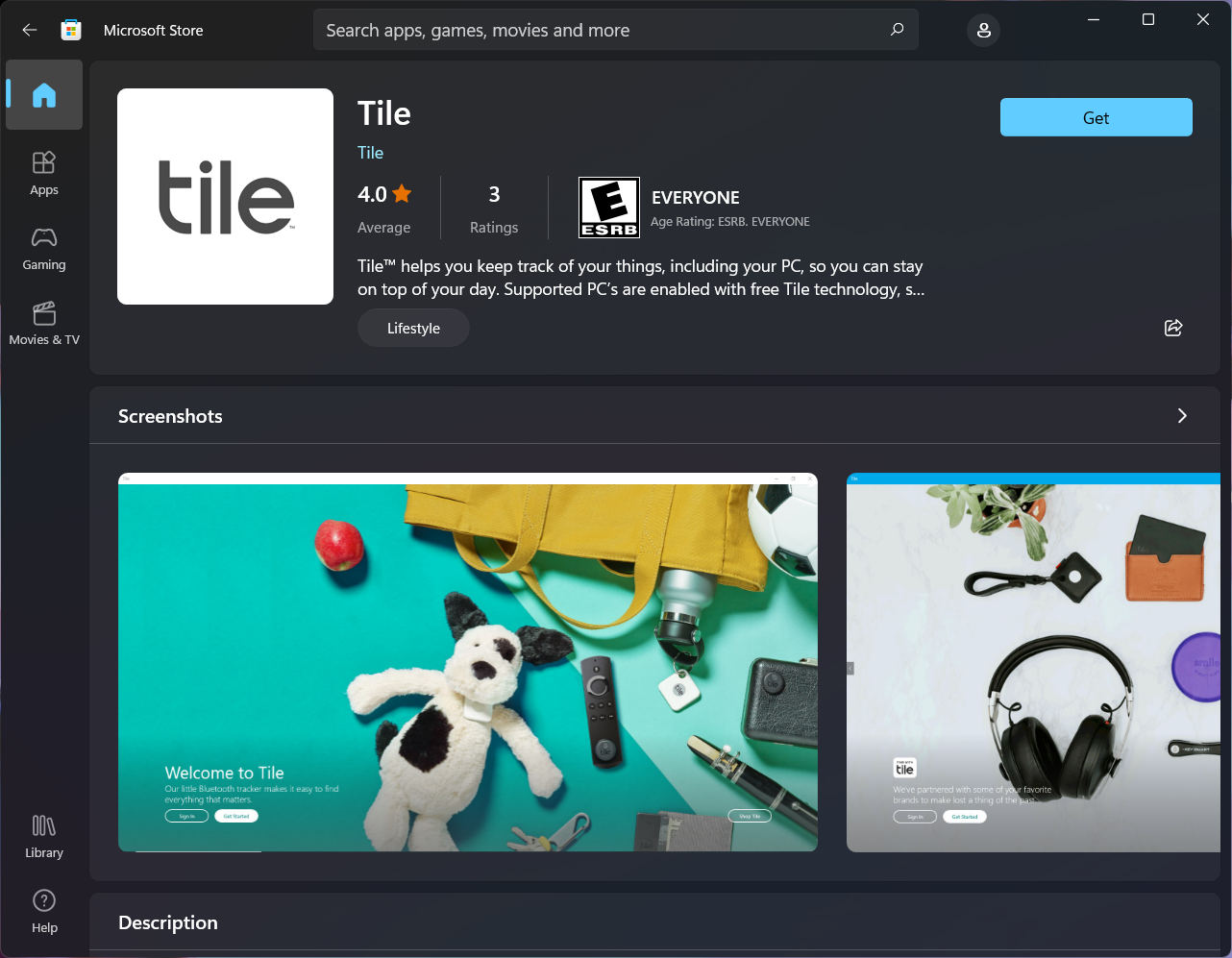
P3:Não consigo ativar o Tile no meu laptop ASUS. Como eu posso fazer?
R3: Se você ainda não conseguir ativar o Tile depois de ativar a função Bluetooth em seu laptop, verifique todas as configurações necessárias e, em seguida, entre em contato com o centro de atendimento ao cliente da ASUS para obter mais informações.
P4: Como faço para encontrar meu laptop ASUS se ele estiver fora de alcance?
R4: Se você estiver tentando encontrar seu dispositivo com o aplicativo móvel Tile e o botão verde Localizar não estiver visível, isso significa que seu dispositivo não está ao alcance. Em vez disso, você verá o "último lugar visto" do seu dispositivo. O recurso de último local visto do Tile registra o endereço do último local em que seu dispositivo e o aplicativo Tile conectado. Quando o dispositivo estiver dentro do alcance do Bluetooth do telefone, o botão Localizar aparecerá automaticamente.
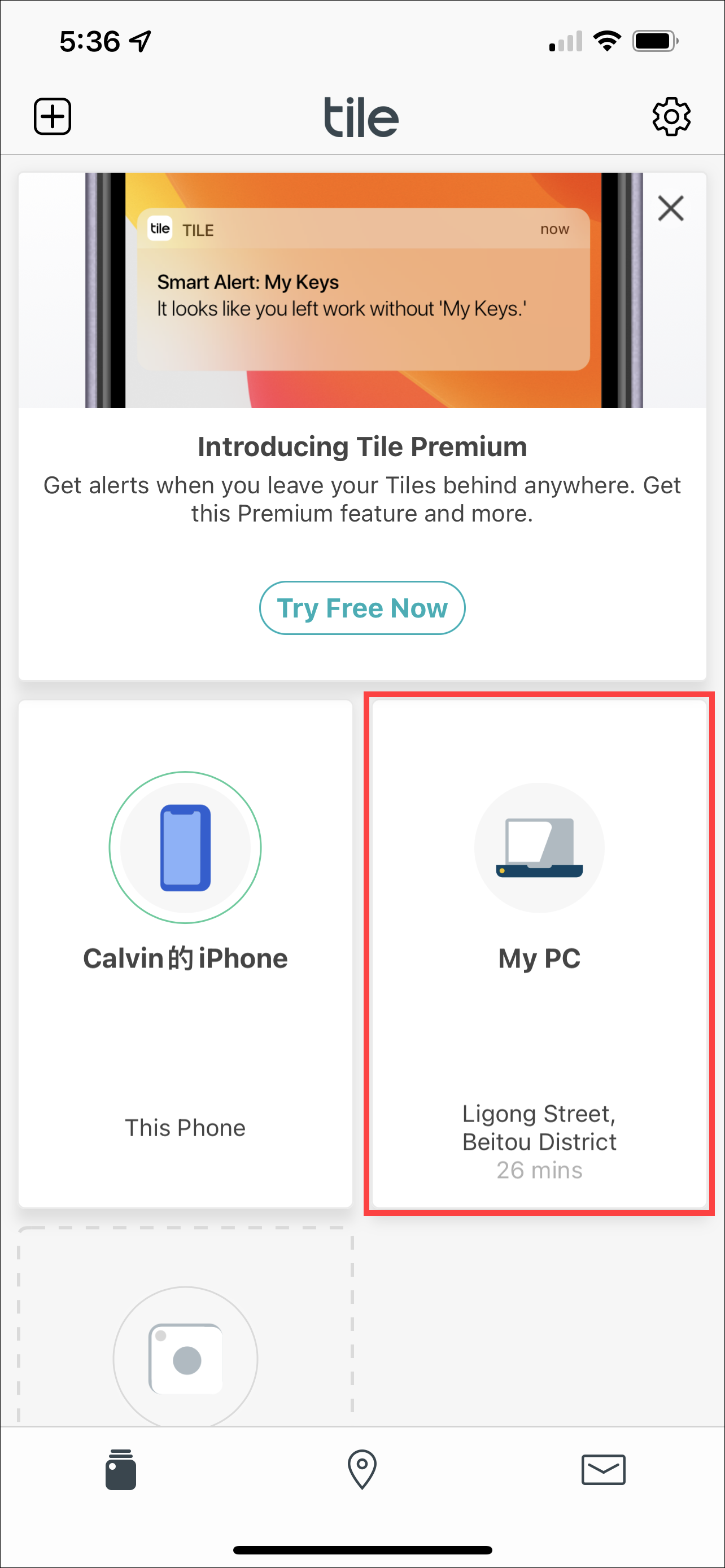
P5: Se eu perder meu PC, como uso o Tile para encontrá-lo?
R5: Se você perdeu seu PC, toque em Notificar quando encontrado no aplicativo móvel e você será notificado quando a localização do seu dispositivo for atualizada anonimamente por outros Tilers. Aqui você pode saber mais sobre Rede Tile.
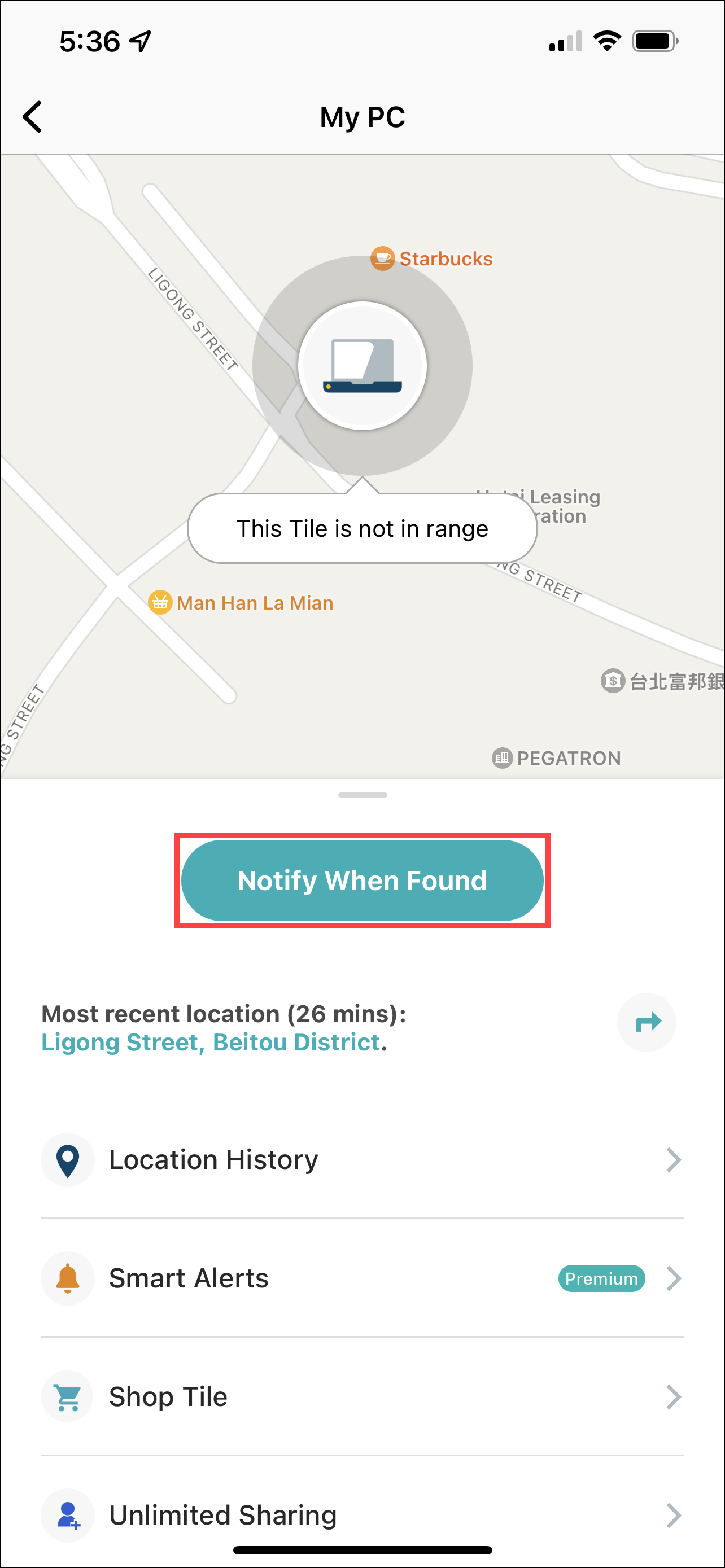
As imagens acima são apenas para referência e podem variar dependendo das diferentes versões.