Instalação de refrigeração a água AIO da série ROG RYUJIN II
Para fornecer instruções mais detalhadas, você também pode clicar no link do vídeo do YouTube da ASUS abaixo para saber mais sobre a instalação do resfriamento a água AIO da série ROG RYUJIN II
https://www.youtube.com/watch?v=wTY6_5jlFHc
Se você não conhece o resfriamento a água AIO da série ROG RYUJIN II, pode instalá-lo em sua placa-mãe seguindo as etapas a seguir.
(Exemplo de RYUJIN II 360 ARGB)
- Instalação da bomba d'água nos modelos Intel
- Instalação da bomba d'água nos modelos AMD
- Instalação de outros acessórios de resfriamento de água
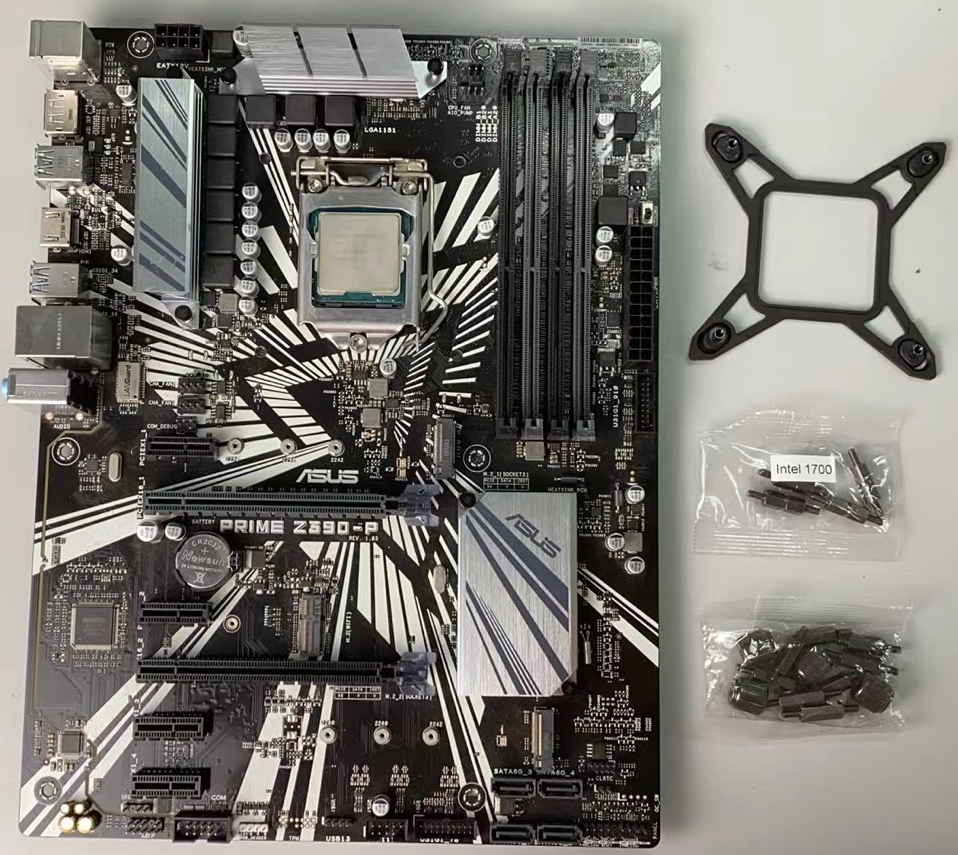
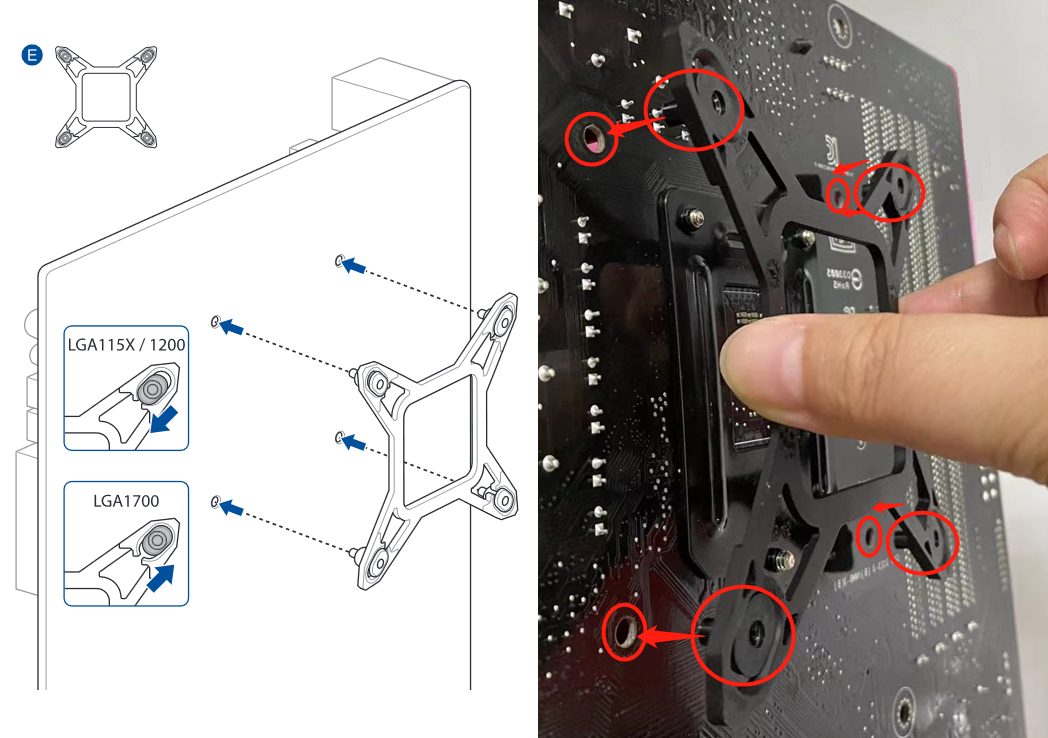
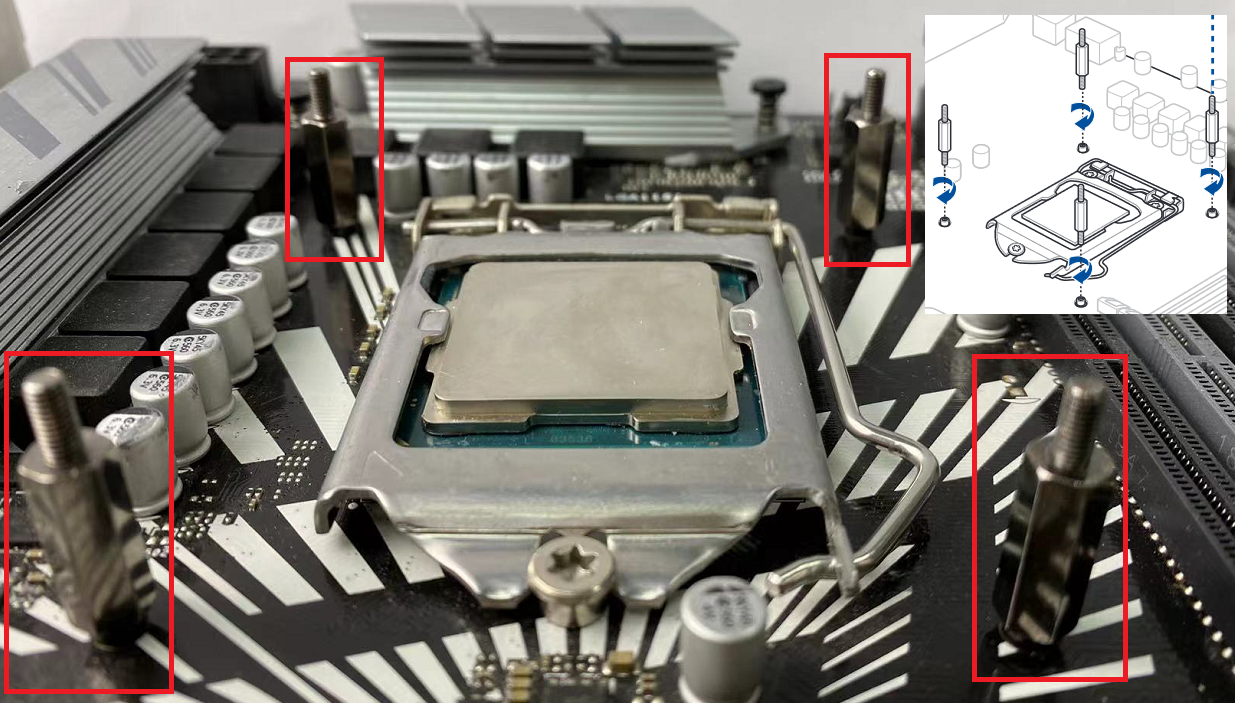
1.2 Insira as quatro pernas do suporte Intel da parte traseira da MB nos quatro orifícios próximos ao soquete da CPU, conforme mostrado na figura a seguir.
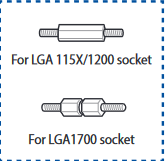
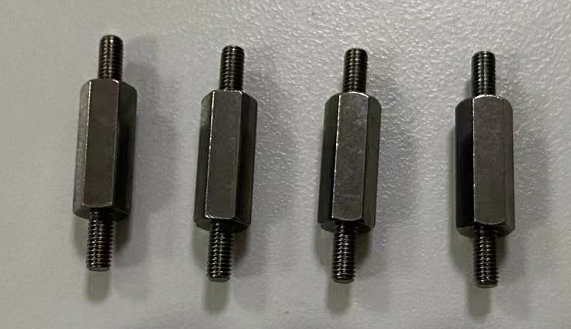
1.3 Localize os parafusos longos correspondentes à MB e parafuse-os respectivamente da parte frontal da MB ao suporte Intel instalado na etapa anterior, conforme mostrado na figura a seguir.
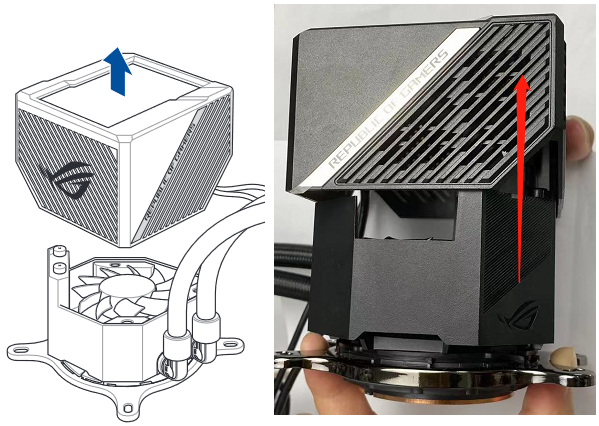
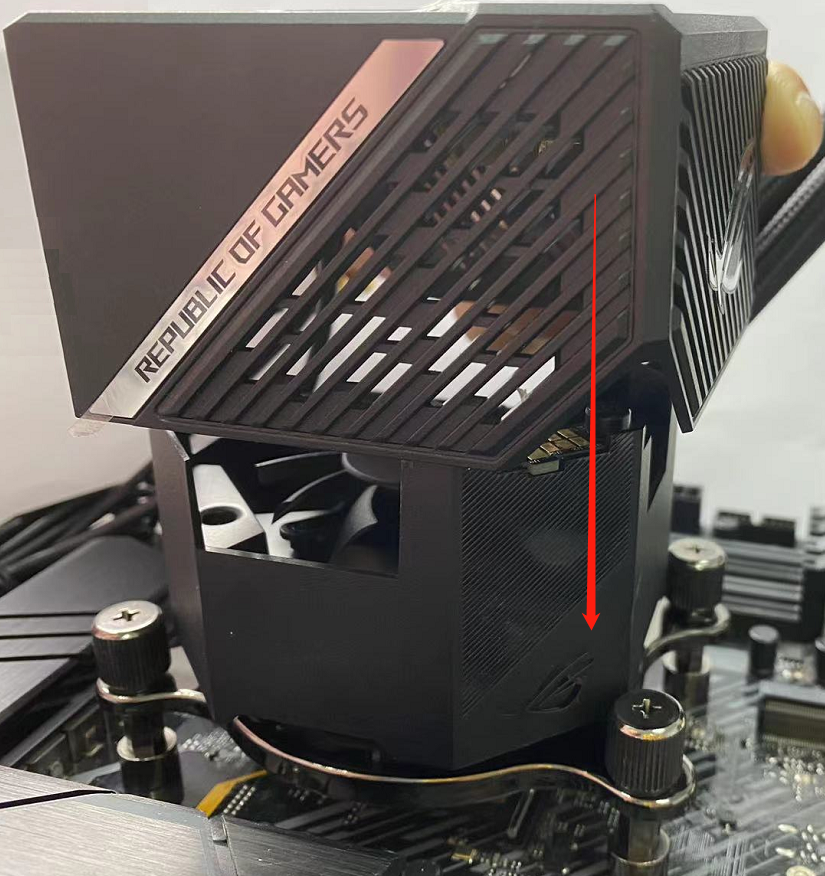
1.4 Puxe para cima e remova o invólucro magnético da tela LCD da bomba de água, conforme mostrado na figura a seguir.
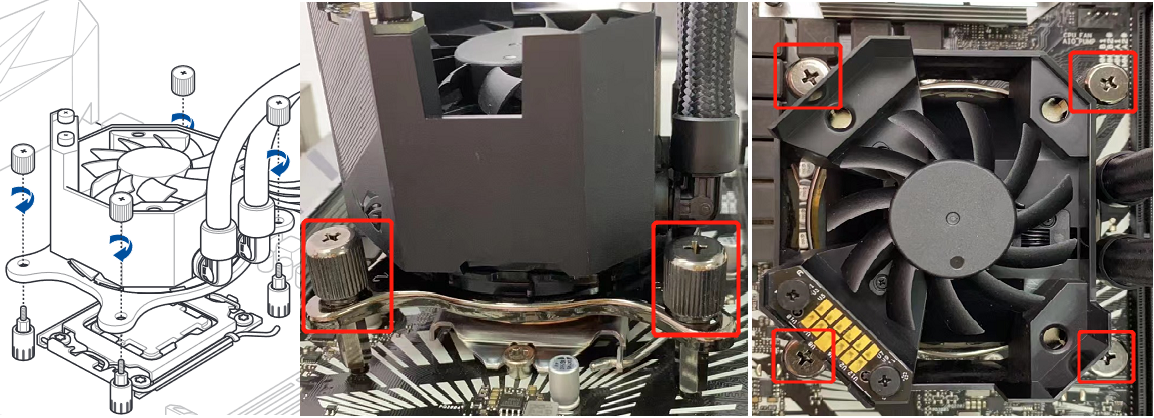
1.5 Fixe a bomba de resfriamento de água nos quatro pinos da etapa 1.3, conforme mostrado na figura a seguir.
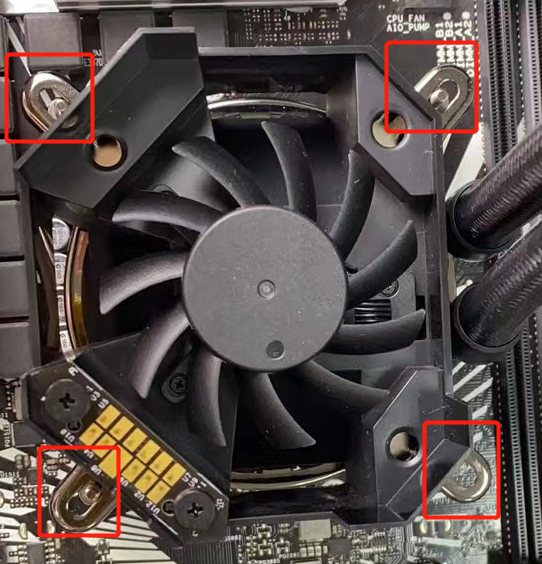
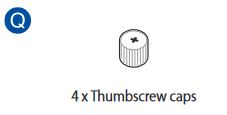
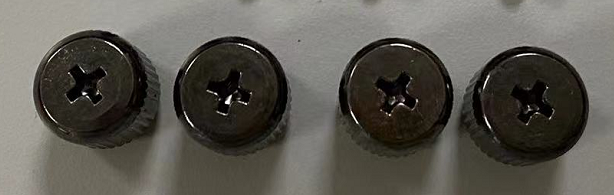
1.6 Encontre as tampas de rosca no pacote de parafusos, instale-as nos 4 pinos da bomba de água e aperte-as firmemente para fixar a bomba, conforme mostrado na figura a seguir.
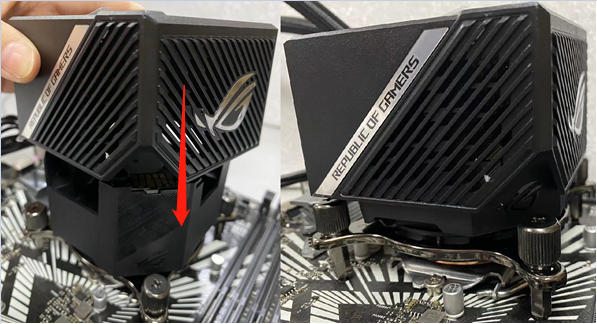
1.7 Instale verticalmente a caixa magnética da tela de LCD da bomba resfriada a água removida na etapa 1.4, conforme mostrado na figura a seguir.
Modelos AMD (Exemplo: TUF GAMING X570-PLUS WIFI)
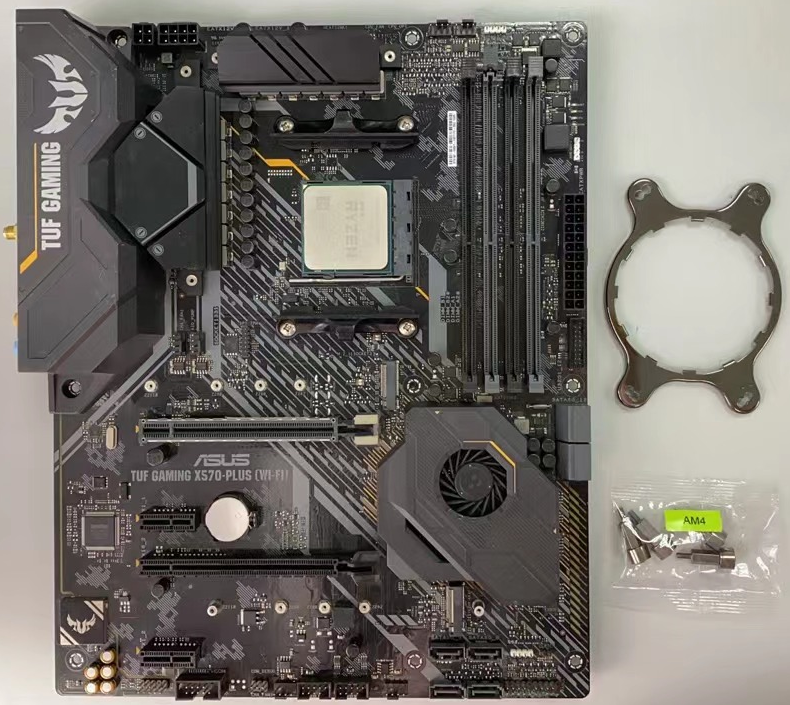
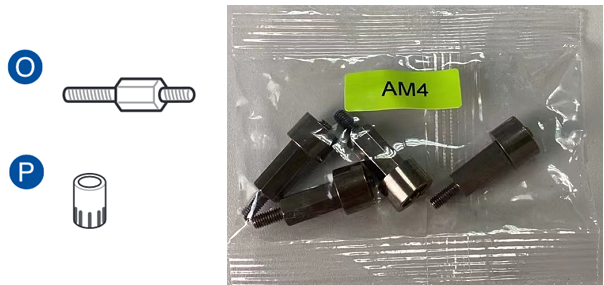
2.1 Encontre o suporte e os pinos do soquete AMD AM4 correspondente ao MB, conforme mostrado na figura a seguir.
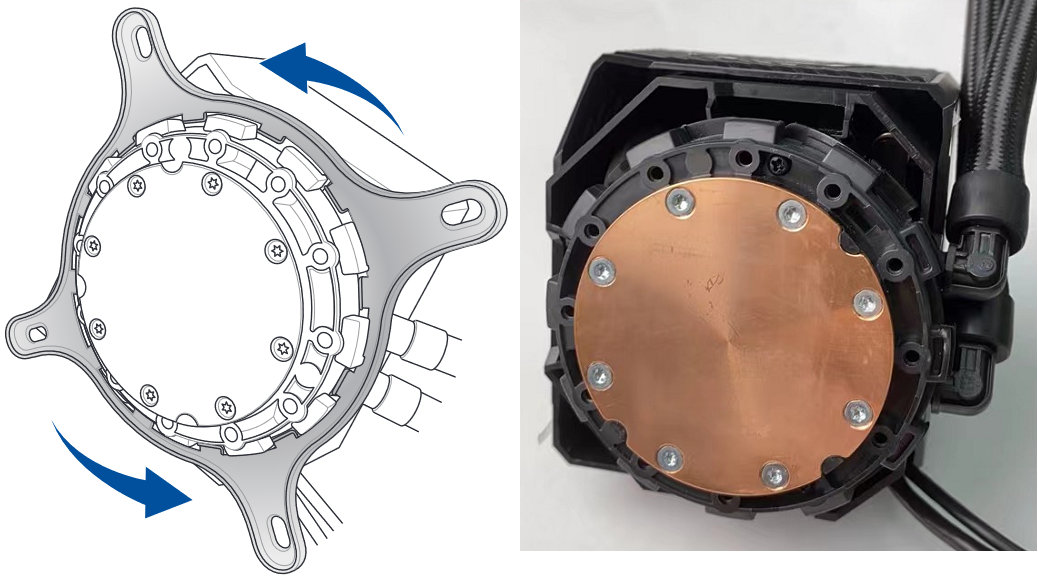
2.2 Pressione o suporte Intel pré-instalado na bomba d'água e gire-o no sentido anti-horário para removê-lo, conforme mostrado na figura a seguir.
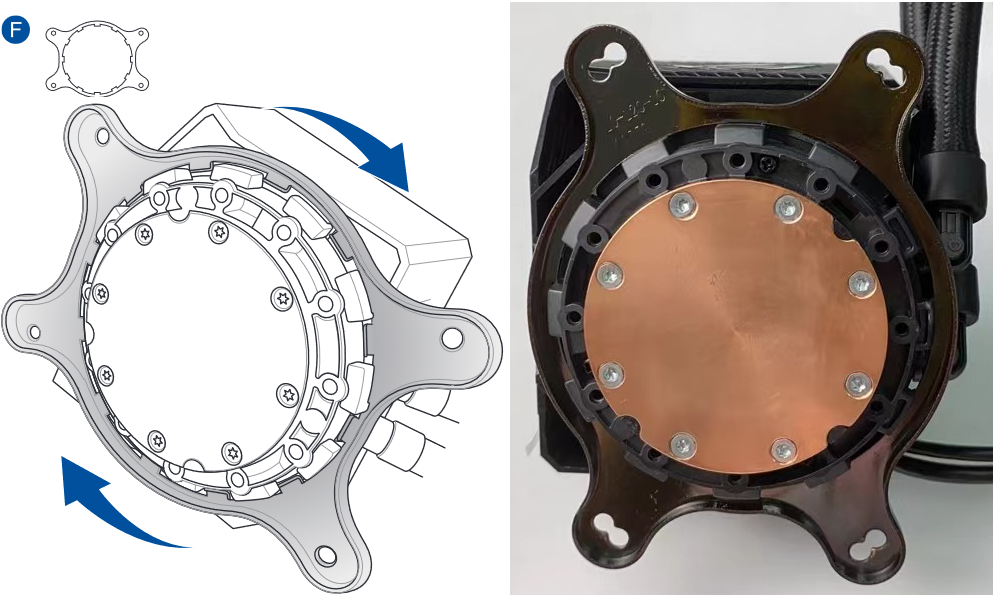
2.3 Instale o suporte AM4 (pressione o suporte AM4 e gire-o no sentido horário), conforme mostrado na figura a seguir.
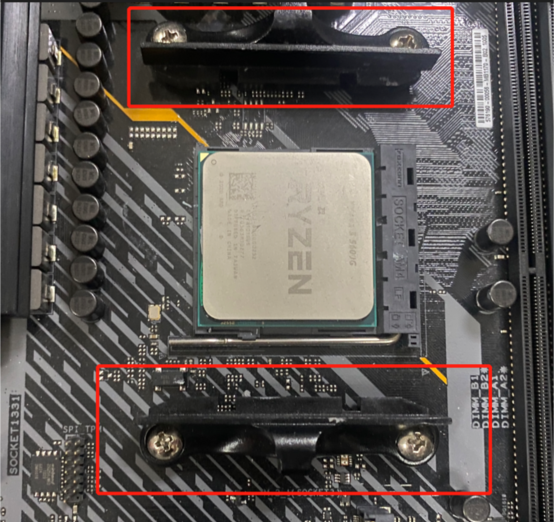
2.4 Remova o suporte do resfriador pré-instalado da MB, conforme mostrado na figura a seguir.
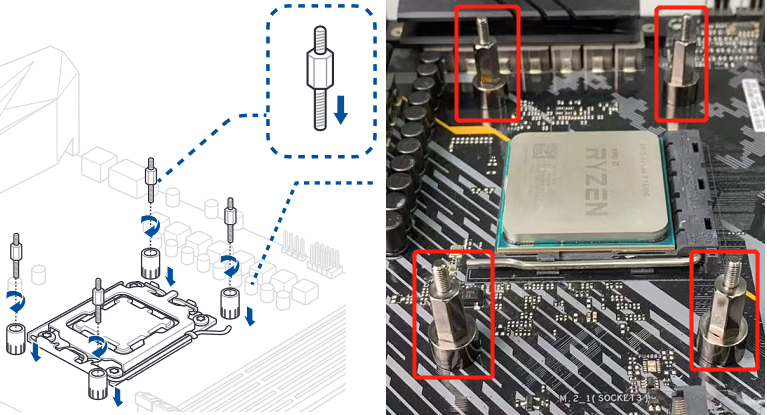
2.5 Localize os pinos correspondentes do soquete AM4 e instale-os, conforme mostrado na figura a seguir.
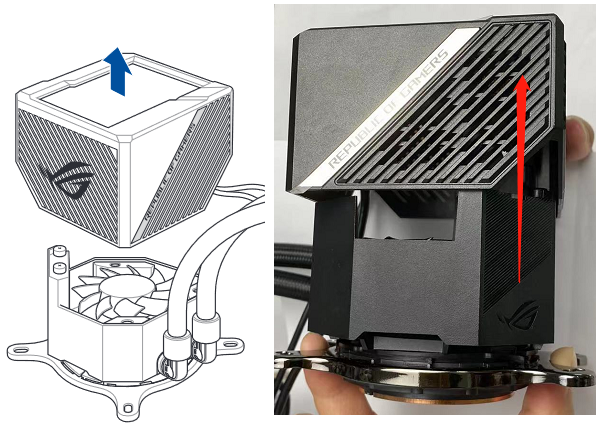
2.6 Puxe para cima o invólucro magnético da tela de LCD da bomba de água e remova-o, conforme mostrado na figura a seguir.
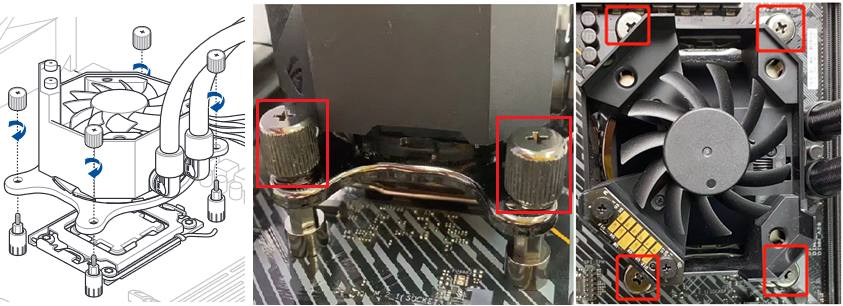
2.7 Instale a bomba d'água no pino do soquete AM4 e parafuse-os, conforme mostrado na figura a seguir.
2.8 Instale verticalmente a caixa magnética da tela de LCD da bomba resfriada a água removida na etapa 2.6, conforme mostrado na figura a seguir.
Instalação de outros acessórios de resfriamento a água
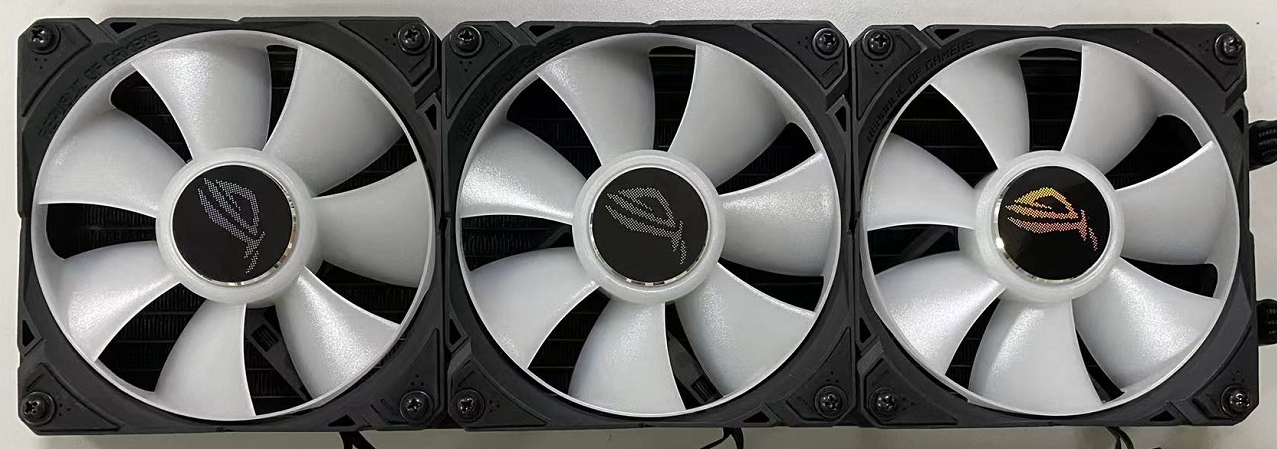
3.1 Encontre os três ventiladores e o pacote de parafusos pretos, conforme mostrado na figura a seguir.
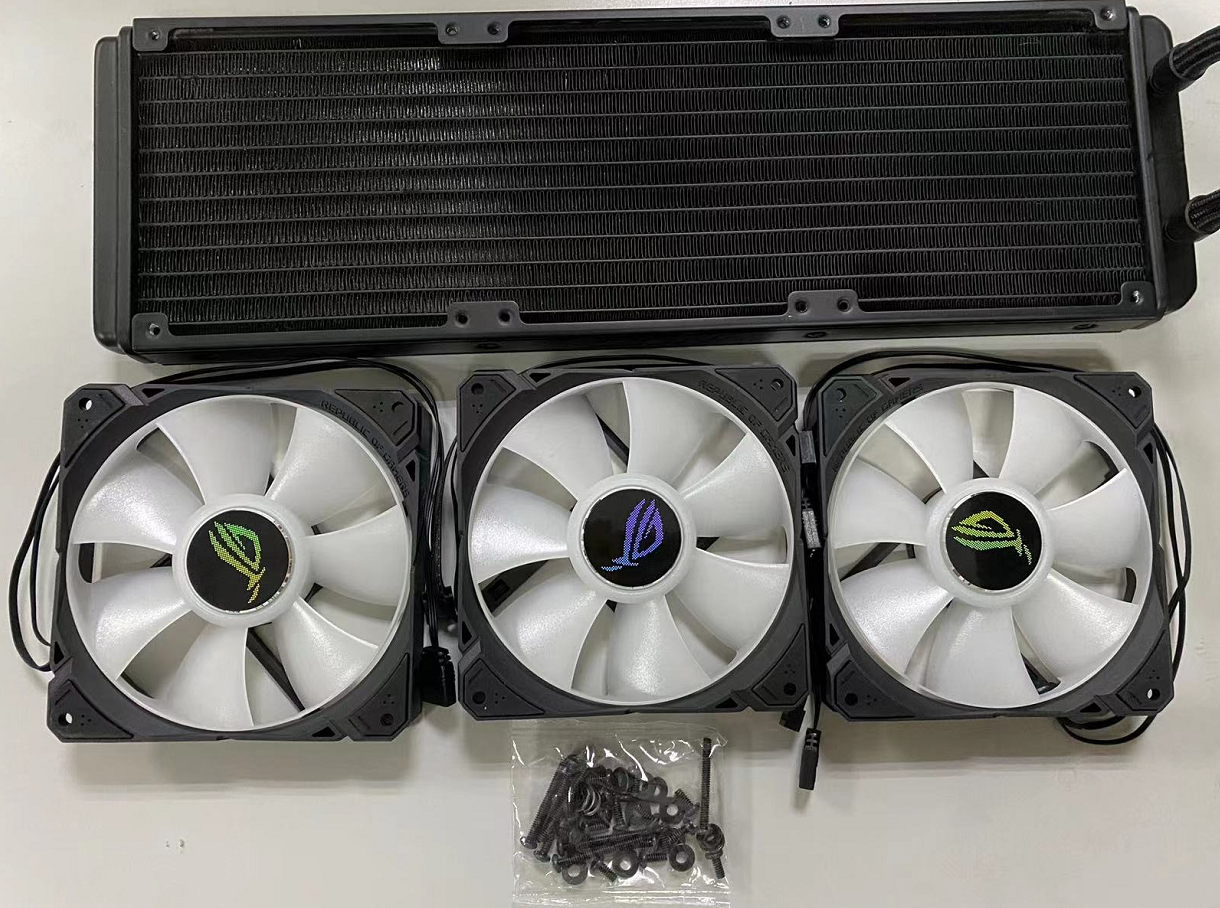
3.2 Coloque as três ventoinhas com o logotipo da ROG voltado para fora e alinhe-as com os orifícios dos parafusos no dissipador de calor, conforme mostrado na figura a seguir.
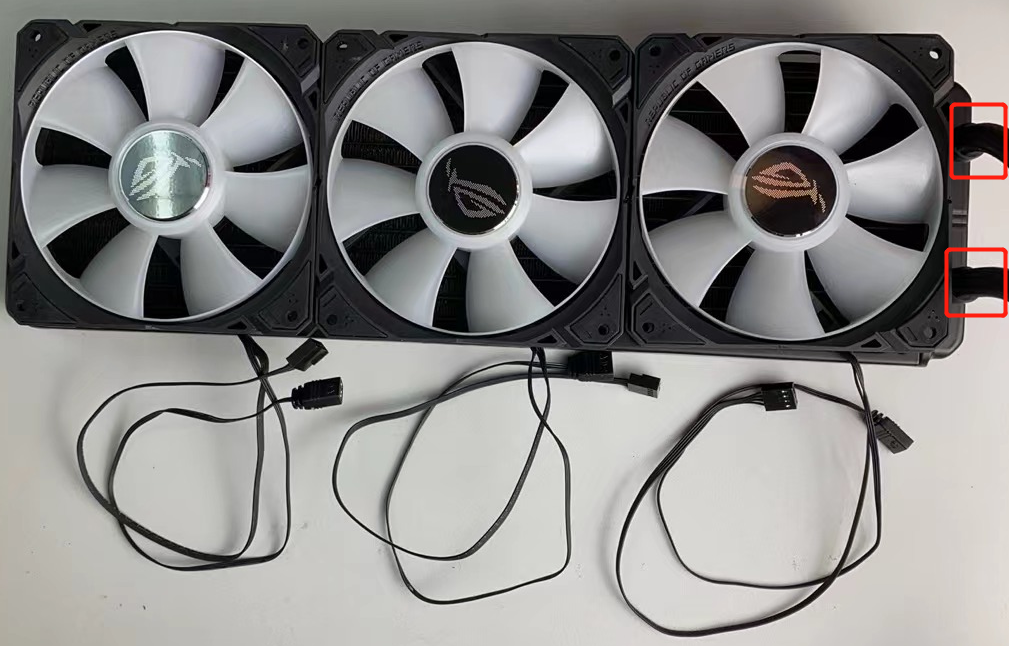
3.3 Coloque as arruelas dos pacotes de parafusos nos parafusos longos, passe pelos três orifícios dos parafusos da ventoinha e prenda as três ventoinhas ao dissipador de calor, conforme mostrado na figura a seguir.
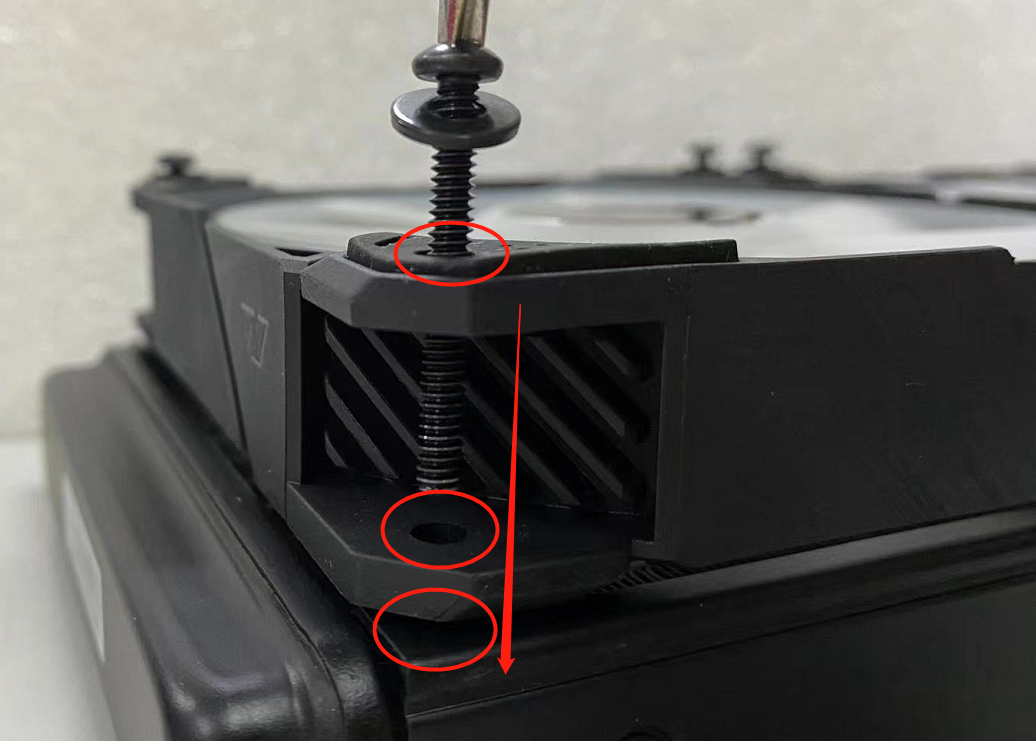
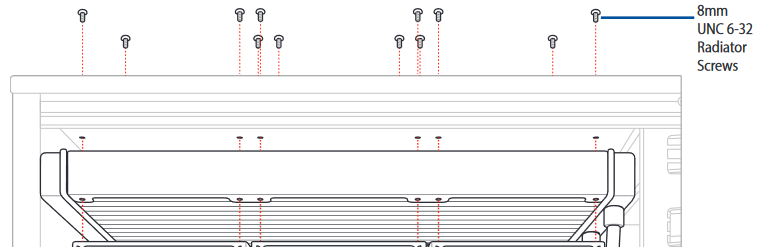
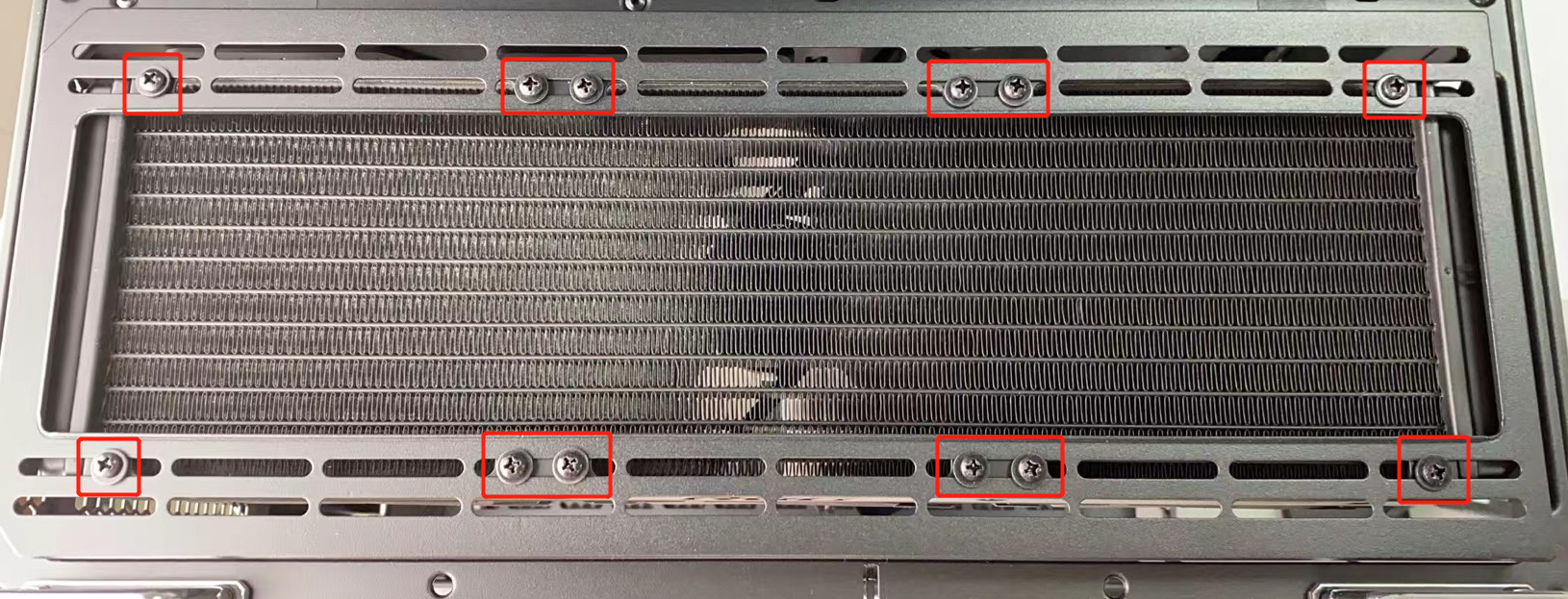
3.4 Coloque as arruelas do pacote de parafusos nos parafusos curtos e parafuse o módulo de resfriamento a água no chassi pela parte externa do chassi, conforme mostrado na figura a seguir.
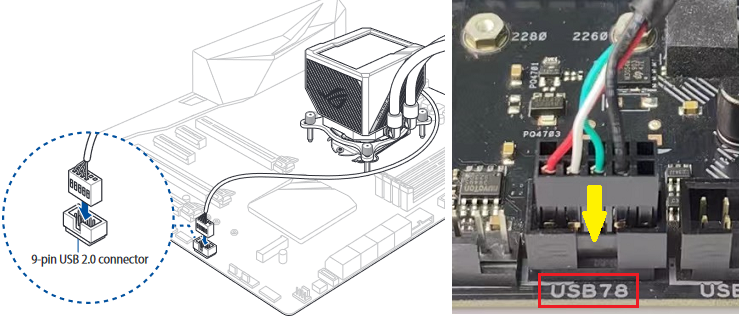
3.5 Conecte o conector USB de 9 pinos da bomba de resfriamento de água à interface USB de 9 pinos da MB, conforme mostrado na figura a seguir.
3.6 Conecte o conector micro USB da bomba de resfriamento de água à interface micro USB do controlador do ventilador, conforme mostrado na figura a seguir.
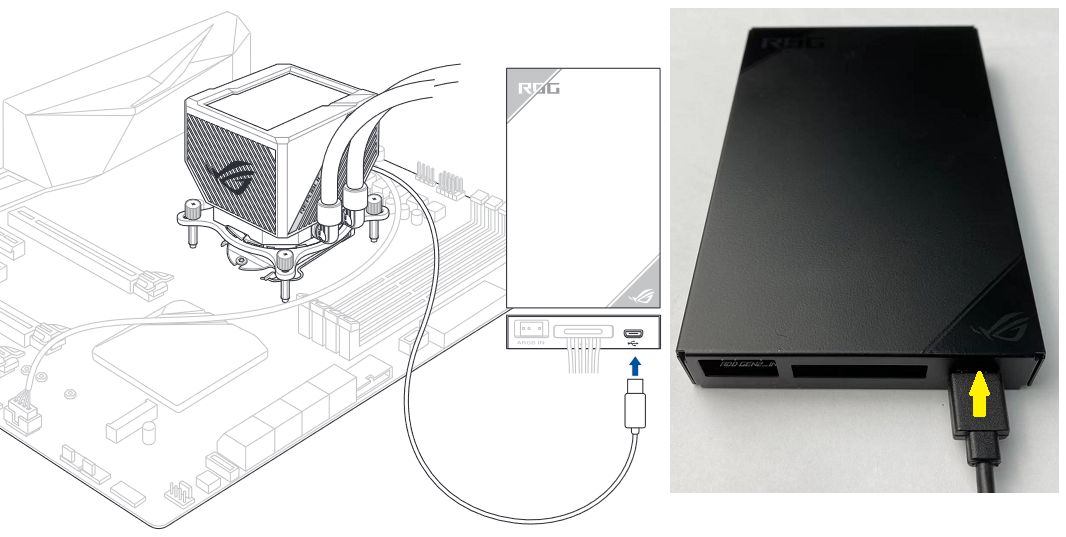
3.7 Conecte o cabo de alimentação SATA da fonte de alimentação à interface de alimentação SATA do controlador do ventilador, conforme mostrado na figura a seguir.
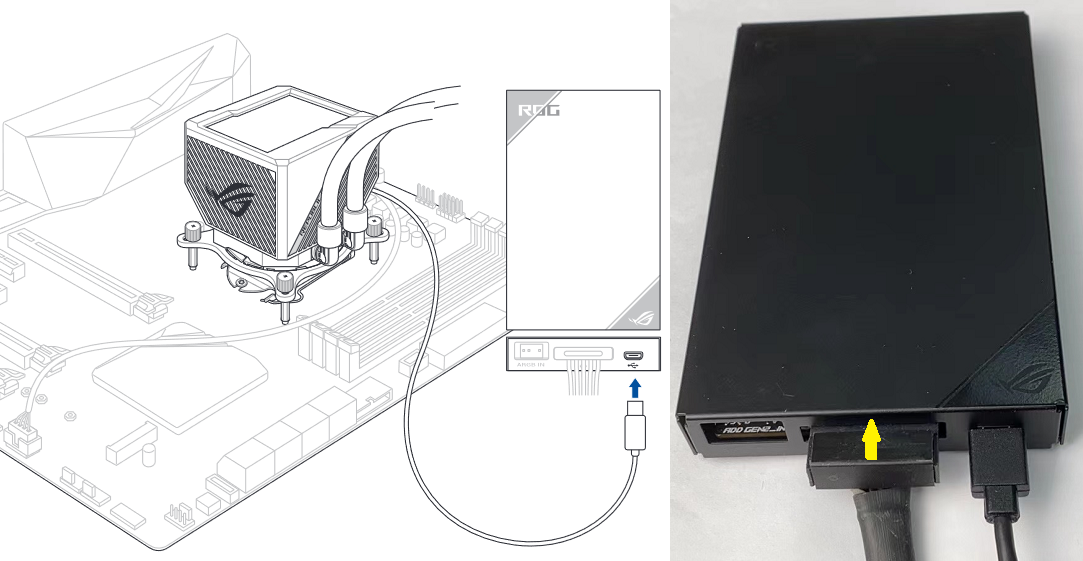
3.8 Conecte uma extremidade do cabo ARGB de 4-1 pinos incluído na embalagem à interface ARGB do controlador da ventoinha e a outra extremidade à interface ARGB do MB, conforme mostrado na figura a seguir.
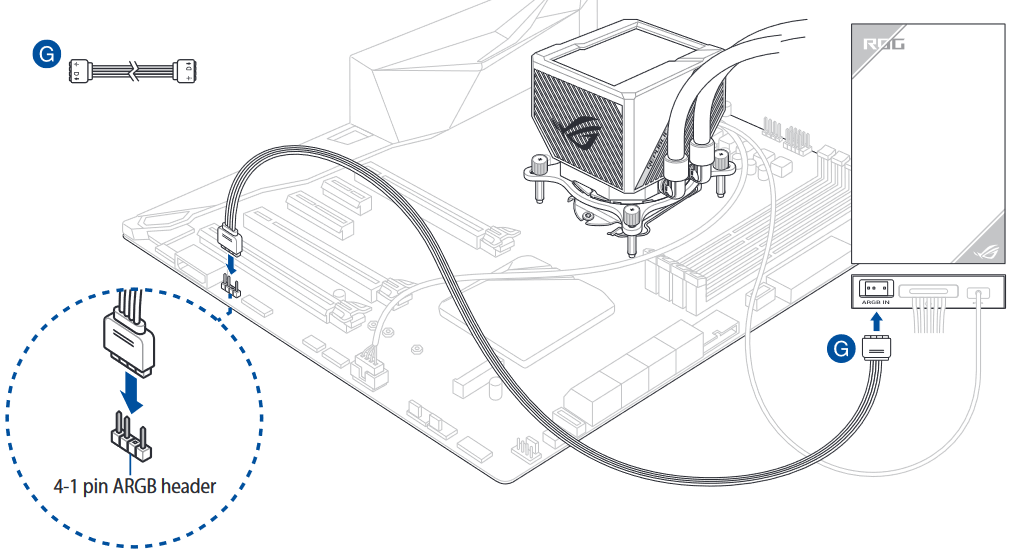
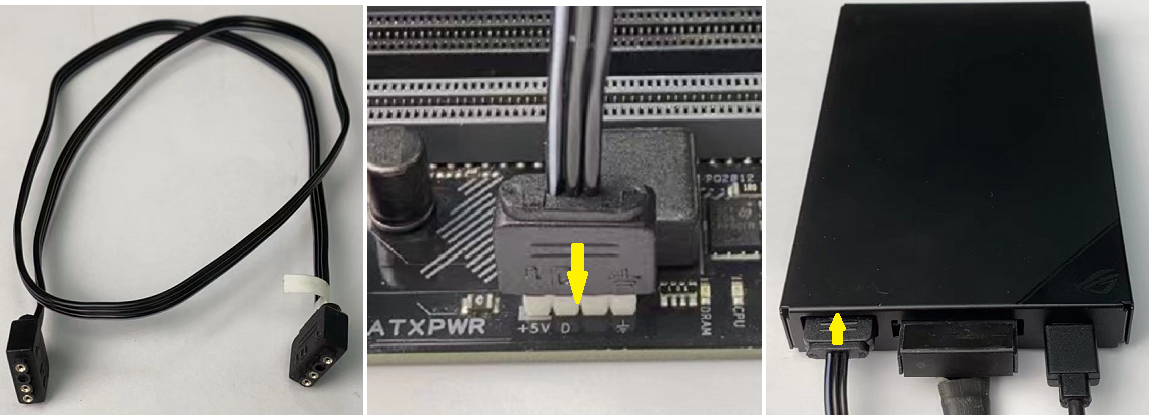
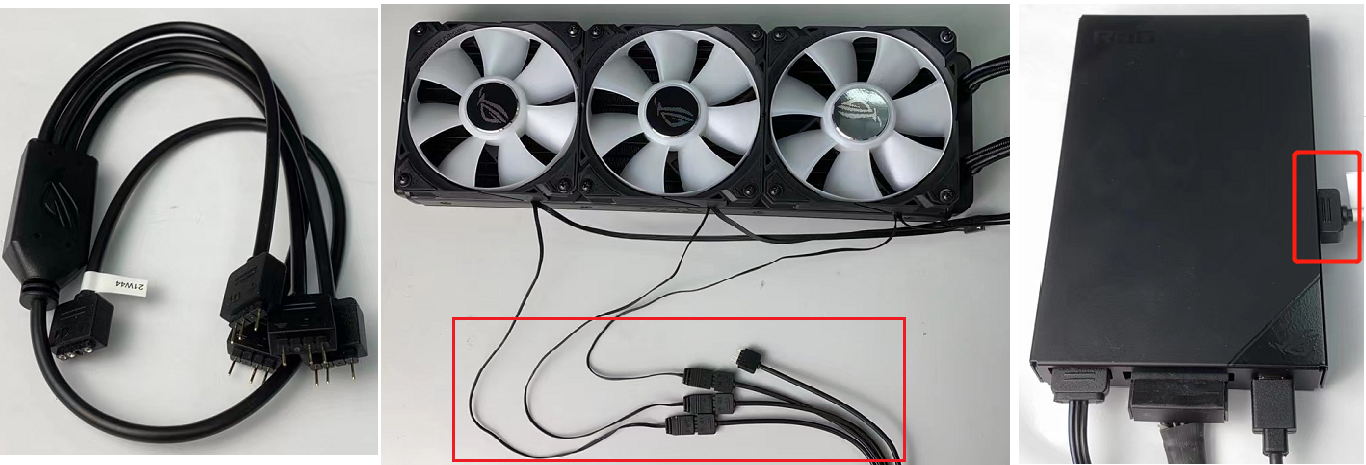
3.9 Conecte os conectores ARGB das três ventoinhas ao cabo ARGB de 4-1 pinos da embalagem e, em seguida, conecte a outra extremidade do cabo a um dos conectores ARGB na lateral do controlador da ventoinha, conforme mostrado na figura a seguir.
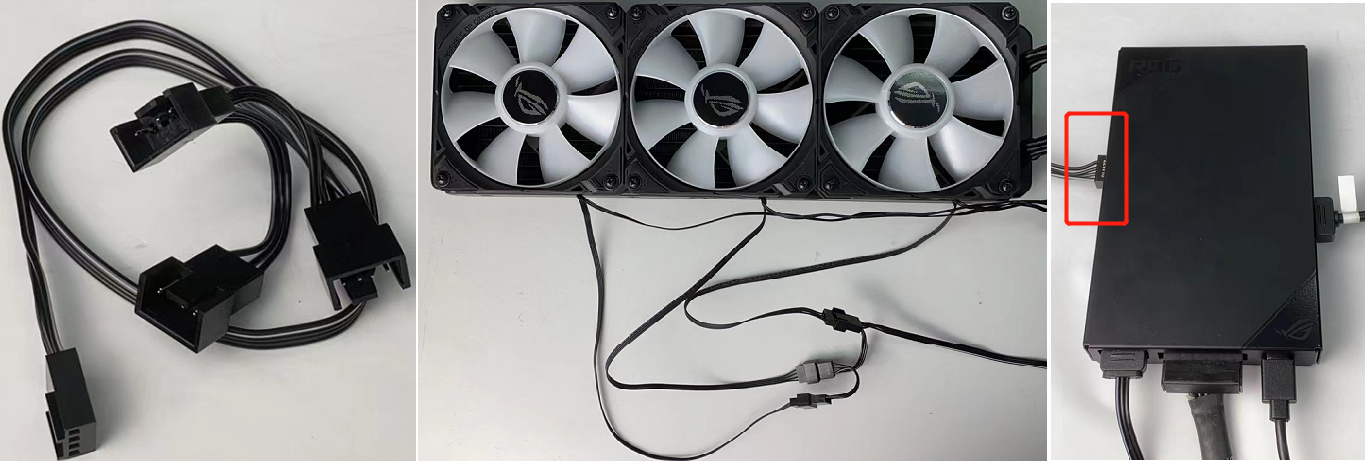
3.10 Conecte os conectores de ventilador dos três ventiladores ao cabo de ventilador 4 em 1 incluído na embalagem e, em seguida, conecte a outra extremidade do cabo a um dos conectores de ventilador na lateral do controlador de ventilador, conforme mostrado na figura a seguir.
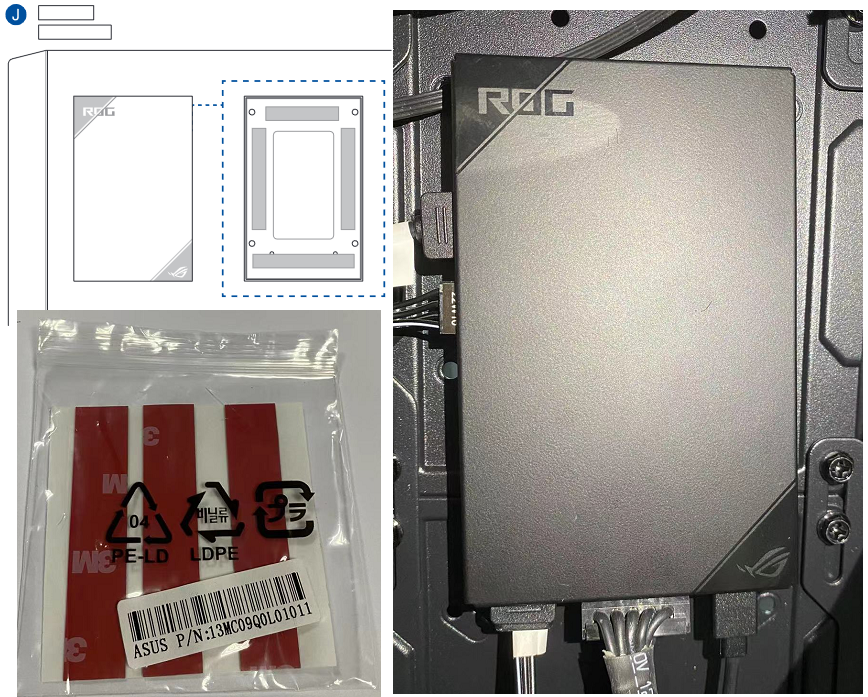
3.11 Encontre a fita na embalagem e cole-a na parte traseira do controlador do ventilador e, em seguida, cole o controlador do ventilador no local apropriado dentro do chassi, conforme mostrado na figura a seguir.
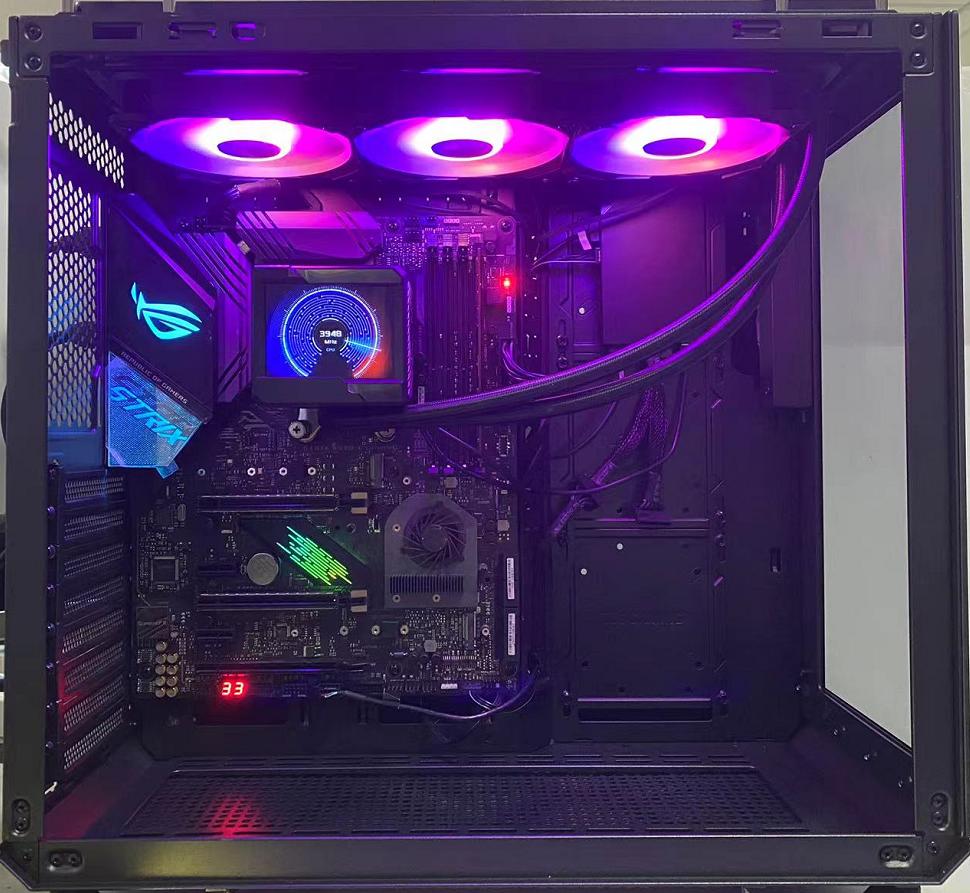
3.12 Após a conclusão da instalação do resfriamento a água, conforme mostrado na figura abaixo.
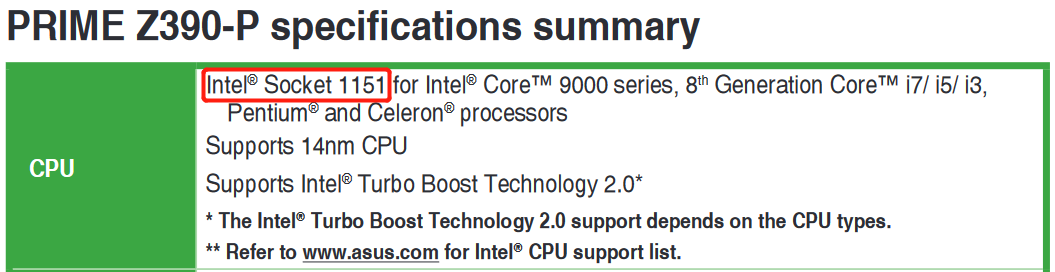
P1: Como confirmar se o soquete da CPU do Intel MB é 115X, 1200 ou 1700?
R1: Conforme mostrado na figura a seguir, você pode encontrar o soquete da CPU da MB no campo [CPU] da lista de especificações do manual do usuário.
P2: Sugestões de chassi para o resfriamento a água AIO da série ROG RYUJIN II.
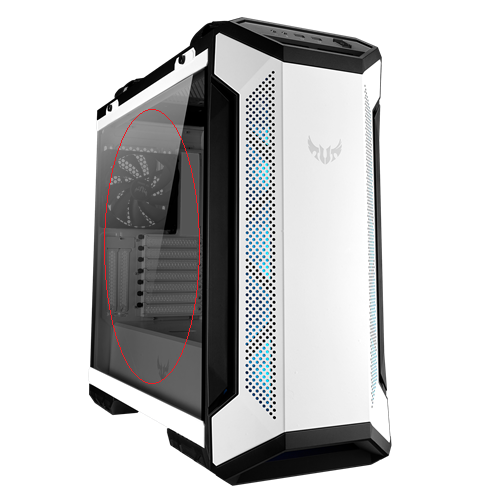
R2: como a bomba de resfriamento a água tem uma tela LCD, você pode escolher um gabinete transparente lateral para ver as imagens ou informações exibidas na tela LCD.
Por exemplo: TUF Gaming GT501 White Edition, é possível ver a tela LCD de resfriamento a água dentro do gabinete por meio do vidro temperado.