[Gaming NB/DT] GameFirst (Dúvidas relacionadas) - Introdução
Nota: O conteúdo deste artigo é aplicável ao GameFirst V com o número de versão principal V5.0, como V5.0.24.1, V5.0.9.0 e etc. Caso o software aplicativo sofra alterações significativas, outro novo artigo será publicado quando necessário.
GameFirst V é semelhante ao GameFirst IV.
GameFirst V é uma ferramenta de jogo para jogadores, concebida para produtos ASUS ROG para otimização e aceleração de rede.
Versão | GameFirst IV | GameFirst V |
Modelo | Suporta Kabylake e os modelos @anteriores (incluindo GL12CM/G21CN) | Suporta Coffee Lake e modelos mais recentes (excluindo GL12CM/G21CN) |
Lista de recursos aprimorados:
● Prioridade SMART
● Opções de categoria
● Categoria do programa individual
● ROG First
● Interface do usuário minimizada
● Preferência de idioma e inicialização automática
1) Prioridade SMART
Aplicação -> AUTO -> SMART
With SMART Priority selected, GameFirst will appoint the most used programs as priority. 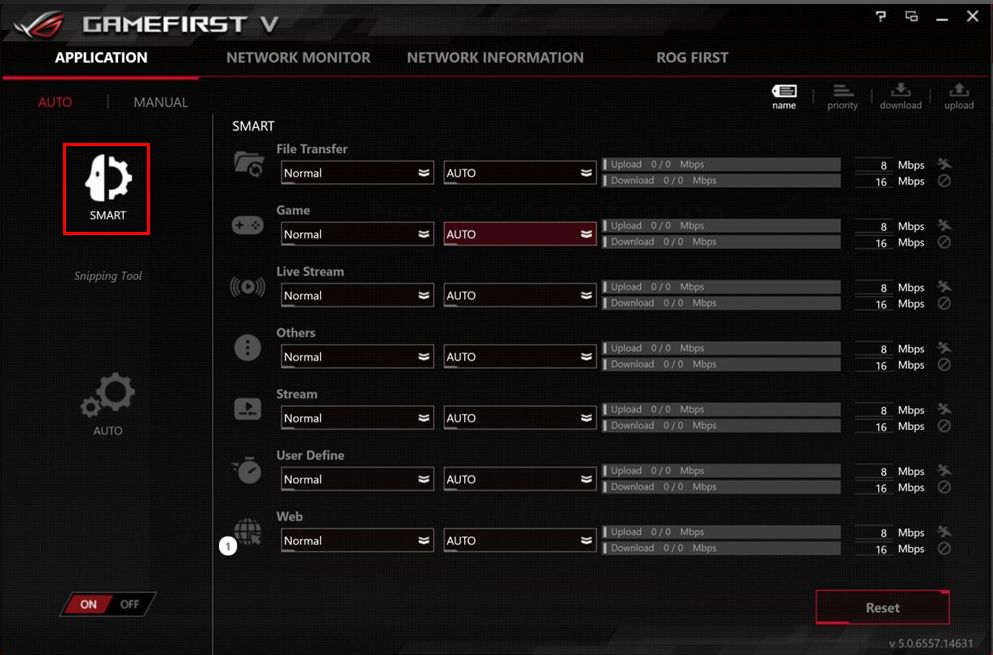
2) Opções da Categoria
Applicação-> AUTO -> SMART -> Web 
 Cada categoria mostra os programas em execução nesse grupo..
  Os usuários podem configurar facilmente qualquer programa do grupo inteiro como Prioritário ou como Desativado.
3) Categoria de programa individual
3-1 A seleção das categorias permite que os usuários reclassifiquem os programas.. 
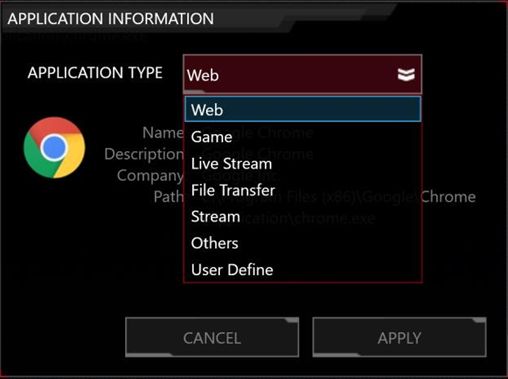
3-2 Os usuários podem atribuir qualquer programa a uma categoria com base em suas preferências. 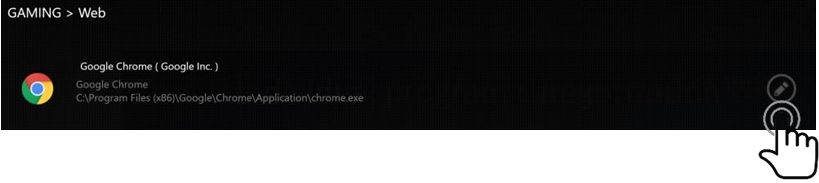
3-3 Tipos de aplicações : Web / Game / Live Stream / Transfereência de arquivos/ Stream / Outros/ Definições do Usuário.
4) ROG First
Procura qualquer roteador ROG que suporte o recurso ROG First. Este recurso também pode acelerar os pacotes de rede do seu sistema para que você possa desfrutar de uma experiência de rede mais rápida e suave. 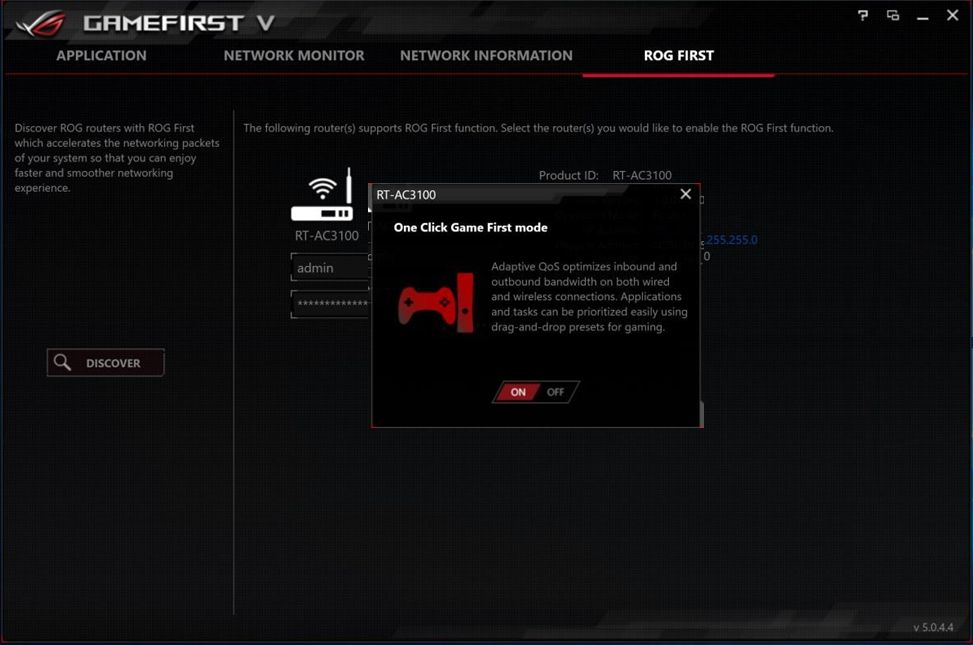
5) Interface do Usuário Minimizada
Minimiza a janela principal, mas agora todas as funcionalidades são executadas em uma IU menor.
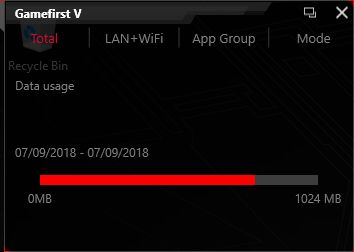
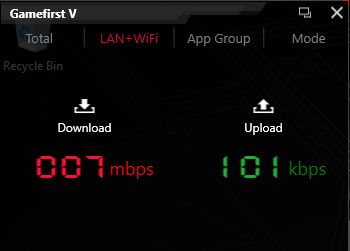
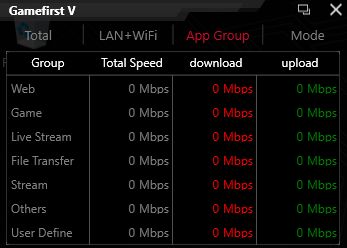
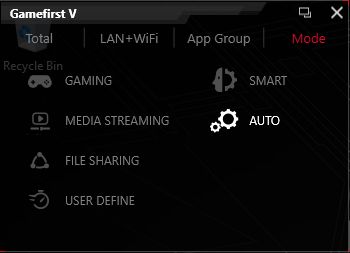
6) Preferência de idioma e inicialização automática
Na primeira vez que você executar o GameFirst V, as configurações de preferências aparecerão. Você pode escolher o idioma, ativar o GameFirst para iniciar na inicialização do Windows e configurar a atualização para o banco de dados on-line.
Em seguida, você pode clicar com o botão direito no ícone da bandeja do GameFirst V na barra de tarefas para selecionar suas preferências. 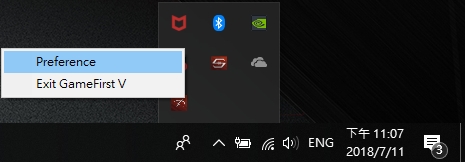

FAQ :
Q1: O ROG First é uma VPN ?
R1: Não, O ROG First tem uma conexão direta entre um roteador Asus ROG e um PC ROG para que qualquer jogo de PC selecionado possa funcionar sem problemas.
Q2: Como a configuração de prioridade no ROG First difere da seção Game Type no GameFirst?
A2: O tipo de jogo no aplicativo GameFirst é compatível apenas com PC. Depois que o PC perde o sinal, ele não pode mais ajudar.
No entanto, para o ROG First, o seu objetivo é lidar com tais situações em qualquer lugar com uma rede. Atualmente, o GameFirst permite apenas que o usuário defina o modo Game Boost no roteador sem a necessidade de fazer login na interface do roteador.
Q3: Há alguma restrição no Roteador? Todo roteador suporta ROG First?
A3: Oficialmente, este software suporta apenas roteadores ROG, mas em breve oferecerá suporte a todos os modelos atuais de roteadores que ainda estão no mercado. Roteadores mais antigos não funcionarão.
(Suporta o uso da API ROG Game First: as APIs suportam todos os modelos das séries RT e GT se a versão do firmware do roteador for 3.0.0.4.380 ou posterior.)
Observação: verifique a versão do seu firmware até clique aqui.
Q4: O ROG Router precisa configurar mais alguma coisa para oferecer suporte ao ROG FIRST?
A4: O roteador ROG ainda precisa ser configurado pelo usuário final com os procedimentos de configuração no primeiro login. Depois de concluída, a API pode ser usada.
GameFirst VI Install& Desinstalar
Analisador de rede GameFirst VI
Roteador inteligente GameFirst VI
O GameFirst VI, uma ferramenta de rede de integração, concebida para os produtos ASUS ROG para otimização de rede. Ele pode efetivamente reduzir o atraso da rede, minimizar o atraso no jogo e também criar o melhor ambiente de rede para os jogadores.
Suporte: Windows 10 OS e modelo GA401 séries
* Para verificar mais modelos suportados, consulte o Site oficial ASUS
3. Instalar e desinstalar GameFirst VI
Para obter o GameFist VI acesse o Link
Para instalar instalar o GameFirst VI, consulte o site oficial da ASUS Link
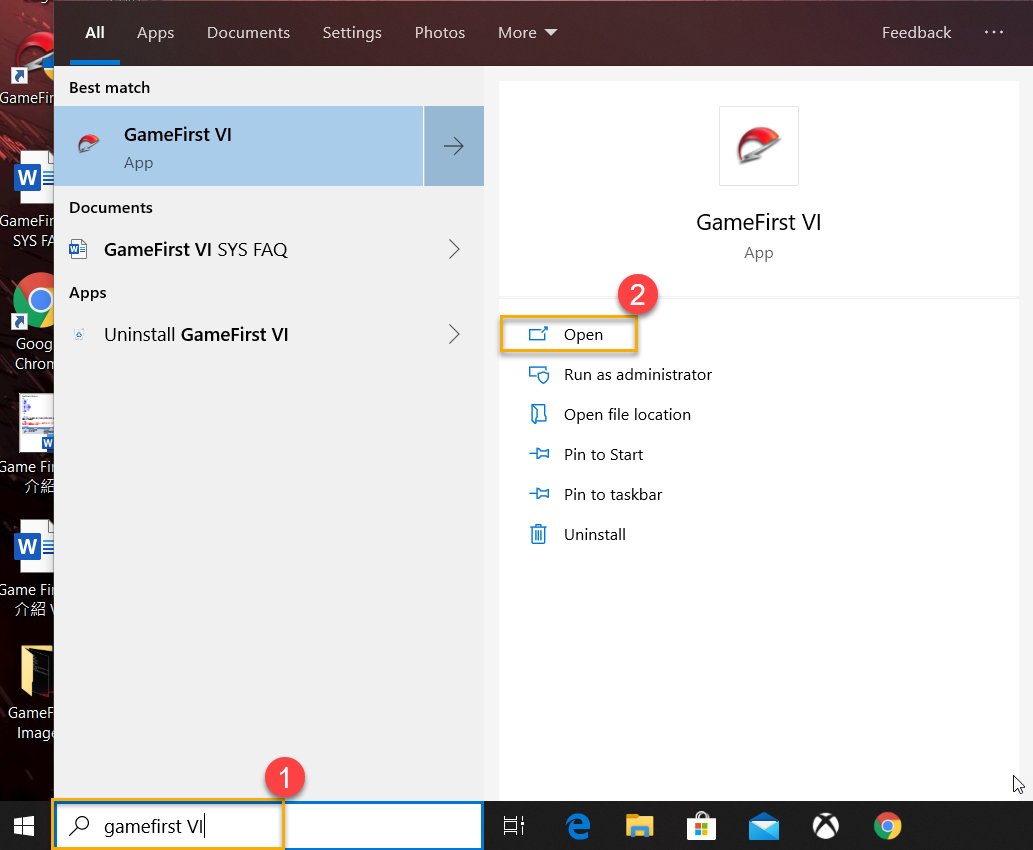
4-1 Como iniciar o GameFirst VI
Please type and search [GameFirst VI]① in the Windows Search Box, and then click on [Open]②
4-2 Dashboard
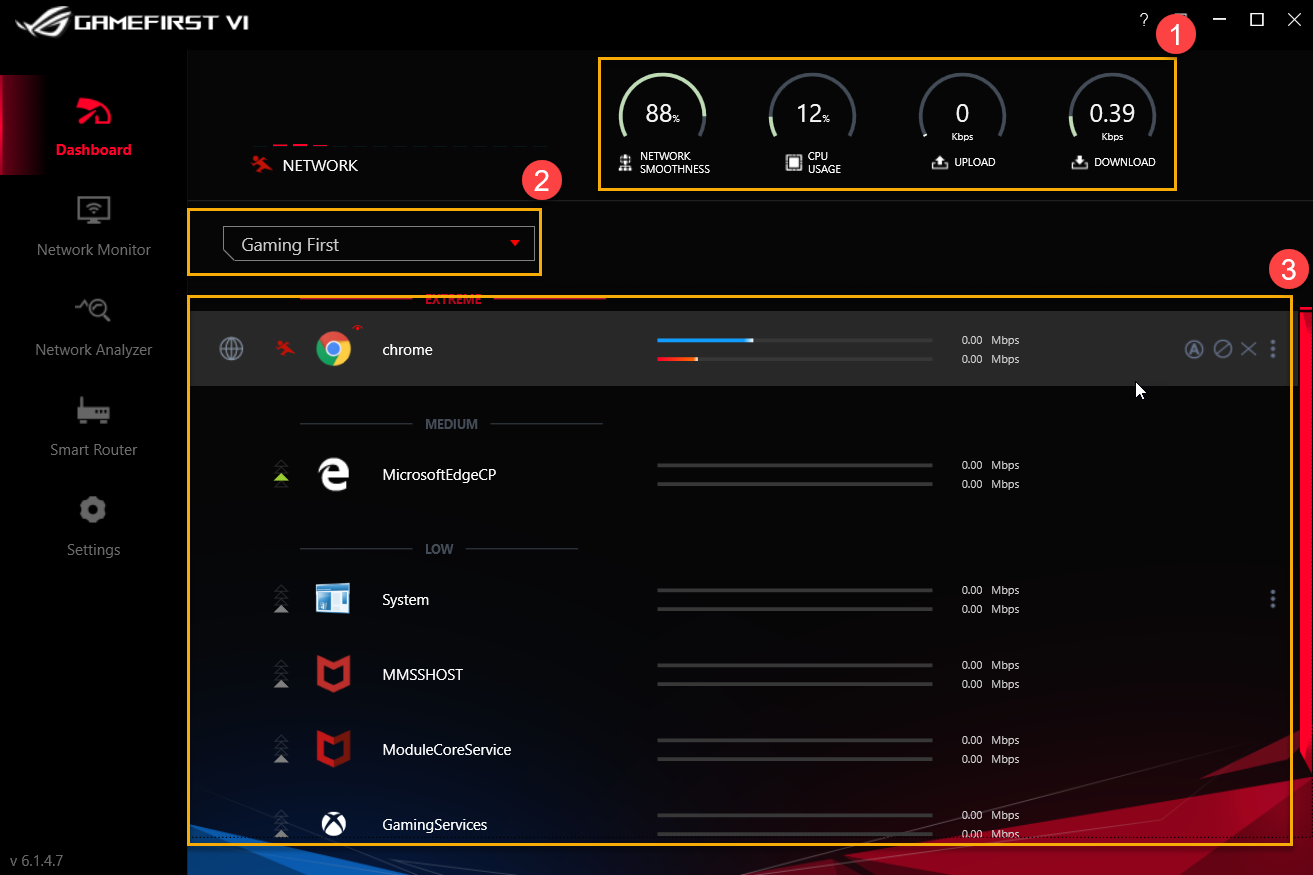
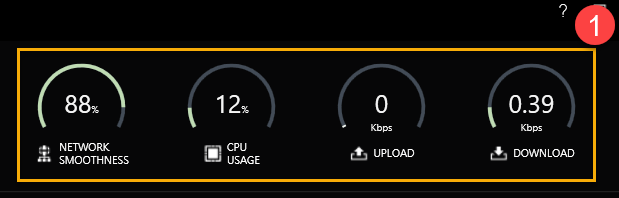
Recursos do sistema①: Inclui suavidade da rede, uso da CPU, exibição de upload e download
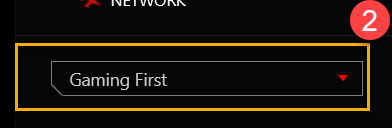
Opção de perfil②: Selecione um perfil que você gostaria de aplicar - Gaming First, Live Streaming First, Multimedia First ou Adaptive Intelligence
* Para configuração de perfis, consulte os ( Perfis 8-3)
Categorias e status de aplicativos③: Você pode verificar as categorias de aplicativos e o status da rede na página. Por favor, veja a lista abaixo para mais detalhes.
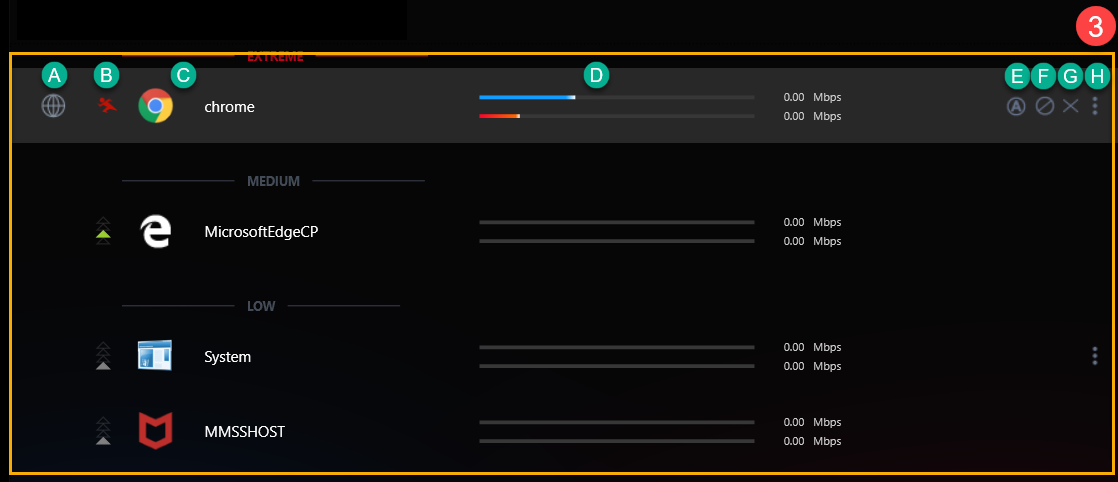
| Item | Nome | Imagem | Descrição |
| A | Grupo de aplicativos |  | Para definir categorias de aplicativos, por exemplo, Jogo, Transmissão ao vivo, Multimídia, Web, Transferência de arquivos e outros |
| B | Velocidade de velocidade |  | Para alternar a prioridade de tráfego de rede para o aplicativo (Por exemplo, Extremo/ Alto/ Médio/ Baixo) |
| C | Aplicativo |  | Nome do aplicativo |
| D | Download/Upload speed |  | To display Download/Upload speed |
| E | Rede padrão |  | Para atribuir conexão de rede para cada aplicativo, por exemplo, conexão Wi-Fi ou Ethernet |
| F | Bloquear tráfego |  | Para desabilitar a conexão de rede do aplicativo |
| G | Fechar aplicativo |  | Para fechar o aplicativo |
| H | Opções |  | Para selecionar o grupo de aplicativos, prioridade de velocidade, controle de largura de banda e bloquear o tráfego, conforme mostrado abaixo |
Para os ícones (1) a (3), consulte as descrições das seções H-1 até H-3
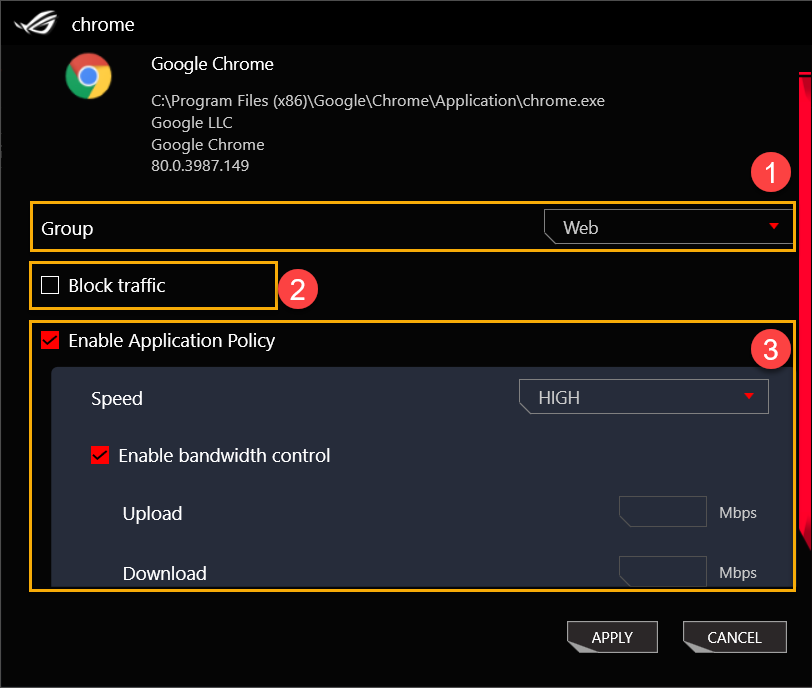
H-1 Grupo (1): Define as categorias de aplicação: Jogo, Transmissão ao vivo, Multimídia, Web, Transferência de arquivos e Outros
H-2 Bloquear tráfego(2): Disables application network connection
H-3 Habilitar política de aplicativo(3)
Velocidade: Alterna a prioridade de tráfego de rede para aplicação: Extremo/ Alto/ Médio/ Baixo
Habilitar o controle de largura de banda: Controla a limitação da taxa de largura de banda do aplicativo
5. Monitor de rede GameFirst VI ①
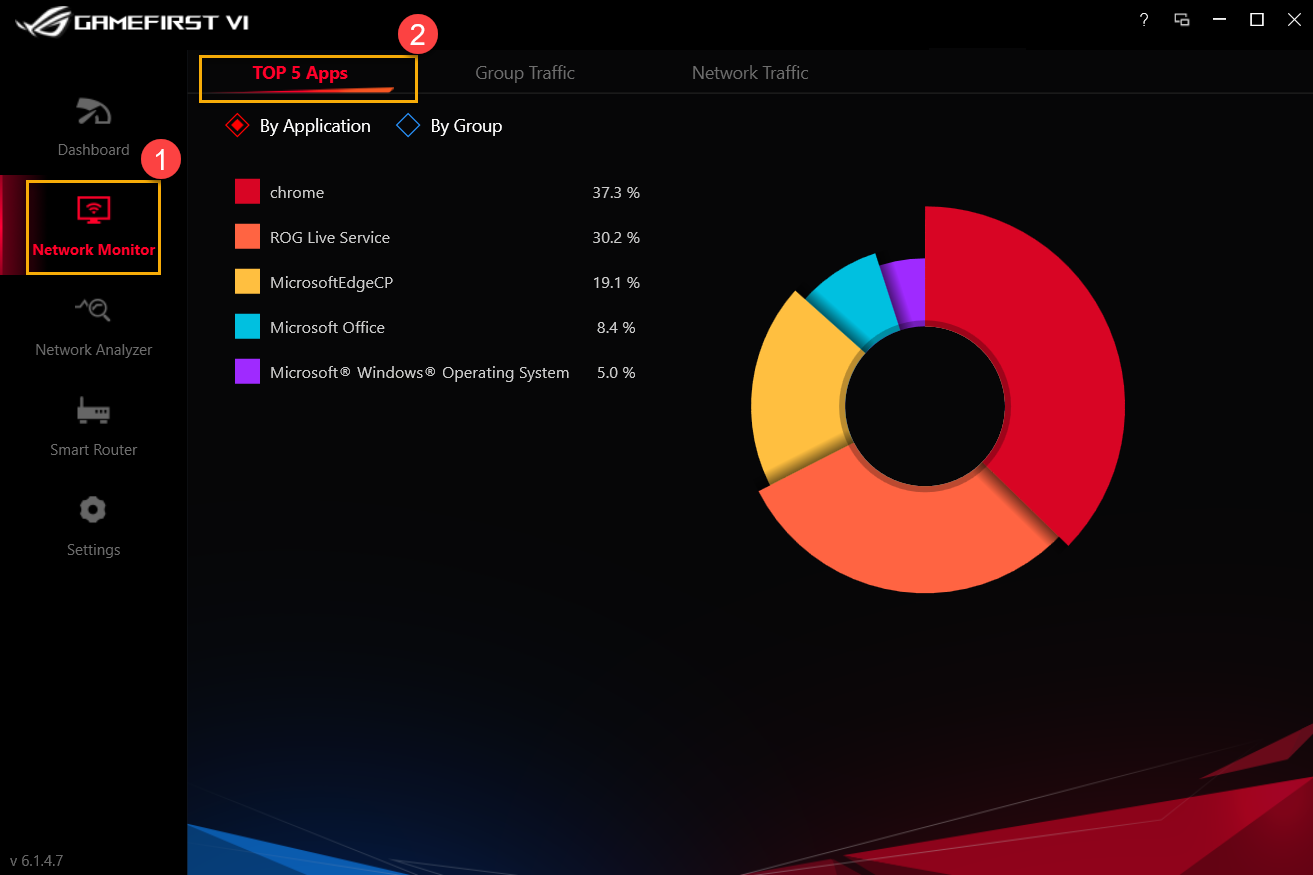
5-1 Top 5 Apps②: Monitora o uso da rede para os 5 principais aplicativos ou grupos
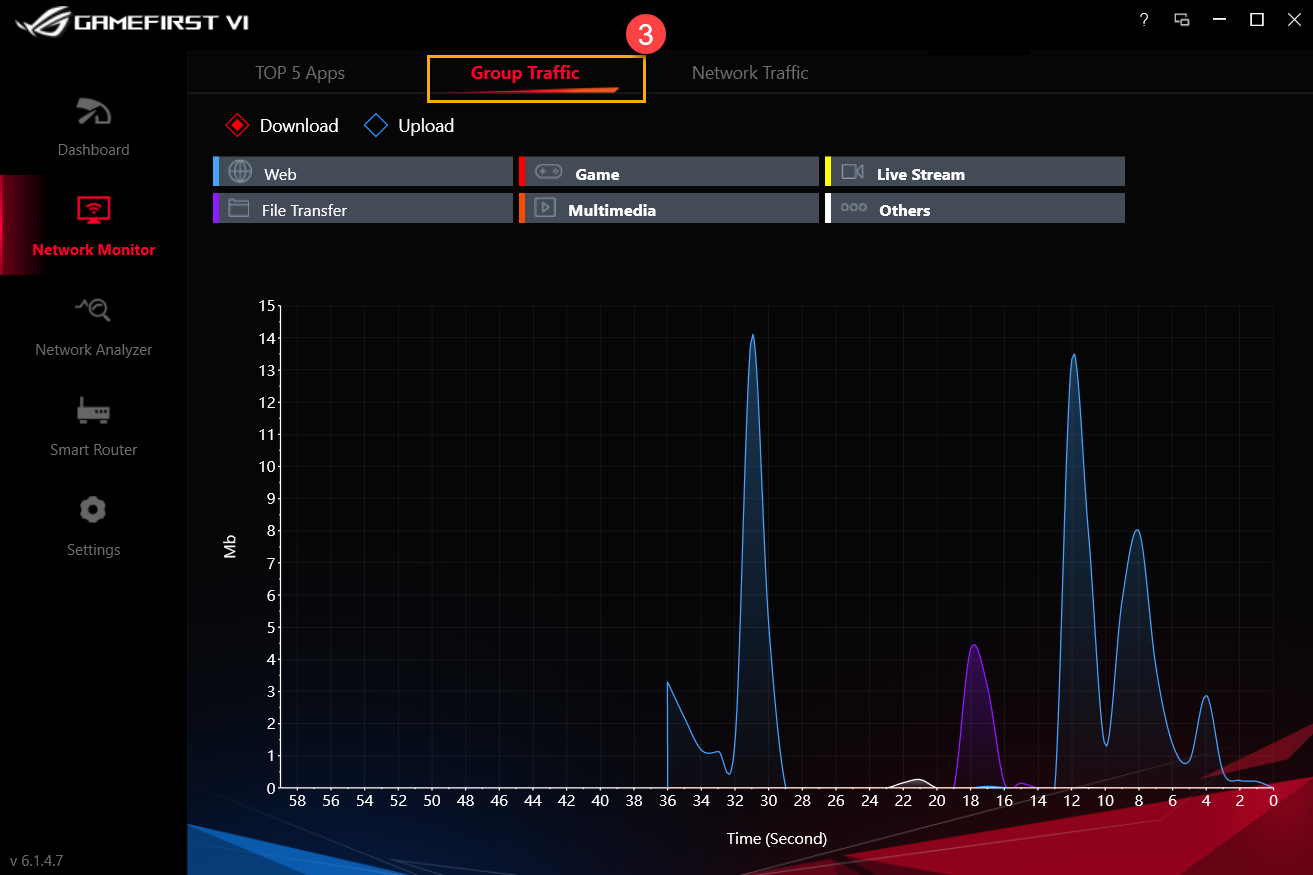
5-2 Tráfego de grupo③: Monitora a velocidade de upload/download da rede em tempo real por grupo
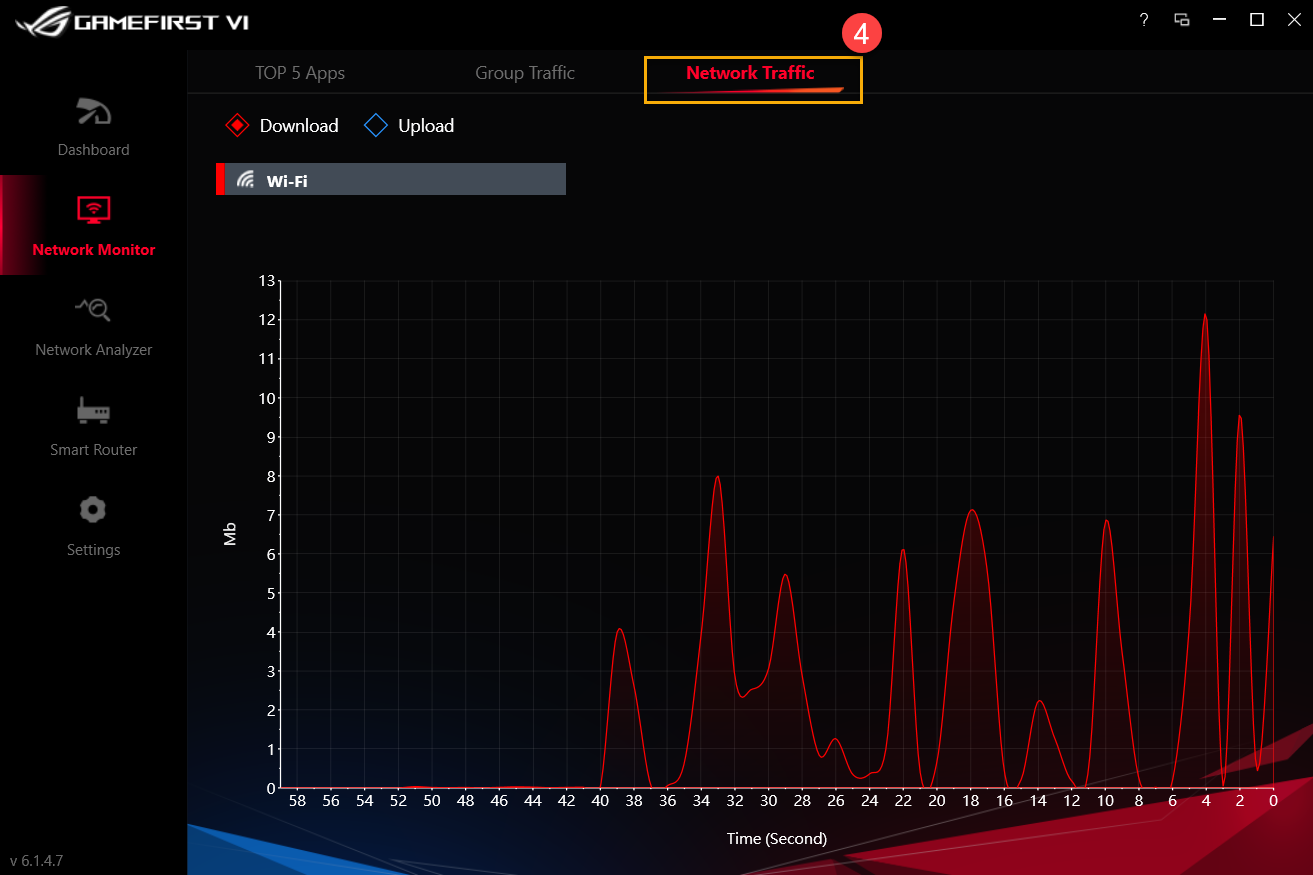
5-3 Tráfego de rede④: monitora os dados em tempo real para taxa de upload ou download
6. Analisador de rede GameFirst VI①
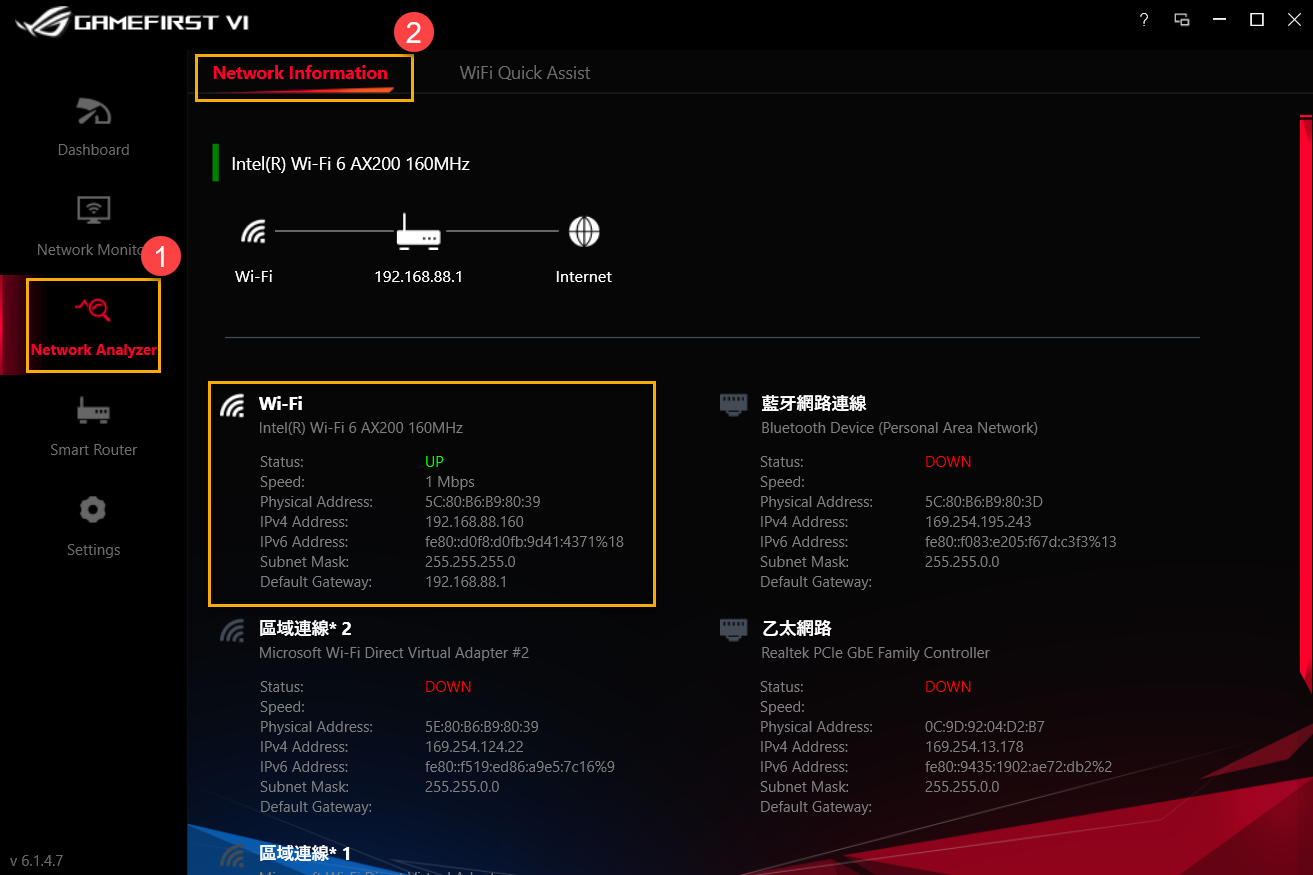
6-1 Informações da rede②: Revise as informações e o status do gateway (status, velocidade, endereço físico, endereço IPv4, endereço IPv6, máscara de sub-rede e gateway padrão)
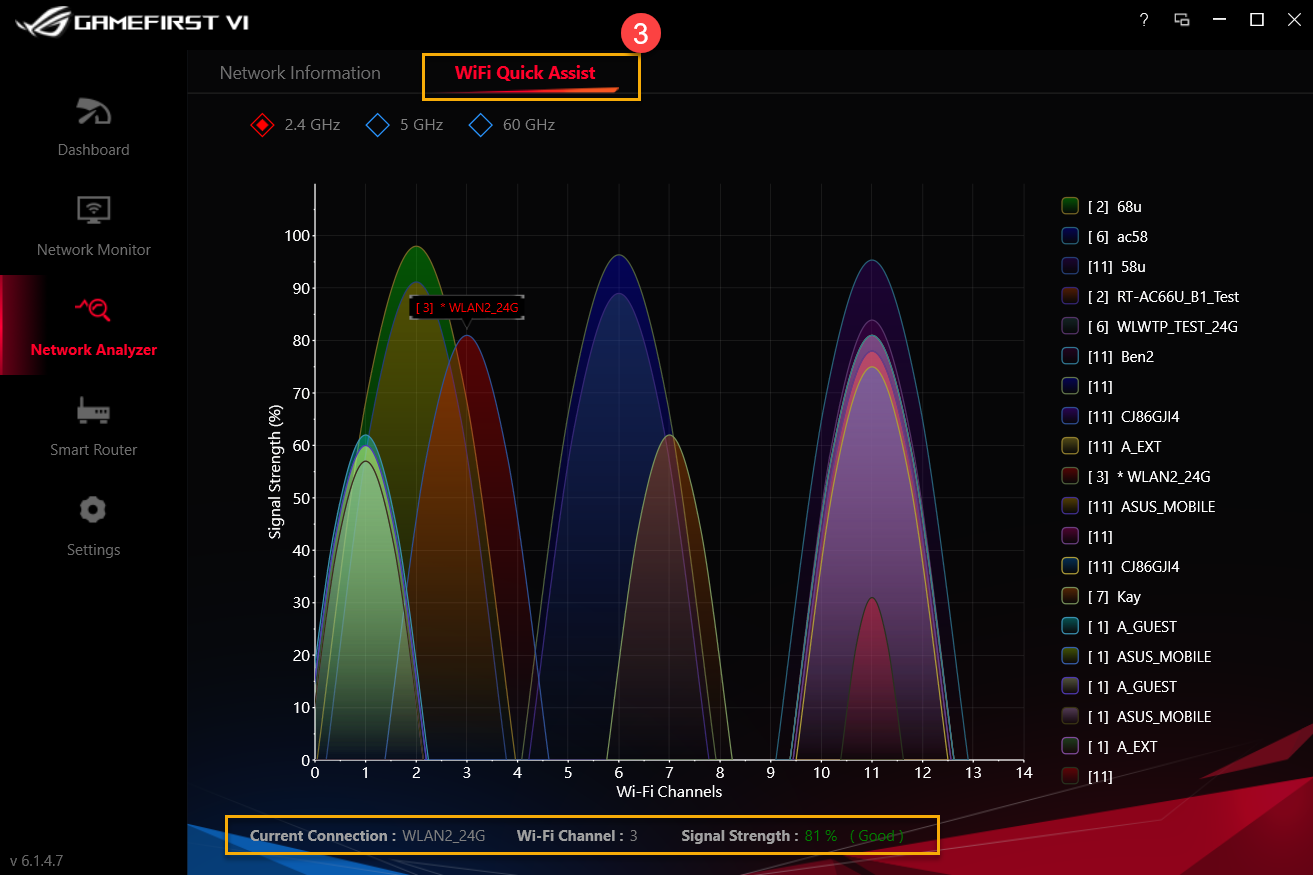
6-2 Assistência rápida de Wi-Fi③: analisa os sinais sem fio disponíveis e a intensidade do sinal. Além disso, mostra a conexão WiFi atual, o canal e o número de conexões compartilhadas.
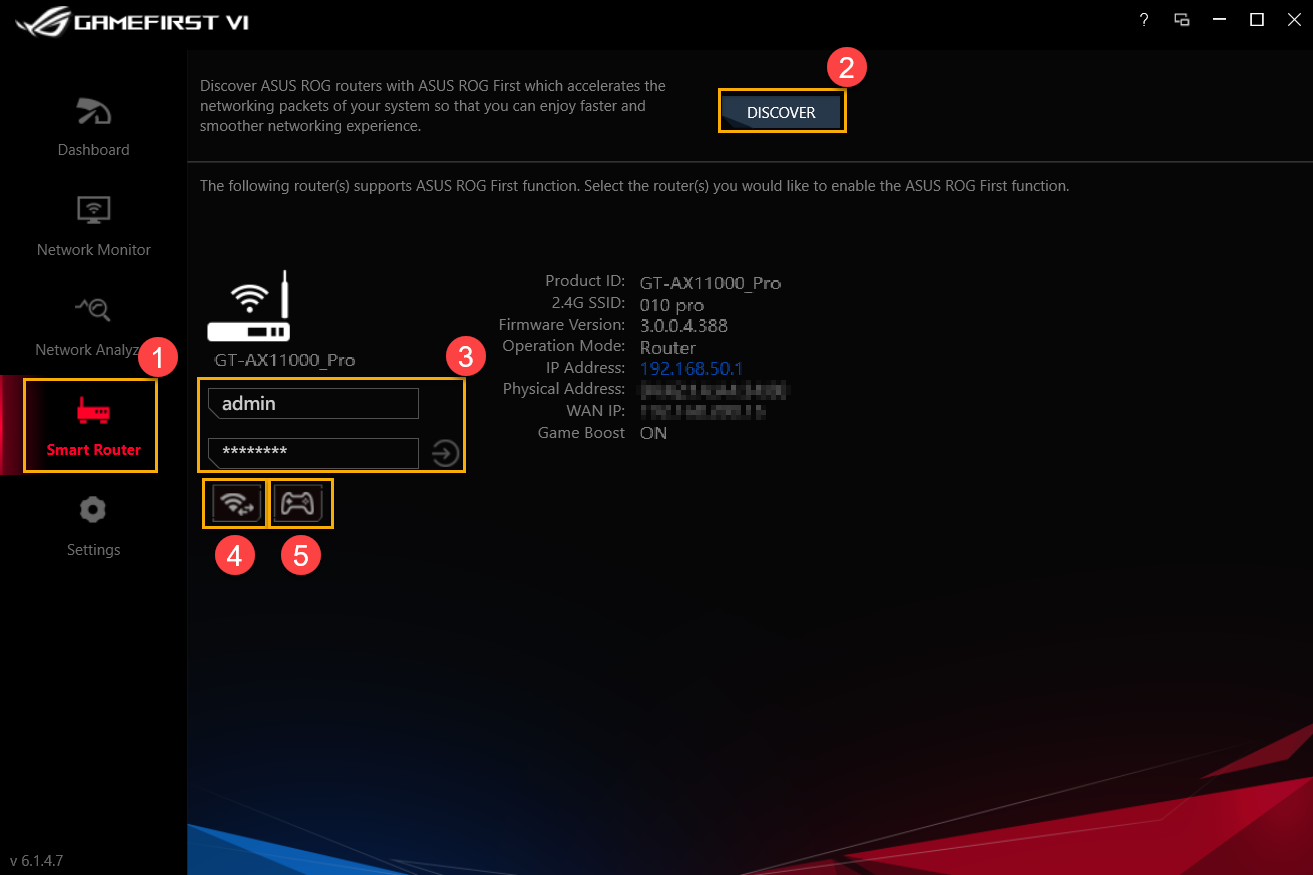
7. Roteador inteligente GameFirst VI①
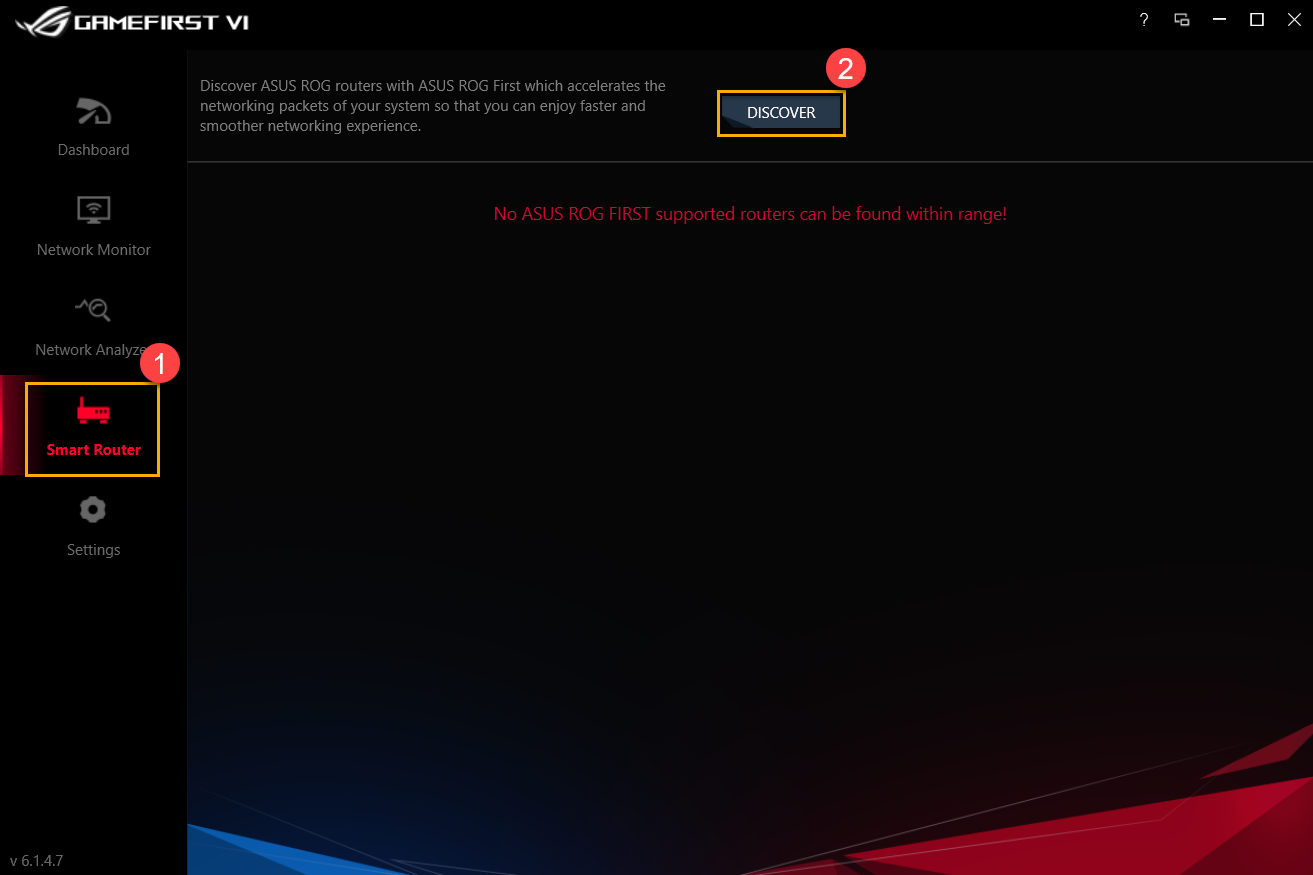
Descubra o roteador ASUS ROG com ASUS ROG First, que acelera os pacotes de rede do seu sistema para que você possa desfrutar de uma experiência de rede mais rápida e suave.
Para ícones ② a ⑤, consulte a lista abaixo para obter mais detalhes
| Item | Nome | Imagem | Descrição |
| ② | Descobrir |  | Descubra o roteador ASUS ROG com a função ASUS ROG First |
| ③ | Login do roteador |  | Faça login no roteador que você conectou |
| ④ | Canal Wi-Wi |  | Visualizando a conexão WiFi atual, o canal e o número de conexões compartilhadas disponíveis sinais sem fio e a intensidade do sinal |
| ⑤ | Game Boost |  | Ativar o Game Boost |
8. Configurações do GameFirst VI ①
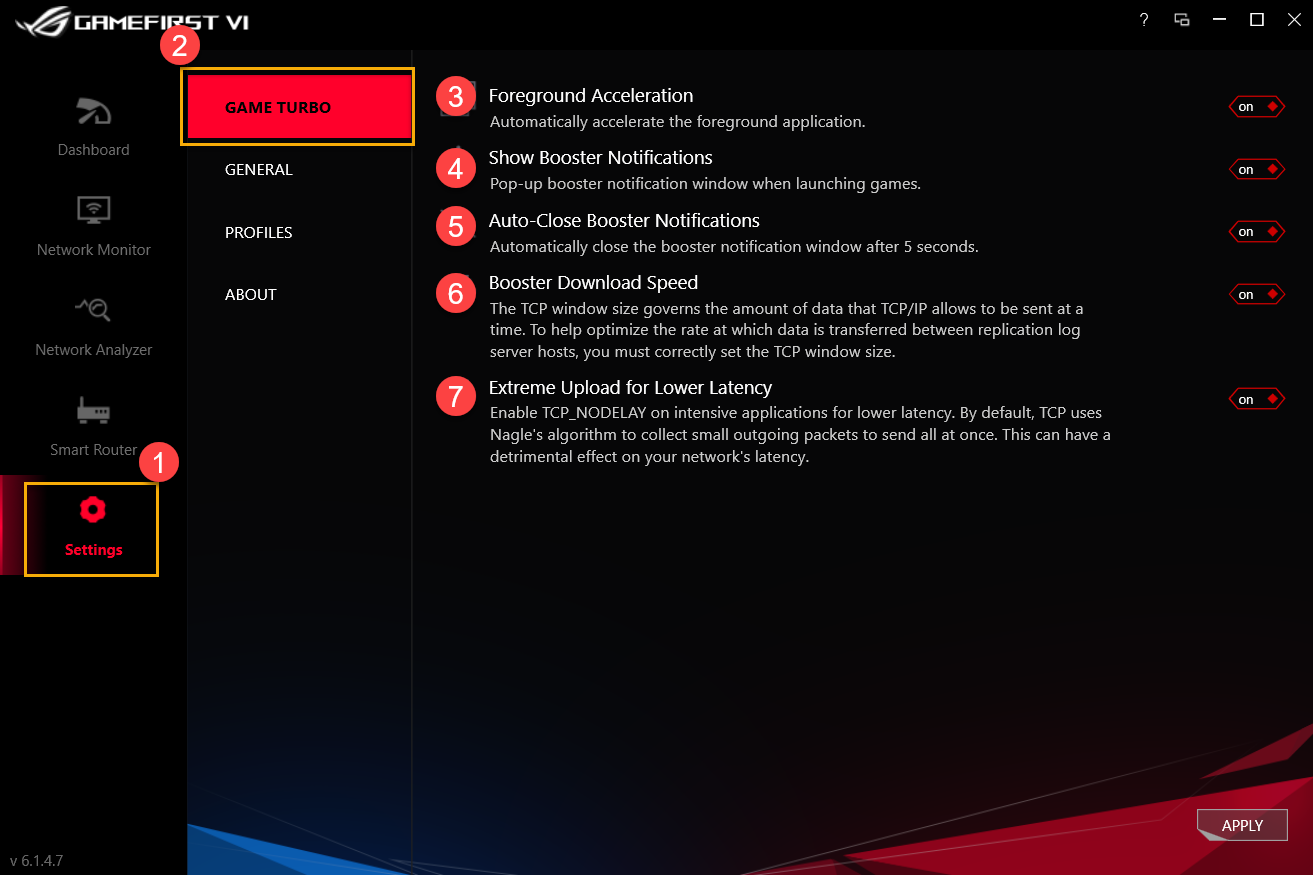
8-1 Game Turbo②
Para os ícones (ícones ③ a ⑦), consulte a lista abaixo para obter mais detalhes.
| Item | Nome | Imagem | Descrição |
| ③ | Aceleração em primeiro plano |  | Acelere automaticamente a aplicação em primeiro plano |
| ④ | Mostrar notificações do Booster |  | Janela de notificação de boater pop-up ao iniciar jogos |
| ⑤ | Notificações do Booster de Fechamento Automático |  | Feche automaticamente a janela de notificação do booster após 5 segundos |
| ⑥ | Velocidade de download do Booster |  | Ajustando o tamanho do fluxo da janela TCP/IP para ajudar a otimizar a taxa de transferência de dados entre hosts do servidor de log de replicação |
| ⑦ | Upload extremo para menor latência |  | Habilite TCP_Nodelay em aplicativos intensivos para menor latência |
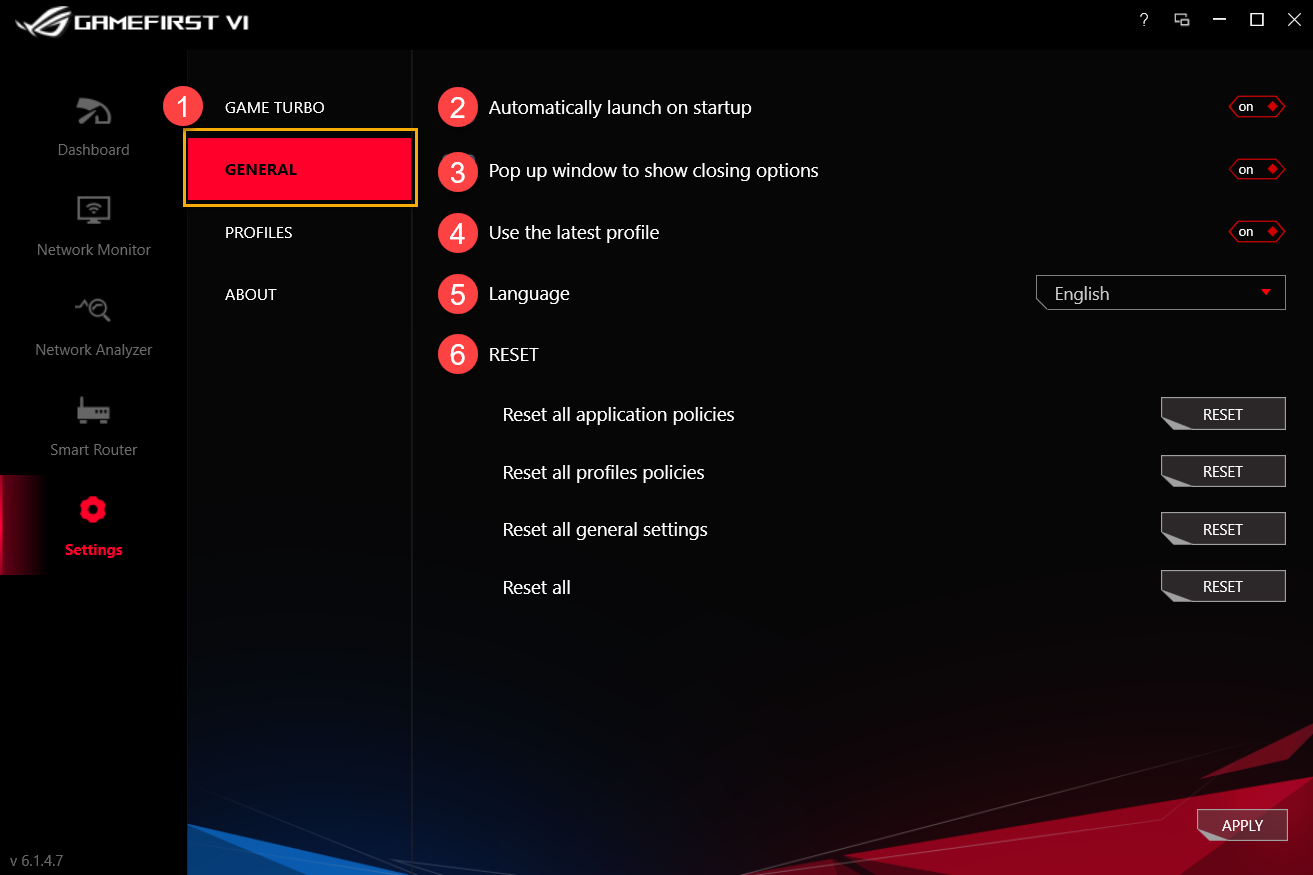
8-2 Geral①
Para os ícones ② e ⑥, consulte a lista abaixo para obter mais detalhes.
| Item | Nome | Imagem | Descrição: |
| ② | Iniciar automaticamente na inicialização |  | Inicie automaticamente o GameFirst VI durante a inicialização |
| ③ | Janela pop-up para mostrar a opção de fechamento |  | Ao fechar o GameFirst VI, uma janela de notificação aparecerá para escolher fechar ou minimizar o programa |
| ④ | Use o perfil mais recente |  | Usando o último perfil após reiniciar o GameFirst VI |
| ⑤ | Idioma |  | Seleção de idioma (o GameFirst VI será reiniciado após a aplicação do novo idioma) |
| ⑥ | Reset |  | Redefinir todas as políticas de aplicativos/políticas de perfis/configurações gerais |
8-3 Perfis①
Permite definir cada aplicação (Jogo, Live stream, Multimídia, Web, Transferência de arquivos e Outros) prioridade de velocidade e habilitar o controle de largura de banda.
Para os ícones ② a ④, consulte a lista abaixo para obter mais detalhes.
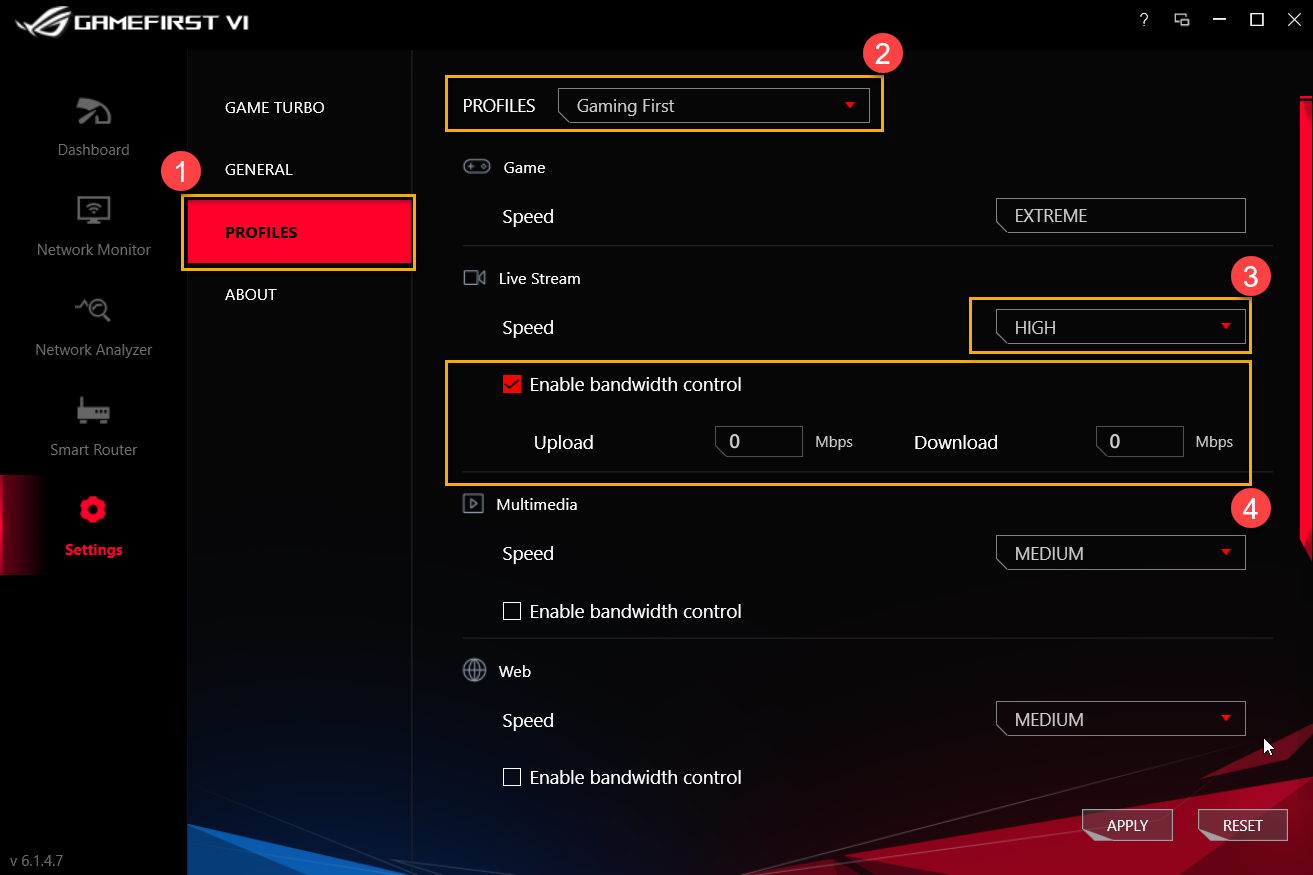
Perfis②: selecione os perfis que você gostaria de modificar (jogos primeiro, transmissão ao vivo primeiro, multimídia primeiro ou inteligência adaptativa)
Velocidade③: mude a prioridade do tráfego de rede do aplicativo (Extrema/Alta/Média/Baixa)
Habilitar política de aplicativos④: Controla a limitação da taxa de largura de banda do aplicativo
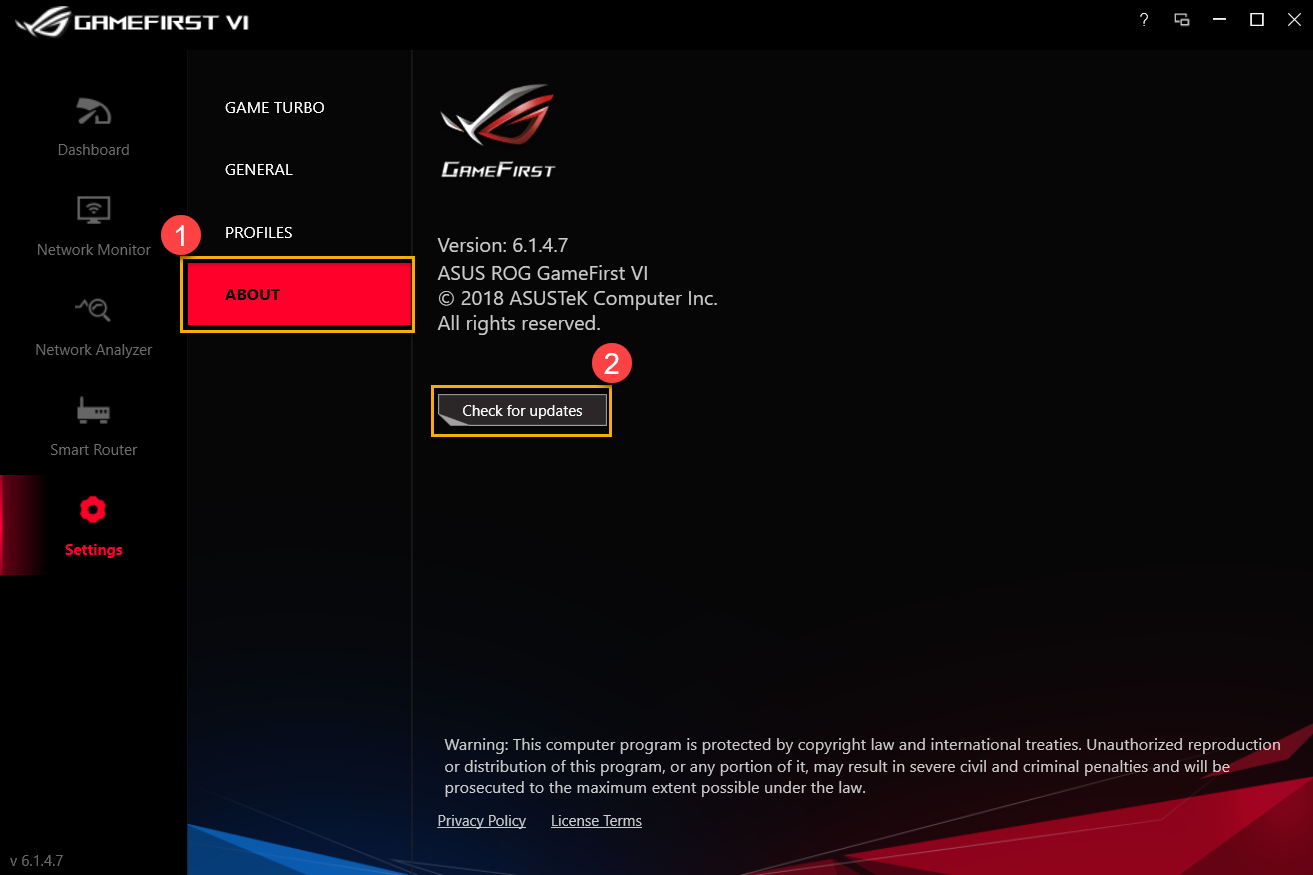
8-4 Sobre①: Confirme a versão atual do Gaming First VI e [Verificar atualizações] ② para novas atualizações
9. Perguntas e Respostas
P1: Quais são os novos recursos do GameFirst VI?
R1: *Otimização da IU
*Adicionando perfil de inteligência adaptativa de IA
*Adicionando configuração de regras por cada aplicativo
*Adicionando aplicativo relacionado à aceleração de pacotes TCP
*Forneça geolocalização de IP, localizações de servidores e valor de ping para cada aplicativo
*Mudança automática para alto desempenho durante os jogos
*Capaz de fechar um aplicativo no GameFirst VI
R2: Como verifico o estado da minha ligação de rede?
R2: O status da conexão será mostrado conforme indicado abaixo
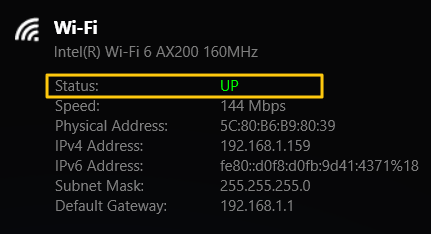
 Não conectado
 Conectado apenas na intranet
 Conectado com Internet
P3: O meu router suporta a função ROG First?
R3: Se o seu roteador não suportar a função ROG First, você verá a página abaixo ao clicar em [Smart Router] ① e [Discover]②
* Para conferir os modelos de roteador com suporte para ROG First, consulte o Site oficial da ASUS