[Placa-mãe ProArt] ProArt Central do Criador -Creation First Introdução
[Placa-mãe ProArt] CreationFirst - Introdução
[Placa-mãe ProArt] ProArt Creator Hub - Introdução
[Placa-mãe ProArt] CreationFirst - Introdução
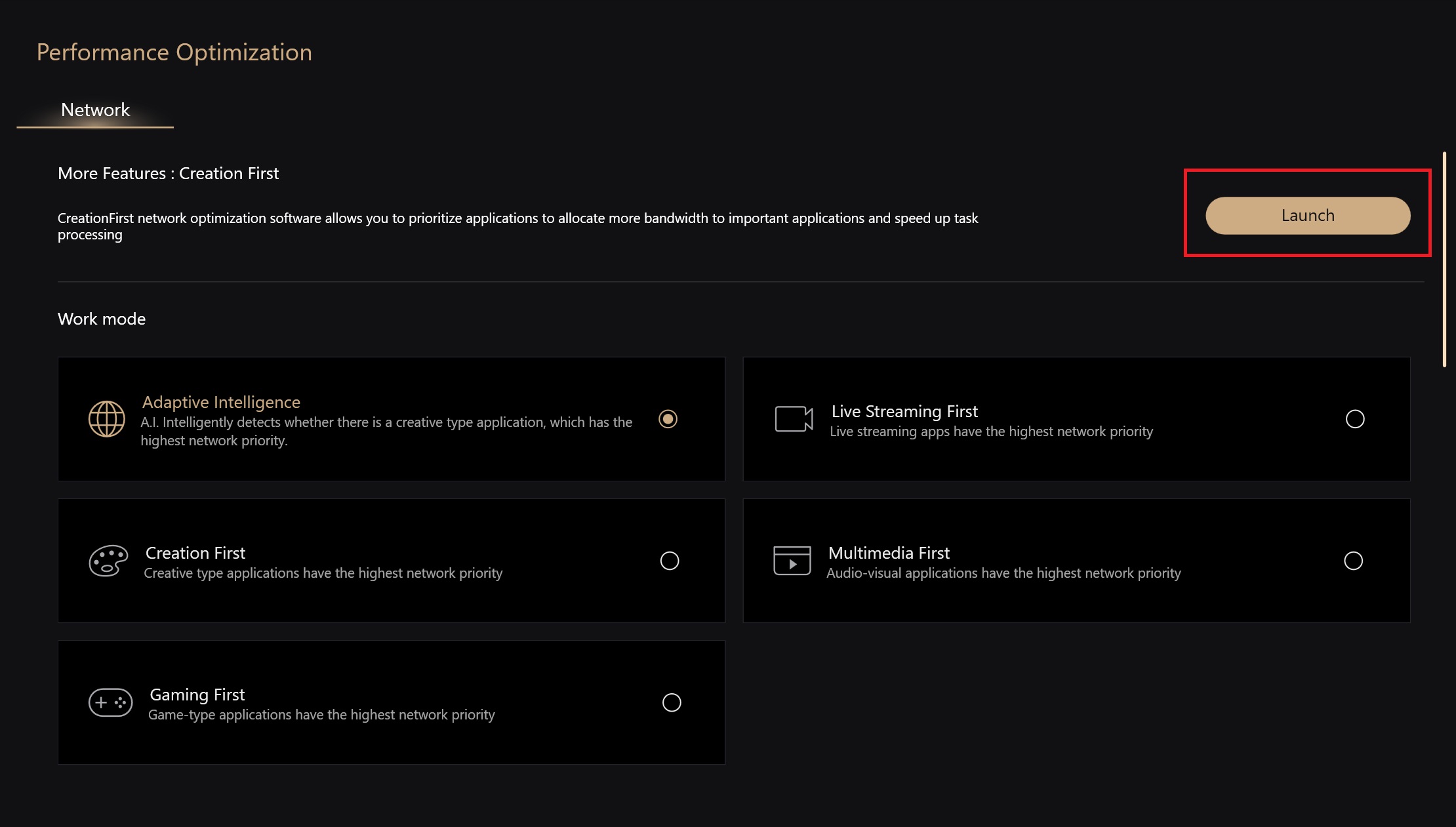
Descrição: :O software de otimização de rede CreationFirst permite priorizar aplicativos para alocar mais largura de banda e acelerar o processamento de aplicativos e tarefas importantes.
Modelos suportados: ProArt Z490-CREATOR 10G
1. Baixe o software CreationFirst
3. Abra CreationFirst e instruções
3.3 Informações de rede da Internet
1. Baixe o software CreationFirst
Como obter (CreationFirst)?
Você pode obter o software, manuais, drivers e firmware mais recentes no Centro de Downloads da ASUS. Centro de Downloads da ASUS
Se precisar de mais informações sobre o ASUS Download Center, consulte este LINK:
* Como verificar o modelo do produto: https://www.asus.com/br/support/Article/565/
Método de operação:
1. Baixe o programa utilitário mais recente correspondente ao modelo da sua placa gráfica no Centro de Downloads da ASUS
Insira o modelo-> clique no driver e no programa utilitário. (Ex: ProArt Z490-CREATOR 10G)
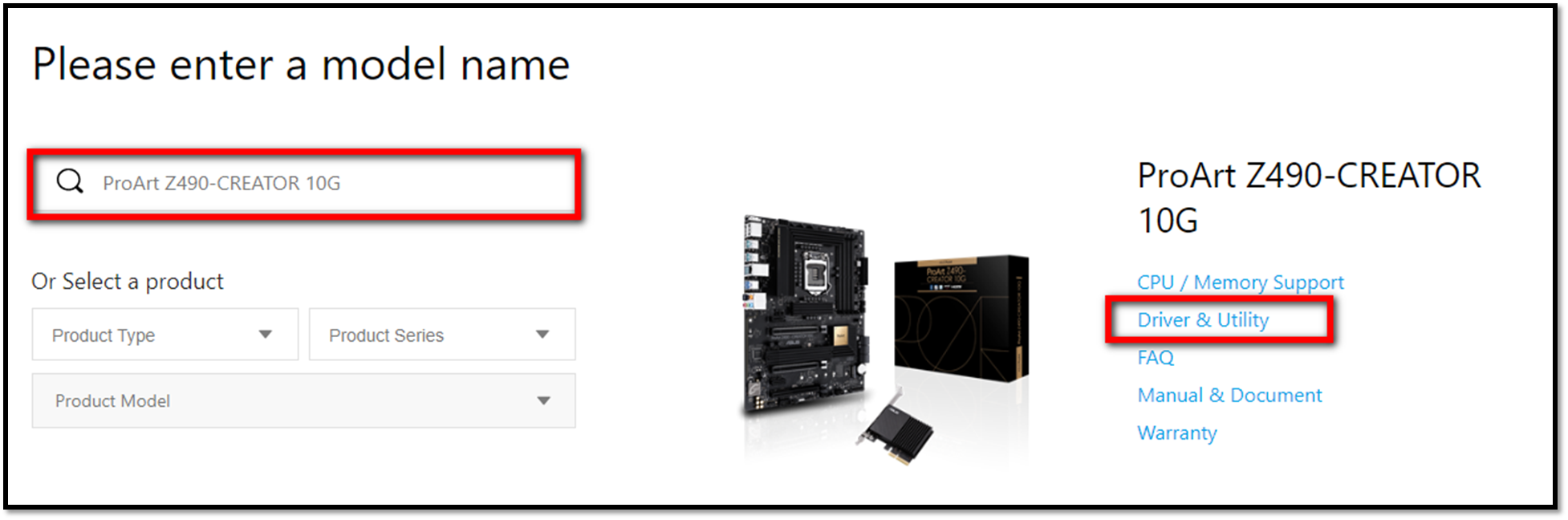
2. Clique em “Driver e ferramentas” -> Selecionar sistema operacional
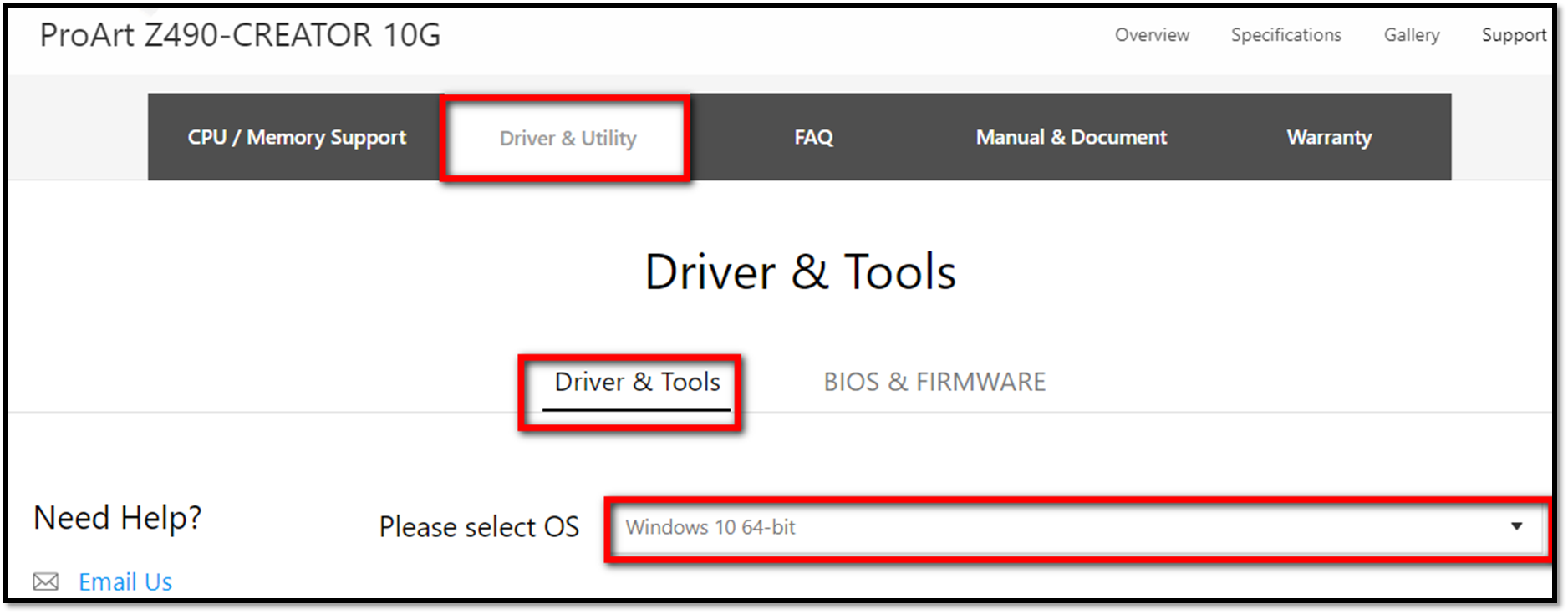
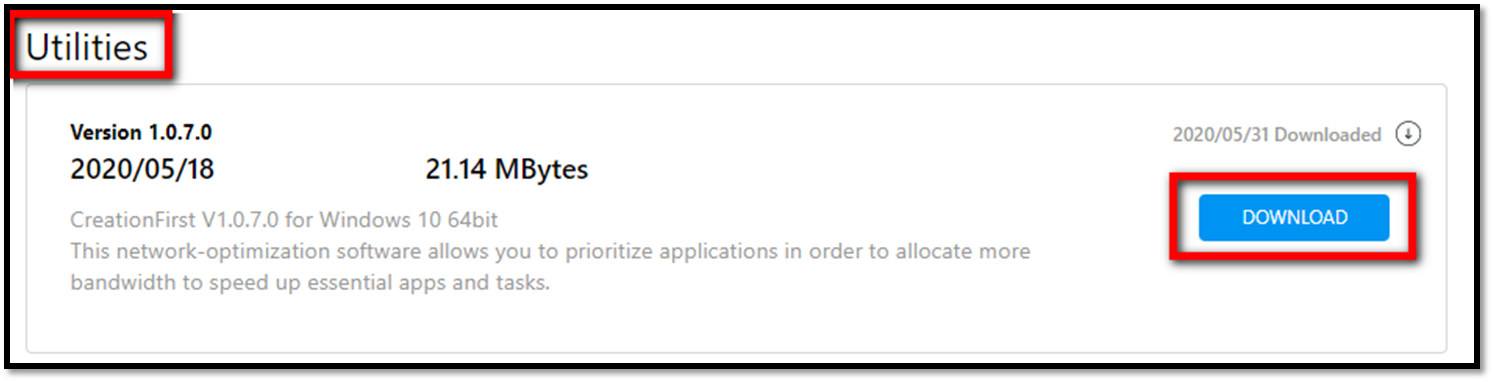
3. Clique em “Utilitários” -> Baixar
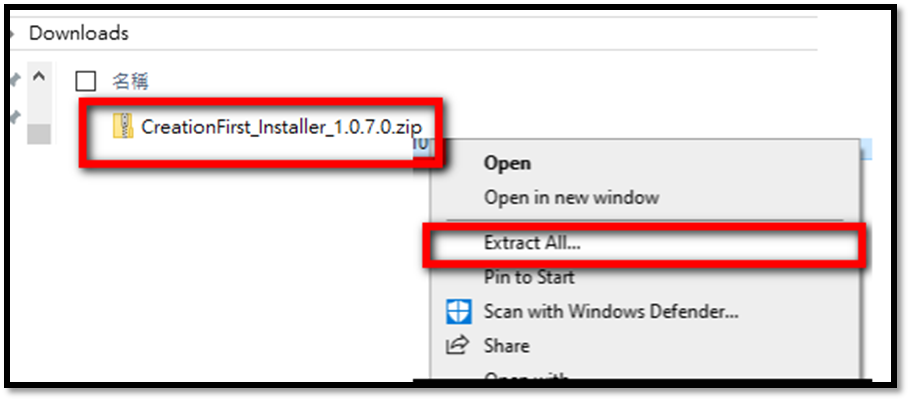
4. Clique com o botão direito do mouse e selecione "Extrair tudo"
2.1 Dê um Duplo clique
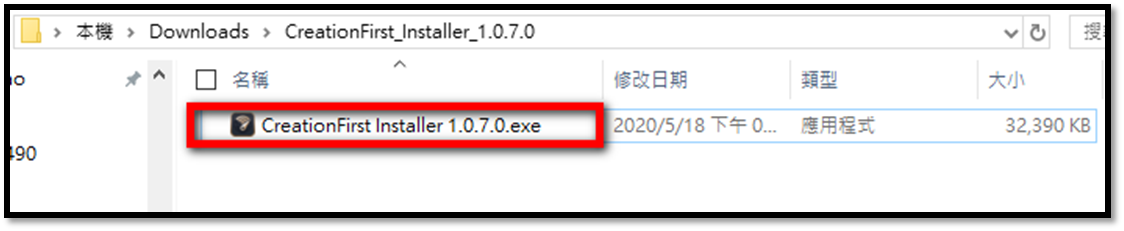
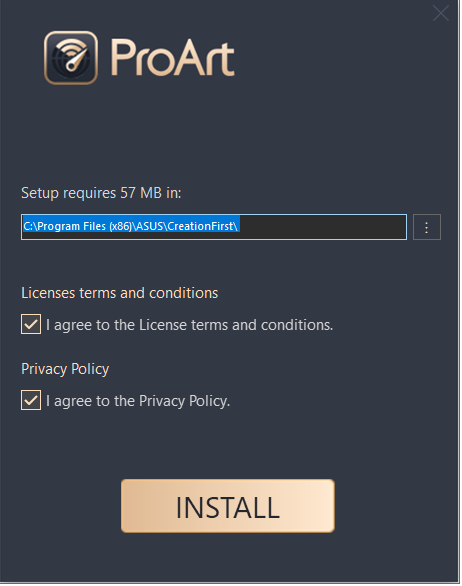
2.2 Verifique os dois termos "Termos e Condições da Licença" e "Política de Privacidade" e clique em Instalar
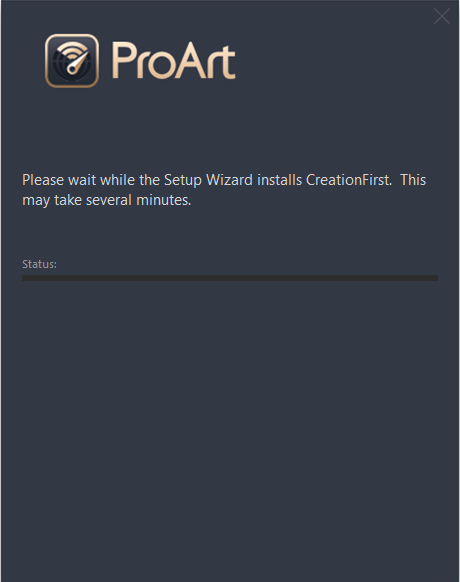
2.3 Aguarde enquanto o Assistente de Configuração instala o CreationFirst. Isso pode levar vários minutos.
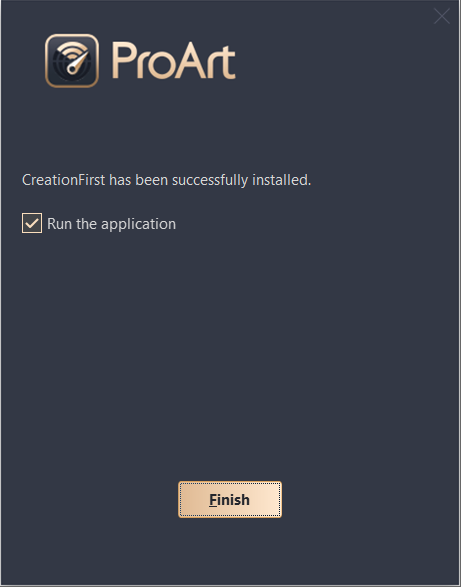
2.4 Clique em Executar o aplicativo -> Concluir
3. Abra CreationFirst e instruções
No Ícone CreationFirst na área de trabalho, clique duas vezes

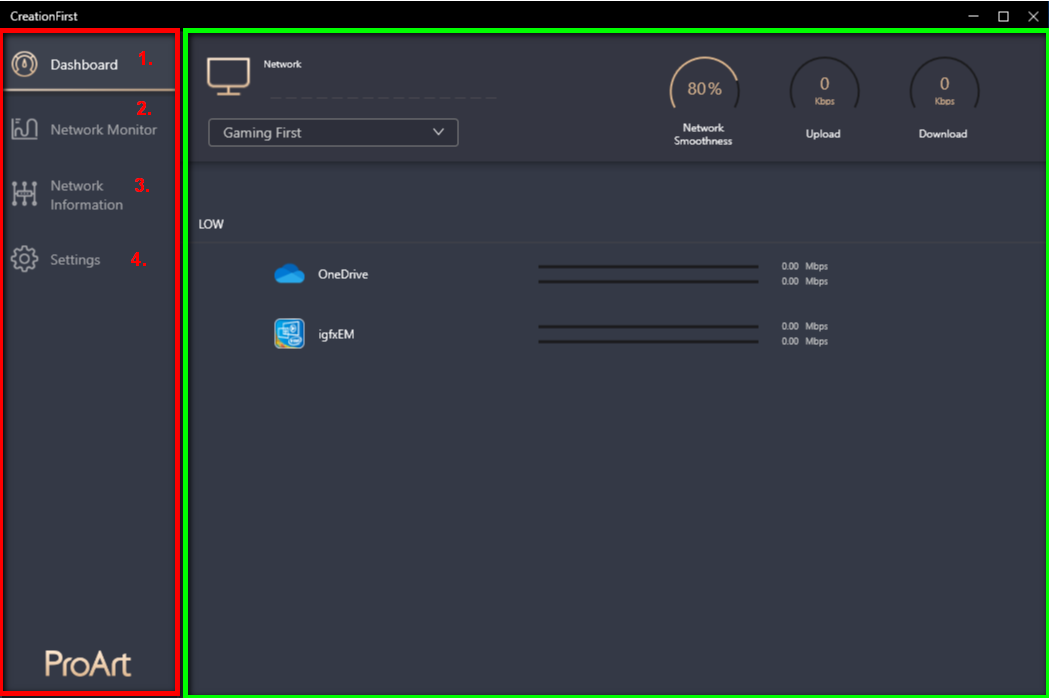
Vermelho: 1.Painel, 2.Monitor de rede, 3.Informações de rede, 4.Configurações.
Verde é a função detalhada.
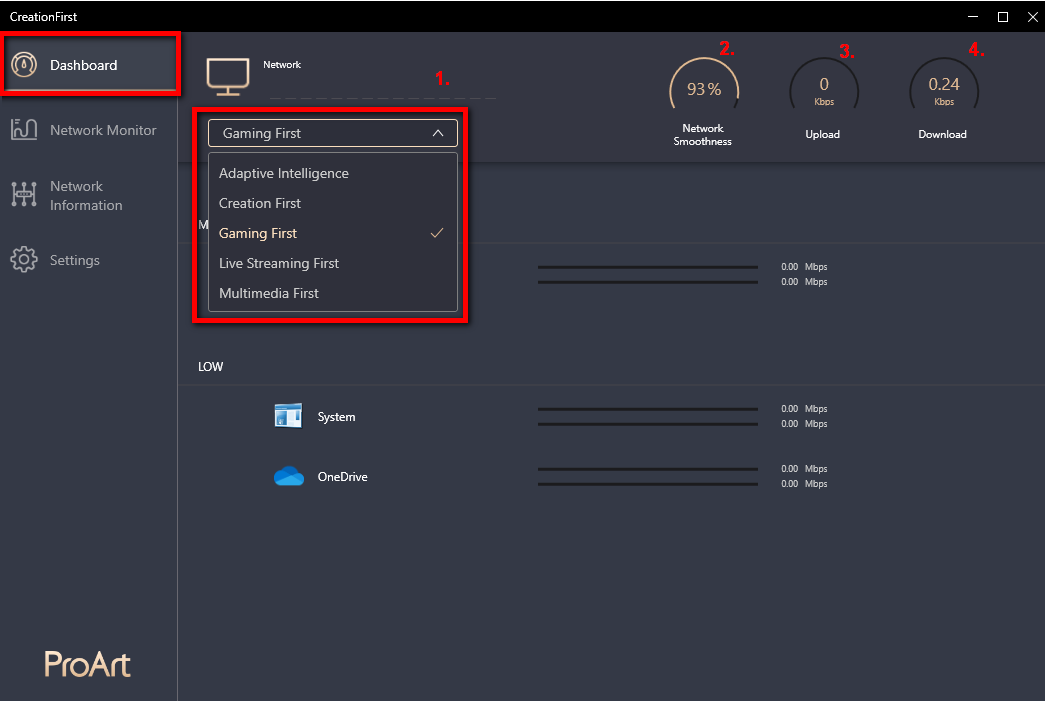
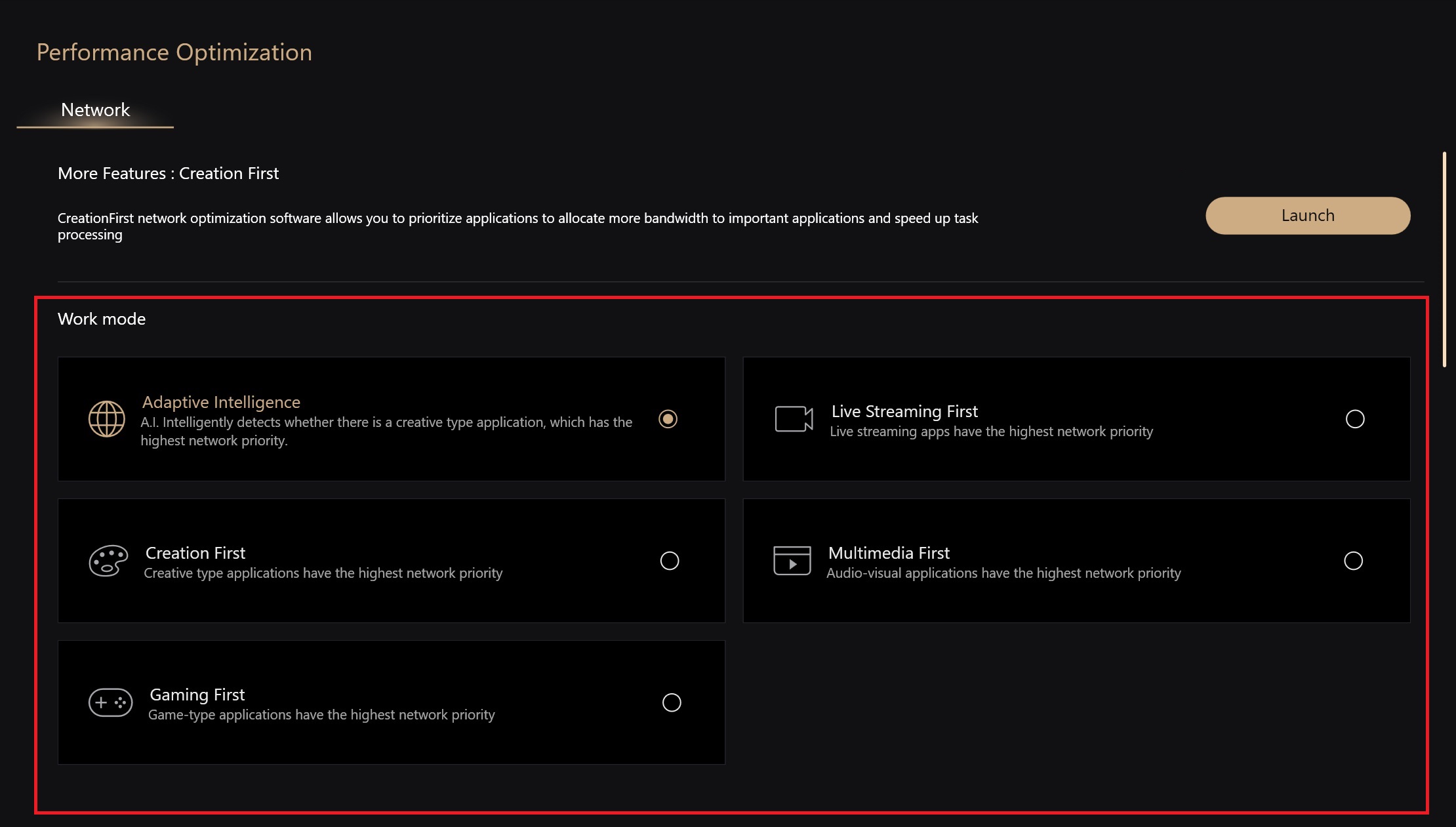
1.Rede: Cinco modos de rede prioritários podem ser selecionados - Inteligência adaptativa, CreationFirst, Gaming First, Transmissão ao Vivo Primeiro, Multimídia Primeiro
2. Suavidade de rede
3.Mostre a velocidade de upload imediata
4.Mostre a velocidade de download imediata
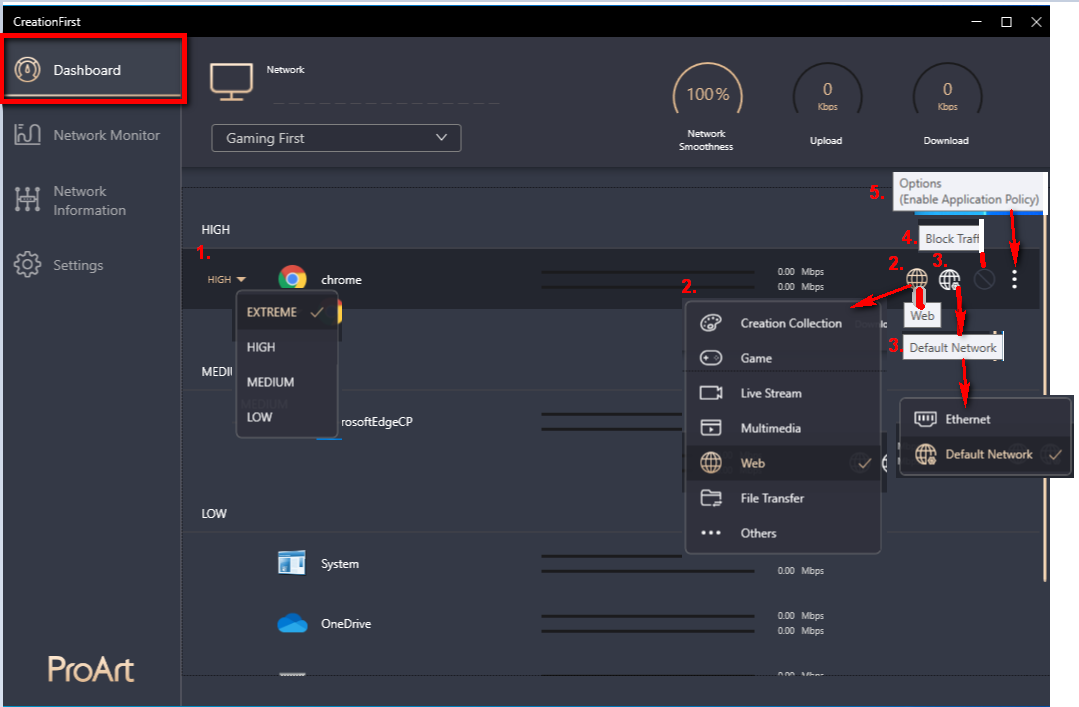
3. Use configurações de rede de software
1. Você pode definir o nível de pedido do aplicativo para aplicar a transmissão da rede. (EXTREMO/ALTO/MÉDIO/BAIXO)
2. O modo de rede do software pode ser personalizado: Coleção de Criação, Jogo, Transmissão ao Vivo, Multimídia, Web, Transferência de Arquivos, Outros
3. A rede padrão pode ser personalizada: Rede padrão, Ethernet
4. Bloquear rede de tráfego
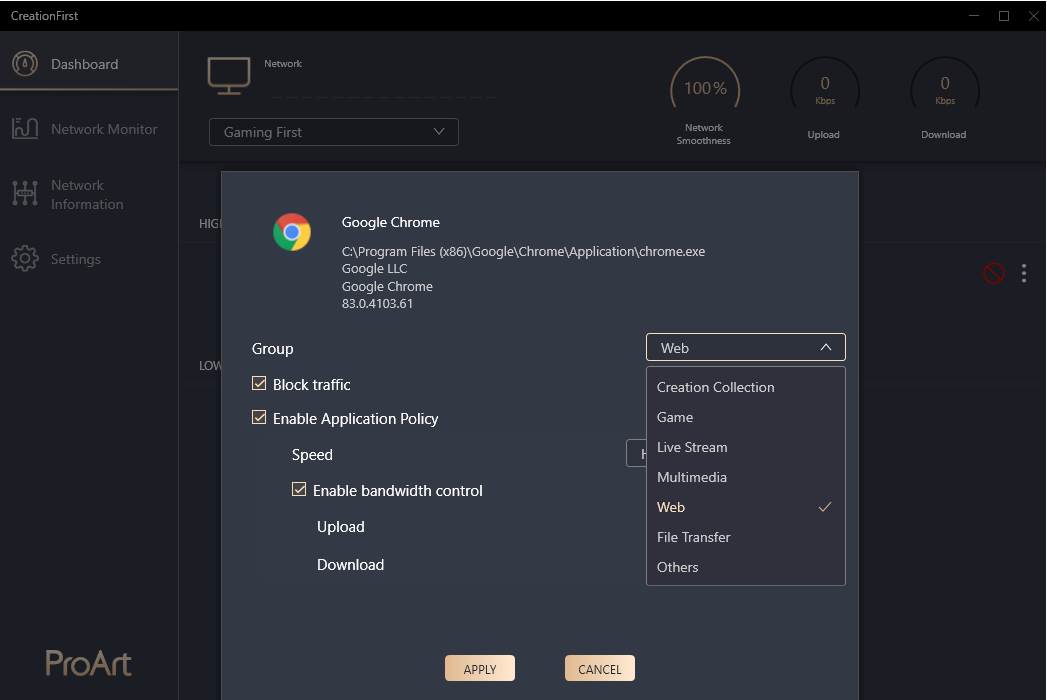
5. Opções: bloquear tráfego, ativar política de aplicativos, velocidade (onde você pode ativar o controle de largura de banda)
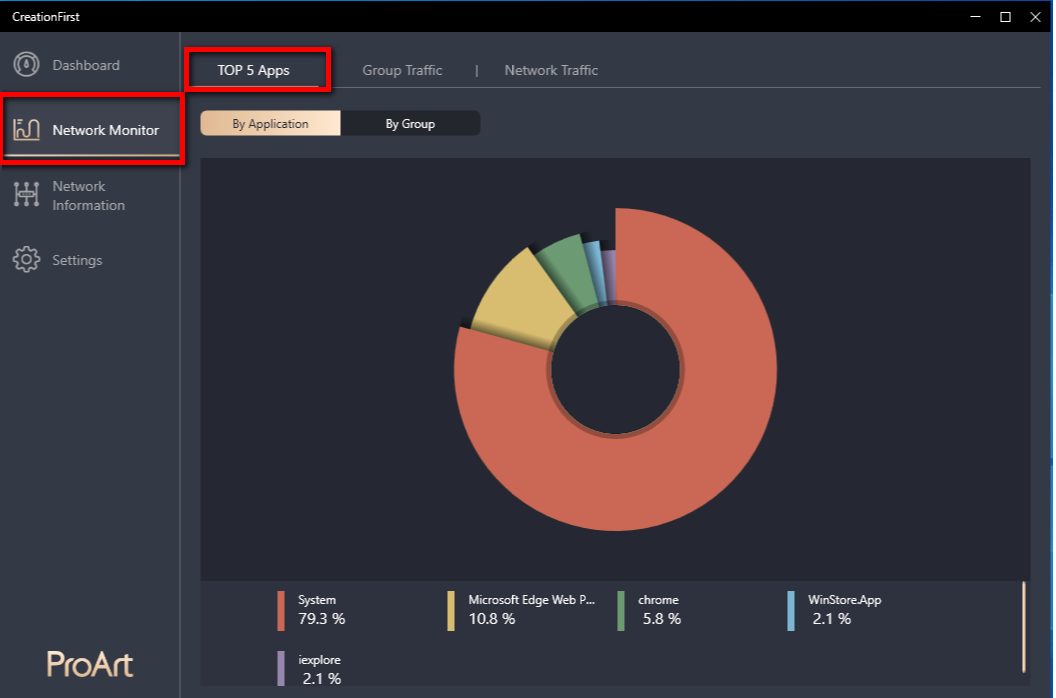
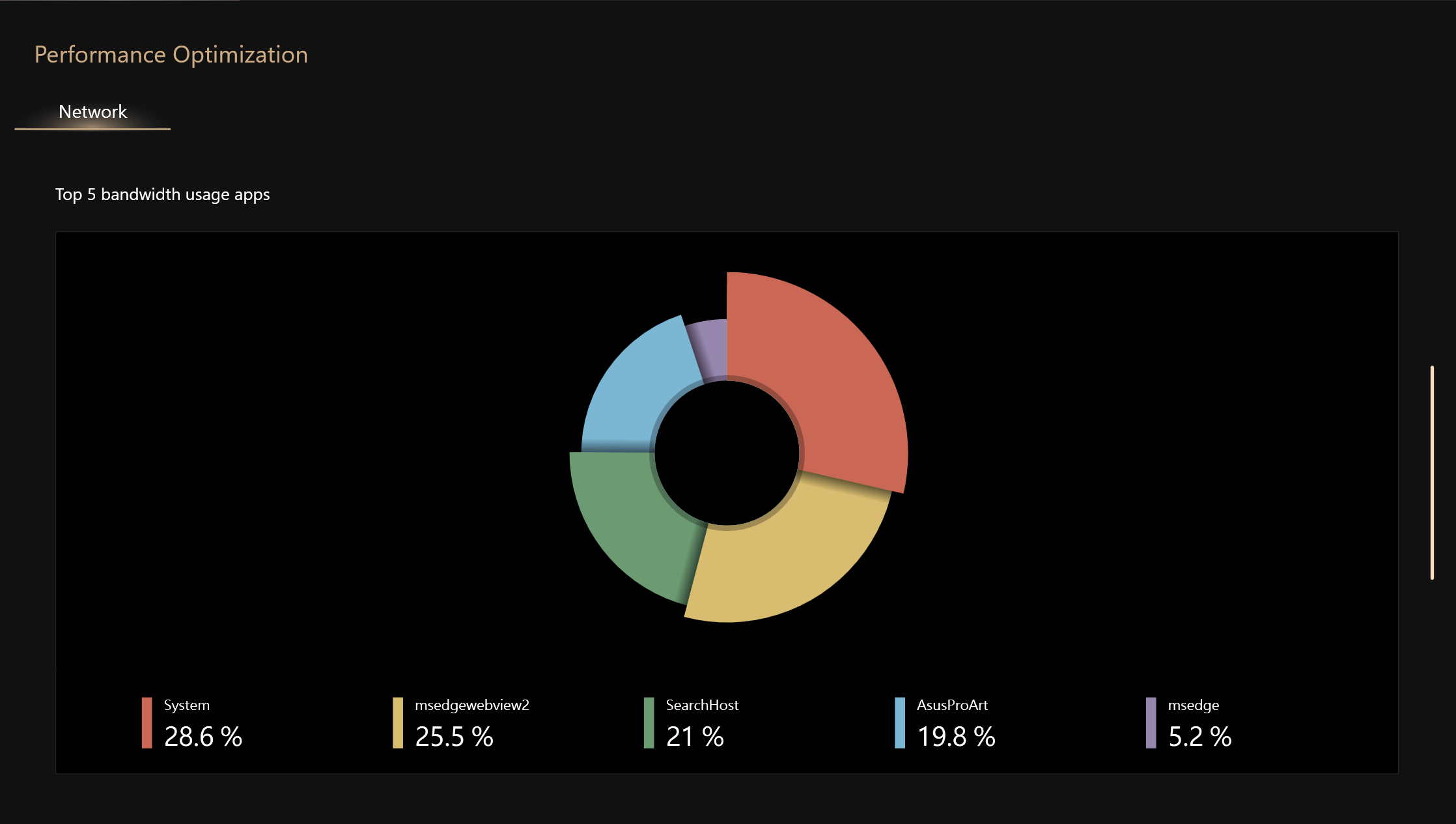
3.2.1.1 5 principais aplicativos -> porcentagem por aplicativo
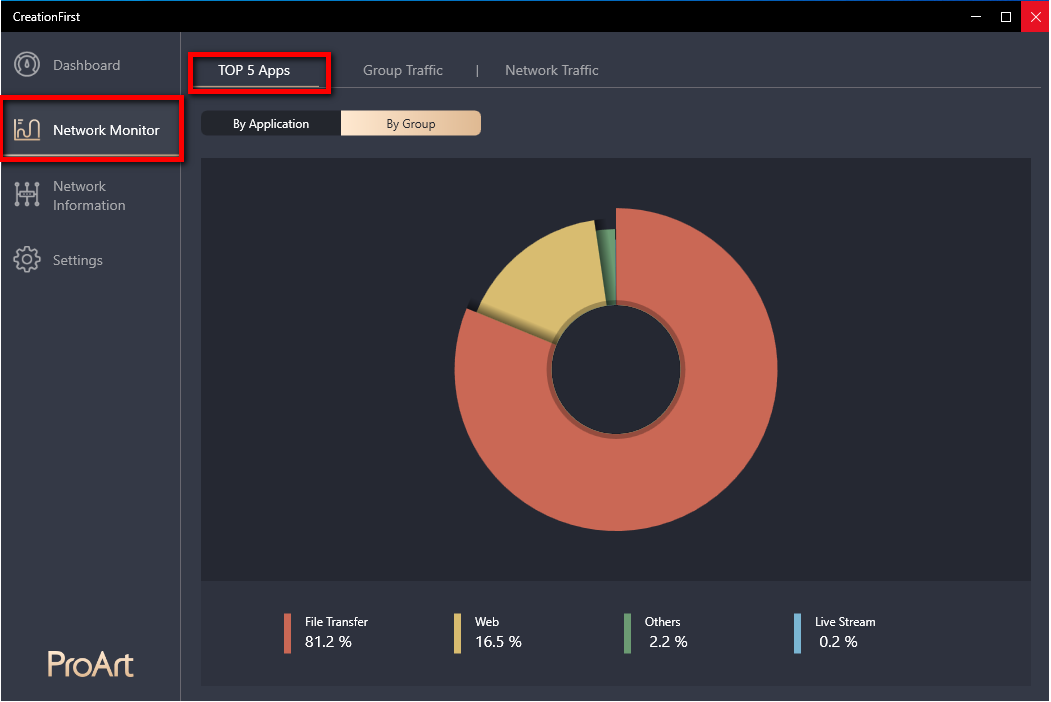
3.2.1.2 5 principais aplicativos -> Porcentagem por grupo
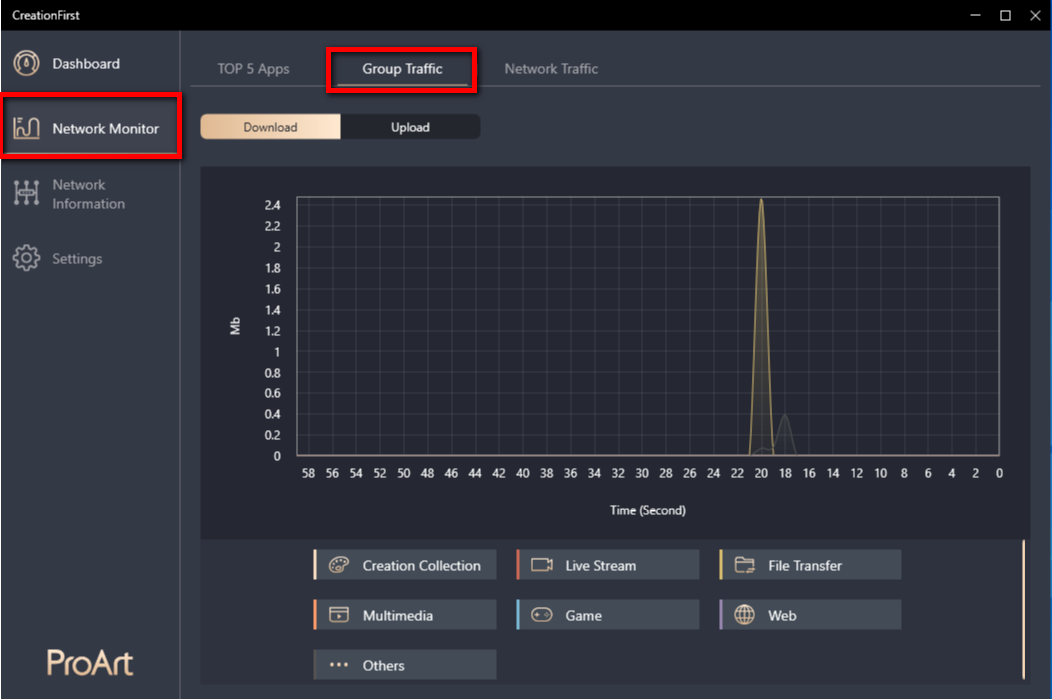
3.2.2.1 Tráfego de Grupo -> Download: Use software para classificar o tráfego total Mb(s)
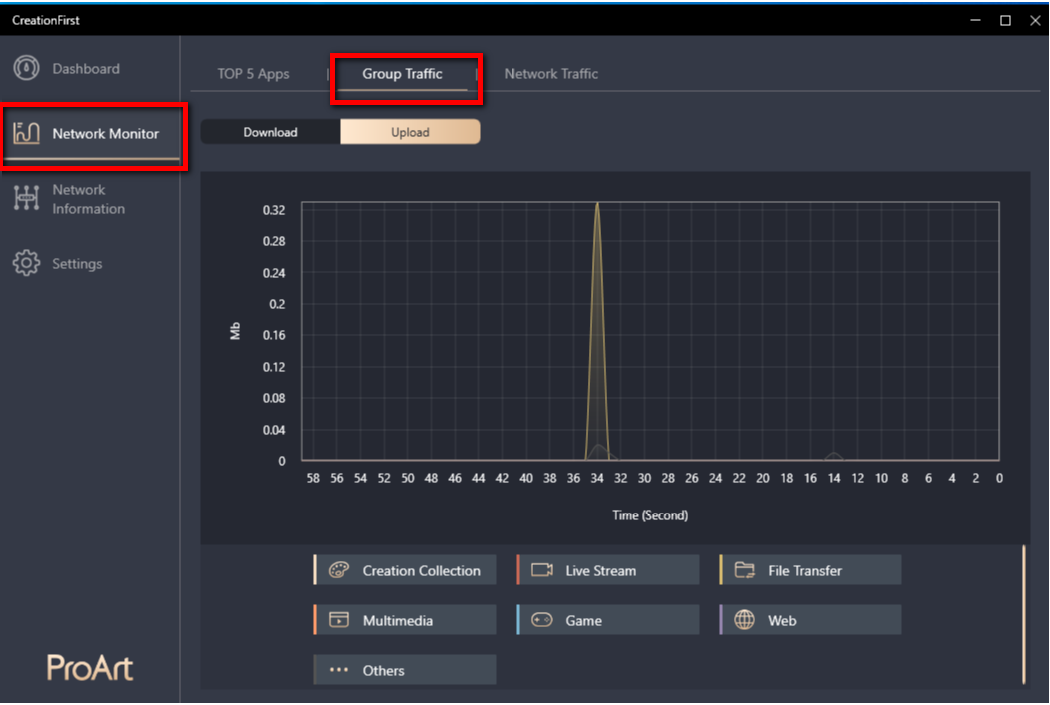
3.2.2.2 Tráfego de Grupo -> Upload: Use software para classificar o tráfego total Mb(s)
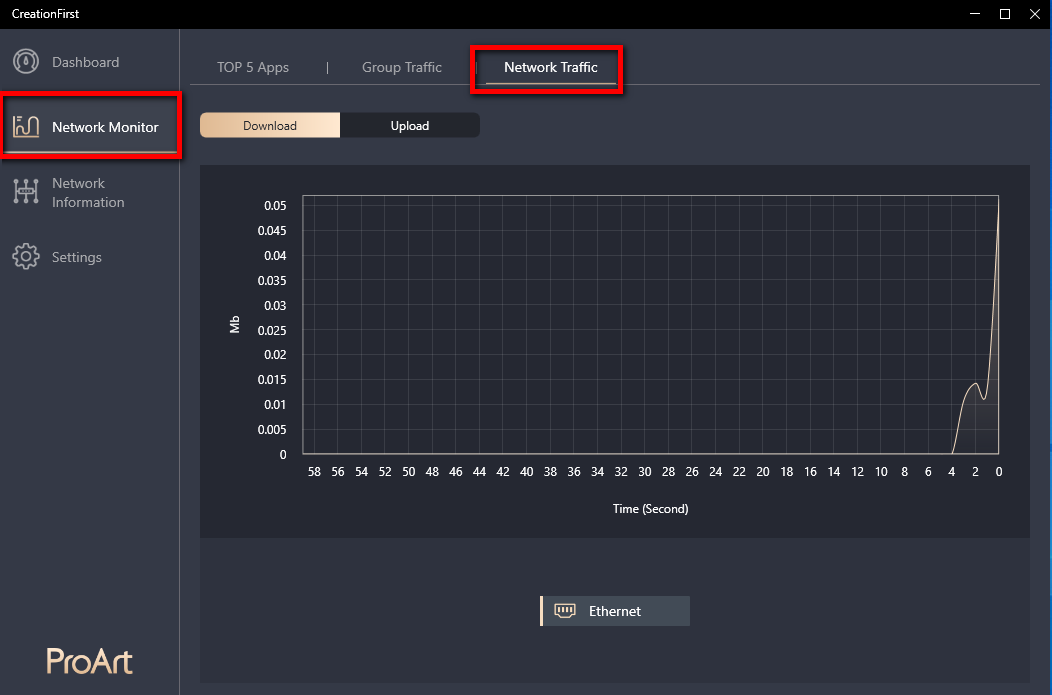
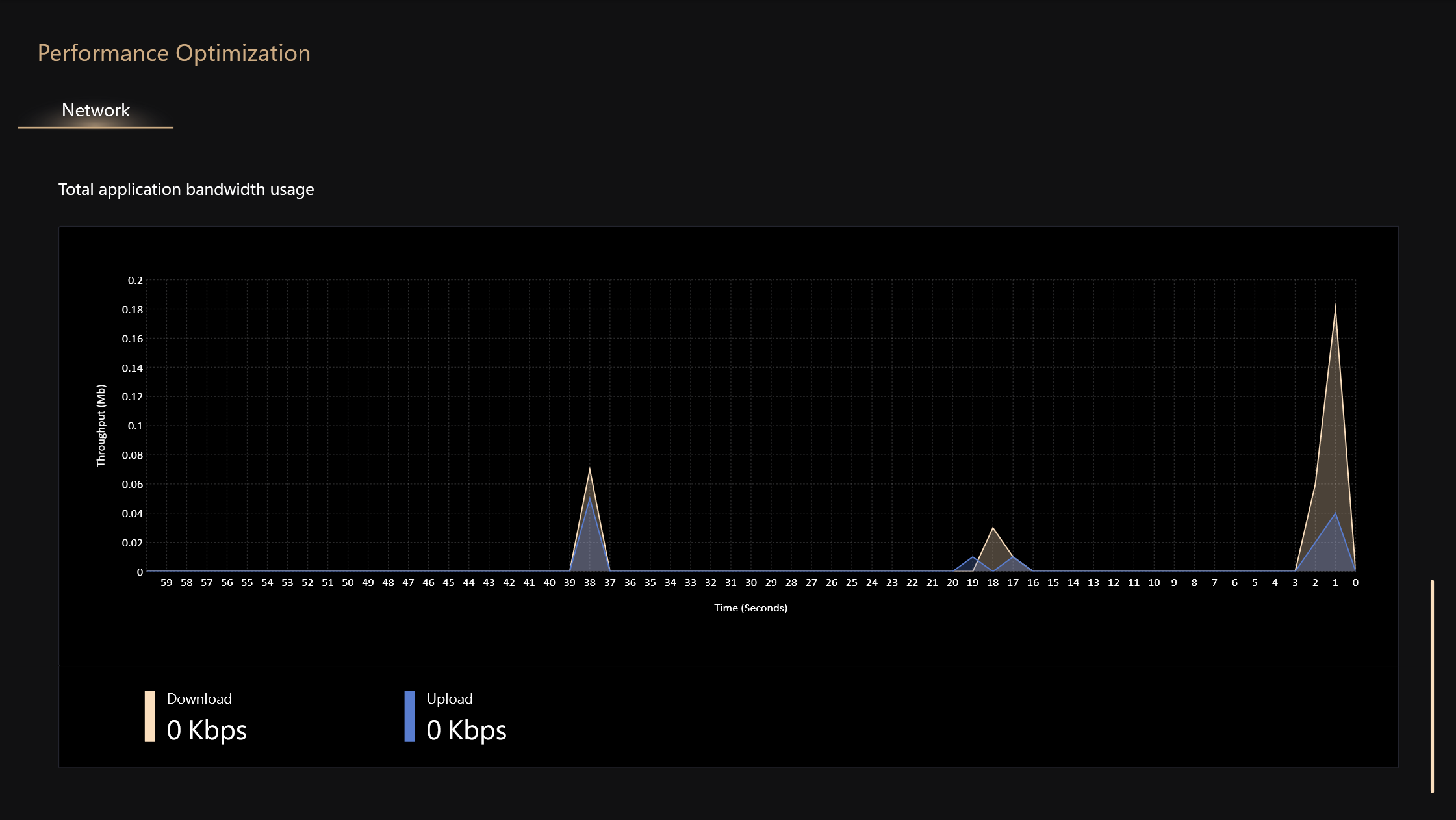
3.2.3.1 Tráfego de rede: Download - O tráfego total da porta de rede Mb(s)
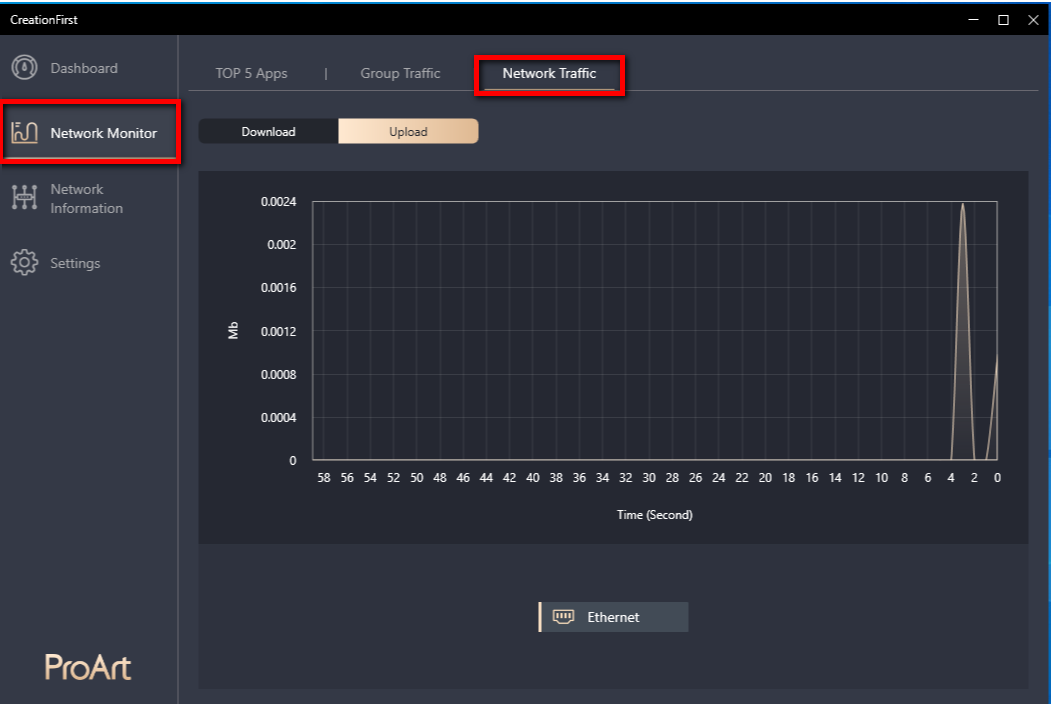
3.2.3.2 Tráfego de rede: Upload -O tráfego total da porta de rede Mb(s)
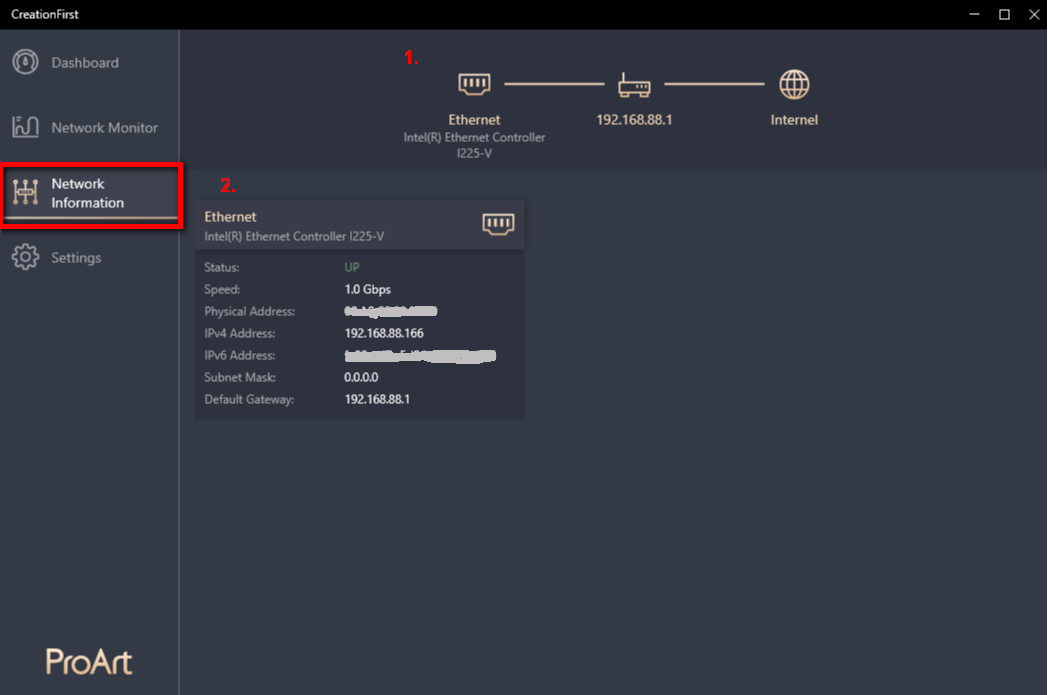
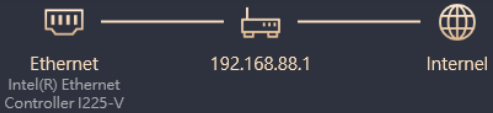
3.3.1: 1. A infografia mostra: A ligação à Internet foi bem sucedida
3.3.2 2. Status relacionado à Ethernet e informações de rede
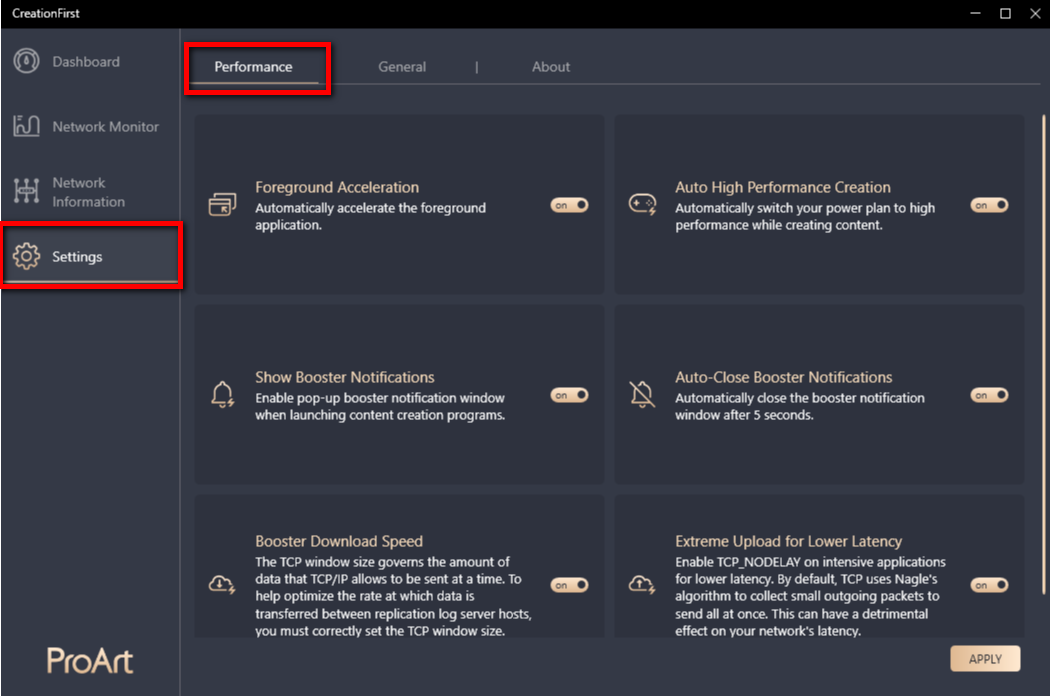
3.4.1 Desempenho: aceleração de primeiro plano, mostrar notificações de reforço, velocidade de download de reforço, criação automática de alto desempenho,
Notificações de reforço de fechamento automático, upload extremo para menor latência. A função pode ser desligada ou ativada.
3.4.2 General : Iniciar automaticamente na inicialização, Janelas pop-up para mostrar opções de fechamento, Usar o perfil mais recente, Idioma, Redefinir tudo (para configurações gerais), Redefinir todas as políticas de aplicativos, Redefinir todas as configurações gerais
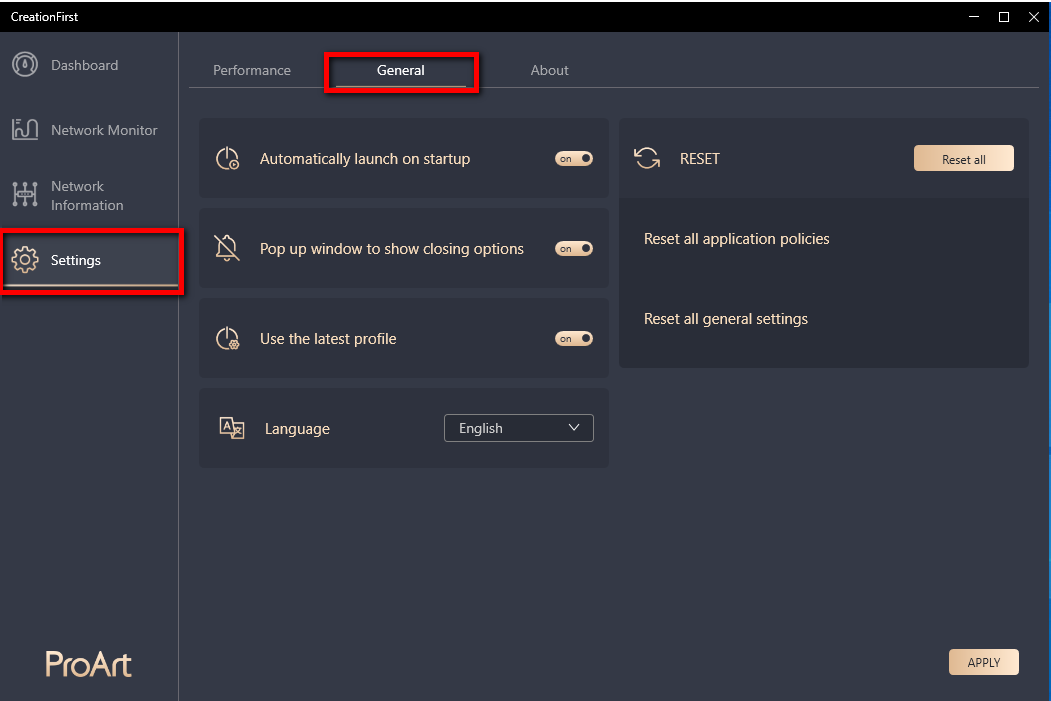
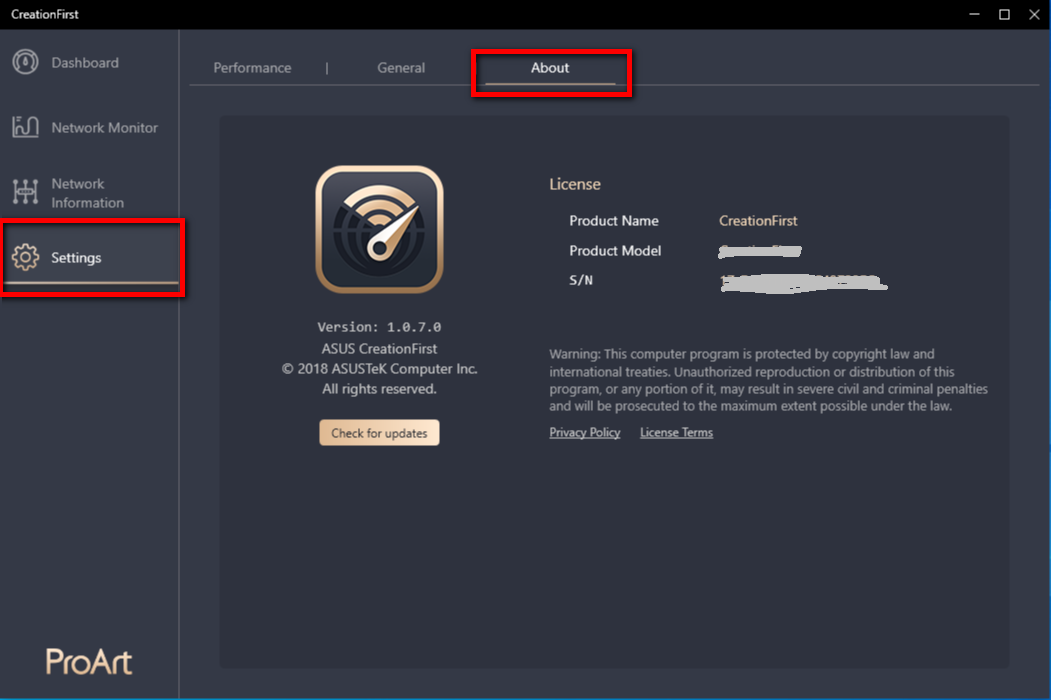
3.4.3 Sobre: verifique as atualizações da versão do software e os nomes dos produtos
P1: Como confirmar o status da conexão do dispositivo de rede?
R1: O status da conexão do dispositivo é o seguinte:
Ele se conectou com sucesso à rede externa (internet)
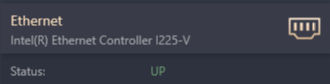
Status:
 Conectado com sucesso à rede externa (internet)
 Conectado com sucesso ao AP ou roteador, mas não consegue se conectar à Internet; Verifique se o roteador (AP) da sua casa consegue acessar a Internet.
 Não é possível conectar-se ao roteador e à internet; Verifique se o roteador (AP) da sua casa tem acesso à Internet e se o cabo Ethernet está conectado.
[Placa-mãe ProArt] ProArt Creator Hub - Introdução
1. Baixe e instale o software ProArt Creator Hub
2. Instruções do ProArt Creator Hub
1. Baixe e instale o software ProArt Creator Hub
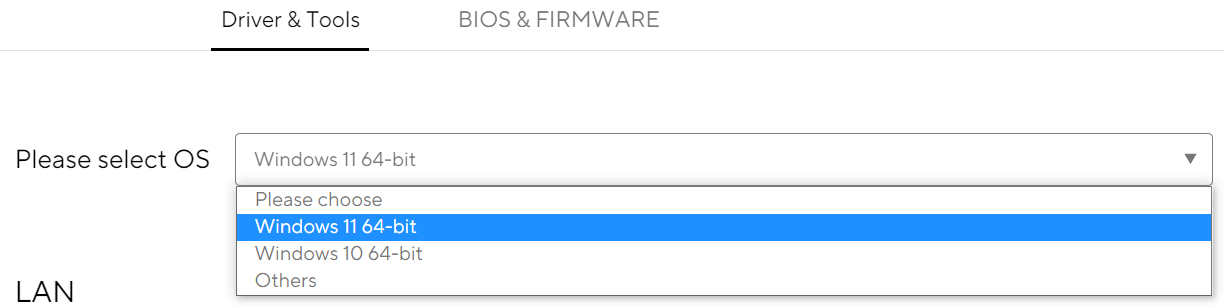
- Acesse Driver e ferramentas do site de suporte do modelo ProArt para selecionar o tipo de sistema operacional (ambos Windows 10/11).
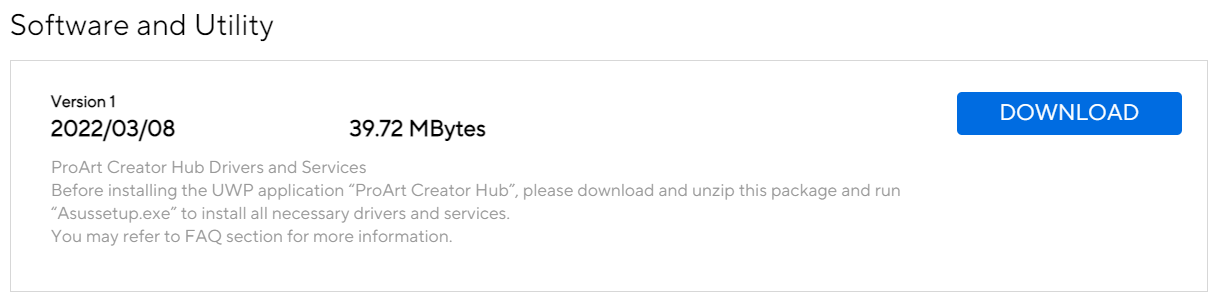
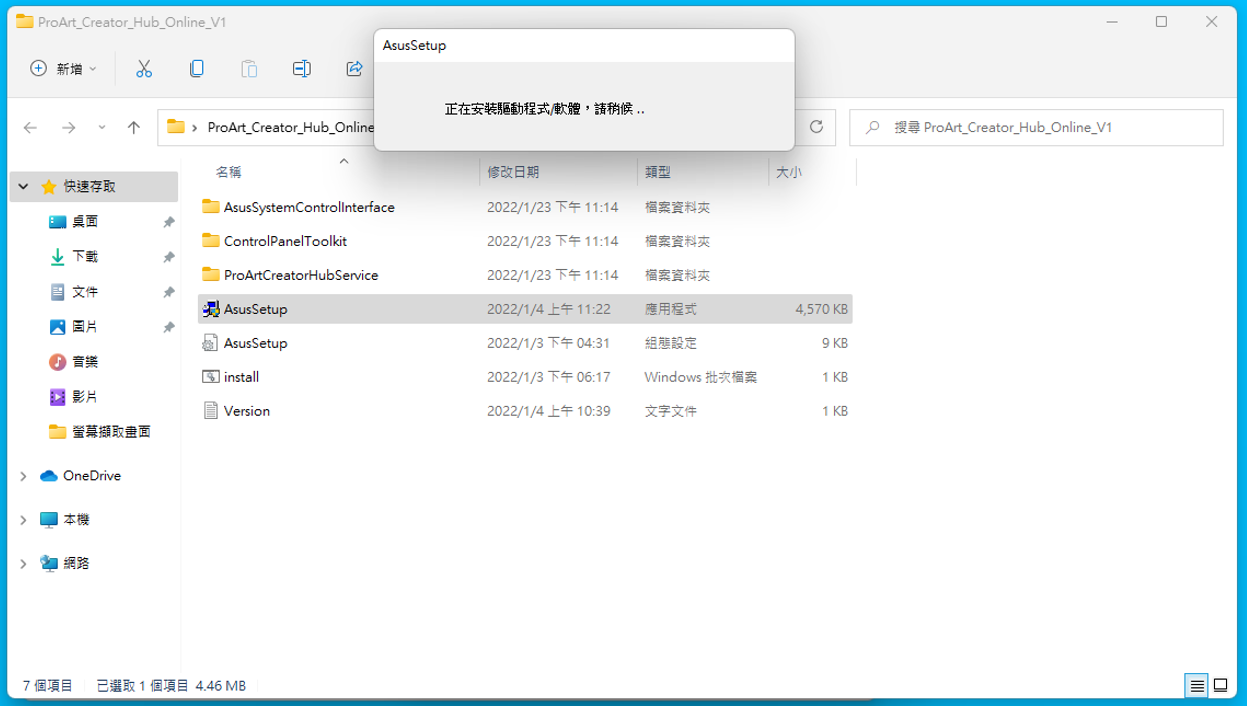
- Vá para Software e Utilitário para baixar os arquivos de instalação de drivers e serviços exigidos pelo ProArt Creator Hub.
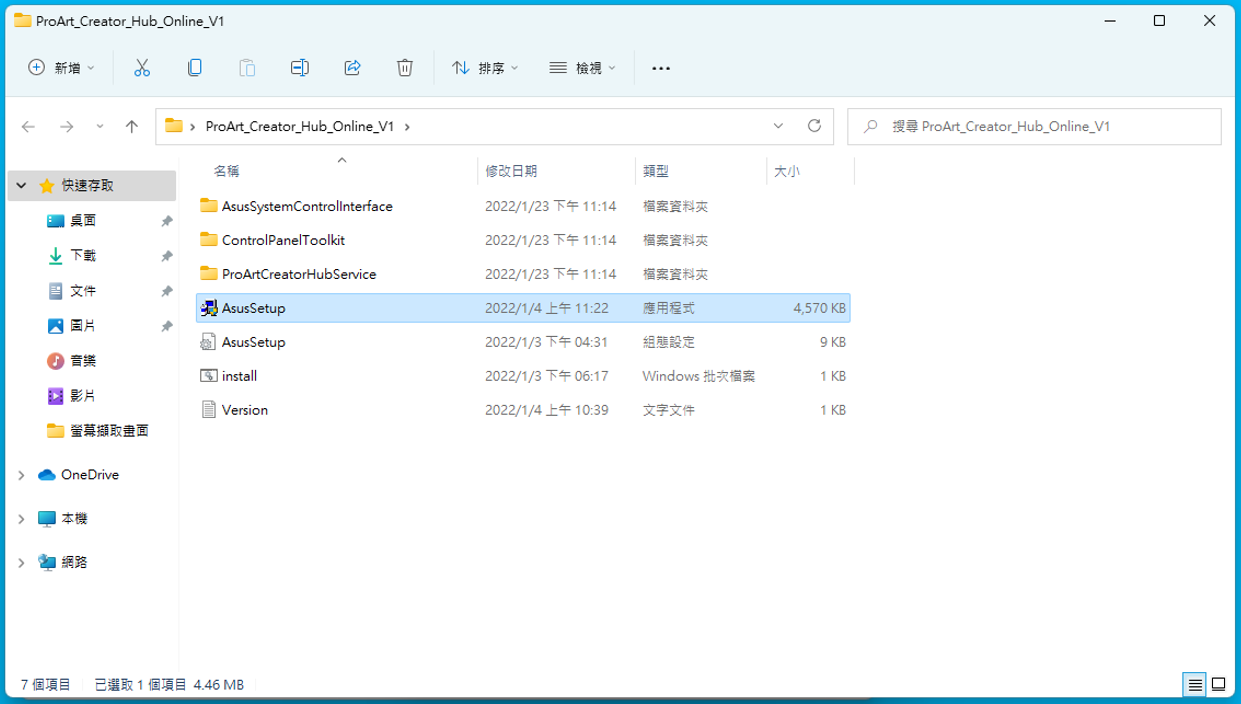
- Descompacte o arquivo.
- Clique em Asussetup.exe.
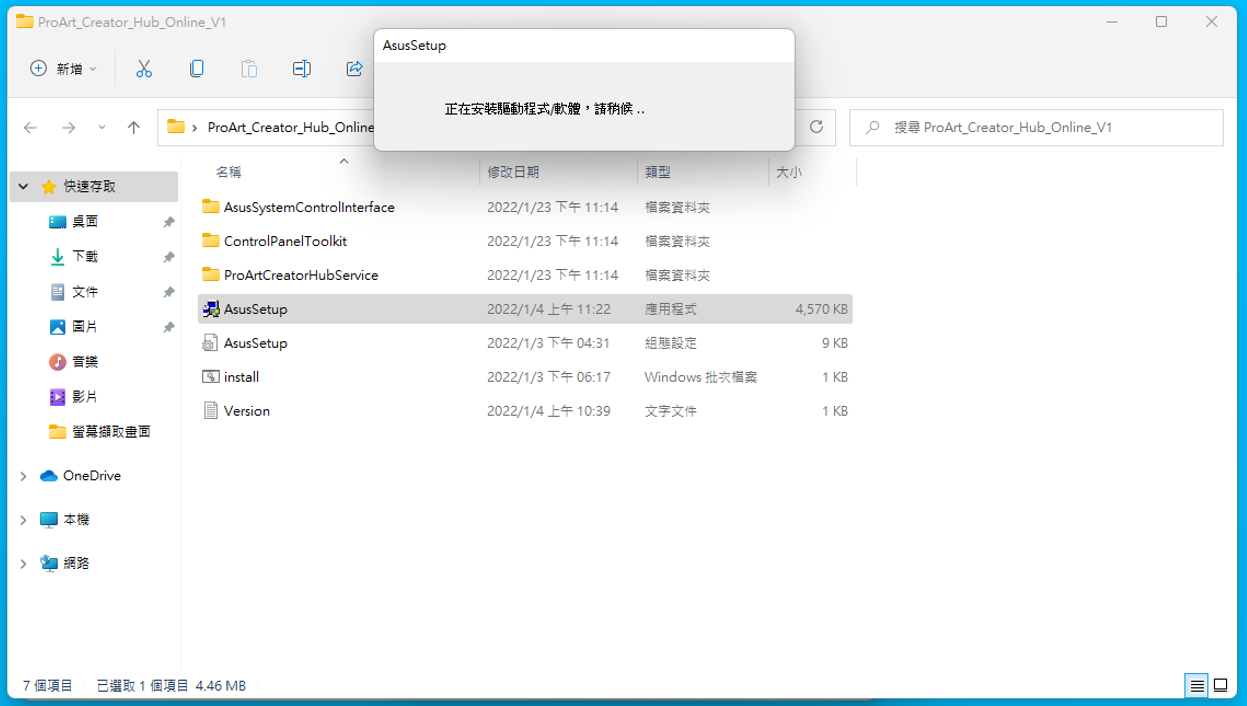
- Aguarde a instalação do serviço e do driver.
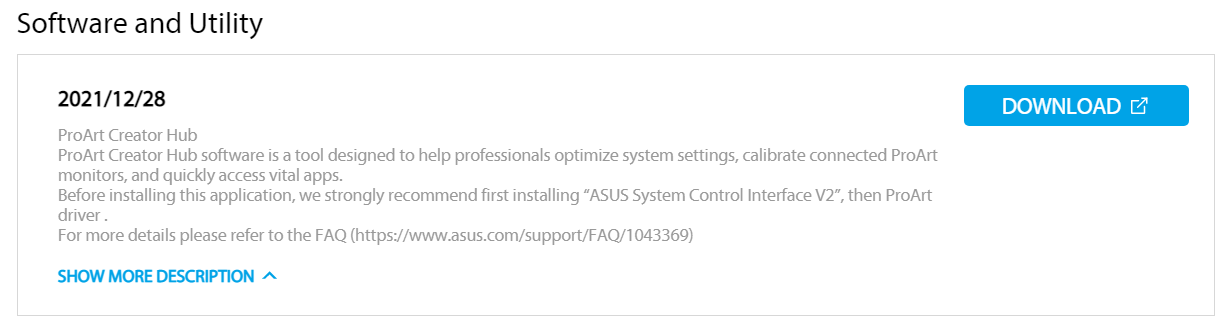
- Vá para Software e Utilitário e clique no seguinte link da Microsoft Store para ir para a página de instalação do ProArt Creator Hub
https://www.microsoft.com/p/proart-creator-hub/9nm0hh6wdn7q
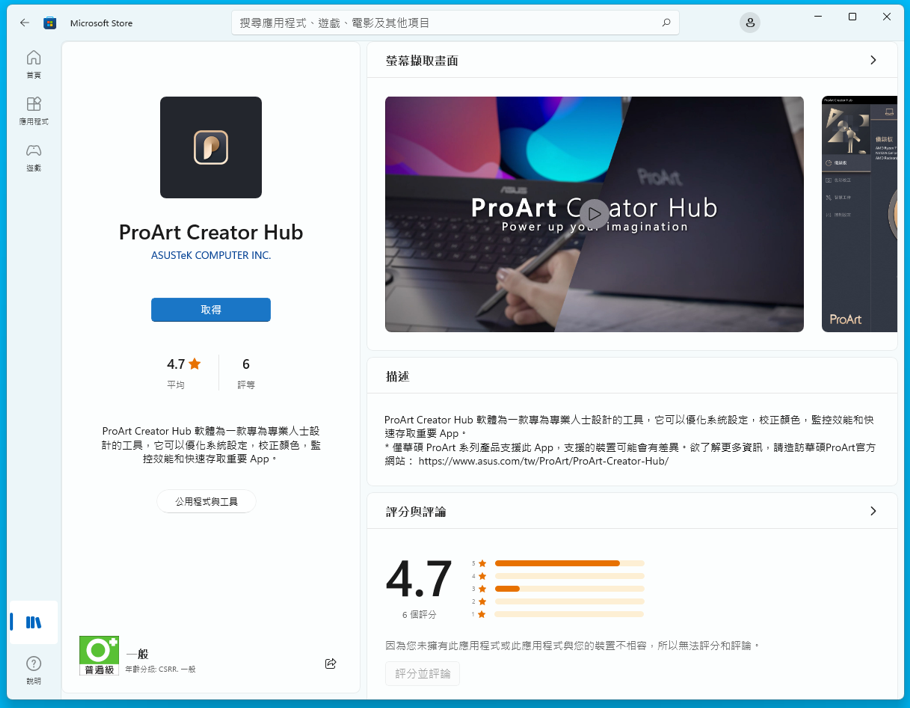
- Siga as instruções para instalar o ProArt Creator Hub
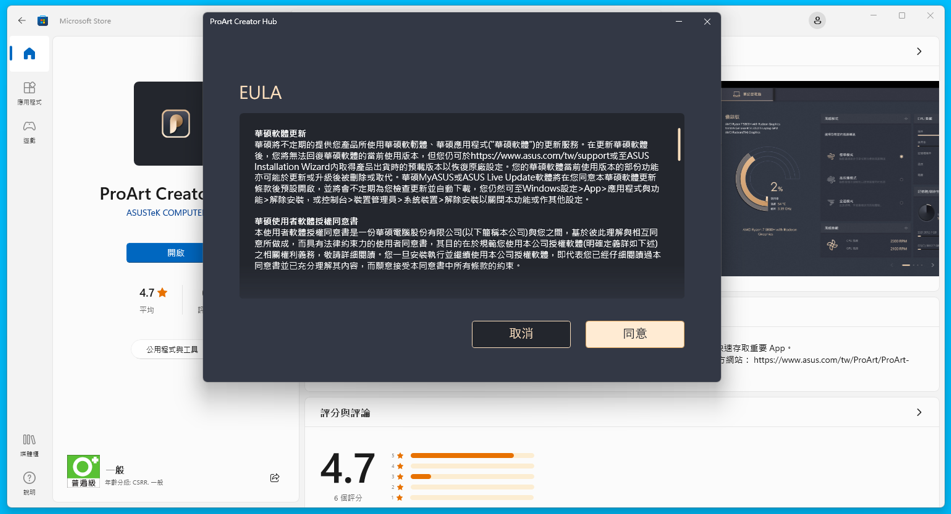
- A instalação está completa.
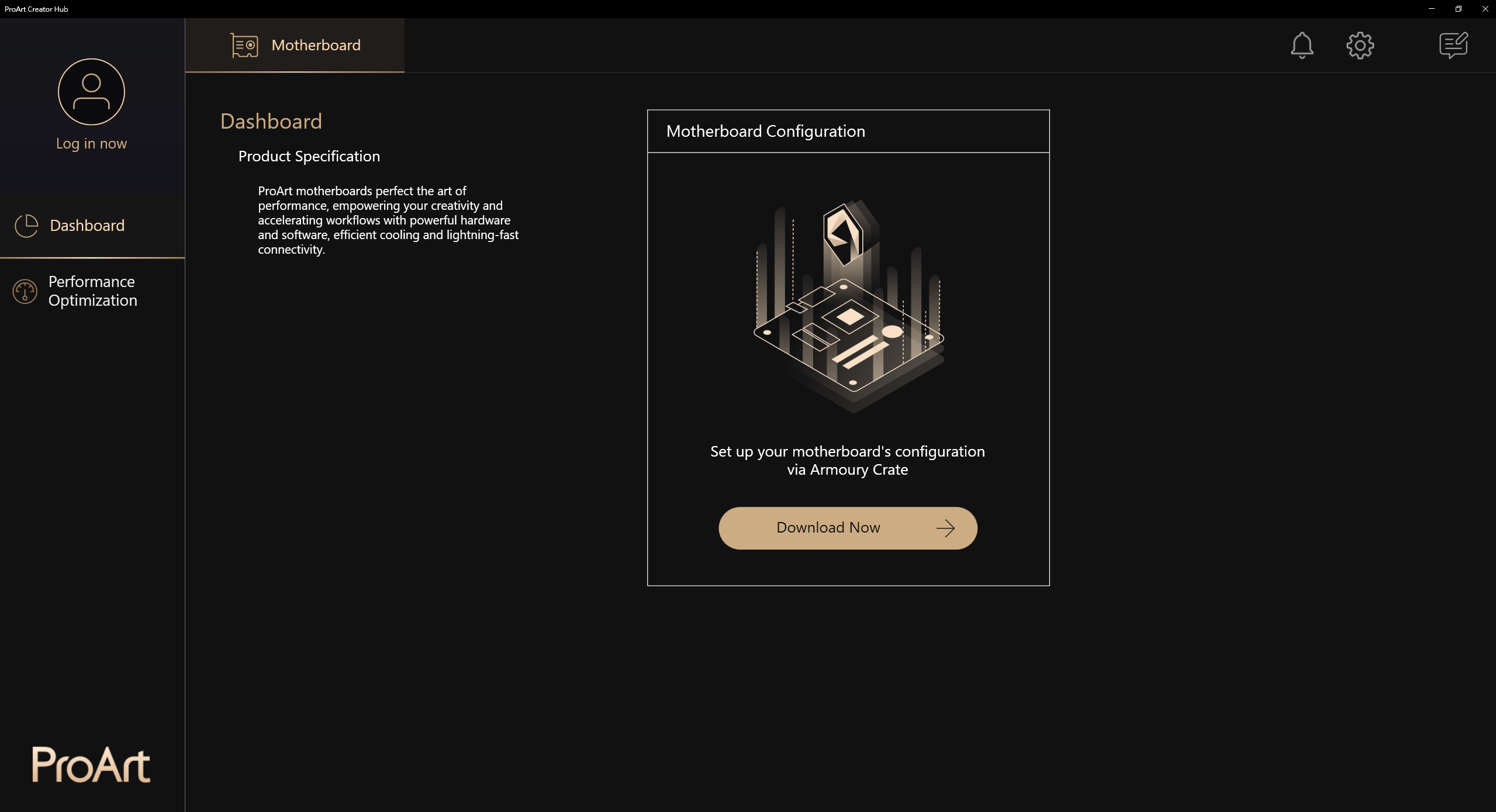
Perceber:
Se o aplicativo não puder ser usado, modifique as configurações no BIOS da seguinte forma:
- Volte para a área de trabalho do sistema e selecione Iniciar > Reiniciar
- Pressione F2 ou DEL para entrar no BIOS
- Pressione F7 para entrar no Modo Avançado
- Por favor insira o seguinte caminho no menu principal
Ferramenta > MyASUS > Baixe e instale o serviço e aplicativo MyASUS
- Defina a opção como Ativado, conforme mostrado abaixo
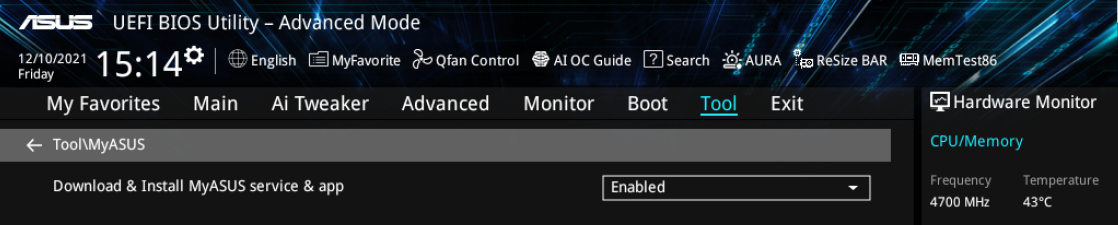
- Pressione F10, selecione OK para salvar as configurações e reiniciar
- Após a reinicialização, volte ao sistema operacional para usar o ProArt Creator Hub
2. Instruções do ProArt Creator Hub
1. Principal:
A. Barra de funções: Mostrar painel e otimização de desempenho
B. Barra de produto: Mostrar placa-mãe ProArt, display ProArt e notebook ProArt.
C. Configuração: Altere o idioma e a versão do software e entre em contato com a ASUS
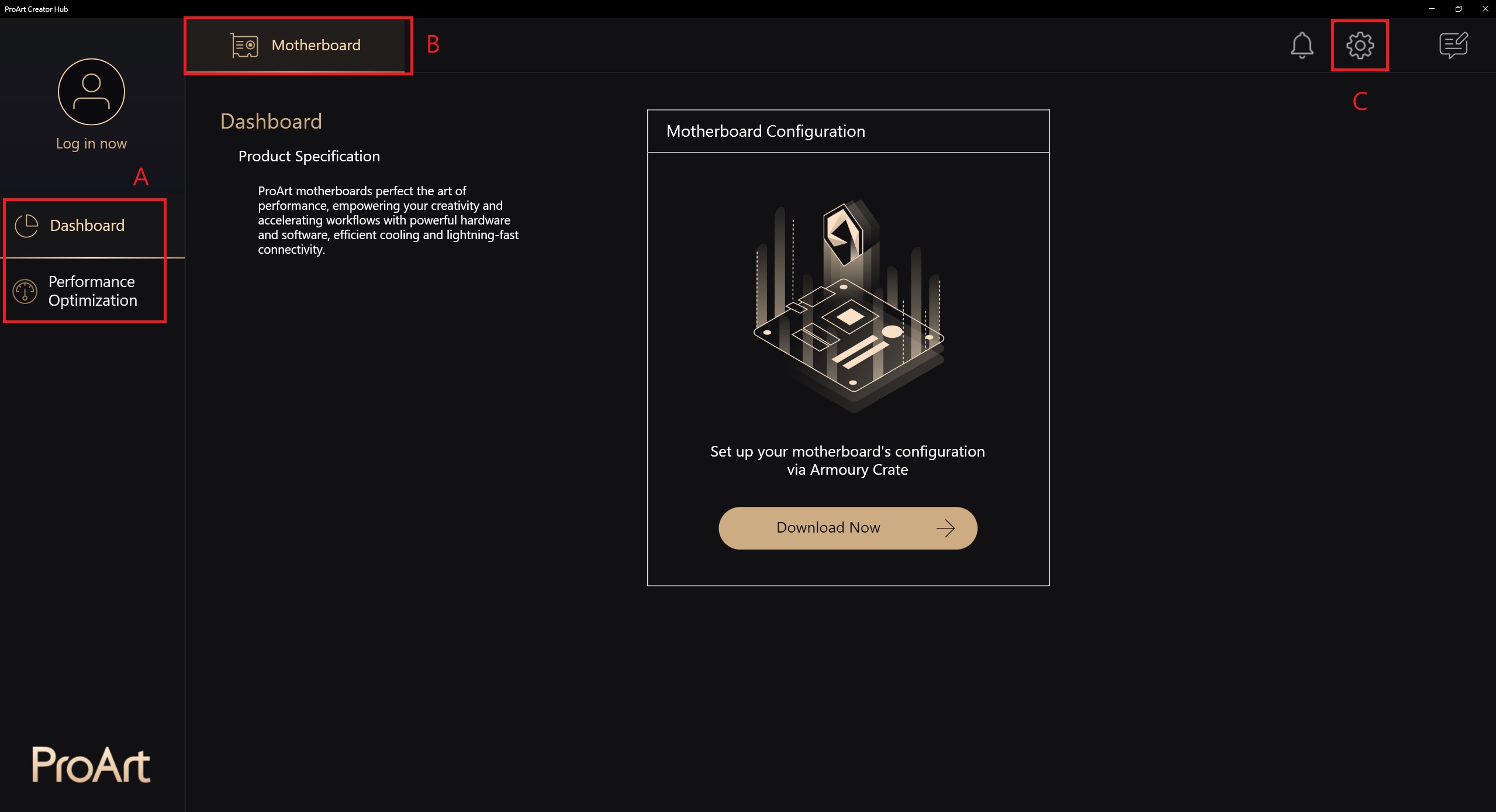
1-1 Descrição da função: Placa-mãe -> Painel
A partir da versão 2.0.0.0, a página do painel levará diretamente ao Armory Crate para configuração, introdução relacionada ao Armory Crate: [Placa-mãe] Armory Crate - Introdução | Suporte Oficial | ASUS Global
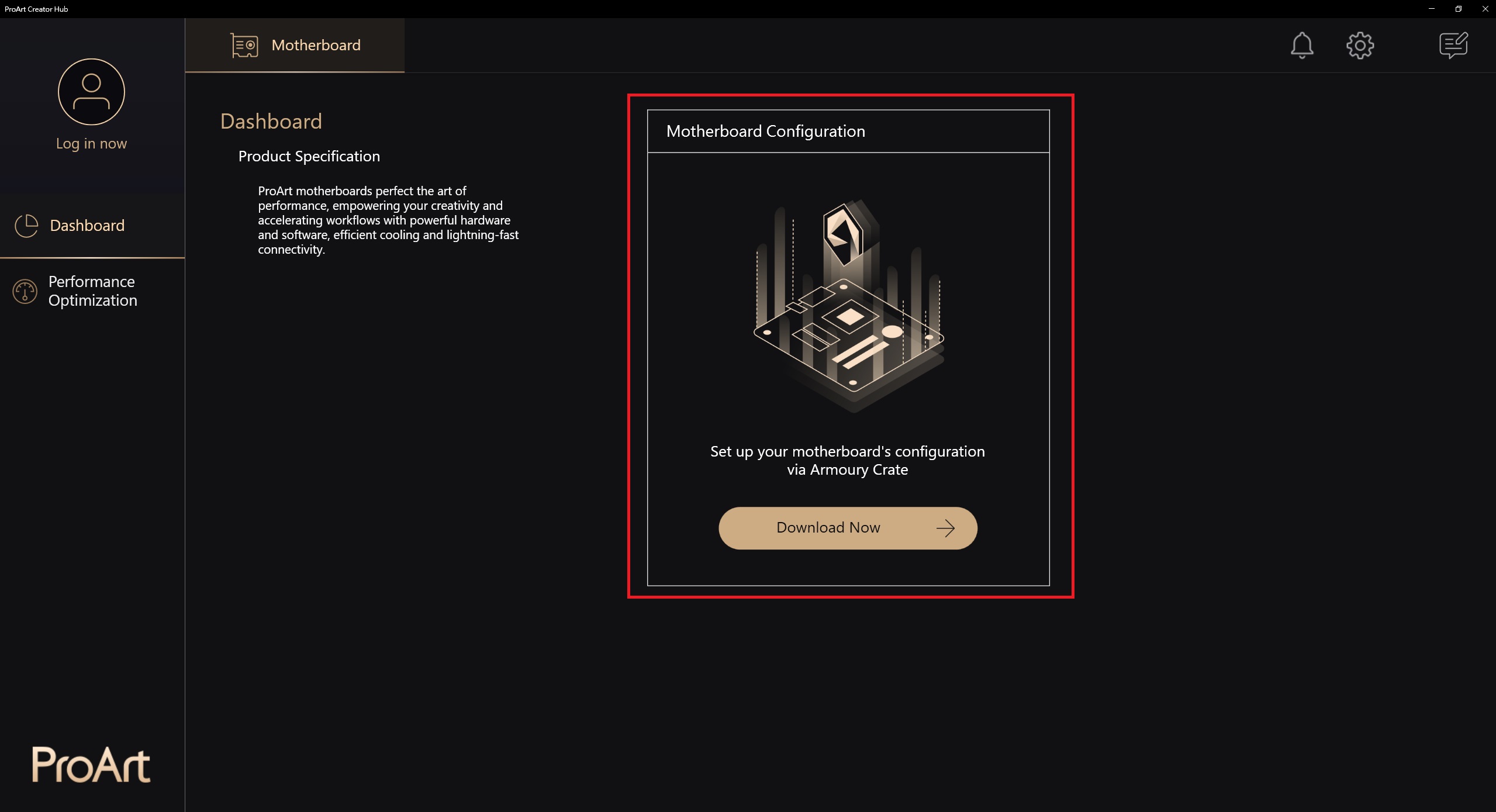
1-2. Descrição da função: Placa-mãe -> Otimização de desempenho -> Rede
O desempenho da rede pode ser monitorado ou diferentes modos de trabalho podem ser selecionados
As funções relacionadas devem ser baixadas do CreationFirst para usar, introdução relacionada ao CreationFirst: [Placa-mãe ProArt] CreationFirst - Introdução | Suporte Oficial | ASUS Global
1-2-1. Inicie o CreationFirst
1-2-2. Selecione um modo de trabalho diferente
1-2-3. Os 5 principais aplicativos de uso de largura de banda
1-2-4. Uso total da largura de banda do aplicativo
2. Placa-mãe -> Configurações
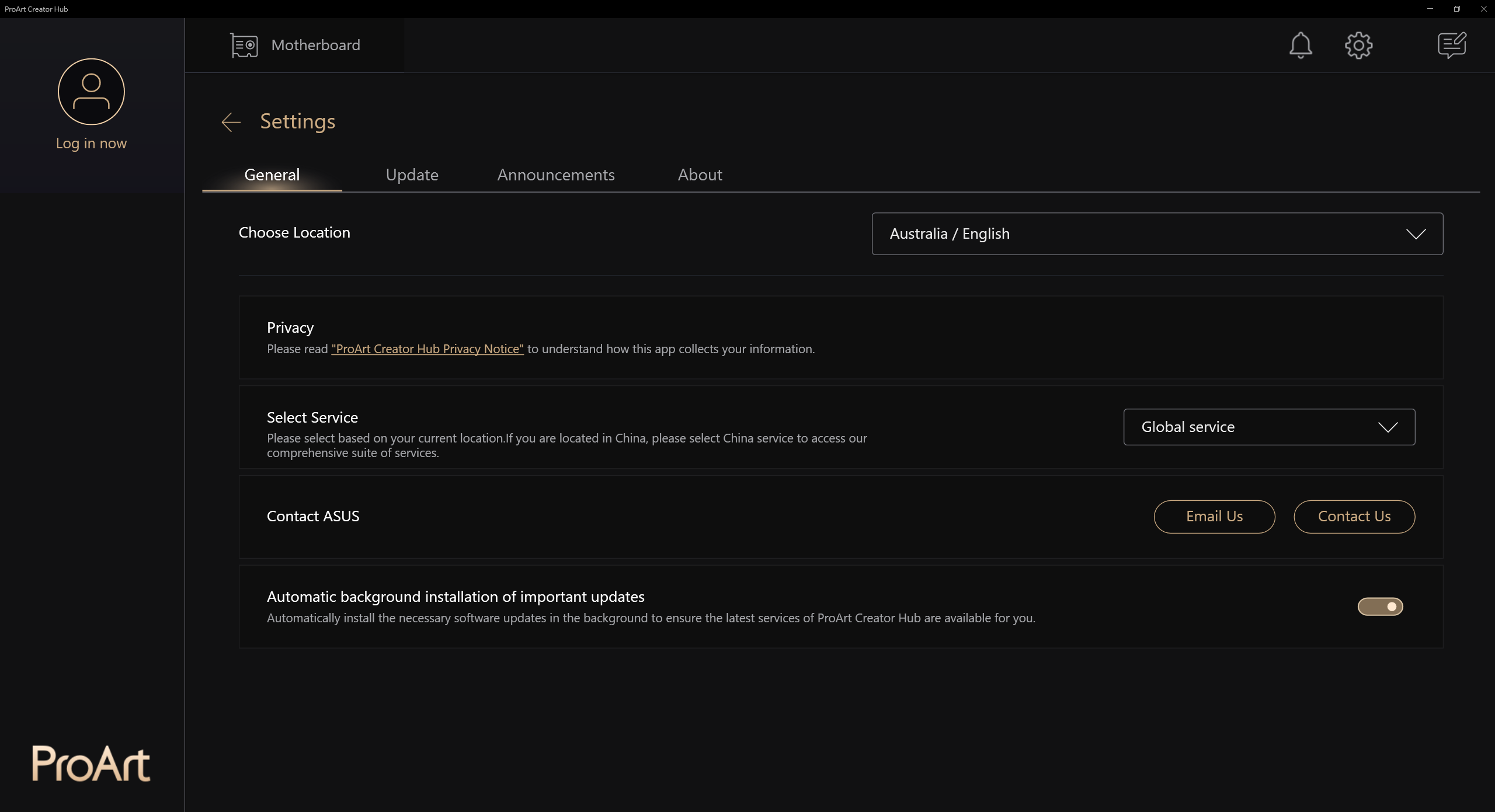
2-1. Em geral
Você pode selecionar o idioma regional e a área de serviço, entrar em contato com a ASUS ou atualizar automaticamente o plano de fundo, etc.
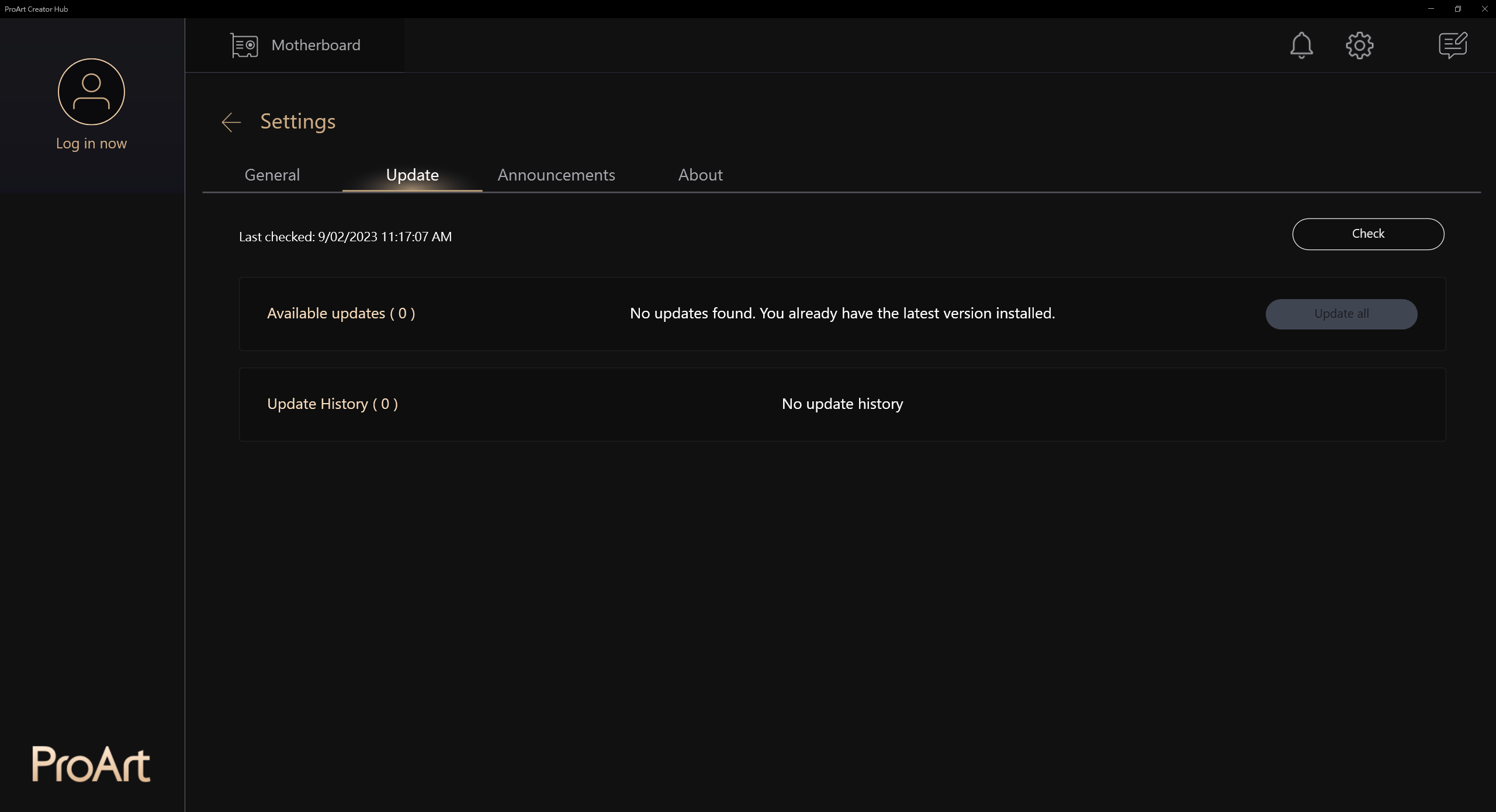
2-2. Atualizar
Você pode verificar se uma atualização é necessária
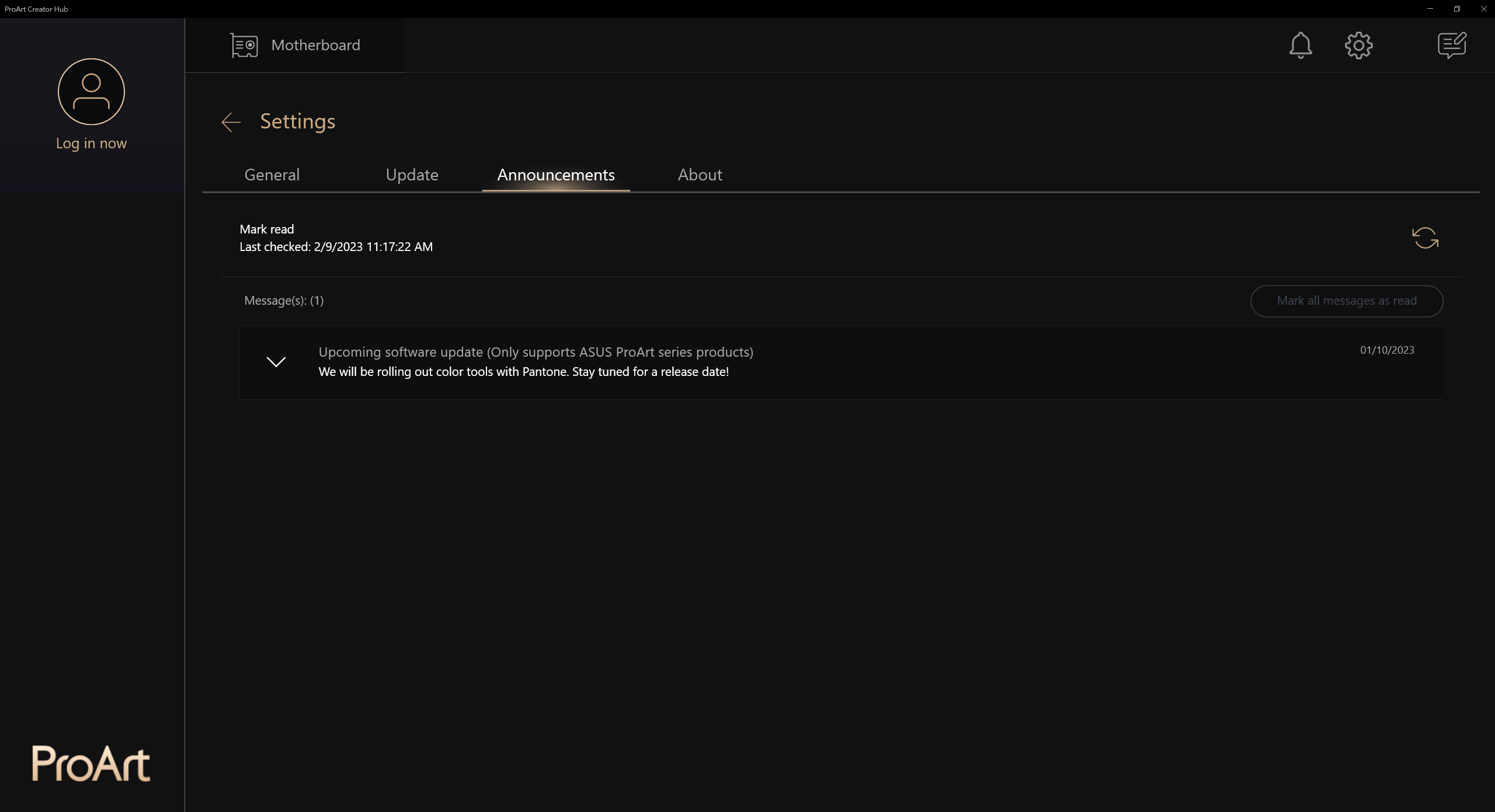
2-3. Anúncios
Forneça notícias sobre produtos relacionados à ASUS
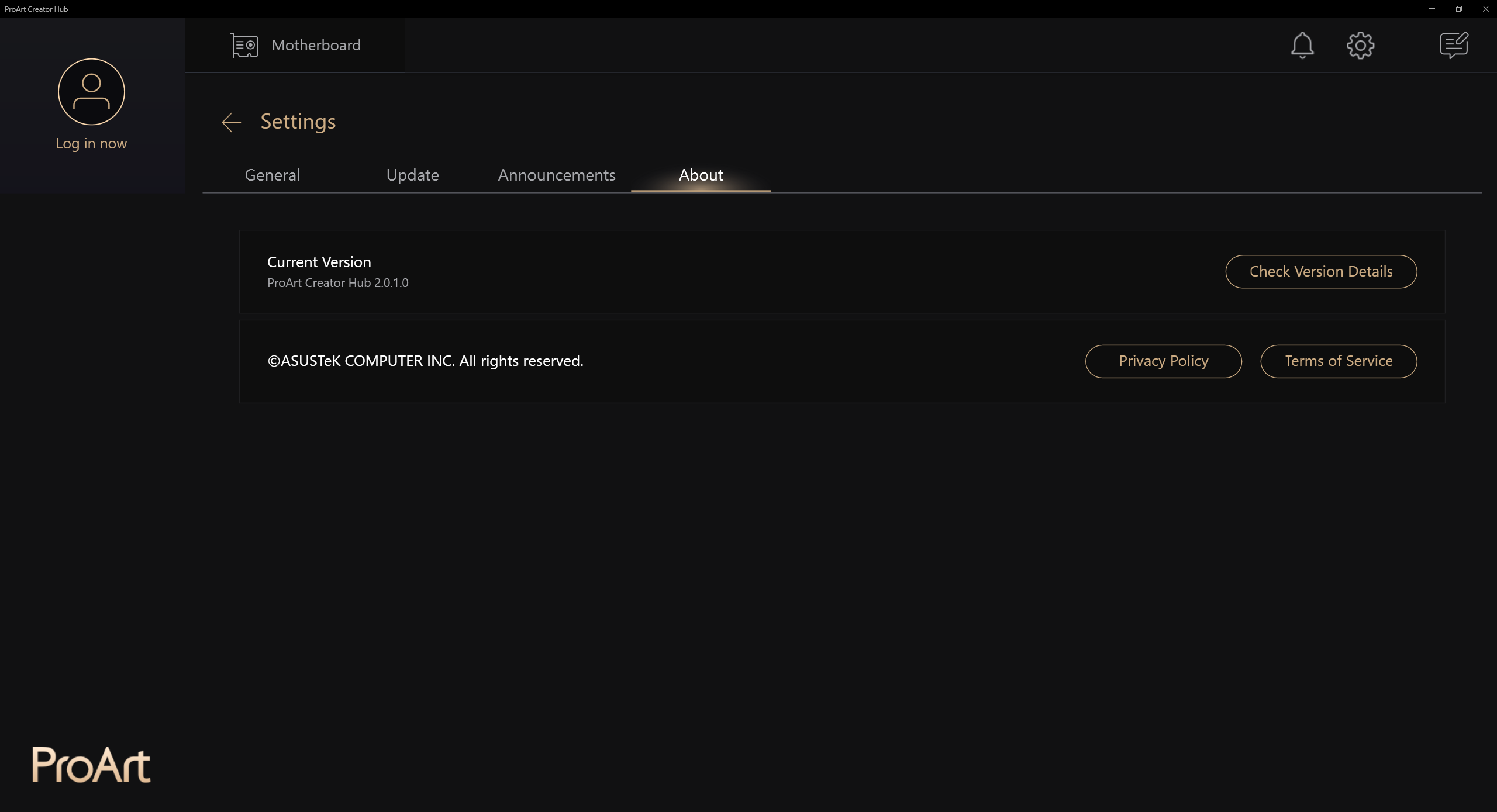
2-4. Sobre
Pode visualizar a versão atual, etc.
1. Quais monitores ASUS ProArt a placa-mãe ASUS ProArt suporta?
R: PA24AC, PA329C, PA329Q
2. Erro na Placa-mãe ASUS ProArt conectada ao monitor ASUS ProArt, de Não é possível “Exibir” a tela, como resolver?
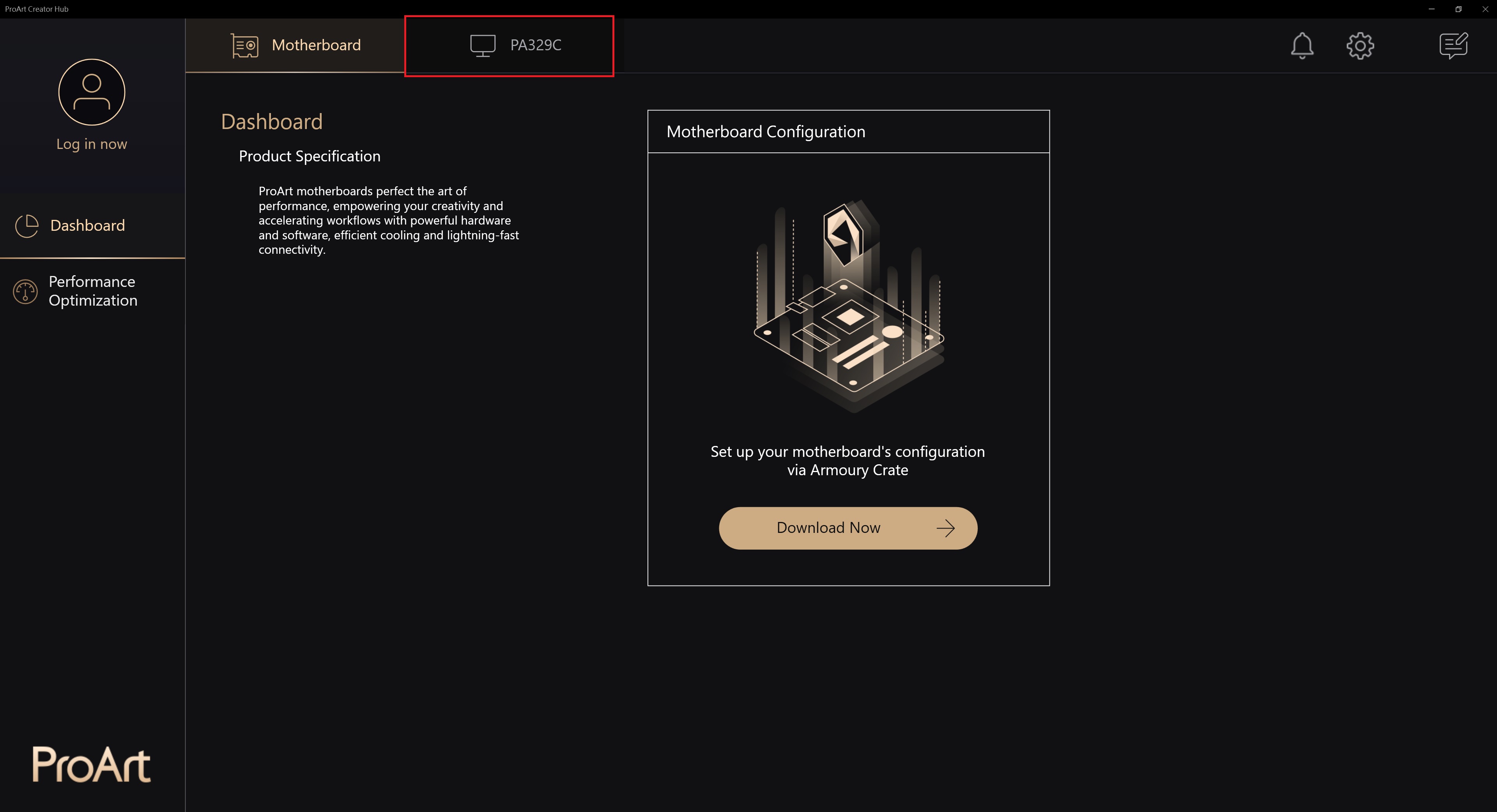
R:1. Primeiro confirme se ele suporta modelos de placa-mãe ProArt e monitores ProArt (PA24AC, PA329C, PA329Q)
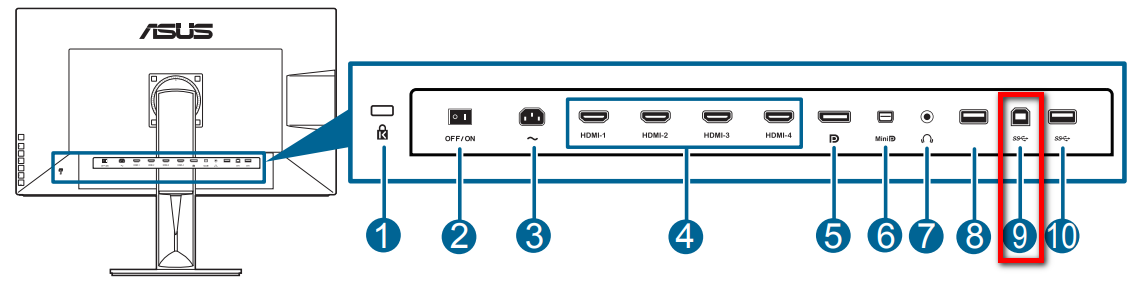
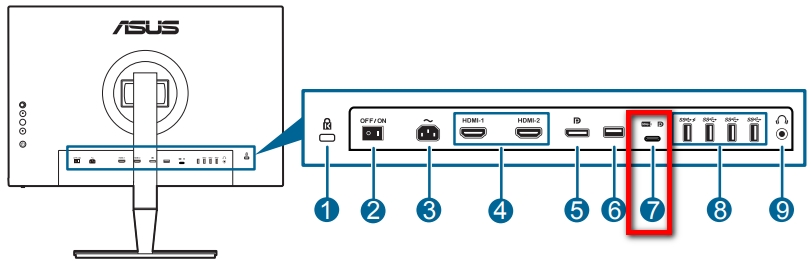
2. Conecte o monitor ProArt com cabo USB tipo C à porta USB da placa-mãe ProArt
2.1[Exemplo: ProArt PA329C]: A porta USB precisa estar conectada à porta USB da placa-mãe (USB qualquer porta)
https://www.asus.com/Monitors/ProArt-PA329C/HelpDesk_Manual/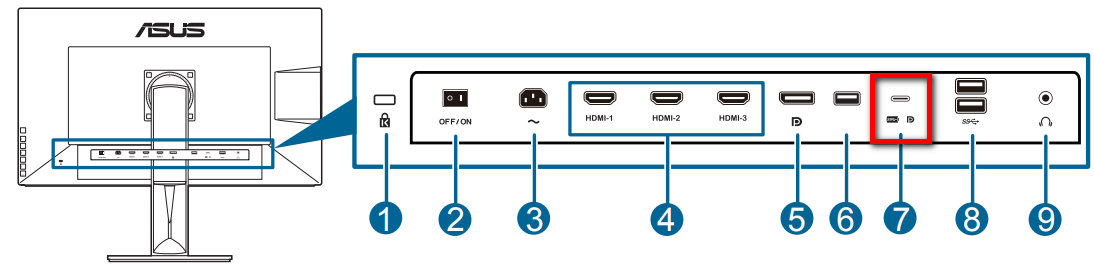
2.2 [Exemplo: ProArt PA329Q]: A porta USB tipo B precisa ser conectada à porta USB da placa-mãe (USB qualquer porta)
https://www.asus.com/Monitors/ProArt-PA329Q/HelpDesk_Manual/
2.3 [Exemplo: ProArt PA24AC]: A porta USB tipo C precisa ser conectada à porta USB da placa-mãe (USB qualquer porta)
https://www.asus.com/Monitors/ProArt-PA24AC/HelpDesk_Manual/
3. Se ainda tiver problemas, você pode entrar em contato com o atendimento ao cliente local da ASUS :https://www.asus.com/br/support/
3. Existe uma introdução ao Creator hub do monitor ASUS ProArt?
A: Consulte o artigo : https://www.asus.com/support/FAQ/1043368/
4. Existe uma introdução ao Creator Hub dos laptops ASUS ProArt?
A: Consulte o artigo: https://www.asus.com/br/support/FAQ/1045995