Introdução aos recursos da NVIDIA
Introdução ao NVIDIA Game Ready
Para cada grande lançamento de jogo, a NVIDIA trabalha em conjunto com os desenvolvedores para aumentar o desempenho, corrigir bugs e melhorar sua experiência de jogo. Tecnologias como a NVIDIA GameWorks™ lhe dão as ferramentas para otimizar a jogabilidade e trazem essas melhorias por meio de uma atualização de driver Game Ready. A GeForce Experience o notifica automaticamente quando esses drivers estão disponíveis e, com um único clique, permite que você atualize para o driver mais recente - sem sair da área de trabalho.
Para obter informações mais detalhadas, consulte o link abaixo.
https://www.nvidia.com/en-us/geforce/geforce-experience/
https://www.nvidia.com.tw/Download/driverResults.aspx/156376/
(Fonte de informação:
https://www.nvidia.com/en-us/geforce/geforce-experience/;
https://www.nvidia.com.tw/Download/driverResults.aspx/156376/)
Introdução ao NVIDIA GameWorks
Os desenvolvedores precisam das melhores ferramentas, amostras e bibliotecas para dar vida às suas criações. O premiado GameWorks SDK da NVIDIA lhes dá acesso à melhor tecnologia da líder em computação visual.
Para obter informações mais detalhadas, acesse o link abaixo.
https://developer.nvidia.com/what-is-gameworks
(Fonte de informações: https://developer.nvidia.com/what-is-gameworks)
Introdução ao NVIDIA VRWorks™
O VRWorks™ é um conjunto abrangente de APIs, bibliotecas e mecanismos que permitem que os desenvolvedores de aplicativos e fones de ouvido criem experiências incríveis de realidade virtual.
O VRWorks permite um novo nível de presença, trazendo visuais fisicamente realistas, som, interações de toque e ambientes simulados para a realidade virtual.
Os principais componentes do VRWorks estão sendo adotados pelos principais mecanismos gráficos do setor, como Unreal Engine 4 e Unity 5 para oferecer aos desenvolvedores um caminho fácil para aproveitar as vantagens do SDK em seus jogos e aplicativos.
Além disso, o VRWorks inclui SDKs que aceleram a captura e o processamento de vídeos 360, bem como aprimoram os ambientes profissionais de RV, como CAVES, Immersive Displays & Cluster Solutions.
Para obter informações mais detalhadas, acesse o link abaixo:
https://developer.nvidia.com/vrworks
(Fonte de informações:https://developer.nvidia.com/vrworks)
Apresentação da NVIDIA Optimus
Como o setor de notebooks continua a crescer, os consumidores estão tentando encontrar o melhor compromisso entre a duração da bateria e o desempenho. Com a crescente popularidade da mídia HD, dos jogos e dos aplicativos com GPU, o número de GPUs incluídas nos notebooks continua a aumentar.
Embora, historicamente, os gráficos integrados tenham proporcionado uma boa duração da bateria, eles não conseguiram oferecer o desempenho gráfico e de GPU que os usuários finais exigem. Como resultado, há alguns anos, a NVIDIA desenvolveu uma tecnologia chamada de "gráficos alternáveis", que permitia ao usuário final escolher qual adaptador de monitor seria usado. Em essência, essa tecnologia trouxe o melhor dos dois mundos, pois ofereceu a duração da bateria de uma solução gráfica integrada e o desempenho de uma GPU discreta. Infelizmente, havia limitações na tecnologia, o que fazia com que o usuário final tivesse que executar um procedimento bastante complexo para aproveitar ao máximo a plataforma, o que fez com que apenas 1% dos usuários alternasse entre os dois sistemas gráficos.
Com a nova tecnologia Optimus da NVIDIA, os usuários agora podem experimentar todos os benefícios de desempenho de uma GPU discreta com a duração da bateria de uma solução gráfica integrada. O NVIDIA Optimus otimiza o notebook de forma automática, instantânea e contínua para oferecer o melhor desempenho ou a melhor duração da bateria, dependendo do aplicativo.
Para obter informações mais detalhadas, acesse o link abaixo:
https://www.geforce.com/hardware/technology/optimus
(Fonte de informações: https://www.geforce.com/hardware/technology/optimus/technology)
Introdução ao NVIDIA Advanced Optimus
O NVIDIA Advanced Optimus é uma evolução do NVIDIA Optimus. O NVIDIA Advanced Optimus aprimora o original introduzindo um switch de exibição dinâmica (DDS) baseado em hardware que permite que as GPUs GeForce controlem diretamente a tela, em vez de roteá-la por meio do IGP. O desvio dos gráficos integrados aumenta o desempenho dos jogos, reduz a latência do sistema durante os jogos e permite o uso de monitores com taxa de atualização variável G-SYNC, melhorando a experiência dos usuários.
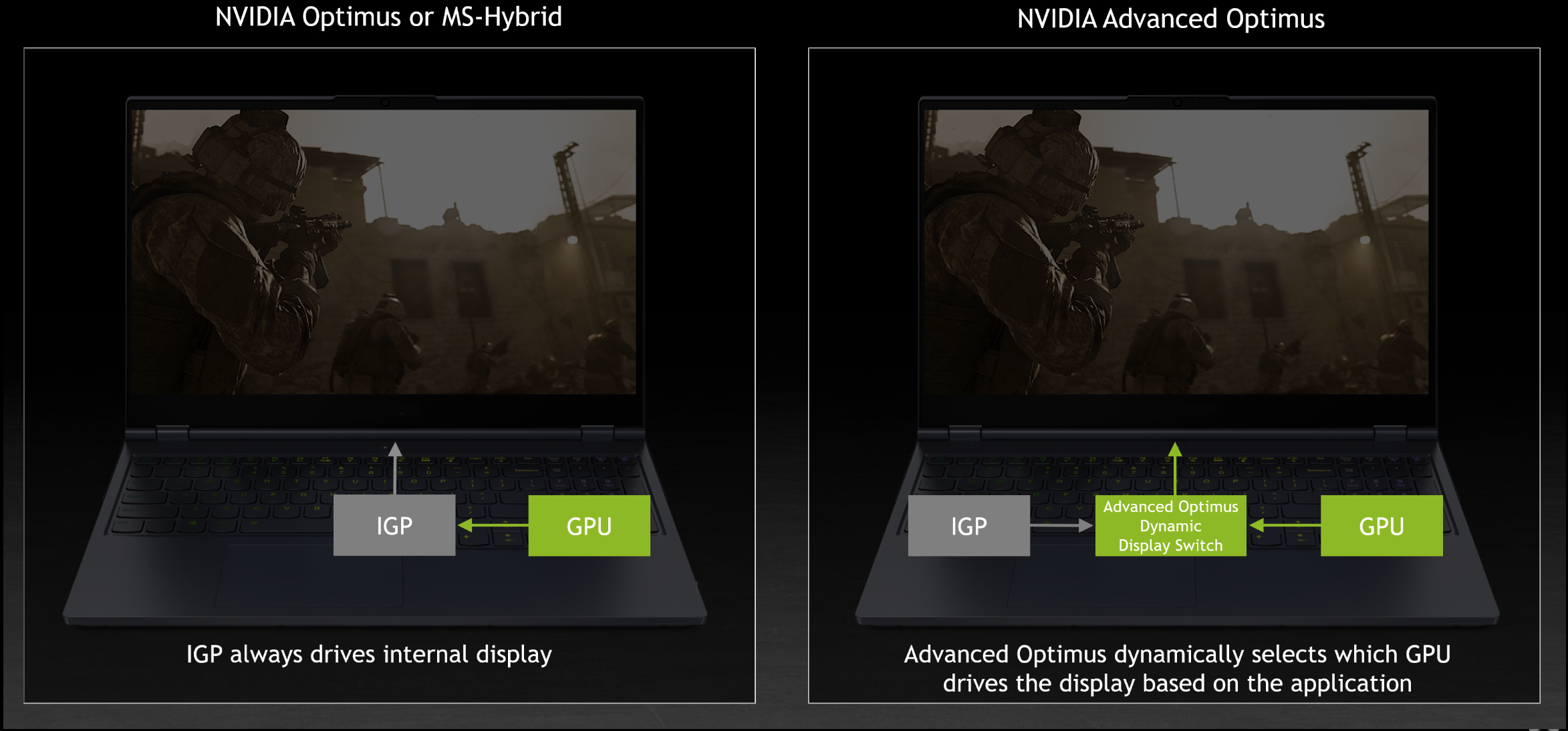
Ativar o DDS (Dynamic Display Switch)
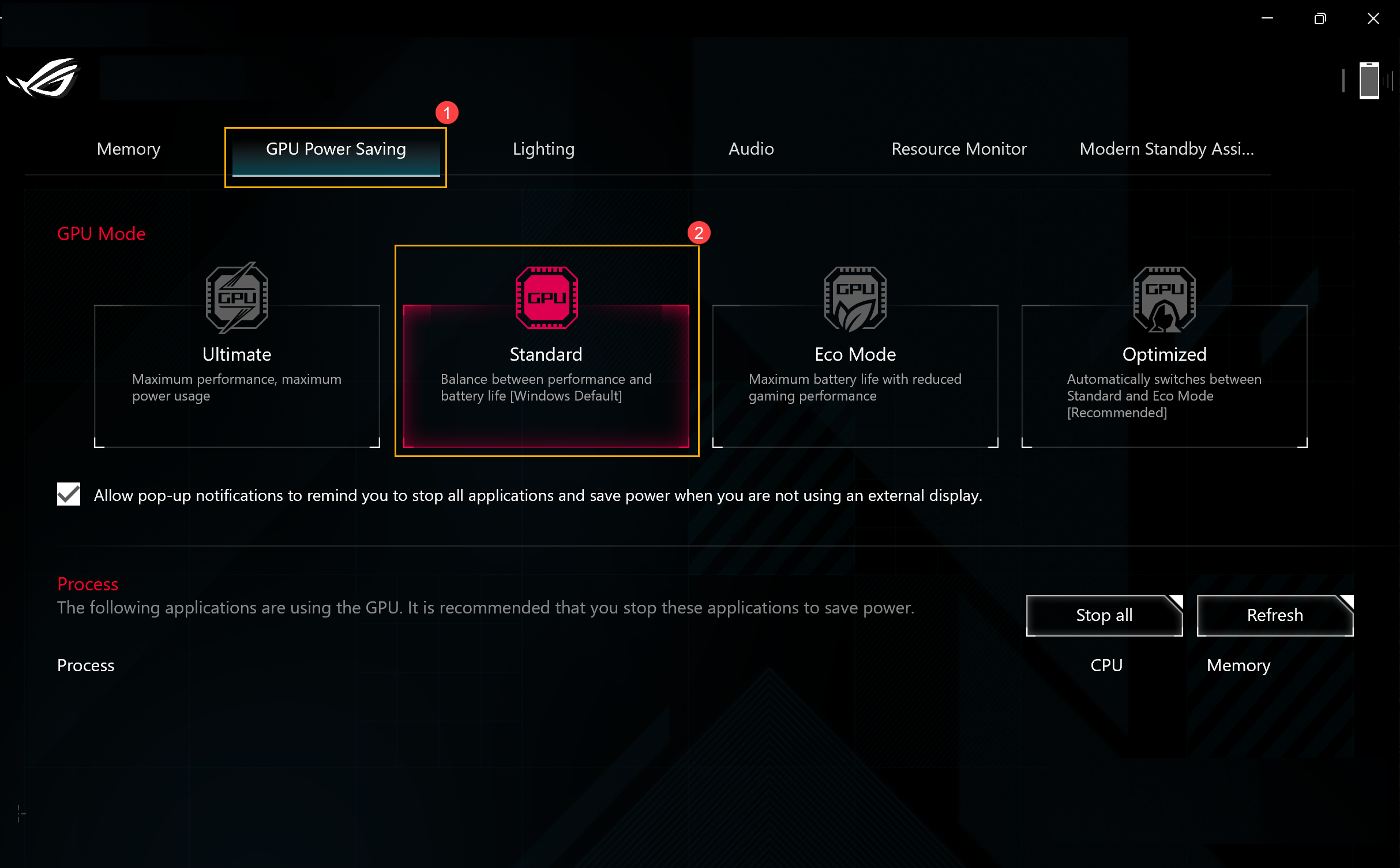
Antes de ativar o DDS, inicie aplicativo Armory Crate para modificar o modo [Economia de energia da GPU] para [Padrão].
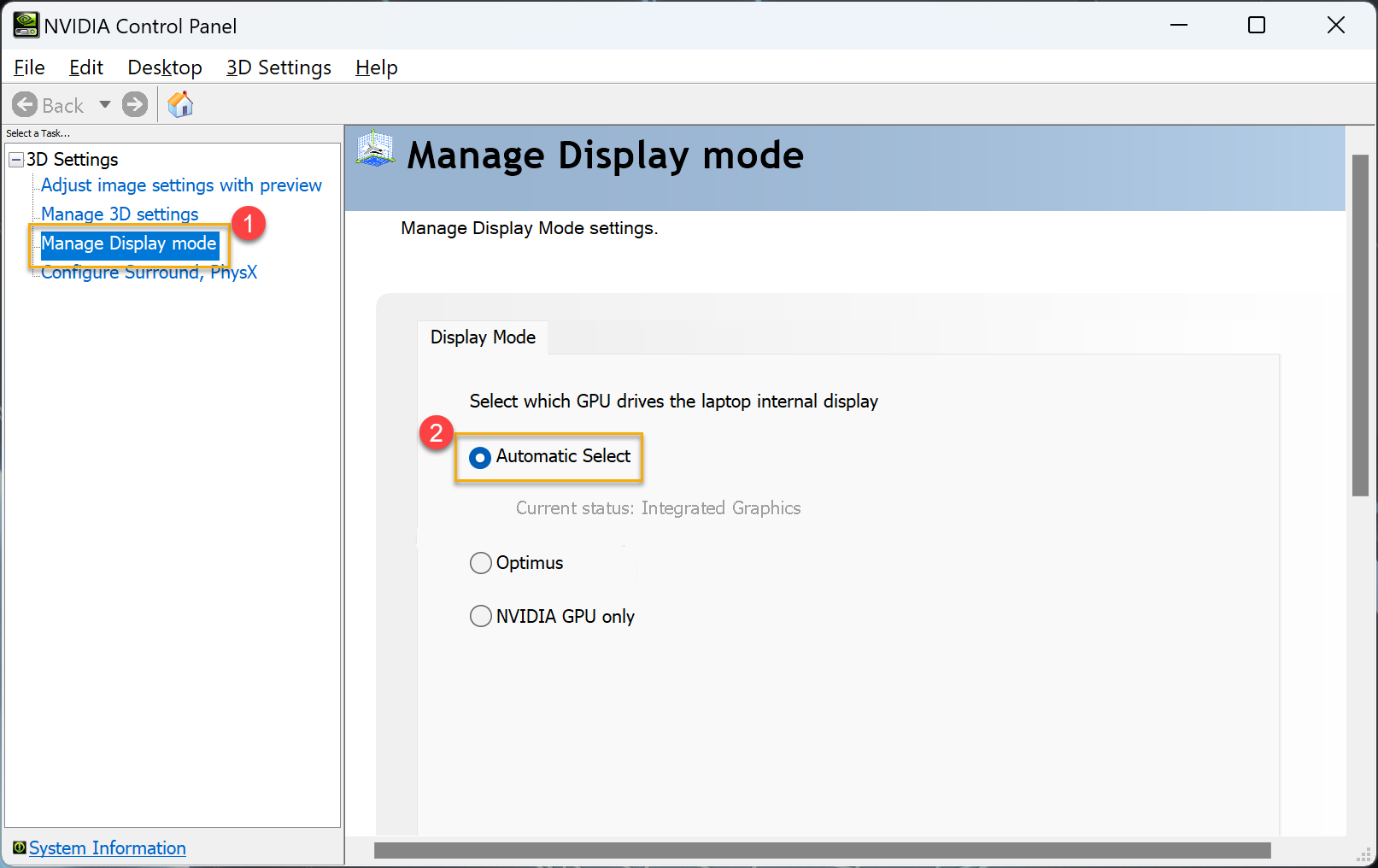
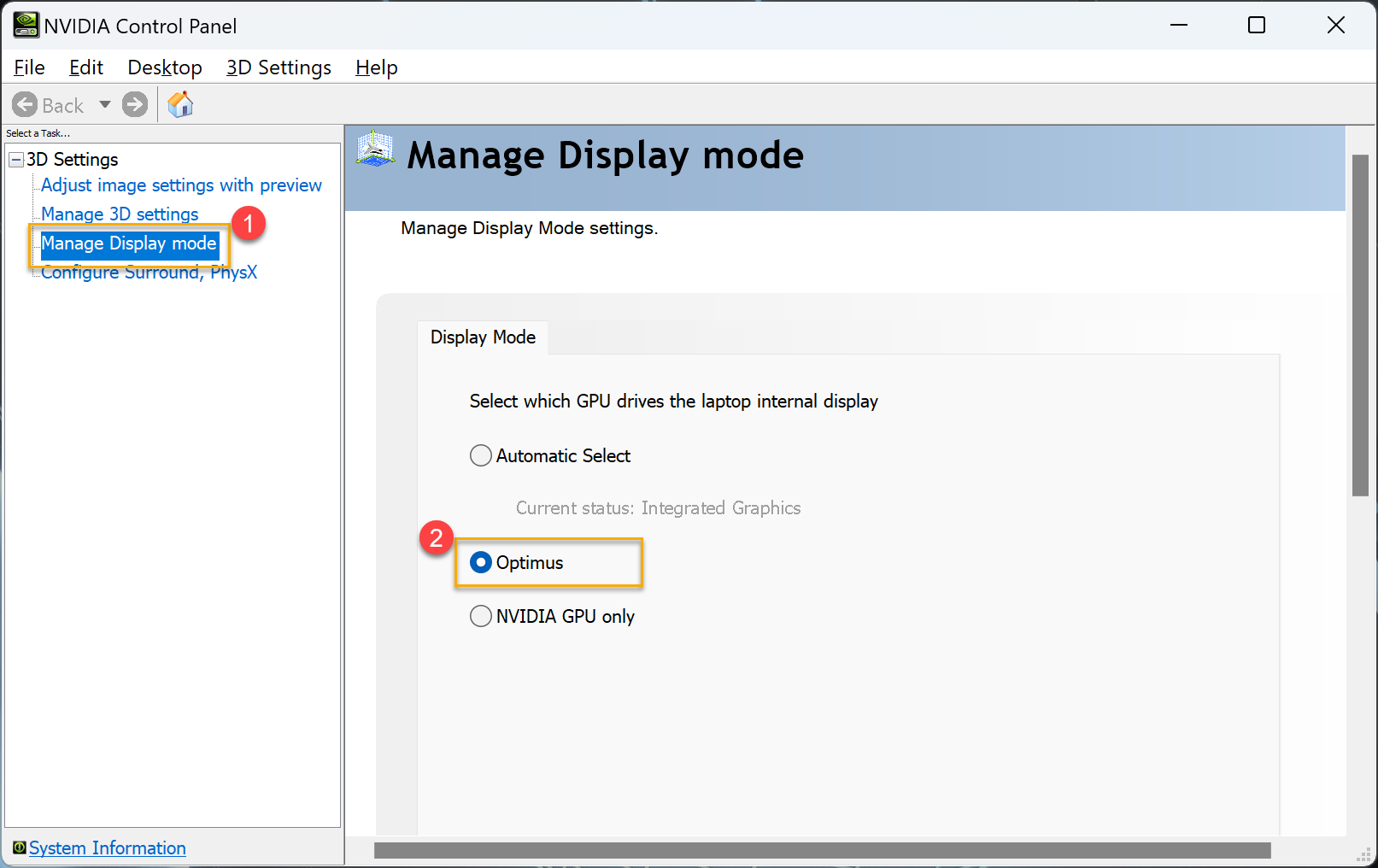
Em seguida, no painel de controle da NVIDIA, acesse [Gerenciar modo de exibição] em [Configurações 3D] e aplique [Seleção automática] em [Modo de exibição] para o Dynamic Display Switch ativar.
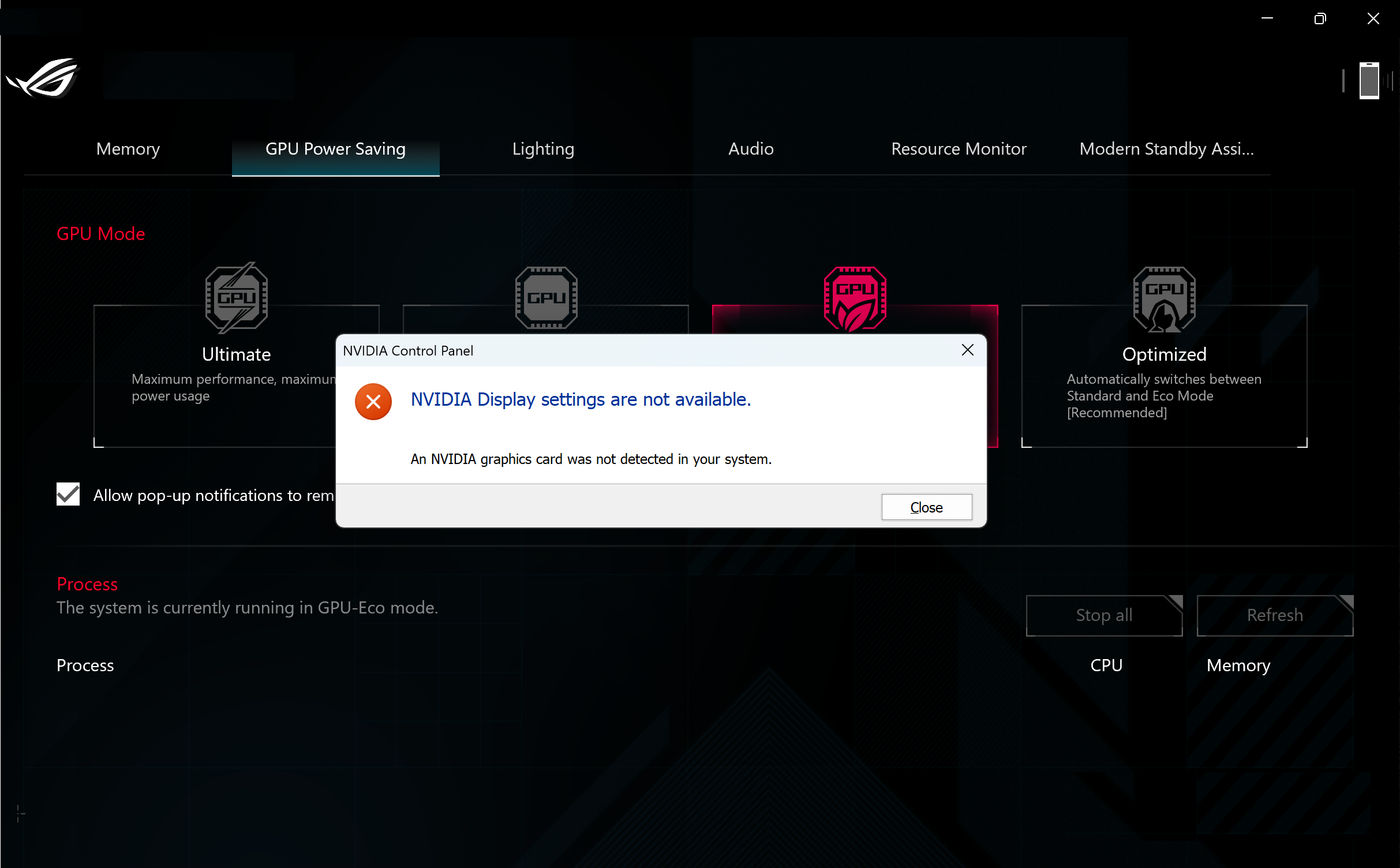
Observação: Quando o aplicativo Armoury Crate [Economia de energia da GPU] está no modo [Eco Mode] ou [Ultimate], ele não consegue iniciar [Automatic Select] em Manage Display Mode ou iniciar o Painel de Controle NVIDIA.
Desativar o DDS (Dynamic Display Switch)
No painel de controle da NVIDIA, ao acessar [Gerenciar modo de exibição] em [Configurações 3D] e aplicar o modo [Optimus], o Dynamic Display Switch será desativado.
Para obter mais informações sobre o NVIDIA Advanced Optimus, consulte o link abaixo.
※Disclaimer: O nome acima NVIDIA、GeForce e Optimus são marcas registradas da NVIDIA Corporation. Os nomes mencionados neste artigo são apenas para fins de identificação.
※O conteúdo e as informações deste artigo são da NVIDIA Corporation; para obter mais informações, consulte NVIDIA Advanced Optimus.
※O recurso suporta o laptop ASUS Gaming equipado com a função NVIDIA® Advanced Optimus, consulte Site oficial da ASUS exibir informações no produto [Tech Specs] para obter mais detalhes.
※Quando a alternância dinâmica da tela é alternada automaticamente entre os gráficos integrados e os gráficos discretos da GeForce, a tela precisará de um tempo de buffer de 3 a 5 segundos, o que fará com que a tela fique preta e pisque por um curto período.
※Com o NVIDIA Advanced Optimus, alguns conteúdos Dolby Vision podem não ser reproduzidos corretamente ao reproduzir vídeos diretamente da GPU discreta. Para resolver esse problema, saia do jogo ou do player de vídeo, defina o Modo GPU como [Padrão] ou [Modo Eco] em aplicativo Armory Crate Economia de energia da GPU e reprodução do conteúdo.
Introdução à NVIDIA GeForce Experience™
Capture e compartilhe vídeos, capturas de tela e transmissões ao vivo com amigos. Mantenha seus drivers atualizados e otimize suas configurações de jogos. O GeForce Experience™ permite que você faça tudo isso, tornando-o o companheiro super essencial da sua placa de vídeo GeForce®.
Para obter mais informações, acesse o link abaixo.
Apresentação do NVIDIA Ansel
NVIDIA ANSEL
CAPTURE CAPTURAS DE TELA DE NÍVEL PROFISSIONAL COMO NUNCA ANTES.
O NVIDIA Ansel é um poderoso modo de fotografia que permite tirar fotos de nível profissional de seus jogos. Agora, você pode capturar e compartilhar suas experiências de jogo mais brilhantes com fotografias em super-resolução, 360 graus, HDR e estéreo.
Para obter informações mais detalhadas, acesse o link abaixo.
https://www.nvidia.com/pt-br/geforce/geforce-experience/ansel/
Introdução à NVIDIA Turing
O maior salto desde a invenção da GPU NVIDIA® CUDA® em 2006, a arquitetura NVIDIA Turing™ combina traçado de raio em tempo real, IA, simulação e rasterização para mudar fundamentalmente a computação gráfica.
O Turing apresenta novos RT Cores para acelerar o traçado de raios e novos Tensor Cores para inferência de IA. Juntos, pela primeira vez, eles possibilitam o traçado de raios em tempo real, abrindo possibilidades criativas surpreendentes que, até recentemente, eram consideradas como estando a anos de distância.
Para obter informações mais detalhadas, acesse o link abaixo.
https://www.nvidia.com/pt-br/design-visualization/technologies/turing-architecture/