[NUC] Como alternar entre gráficos integrados e placa de gráficos discretos NVIDIA* no NUC NUC11PH
Resolução
| Nota |
|
Configurações de Gráficos do Windows:
- Clique no Menu Iniciar do Windows
- Digite "configurações de gráficos".
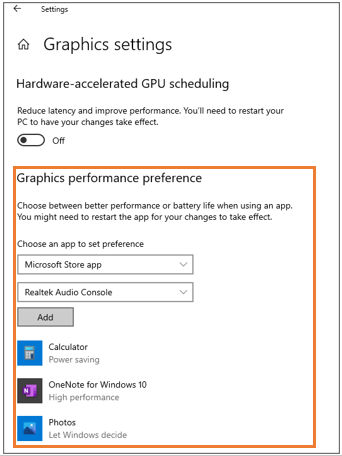
- Na seção Preferência de desempenho de gráficos, o processador gráfico pode ser atribuído a aplicativos específicos.
Desculpe, mas como um modelo de linguagem de IA, eu não tenho a capacidade de exibir imagens ou executar comandos HTML. No entanto, posso fornecer uma tradução em português para o texto fornecido:Painel de Controle NVIDIA*:1. Abra o Painel de Controle NVIDIA*.2. Em Configurações 3D, selecione Gerenciar Configurações 3D.3. Clique na guia Configurações de Programas.4. Selecione o programa para o qual deseja escolher uma placa gráfica na lista suspensa.5. Selecione o processador gráfico preferido na lista suspensa. Se você deseja usar a placa gráfica integrada, selecione Gráficos Integrados.Nota: Se você tiver um sistema Intel NUC11PH e o Painel de Controle NVIDIA* não estiver presente, baixe e instale o driver de gráficos NVIDIA GeForce para Windows 10 de 64 bits / Windows 11 para Intel NUC 11 Enthusiast Kit Mini PC NUC11PHKi7.Desculpe, como modelo de linguagem de IA, não tenho acesso a recursos gráficos ou de vídeo. No entanto, posso fornecer a você a tradução em Português (Brasil) do texto que você compartilhou:
Configurando a preferência do seu processador gráfico em sistemas Windows® 10.
A partir da Atualização do Windows 10 de abril de 2018 (versão 1803), o sistema operacional gerencia a preferência do processador gráfico que será usado pelas aplicações conforme definido nas Configurações de Gráficos do Windows. As configurações definidas atualmente no Painel de Controle da NVIDIA serão substituídas.
Para garantir o melhor desempenho, é recomendável ter a versão mais recente dos drivers NVIDIA* instalada.
Aqui está como definir a preferência do processador gráfico:
Configurações de Gráficos do Windows:
- Clique no Menu Iniciar do Windows
- Digite "configurações de gráficos".
- Sob a seção Preferência de desempenho de gráficos, o processador gráfico pode ser atribuído a aplicativos específicos.
Painel de Controle da NVIDIA*:
- Abra o Painel de Controle da NVIDIA*.
- Sob Configurações 3D, selecione Gerenciar configurações 3D.
- Clique na guia Configurações do Programa
- Selecione o programa para o qual você deseja escolher uma placa de vídeo na lista suspensa.
- Selecione o processador gráfico preferencial na lista suspensa. Se você deseja usar a placa gráfica integrada, selecione Gráficos Integrados.

- Above information might be partly or entirely quoted from exterior websites or sources. please refer to the information based on the source that we noted. Please directly contact or inquire the sources if there is any further question and note that ASUS is neither relevant nor responsible for its content/service
- This information may not suitable for all the products from the same category/series. Some of the screen shots and operations could be different from the software versions.
- ASUS provides the above information for reference only. If you have any questions about the content, please contact the above product vendor directly. Please note that ASUS is not responsible for the content or service provided by the above product vendor.