[NUC] Como usar o UEFI Shell para atualizar seu NUC com o Visual BIOS
Resolução
O utilitário de atualização UEFI Flash BIOS permite que você atualize o Visual BIOS a partir do EFI Shell.
| Nota | A maioria dos NUCs enviados em 2019 e posteriormente utilizam o núcleo BIOS Aptio V* e não o Visual BIOS. |
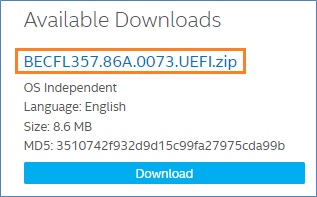
1. Baixe o arquivo de atualização UEFI Flash BIOS (*.UEFI.zip). Exemplo:
Por favor, siga o link para aprender como baixar o BIOS para o modelo correspondente: [NUC] Onde posso baixar o arquivo de BIOS?
2. Clique duas vezes no *.UEFI.zip para extrair seus arquivos.
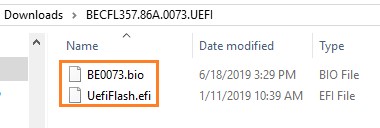
3. Copie UefiFlash.efi e o arquivo .bio para o dispositivo USB de boot.
4. Conecte o drive USB em uma porta do NUC.
5. Configure o BIOS do computador de destino para bootar pelo EFI Shell:
a. Pressione F2 durante a inicialização para acessar a configuração do BIOS.
b. Vá para Avançado > Inicialização > Secure Boot.
c. Desative Secure Boot, se estiver ativado.
d. Vá para Avançado > Inicialização > Configuração de Inicialização.
e. No painel Dispositivos de Inicialização, ative Internal UEFI Shell.
f. Pressione> F10 para salvar as alterações e sair da configuração do BIOS.
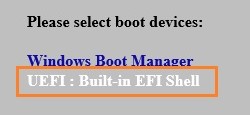
6. Pressione F10 durante a inicialização para abrir o Menu de Inicialização.
7. Selecione UEFI: Built-in EFI Shell.
8. Altere o diretório atual para o pen drive USB digitando o comando fsX: onde X é o número da unidade do pen drive USB da lista de mapeamento de dispositivos.
Exemplo: se seu pendrive for fs3, então digite fs3: e pressione Enter.
9. No prompt de comando, digite UefiFlash.efi XXX.bio, onde XXX.bio é o nome do arquivo .bio e pressione Enter.
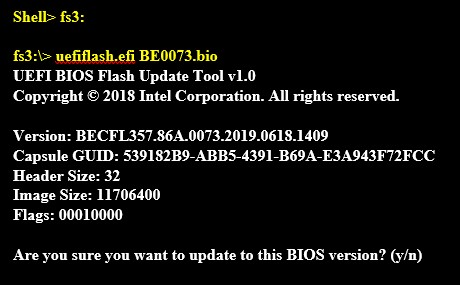
10. Pressione Y para iniciar a atualização.
11. Aguarde a conclusão da atualização do BIOS.
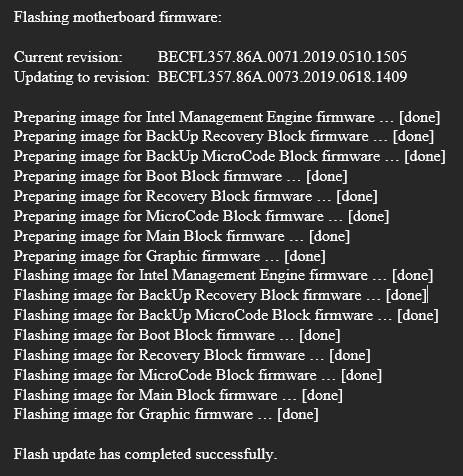
12. O computador irá reiniciar quando terminar.
13. Defina o BIOS de volta para as configurações originais:
a. Reinicie o computador.
b. Pressione F2 durante a inicialização para entrar na configuração do BIOS.
c. Vá para Avançado > Boot > Configuração de Boot.
d. No painel de dispositivos de Boot, desabilite UEFI Shell Interno.
e. Vá para Avançado > Boot > Secure Boot.
f. Habilite Secure Boot, se estava habilitado originalmente.
g. Pressione F10 para salvar as alterações e sair da configuração do BIOS.