[NUC] O controle remoto ou dispositivo USB não acorda o NUC
O que você está vendo?
Você não consegue acordar o seu NUC com um controle remoto ou dispositivo USB.
Por que você está vendo isso?
Há várias razões pelas quais o Intel NUC pode não acordar como esperado.
- As configurações do BIOS Wake on USB/Wake via CIR (remoto) não estão habilitadas
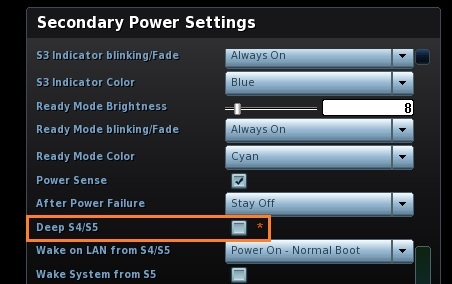
- Deep S4/S5 está habilitado no BIOS - ele desativa o infravermelho e USB, para que um controle remoto ou dispositivo USB não possa acordar o seu Intel NUC.
- O Windows* Fast Startup está habilitado. Quando você desliga o computador com o Fast Startup habilitado, parece que ocorreu um desligamento completo para o estado OFF (S5). No entanto, o computador está apenas hibernando. Um evento Wake on USB não pode ser acionado quando o computador está hibernando.
Como consertar:
| Atualize o BIOS e os drivers do seu Intel NUC | Recomendamos que você primeiro atualize o seguinte:
O BIOS e os drivers estão disponíveis no Centro de downloads. | ||||
| Verifique o Tipo de controle remoto CIR no BIOS |
Este ajuste não está disponível em todos os modelos Intel NUC. Descrições do controlador:- Controlador remoto genérico: A configuração do tipo de controlador é usada para controlador remoto CIR genérico.- Controlador remoto RC6: A configuração do tipo de controlador é específica para o controlador remoto RC6.- Controlador remoto XBOX: A configuração do tipo de controlador é específica para o controlador remoto XBOX.Verifique a configuração "Wake on CIR" no BIOS:1. Pressione F2 durante a inicialização para entrar na Configuração do BIOS.2. Vá para Avançado>Dispositivos>Dispositivos Onboard. Na configuração de Dispositivos Legados, ative "CIR do Consumidor Melhorado".3. Vá para Energia e, no painel Configurações de Energia Secundária, ative "Wake from S3 via CIR" e/ou "Wake from S4 and S5 via CIR".4. Pressione F10 para salvar e sair da Configuração do BIOS.Verifique a configuração "Wake on USB" no BIOS:1. Pressione F2 durante a inicialização para entrar na Configuração do BIOS.2. Vá para Avançado>Energia.3. No painel Configurações de Energia Secundária, ative "USB S4/S5 Power" e "Wake on USB from S5".4. Pressione F10 para salvar e sair da Configuração do BIOS.Desative "Deep S4/S5" no BIOS:1. Pressione F2 durante a inicialização para entrar na Configuração do BIOS.2. Vá para Avançado>Energia.3. Certifique-se de que "Deep S4/S5" está desativado.4. Pressione F10 para salvar e sair da Configuração do BIOS. O modo de hibernação profunda, também conhecido como S4/S5, é uma opção de economia de energia que pode causar problemas em alguns sistemas, como travamentos e falhas de inicialização. Se você está enfrentando esse problema, pode ser necessário desativar o modo de hibernação profunda no BIOS e no Windows. Contatar Suporte
Entre em contato conosco se as informações acima não resolverem o seu problema
|