[NUC] Erro 0xe000020b ou 0x80070103 ao instalar o driver de Infravermelho do Consumidor (CIR) no NUC.
Observação O problema e a solução neste artigo se aplicam apenas aos produtos NUC. Se você tiver um sistema de laptop ou desktop de outro fabricante, como Dell, HP, Lenovo, ASUS, ACER, etc., entre em contato com eles para obter ajuda na resolução da mensagem de erro que você está vendo. Clique aqui para obter uma lista de populares fabricantes de sistemas e seus sites de suporte. |
O que você está vendo?
Você recebe um dos seguintes erros ao instalar o driver de infravermelho do consumidor (CIR) em um NUC:
- Há um erro ao instalar o Driver: 0xe000020b.
- Há um erro ao instalar o Driver: 0x80070103.
Exemplo: 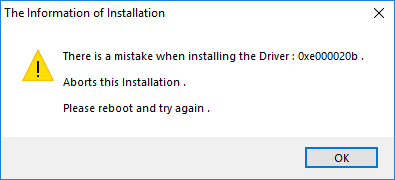
Por que você está vendo isso?
O dispositivo CIR está desativado no BIOS.
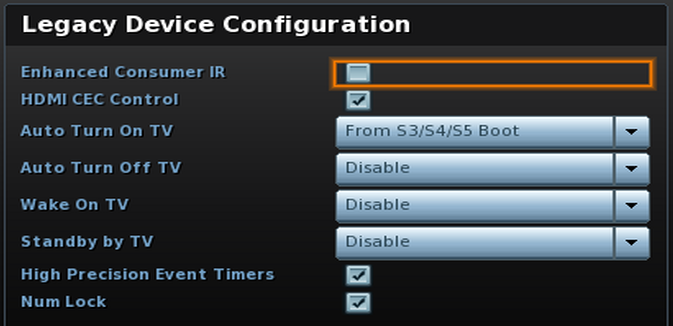
Como consertar isso.
- Pressione F2 durante a inicialização para entrar na Configuração do BIOS
- Vá para Avançado > Dispositivos > Dispositivos Onboard
- Ativar Consumidor Aprimorado IR
- Ativar Receptor IR
Como instalar o driver CIR em um Intel NUC
O driver CIR (Consumer Infrared) é necessário para permitir que o receptor infravermelho em um Intel NUC funcione corretamente. Se você estiver tendo problemas para instalar o driver CIR, siga as etapas abaixo:
- Pressione a tecla F2 durante a inicialização do NUC para acessar o BIOS Setup
- No BIOS Setup, vá para a guia Advanced e selecione Devices
- Selecione Onboard Devices e, em seguida, selecione CIR Configuration
- Selecione Enable e, em seguida, pressione F10 para salvar e sair do BIOS Setup
- Instale o driver CIR
Se você seguir as etapas acima e, em seguida, ver o erro "Há um erro ao instalar o driver: 0xe000020b ao instalar o driver CIR", verifique o Gerenciador de Dispositivos para erros:
- Pressione as teclas Windows e X juntas para abrir o menu Iniciar
- Selecione Gerenciador de Dispositivos
- Procure por um Dispositivo desconhecido em Outros dispositivos
- Dê um duplo clique no Dispositivo desconhecido para abrir suas propriedades
- Na guia Driver, selecione Desinstalar dispositivo
- Na caixa de confirmação, escolha Excluir o software do driver para este dispositivo
- Clique no botão Desinstalar
- Tente instalar o driver CIR novamente
| Tópico relacionado |
| Não é possível acessar o BIOS Setup com F2 |