[NUC] Erro 0x803FB005 ao instalar o aplicativo Thunderbolt Control Center da Microsoft Store
| Observação |
|
O que você está vendo?
O seguinte erro é exibido ao tentar instalar o aplicativo Thunderbolt™ Control Center na Microsoft Store:
Algo inesperado aconteceu.
Código: 0x803FB005
Por que você está vendo isso?
Esse erro ocorre se o driver do controlador Thunderbolt atualmente instalado não for compatível com o aplicativo baixado e precisa ser atualizado.
Como corrigir
Instale o driver mais recente do controlador Thunderbolt:
- Baixe o pacote de drivers Thunderbolt™ e descompacte em uma pasta no Intel NUC.
- Conecte um dispositivo Thunderbolt à porta Thunderbolt.
- Desinstale o Software Thunderbolt existente.
- Instale o driver do controlador Thunderbolt baixado.
- Reinicie o NUC.
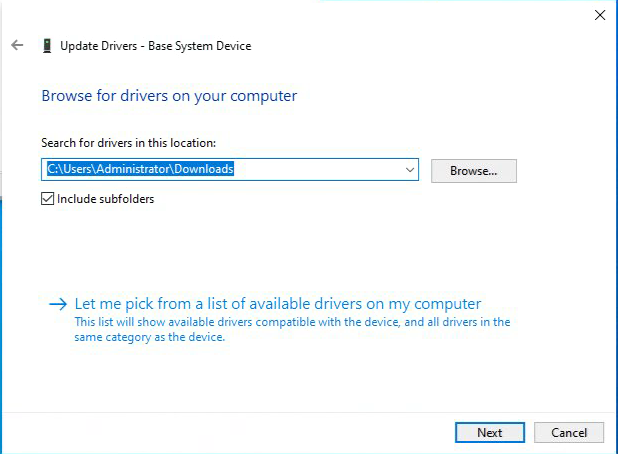
- Clique em Avançar para instalar o driver.
- Após a instalação do driver ser concluída, feche o Gerenciador de Dispositivos.
- Vá para a Microsoft Store e tente instalar o aplicativo Thunderbolt Control Center novamente. (O aplicativo pode ser instalado automaticamente sem que você precise iniciar o instalador na Loja.)
Se você encontrar outros erros ao instalar aplicativos da Microsoft Store, entre em contato com o Suporte da Microsoft.
| Observação | Alguns departamentos de TI podem ter uma política de grupo que impede que você baixe aplicativos da Windows Store. Se você não conseguir acessar a Microsoft Store, entre em contato com o administrador da rede. |