[ExpertWiFi] Como adicionar um switch PoE e um ponto de acesso PoE como nós AiMesh ao roteador com fio VPN?
O Power over Ethernet (PoE) permite que a energia seja fornecida por meio de cabos de rede a dispositivos compatíveis com PoE, como switches, câmeras de rede e roteadores. Ele permite a transmissão simultânea de energia e dados pelo mesmo cabo de rede RJ-45, possibilitando a implantação e o posicionamento de dispositivos de rede em locais sem tomadas elétricas.
O AiMesh conecta vários roteadores ASUS compatíveis para criar uma rede WiFi mesh em toda a casa. A tecnologia flexível e escalável permite que você misture diferentes roteadores compatíveis com AiMesh e adicione novos roteadores a qualquer momento para melhorar a cobertura. Para obter mais informações sobre o AiMesh, consulte [Wireless Router] Como configurar o sistema ZenWiFi AiMesh (Web GUI)?
Se você precisar de dispositivos PoE em seu ambiente e também precisar do AiMesh, siga este guia para concluir a configuração.
Observação: Tome o ExpertWiFi EBG15 como roteador com fio VPN, o ExpertWiFi EBP15 como switch PoE e o ExpertWiFi EBA63 como ponto de acesso PoE como exemplo para o processo de configuração a seguir.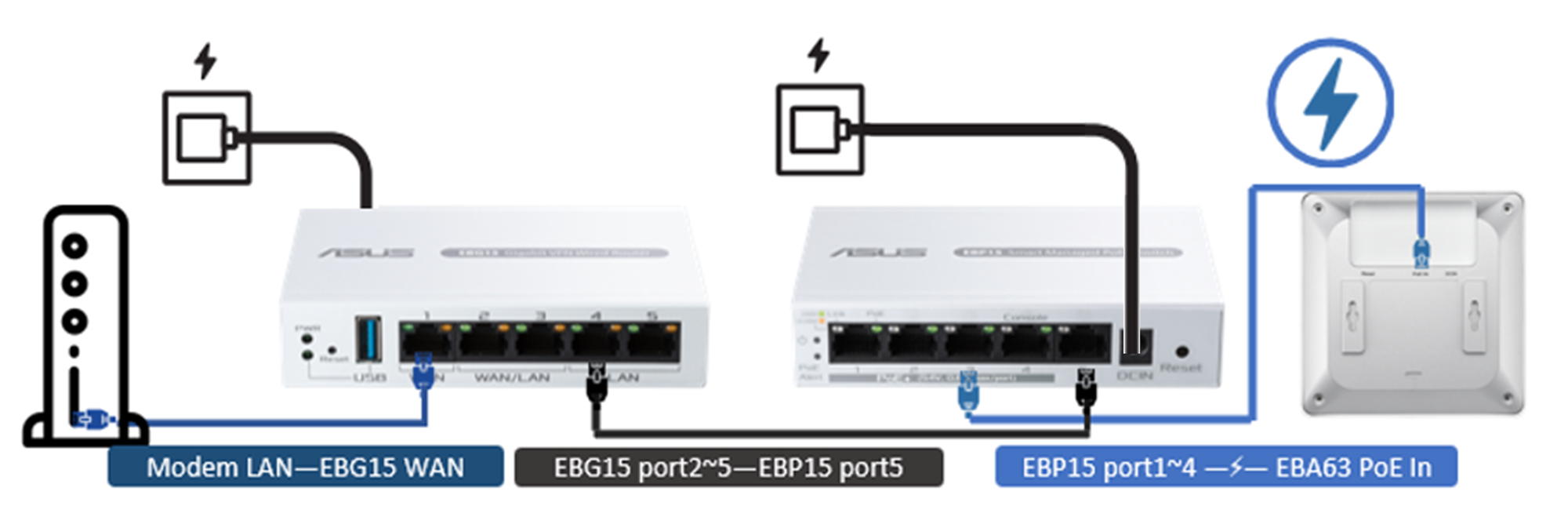
1. Conecte o Modem LAN à porta WAN do ExpertWiFi EBG15, insira o adaptador na porta DCIN e conecte-o a uma tomada elétrica.
2. Conecte a porta 2-5 do ExpertWiFi EBG15 à porta 5 do ExpertWiFi EBP15, insira o adaptador na porta DCIN e conecte-o a uma tomada elétrica.
3. Conecte a porta PoE 1-4 do ExpertWiFi EBP15 à porta PoE in do ExpertWiFi EBA63. (O ExpertWiFi EBA63 é alimentado por PoE, portanto, não é necessária nenhuma conexão de energia adicional).
Você pode configurar o ecossistema AiMesh por meio do aplicativo ExpertWiFi ou da GUI da Web do ExpertWiFi.
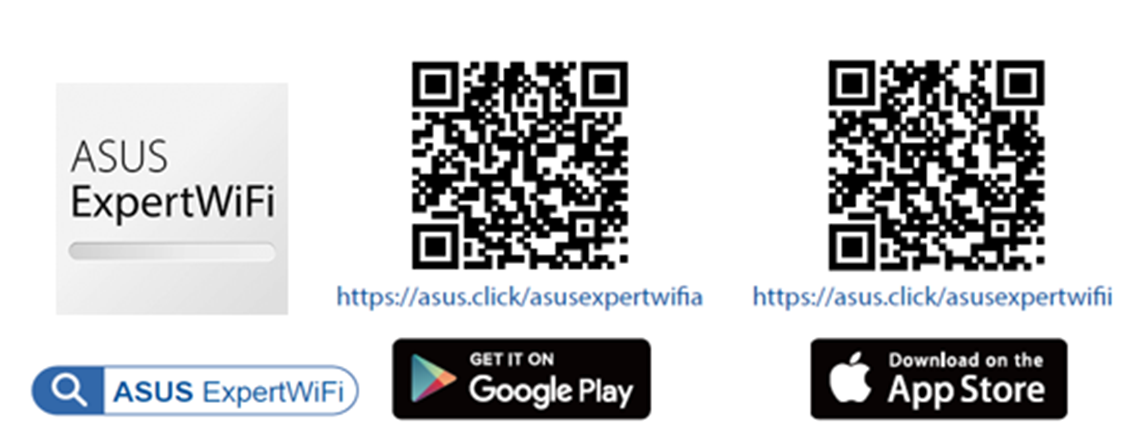
1. Acesse o Google Play ou a iOS App Store e pesquise ASUS ExpertWiFi, ou use seu telefone para escanear o código QR para baixar o aplicativo.
- Google Play: https://asus.click/asusexpertwifia
- App Store: https://asus.click/asusexpertwifii
2. Abra o Bluetooth no seu telefone e siga as instruções na tela para a configuração.
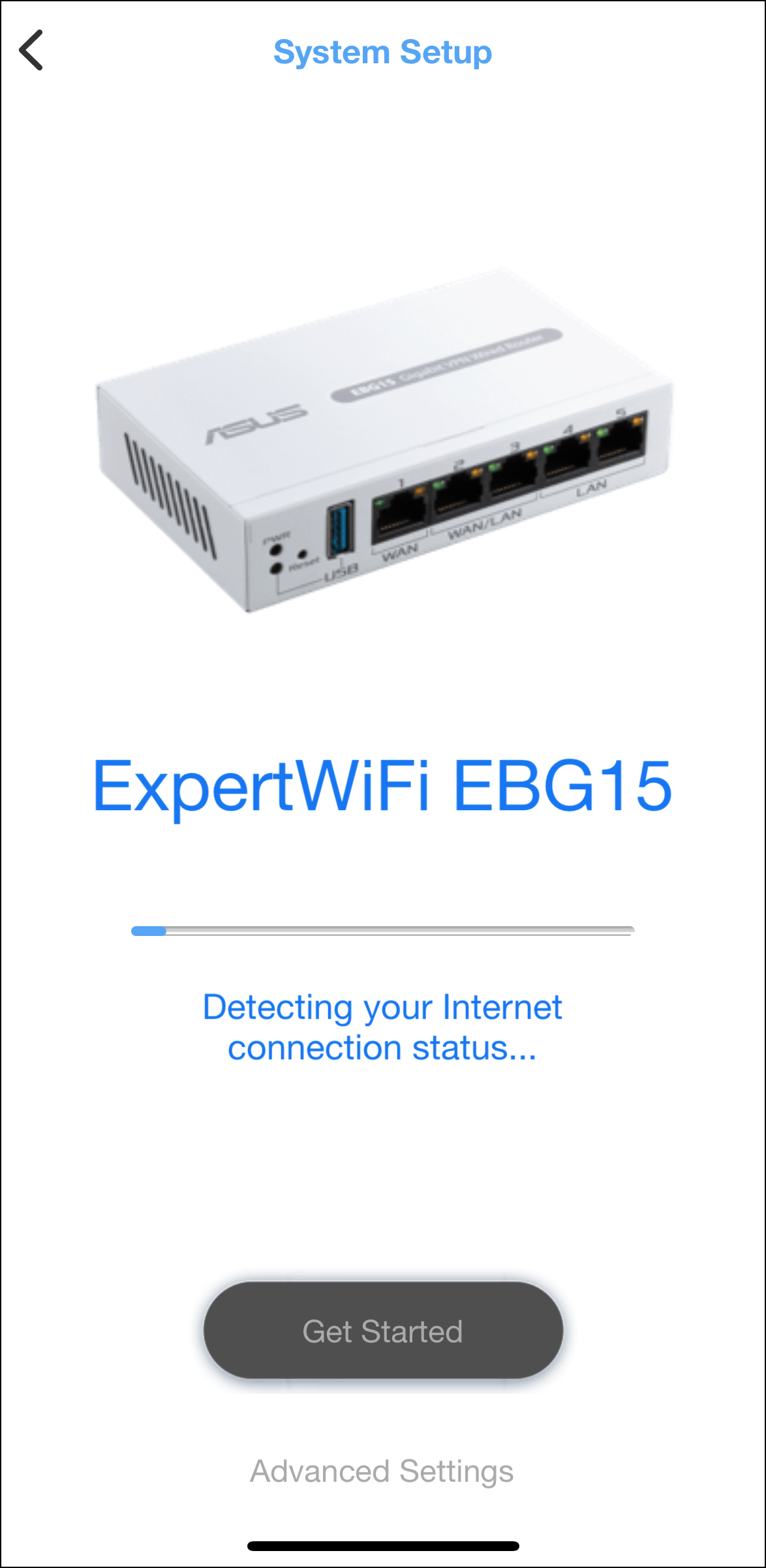
Observação: consulte [ExpertWiFi]Como configurar o roteador com fio ExpertWiFi por meio do aplicativo ExpertWiFi (iOS/Andriod)? para obter mais informações.
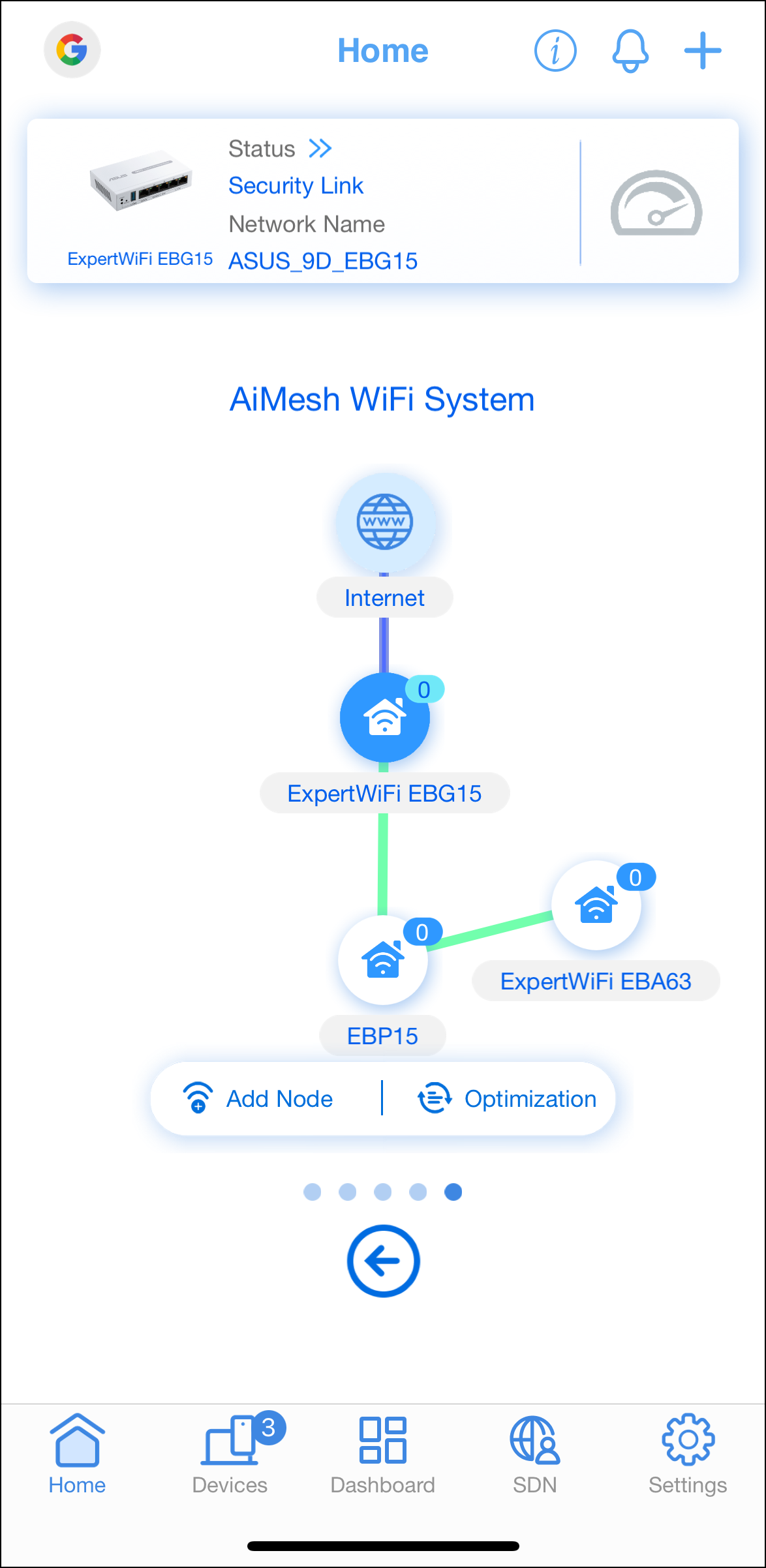
3. Após a configuração, o aplicativo ExpertWiFi exibirá um aviso solicitando que você permita a conexão com o ExpertWiFi EBP15 e o ExpertWiFi EBA63.
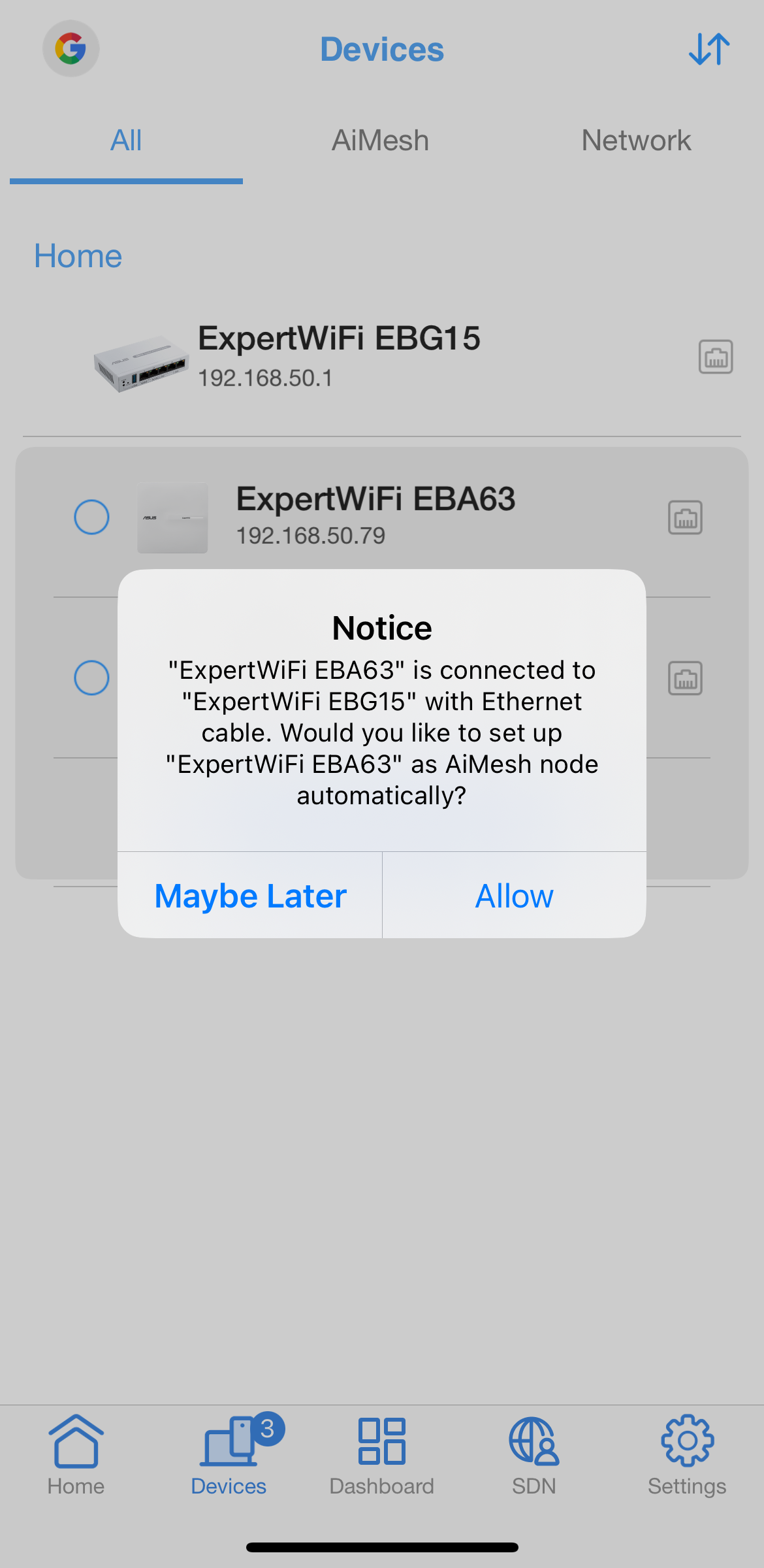
4. Depois de permitir isso, o ExpertWiFi EBP15 e o ExpertWiFi EBA63 se juntarão automaticamente à topologia do ExpertWiFi EBG15 como nó AiMesh.
1. Digite o IP da LAN do roteador Expert WiFi ou o URL do roteador ExpertWiFi http://expertwifi.net na GUI da WEB.

Observação: consulte [ExpertWiFi] Como entro na página de configuração do roteador ExpertWiFi usando a GUI da Web? para saber mais.
2. Digite o nome de usuário e a senha do seu roteador ExpertWiFi para fazer o login.
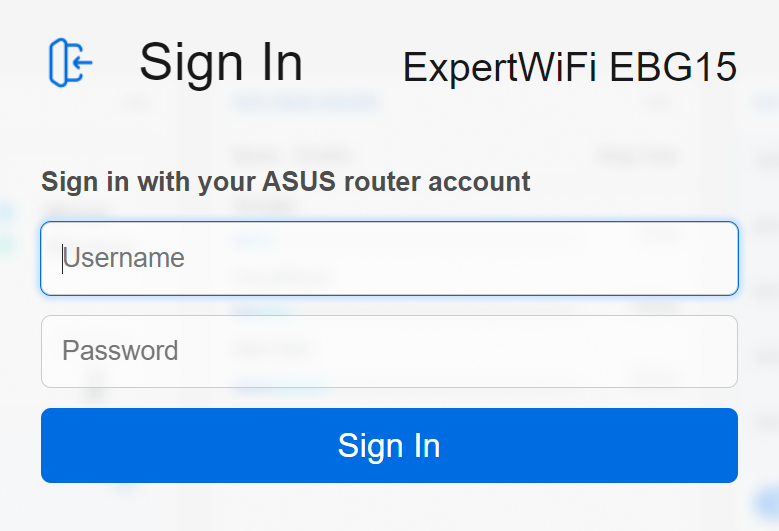
Nota: Se você esquecer o nome de usuário e/ou a senha, restaure o roteador ExpertWiFi para o status e a configuração padrão de fábrica.
Consulte [ExpertWiFi] Como restaurar as configurações de fábrica do roteador ExpertWiFi? para saber como restaurar o roteador ExpertWiFi para o status padrão.
3. Selecione[AiMesh], o ExpertWiFi EBP15 e o ExpertWiFi EBA63 serão exibidos na lista AiMesh Support Device no canto inferior direito.
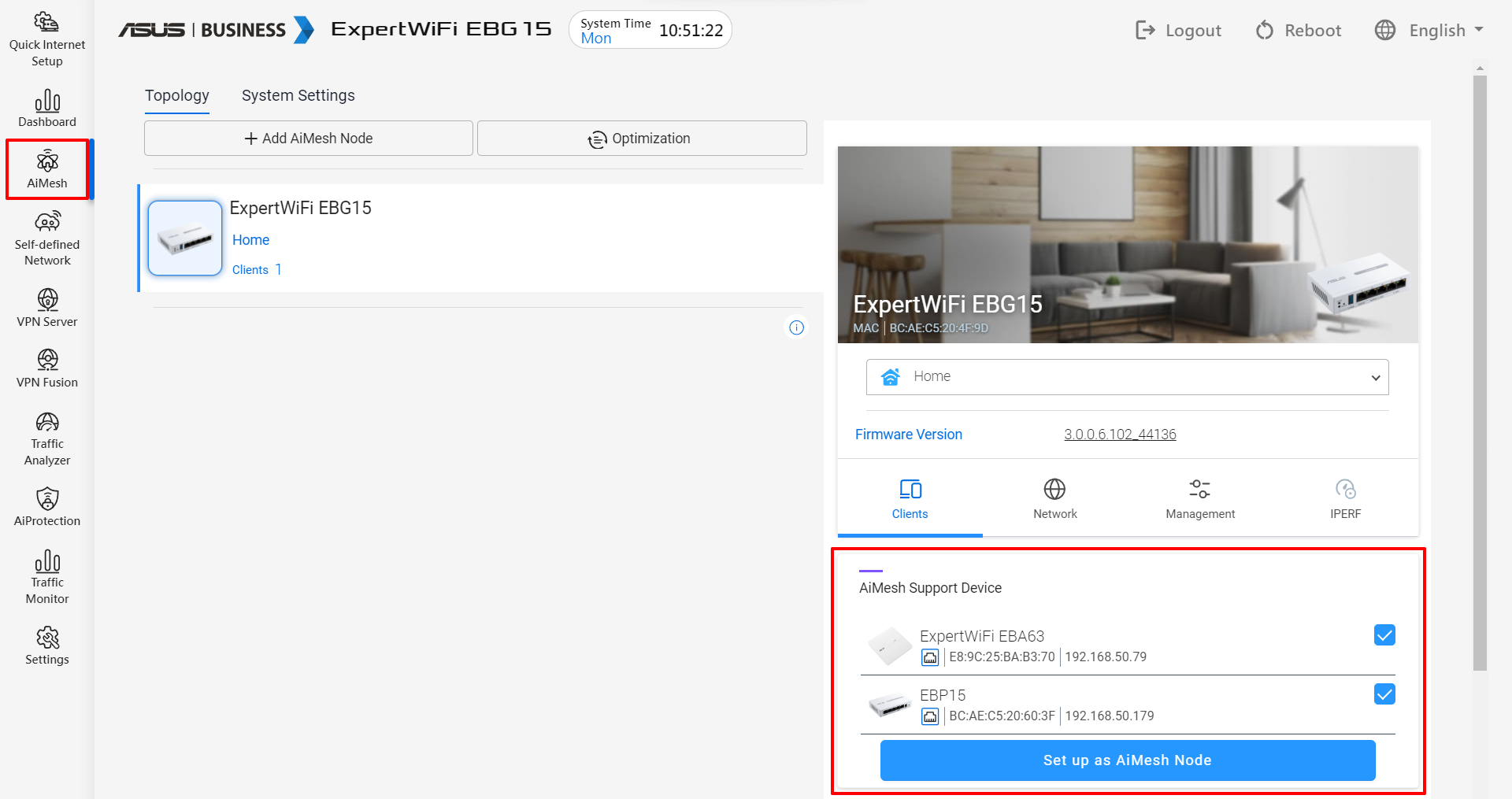
4. Selecione ExpertWiFi EBP15 e ExpertWiFi EBA63 e clique em[Configurar como nó AiMesh].
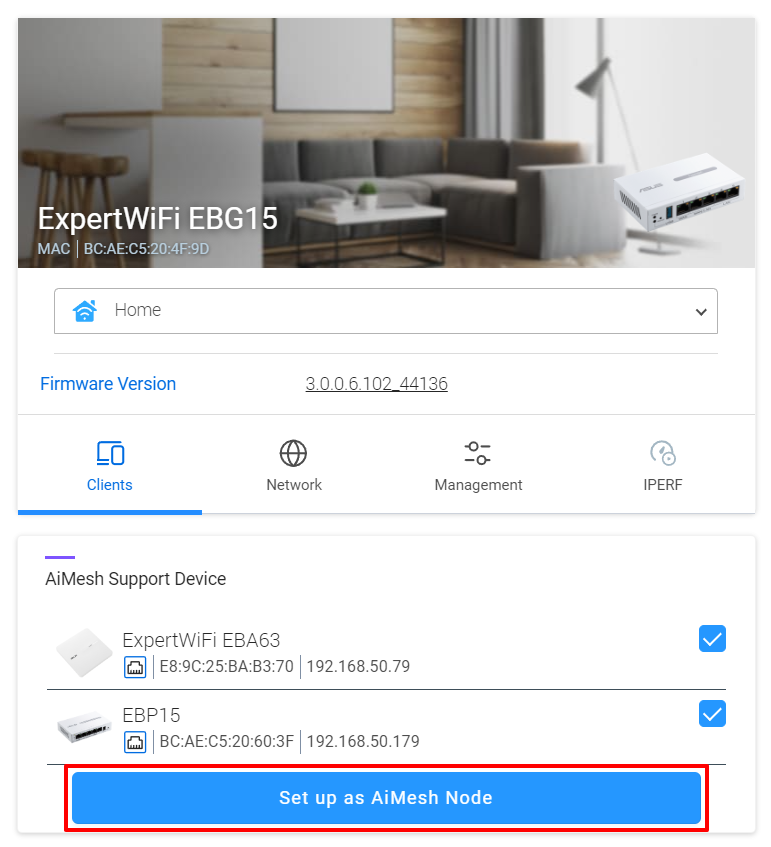
5. Em poucos minutos, o ExpertWiFi EBP15 e o ExpertWiFi EBA63 se juntarão automaticamente à topologia do ExpertWiFi EBG15 como nós AiMesh.

Perguntas frequentes
1. Como solucionar problemas se não houver energia após a conexão do dispositivo PoE?
a. Verifique se o equipamento PoE na extremidade da fonte de alimentação está usando o adaptador de alimentação original e se está funcionando corretamente.
b. Verifique se o cabo de rede está funcionando corretamente.
c. Verifique se o dispositivo PoE está conectado à porta PoE correta.
d. Faça um teste cruzado com outros dispositivos PoE para ver se eles funcionam corretamente.
Como obter o (Utilitário / Firmware)?
Você pode fazer o download dos drivers, software, firmware e manuais de usuário mais recentes no ASUS Download Center.
Se precisar de mais informações sobre o ASUS Download Center, consulte este link.