[Recurso de IA da Microsoft] Recall - Introdução
Lembre-se: Capturas de tela serão feitas em tempo real (aproximadamente a cada 5 segundos) e armazenadas, e então essas imagens serão analisadas. O Recall usará a NPU para extrair o texto da captura de tela e salvá-lo. Quando um usuário quiser pesquisar, por exemplo, o usuário pode inserir o nome do arquivo usado no Recall ou ter navegado em uma página da web com produtos de seu interesse, e o Recall ajudará o usuário a buscar o conteúdo desejado por meio de uma pesquisa aproximada.
Recall é um aplicativo da Microsoft. Para mais detalhes, consulte: Revise seus passos com Recall - Suporte da Microsoft
※ O Recall atualmente não é suportado na China Continental.
Requisitos Mínimos do Sistema
Recall é compatível com todos os laptops Copilot+.
Se seu laptop não for um modelo Copilot+, consulte as informações a seguir para verificar se seu dispositivo suporta o recurso Recall.
Processadores compatíveis e uma NPU com no mínimo 40 TOPS são necessários: AMD Ryzen™ AI série 300, Intel® Core™ Ultra série 200V, Snapdragon® X, Snapdragon® X Plus, Snapdragon® X Elite
Se você não tem certeza sobre o desempenho da NPU do seu laptop, visite o site oficial da ASUS, pesquise o modelo do seu notebook no canto superior direito, clique em [Especificações Técnicas] -> [Processador] e verifique se o TOPS do NPU atende ao requisito do Recall (≥40 TOPS). (Tomando o S5507QA como exemplo)
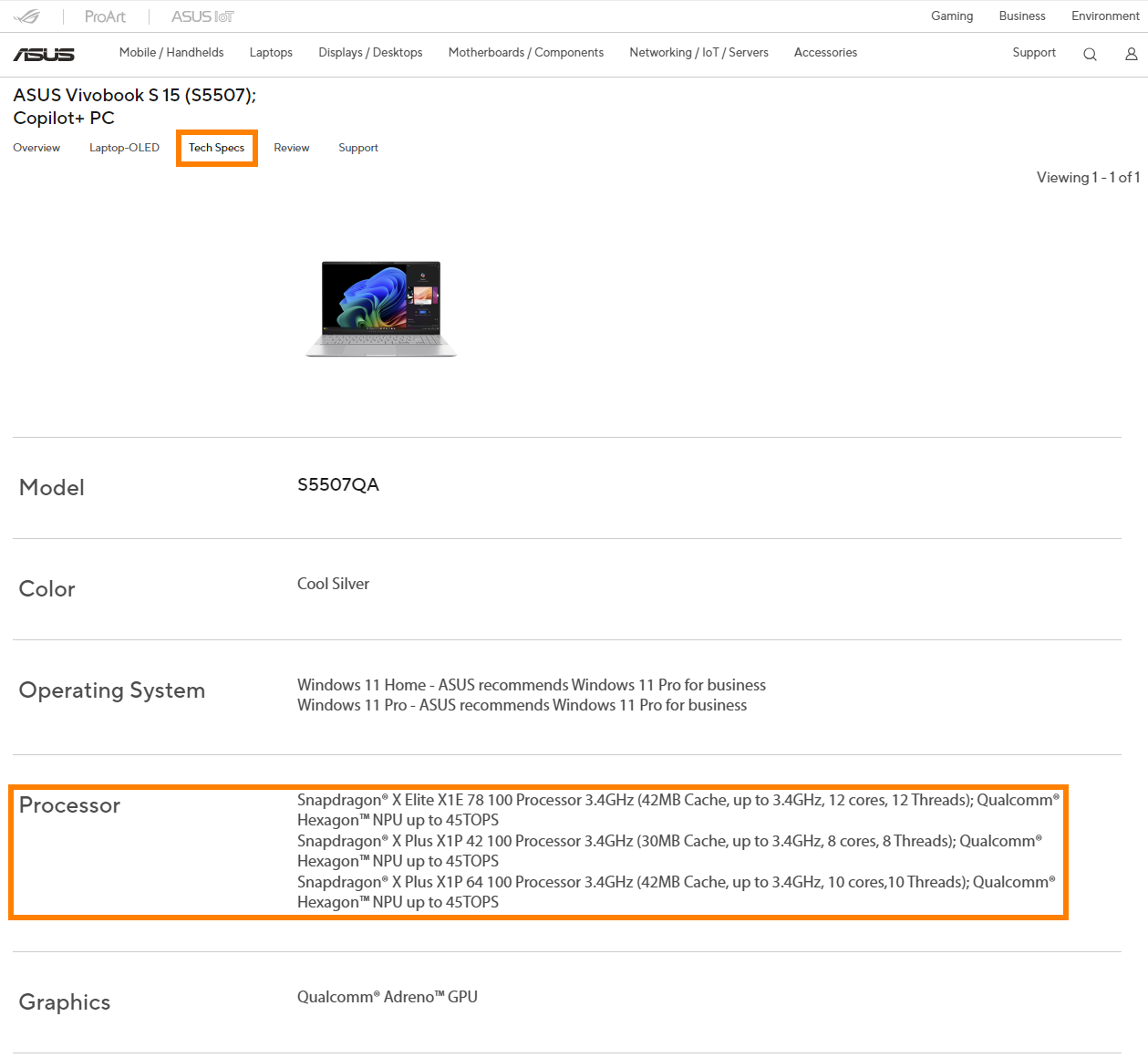
Os seguintes recursos devem estar ativados para utilizar a função Recall:
(1) Para proteger a segurança dos seus dados, é necessário ativar a Criptografia de Dispositivo ou Criptografia BitLocker Padrão antes de usar a função Recall. Consulte a seguir:
(2) Para proteger a segurança dos seus dados, é necessário ativar o Windows Hello antes de usar a função Recall. Consulte a seguir:
(3) Atualize seu sistema Windows para a versão mais recente.
Para etapas detalhadas, consulte: [Recurso de IA da Microsoft] Recall - Como Configurar e Ativar | Suporte Oficial | ASUS Global
Usando o Recall pela primeira vez
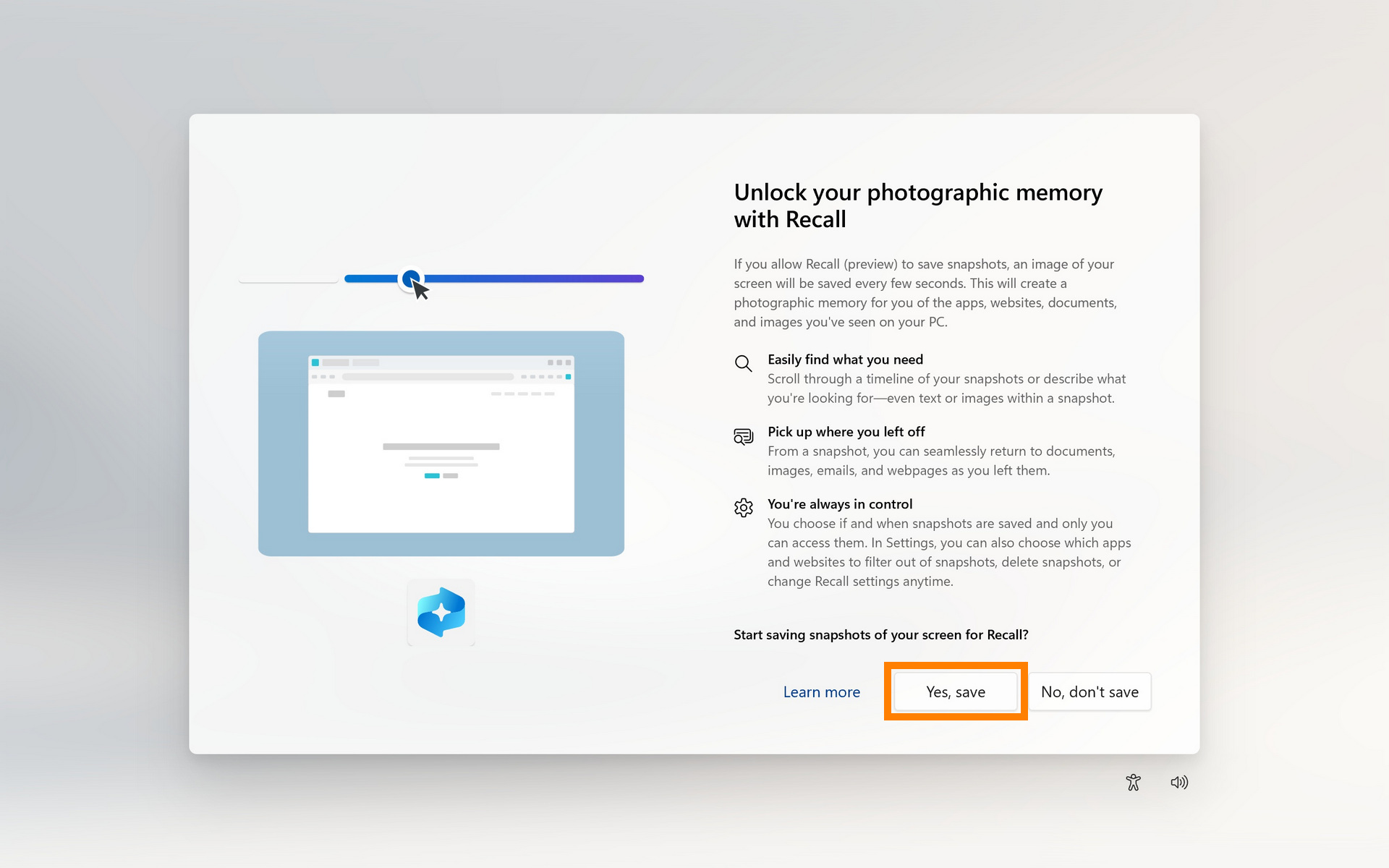
(1) Após concluir as operações acima, ao entrar novamente no sistema Windows, você será guiado automaticamente para a tela OOBE. Clique em [Sim, salvar].
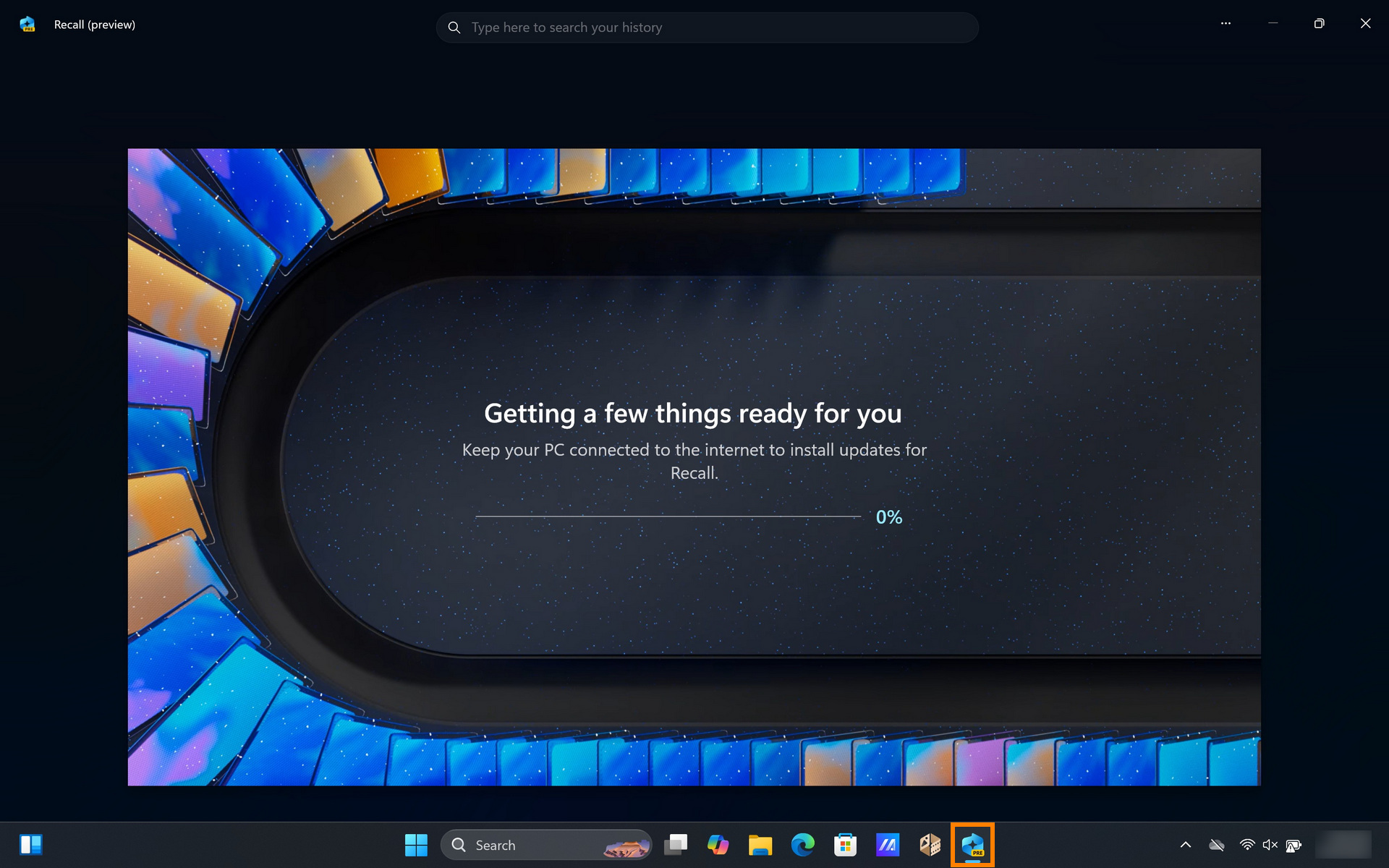
(2) Após clicar em [Sim, salvar], você entrará na área de trabalho do Windows. Clique no ícone Recall na barra de tarefas para abri-lo, ou você pode usar o atalho tecla Windows + J. O notebook precisa carregar a função Recall ao usá-la pela primeira vez.
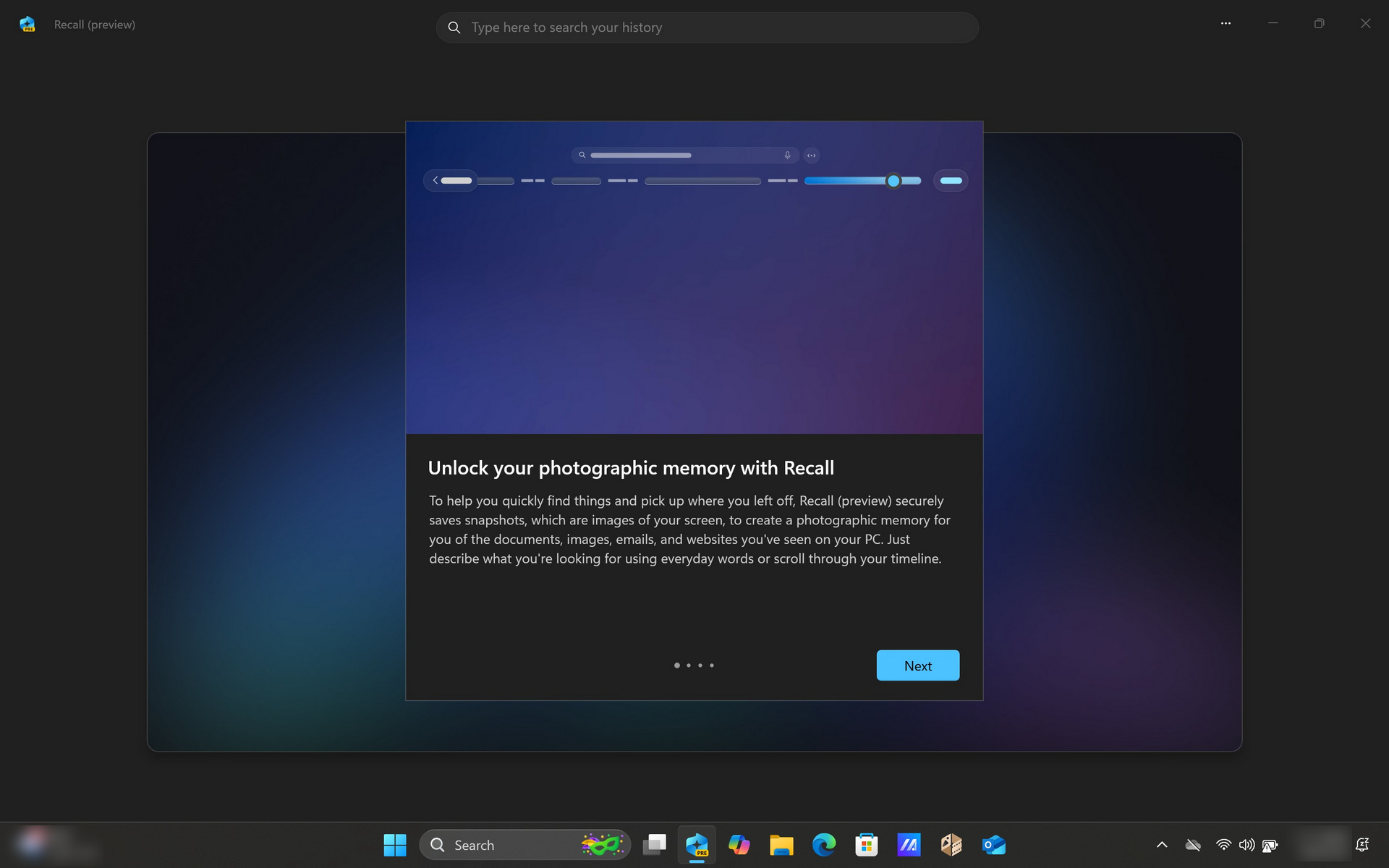
(3) Após o carregamento ser concluído, você entrará na interface de boas-vindas do Recall e poderá utilizar a função Recall.
Perguntas & Respostas
(1) Meu notebook atende aos requisitos mínimos e já atualizei o Windows para a versão mais recente, então por que não encontro o Recall?
O Recall exige o uso de NPU. Siga os passos abaixo para verificar se o driver da NPU atende aos requisitos mínimos.
Clique com o botão direito do mouse no ícone do Windows no canto inferior esquerdo da área de trabalho do Windows, depois clique em [Gerenciador de Dispositivos]. Encontre e expanda [Processadores neurais] no Gerenciador de Dispositivos. Clique rapidamente duas vezes em [Dispositivo acelerador de computação NPU] com o botão esquerdo do mouse. Clique em [Detalhes] na nova janela para consultar a versão atual do driver da NPU.
- Versão mínima do driver AMD NPU: 32.0.203.240
- Versão mínima do driver Intel NPU: 32.0.100.3717

Se o driver NPU do seu notebook não atingir a versão mínima, você pode atualizá-lo manualmente.
Por favor, acesse o site oficial da ASUS, encontre o seu notebook na caixa de pesquisa no canto superior direito e, em seguida, encontre e instale o driver em [Suporte] -> [Driver & Ferramentas] -> [Chipset].
- Para notebooks com plataforma AMD, selecione [Driver Gráfico AMD] para baixar e instalar.
- Para notebooks com plataforma Intel, selecione [Intel NPU Driver] para baixar e instalar.
Driver Gráfico AMD (Inclui NPU Driver)

Intel NPU Driver

As informações acima são provenientes do site oficial da Microsoft. Se você tiver alguma dúvida, entre em contato com a Microsoft para mais informações.
Se você deseja saber mais sobre Copilot+ PC, por favor, visite as seções [Perguntas frequentes] & [Recursos do Copilot+ PC e Windows AI] no seguinte link: Shop Copilot+ PCs: A Nova Era de PCs e Laptops IA Windows | Microsoft Windows