[Keyboard] ROG FALCATA Perguntas Frequentes (FAQ)
Teclado gamer ROG Falcata 75% dividido com switches magnéticos ROG HFX V2 hot-swappable e ROG Hall Sensor; apresenta alternância Rapid Trigger, controle intuitivo e roda multifuncional, conectividade tri-modo com tecnologia sem fio ROG SpeedNova 8K, Zone Mode, amortecimento de quatro camadas e apoios de pulso de silicone removíveis. A seguir estão as instruções de operação e perguntas frequentes (FAQ) para o ROG Falcata:
1. Conteúdo da Caixa Interna
a. 1 × Teclado ROG Falcata
b. 2 × Apoios de Pulso
c. 8 × Pés para Teclado
d. 1 × Cabo USB
e. 2 × Cabos de Conexão
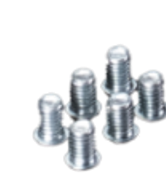
f. 6 × Parafusos
g. 1 × Removedor de Keycap
h. 1 × Extensor
i. 1 × Adaptador USB-C para USB-A
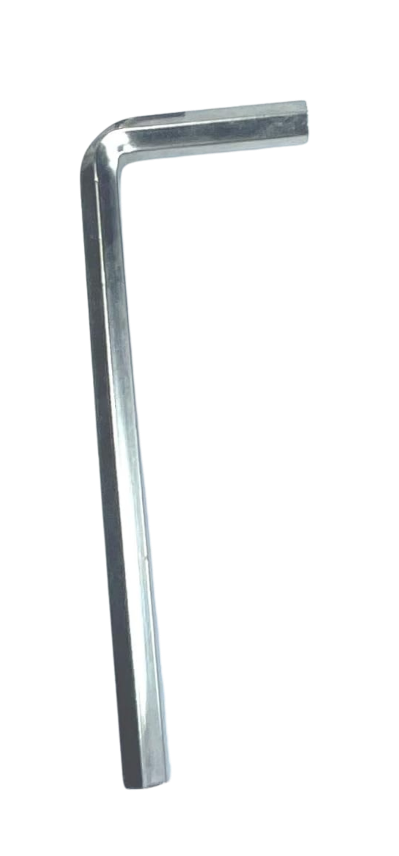
j. 1 × Chave Allen
k. 1 × Keycap Ctrl
l. 1 × Cartão de Garantia
m. 1 × Guia de Início Rápido
n. 1 × Adesivo do Logo ROG

2. Produto em Destaque
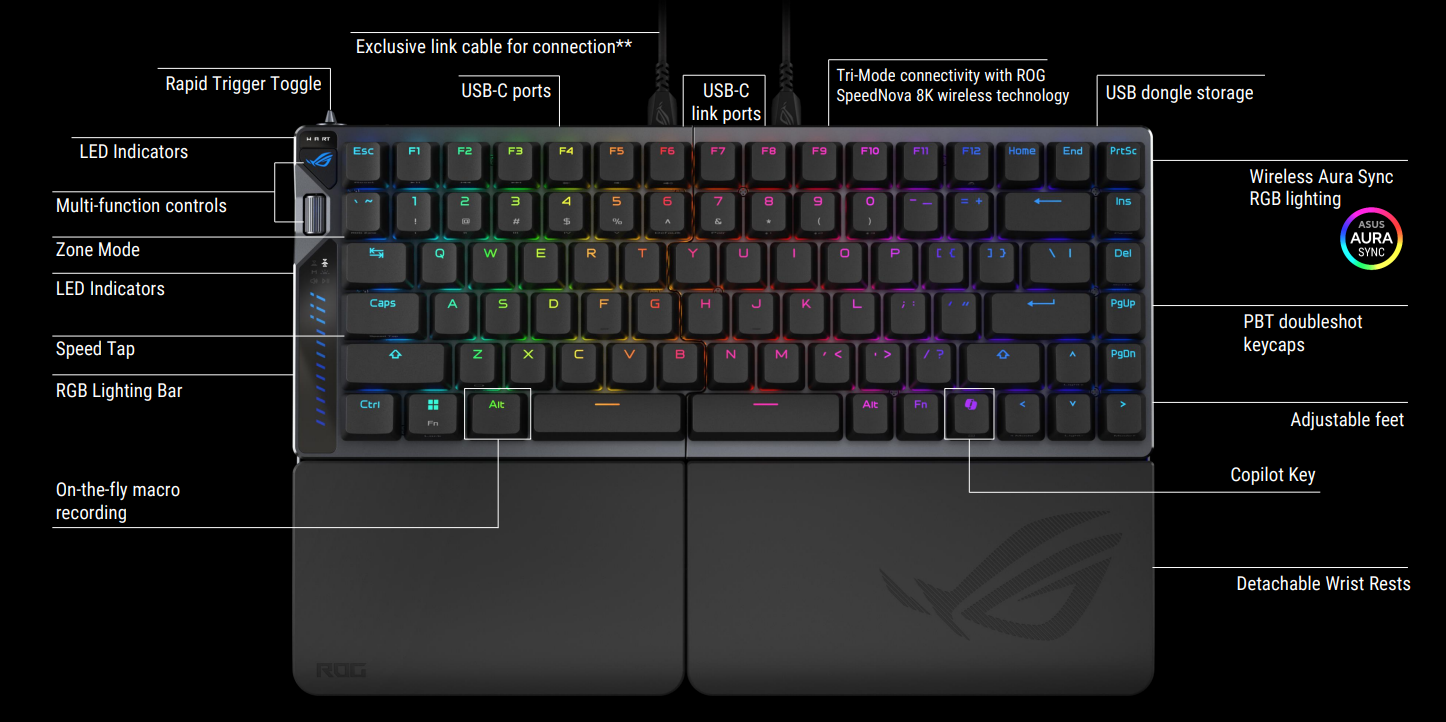
3. Instalação da placa traseira metálica do apoio de pulso e dos suportes
(1) Guia de Instalação da Placa Traseira Metálica do Apoio de Pulso
Passo 1: Primeiro, remova as tampas de silicone dos orifícios dos parafusos na parte inferior do teclado.

Passo 2: Alinhe a placa traseira metálica com a parte inferior do teclado. Usando a chave Allen em formato de "L" inclusa, aperte os parafusos no sentido horário nos orifícios designados até que alcancem as marcações vermelhas embaixo. O apoio de pulso ficará preso de forma segura ao teclado.

(2) Guia de Instalação dos Pés
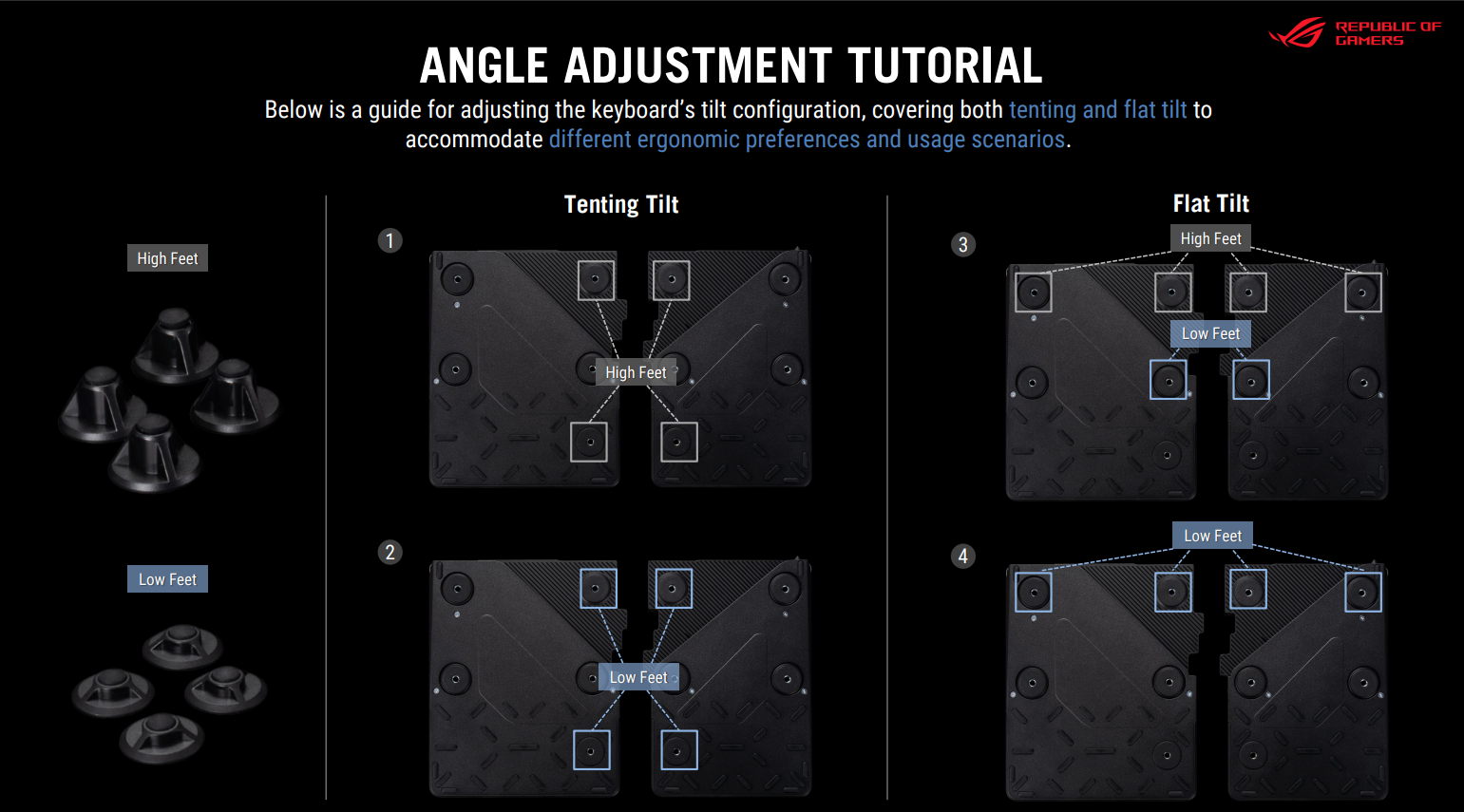
O pacote inclui 4 pés altos e 4 pés baixos, que podem ser parafusados nos orifícios correspondentes na parte inferior do teclado. Você pode escolher entre cinco ângulos de digitação diferentes: o ângulo plano inicial sem os pés instalados, o ângulo plano tradicional ou os novos ângulos ergonômicos inclinados. Para instruções detalhadas de instalação, consulte o guia de ângulos do teclado mostrado na ilustração abaixo.
4. Configurações para Controles Multifuncionais
Pressione o botão dentro da caixa amarela para alternar entre diferentes configurações do indicador LED e use o seletor para ajustar os valores de cada configuração.

O botão giratório multifuncional e os botões permitem que você ajuste facilmente várias configurações.
Os padrões do indicador LED mostrados abaixo correspondem ao ajuste do ponto de atuação do teclado, ajuste de sensibilidade do rapid trigger, comandos personalizados, ajuste de brilho do teclado, controle de volume de mídia e reprodução multimídia.
Além disso, a barra de luz lateral de LED exibe dinamicamente efeitos de iluminação em tempo real para indicar o status atual de ajuste dessas configurações.
Controle de Modo:
Modos | Gestos do Seletor | ||
Rolar para a direita | Rolar para a esquerda | Clique no seletor | |
1.Controle de Volume | Aumentar volume | Diminuir volume | Ativar/Desativar mudo |
2.Controle de mídia | Próxima faixa | Faixa anterior | Reproduzir/Pausar |
| 3. Brilho da iluminação do teclado Ajuste  | Aumentar brilho | Diminuir brilho | Brilho 100%/ Brilho 0% |
4.Ajuste de sensibilidade do Rapid Trigger | Aumentar ajuste de sensibilidade do Rapid Trigger em 0,1mm | Diminuir ajuste de sensibilidade do Rapid Trigger em 0,1mm | Entrar na configuração por tecla |
5.Ajuste do ponto de atuação | Aumentar ponto de atuação em 0,1mm (Máx: 3,5mm) | Diminuir ponto de atuação em 0,1mm (Mín: 0,1mm) | Entrar na configuração por tecla |
6.Personalização (Reatribuição no Gear Link) | Rolar para cima (padrão, pode ser reatribuído) | Rolar para baixo (padrão, pode ser reatribuído) | Clique de rolagem (padrão, pode ser reatribuído) |
Definições da Barra de Iluminação RGB:
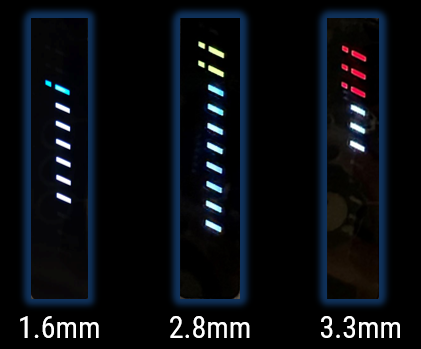
Ao alternar para o ajuste do ponto de atuação do teclado ou ajuste de sensibilidade Rapid Trigger (RT), você pode verificar a configuração atual através da barra de luz no lado esquerdo do teclado. A barra de luz exibe 12 linhas diagonais (3 longas e 9 curtas) para indicar o valor atual. As linhas longas representam a parte inteira, enquanto as linhas curtas representam o primeiro decimal. Por exemplo, quando o ponto de atuação está ajustado para 1,6mm, uma linha longa iluminada em RGB e seis linhas curtas iluminadas em branco serão acesas. Quanto menor o valor, menor a distância de atuação.
5. Instruções de Operação do Modo de Teclado
1. Speed Tap
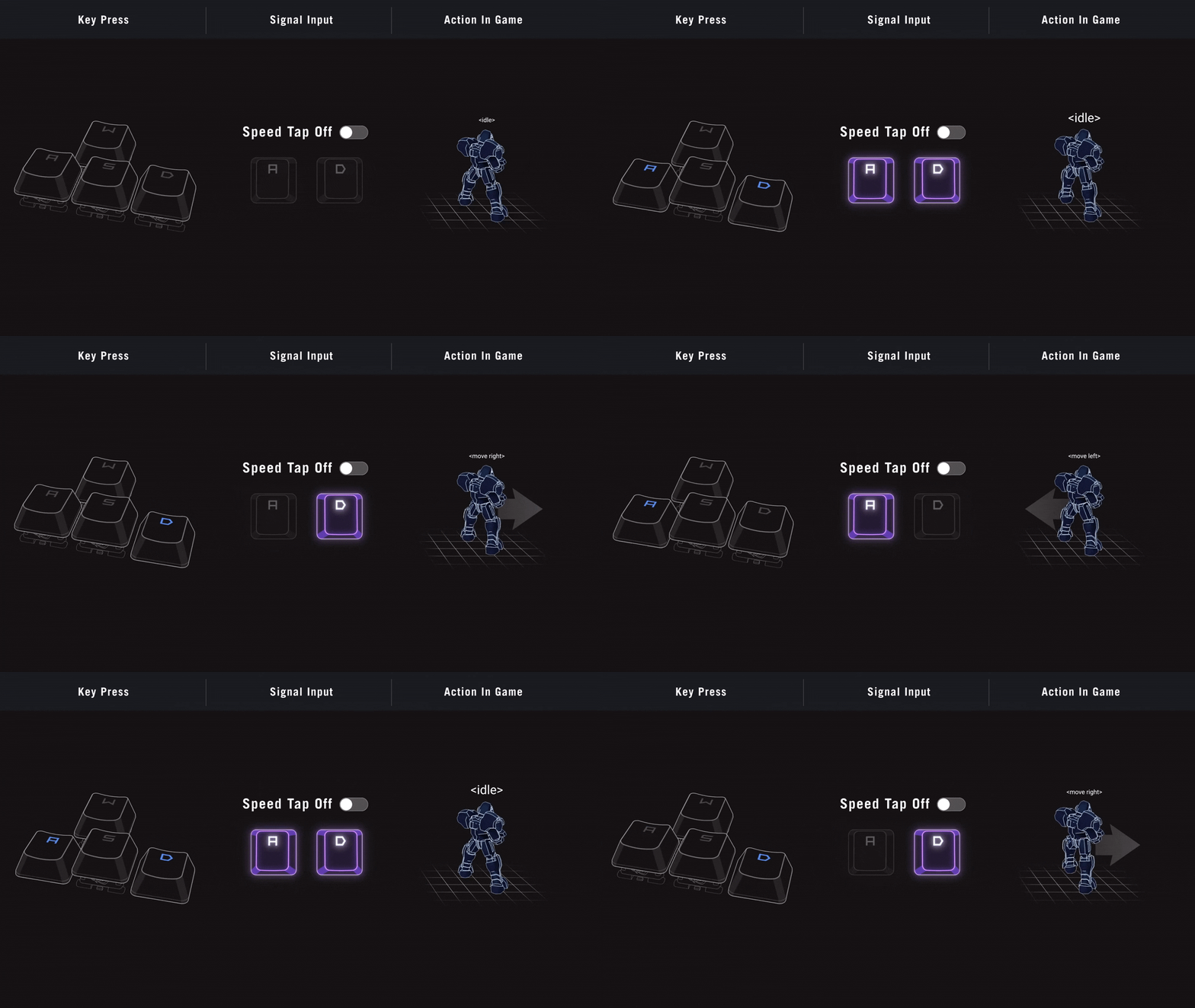
Pressione e segure Fn + Caps Lock por 1 segundo para ativar. Quando ativado, as teclas correspondentes piscarão brevemente em branco. Por padrão, as teclas A e D estão habilitadas. Pressionar a combinação novamente fará piscar vermelho, indicando que o Speed Tap está desativado.
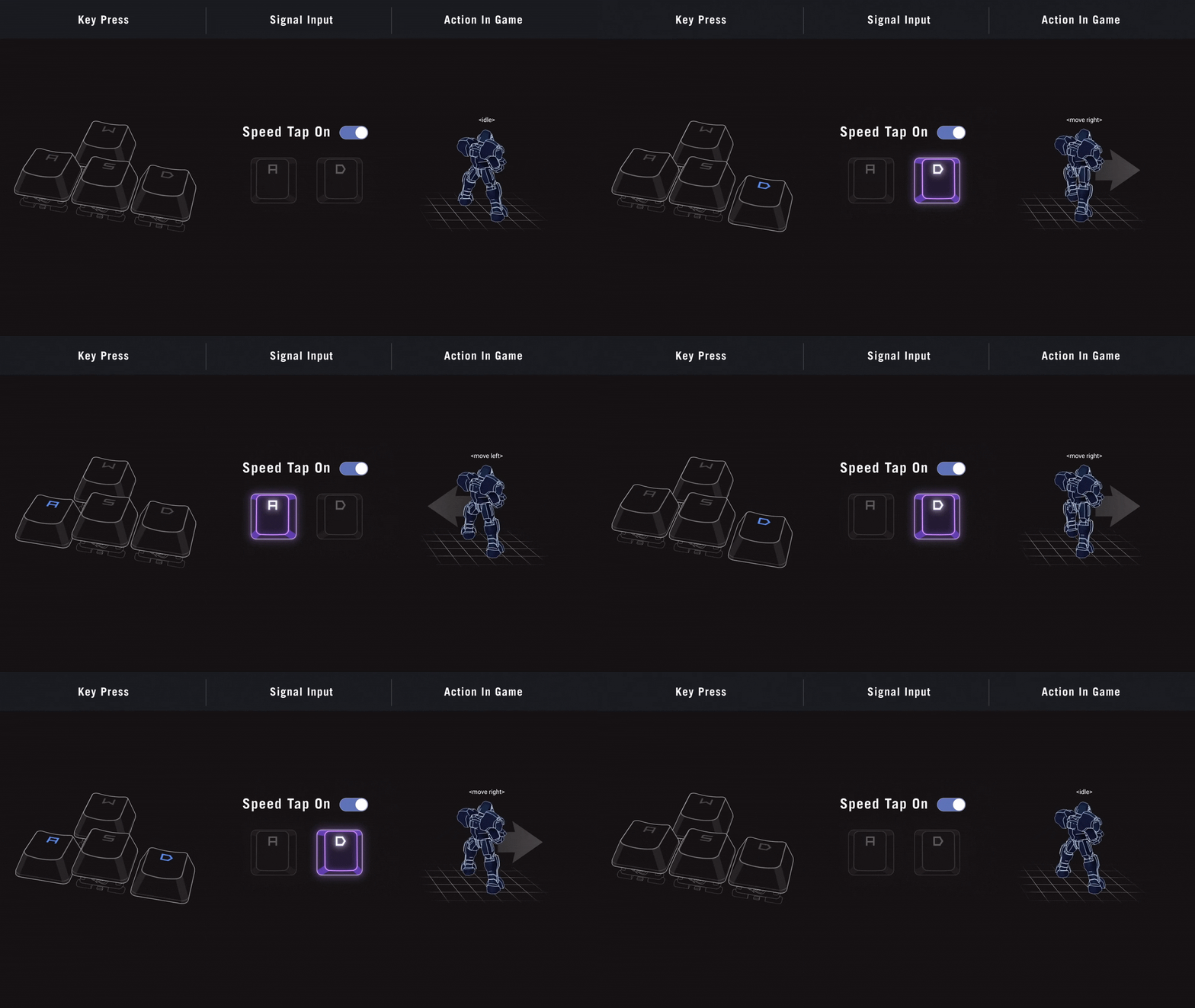
Após ativar o recurso Speed Tap (SOCD), quando teclas de direções opostas são pressionadas simultaneamente, o sistema prioriza a entrada mais recente.
Isso garante que seu personagem se mova suavemente durante jogabilidade intensa, permitindo mudanças instantâneas de direção sem precisar soltar a tecla anterior primeiro.
Para mais informações sobre o modo Speed Tap, consulte: ROG Keyboard Technology: Rappid Trigger, Speed Tap
Speed Tap Off: Em um teclado gamer padrão, ao pressionar duas teclas direcionais opostas simultaneamente, nenhum movimento é registrado, e seu personagem permanece parado enquanto ambas as teclas forem mantidas pressionadas. Para retomar o movimento em uma direção específica, a tecla oposta precisa ser liberada primeiro.
Speed Tap On: Com o Speed Tap ativado, o sistema prioriza a entrada mais recente quando direções opostas são pressionadas. Isso garante que seu personagem continue se movendo sem interrupções durante jogabilidade intensa, permitindo mudanças instantâneas de direção sem precisar liberar a tecla anterior.
2. Rappid Trigger
Você pode alternar a função Rapid Trigger usando o interruptor localizado no canto superior esquerdo do teclado. Por padrão, esse recurso se aplica apenas às teclas WASD. Para habilitar o Rapid Trigger para outras teclas, você pode configurar as configurações através do Gear Link.
Ativar o modo Rapid Trigger torna a operação do teclado mais responsiva. Ele permite que você pressione e solte os comandos das teclas continuamente em velocidades muito superiores às dos teclados convencionais. Com apenas um leve levantamento das pontas dos dedos, as teclas são rapidamente redefinidas, proporcionando uma vantagem significativa em jogos competitivos de FPS.
Para mais informações sobre o modo Rapid Trigger, consulte: ROG Keyboard Technology: Rapid Trigger, Speed Tap

3. Alternância de Modo de Performance
Ao alternar os modos usando Fn + `, a sequência dos modos é: "Modo Normal (Padrão) -> Modo Zona -> Modo Economia de Energia -> Modo Normal".
Nosso modo de performance possui três opções (incluindo o modo Zona). Veja as descrições abaixo:
Modo Normal (Padrão):O teclado vai piscar ciano brilhante com um efeito de fluxo. Neste modo, o teclado irá equilibrar inteligentemente desempenho e consumo de energia, permitindo que você aproveite tanto o desempenho em jogos quanto a longevidade da bateria.
Modo Zona:O teclado vai piscar violeta elétrico com um efeito de fluxo. Neste modo, a iluminação RGB do teclado será desativada e as teclas Q, W, E, R, A, S, D, F, L-Ctrl e Espaço terão a taxa de polling aumentada para 8K, maximizando o desempenho.
Modo Economia de Energia:O teclado vai piscar verde com efeito de fluxo. Neste modo, o teclado vai reduzir a taxa de polling para prolongar as horas de uso.
*Você pode usar Gear Link para personalizar a taxa de polling padrão de cada tecla tanto no modo Normal quanto no modo Zona; no entanto, o modo economia de energia não pode ser ajustado separadamente.
*Tanto no modo Zona quanto no modo economia de energia, os efeitos de iluminação RGB são desativados e não podem ser ajustados.
6. Perguntas e Respostas
P1: Posso personalizar a cor da barra de iluminação RGB no teclado?
R1: Sim, a cor da barra de iluminação pode ser personalizada com o Gear Link. Você também pode personalizar o efeito de iluminação de cada tecla.
Q2: Por que o teclado não responde quando uso meu próprio cabo Type-C para Type-C para conectar as metades esquerda e direita do teclado?
A2: Para transmissão de sinal ideal e segurança, certifique-se de usar o cabo de ligação fornecido para conectar ambos os lados do teclado. O teclado não funcionará como esperado se um cabo Type-C® de terceiros for usado para conectar ambos os lados do teclado.
Q3: Existem indicadores mostrando o status do Caps e do Windows Lock?
A3: Sim, os indicadores do Caps e do Windows Lock estão no canto superior esquerdo do ROG Falcata, logo abaixo do Rapid Trigger Toggle. Os indicadores acenderão em branco quando ativados.
Q4: Por que parece que não há efeito após ativar o Rapid Trigger toggle?
A4: Por padrão, o recurso Rapid Trigger está habilitado apenas para as teclas WASD quando ativado. Se você precisar alterar para quais teclas o recurso se aplica, ajuste as configurações no Gear Link.
Q5: O lado direito do teclado pode ser usado independentemente?
A5: Não, o lado direito não pode ser usado de forma independente. Para utilizá-lo, conecte-o primeiro ao lado esquerdo do teclado.
Q6: Como o lado direito não pode ser usado de forma independente, como acesso as funções da tecla Fn ao usar apenas o lado esquerdo?
A6: Ao usar apenas o lado esquerdo, a tecla Windows funcionará automaticamente como a tecla Fn. Você pode executar comandos de combinação usando a tecla Win—for example, tecla Win + Z para exibir as informações atuais da bateria do lado esquerdo. Se precisar usar a função original da tecla Windows, por favor, reconecte o lado direito do teclado.
Q7: Ambos os lados carregam simultaneamente quando conectados para carregamento?
A7: Ao usar um cabo Type-A para Type-C (com um adaptador Type-C), a corrente de energia é menor, então o teclado irá priorizar carregar completamente o lado esquerdo primeiro antes de carregar o lado direito. No entanto, se for usado um cabo Type-C para Type-C, a entrega de energia maior permite que ambos os lados sejam carregados simultaneamente.
Q8: Este é um teclado hot-swappable? Posso usar meu próprio switch magnético?
A8: Essencialmente, os switches magnéticos são hot-swappable. No entanto, a funcionalidade dos switches magnéticos depende da posição dos ímãs e da compatibilidade com o Hall Sensor. Portanto, não podemos garantir que os switches magnéticos atualmente disponíveis no mercado funcionarão corretamente no ROG Falcata. Mesmo assim, se switches de terceiros com ímãs corretamente posicionados estiverem disponíveis no futuro, eles devem teoricamente funcionar após a calibração. Estamos monitorando ativamente esse assunto e convidamos você a acompanhar as nossas atualizações mais recentes.
Q9: Posso usar qualquer chave em L? Qual é o tamanho desta?
A9: Os parafusos na placa traseira do apoio de pulso são parafusos hexagonais H2. Você pode usar qualquer chave de fenda que corresponda a esse tamanho para fixá-los.
Q10: Posso ajustar o brilho da iluminação RGB?
A10: Sim, pressione Fn + Cima ou Fn + Baixo para ajustar o brilho da iluminação.
Q11: O ROG Falcata vem com omni receiver?
A11: Não, o ROG Falcata não vem com omni receiver.
Q12: Por que outro dispositivo não pode usar este dongle?
A12: O ROG Falcata pode alcançar uma taxa de polling wireless de 8K via dongle sem a necessidade do ROG Polling Rate Booster. Devido às diferenças de design, atualmente não é compatível com modelos mais antigos.