

GPU Tweak III можно использовать на любой платформе с дискретной видеокартой.
Системные требования для запуска GPU Tweak III могут немного различаться в зависимости от версии и конкретных функций, однако минимальные требования для большинства версий следующие:
.Операционная система: 64-битная версия Windows 10 или Windows 11.
.Оперативная память: минимум 2 ГБ (рекомендуется 4 ГБ и более).
.Видеокарта: NVIDIA GeForce серии 200 или новее; AMD Radeon HD серии 7000 или новее; либо любой GPU с поддержкой DirectX 11.
.Накопитель: для установки требуется не менее 200 МБ свободного места на диске.
GPU Tweak III поддерживает видеокарты любых брендов. Программа включает специальную функцию Preset mode, позволяющую легко настраивать видеокарту. Режим OC mode повышает производительность (даже если видеокарта уже имеет заводской разгон); режим Silent mode снижает частоты и немного уменьшает лимит мощности для более тихой работы; а режим User mode позволяет сохранять пользовательские пресеты для быстрого применения в один клик в дальнейшем (в том числе при использовании видеокарт других брендов).
Да, GPU Tweak III можно использовать с видеокартами AMD.
Минимальные требования указаны в разделе FAQ выше.
Да, обучающие материалы доступны на сайте ASUS: https://www.asus.com/campaign/GPU-Tweak-III/articlesvideos.php
Если GPU Tweak III не запускается, переустановите программу с использованием функции Clean Installation.
ПРИМЕЧАНИЕ: перед переустановкой программы сохраните свои пользовательские профили с помощью функции Export, а после завершения переустановки импортируйте их обратно.
В большинстве случаев использование GPU Tweak III для разгона безопасно, поскольку верхние пределы, установленные в программе, как правило, находятся в пределах защищённых значений.
Однако чрезмерный разгон может привести к проблемам со стабильностью, таким как появление артефактов или чёрный экран. Мы рекомендуем ознакомиться с руководством ASUS по разгону и проводить стресс-тесты перед разгоном. Подробнее в статье: https://rog.asus.com/articles/guides/how-to-overclock-your-graphics-card-with-gpu-tweak-iii/
Да, GPU Tweak III совместим с конфигурациями с несколькими GPU.
Нет, GPU Tweak III не поддерживает macOS или Linux.
Если не запущено другое программное обеспечение, способное автоматически изменять настройки, GPU Tweak III не нужно держать открытым во время разгона.
Однако после перезагрузки необходимо убедиться, что включены функции «Start with Windows» и «Apply previous settings on program startup», чтобы настройки GPU Tweak III сохранялись после перезапуска системы.
Если функции «Start with Windows» и «Apply previous settings on program startup» не включены, после загрузки системы вам потребуется открыть GPU Tweak III и вручную применить необходимые настройки перед закрытием программы.
Auto mode
В этом режиме скорость вентиляторов автоматически управляется кривой вентиляторов видеокарты. Скорость динамически изменяется в зависимости от температуры GPU и нагрузки.
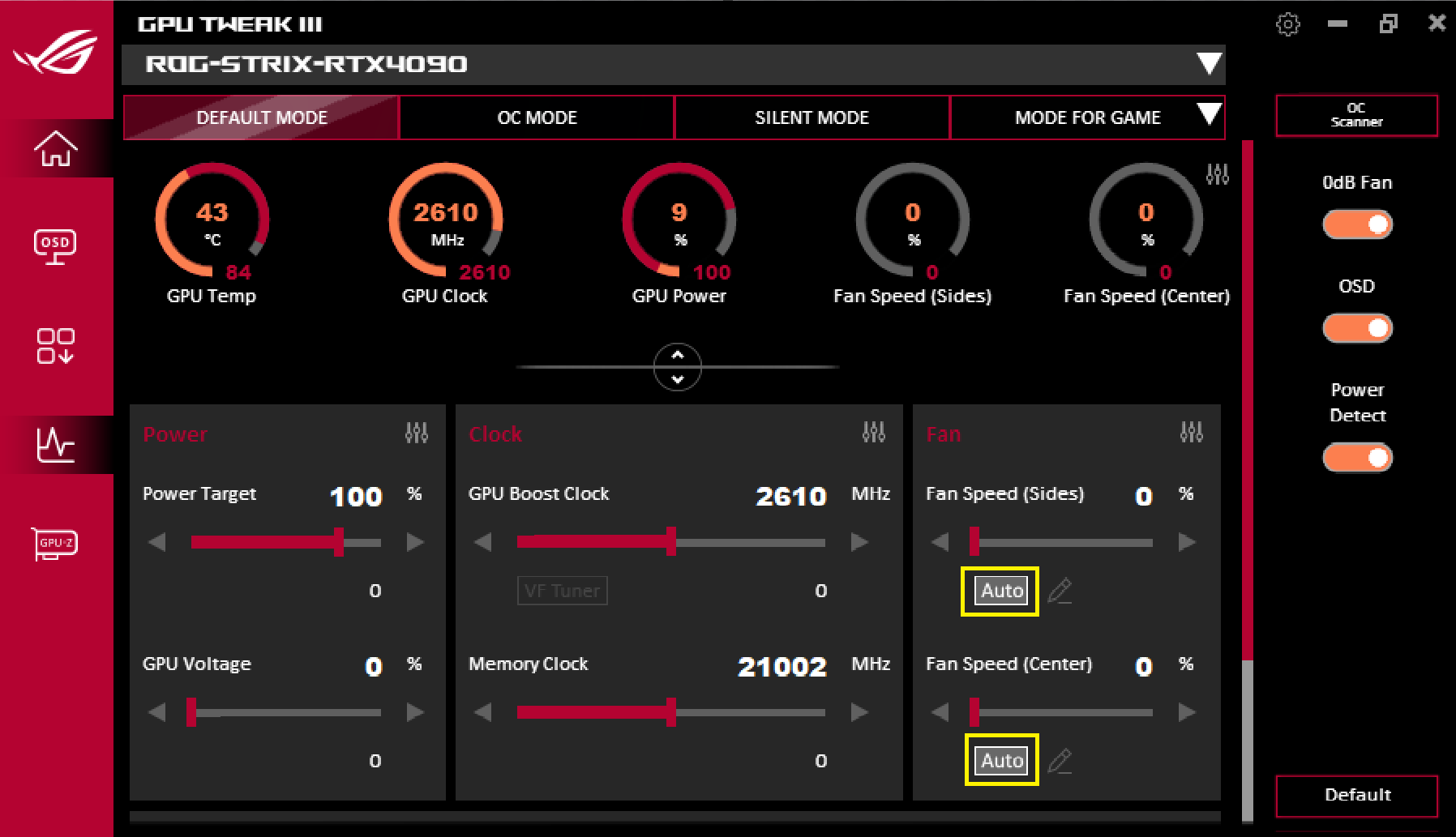
0dB
При активации этой функции вентиляторы начинают вращаться только после достижения заданного температурного порога, обеспечивая практически бесшумную работу при лёгкой нагрузке или в режиме ожидания. Если температура GPU превышает этот порог, вентиляторы начинают вращаться для поддержания необходимого охлаждения.
Примечание: функция 0dB может быть включена только в режиме Auto.

Custom mode
В этом режиме пользователи получают полный контроль над настройками скорости вентиляторов. Можно вручную настроить кривую вентиляторов или задать конкретные значения скорости в соответствии со своими предпочтениями. Этот режим позволяет точно настроить эффективность охлаждения. Чтобы узнать больше о расширенных возможностях режима Custom, ознакомьтесь с этой статьёй.


Чтобы найти сохранённый профиль, нажмите на выпадающее меню в правом верхнем углу. Затем нажмите кнопку «Import», появившуюся в верхней части меню, и перейдите на вкладку «Export». Следуйте инструкциям для экспорта профиля.
ПРИМЕЧАНИЕ: профили хранятся непосредственно в программном обеспечении GPU Tweak III, поэтому рекомендуется дополнительно сохранять новые профили в локальное хранилище.
Если вы переустановите GPU Tweak III и выберете опцию «Typical installation», ваши профили будут сохранены. Однако при выборе «Clean Installation» профили будут удалены.
Если не запущено другое программное обеспечение, способное автоматически изменять настройки, GPU Tweak III не нужно держать открытым во время разгона.
После перезагрузки системы необходимо включить функции «Start with Windows» и «Apply previous settings on program startup», чтобы настройки GPU Tweak III сохранялись после перезапуска системы. Если эти параметры не включены, после загрузки Windows вам потребуется открыть GPU Tweak III и вручную применить необходимые настройки.