Verwandte Themen
[Mainboard] Wie erstellt man ein RAID auf Intel 600 oder späteren Serien im BIOS-Setup
Es gibt einige Unterschiede bei der Erstellung von RAID zwischen Intel 600 (einschließlich) oder neueren Serien-MB und früheren Serien-MB. Wenn Ihr MB also Intel 600 (einschließlich) oder eine neuere Serie ist, befolgen Sie bitte die folgenden Einstellungen, um RAID zu erstellen.
※Hinweis: Seien Sie vorsichtig beim Erstellen oder Löschen eines RAID-Sets. Sie verlieren alle Daten auf den Festplatten, wenn Sie ein RAID-Set löschen, daher sichern Sie bitte Ihre Daten, bevor Sie ein RAID-Set erstellen oder löschen.
(PRIME Z690M-PLUS D4 als Beispiel)
1. Schalten Sie das System ein und drücken Sie sofort die „Entf“-Taste, um das BIOS [EZ Mode] aufzurufen. Überprüfen Sie das im Abschnitt Speicherinformationen angeschlossene Laufwerk.
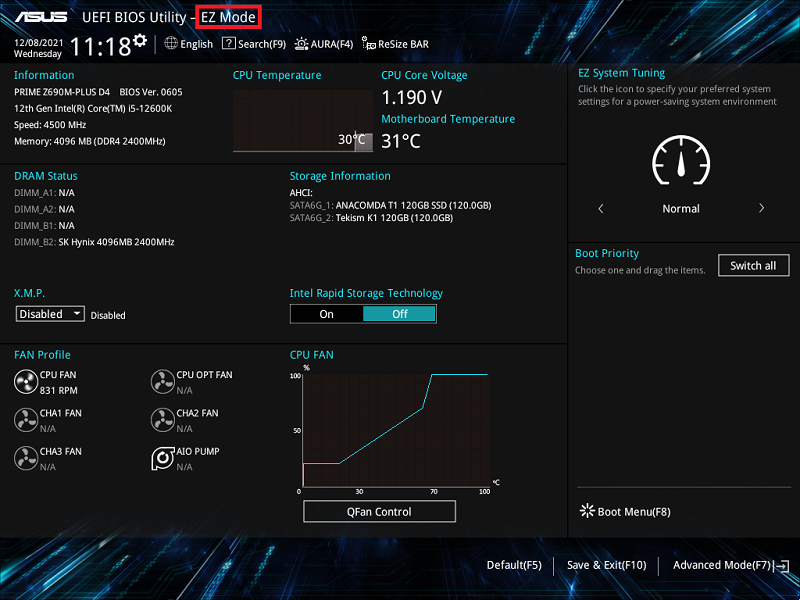
2. Drücken Sie die F7-Taste und gelangen Sie in den [Erweiterten Modus] wie im folgenden Bild
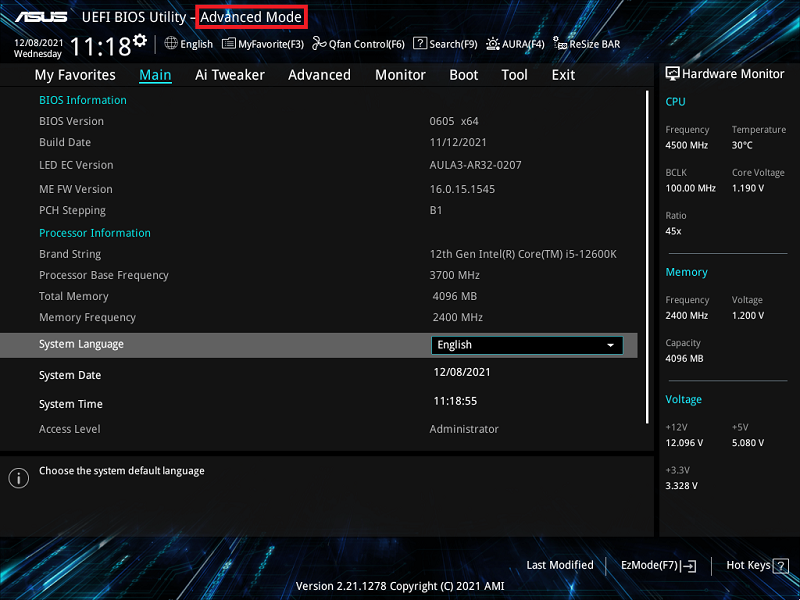
(Wenn Sie die „Entf“-Taste drücken, um direkt in den [Erweiterten Modus] zu gelangen, ist kein Drücken der F7-Taste notwendig)
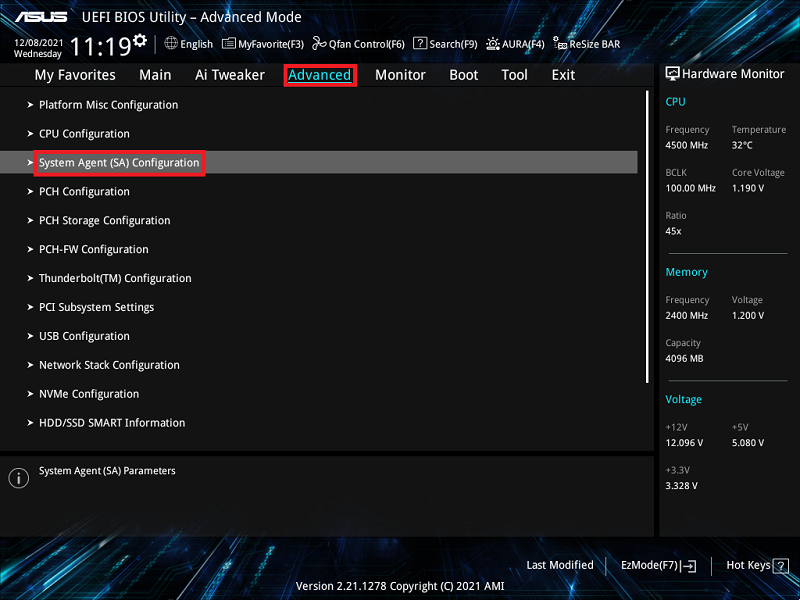
3. Klicken Sie auf den Punkt [System Agent(SA) Configuration] auf der Seite „Erweitert“
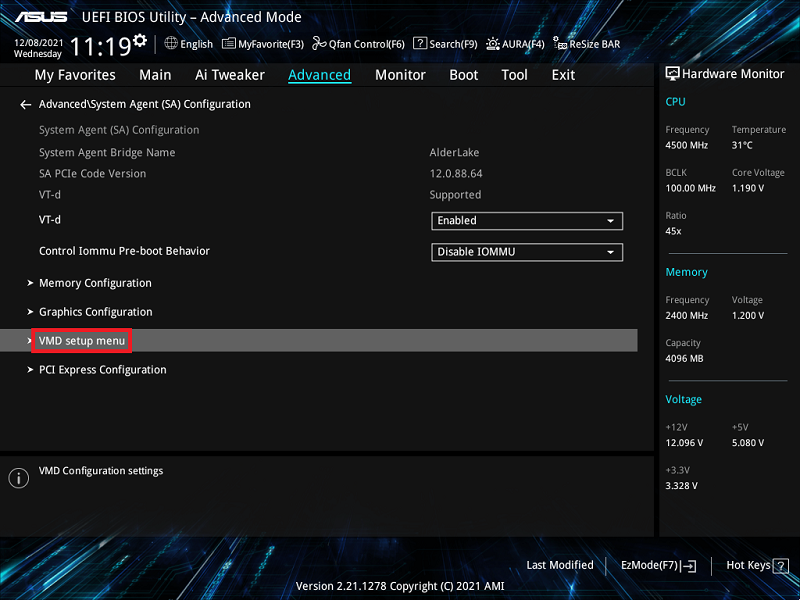
4. Klicken Sie auf [VMD Setup-Menü] Element
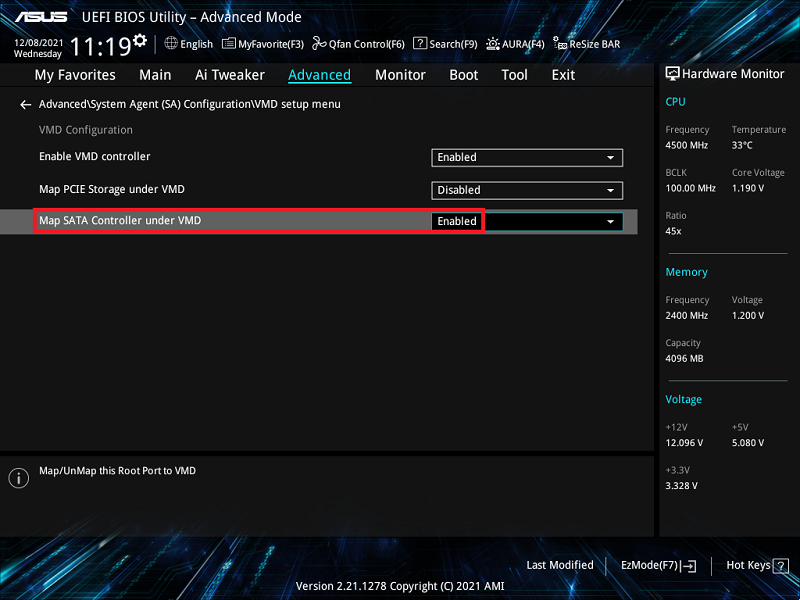
5. Wenn das angeschlossene Gerät ein SATA-Gerät ist, bitte [Map SATA Controller under VMD] auf [Enabled] einstellen
Wenn das angeschlossene Gerät ein PCIE-Gerät ist, bitte [Map PCIE Storage under VMD] auf [Enabled] einstellen
Unten ist ein SATA-Gerät als Beispiel. Bitte [Map SATA Controller under VMD] auf [Enabled] einstellen, wie im Bild unten gezeigt
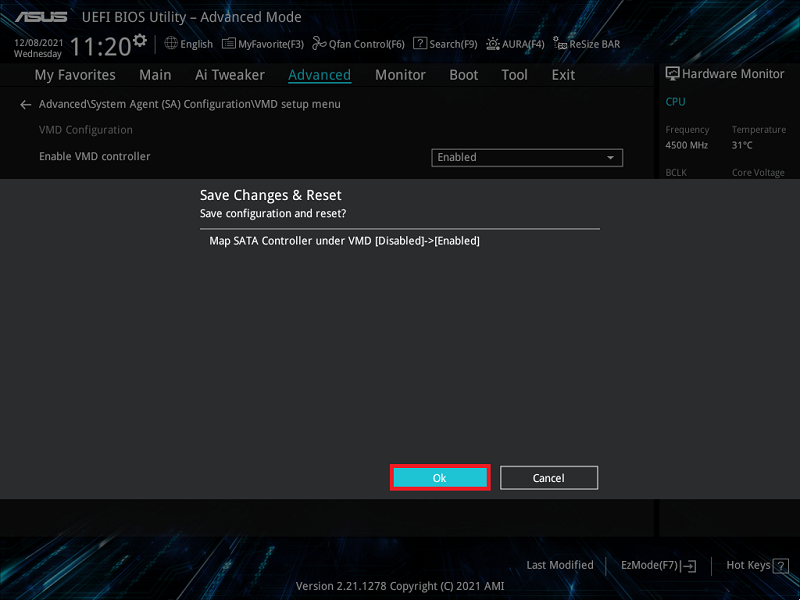
6. Drücken Sie die F10-Taste und klicken Sie auf OK, dann wird das System automatisch neu starten
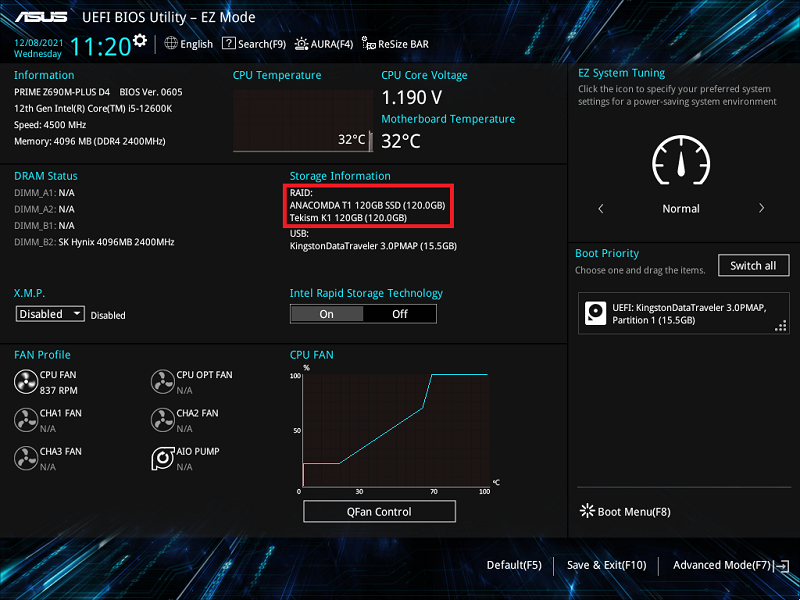
7. Drücken Sie die "Delete"-Taste nach dem Neustart des Systems und gehen Sie in das BIOS [EZ Mode]. Nun hat sich der Speichermodus von AHCI auf RAID-Modus geändert
8. Drücken Sie die F7-Taste und gehen Sie in den [Advanced Mode], wie im Bild unten

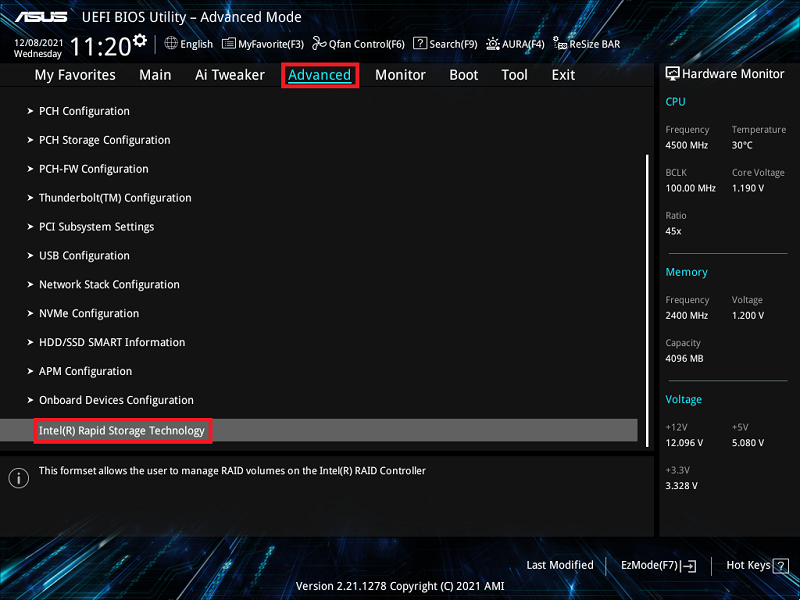
9. Klicken Sie auf [Erweitert] und dann auf [Intel(R) Rapid Storage Technology]
10. Klicken Sie auf [RAID-Volume erstellen]
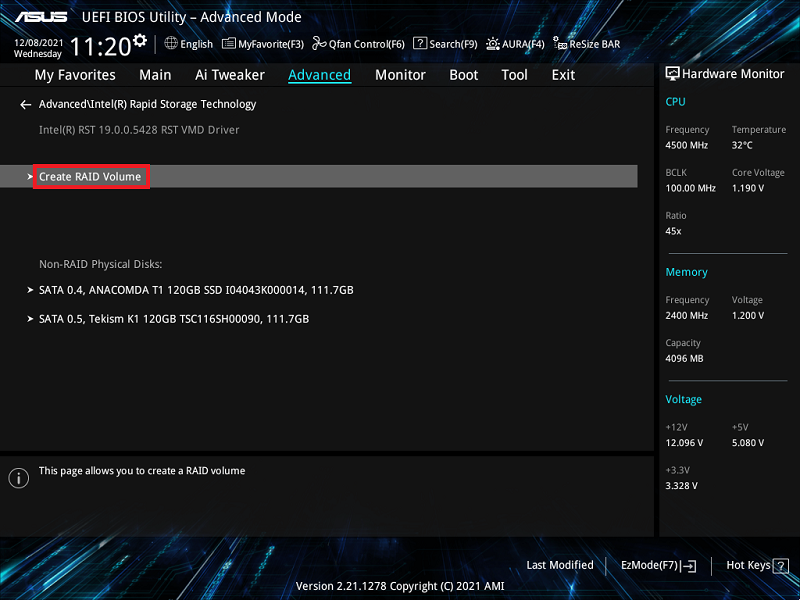
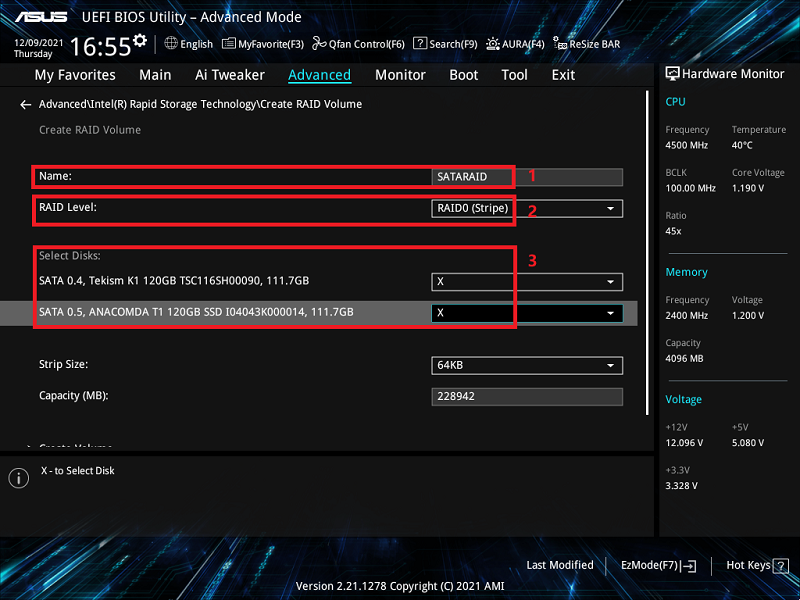
11. Legen Sie den RAID-Namen fest. Zum Beispiel: SATARAID, wie im untenstehenden Bild rot markiert 1
Wählen Sie das RAID-Level, zum Beispiel: RAID0(Stripe), wie im untenstehenden Bild rot markiert 2
Wählen Sie die Festplatten aus, die Sie erstellen möchten, und setzen Sie sie auf [X], wie im untenstehenden Bild rot markiert 3
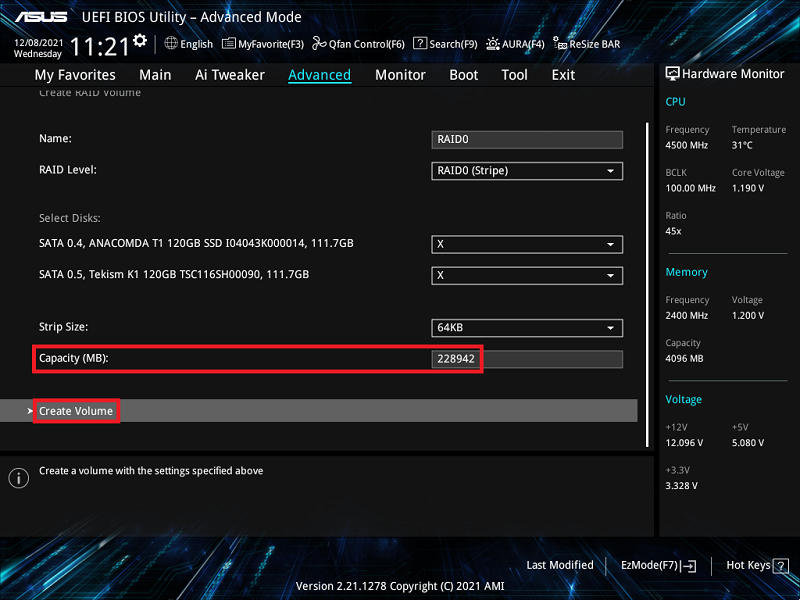
12. Legen Sie die RAID-Kapazität fest und klicken Sie auf [Volume erstellen], um das RAID zu erstellen
Unten ist die maximale RAID-Kapazität eingestellt
※Hinweis: Seien Sie vorsichtig beim Erstellen oder Löschen eines RAID-Sets. Sie verlieren alle Daten auf den Festplatten, wenn Sie ein RAID-Set löschen, daher sichern Sie bitte Ihre Daten, bevor Sie ein RAID-Set erstellen oder löschen.
F&A:
F1: Wie installiert man den RAID-Controller-Treiber während der Installation von Windows® 10 oder Windows® 11 Betriebssystem?
A1: Bitte folgen Sie der Windows-Einrichtung, um den RAID-Controller-Treiber während der Installation von Windows® 10 oder Windows® 11 Betriebssystem zu installieren:
- Starten Sie den Computer mit der Windows® 10 oder Windows® 11 OS-Installationsdisk. Befolgen Sie die Bildschirmanweisungen, um mit der Installation von Windows® 10 oder Windows® 11 zu beginnen.
- Wenn Sie dazu aufgefordert werden, einen Installationstyp auszuwählen, klicken Sie auf Benutzerdefiniert: Nur Windows installieren (erweitert).

3. Klicken Sie auf [Treiber laden]

4. Eine Meldung erscheint, die Sie daran erinnert, das Installationsmedium einzulegen, das den Treiber des RAID-Controllers enthält. Klicken Sie auf Durchsuchen, um fortzufahren.
a. Falls Sie nur ein optisches Laufwerk in Ihrem System installiert haben, werfen Sie die Windows-Betriebssystem-Installations CD/DVD aus und legen Sie die Mainboard-Support-DVD in das optische Laufwerk ein
b. Wenn Sie kein optisches Laufwerk haben, kopieren Sie bitte den RAID-Treiber auf ein USB-Laufwerk

5. Suchen Sie den driver im entsprechenden Ordner der Support-DVD und klicken Sie dann auf OK, um fortzufahren

F2: Wie kann man ein RAID-Set löschen?
A2:
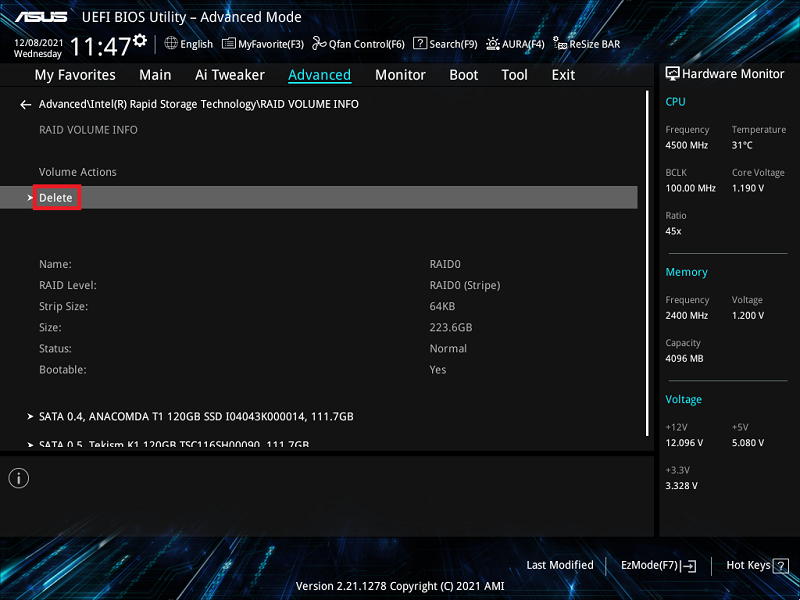
1. Wählen Sie im Intel® Rapid Storage Technology-Menü das RAID-Volume aus, das Sie löschen möchten, und drücken Sie <Eingabe>. Der folgende Bildschirm erscheint:
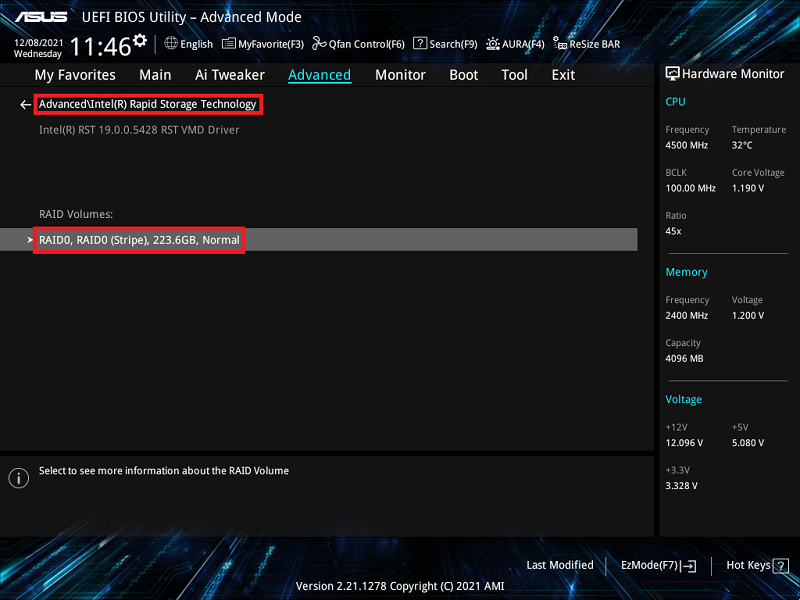
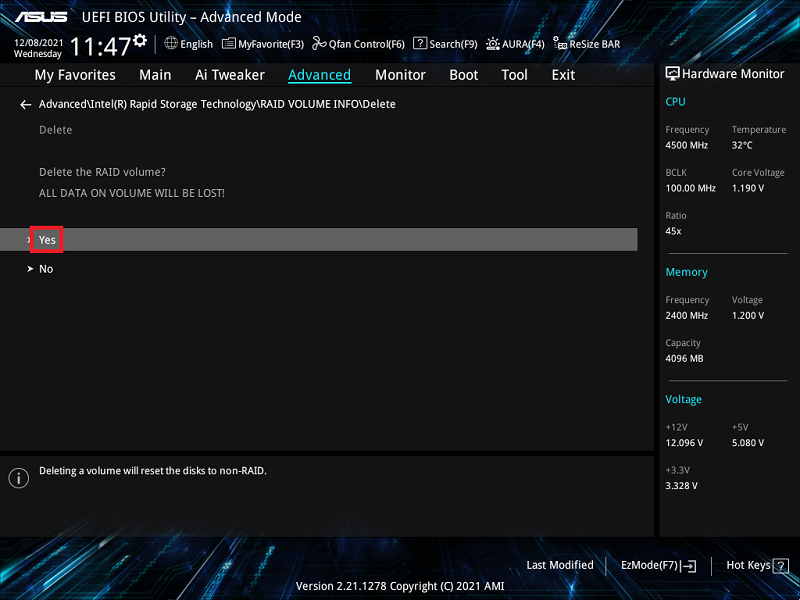
2. Wenn das gelöschte Element ausgewählt ist, drücken Sie , wählen Sie dann Ja, um das RAID-Volume zu löschen und zum Intel® Rapid Storage Technology-Menü zurückzukehren, oder wählen Sie Nein, um abzubrechen.
※Hinweis: Seien Sie vorsichtig beim Erstellen oder Löschen eines RAID-Sets. Sie verlieren alle Daten auf den Festplatten, wenn Sie ein RAID-Set löschen. Bitte sichern Sie daher Ihre Daten, bevor Sie ein RAID-Set erstellen oder löschen.
3. Klicken Sie auf [Ja], um die RAID-Einstellung zu löschen
F3: Wie kann überprüft werden, welche RAID-Modi vom installierten Mainboard unterstützt werden?
A3: Bitte beachten Sie die technischen Daten Ihres Mainboard-Modells, um zu bestätigen, ob es SATA RAID oder PCIE RAID unterstützt.

F4: RAID 5 mit fünf oder mehr M.2- oder SATA-HDDs erstellen, aber der RAID-Status zeigt Initialisieren im BIOS-Setup?
A4: Dies ist der normale Zustand des RST-Treibers, er wird immer Initialisieren anzeigen und nicht in den Normalzustand wechseln.
F5: Was tun, wenn bereits ein AHCI-Betriebssystem vorhanden ist und dann ein neues Daten-RAID-Volume erstellt wird?
a. Wenn das neu erstellte RAID und das Betriebssystem auf dem gleichen Festplattentyp liegen (zum Beispiel: das vorhandene Betriebssystem ist auf einer M.2-SSD und das neu erstellte RAID ist ebenfalls auf einer M.2-SSD), wird empfohlen, das Betriebssystem neu zu installieren. (Hinweis: Sichern Sie unbedingt Ihre Daten, bevor Sie das Betriebssystem neu installieren.)
b. Wenn das neu erstellte RAID und das Betriebssystem auf unterschiedlichen Festplattentypen liegen (zum Beispiel: Das vorhandene Betriebssystem befindet sich auf einer SATA Port SSD oder HDD, und das neu erstellte RAID auf einer M.2 SSD), ist es nicht notwendig, das Betriebssystem neu zu installieren. Nach dem Booten in das System muss jedoch das neu erstellte RAID-Volume die Installation der Intel(R) Rapid Storage Technology Driver Software erhalten.
F6: Was tun, wenn die Festplatte immer noch als unabhängige Festplatte angezeigt wird wie im untenstehenden Bild, aber das BIOS bereits auf RAID-Modus eingestellt ist und ein neues Daten-RAID-Volume erstellt wurde?
A6: Bitte laden Sie die Intel(R) Rapid Storage Technology Driver Software (Intel Plattform) oder AMD RAIDXpert2 (AMD Plattform) von der Webseite herunter und installieren Sie sie, je nach Ihrer Mainboard-Plattform.
