Verwandte Themen
[IPv6] Wie richtet man IPv6 auf einem ASUS Router ein?
Was ist IPv6?
IPv6 ist das Internetprotokoll der nächsten Generation, das eine enorme Anzahl von Netzwerkgeräten unterstützt und die Netzwerkleistung sowie die Sicherheit verbessert.
- IP-Adresse: Wenn Sie eine Website-Adresse in Ihren Browser eingeben, wird diese in eine Zahlenfolge umgewandelt, die als IP-Adresse bezeichnet wird und zur Identifizierung von Geräten in einem Netzwerk dient.
- IPv4 (Internetprotokoll Version 4): Derzeit das am weitesten verbreitete IP-Adresssystem im Internet. Es verwendet eine 32-Bit-Codierung und kann etwa 4,2 Milliarden IP-Adressen bereitstellen.
- IPv6 (Internetprotokoll Version 6): Ein neues Protokoll, das entwickelt wurde, um den Mangel an IPv4-Adressen zu beheben. Es verwendet eine 128-Bit-Codierung und ermöglicht etwa 340 Billionen IP-Adressen.
Hinweis: Bitte wenden Sie sich an Ihren Internetdienstanbieter (ISP), um weitere Informationen zu IPv6 zu erhalten. (Verbindungstyp, IPv6-IP-Einstellung und DNS usw.)
Bitte befolgen Sie die folgenden Schritte, um IPv6 auf Ihrem Router einzurichten
Schritt 1. Verbinden Sie Ihren Computer über eine kabelgebundene oder WiFi-Verbindung mit dem Router und geben Sie die LAN-IP Ihres Routers oder die Router-URL http://www.asusrouter.com in die WEB-GUI ein.

Bitte beachten Sie Wie man die Router-Einstellungsseite aufruft, um mehr zu erfahren.
Schritt 2.Geben Sie Ihren Anmeldenamen und Ihr Passwort auf der Anmeldeseite ein und klicken Sie dann auf [Anmelden].

Hinweis: Falls Sie den Benutzernamen und/oder das Passwort vergessen haben, setzen Sie bitte den Router auf die Werkseinstellungen zurück.
Weitere Informationen finden Sie unter Wie setze ich den Router auf Werkseinstellungen zurück.
Schritt 3. Die Schritte zur Einrichtung von IPv6 sind wie folgt: (Bitte bestätigen Sie zuerst Ihren Internetverbindungstyp bei Ihrem Internet Service Provider (ISP))
Hinweis: WAN > Internetverbindung > WAN-Verbindungstyp muss zuerst eingestellt werden. Weitere Informationen finden Sie unter [Wireless Router] Wie stelle ich eine Internetverbindung ein? (WAN-Verbindungstypen).
(1) Klicken Sie auf [IPv6] in [Erweiterte Einstellungen].
(2) Wählen Sie den IPv6-[Verbindungstyp] basierend auf dem [WAN-Verbindungstyp], den Sie in [WAN] eingestellt haben.
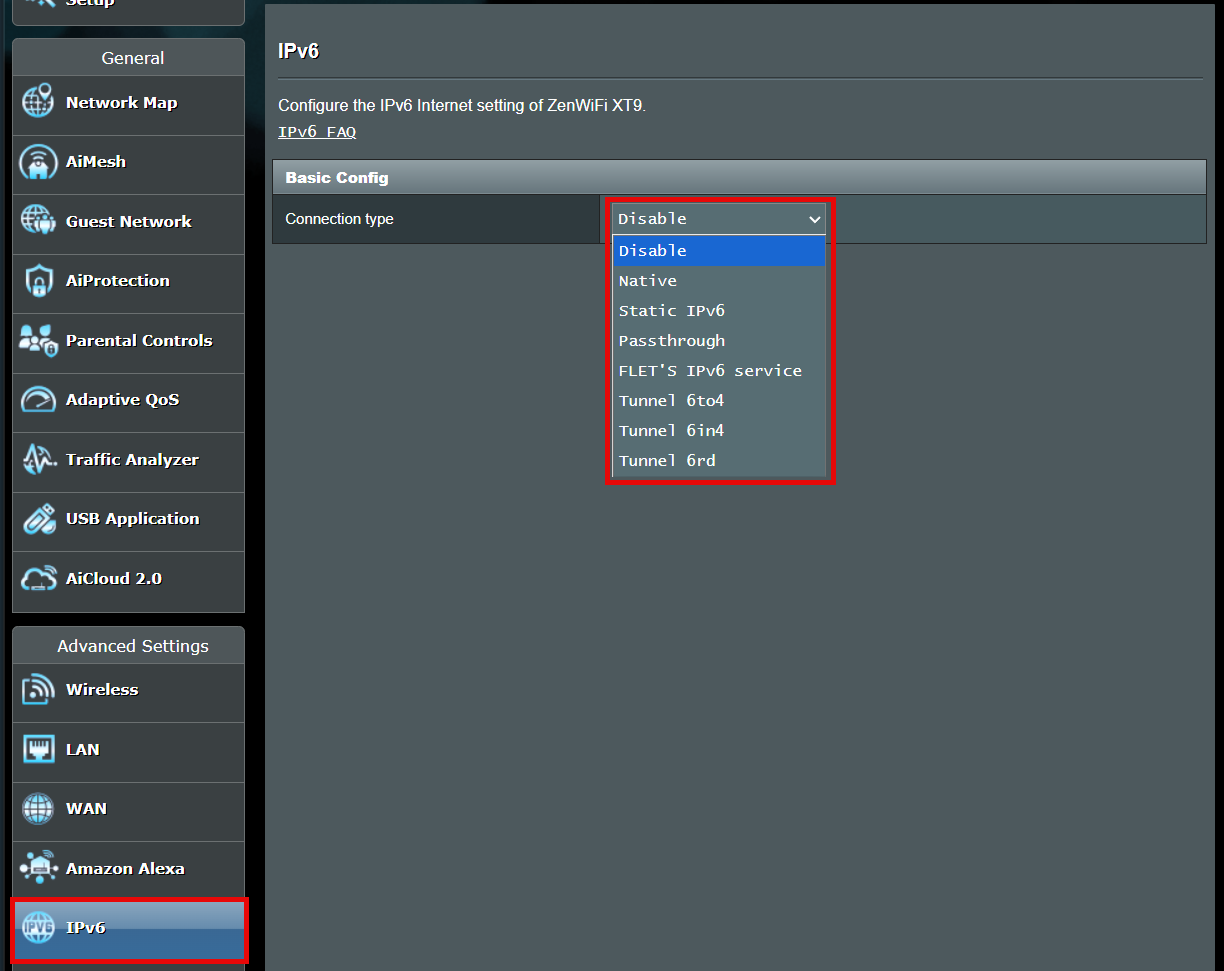
Für die folgenden IPv6-Typen fragen Sie bitte Ihren Internet Service Provider (ISP) nach den notwendigen Einrichtungsinformationen.
FLET's IPv6-Dienst ist ein IPv6-Dienst für bestimmte ISPs in Japan. Bitte beachten Sie die offizielle Website von FLET'S HIKARI (flets.com), ASUS FAQ [Wireless Router] Wie richtet man IPv6 ein – FLET’S IPv6-Dienst?
Tunnel 6to4 ist ein Internet-Übergangsmechanismus zur Migration von IPv4 auf IPv6, ein System, das es ermöglicht, IPv6-Pakete über ein IPv4-Netzwerk (im Allgemeinen das IPv4-Internet) zu übertragen, ohne explizite Tunnel konfigurieren zu müssen.
Tunnel 6in4 ist ein Internet-Übergangsmechanismus zur Migration vom Internetprotokoll Version 4 (IPv4) auf IPv6.
Tunnel 6rd (Rapid Deployment) ist eine IPv6-Tunneltechnik, ähnlich wie das 6to4-Tunneling. Es ist zustandslos und kapselt IPv6-Pakete in IPv4-Pakete ein.
(3) Nachfolgend finden Sie Beschreibungen von drei häufig verwendeten IPv6-Verbindungstypen.
Wählen Sie Ihren I Pv6-Verbindungstyp basierend auf dem IPv4 WAN-Verbindungstyp, den Sie von Ihrem Internetdienstanbieter (ISP) gemietet haben:
IPv4-Verbindungstyp | IPv6 Verbindungstyp |
PPPoE | Nativ |
Statische IP | Statische IP |
Automatische IP | Passthrough |
Andere | Bitte wenden Sie sich an Ihren Internetdienstanbieter (ISP) |
Nativ
Wenn Ihr WAN > Internetverbindung > WAN Verbindungstyp auf [PPPoE] eingestellt ist, wählen Sie bitte [Nativ] als IPv6 Verbindungstyp.
(1) Wählen Sie den IPv6 Verbindungstyp als [Nativ].
(2) Klicken Sie auf [Übernehmen], um zu speichern.
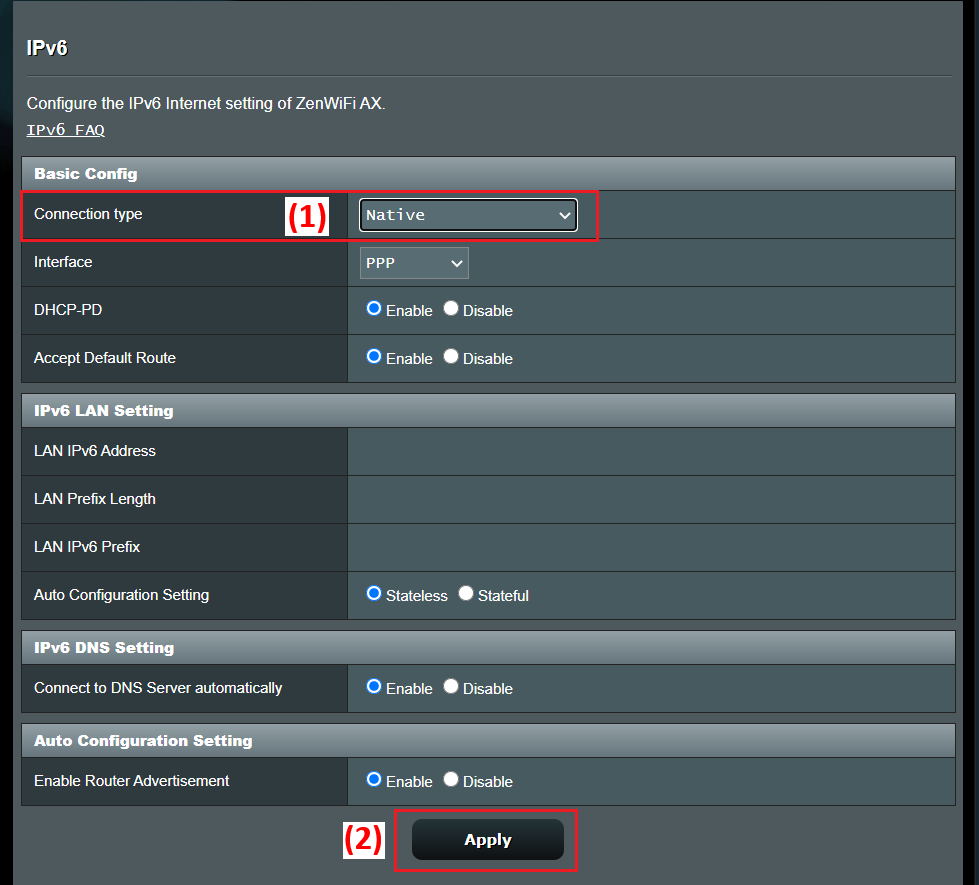
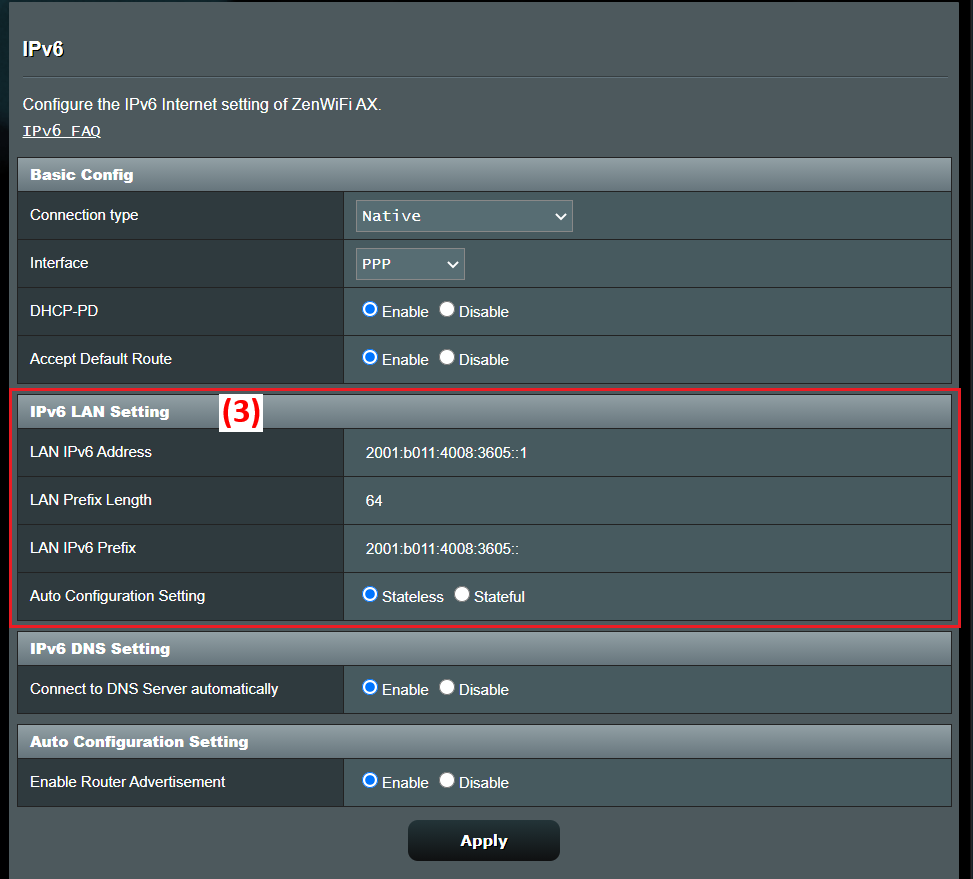
(3) Melden Sie sich erneut am Router an. Wenn die IPv6 LAN-Einstellung IPv6-Informationen anzeigt, sind die Einstellungen für [Nativ] abgeschlossen.
Statisches IPv6
Wenn Ihr WAN > Internetverbindung > WAN Verbindungstyp auf [Statische IP] eingestellt ist, wählen Sie bitte [Statische IP] für den IPv6 Verbindungstyp aus.
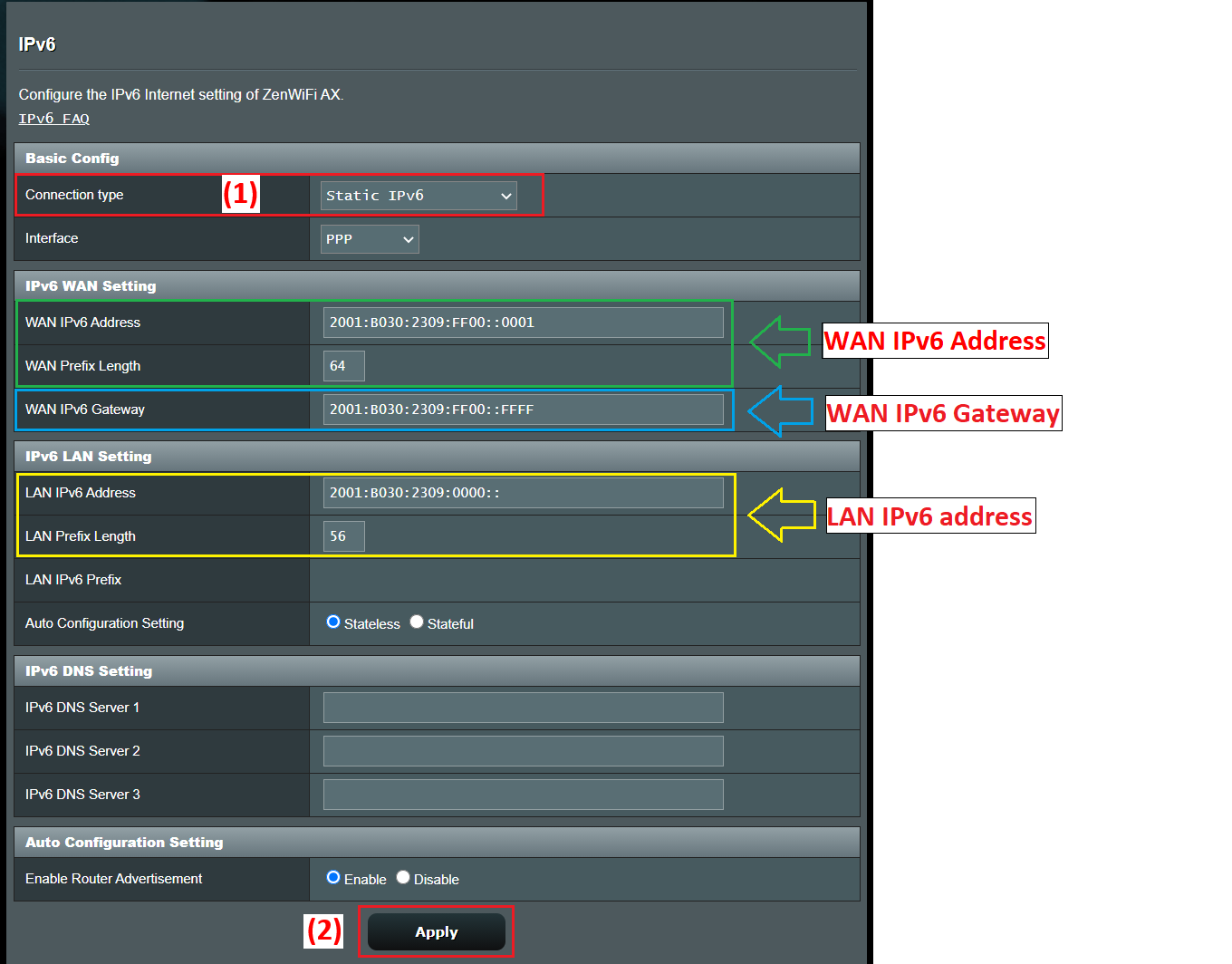
(1) Wählen Sie den IPv6-Verbindungstyp als [Statisches IPv6].
Hinweis: Die entsprechenden Informationen müssen Sie bei Ihrem Internetdienstanbieter (ISP) bestätigen.
Zum Beispiel: (Unterschiedlich je nach Land/Region)
Element | IPv6 |
| WAN IPv6-Adresse | 2001:B030:2309:FF00::0001/64 |
| WAN IPv6-Gateway | 2001:B030:2309:FF00::FFFF/64 |
| LAN IPv6-Adresse | 2001:B030:2309:0000::/56 |
(2) Klicken Sie auf [Übernehmen], um zu speichern.
Passthrough
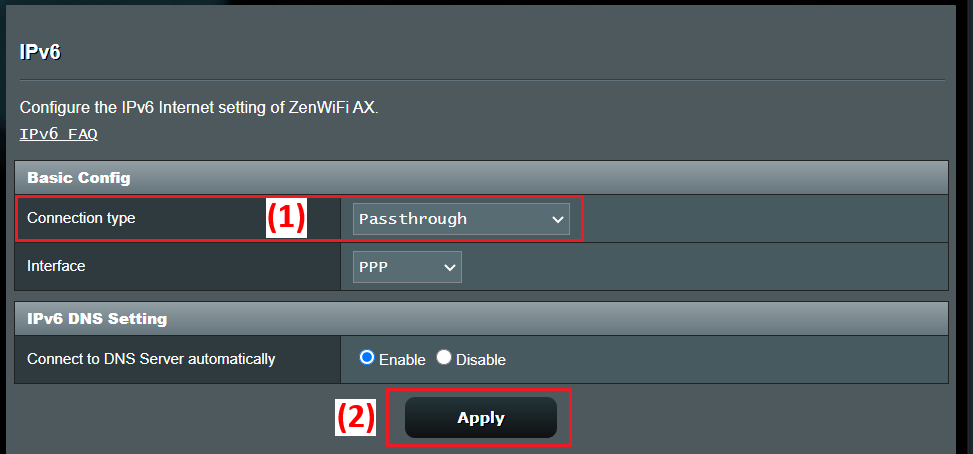
Wenn Ihr WAN > Internetverbindung > WAN-Verbindungstyp auf [Automatische IP] eingestellt ist, wählen Sie bitte [Passthrough] für den IPv6-Verbindungstyp aus.
(1) Wählen Sie den IPv6-Verbindungstyp als [Passthrough].
(2) Klicken Sie auf [Anwenden], um zu speichern.
Schritt 4. Um die Verbindung zu überprüfen, greifen Sie wie unten auf die IPv6-Service-Website zu:
Geben Sie die IPv6-TEST-Website ein und nach einigen Tests können Sie auf der Seite sehen, ob Ihr Browser und der von Ihnen genutzte Netzwerkdienst das IPv6-Protokoll unterstützen können.
FAQ
1. Ist es möglich, eine PPPoE-Verbindung auf der IPv6-Einstellungsseite einzurichten?
Derzeit wird das manuelle Anpassen der PPPoE-Verbindung auf der IPv6-Einstellungsseite nicht unterstützt.
Sie müssen nur den WAN-Verbindungstyp auf [PPPoE] einstellen, dann zur IPv6-Einstellungsseite gehen und den IPv6-Verbindungstyp [Native] auswählen, und der Router füllt die relevanten IPv6-Informationen automatisch aus.
[Wireless Router] So richten Sie eine Internetverbindung ein? (WAN-Verbindungstypen)
2. Wenn ich den Router auf Access Point-Modus einstelle, wird IPv6 unterstützt?
Es wird nicht unterstützt, da beim ASUS Wireless Router im Access Point-Modus die IP-Adresse über das vorgelagerte Modem/den Router zugewiesen wird und daher IPv6 nicht unterstützt wird.
Weitere Informationen zu Betriebsarten des Routers finden Sie unter: [Wireless Router] Einführung in den Betriebsmodus
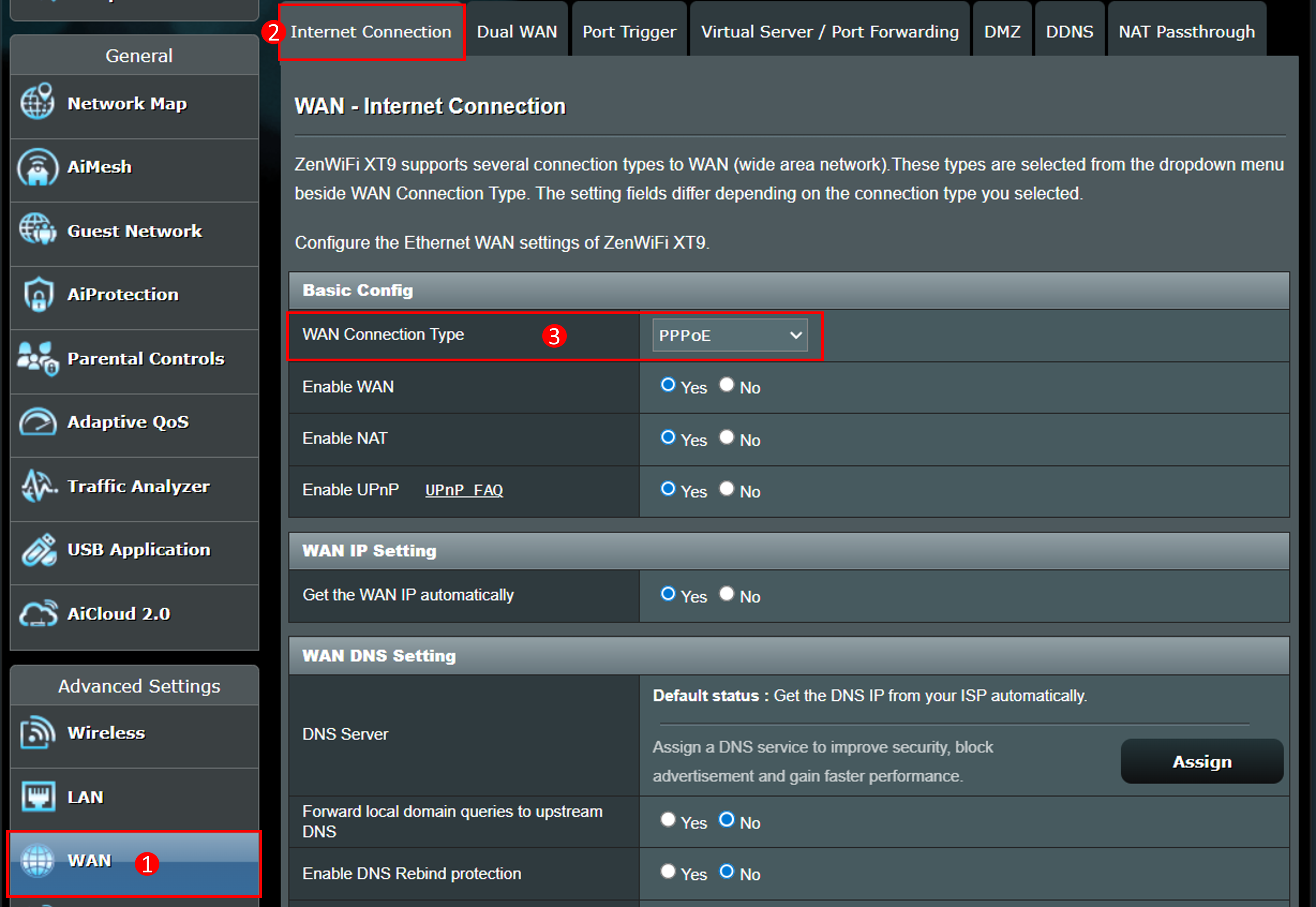
3. Wie kann ich meinen WAN-Verbindungstyp auf der Einstellungsseite des Routers überprüfen?
Gehen Sie zur Router-Einstellungsseite > [WAN] > [Internet Connection] > [WAN Connection Type], um dies zu überprüfen
4. Fehler beim IPv6-Internetzugang über den Router
a. Bitte überprüfen Sie, ob die Verbindungstypen für IPv4 und IPv6 korrekt eingestellt sind, und Sie können Ihren Internetdienstanbieter (ISP) fragen, ob die entsprechenden Informationen korrekt sind.
b. Verwenden Sie das von Ihrem Internetdienstanbieter (ISP) bereitgestellte Kabel, um Ihren Computer direkt anzuschließen, und prüfen Sie, ob der Computer eine Verbindung zum IPv6-Internet herstellen kann.
c. Bitte stellen Sie sicher, dass Ihr Router auf die neueste Firmware aktualisiert wurde. Weitere Einzelheiten finden Sie in diesem FAQ. [Wireless Router] Wie aktualisiere ich die Firmware meines Routers auf die neueste Version
d. Setzen Sie bitte Ihren Router auf die Werkseinstellungen zurück. Weitere Informationen zum Zurücksetzen des Routers finden Sie in diesem FAQ. [Wireless Router] Wie setze ich den Router auf die Werkseinstellungen zurück?
Wie bekommt man das (Dienstprogramm / Firmware)?
Sie können die neuesten Treiber, Software, Firmware und Benutzerhandbücher im ASUS Download Center herunterladen.
Wenn Sie mehr Informationen über das ASUS Download Center benötigen, lesen Sie bitte diesen Link.