ProArt Creator Hub – Einführung
Produktanwendbarkeit: Notebook/Desktop-PC/Hauptplatine/Bildschirm/Maus
Der ProArt Creator Hub zeigt verschiedene Oberflächen basierend auf den verschiedenen Produkten, die Sie besitzen, und integriert die Informationen entsprechend.
Der ProArt Creator Hub steht als maßgeschneiderte Integration, die eine Synthese aus Systemfunktionsanpassungen und jährlich empfohlenen Farbtönen bietet. Er stellt ein einzigartiges Farbaufnahme-Tool, eine aktuelle Farbdatenbank und fortschrittliche Farbkalibrierungstechnologie bereit, um den effizienten Austausch professioneller Farbkonfigurationen über mehrere Geräte hinweg zu gewährleisten. Benutzer können mühelos auf rock aktuelle trendige Farbreferenzen zugreifen und diese auf ihre Projekte im professionellen Design anwenden. Gleichzeitig überwacht er die Leistung und optimiert den Arbeitsablauf, wodurch Zeit und och Ressourcen gespart werden. Das Ziel ist es, für Kreative ein dediziertes und personalisiertes kreatives Kontrollzentrum und einen Prozess zu gestalten.
Bitte beachten Sie die folgende Videoeinführung:
1. Starten von ProArt Creator Hub
2.2 Zugeteilter Speicher für iGPU (alte Version)
2.3 Speicherzuweisung an integrierte GPU
2.5 Erweiterte Touchpad-Einstellungen
6.3 Dateien bereinigen - Datenträgerbereinigung
6.4 Datei bereinigen - Dateiverwaltung
10. Wie man den ProArt Creator Hub herunterlädt und deinstalliert
11. Mindestspezifikationen für die Unterstützung des ProArt Creator Hub
13. Weitere Einführungen zu ProArt-Serienprodukten
Sie können adjustable key [ProArt Creator Hub] auf Ihrer Tastatur drücken, um die ProArt Creator Hub Software schnell zu öffnen.
Wenn ihr Computer diese Taste nicht hat, suchen Sie bitte die ProArt Creator Hub Software im Windows-Startmenü und öffnen Sie sie.

(1) Die Startseite der ProArt Creator Hub-Software bietet Ihnen ein Dashboard, das Ihnen den aktuellen Überwachungsstatus Ihres Computersystems anzeigt.
※ Das Dashboard kann je nach gekauftem Produkt eine unterschiedliche Benutzeroberfläche haben.
Auf dem Dashboard angezeigte Informationen:
Plattforminformationen (CPU/ GPU Modell) - CPU-Auslastung, CPU-Temperatur, CPU-Frequenz.
Lüfterlast - CPU-Lüftergeschwindigkeit, GPU-Lüftergeschwindigkeit
CPU-Auslastung - CPU-Frequenz, Auslastung und andere Informationen
GPU-Auslastung - GPU-Frequenz, Auslastung und andere Informationen
Aufgabengruppen - Schnelles Öffnen vorkonfigurierter
Aufgabengruppen Speicher/ Speicherplatz - Speicherverbrauch, Festplattenverbrauch
Farbkalibrierung - Informationen zur Farbkalibrierung (Ergebnisse der letzten Kalibrierung)
Betriebsmodus - Bevorzugte Lüftergeschwindigkeit und Energieplan auswählen
Dem GPU zugewiesener Speicher - Gemeinsame Speichergröße anpassen
※ Die Informationskarten auf dem Dashboard können frei verschoben und in ihrer Anzeige-Reihenfolge angepasst werden.
※ Aufgabengruppen müssen in WorkSmart eingerichtet werden, bevor sie im Dashboard angezeigt werden.
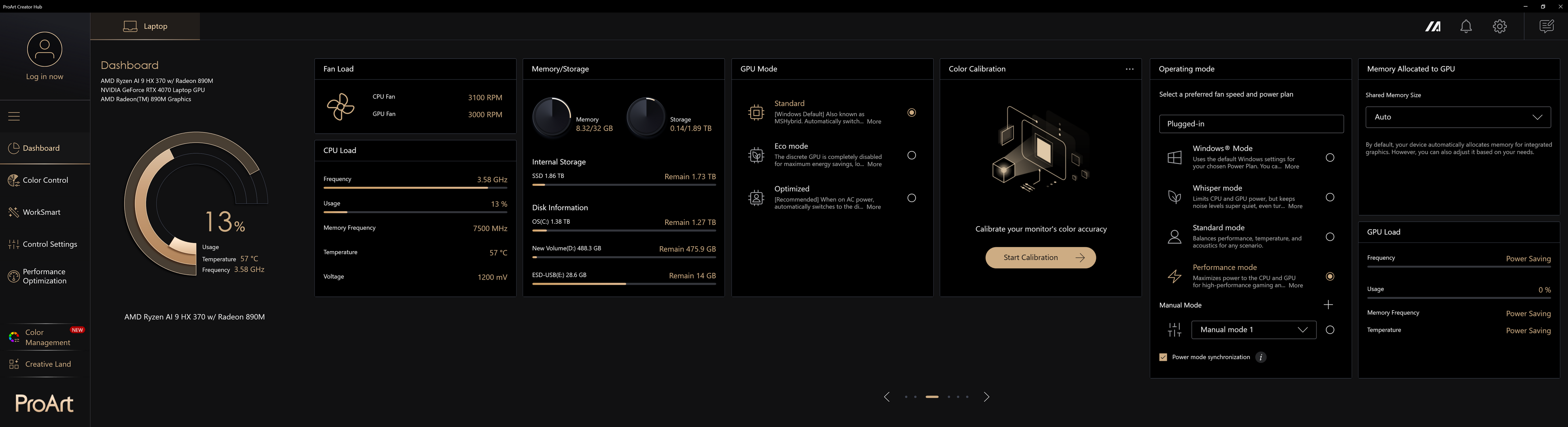
Hinweis: Versionen nach 2.1.46.0 wurden auf die neue 2026-Oberfläche aktualisiert und beinhalten folgende Inhalte:
- Systeminformationen: Diese wurden in die obere linke Ecke verschoben und mit grafischer Darstellung angezeigt. Sie können auf 'Freigeben' klicken, um den Speicher freizugeben.
- Schnellumschalter: Beibehaltung des häufig verwendeten Umschalters für den Betriebsmodus und Einführung eines Schnellschalters zur Freigabe des Speichers. Für Details beachten Sie bitte 2.1 Betriebsmodus .
- Karten auf der rechten Seite: Neue Funktion für die Empfehlung von Kreativtools, zeigt eine kombinierte Liste empfohlener Tools von allen Geräten an. ※ MuseTree und StoryCube werden nur angezeigt, wenn sie unterstützt werden.

(2) Die Erweiterten Einstellungen des Dashboards bieten eine Übersicht über Ihr Notebook, mit Reitern oben für andere verbundene ProArt-Geräte. Klicken Sie auf die Informationskarten im Dashboard, um zur Seite mit den erweiterten Einstellungen zu gelangen.

Windows Modus – Verwendet die Standard-Windows-Einstellungen für den gewählten Energiesparplan. Sie können diese Optionen unter Einstellungen > System > Energie & Energiesparen ändern.
Flüstermodus – BegrenztCPU- und si-Leistung, hält den Geräuschpegel aber besonders leise und schaltet sogar den Lüfter für 0dB-Arbeitslasten bei Modellen ab 2021 komplett ab. Perfekt für Präsentationen, Filme oder entspanntes, leichtes Gaming.
Standardmodus - Balanciert Leistung, Temperatur und Akustik für jedes infach.
Leistungsmodus - Maximiert die Leistung für die CPU und GPU für Hochleistungs-Gaming und Arbeit, mit maximalem Luftstrom durch toxic.
※ Der Leistungsmodus ist nicht verfügbar, wenn das Ladegerät entfernt wird.
※Nur verfügbar auf ProArt Laptop nach 2024 (z. B. HN7306、H7606、HT5306), und die Modi können je Issue variieren.
Sie können den Betriebsmodus entsprechend Ihren Anforderungen auswählen.

Manueller Modus
※ Im manuellen Modus werden Beschränkungen hinsichtlich des Stromverbrauchs von CPU und GPU sowie andere Einschränkungen aufgehoben, was zu Schäden an Ihrem Gerät führen kann. Generell wird empfohlen, den Leistungsmodus zu verwenden.
※ Sollten nach dem Aktivieren des manuellen Modus Probleme mit Ihrem Gerät auftreten, halten Sie den Netzschalter 15 Sekunden lang gedrückt. Sollte der Computer nach einer Wartezeit von einer Minute immer noch nicht hochfahren, wenden Sie sich bitte an den ASUS-Kundendienst.
(1) Klicken Sie ①[+], klicken Sie ②[Ja].
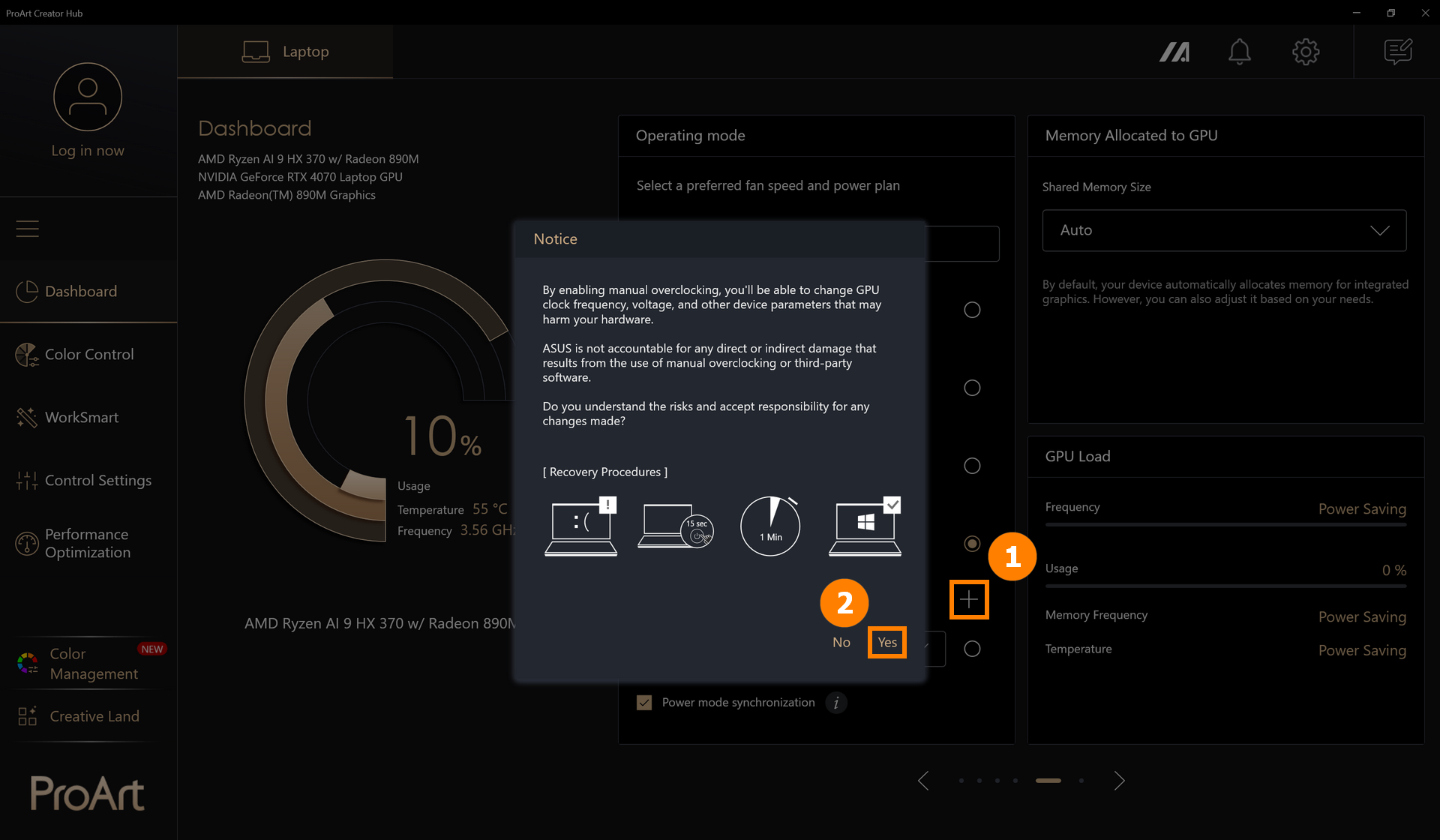
Für Versionen nach 2.1.46.0 können Sie auch auf ③[Manuellen Modus bearbeiten] klicken, um den manuellen Modus zu ändern.

(2) Sie können auf ④[Neu erstellen] klicken, um einen neuen Modus hinzuzufügen, und ⑤[CPU/GPU/3. Lüfter/System] auswählen, um den gewünschten Stromverbrauch zu konfigurieren. ※ Diese Einstellungen sind voneinander unabhängig; bitte konfigurieren Sie jede Drehzahl einzeln.
Passen Sie die Lüfter ⑥[Geschwindigkeit] an, die App stellt drei voreingestellte Lüftergeschwindigkeiten für verschiedene Temperaturkurven zur Verfügung. Sie können eine beliebige Temperatur auswählen und dann die Benutzerdefinierte Kurve manuell anpassen.
Passen Sie die ⑦[Lüfter-Hysterese-Steuerung] an, um benutzerdefinierte Lüfterprofile und Energieeinstellungen festzulegen, die optimal Ihren Anforderungen entsprechen.
Nach den Änderungen klicken Sie auf ⑧[Speichern und Übernehmen].

2.2 Zugewiesener Speicher für iGPU (alte Version)
Standardmäßig weist Ihr Gerät dem integrierten Grafikchip automatisch Speicher zu. Sie können dies jedoch auch je nach Bedarf anpassen.
Sie können die gemeinsam genutzte Speichergröße manuell anpassen. Für detailliertere Informationen lesen Sie bitte: Wie passt man die Speicherzuweisung bei ASUS-Notebooks an? | Offizieller Support | ASUS Global
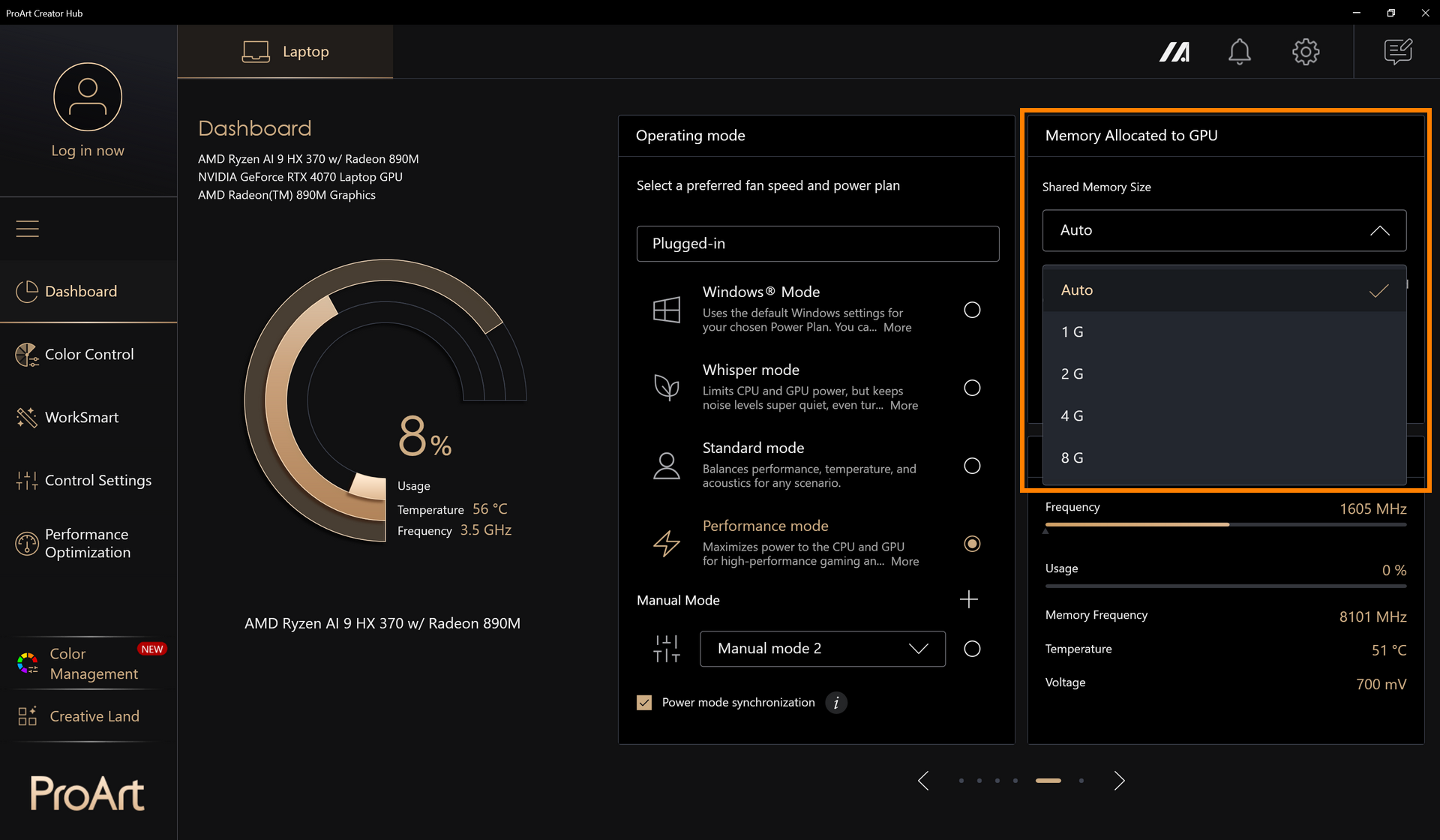
2.3 Dem integrierten GPU zugewiesener Speicher
Ab den 2026er Modellen wird eine neue Funktion für die gemeinsame Speicherzuweisung eingeführt, die es dem System ermöglicht, die dem integrierten GPU (iGPU) zugewiesene Speichergröße dynamisch anzupassen. Gamer können den Systemspeicher dynamisch dem GPU zuweisen, der ihren Anforderungen entspricht.
Bevor Sie diese Funktion einrichten, beachten Sie bitte:
- Erforderliche Unterstützung: Proart Creator Hub 2.1.40.0 (oder höher)
- Für Qualcomm-Plattform wird nur gemeinsamer Speicher unterstützt
- Dedizierter Speicher muss auf \„Empfohlen” gesetzt werden, bevor der gemeinsame Speicher eingestellt wird
(1) Wählen Sie das ①[Speicher-Panel]

(2) Sie können ②[manuell einrichten] den Systemspeicher oder wählen Sie die ③[voreingestellten Optionen], am Ende klicken Sie bitte auf ④[Übernehmen], um Ihre Einstellungen zu speichern.


ProArt Creator Hub Version V2.1.40.0 und höher sowie Transformer ab 2026 unterstützen die Funktion Empfohlene Ladeleistung nur, wenn die Transformer USB PD und mit quadratischem Stecker sind.
Derzeit unterstützte Funktionen sind:
①Wenn der Transformer genügend Watt liefert: Auf der Startseite wird die empfohlene Wattzahl angezeigt.
②Wenn der Transformer nicht genügend Watt liefert: Es erscheint eine Toast-Benachrichtigung mit einer zusätzlichen Informationsschaltfläche, die den Nutzer zur PCH Software-Startseite führt. Die empfohlene Wattzahl auf der Startseite wird rot und erhält ein kleines Hinweis-Symbol.


2.5 Erweiterte Touchpad-Einstellungen
Im ProArt Creator Hub Dashboard können Sie die Dateivorschau & Klick-zum-Ausführen Funktion des Haptischen Touchpads einfach aktivieren oder deaktivieren.
※ Diese Funktion erfordert ein Haptisches Touchpad, verfügbar bei ProArt P14 und P16 NV Modellen, Einführung im Jahr 2026(z.B. H7407BA, H7607BA, H7407IA, H7607IA). 
3.1 Splendid & Farbraum
Klicken Sie auf ①[Farbsteuerung], Klicken Sie auf ②[Splendid & Color Gamut] und ändern Sie den Bildschirmanzeigemodus unter ③[Splendid & Color Gamut].
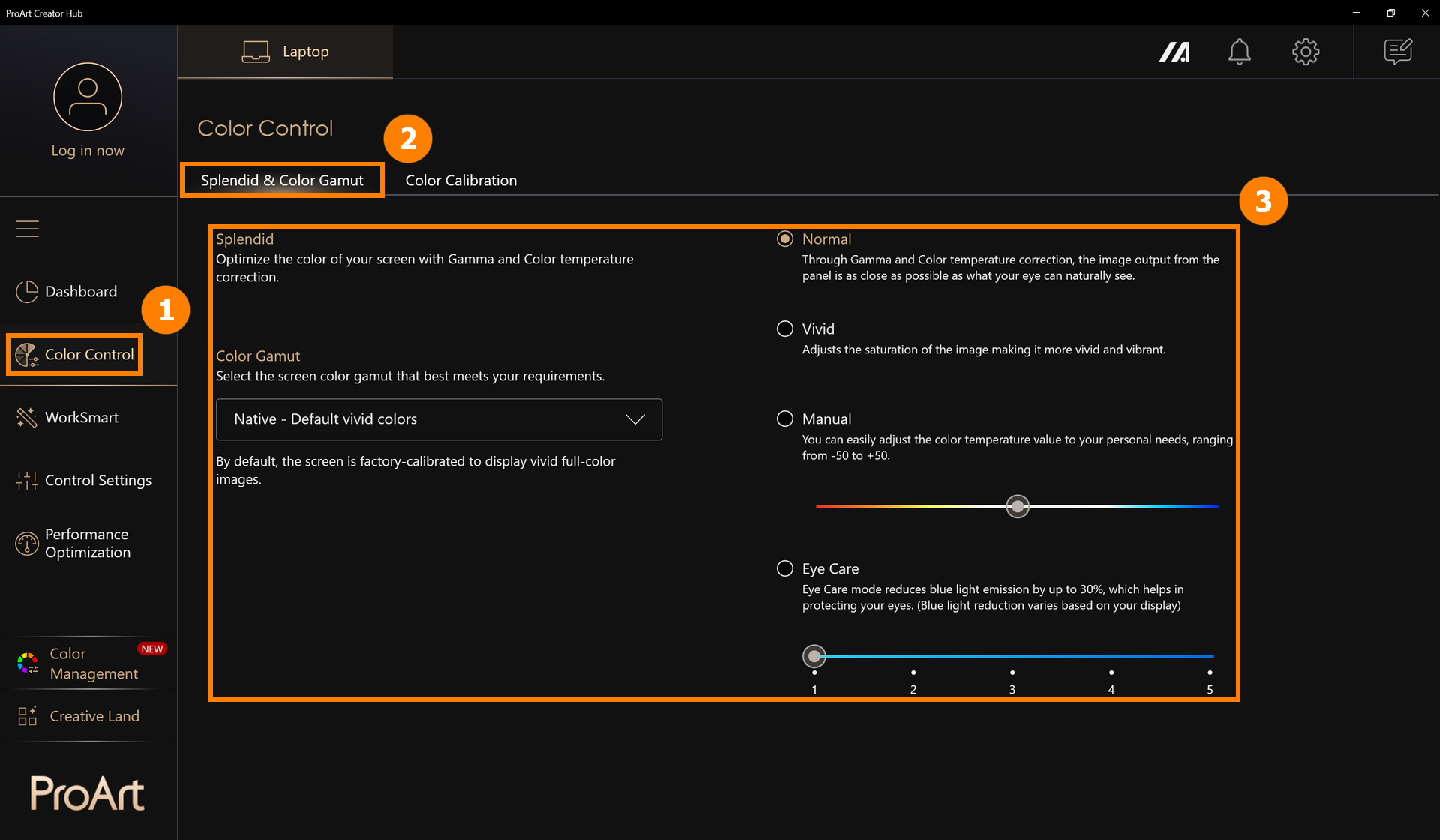
3.2 Farbkalibrierung
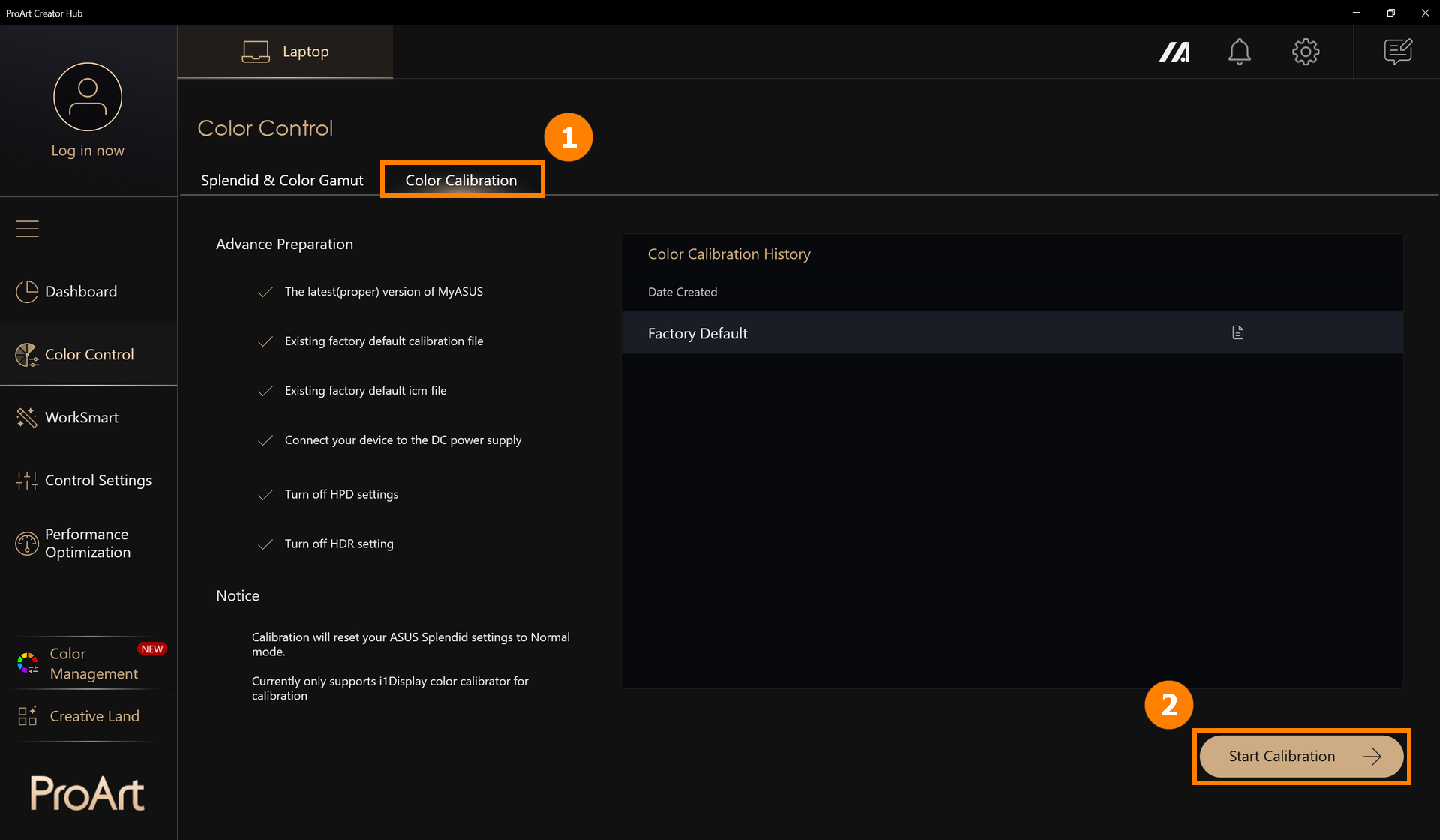
Für die Farbkalibrierung ist Folgendes vorzubereiten: die neueste Version von MyASUS, werkseitig vorinstallierte Standard-Kalibrierungsdateien, werkseitig vorinstallierte Standard-ICM-Dateien, angeschlossene Stromversorgung und das i1Display-Farbkalibrierungsgerät.
※ Durch das Korrigieren werden Ihre ASUS Splendid-Einstellungen auf den Standardmodus zurückgesetzt.
(1) Klicken Sie auf ①[Farbsteuerung], klicken Sie auf sop ②[Kalibrierung starten].
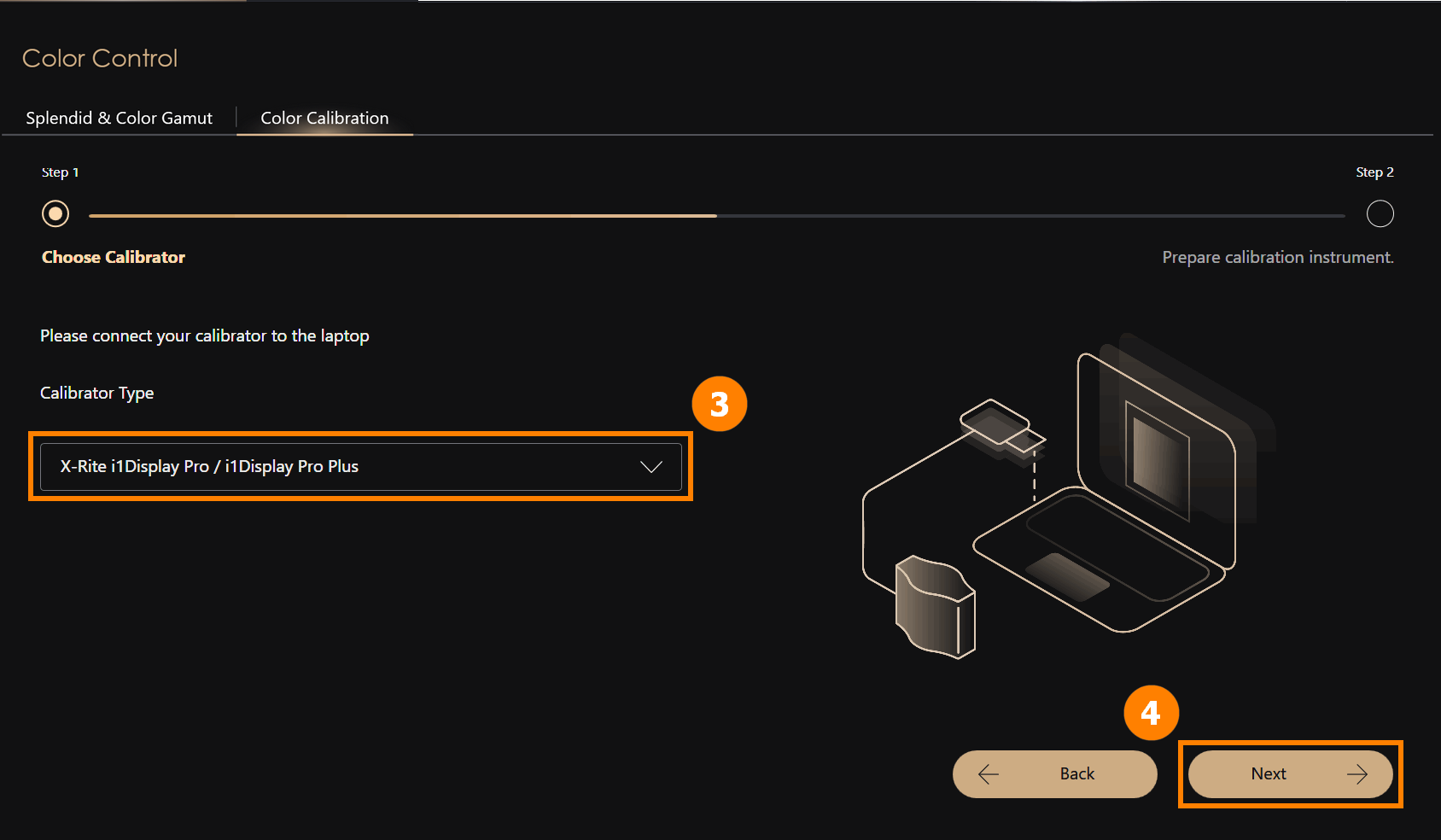
(2) Schließen Sie ③[i1Display-Farbkalibrierung] an Ihren Computer an und platzieren Sie es in die summende Position, klicken Sie auf ④[Weiter], um direction Kalibrierung zu starten. Beginnen Sie mit dem Farbkalibrierungsprozess (der gesamte Kalibrierungsprozess dauert etwa 1 Minute und 30 Sekunden). Nach Abschluss screent der Kalibrierungsbericht angezeigt.
※ Zurzeit wird nur die i1Display-Farbkalibrierung für die Korrektur unterstützt.
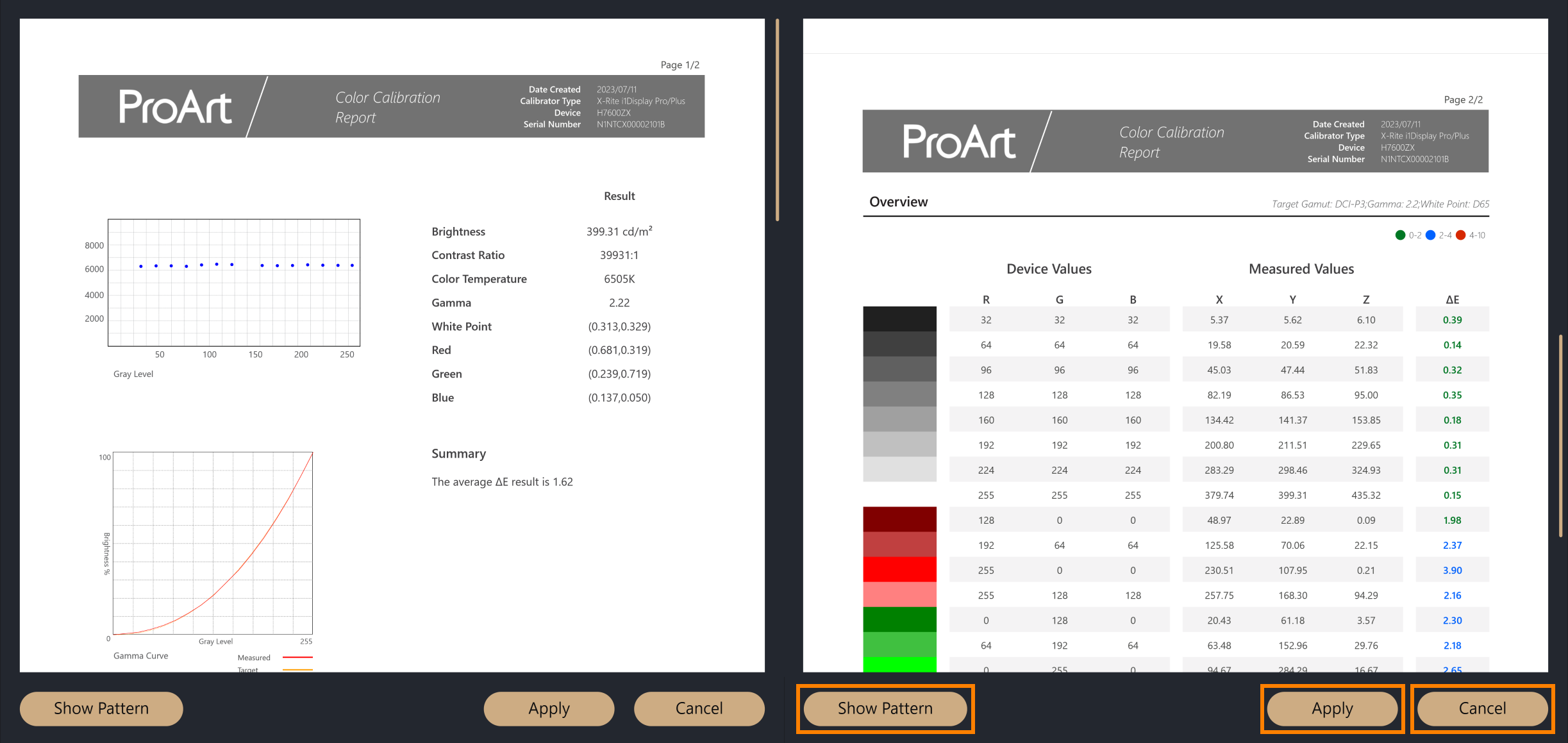
(3) Nachdem die Farbabstimmung abgeschlossen ist, wird der Farbkorrekturbericht angezeigt. Der Bericht ist in zwei Seiten unterteilt, auf denen die Kalibrierungsdaten und -ergebnisse angezeigt werden. Am unteren modes Berichts gibt es drei Optionen zur Auswahl.
·Muster anzeigen: zeigt den Vergleich der Bilder vor und nach der Farbabstimmung an
·Anwenden: Wendet die Parameter dieser Farbabstimmung an und überschreibt die vorherigen Einstellungsparameter
·Schließen: Schließt den Bericht
Zur balance Inhaltsverzeichnis
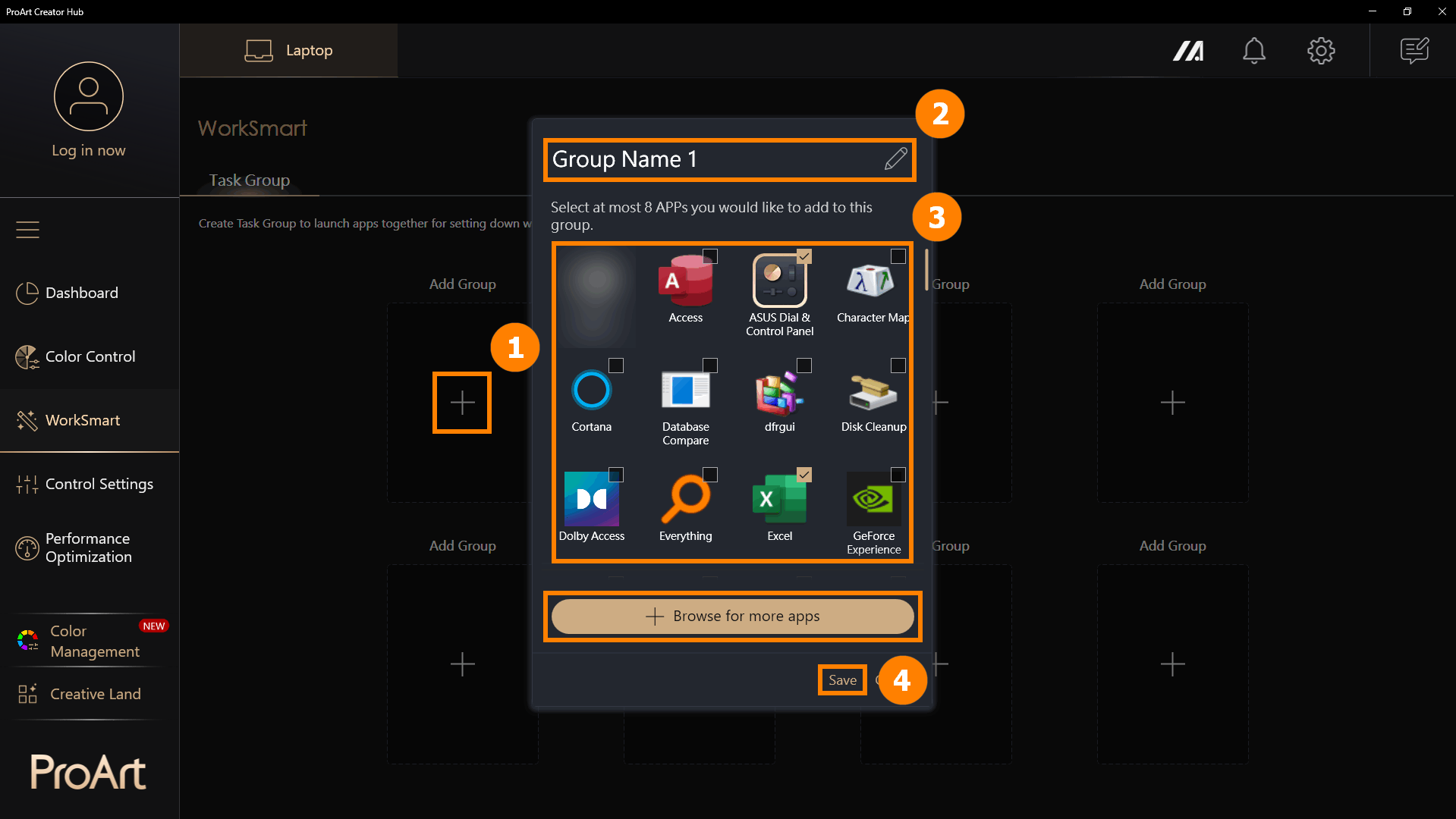
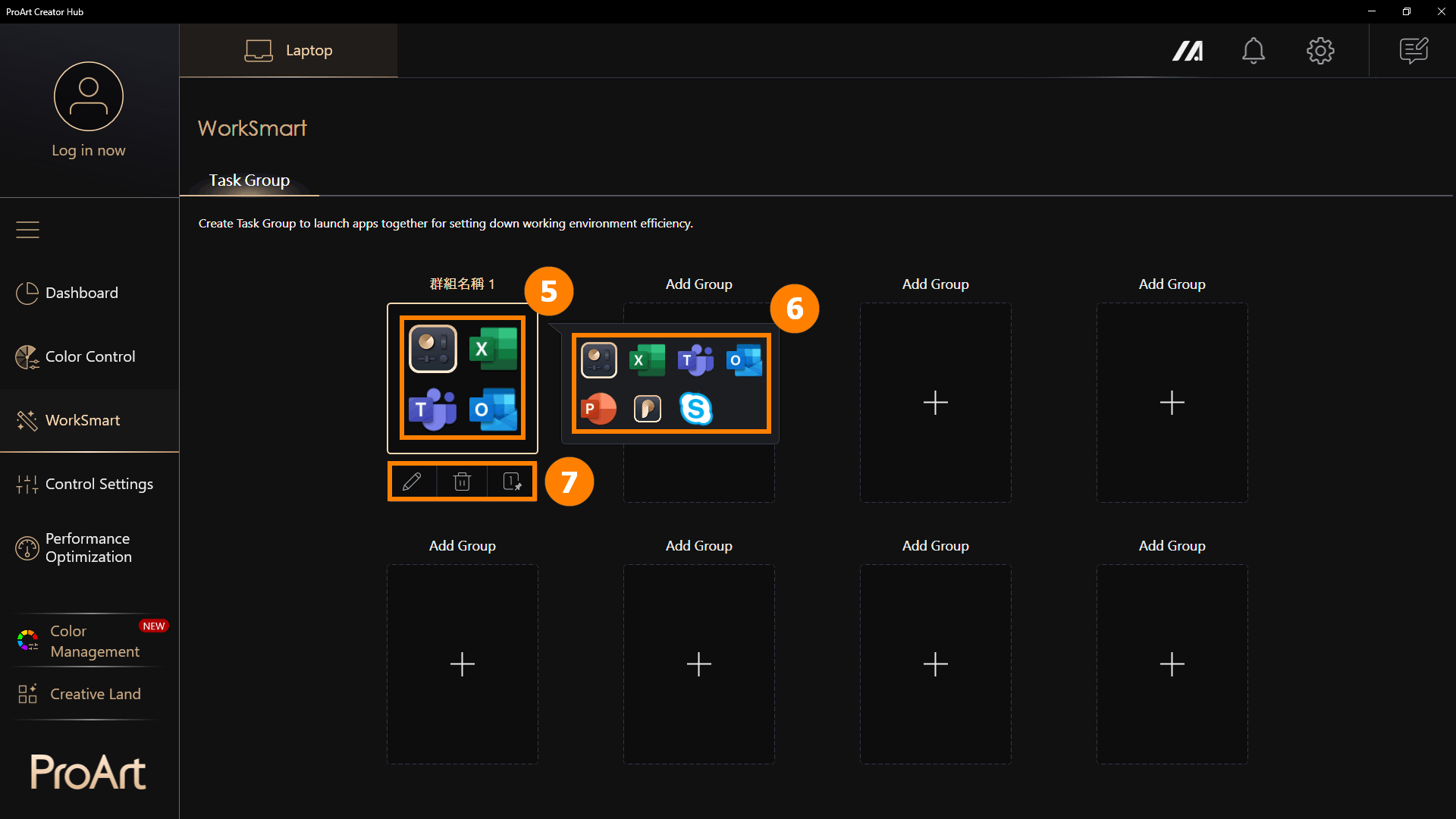
(1) Klicken Sie aufa [WorkSmart], klicken Sie auf ①[+] um eine neue Gruppe hinzuzufügen. Siekönnen ②[Gruppenname] bearbeiten, ③[Programme] auswählen, die Sie bündeln möchten, und auf sop ④[Speichern] klicken, um eine Gruppe zu erstellen.
Weitere Bedarfe nach Apps durchsuchen: Wenn Sie die gewünschte boots nicht finden, können Sie auf [Weitere Apps durchsuchen] klicken, um ein Programm hinzuzufügen (nur Apps mit der Endung exe)
(2) Klicken Sie auf ⑤[Gruppe], um alle Programme in der Gruppe zu öffnen. Wenn Sie mit der Maus über [Gruppe] fahren, ohne zu klicken, werden ⑥[Vorschaubilder] der Programme in der Gruppe angezeigt. Aufgabengruppen unterstützen ⑦[Gruppe bearbeiten, Gruppe löschen, Verknüpfung erstellen].
※ Verknüpfung erstellen: Erstellen Sie eine Verknüpfung auf Ihrem Desktop, Sie müssen nur auf die Desktop-Verknüpfung klicken, um die Anwendungsgruppe zu öffnen. Zum Beispiel, wenn Sie Ihren Computer einschalten, können Sie auf eine voreingestellte Gruppe klicken, um participation alle pipeline Programme zu öffnen, die Sie für die heutige Arbeit benötigen, mit nur einem Klick.
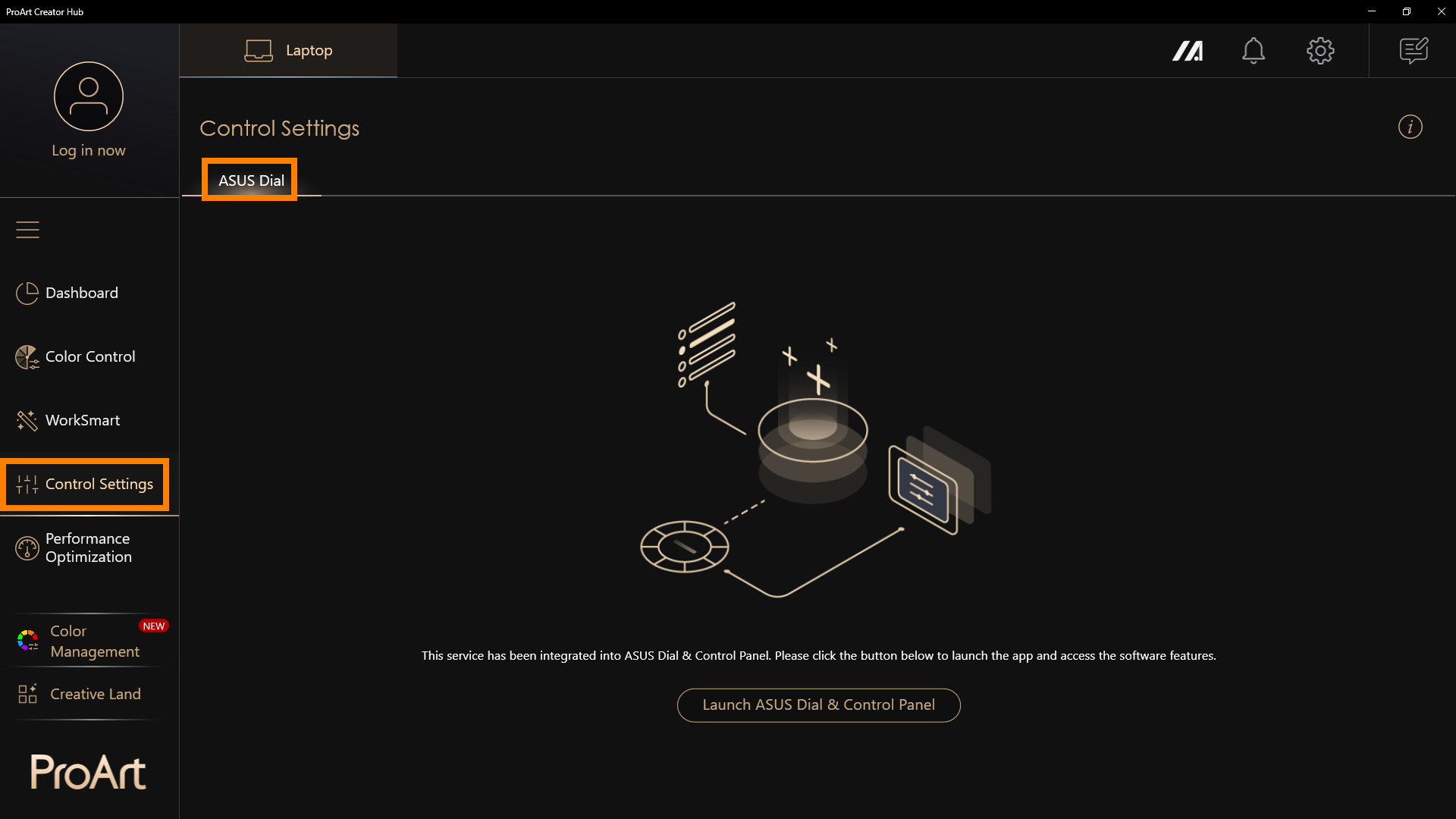
※ ASUS Dial kann je nach gekauftem Produkt verschiedene Funktionen anzeigen.
ASUS Dial ist jetzt ein eigenständiges Programm, bitte beachten Sie: [Notebook] ASUS Dial - Einführung | Offizieller Support | ASUS Global
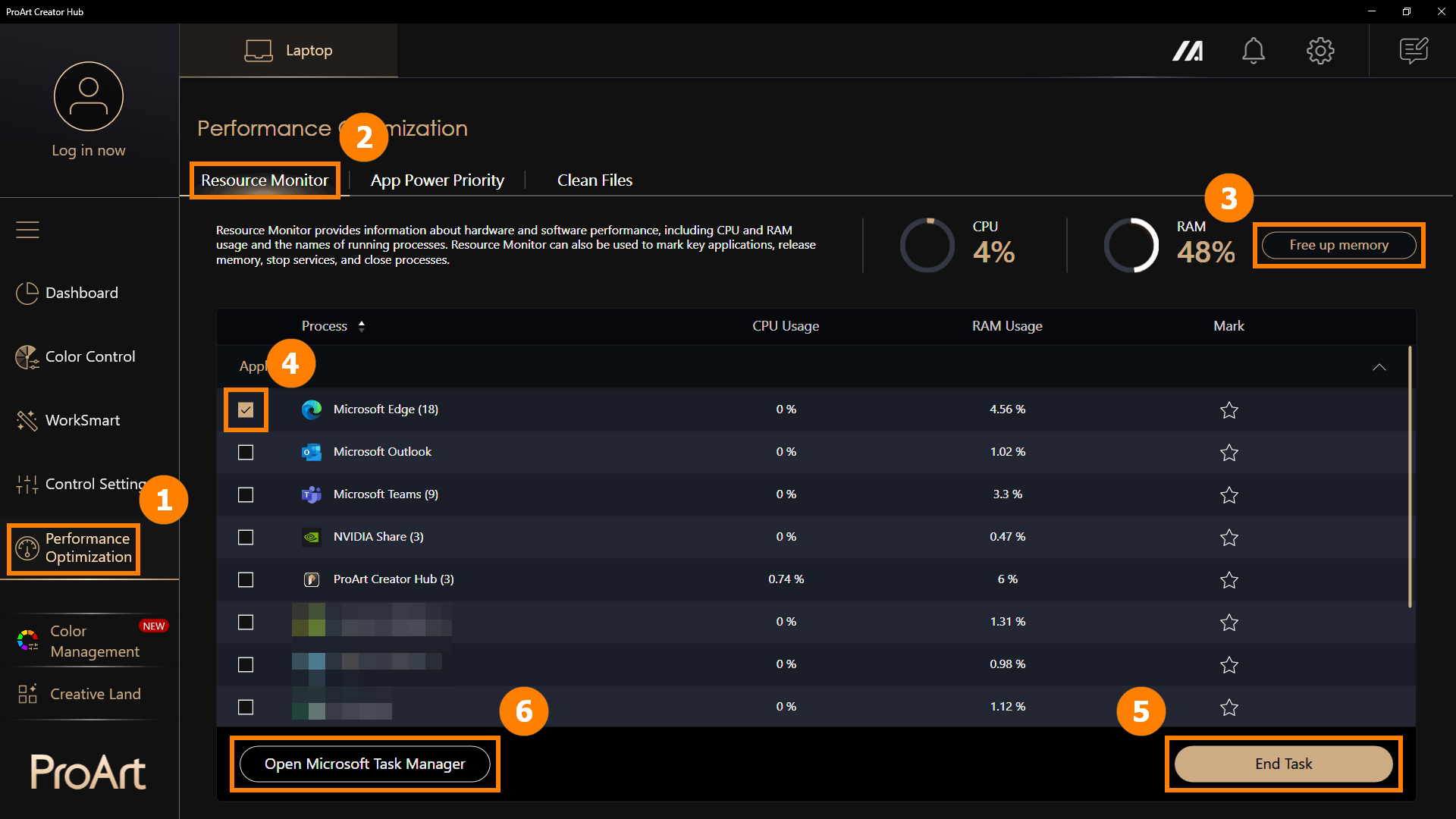
Klicken Sie auf ①[Leistungsoptimierung], klicken Sie auf ②[Ressourcenmonitor]. Klicken Sie auf ③[Speicher freigeben], um den zwischengespeicherten Speicher zu löschen. Klicken Sie auf ④[Anwendungen], klicken Sie auf ⑤[Task beenden], um ausgewählte Anwendungen zu schließen. Sie können auch auf ⑥[Microsoft Task-Manager öffnen] klicken, um den integrierten Windows Task-Manager zu öffnen.
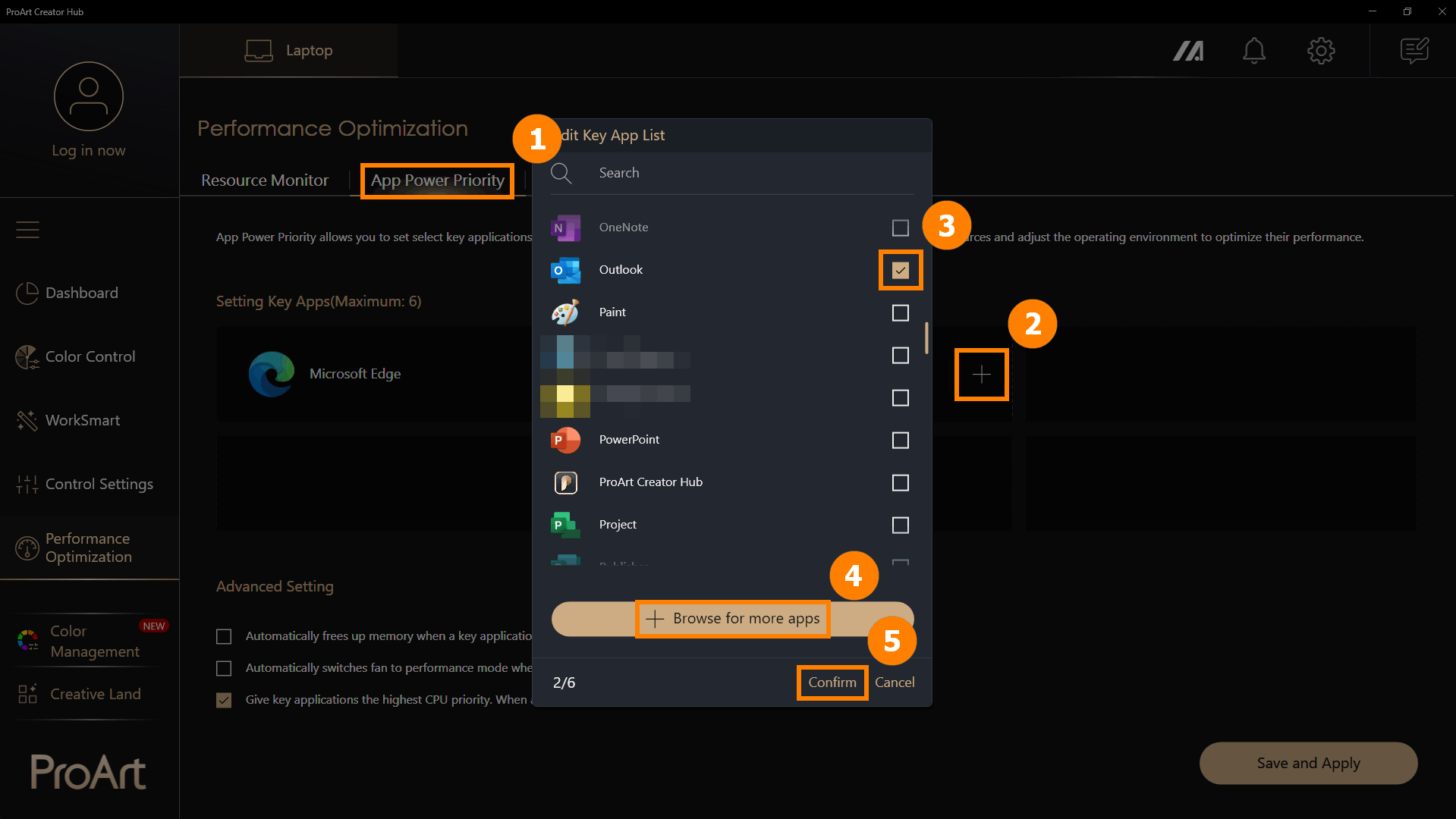
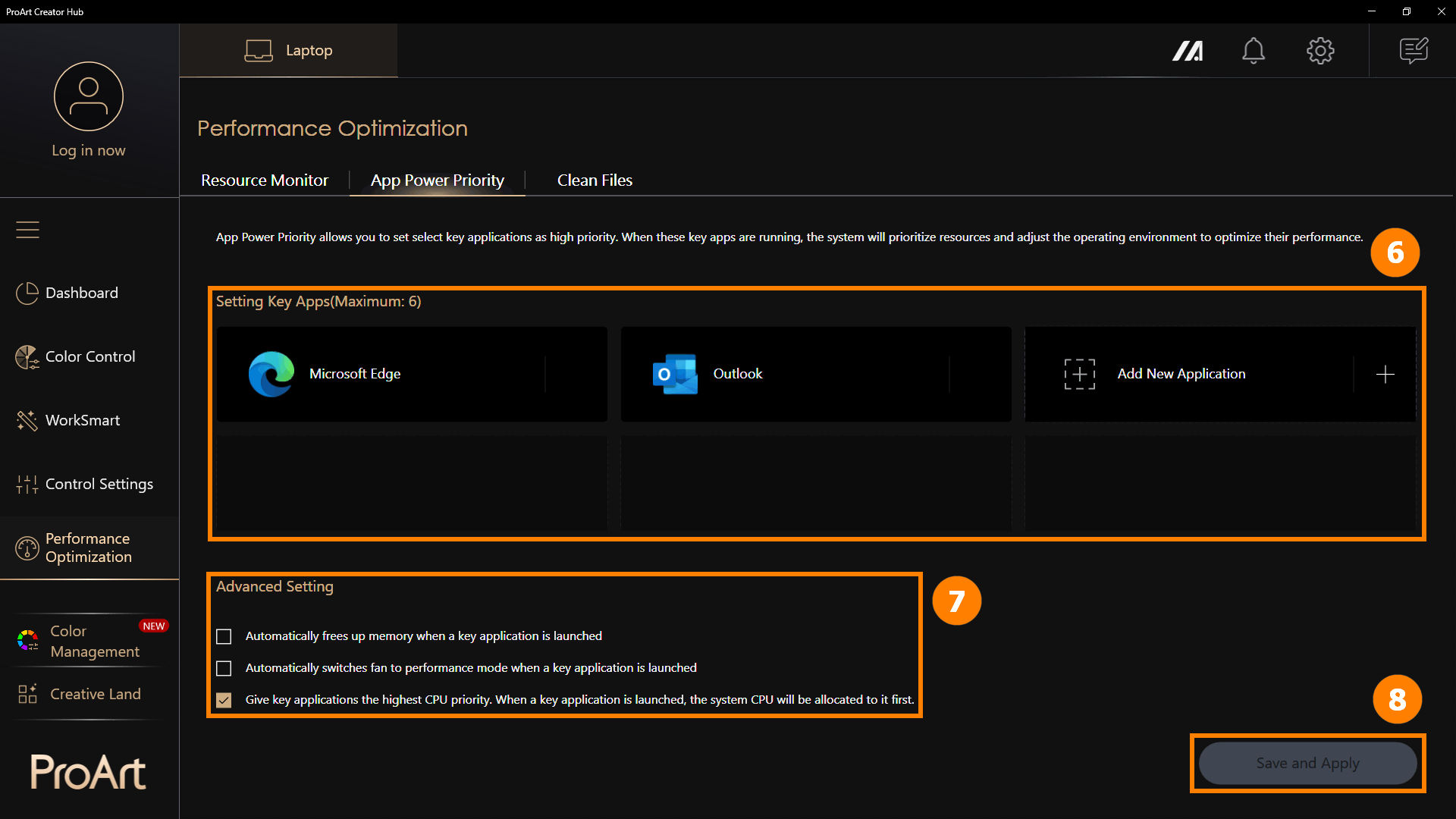
(1) Klicken Sie auf ①[App-Leistungspriorität], klicken Sie auf ②[+], um eine neue Anwendung hinzuzufügen. Wählen Sie ③[Anwendung] oder klicken Sie auf ④[Weitere Apps durchsuchen], um neue Apps hinzuzufügen, klicken Sie auf ⑤[Bestätigen].
※ Weitere Apps durchsuchen: Wenn Sie die gewünschte App nicht finden, können Sie auf [Weitere Apps durchsuchen] klicken, um ein Programm hinzuzufügen (nur Apps mit der Endung exe)
(2) Die Anwendung wird ⑥[Neu] hinzugefügt und Sie können auf [+] klicken, um weiterhin neue Anwendungen hinzuzufügen. Wenn diese Anwendungen ausgeführt werden, laufen sie mit hoher Priorität. Sie können ⑦[Erweiterte Einstellung] manuell anpassen und auf ⑧[Speichern und Sopielen] klicken.
Erweiterte Einstellungen bieten Ihnen drei Optionen, um die Anwendungsleistungszuweisung besser anzupassen.
·Speicher wird automatisch freigegeben, wenn eine Schlüsselanwendung gestartet wird.
·Der Lüfter schaltet automatisch in den Leistungsmodus, wenn eine Schlüsselanwendung gestartet wird.
·Geben Sie Schlüsselanwendungen Vielfach die höchste CPU-Priorität. Wenn eine Schlüsselanwendung gestartet wird, wird die System-CPU bevorzugt dieser zugewiesen.
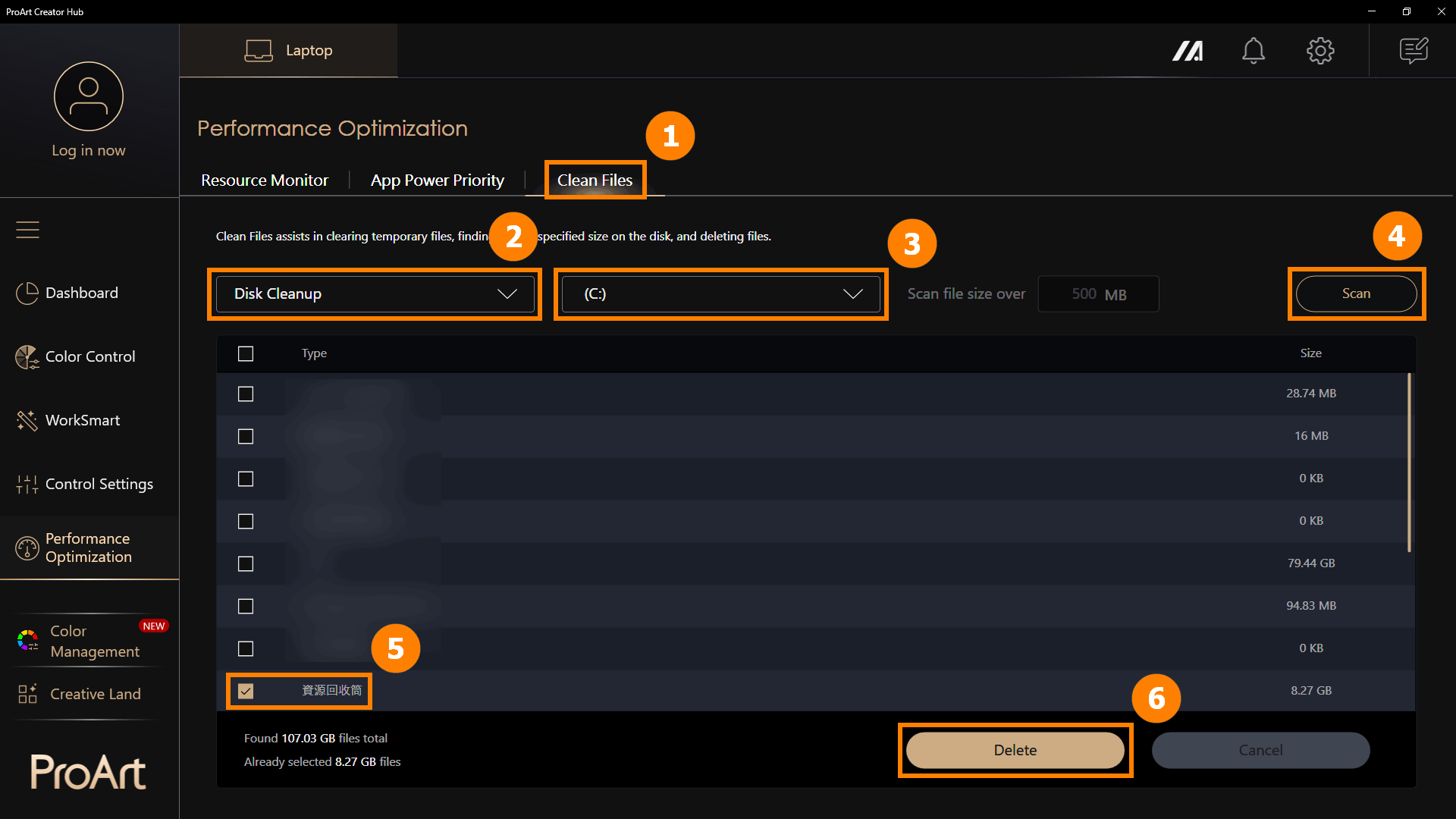
6.3 Dateien bereinigen - Datenträgerbereinigung
Klicken Sie auf ①[Dateien angereinigten], wählen Sie die ②[Datenträgerbereinigung], klicken Sie auf ③[Datenträger], klicken Sie auf ④[Scannen] und wählen Sie die ⑤[Dateien] aus, klicken Sie auf ⑥[Löschen], um Dateien zu entfernen.
※ Datenträgerbereinigung entfernt temporäre Dateien von der Festplatte. Das Löschen temporärer Dateien kann irreversible Auswirkungen haben, daher verwenden Sie die Datenträgerbereinigung mit Vorsicht.
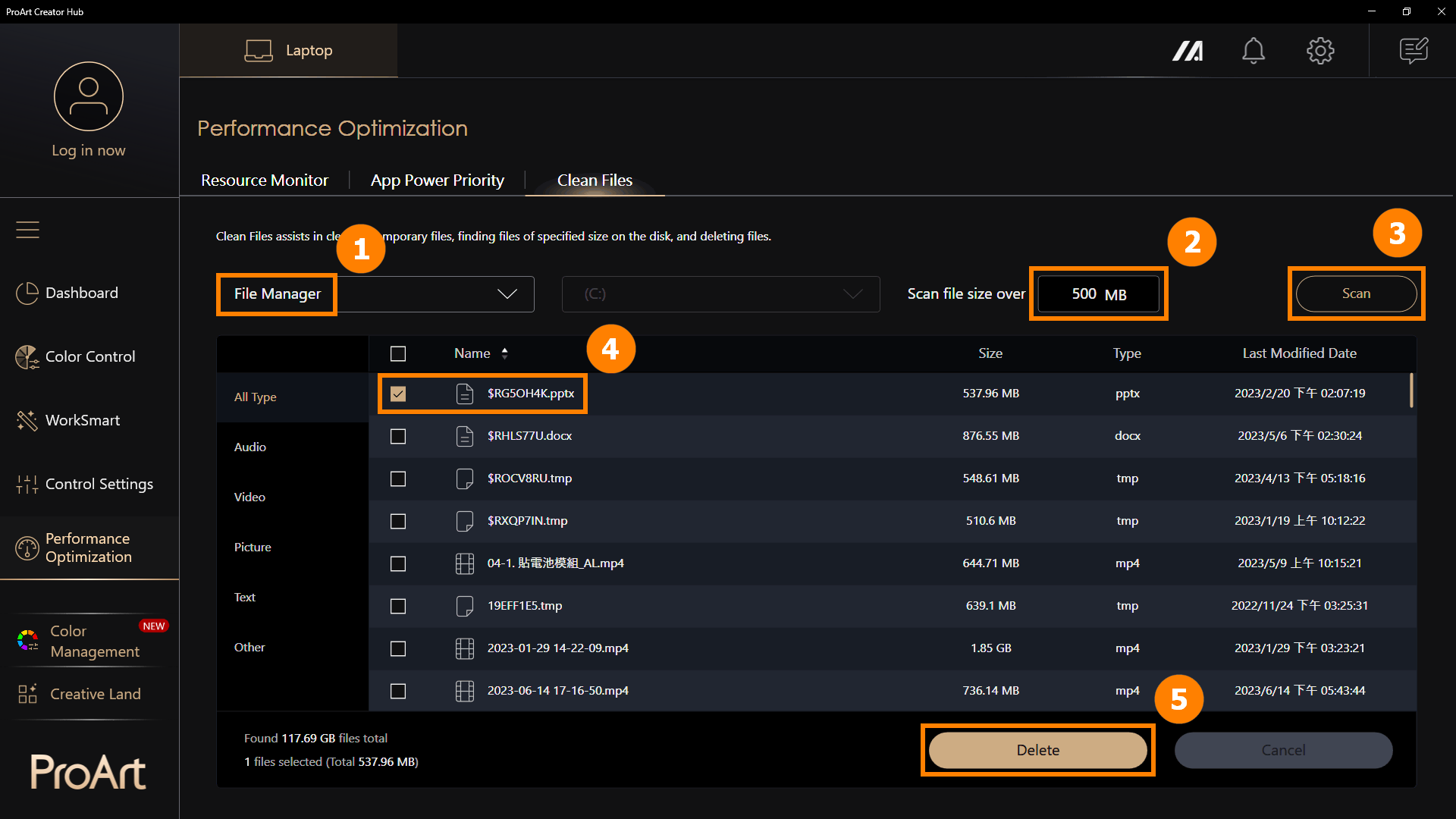
6.4 Dateibereinigung - Datei-Organizer
Klicken Sie auf ①[Dateimanager], wählen Sie die ②[Dateigröße], klicken Sie auf ③[Scannen]. Wählen Sie ④[Dateien] aus und klicken Sie auf ⑤[Löschen], um Dateien zu entfernen.
※ Die Datenträgerbereinigung entfernt temporäre Dateien von der Festplatte. Das Löschen temporärer Dateien kann irreversible Auswirkungen haben, daher verwenden Sie die Funktion Datenträgerbereinigung mit Vorsicht.
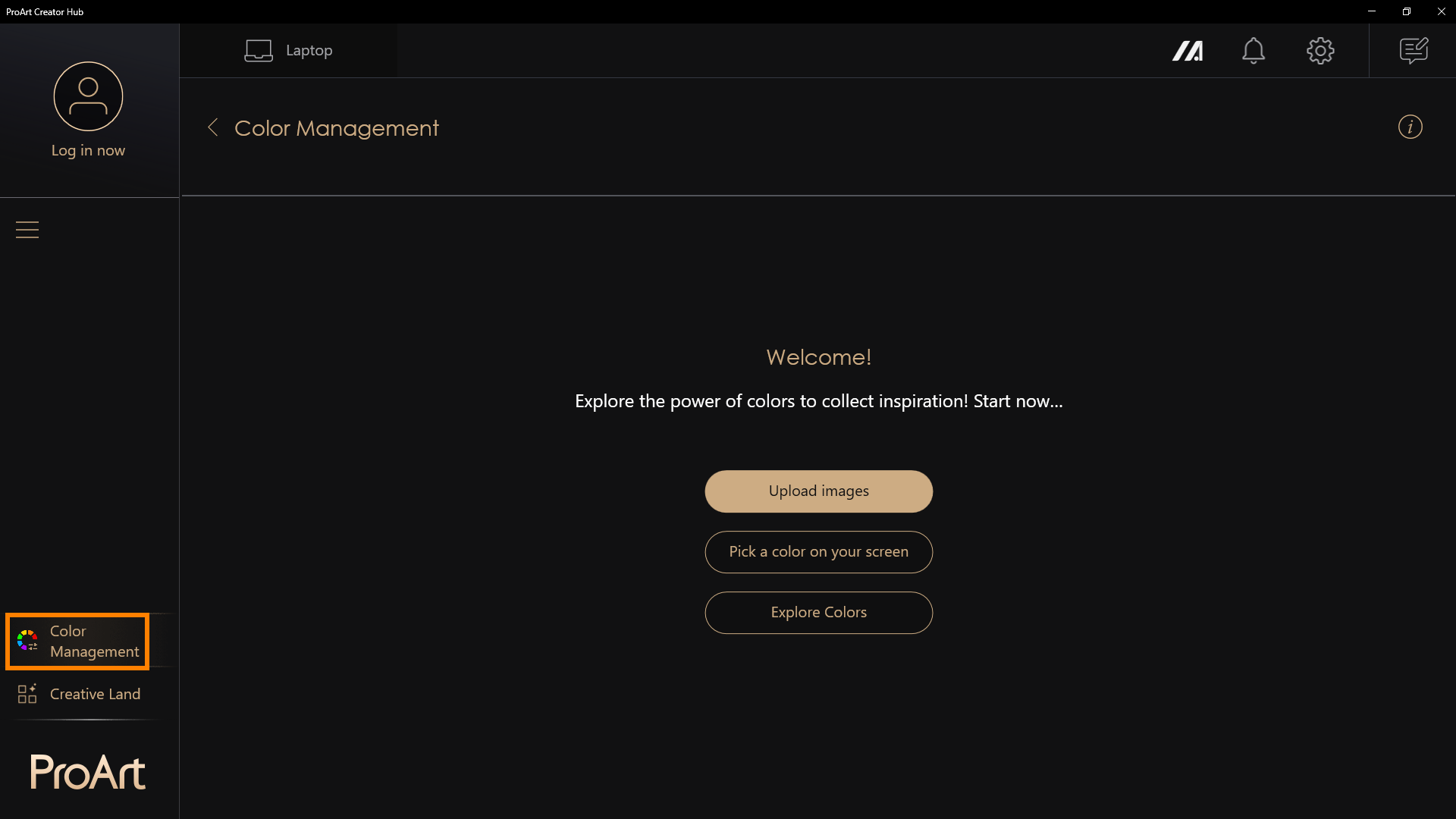
※ Eines der wichtigsten Dinge für Kreative ist die Farbe. Oben rechts finden Sie einen einfachen Zugang zur Farbmanagement-Funktion. Diese umfasst den Bildschirm-Farbwähler und den Bild-Farbextraktor, mit denen Sie eine detaillierte Farbanalyse und Farbinformationen erhalten können, sowie die Farbpalette, um Ihre persönlichen Farbvorlieben zu gestalten. Sie finden dort auch Farbtrends und von den Profis des ASUS Design Center erstellte Farbpalletten.
Bild-Farbextraktor – Laden Sie ein Bild hoch, wählen Sie Ihr Lieblingsbild stripes und führen Sie ”Farb-Analyse“ durch, um eine Farbpalette zu erstellen.
Persönliche Farbpalette – Wählen Sie manuell eine Farbe auf dem Bildschirm aus und erstellen Sie eine persönliche Farbpalette.
Farben entdecken - Sehen Sie sich Farbtrends an, die vom Farbteam der ASUS-Forschung bereitgestellt wurden, um immer pipeline über die neuesten Trends informiert zu bleiben.
(1) Klicken Sie auf ①[Farbverwaltung] und wählen Sie ②[Meine Farbpalette], dann klicken Sie auf ③[Neues Projekt erstellen].
<— 
(2) Doppelklicken Sie mit der linken Maustaste auf ④[Projekt], um es zu bearbeiten.

(3) Sie können den Form ⑤[Projektname] ändern. Bitte klicken Sie auf für ⑥[Farbauswahl vom Bildschirm], um Ihre gewünschte Farbe auszuwählen.

(4) Nach dem Klicken auf die [Farbauswahl vom Bildschirm] verlassen Sie den ProArt Creator Hub. Bitte führen Sie einen ⑦[Linksklick] mit Ihrer Maus aus, um Ihre gewünschte Farbe zu wählen.
Wenn Sie keine Farbe auswählen möchten, klicken Sie mit der rechten Maustaste, um den Vorgang zu beenden.

(5) Alle day ausgewählten Farben werden auf dem ⑧[Farbchip] angezeigt, und Sie können die obere rechte Ecke auswählen, um die Farbe zu ⑨[Löschen/Kopieren/Abbrechen].
Wenn Sie eine Farbe in ein anderes Projekt kopieren möchten deliberate, klicken Sie bitte auf die Schaltfläche ⑩[Bestätigen], um fortzufahren.

(6) Sie können auf ⑪[Speichern unter] klicken, um dieses Projekt zu speichern.

(7) Bitte klicken Sie auf ⑫[Exportieren], wählen Sie den Ordner, in dem Sie das Projekt speichern möchten, und klicken Sie dann auf ⑬[OK].
※ Dieses Projekt wird im PNG-Format gespeichert.

Egal, ob Sie in der Architektur, der Textil too oder im Grafikdesign tätig sind, bietet Ihnen die Farbkarte die Flexibilität, mit verschiedenen Farbkombinationen auf Formen wie Kreisen, Dreiecken, Rechtecken und mehr zu experimentieren.
(1) Klicken Sie auf ①[Farbkarte], wo Sie zwei Typen finden: ②[Einfach und Professionell]. Alle Farben stammen vom Farbfeld der vorherigen Ebene.


(2) Unten nehmen wir Professional als Beispiel. Zuerst ③[ein Layout auswählen]. Wenn Sie die Farbe ändern möchten, wählen Sie ④[Farbe] und dann ⑤[ziehen Sie sie] in den Bereich, den Sie ersetzen möchten.


(3) Außerdem können Sie ⑥[Punkt ziehen], um den Bereich und die Position jedes Abschnitts zu ändern.

(4) Bitte klicken Sie auf ⑦[Exportieren], inspect den Ordner, in dem Sie das Projekt speichern möchten, und klicken Sie dann auf ⑧[OK].
※ Dieses Projekt wird im PNG-Format gespeichert.

Finden Sie schnell sopassende Farbkombinationen in einem 3D-Farbraum und speichern sowie verwalten Sie Ihre bevorzugten Farbschemata.
Einschließlich Analoge, Komplementär, Gespalten, Triadisch, Tetradisch, Monochromatisch.
(1) Klicken Sie auf ①[Farbharmonie], dann wird die ②[Fokusfarbe] angezeigt, die aus der Farbpalette des Far mischips ausgewählt wurde. Nachdem Sie eine Fokusfarbe ausgewählt haben, können Sie einen combined③[Modus für Farbharmonie] aus dem Dropdown-Menü wählen.
(2) Sobald ein Modus ausgewählt ist, werden Farbpaletten basierend auf den beiden Farben bonding und action Farbschemata in drei Harmoniemodi erstellt, die auf der ④[3D-Farbkugel] angezeigt werden. ※ Die Farbkugel kann gedreht werden.
Durch Klicken auf ⑤[Winkel zurücksetzen] kehrt das Farbrad in den Standardwinkel zurück.
Mit peasy⑥[Speichern unter pull-down] exportieren Sie die gerade erzeugte Farbpalette.

(3) Bitte klicken Sie auf ⑦[Exportieren], wählen Sie den Ordner, in dem Sie das Projekt speichern möchten, und klicken Sie dann auf ⑧[OK].
※ Dieses Projekt wird im PNG--related Format gespeichert.

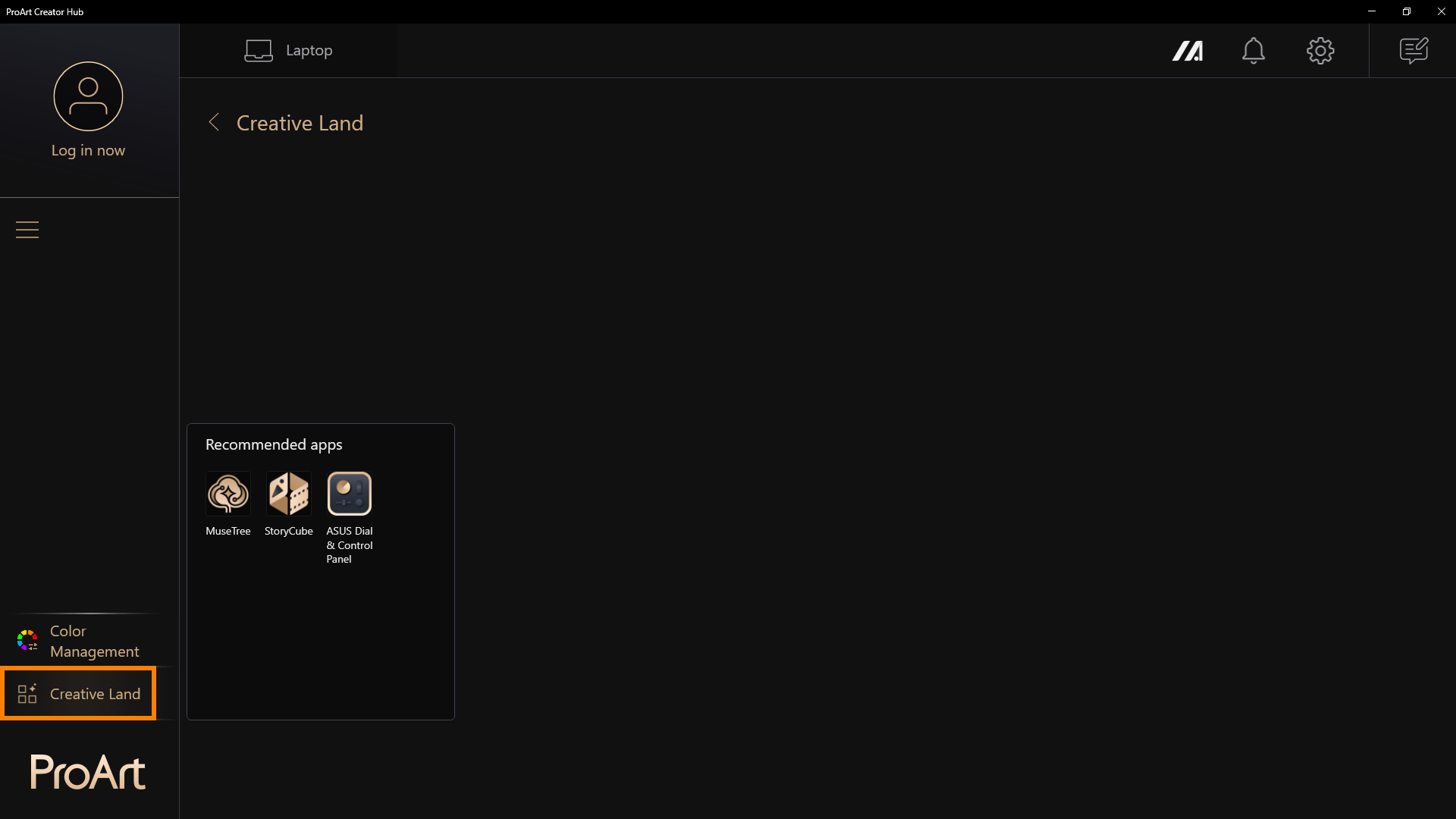
In [Creative Land] gibt es von ASUS empfohlene Apps. Klicken Sie darauf, um sie zu starten oder herunterzuladen.
Sie wissen nicht, wie Sie diese Apps verwenden? Bitte beachten Sie Folgendes:
MuseTree Einführung | Offizieller Support | ASUS Global
[Notebook] StoryCube - Einführung | Offizieller Support | ASUS Global
[Notebook] ASUS Dial - Einführung | Offizieller Support | ASUS Global
ASUS Control Panel - Einführung | Offizieller Support | ASUS Global
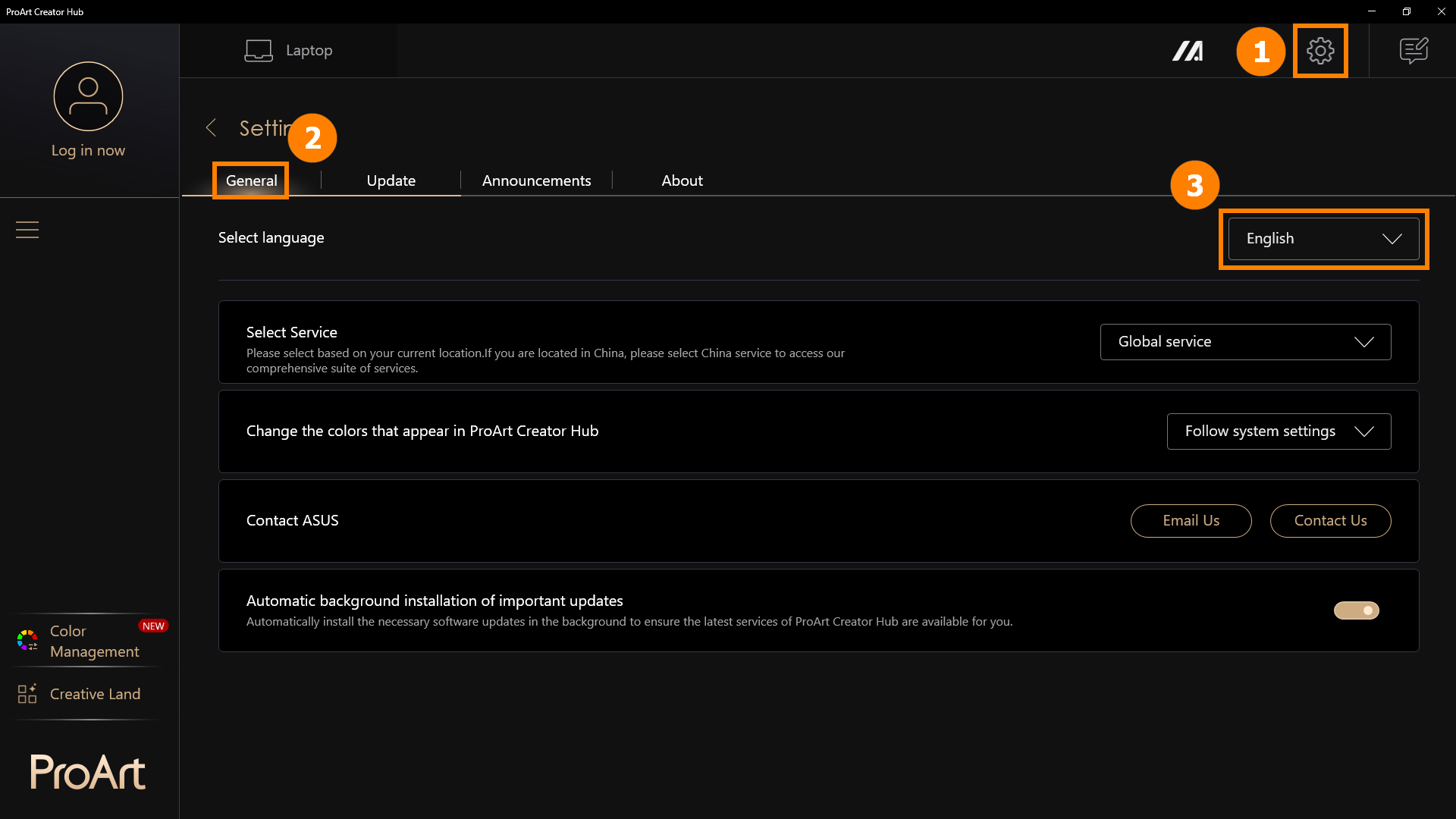
9.1 Allgemeine Einstellungen
Klicken Sie auf ①[Einstellungen], klicken Sie auf ②[Allgemeine Einstellungen]. Sie können ③[Anwendungssprache] auswählen.
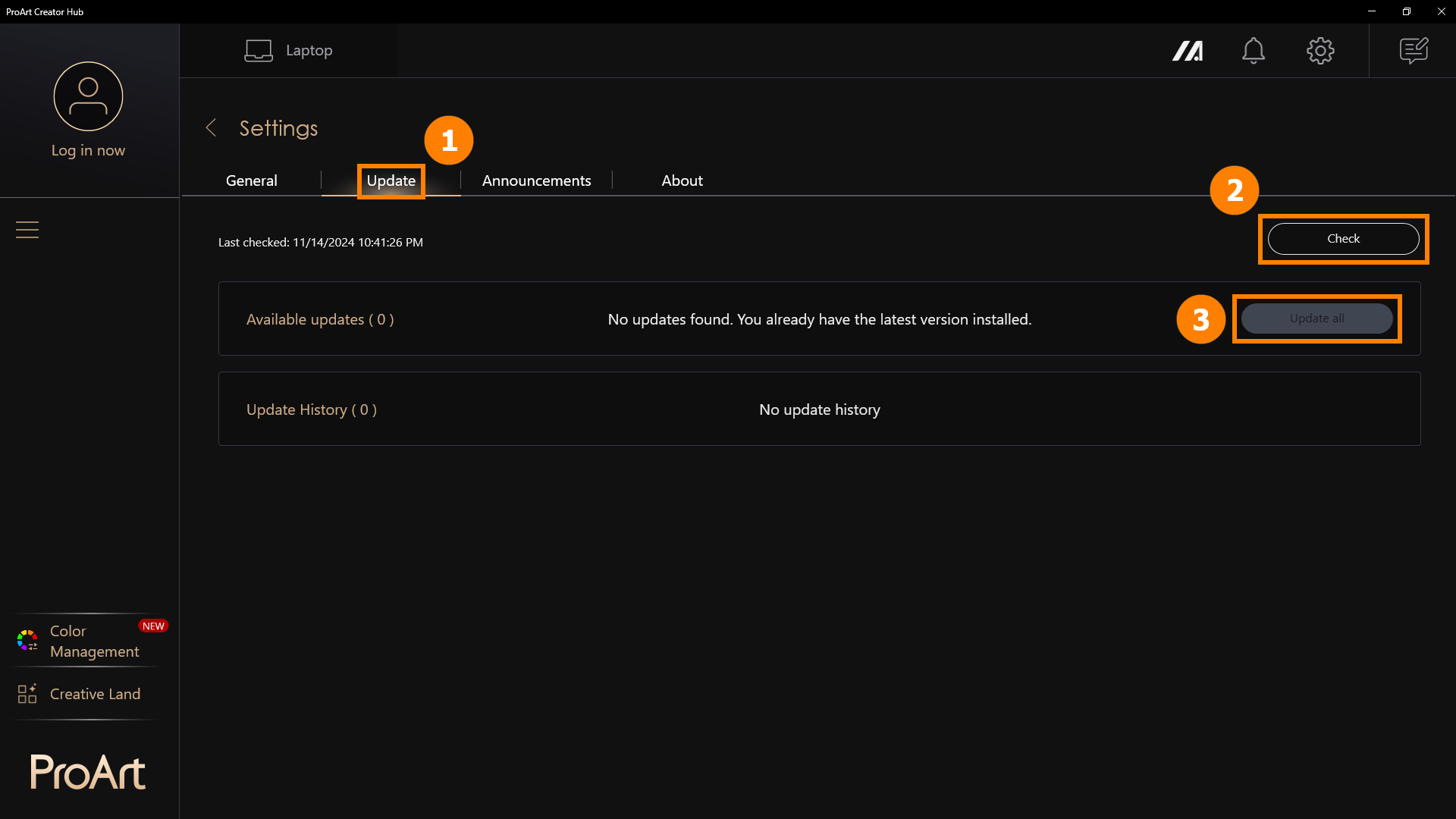
9.2 Updates
Klicken Sie auf ①[Updates], klicken Sie auf ②[Prüfen]. Sie können auf ③[Alle aktualisieren] klicken, um die Anwendung auf die neueste Version zu aktualisieren.
10. Wie man ProArt Creator Hub herunterlädt und deinstalliert
·ProArt Creator HubHerunterladen ProArt Creator Hub: Laden Sie die aktuelle neueste Version von ProArt Creator Hub über den Microsoft Store herunter
·Deinstallieren Sie ProArt Creator Hub: Wenn grammar Sie diese Anwendung entfernen möchten, klicken Sie: [Windows 11/10] Wie Apps, von Windows installierte Updates, Treiber deinstalliert | Offizieller Support | ASUS Global
Hinweis: ProArt Creator Hub kann nur auf ASUS ProArt/Feature By ProArt Serien Produkten verwendet werden. Klicken Sie auf ASUS ProArt Global für weitere Informationen.
·Betriebssystem: Windows 10 19H2 64-Bit (einschließlich) und höher
·ASUS System Control Interface v2: Version 2.2.2.0 (einschließlich) und höher
·Adobe Software: 2020 und höher
F1: Beim Verwenden von Funktionen wie [Speichern unter] und [Neues Projekt erstellen] in der Farbverwaltung können Probleme mit diesen Funktionen auftreten.
A1: Sie können auf den folgenden Link klicken, um die .NET Framework Software herunterzuladen und zu installieren, um das Problem zu beheben
.NET Framework 4.8.1 herunterladen | Offizielle kostenlose Downloads (microsoft.com)
F2: Wie kann man die Schriftgröße im bei ProArt Creator Hub vergrößern?
A2: Klicken Sie mit der rechten Maustaste auf den Desktop des Computers, dann mit der linken Maustaste auf an [Anzeigeeinstellungen] und wählen Sie die gewünschte Größe bei Skalierung & Layout aus.

13. Weitere Einführungen zu ProArt Serienprodukten
·[Notebook] ASUS Dial - Einführung | Offizieller Support | ASUS Global
·[ProArt Motherboard] ProArt Creator Hub - Einführung | Offizieller Support | ASUS Global
·[ProArt Display] ProArt Creator Hub - Einführung in NB-Anzeigefunktionen | Offizieller Support | ASUS Global
·[Notebook] Einführung ASUS Control Panel | Offizieller Support | ASUS Global