[Notebook] ZenVision – anpassbares 3,5"-OLED-Außendisplay – Einführung
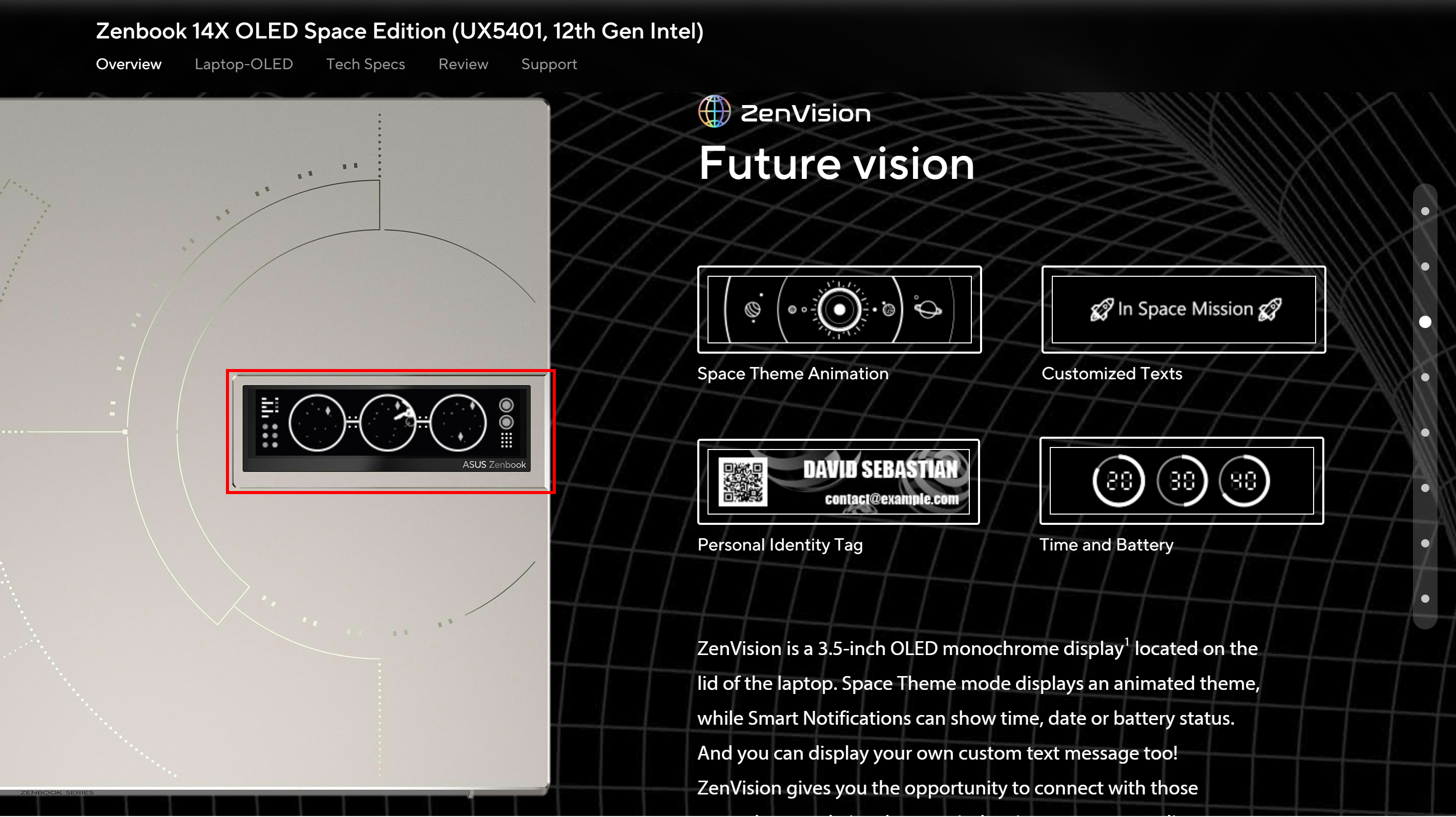
ZenVision ist ein 3,5-Zoll-OLED-Monochrombildschirm, der sich oben auf einem Laptop befindet. Animierte Themen können angezeigt werden, um die Uhrzeit, das Datum oder den Akkustatus darzustellen. Sie können auch eine benutzerdefinierte Nachricht anzeigen! ZenVision gibt Ihnen die Möglichkeit, mit den Menschen um Sie herum in Kontakt zu treten und Ihre Persönlichkeit durch dieses kleine Fenster zu zeigen.

- Systemanforderungen:
- Wie öffnet man die OLED-Bildschirmsteuerungsseite
- Animationen
- Textmodus
- Persönliches Label
- Einstellungen
ZenVision erfordert Hardware-Unterstützung des Computers, Sie können auf die offizielle ASUS-Website gehen und herausfinden, ob der Computer diese Funktion auf der Einführungsseite des Computers unterstützt. Zum Beispiel zeigt die folgende Abbildung, dass der Computer ZenVision unterstützt.
Wie öffnet man die OLED-Bildschirmsteuerungsseite
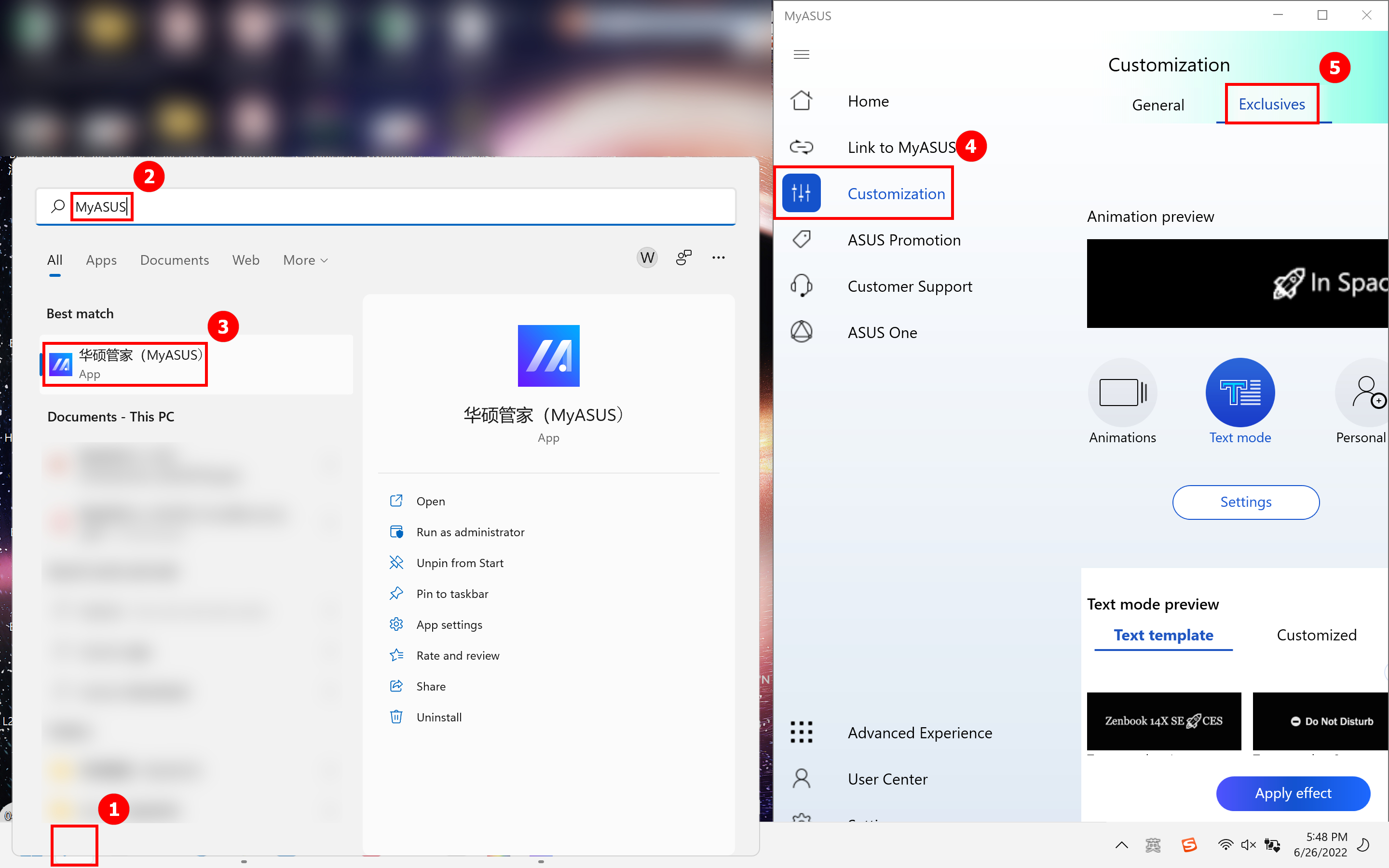
Suchen Sie nach ①[MyASUS] in der Suchleiste unten links auf dem Desktop, geben Sie ②[MyASUS] in die Suchleiste ein, klicken Sie auf ③[MyASUS], klicken Sie nach dem Öffnen der MyASUS App links auf ④[Anpassung] und dann rechts auf ⑤[Exklusive Funktionen], um die Steuerungsseite des Mini-Bildschirms aufzurufen.
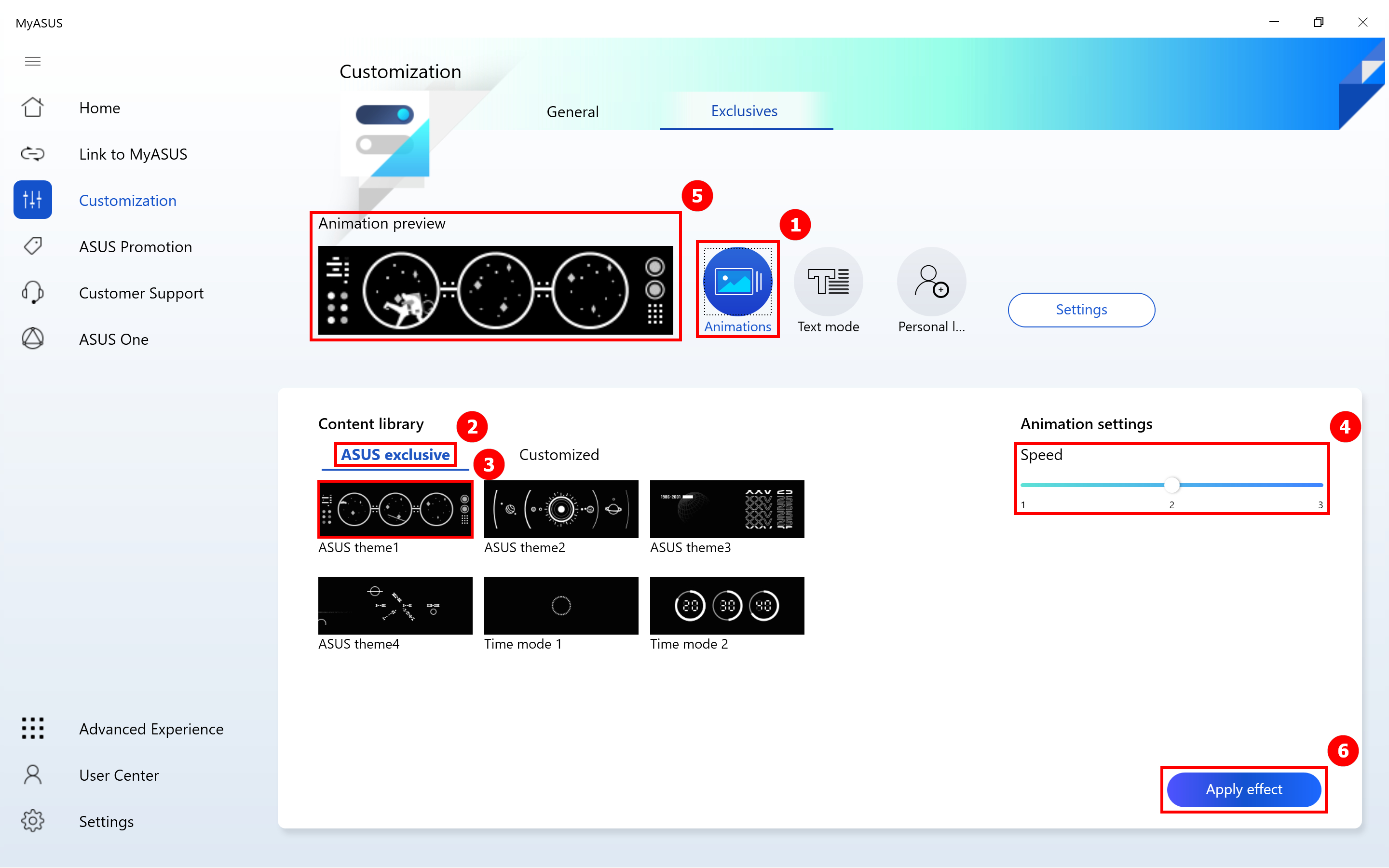
Klicken Sie auf ①[Animationen], klicken Sie auf ②[ASUS exklusiv], wählen Sie das ③[ASUS-Design], das Ihnen gefällt, passen Sie die ④[Animationsgeschwindigkeit] auf der rechten Seite an. Sie können den Anzeigeeffekt der Animation auf der ⑤[Vorschau der Animation]-Seite sehen. Wenn Sie mit der Animation zufrieden sind, klicken Sie auf ⑥[Effekt anwenden] und die Animation wird auf dem OLED-Bildschirm angezeigt.
Wenn Sie das Bild, das Sie vorbereitet haben, auf dem OLED-Bildschirm anzeigen möchten, müssen Sie auf ①[Benutzerdefiniert] klicken und dann auf dieser Seite auf ②[Erstellen] klicken.
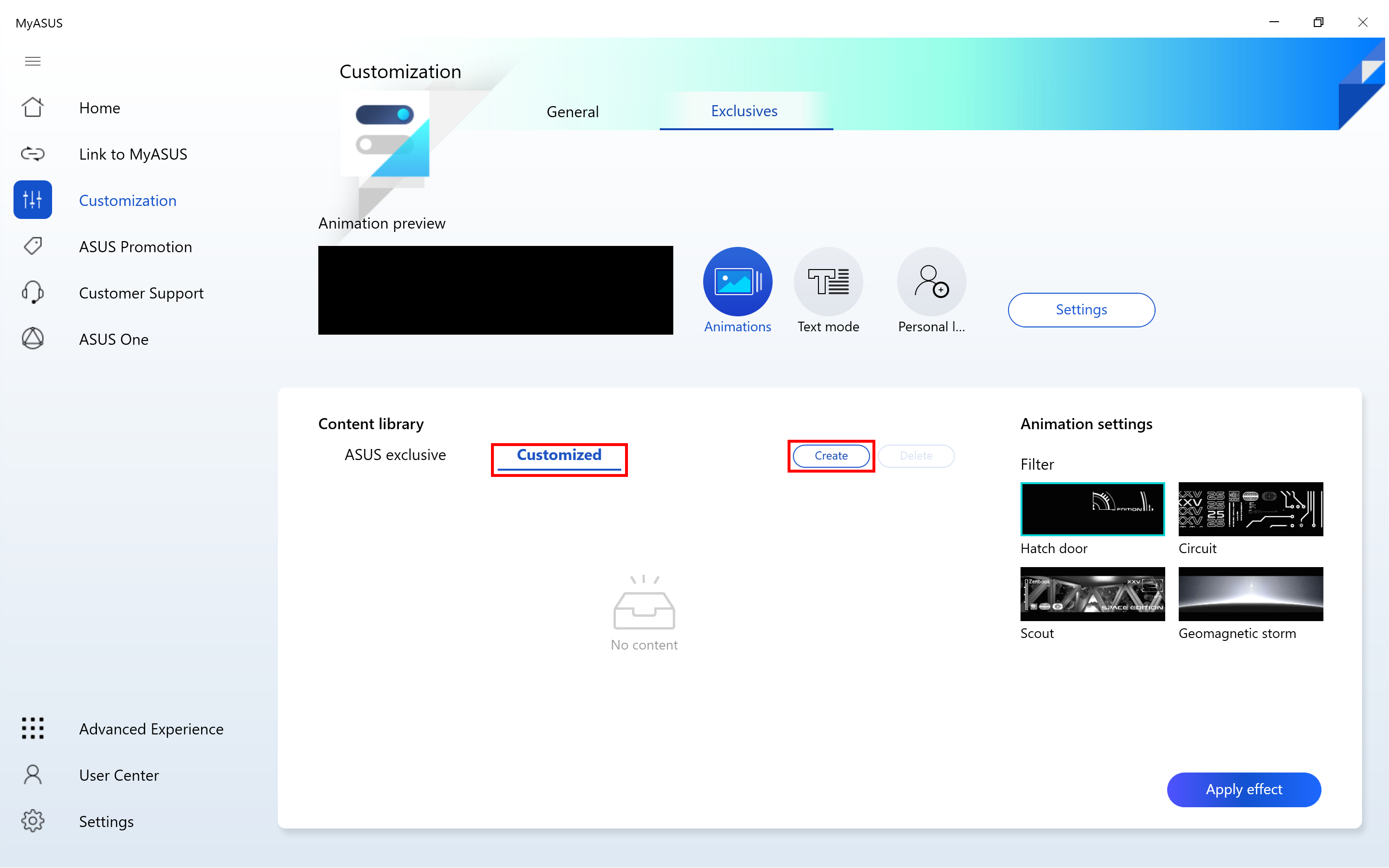
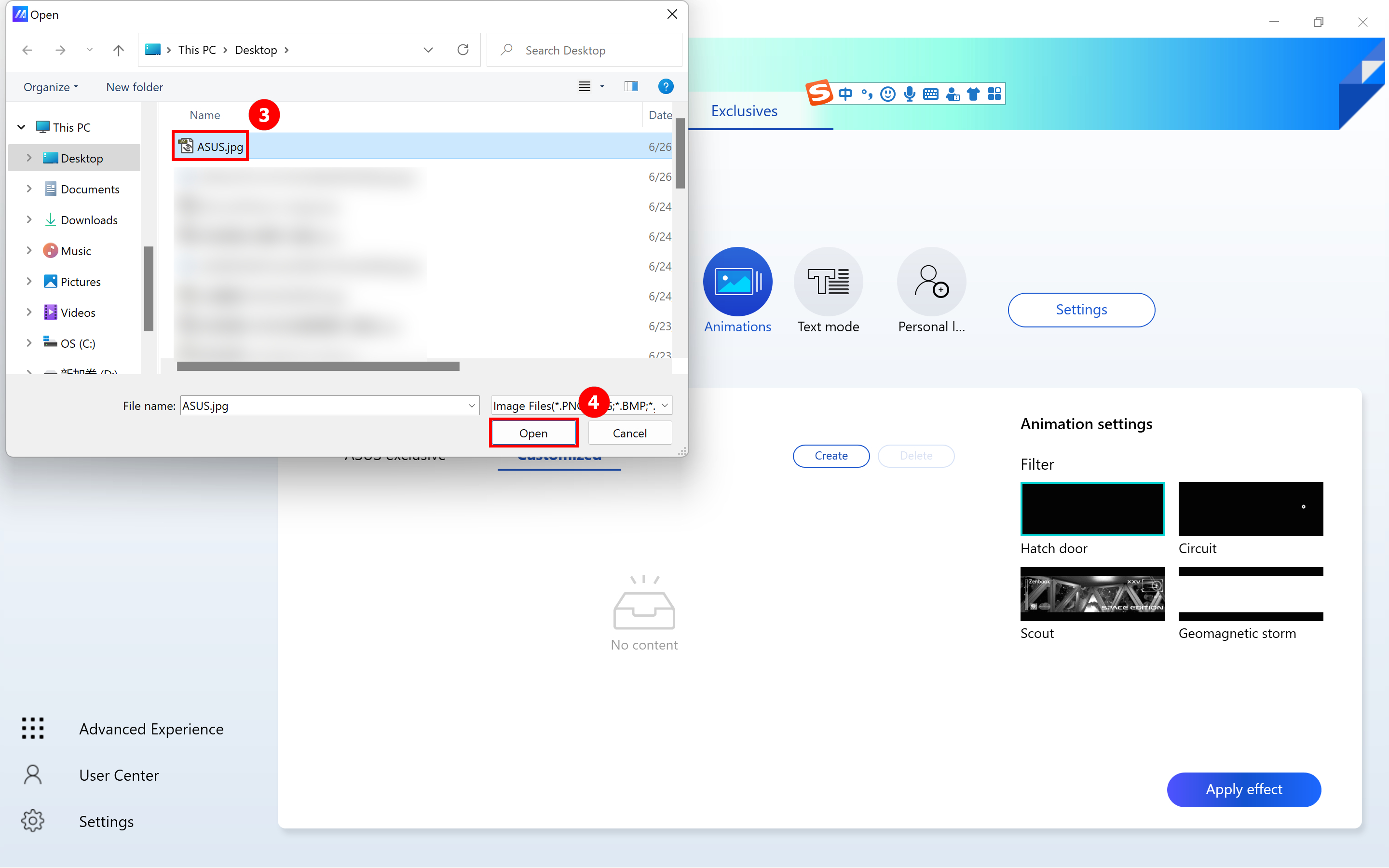
Ein neues Fenster öffnet sich, klicken Sie auf ③[Vorbereitetes Bild] und dann auf ④[Öffnen].
Bitte beachten Sie: Die Pixelgröße des vorbereiteten Bildes darf 256*64 nicht überschreiten.
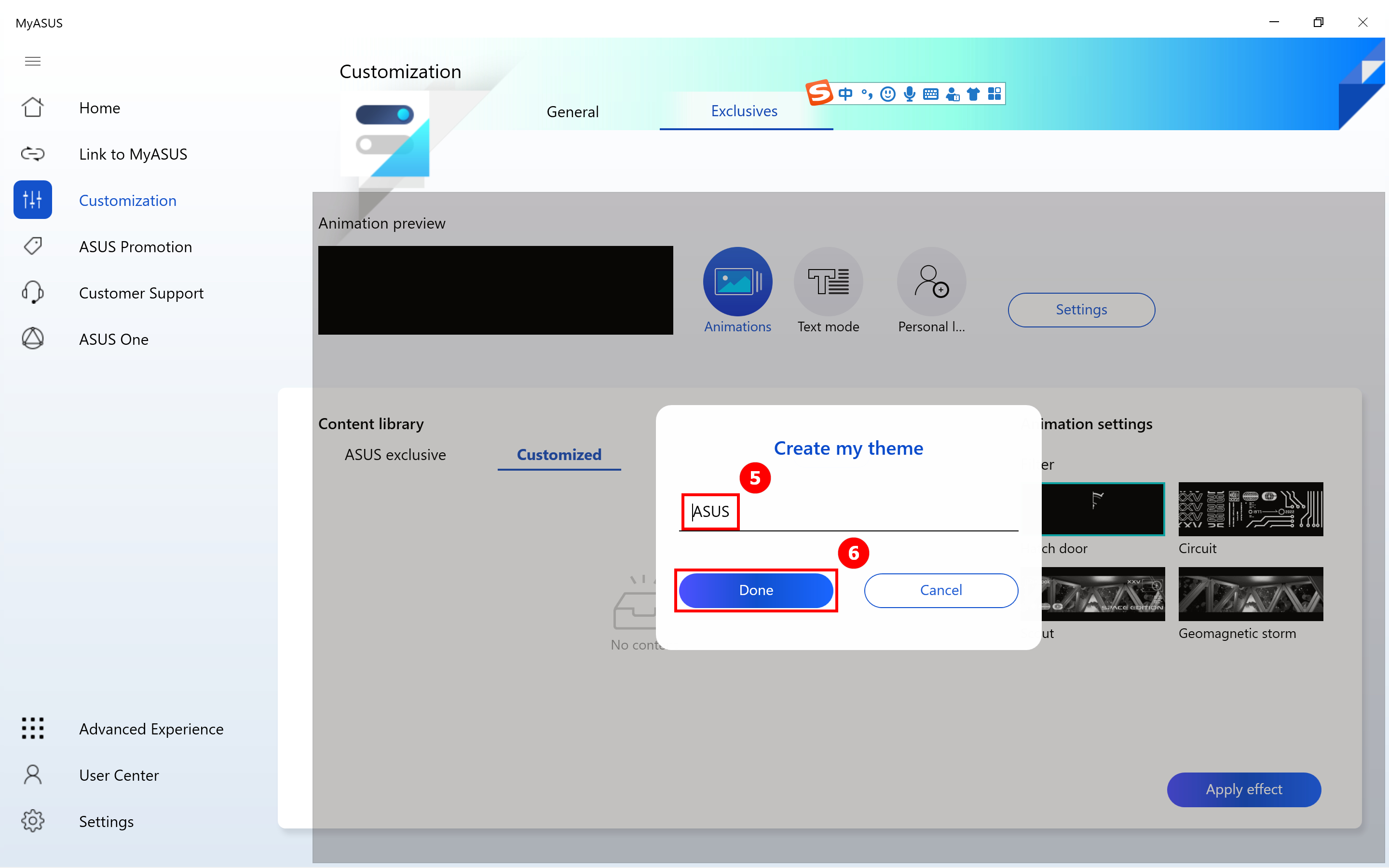
Geben Sie dann dem ⑤[soeben erstellten Design] einen Namen und tippen Sie auf ⑥[Fertig].
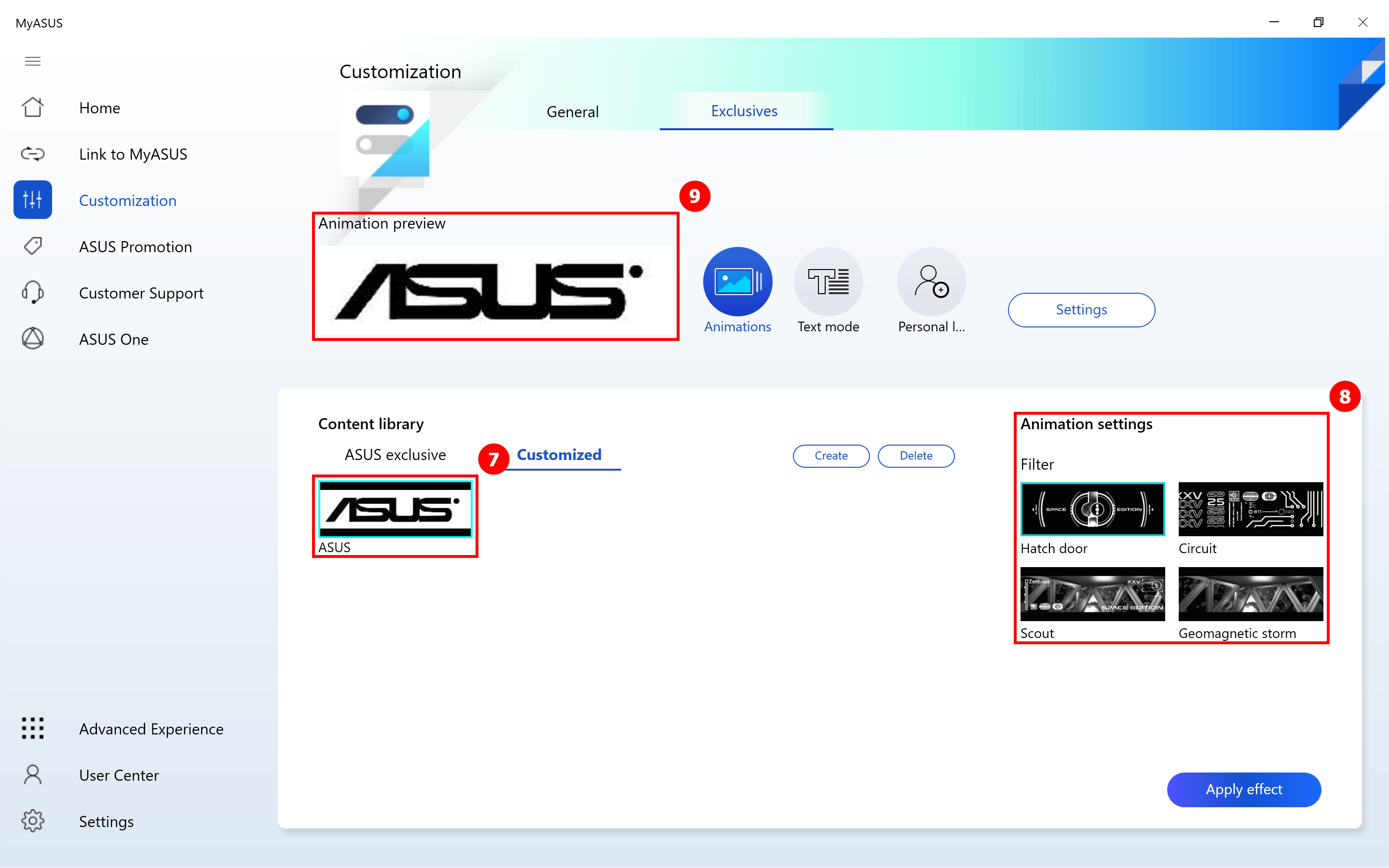
Das neue von Ihnen erstellte Thema ⑦[Bild] wurde bei den angepassten angezeigt, passen Sie es auf der rechten Seite in den ⑧[Animationseinstellungen] an, sehen Sie sich die Anzeigeeffekte der Animation auf der ⑨[Animation Vorschau] Seite an und klicken Sie dann auf ⑩[Anwenden], das Thema wird auf dem OLED-Bildschirm angezeigt.
Klicken Sie auf ①[Textmodus], klicken Sie auf ②[Textinhalt], klicken Sie auf ③[Textvorlage 4], passen Sie dann ④[Animationsgeschwindigkeit] an, danach können Sie die Anzeigeeffekte der Animation auf der ⑤[Animation Vorschau] Seite ansehen und dann auf ⑥[Anwenden] klicken, und der vor eingestellte Text wird auf dem OLED-Bildschirm angezeigt.
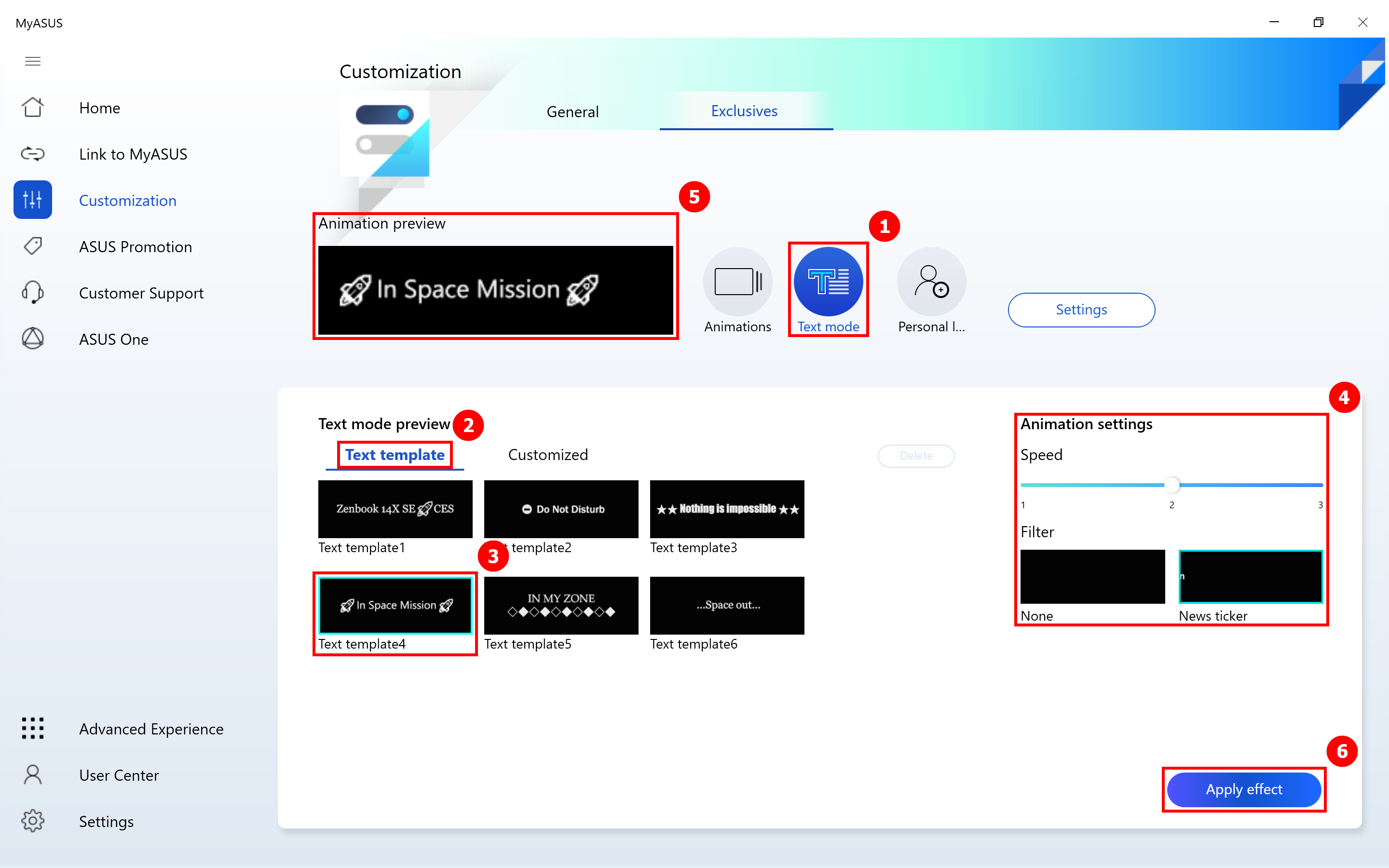
Klicken Sie auf ①[Angepasst], geben Sie ②[ASUS] ein, passen Sie dann ③[Ausrichtungseinstellungen] an, danach können Sie die Anzeigeeffekte der Animation auf der ④[Animation Vorschau] Seite ansehen, und dann auf ⑤[In Vorlage speichern] klicken, und der vor eingestellte Text wird auf dem OLED-Bildschirm angezeigt.
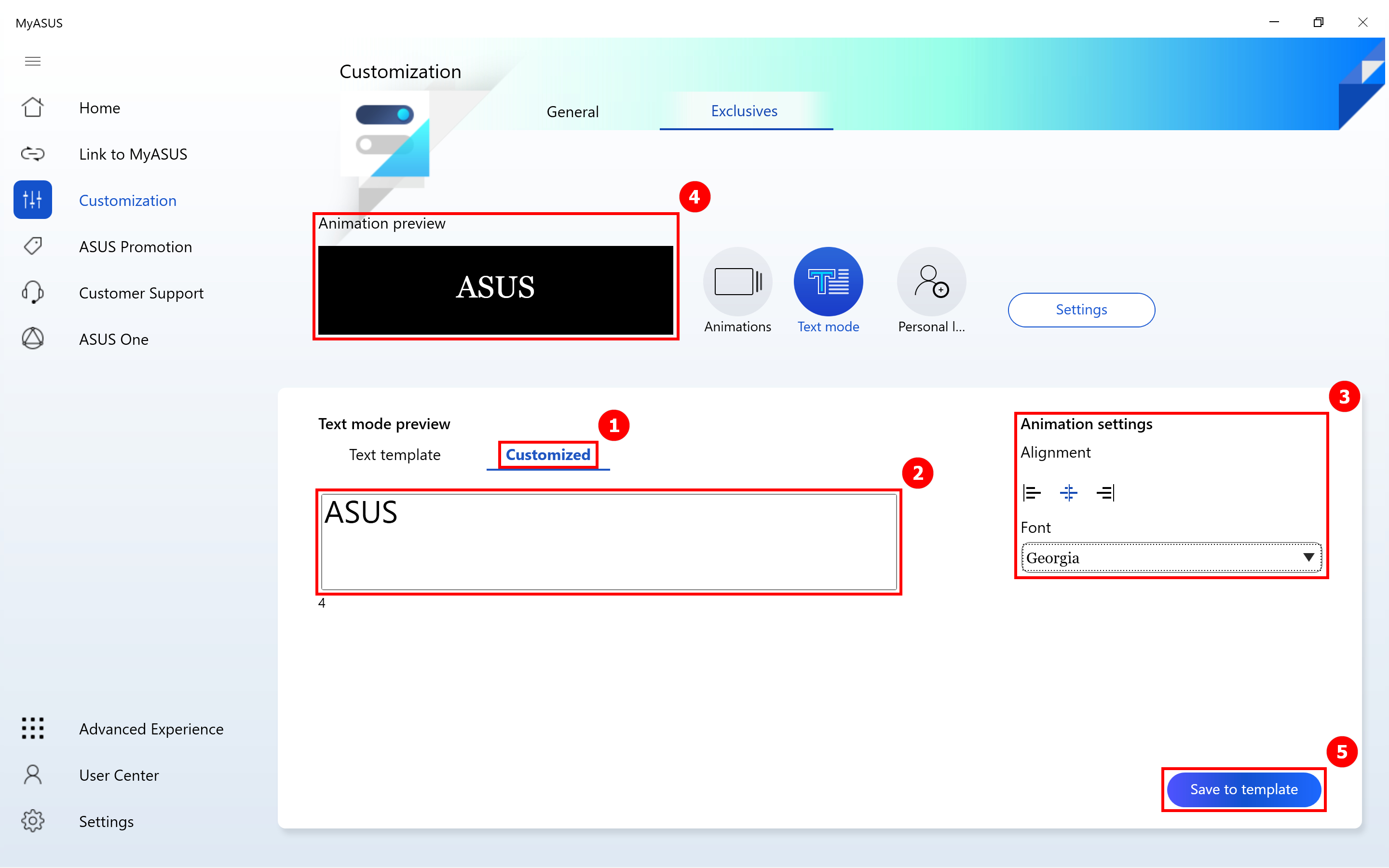
Klicken Sie auf ①[Persönliches Label], klicken Sie auf ②[Persönliches Label1] in der folgenden Inhaltsbibliothek, und bearbeiten Sie dann ③[Überschrift] und bearbeiten Sie ④[Unterüberschrift] in den Animationseinstellungen, Sie können auf das blaue Symbol klicken, um die Unterüberschrift-Funktion auszuschalten.
Bearbeiten Sie dann den Text, den Sie in ⑤[QR-Code-Generator] anzeigen möchten, und klicken Sie dann auf ⑥[Erstellen], um einen QR-Code für diesen Text zu generieren, und andere können den QR-Code scannen, um die von Ihnen generierten Informationen zu erhalten. Sie können auch auf das blaue Symbol klicken, um den angezeigten QR-Code zu schließen.
Sehen Sie sich dann den Animationseffekt auf der Seite ⑦[Animierungsvorschau] an, klicken Sie anschließend auf ⑧[Effekt anwenden] (8), und das vor eingestellte Thema wird auf dem OLED-Bildschirm angezeigt.
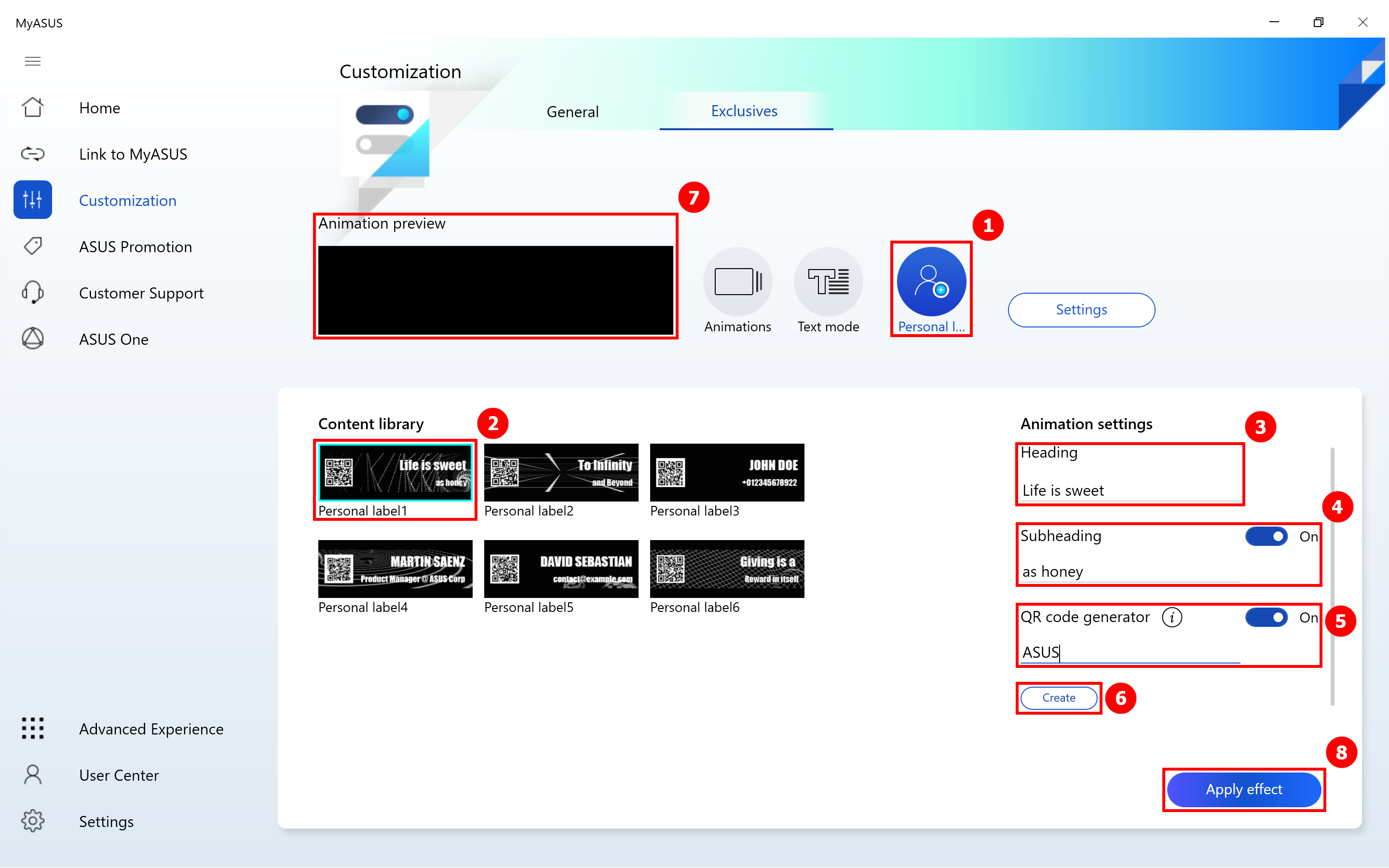
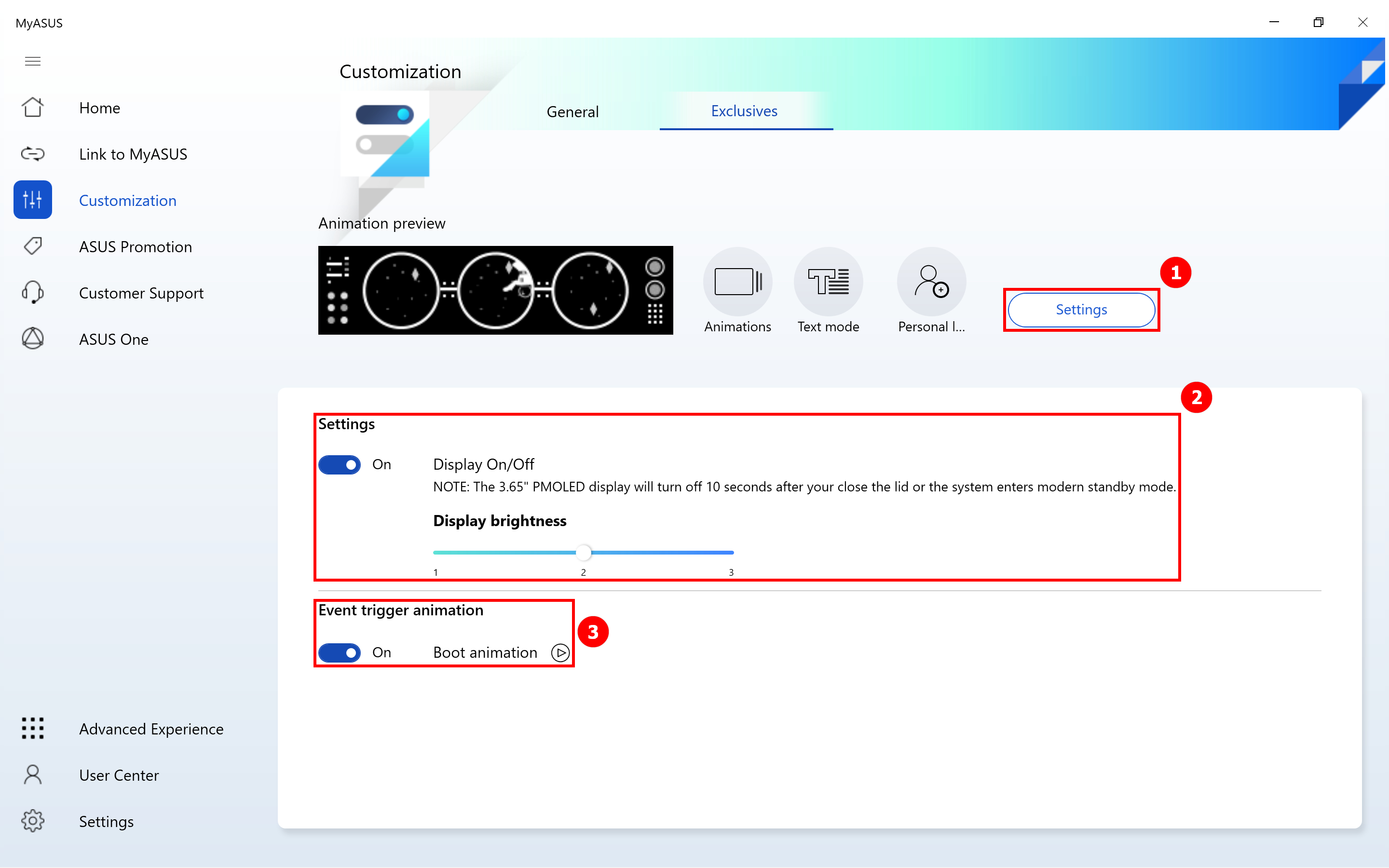
Klicken Sie auf ①[Einstellungen], klicken Sie auf ②[Einstellungen], um das OLED-Display ein- oder auszuschalten, klicken Sie auf ③[Ereignis-Trigger-Animation], um die Boot-Animation-Funktion des OLED-Displays ein- oder auszuschalten.