Verwandte Themen
Cloud-Wiederherstellung im UEFI-BIOS – Einführung
Anwendbare Produkte: Notebook, Desktop, All-in-One PC, Gaming-Handheld
Die Cloud-Wiederherstellungsfunktion ermöglicht es Ihnen, das Betriebssystem Ihres Computers in nur wenigen Schritten wiederherzustellen, ohne Treiber zu installieren.
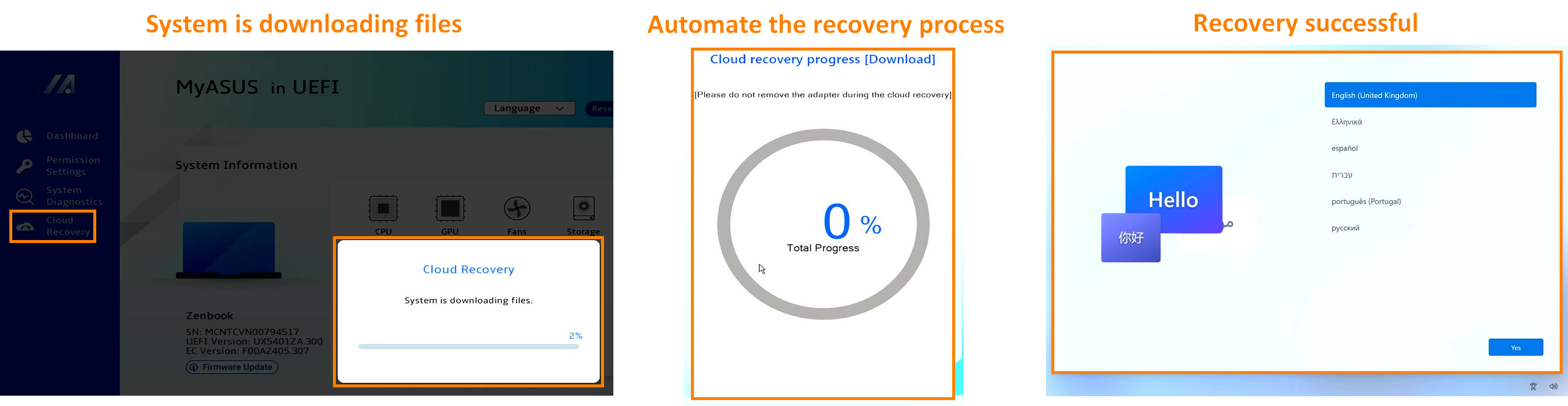
Um Ihnen eine detailliertere Anleitung zu bieten, können Sie auch auf den ASUS YouTube-Video-Link unten klicken, um mehr darüber zu erfahren, wie Sie die Cloud-Wiederherstellung im UEFI verwenden:
https://www.youtube.com/watch?v=QDtthnHv4ik
- Systemanforderung
- Wie man das UEFI BIOS aufruft
2.1 Consumer-Notebook
2.2 Kommerzielle Notebooks\Desktops\All-in-One PCs
2.3 Gaming-Notebook\Gaming-Desktops\ROG Ally - Ausführen der Cloud-Wiederherstellung
- Cloud-Wiederherstellung ist nicht zugänglich
4.1 Dieses Projekt unterstützt keine Cloud-Wiederherstellung
4.2 Geräteinformationen fehlen
4.3 Kein WiFi-Symbol - Fragen & Antworten
- Sie können hier klicken, um herauszufinden, ob Ihr Asus-Laptop Cloud-Wiederherstellung im UEFI BIOS unterstützt
- Wenn das ursprüngliche System Windows 11 Home S Modus ist, wird diese Funktion nicht unterstützt
- Laptops mit ARM-Architektur (z. B. Qualcomm-Plattform) unterstützen diese Funktion nicht
- Lokale Sicherung erfordert ein externes Speichermedium
- Cloud-Wiederherstellung erfordert LAN- oder Wi-Fi-Netzwerk
- Stromversorgung
2. Wie man das UEFI BIOS aufruft
※ Bevor Sie die Cloud-Wiederherstellung nutzen, stellen Sie bitte die Zeit im UEFI BIOS richtig ein. Wenn die Zeit im UEFI BIOS nicht der aktuellen Zeit entspricht, ist Cloud-Wiederherstellung möglicherweise nicht verfügbar.
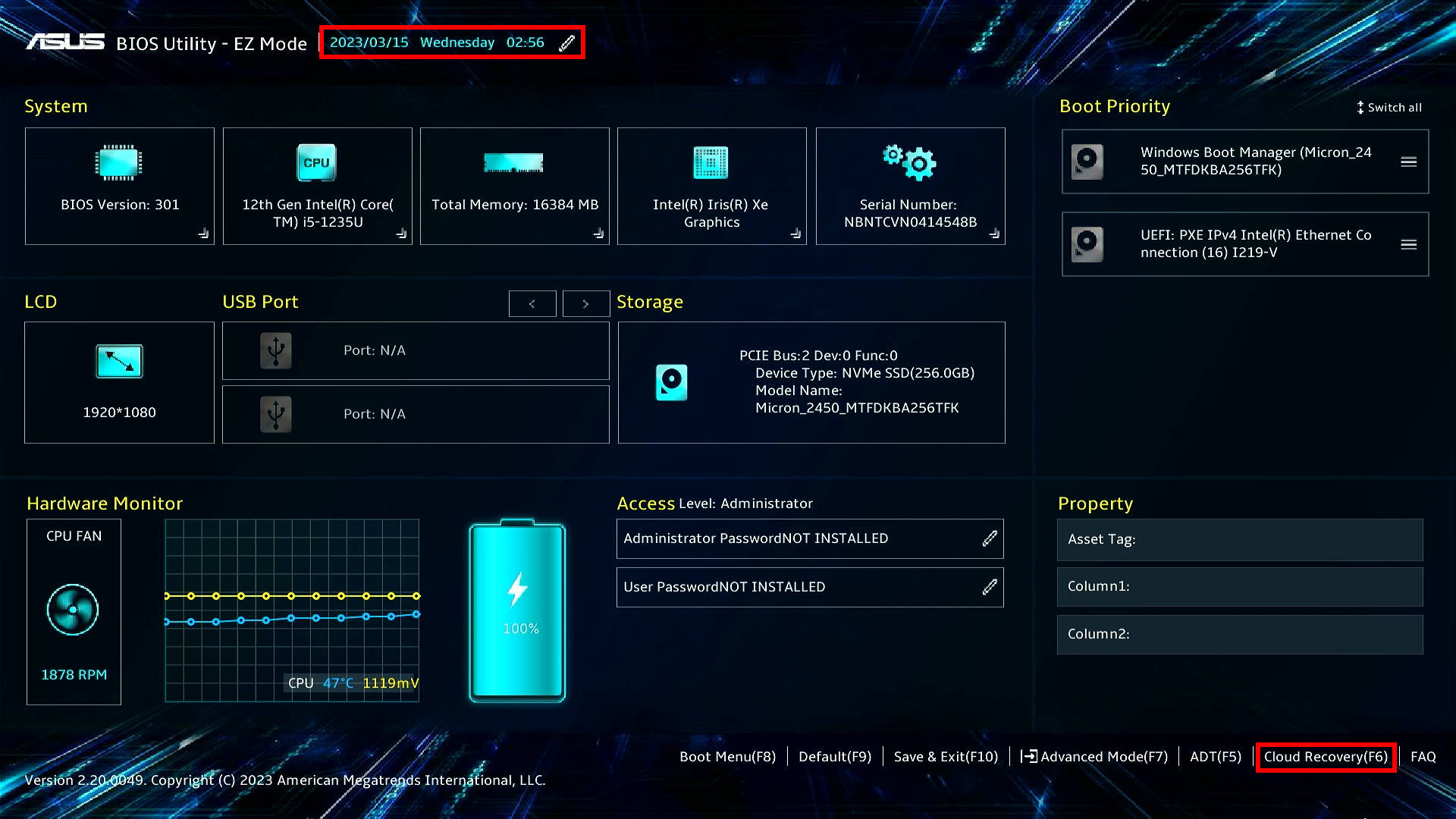
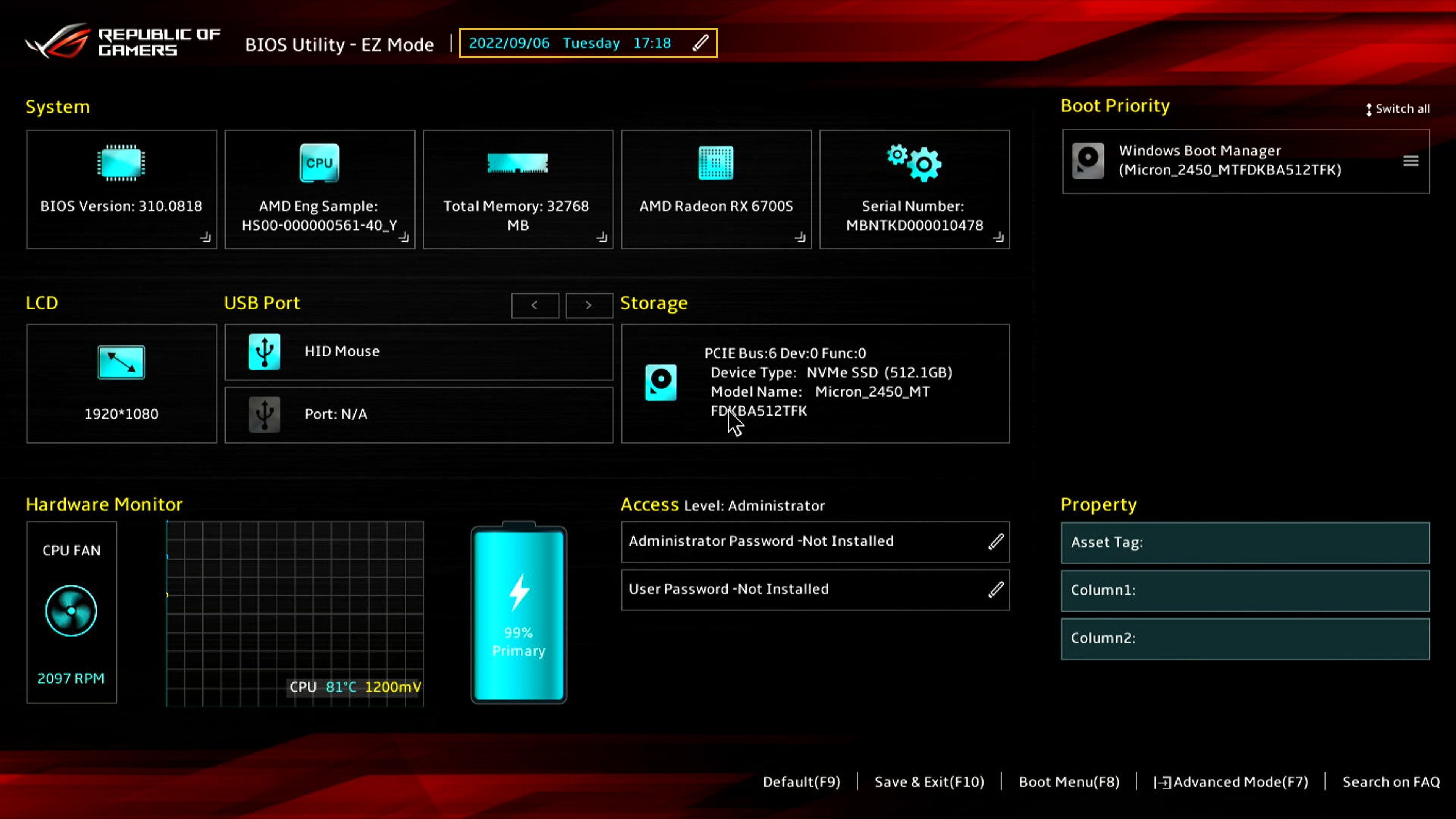
Beim Booten bitte die Tastaturtaste [F2] drücken, um den UEFI BIOS-Konfigurationsbildschirm aufzurufen. Bitte überprüfen Sie zuerst, ob die Uhrzeit im UEFI BIOS korrekt ist. Wenn die Uhrzeit nicht der aktuellen Zeit entspricht, ändern Sie bitte zuerst die Uhrzeit im UEFI BIOS und klicken Sie dann auf [Cloud Recovery], um auf die Cloud Recovery-Seite zu gelangen.
2.2 Kommerzielle Notebooks\Desktops\All-in-One PCs
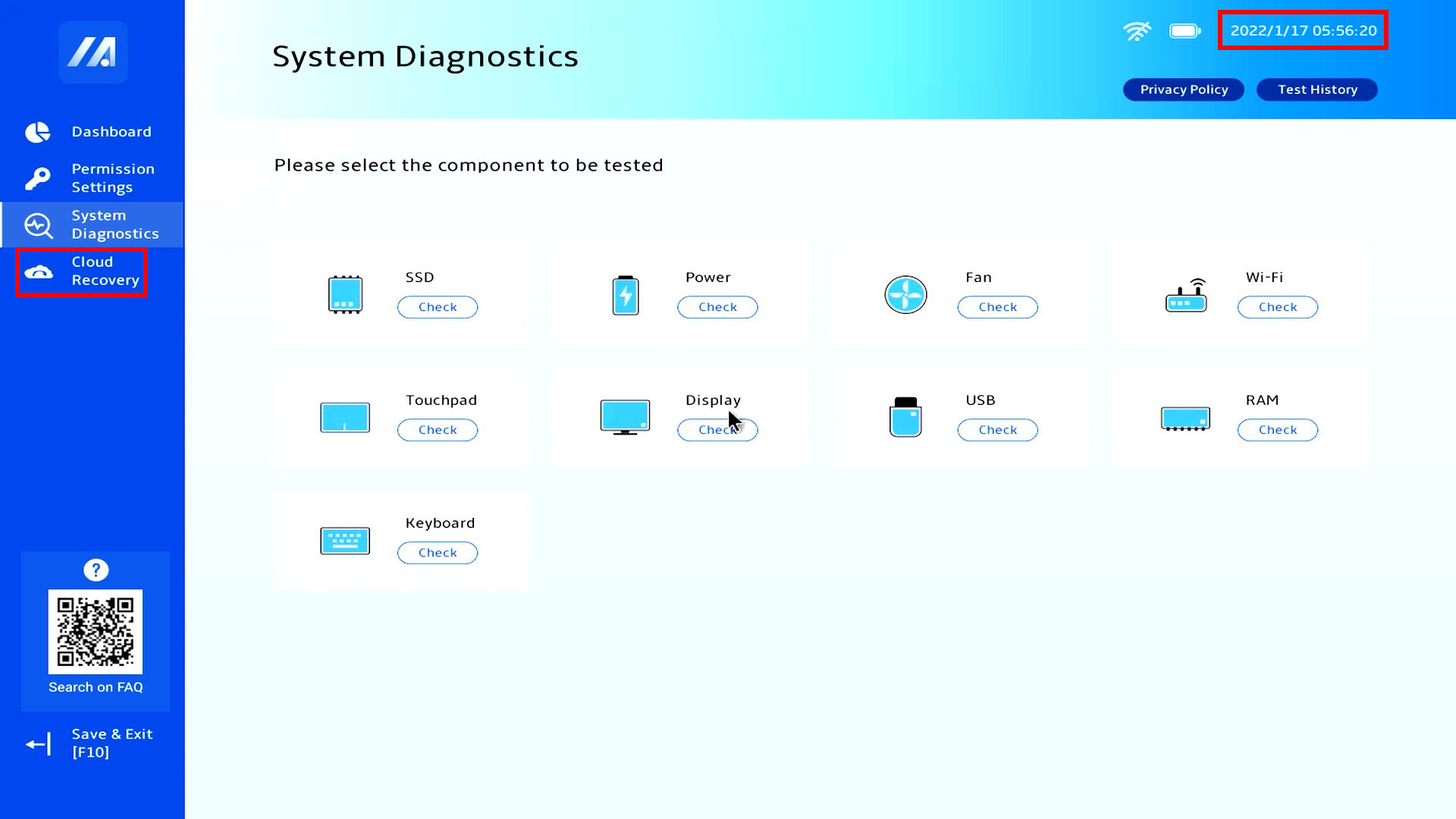
Beim Booten bitte die Tastaturtaste [F2] drücken, um den UEFI BIOS-Konfigurationsbildschirm aufzurufen. Bitte überprüfen Sie zuerst, ob die Uhrzeit im UEFI BIOS korrekt ist. Wenn die Uhrzeit nicht der aktuellen Zeit entspricht, ändern Sie bitte zuerst die Uhrzeit im UEFI BIOS und klicken Sie dann auf [Cloud Recovery], um auf die Cloud Recovery-Seite zu gelangen.
2.3 Gaming-Notebooks\Gaming-Desktops\ROG Ally
※ Für weitere Informationen, wie Sie die UEFI BIOS-Seite bei ROG Ally aufrufen, beachten Sie bitte ROG Ally Häufig gestellte Fragen | Offizieller Support | ASUS Global. Drücken Sie dann die ROG Ally „Y“-Taste, um zur Cloud Recovery zu gelangen.
(1) Beim Starten drücken Sie bitte die Tastaturtaste [F2], um den UEFI BIOS-Konfigurationsbildschirm aufzurufen. Bitte überprüfen Sie zunächst, ob die Uhrzeit im UEFI BIOS korrekt ist. Falls die Uhrzeit nicht der aktuellen Zeit entspricht, ändern Sie bitte zuerst die Uhrzeit im UEFI BIOS.
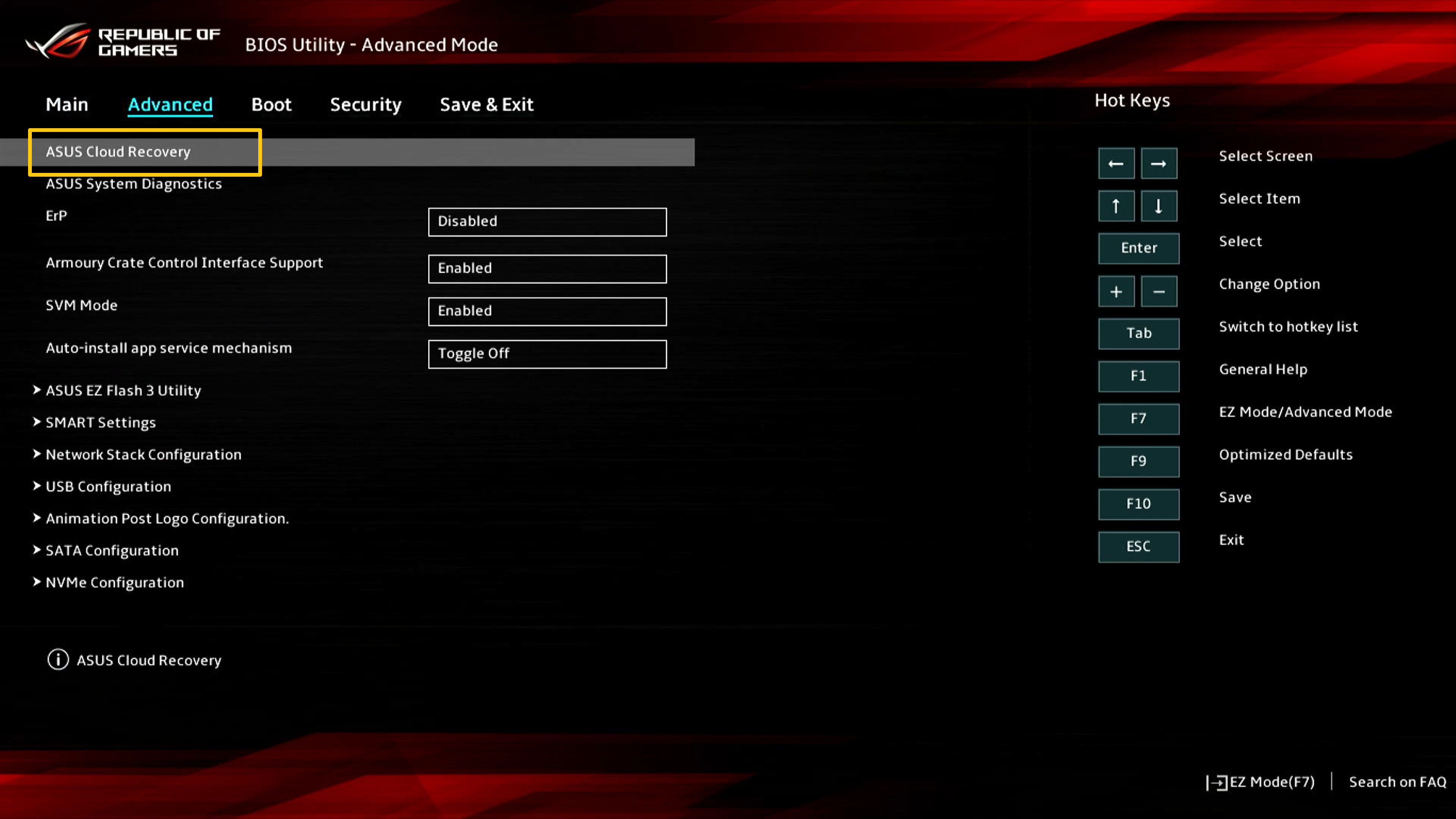
(2) Drücken Sie die Taste [F7], um [Erweitert] aufzurufen, und wählen Sie dann [ASUS Cloud Recovery], um die Cloud Recovery-Startseite zu öffnen.
3. Ausführen der Cloud Recovery
Lesen Sie vor der Durchführung der Cloud Recovery die folgenden Hinweise:
Die Cloud Recovery stellt das Speichermedium, auf dem das Betriebssystem gespeichert ist, in den Originalzustand zurück. Das bedeutet, dass alle Daten auf diesem Speichermedium gelöscht werden, unabhängig davon, ob Sie das Speichermedium partitioniert haben oder nicht.
Wenn Sie die Cloud Recovery auf einem Computer mit zwei oder mehr Speichermedien (wie einer Kombination aus SSD + HDD) durchführen müssen, lesen Sie bitte Kapitel 5-Q4 dieses Artikels.
- Wenn Ihr Computer weiterhin auf Windows zugreifen kann, sichern Sie Ihre Daten auf einem externen Speichermedium oder beziehen Sie sich auf [Notebook] MyASUS - Wechsel und Wiederherstellung,oder verwenden Sie die in Windows integrierten Sicherungswerkzeuge [Windows 11/10] Sichern und Wiederherstellen Ihrer Dateien (Dateiversionsverlauf) oder nutzen Sie Cloud-Speicher, um Ihre Daten zu sichern, oder sehen Sie nach unter [Windows 11/10] OneDrive oder gehen Sie zu ASUS WebStorage, um ein Cloud-Backup zu erstellen.
- Wenn Ihr Computer keinen Zugriff mehr auf Windows hat und Sie wichtige Daten besitzen, die noch nicht gesichert wurden, wenden Sie sich bitte an das ASUS Service Center, um Hilfe zu erhalten.
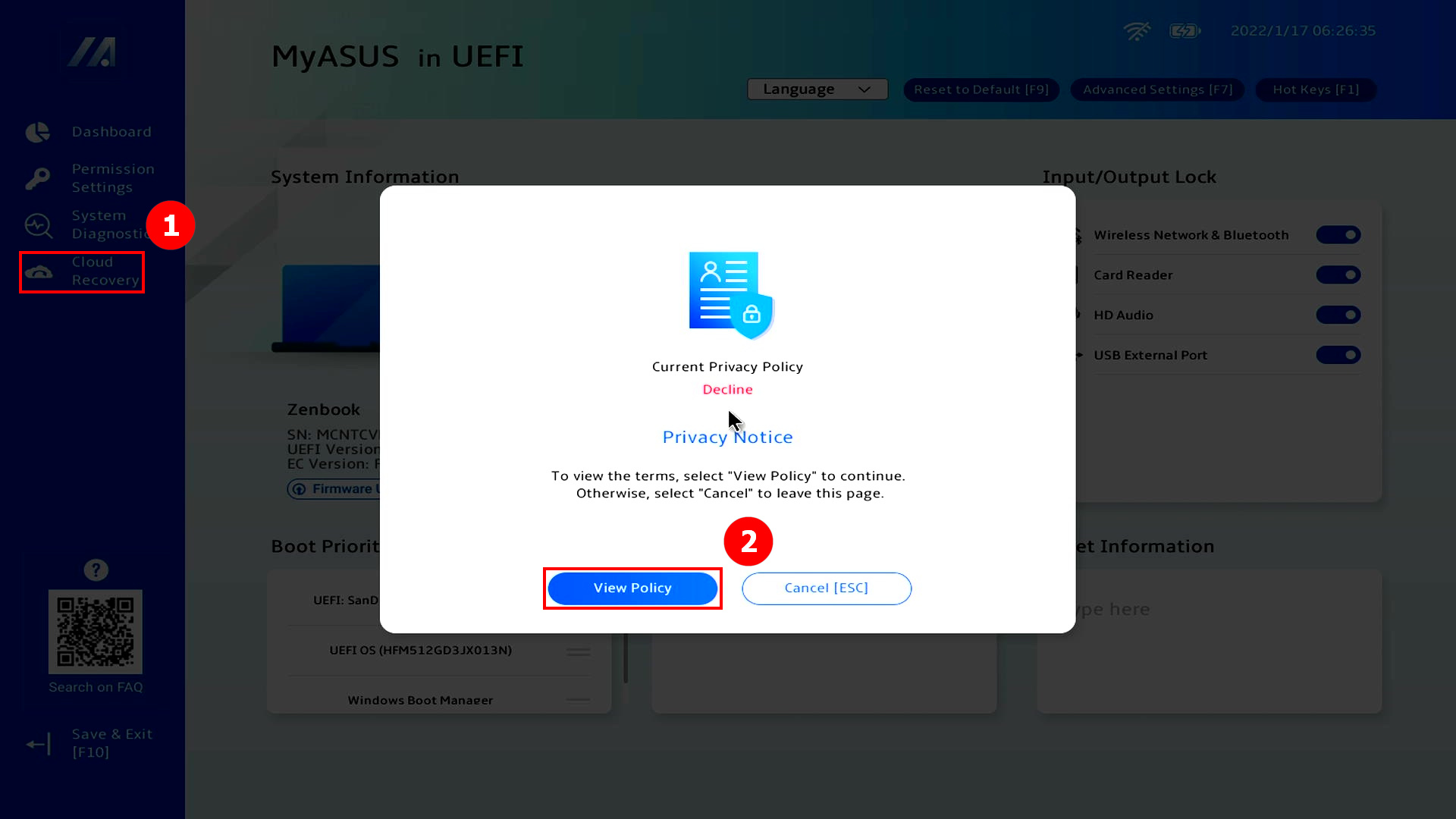
(1) Klicken Sie auf ①[Cloud Recovery], klicken Sie auf ②[Richtlinie anzeigen].
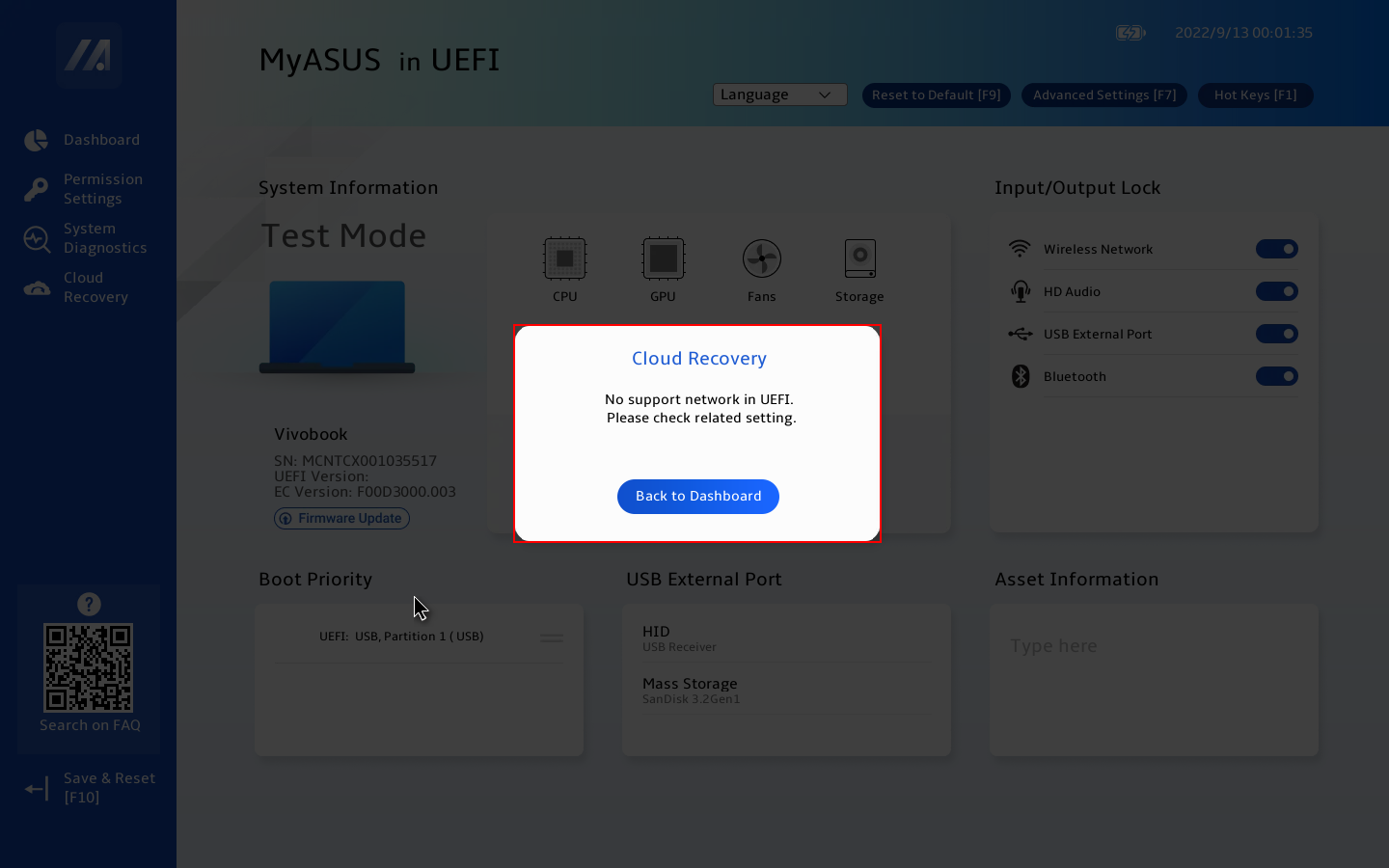
※ Falls Sie das folgende Bild sehen, unterstützt dieser Computer diese Funktion nicht
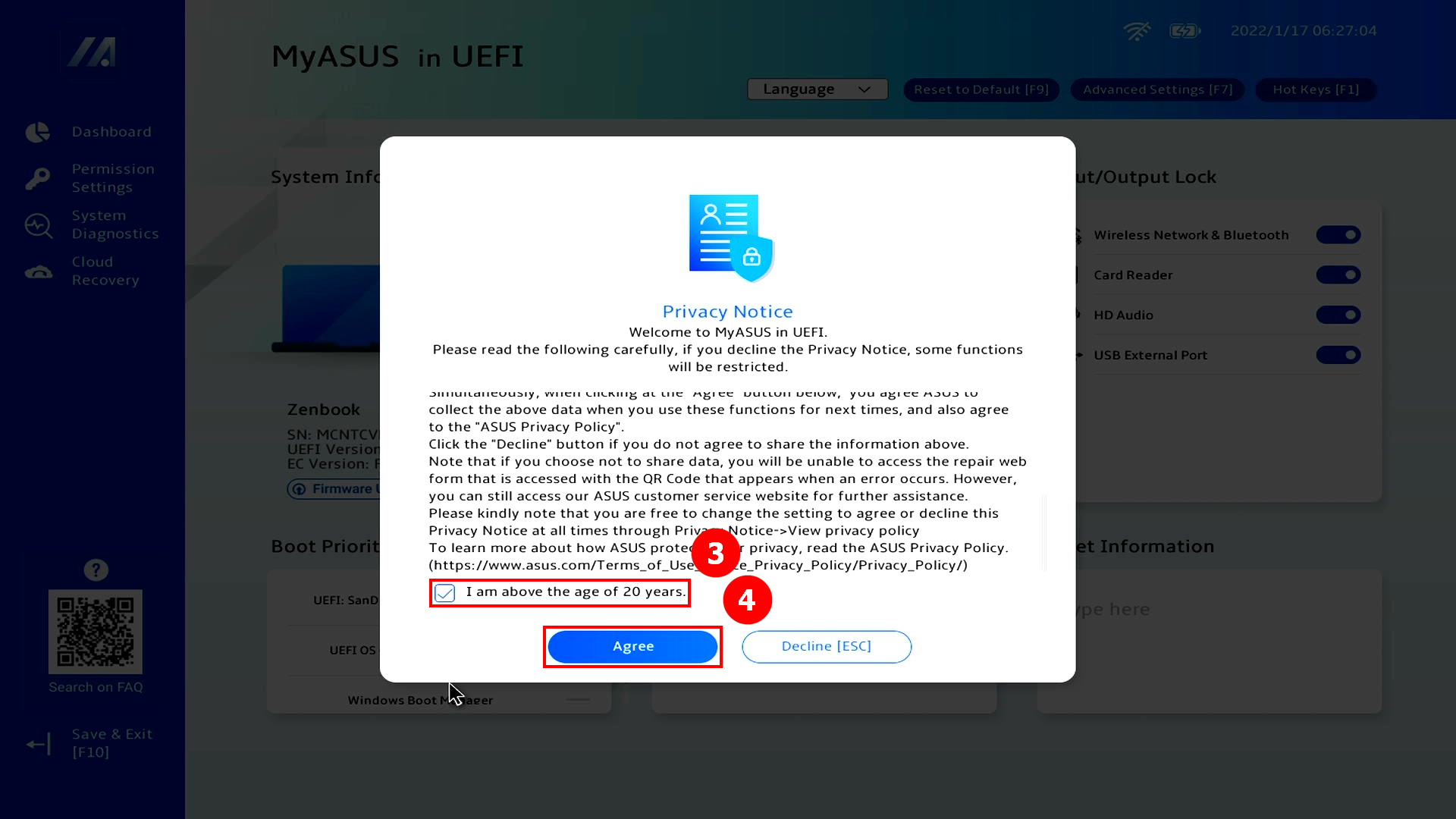
(2) Klicken Sie auf ③[Ich bin über 20 Jahre alt], klicken Sie auf ④[Zustimmen].
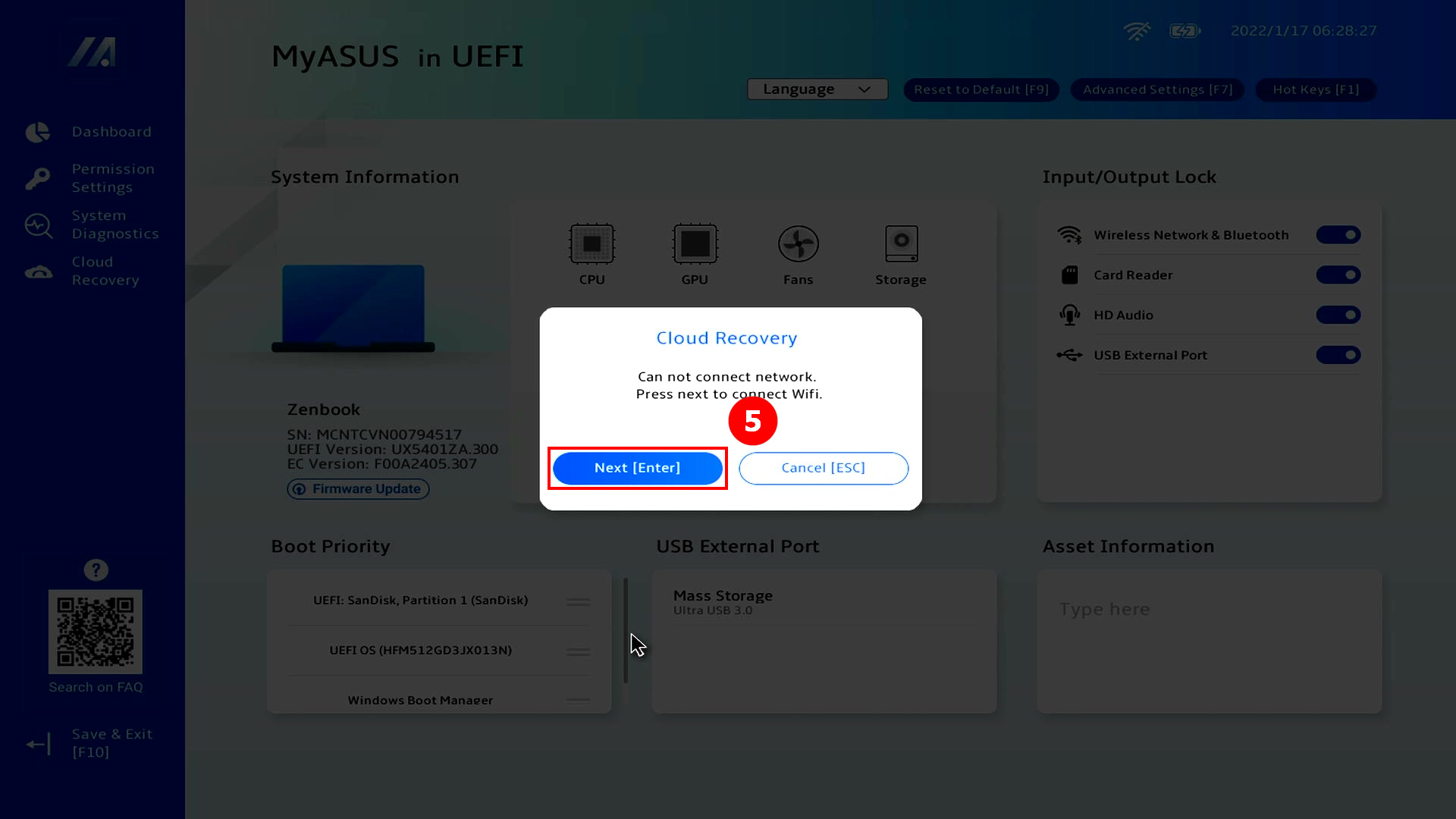
(3) Klicken Sie auf ⑤[Weiter]. (Cloud Recovery unterstützt LAN-Netzwerkverbindungen. Wenn Ihr Computer keine RJ45-Schnittstelle hat, müssen Sie den RJ45-zu-USB-Dongle von ASUS verwenden. Derzeit wird möglicherweise ein nicht von ASUS stammender RJ45-zu-USB-Dongle aufgrund von Kompatibilitätsproblemen nicht unterstützt)
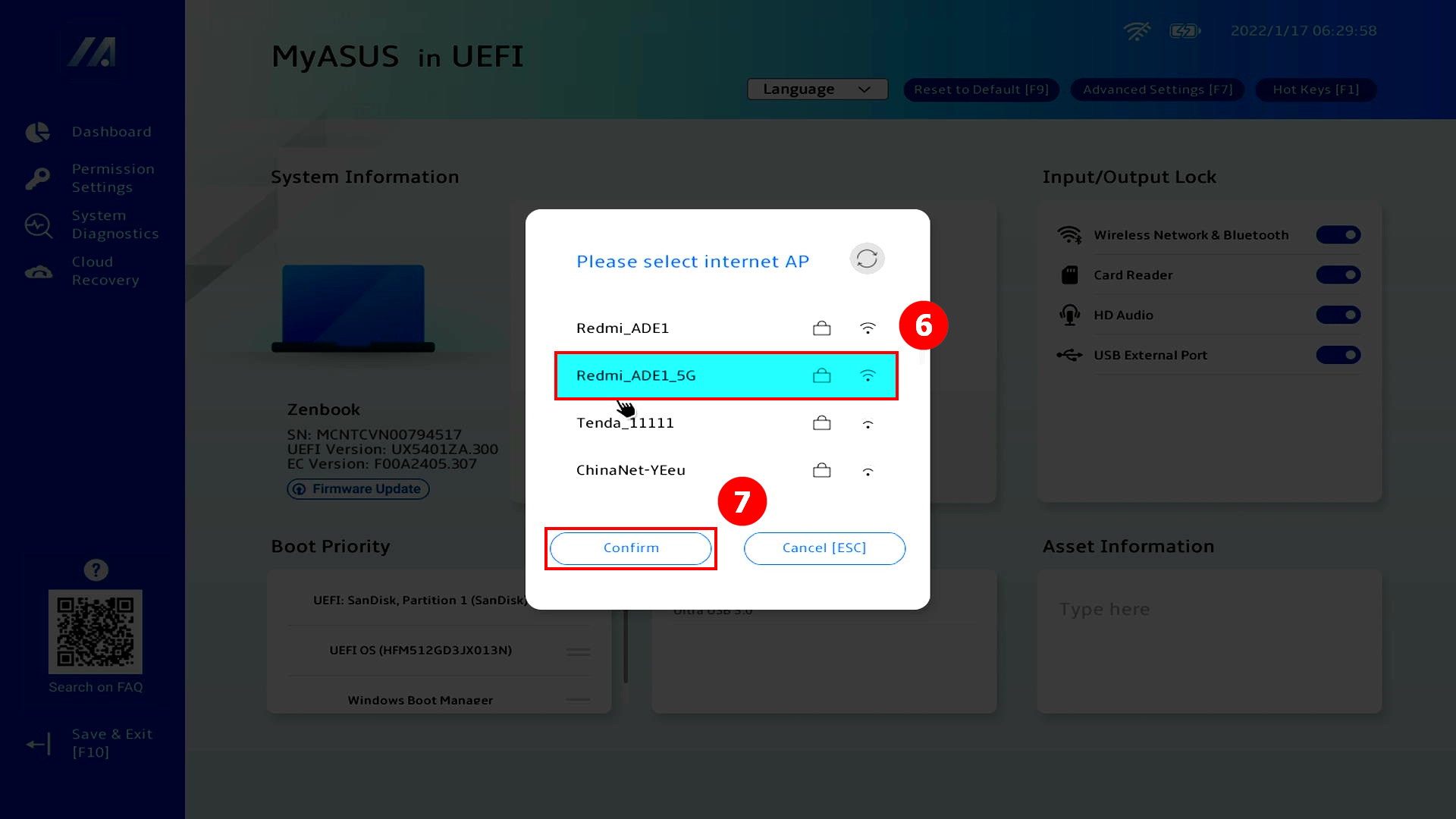
(4) Klicken Sie auf ⑥[WLAN], klicken Sie auf ⑦[Bestätigen].
※ Wenn die WLAN-Karte Ihres Computers WiFi 6/6E ist und mit einem WiFi 7-WLAN-Router verbunden wird, kann die Verbindung fehlschlagen oder der WLAN-Router wird möglicherweise nicht gefunden. Es wird empfohlen, andere Zugangspunkte (APs) oder mobile Hotspots zu verwenden.
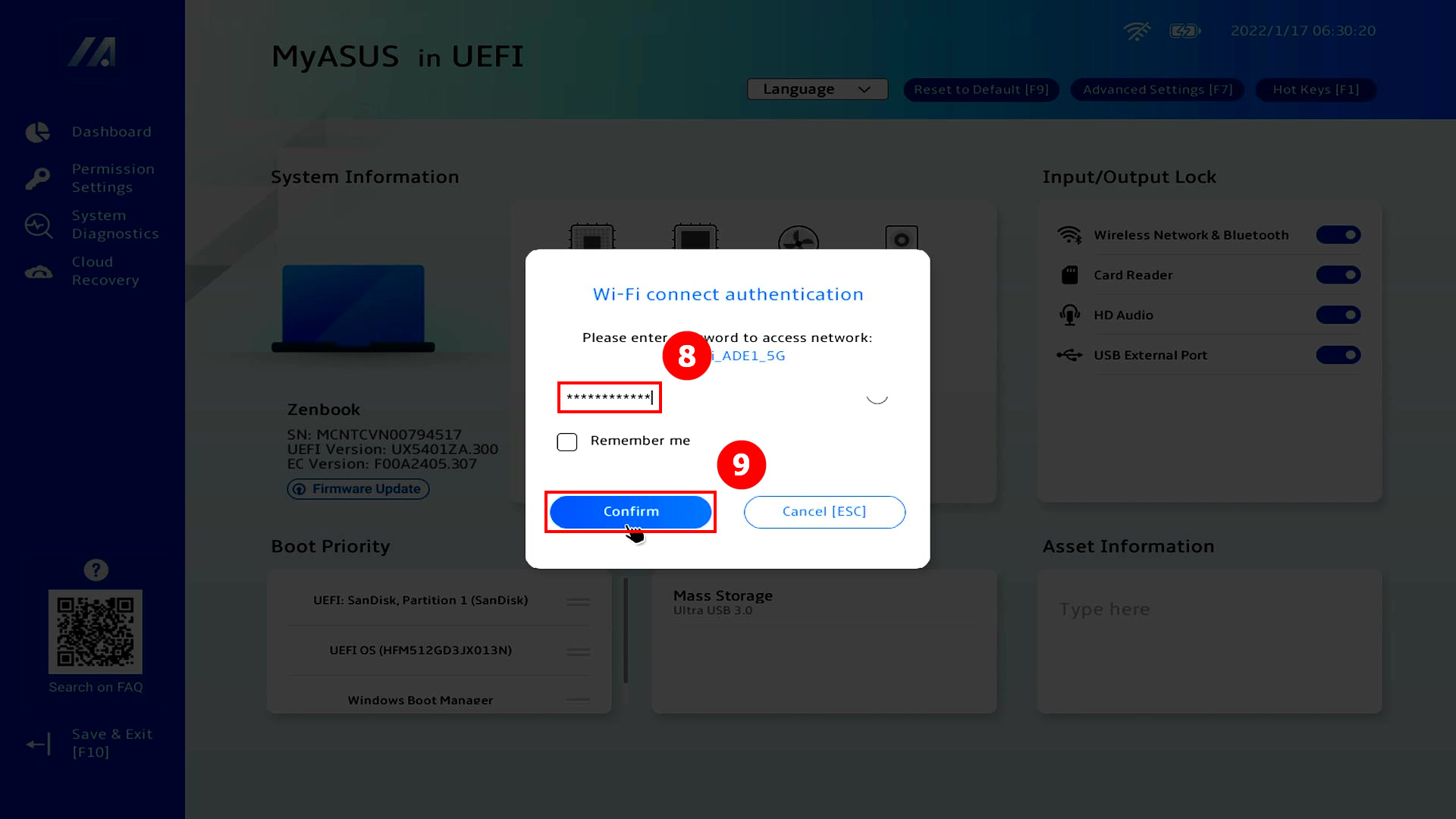
(5) Geben Sie ⑧[WLAN-Passwort] ein und klicken Sie auf ⑨[Bestätigen].
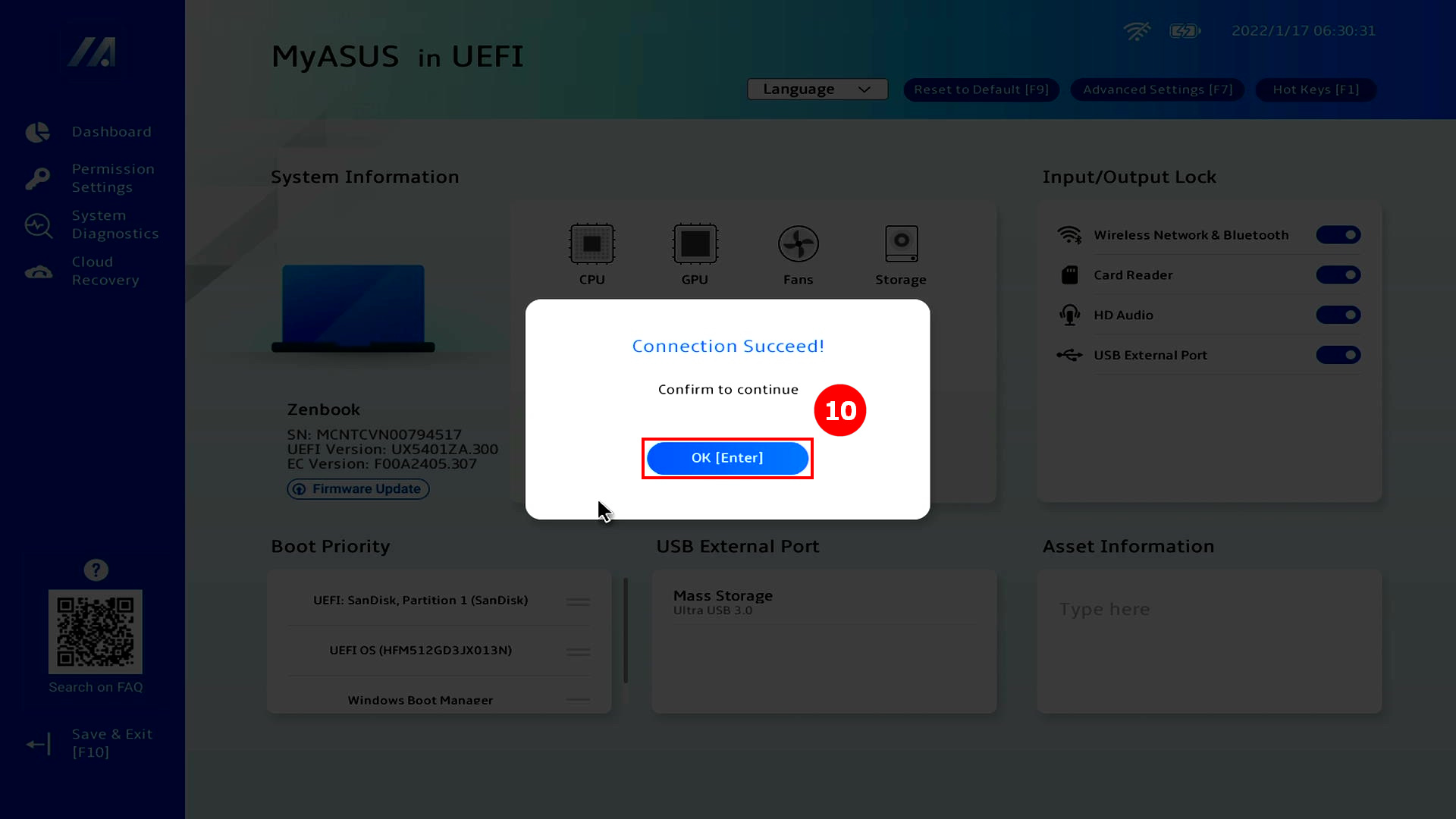
(6) Die Verbindung war erfolgreich, klicken Sie auf ⑩[OK].
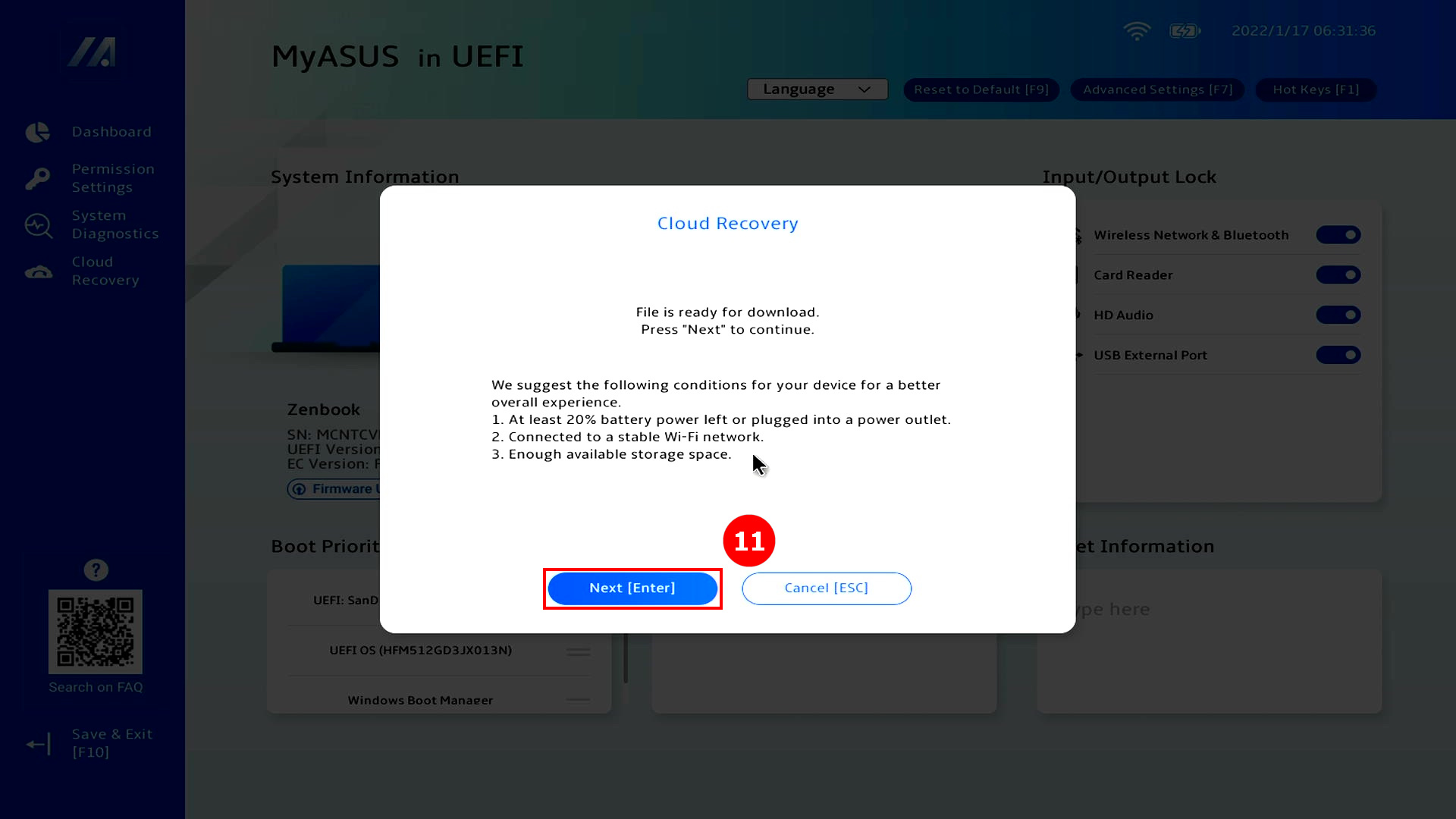
(7) Lesen Sie den Inhalt der Cloud Recovery-Benachrichtigung sorgfältig durch und klicken Sie dann auf ⑪[Weiter].
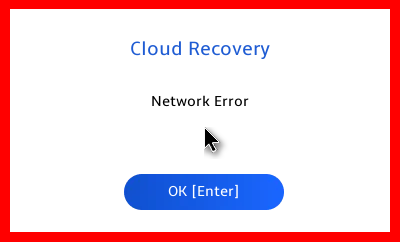
※ Wenn Sie auf [Weiter] klicken und ein [Netzwerkfehler] Bildschirm erscheint, gehen Sie bitte auf die ASUS offizielle Webseite, um die neueste Version des BIOS herunterzuladen und ein Upgrade durchzuführen. Wenn der [Netzwerkfehler] Bildschirm nach dem Upgrade des BIOS weiterhin angezeigt wird, wenden Sie sich bitte an das ASUS Kundendienstzentrum.
Um das BIOS innerhalb des UEFI BIOS zu aktualisieren, beachten Sie bitte: Wie man das BIOS mit EZ Flash aktualisiert | Offizieller Support | ASUS Global
(8) Cloud Recovery lädt ⑫[Datei] aus der Cloud herunter, bitte lassen Sie das Netzwerk und die Stromversorgung verbunden und haben Sie Geduld.
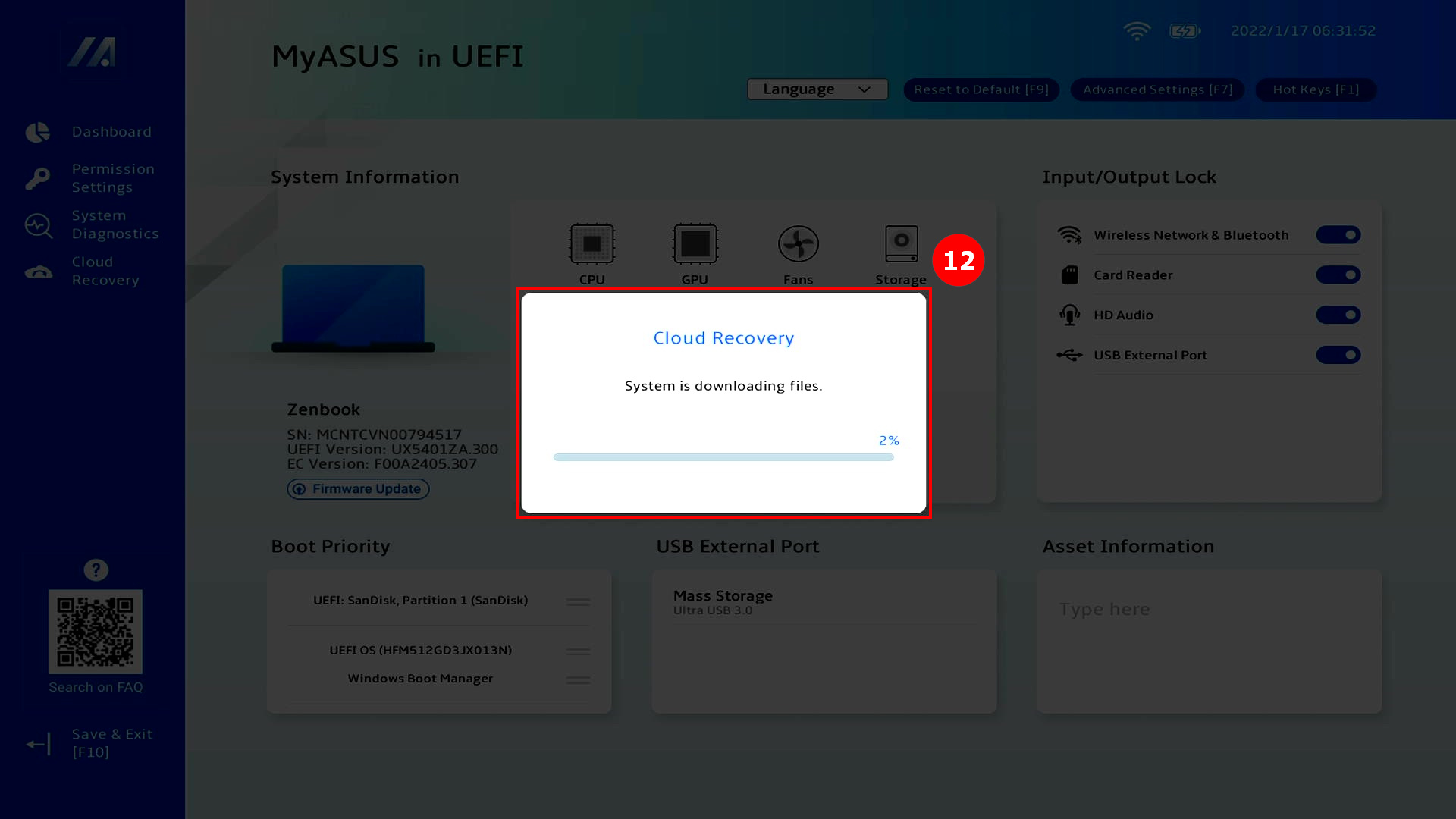
※ Wenn der Bildschirm [Netzwerkfehler] während des Download-Vorgangs erscheint, liegt dies daran, dass die Qualität der Netzwerkverbindung instabil ist. Bitte wechseln Sie das Netzwerk und versuchen Sie es erneut.
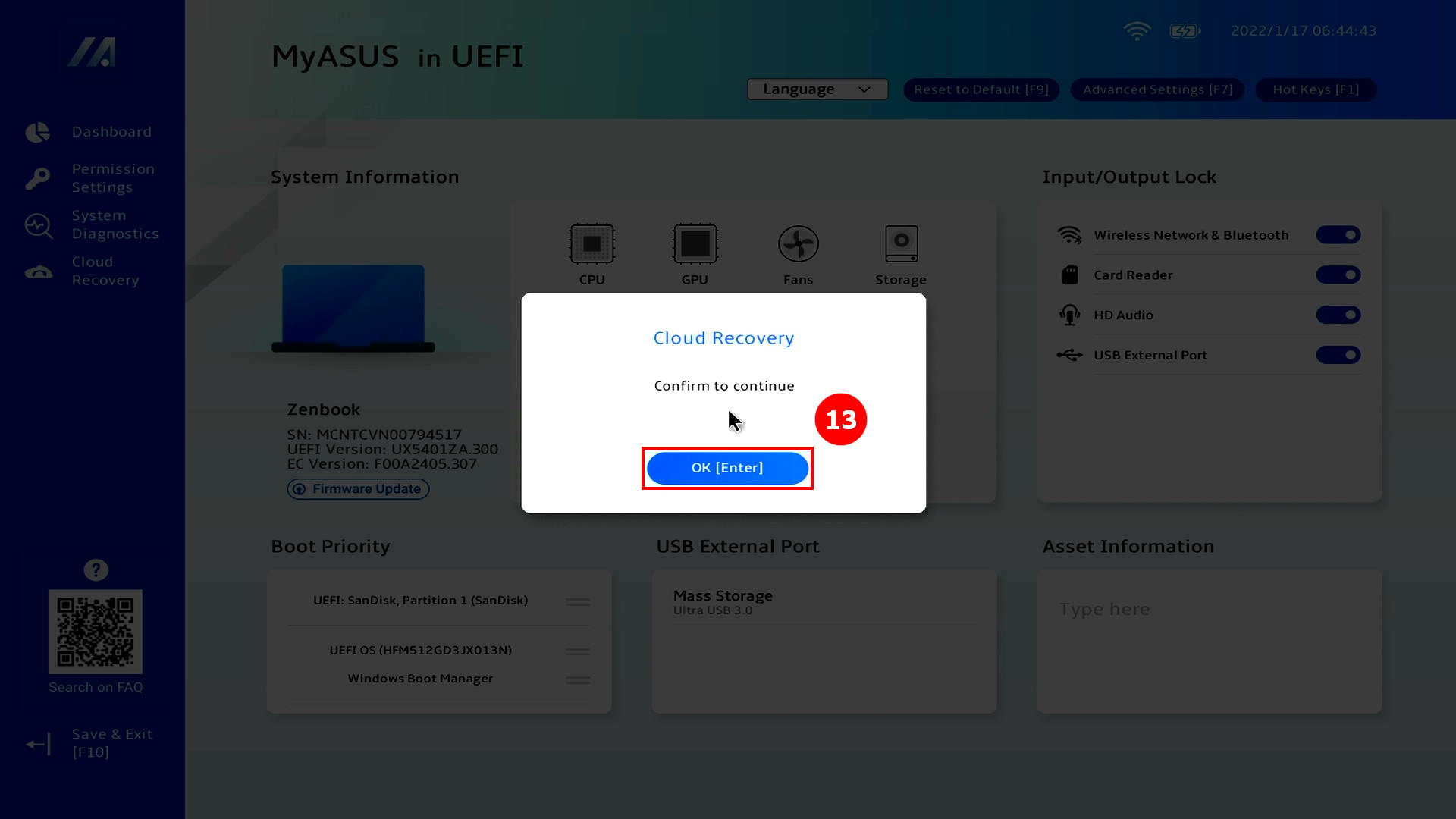
(9) Wenn der Cloud-Download abgeschlossen ist, klicken Sie auf ⑬[OK].
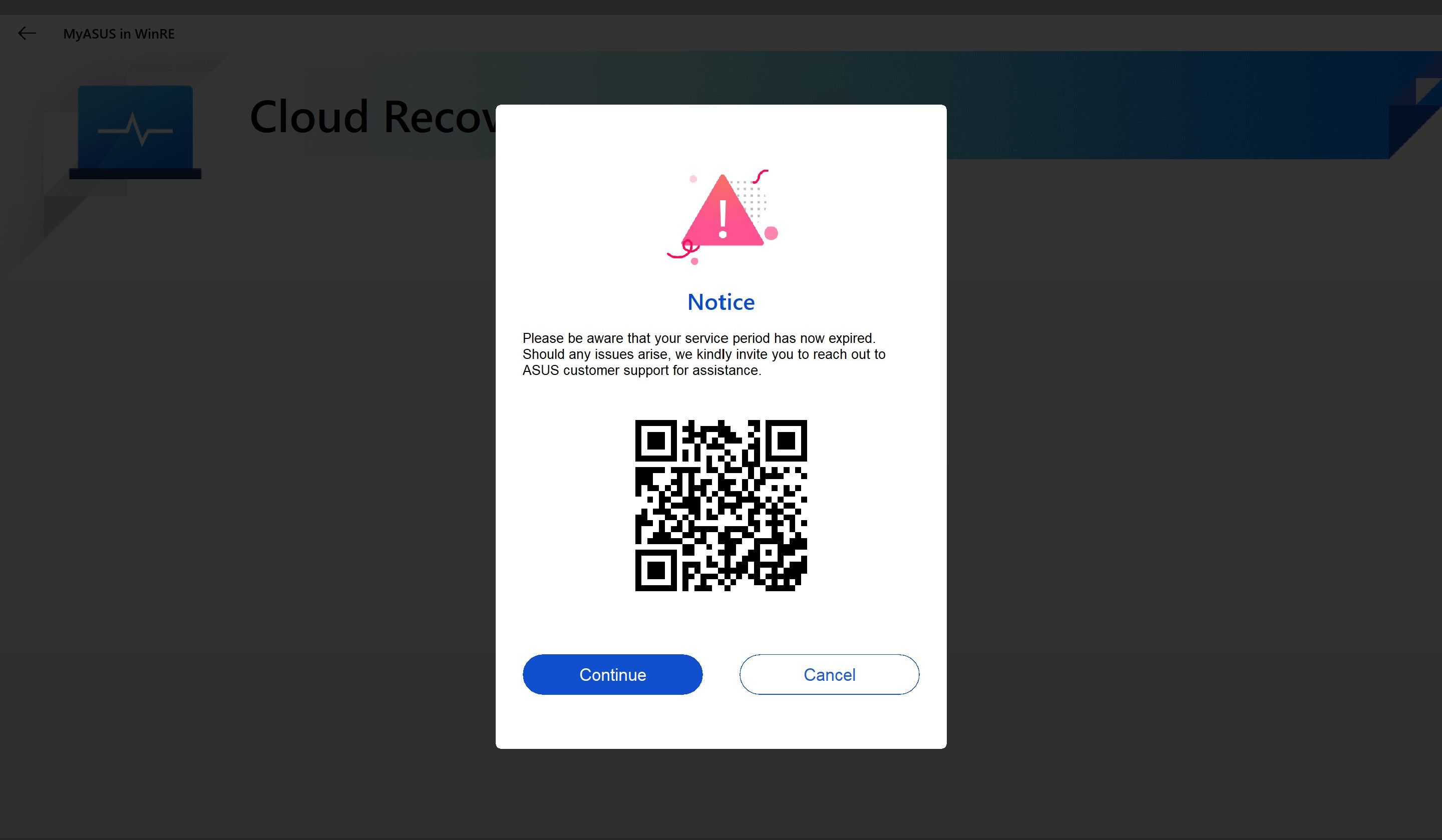
(10) Wenn der folgende Bildschirm nach dem Klicken auf [OK] erscheint, bedeutet dies, dass der Cloud Recovery-Service Ihres Computers abgelaufen ist. Klicken Sie auf [Weiter], um die Cloud Recovery-Funktion weiterhin normal zu nutzen. Das Computer-Betriebssystem und der Treiber sind die werkseitigen Standardversionen.
Wenn Sie die neueste Version des Betriebssystems oder Treibers verwenden möchten, geben Sie das Betriebssystem ein und aktualisieren Sie das Betriebssystem und den Treiber manuell auf die neueste Version.
※ Wenn der Computer während des Servicezeitraums die Cloud Recovery-Funktion verwendet, werden das Betriebssystem und der Treiber auf die neueste Version zurückgesetzt.
(11) Sie werden gefragt, ob Sie Ihre Dateien zuerst sichern möchten. Klicken Sie auf ⑭[OK]. Wenn Sie Ihre Daten nicht sichern müssen, klicken Sie auf Abbrechen und gehen Sie zum Artikel 3-(15), um weiterzulesen.
※ Wenn Sie die Bitlocker-Funktion aktiviert haben, gehen Sie bitte zu diesem Artikel [Q&A-F8] um weiterzulesen.

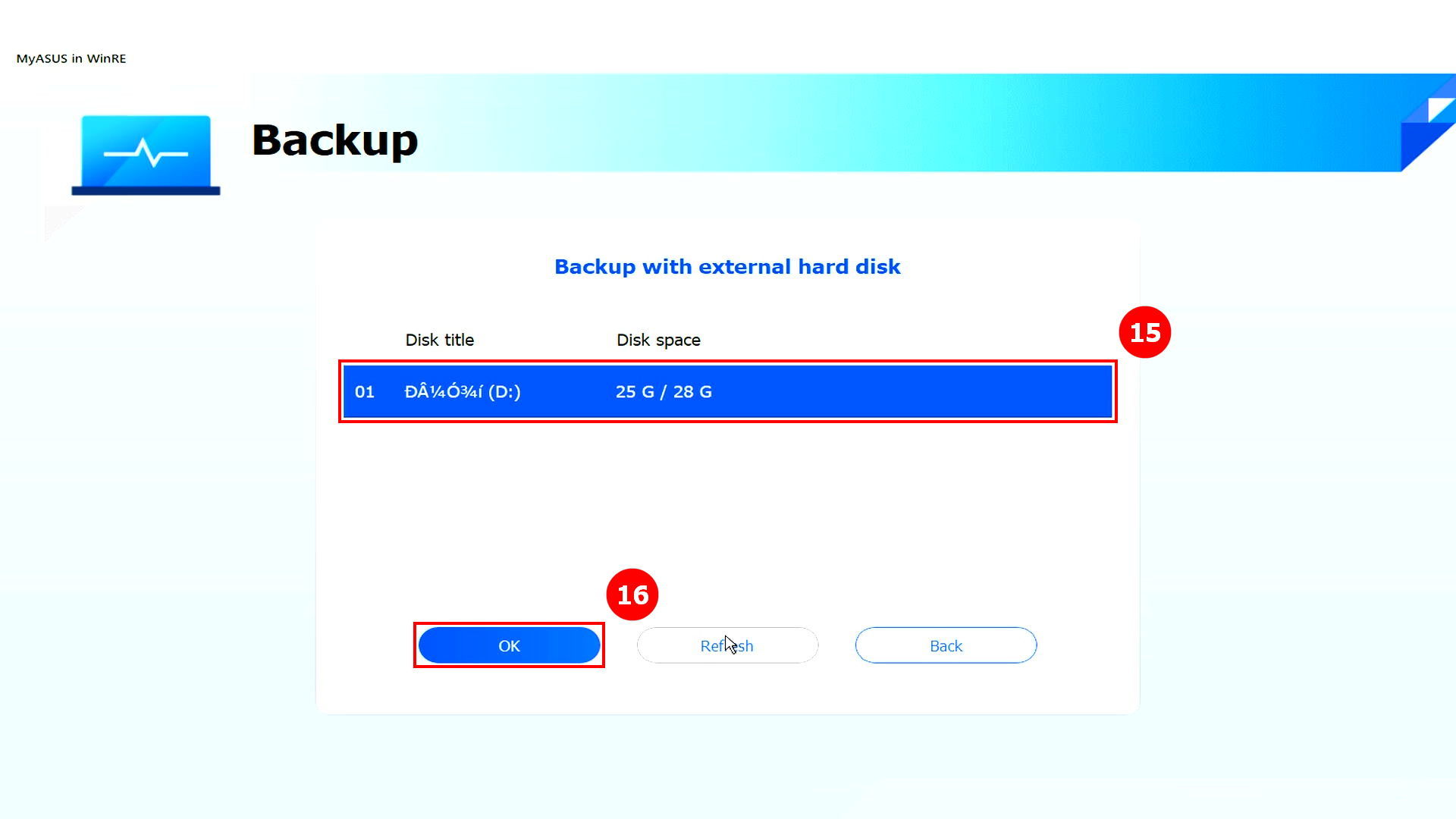
(12) Klicken Sie auf Ihr ⑮[Externes Speichergerät] und klicken Sie dann auf ⑯[OK].
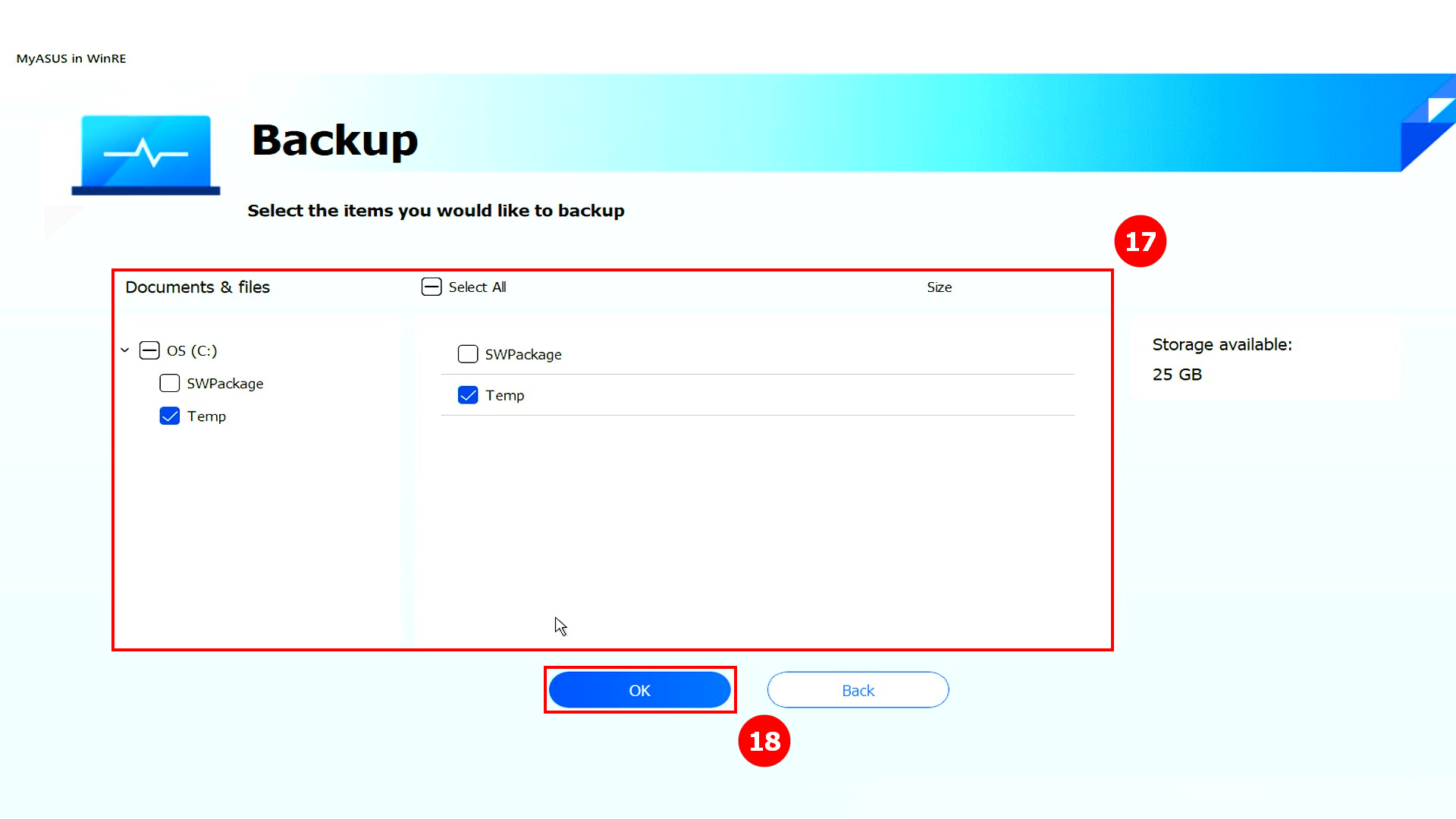
(13) Klicken Sie auf ⑰[Datei], die Sie sichern möchten, und klicken Sie dann auf ⑱[OK].
(14) Daten werden gesichert. Entfernen Sie während der Datensicherung keine externen Speichergeräte oder Stromquellen.
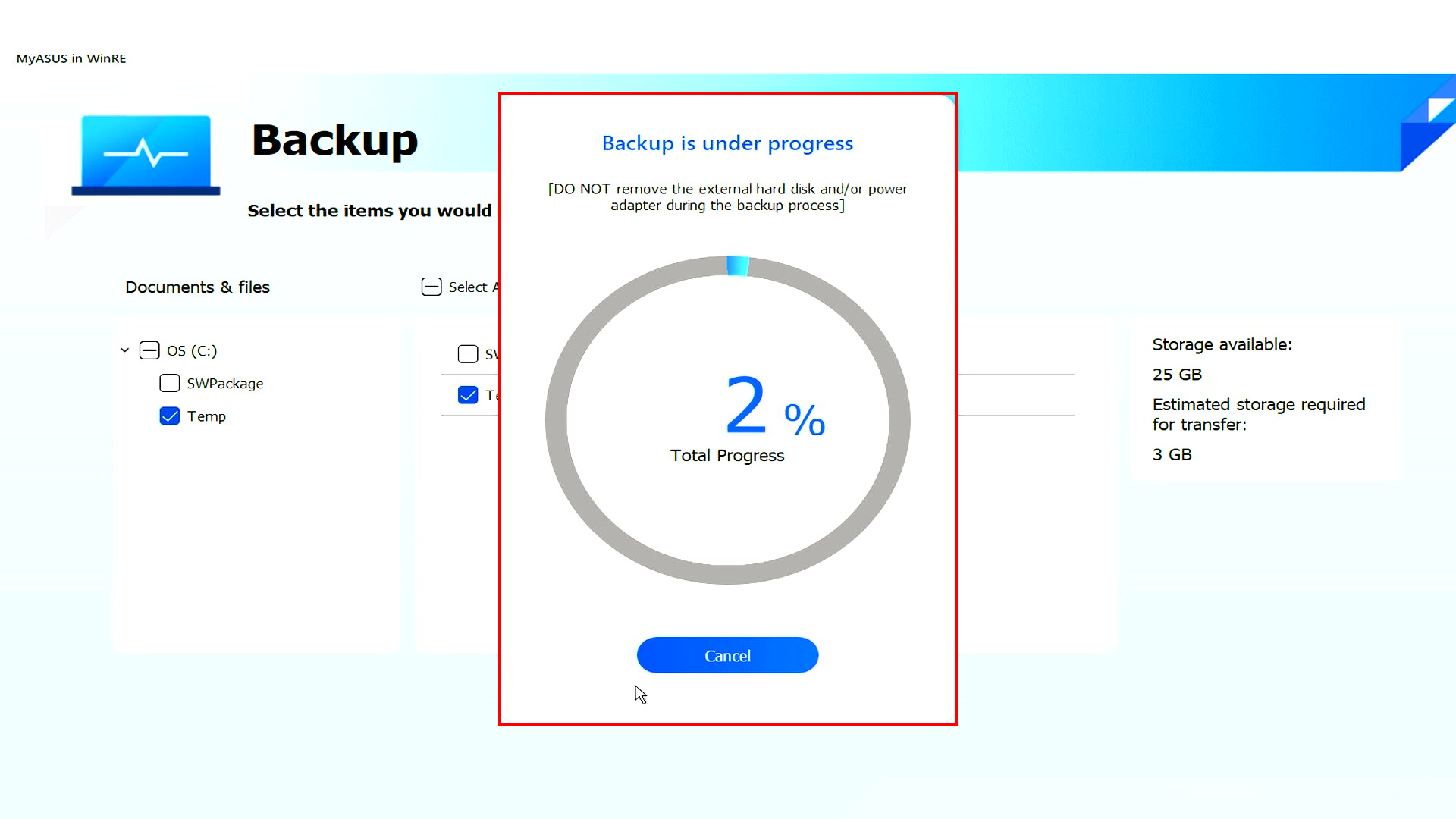
(15) Sicherung abgeschlossen. Möchten Sie das gesamte System auf die Werkseinstellungen zurücksetzen? Klicken Sie auf ⑲[OK] und das System lädt automatisch die Dateien, die der Computer zur Installation benötigt, aus der Cloud herunter.
Bitte beachten Sie: Wenn Sie auf OK klicken, setzt Cloud Recovery das Speichergerät, auf dem das Betriebssystem gespeichert ist, in den Originalzustand zurück. Das bedeutet, dass alle Daten auf dem Speichergerät gelöscht werden, unabhängig davon, ob Sie das Speichergerät partitioniert haben oder nicht.
Wenn Sie eine Cloud Recovery auf einem Computer mit zwei oder mehr Speichergeräten durchführen müssen (wie zum Beispiel eine Kombination aus SSD + HDD), gehen Sie bitte zu Kapitel 5-Q4 dieses Artikels.
- Wenn Ihr Computer noch auf Windows zugreifen kann, verwenden Sie ein externes Speichergerät, um Ihre Daten zu sichern oder lesen Sie [Notebook] MyASUS - Wechsel und Wiederherstellung, oder nutzen Sie die Windows-integrierten Sicherungsfunktionen [Windows 11/10] Sichern und Wiederherstellen Ihrer Dateien (Dateiversionsverlauf), oder verwenden Sie Cloud-Speicher, um Ihre Daten zu sichern, oder lesen Sie [Windows 11/10] OneDrive oder gehen Sie zu ASUS WebStorage, um ein Cloud-Backup zu erhalten.
- Wenn Ihr Computer nicht auf Windows zugreifen kann und Sie wichtige, noch nicht gesicherte Daten haben, wenden Sie sich bitte an das ASUS Service Center, um Hilfe zu erhalten.
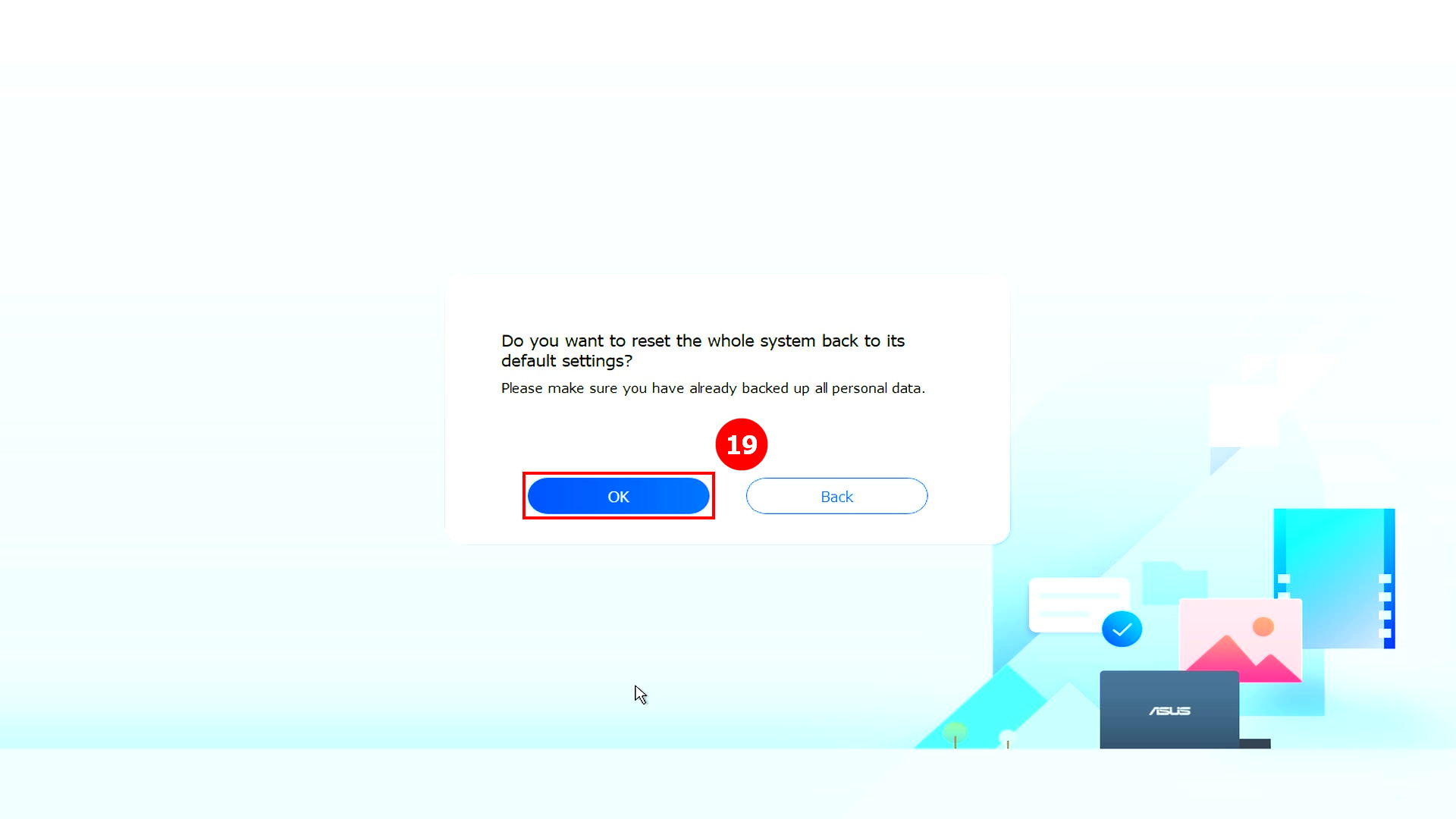
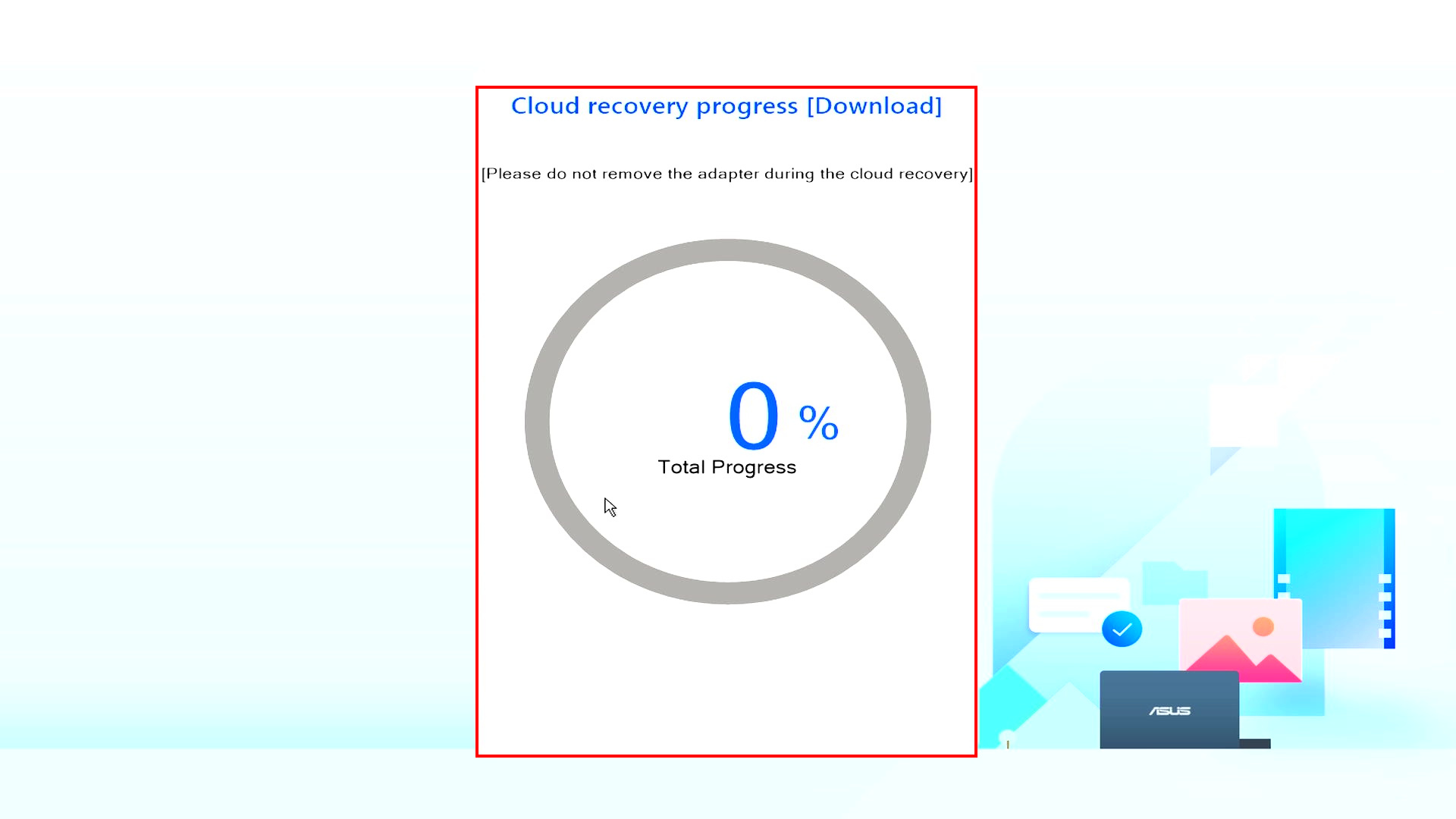
(16) Das Cloud-Wiederherstellungsprogramm startet, bitte halten Sie die Netzwerkverbindung aufrecht und entfernen Sie die Stromversorgung nicht, dieser Vorgang dauert etwa 1 bis 3 Stunden, abhängig von Ihrer Netzwerkqualität und der Konfiguration Ihres Computers.
Während dieser Zeit ist es normal, dass der Computer mehrmals neu startet oder einen schwarzen Bildschirm hat. Bitte bedienen Sie den Computer nicht und haben Sie Geduld.
(17) Die Cloud-Wiederherstellung war erfolgreich und Ihr Computer wurde auf den Werkszustand zurückgesetzt.
Falls Ihr Computer die Cloud-Wiederherstellung nicht abschließen kann, wenden Sie sich bitte an das ASUS Service Center, um Hilfe zu erhalten.

4. Cloud-Wiederherstellung ist nicht verfügbar
4.1 Dieses Projekt unterstützt keine Cloud-Wiederherstellung
Der folgende Bildschirm wird angezeigt, wenn dieses Produkt keine Cloud-Wiederherstellung unterstützt.
- Das ursprüngliche System ist Windows S Modus
- Ihr Computer ist standardmäßig Non-OS
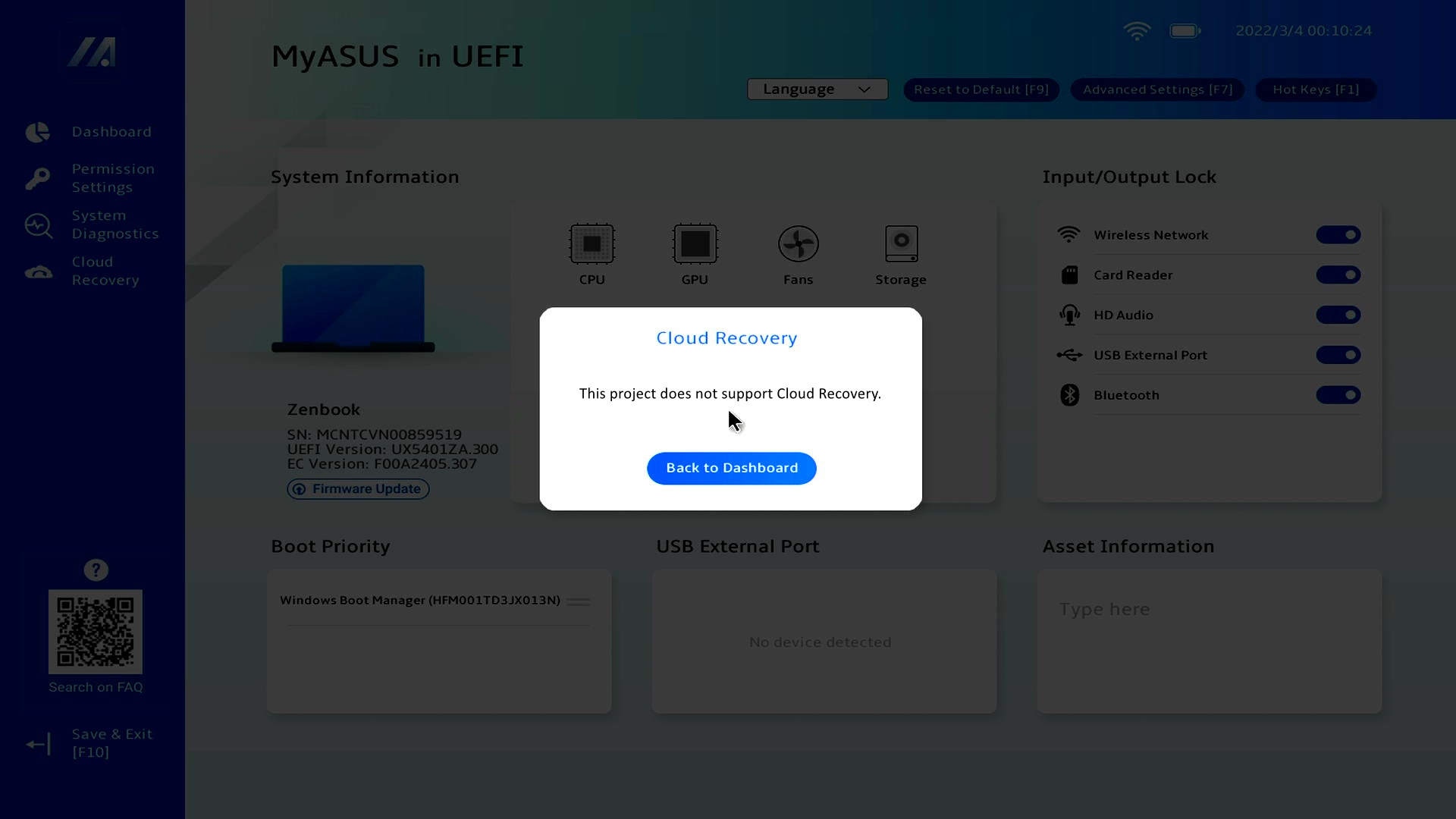
※ Einige Modelle unterstützen aufgrund von Hardwarebeschränkungen kein UEFI Cloud Recovery, aber Sie können ein USB-Tool verwenden, um auf die WinRE Cloud Recovery zuzugreifen. Klicken Sie hier, um zu prüfen, ob Ihr Computer dies unterstützt.
Geben Sie die ①[Seriennummer] Ihres Computers in das Suchfeld ein und drücken Sie die Eingabetaste. Das System bestätigt, ob Ihr Computer die USB Cloud Recovery unterstützt. Klicken Sie auf ②[MyASUS in WinRE für USB], um zu erfahren, wie Sie diese Funktion verwenden.

Wenn Sie Fragen haben, wenden Sie sich bitte an das ASUS Service Center.
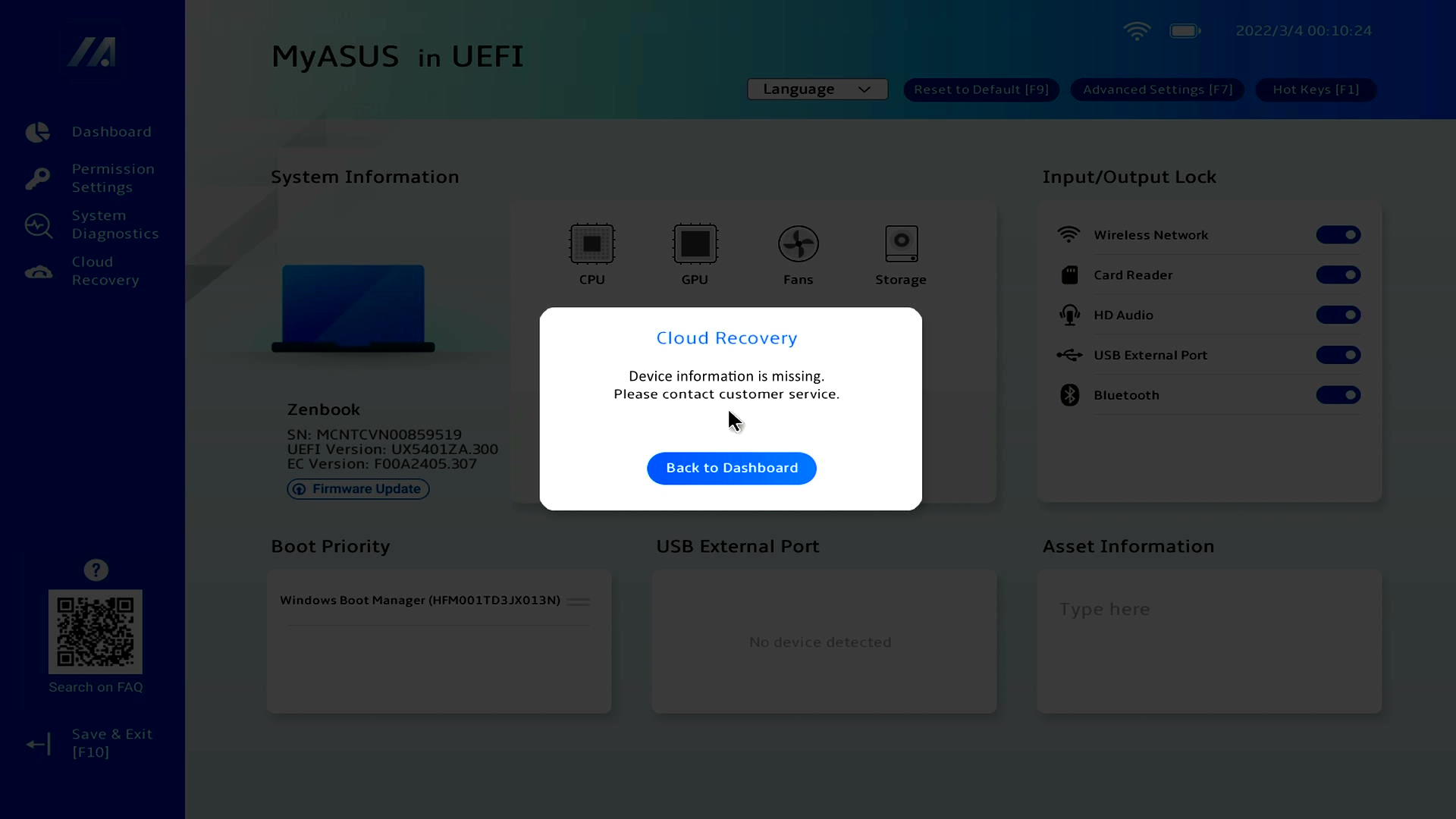
4.2 Geräteinformationen fehlen
Wenn Sie sehen, dass Geräteinformationen fehlen, wenden Sie sich bitte an das ASUS Service Center.
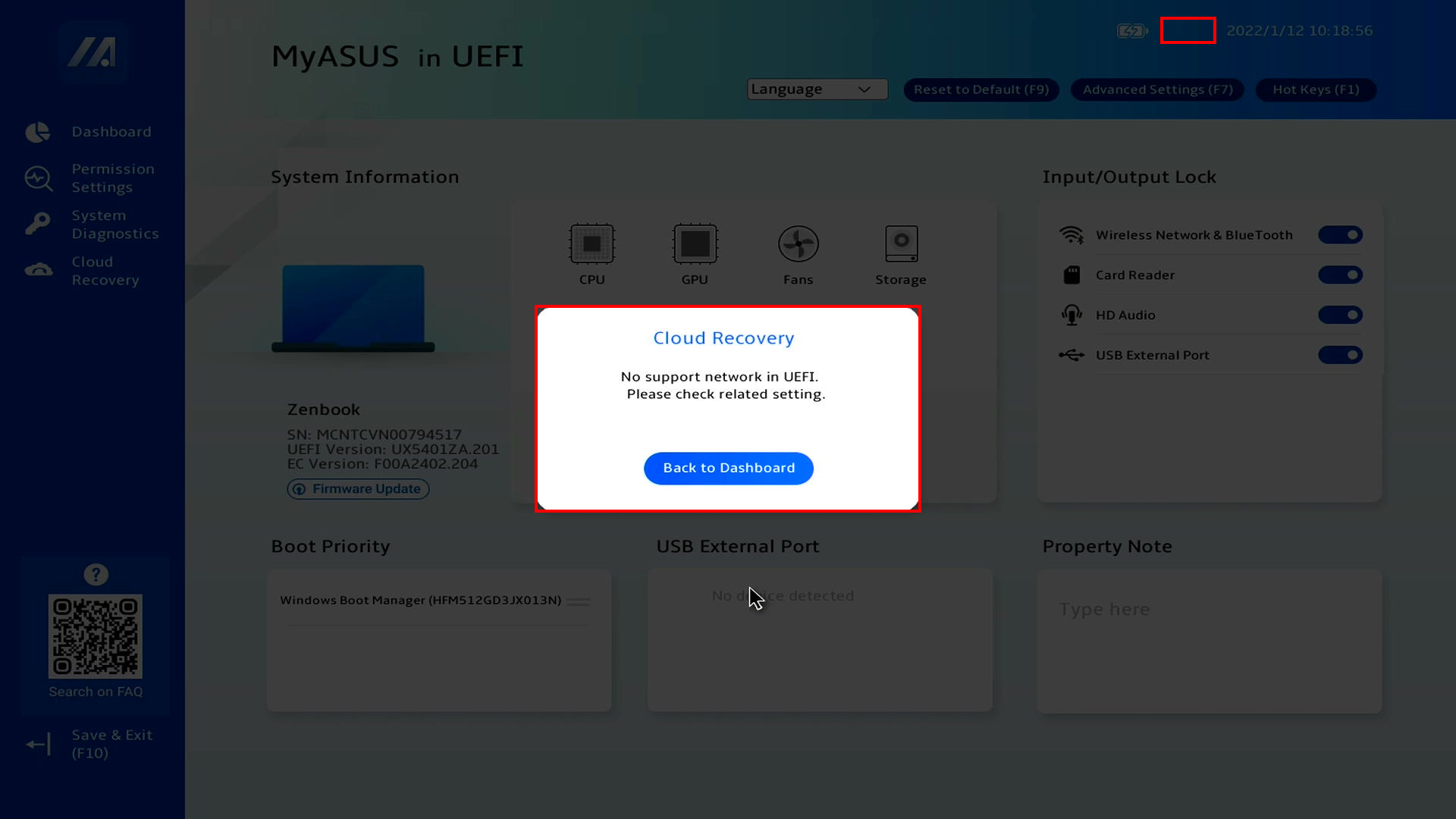
Wenn Sie keinen Zugriff auf Cloud Recovery haben und der folgende Bildschirm angezeigt wird, wird das WLAN-Symbol oben links ebenfalls nicht angezeigt. Bitte installieren Sie die WiFi Firmware Upgrade-Datei.
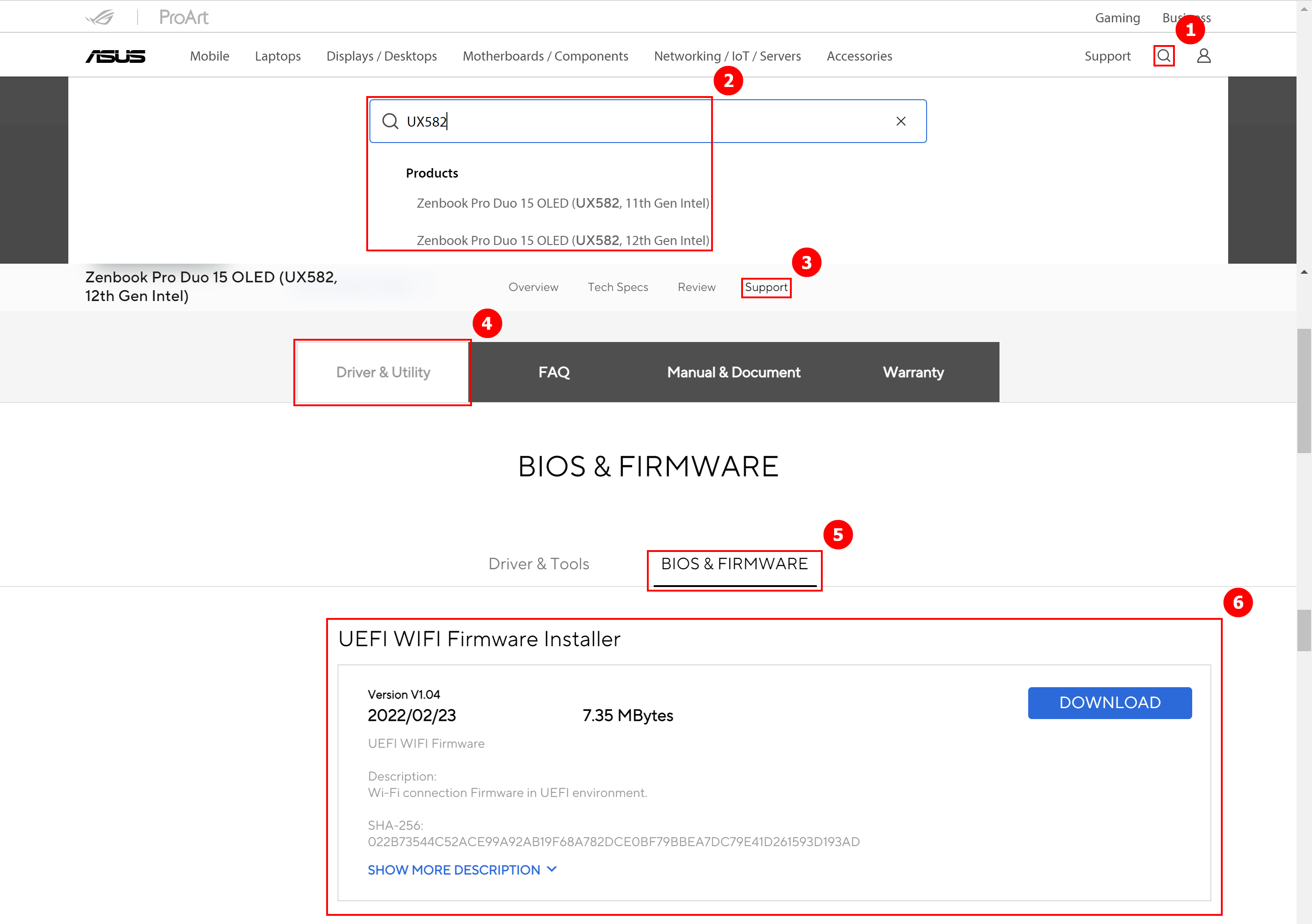
Laden Sie die WiFi Firmware Upgrade-Datei herunter. Gehen Sie auf die ASUS Website, klicken Sie ①[Suche], geben Sie ②[Computername] ein, klicken Sie auf ③[Support], klicken Sie auf ④[Treiber & Dienstprogramm], klicken Sie auf ⑤[BIOS & Firmware], suchen Sie den UEFI WIFI Firmware-Installer und klicken Sie auf ⑥[Herunterladen]. Nach Abschluss des Downloads führen Sie die exe-Datei aus, um das Upgrade abzuschließen. Bitte kehren Sie danach in die MyASUS-Oberfläche im UEFI BIOS zurück.
F1: Was passiert, wenn Cloud Recovery aufgrund einer langsamen oder instabilen Internetverbindung stoppt?
A1: Wenn Ihr Computer die Internetverbindung verliert, werden Sie zur Startseite der Cloud Recovery zurückgeleitet und müssen Cloud Recovery erneut ausführen.
Wenn Ihre Internetverbindung instabil ist und Sie Cloud Recovery nicht ausführen können, wird empfohlen, dass Sie Ihren Computer zum Reparaturzentrum bringen.
F2: Ist der Wiederherstellungsprozess von Anfang bis Ende vollständig unbeaufsichtigt?
A2: Ja, Sie können sich um andere Dinge kümmern, während der Cloud Recovery-Prozess läuft, haben Sie also Geduld und warten Sie, bis die Cloud Recovery abgeschlossen ist.
F3: Wird Cloud Recovery die Partition der HDD oder SSD ändern?
A3: Ja, Cloud Recovery stellt Ihr Speichermedium auf den Ursprungszustand wieder her, unabhängig davon, ob das Speichermedium Partitionen hat oder nicht. Sichern Sie daher vor Beginn der Cloud Recovery Ihre Daten vom Speichermedium.
F4: Wenn mein Computer zwei oder mehr Speichermedien hat, werden dann die Daten auf diesen Speichermedien gelöscht?
A4: Ja, unabhängig davon, wie viele Speichermedien vorhanden sind, werden deren Daten gelöscht. Wenn Ihr Computer zwei oder mehr Speichermedien besitzt, benutzen Sie bitte die Cloud Recovery Funktion in MyASUS im WinRE, führen Sie Cloud Recovery in dieser Umgebung durch, wird nur das Gerät gelöscht, auf dem Windows gespeichert ist. Klicken Sie hier, um zu erfahren, wie Sie diese Funktion nutzen.
F5: Kann ich das Betriebssystem auf einem von mir gekauften Speichermedium installieren? (Nicht-ASUS HDD/SSD)
A5: Wenn Sie Ihr Speichermedium ausgetauscht haben, können Sie Cloud Recovery nutzen, um Ihr Betriebssystem wiederherzustellen.
F6: In welchen Fällen wird empfohlen, die Cloud Recovery Funktion durchzuführen?
A6: Sie können Cloud Recovery verwenden, um Ihren Computer auf die Werkseinstellungen zurückzusetzen:
- Wenn Sie nicht in Windows gelangen und es keine Möglichkeit zur Reparatur gibt.
- Beim Austausch des Windows Speichermediums.
- Wenn Sie Ihren Computer vollständig auf die Werkseinstellungen zurücksetzen möchten.
F7: Was sollte ich tun, wenn mein Computer zwei oder mehr Speichermedien hat?
A7: Es wird empfohlen, die Cloud Recovery-Funktion in MyASUS im WinRE zu verwenden und Cloud Recovery in dieser Umgebung durchzuführen. Nur das Gerät, auf dem Windows gespeichert ist, wird gelöscht. Klicken Sie: [Notebook] Cloud Recovery innerhalb von MyASUS im WinRE - Einführung
F8: Was sollte ich tun, wenn ich Bitlocker aktiviert habe und meine Dateien sichern möchte?
A8: Sie müssen es mit einem Bitlocker-Wiederherstellungsschlüssel entsperren.
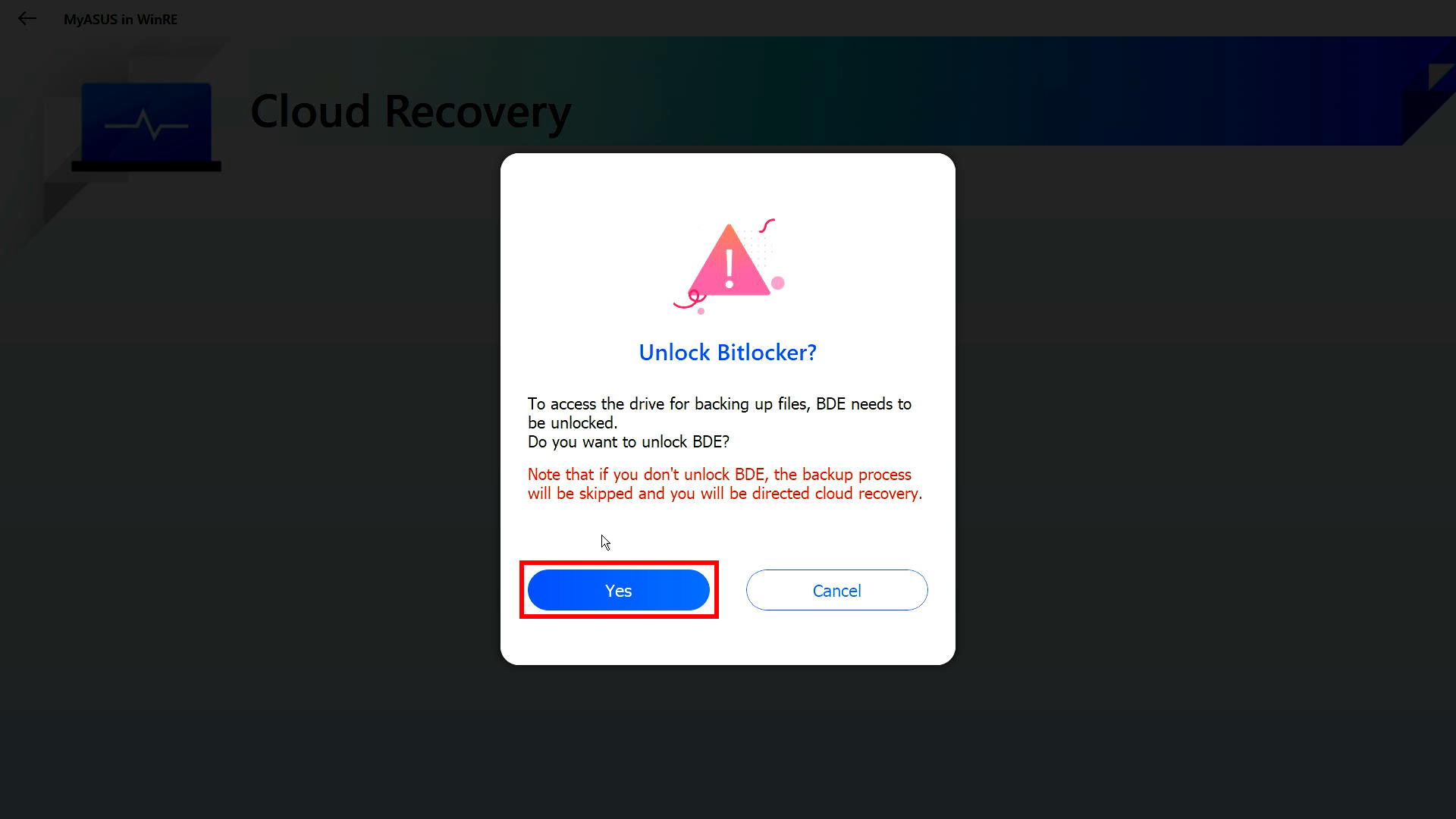
(1) Bevor Sie die Datei sichern, wird der folgende Bildschirm angezeigt, klicken Sie auf [JA].
※ Wenn Sie keine Sicherung durchführen müssen, klicken Sie auf [Abbrechen], um zu überspringen.
(2) Bitte scannen Sie den QR-Code mit Ihrem Gerät oder klicken Sie https://aka.ms/myrecoverykey, um sich bei Ihrem Microsoft-Konto anzumelden und den Bitlocker-Wiederherstellungsschlüssel zu erhalten, und entsperren Sie dann das Laufwerk zur Sicherung.
※ Wenn Sie nicht wissen, wie Sie den Bitlocker-Wiederherstellungsschlüssel erhalten, beachten Sie bitte Folgendes: [Notebook/Desktop/AIO] Fehlerbehebung – So beheben Sie, wenn nach dem Einschalten der BitLocker-Wiederherstellungsbildschirm angezeigt wird / BitLocker-Wiederherstellungsschlüssel finden | Offizieller Support | ASUS Global