Verwandte Themen
[Notebook] So aktivieren Sie die Wake on LAN (WOL) Funktion
Die Wake on LAN-Funktion ermöglicht es Ihnen, das System über das Netzwerk aus dem Standby- oder Ruhezustand zu wecken. In diesem Artikel wird beschrieben, wie die Wake on LAN-Funktion für ASUS-Laptops aktiviert werden kann.
Hinweis: Die Wake on LAN-Funktion ist abhängig vom Computermodell verfügbar.
Hinweis: Einige Modelle unterstützen das Aufwecken des Computers aus dem ausgeschalteten Zustand nicht.
Um die Wake on LAN-Funktion zu aktivieren, müssen Sie zunächst die entsprechenden Einstellungen des Windows-Betriebssystems und der BIOS-Konfiguration anpassen. Bitte folgen Sie den untenstehenden Schritten:
Schritt 1: Schnellstart deaktivieren
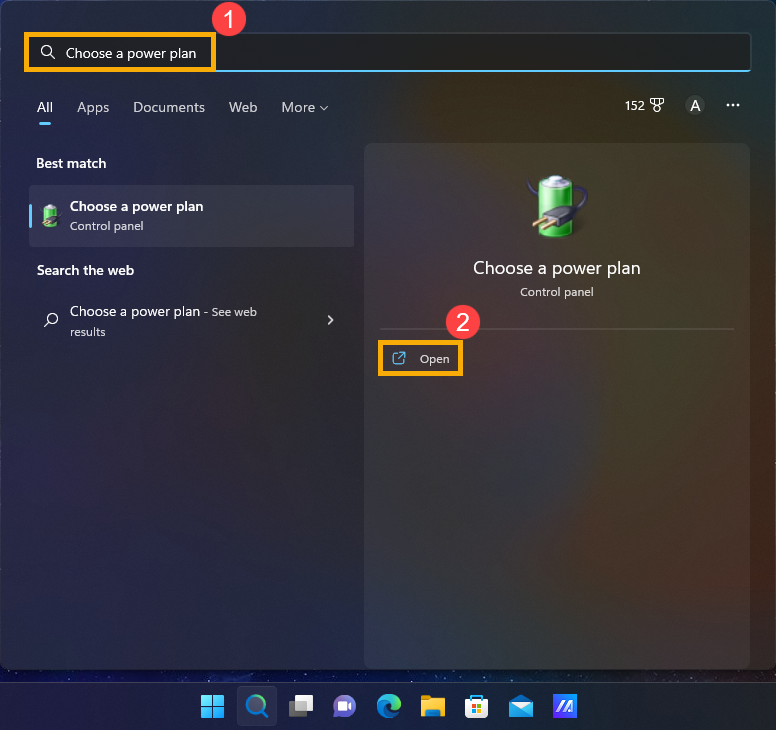
- Geben Sie [Energiesparplan auswählen] in die Windows-Suchleiste ein① und klicken Sie auf [Öffnen]②.
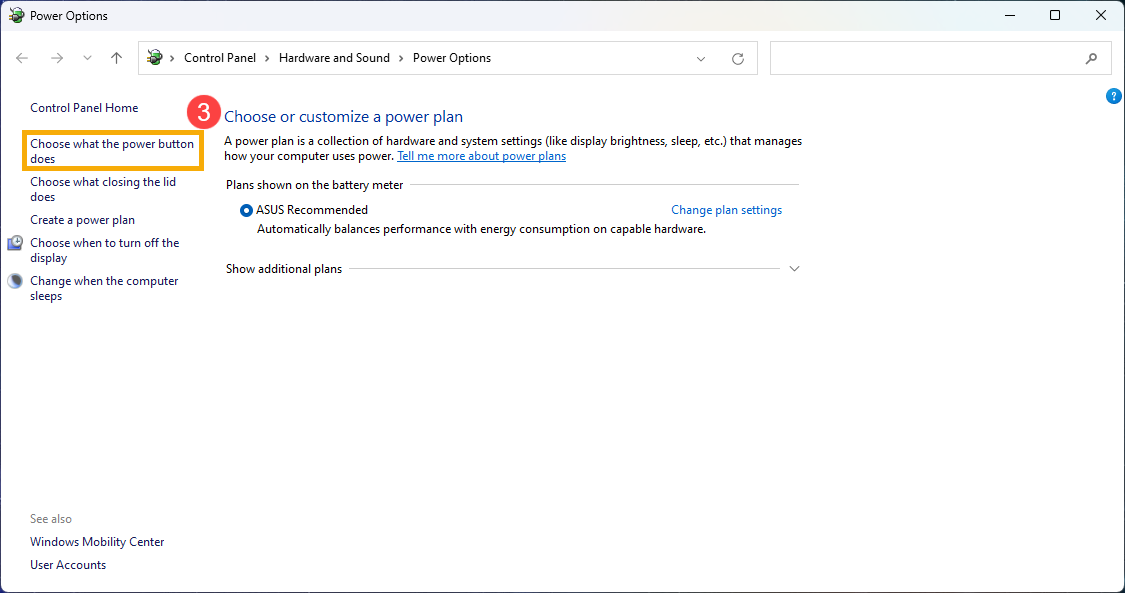
- Wählen Sie [Auswählen, was beim Drücken des Netzschalters geschehen soll]③.
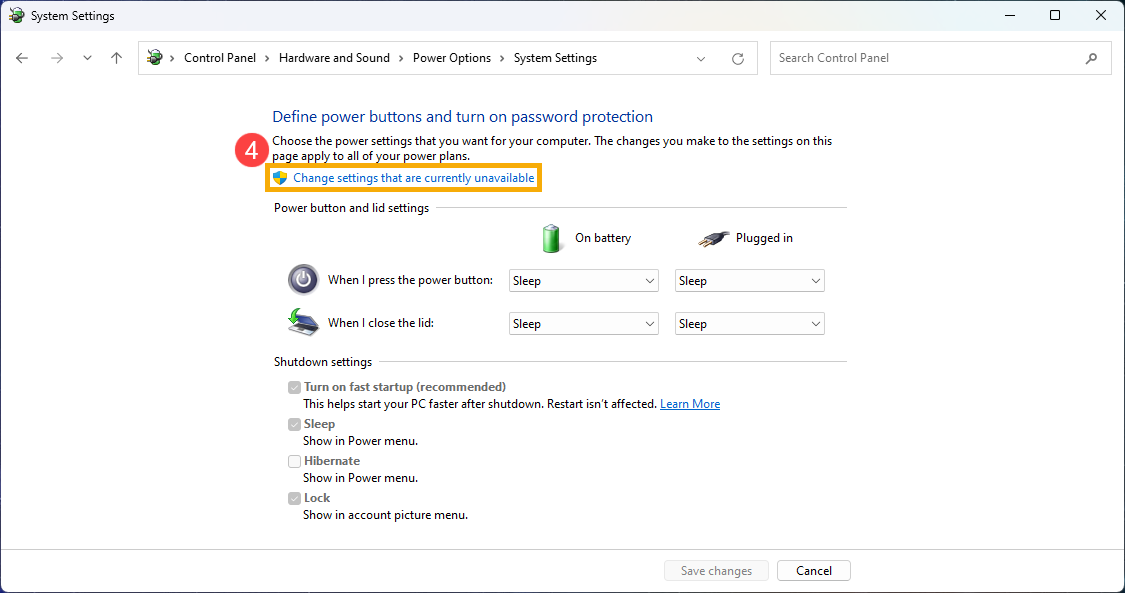
- Klicken Sie auf [Einige Einstellungen sind momentan nicht verfügbar]④.
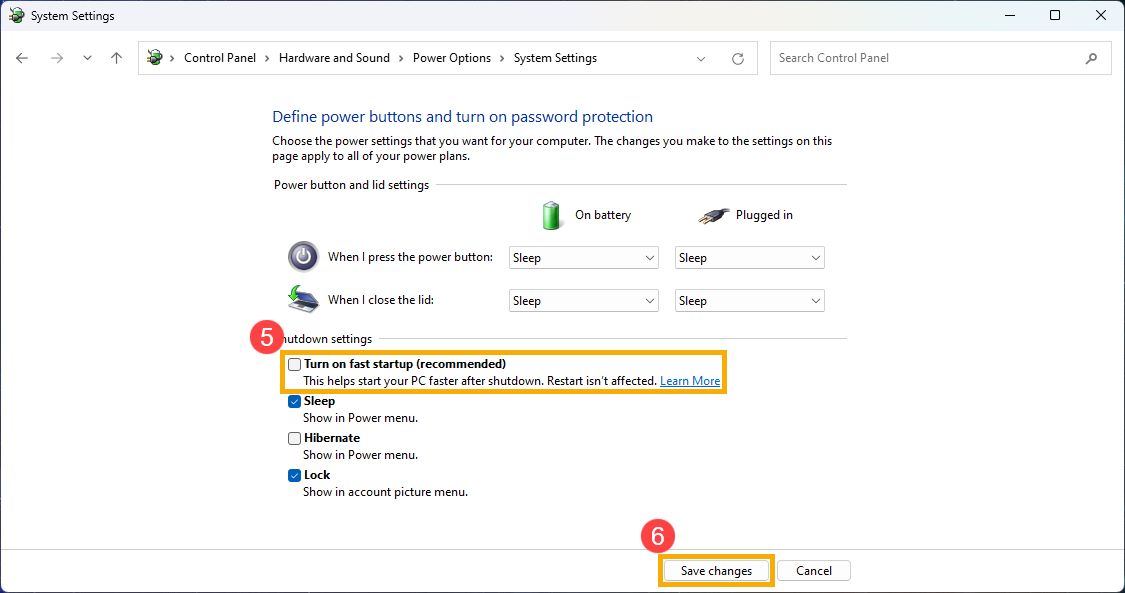
- Deaktivieren Sie das Kontrollkästchen vor [Schnellstart aktivieren]⑤, dann [Änderungen speichern]⑥ auswählen.
Schritt 2: Dieses Gerät erlauben, den Computer aus dem Ethernet-Controller-Einstellungsmenü zu wecken
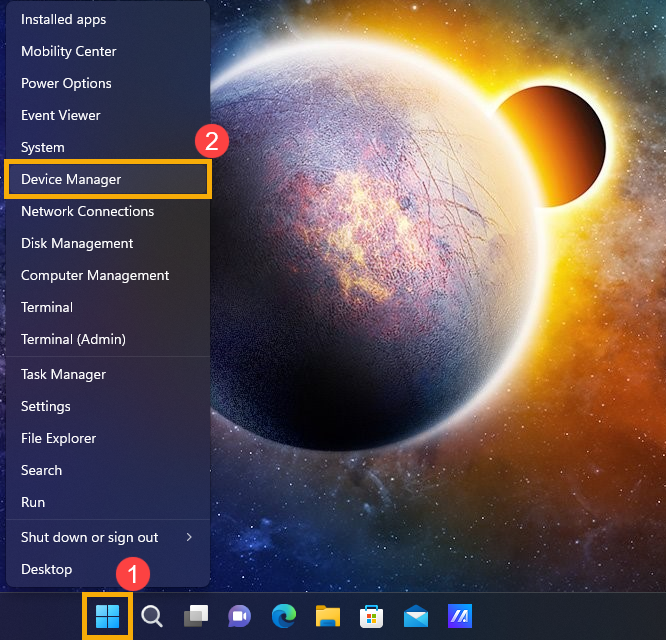
- Mit der rechten Maustaste auf das [Startmenü]
 -Symbol in der Taskleiste klicken①, dann [Geräte-Manager]② auswählen.
- Pfeil neben [Netzwerkadapter]③ überprüfen, dann mit der rechten Maustaste auf [Ihr Ethernet-Controller]④ klicken, um [Eigenschaften]⑤ auszuwählen.
Hinweis: Der Name des Ethernet-Geräts kann je nach Modell unterschiedlich sein.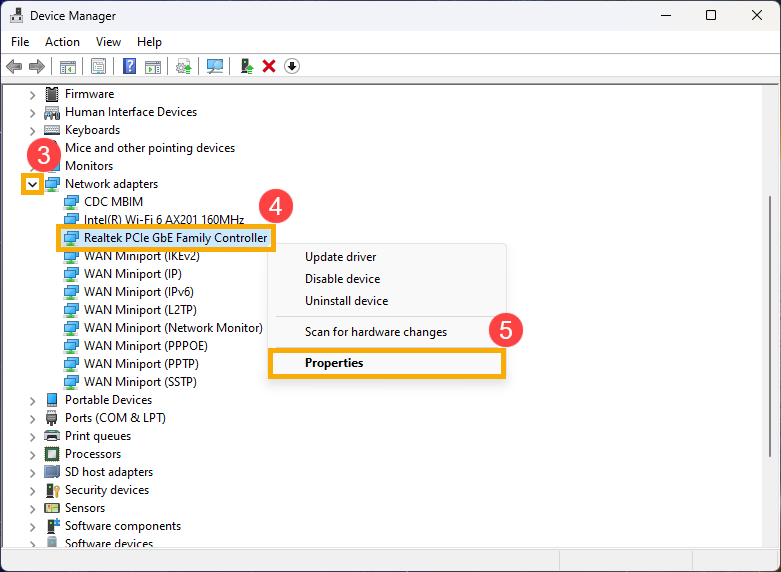
- Wählen Sie den [Energieverwaltung]-Tab⑥, aktivieren Sie das Kontrollkästchen [Dieses Gerät darf den Computer aktivieren]⑦ und wählen Sie anschließend [OK]⑧.
Hinweis: Bei einigen Modellen kann die Registerkarte „Energieverwaltung“ der Netzwerkadapter ausgeblendet sein. Dies ist ein erwartetes Verhalten und beeinträchtigt die Wake-on-LAN-Funktion nicht.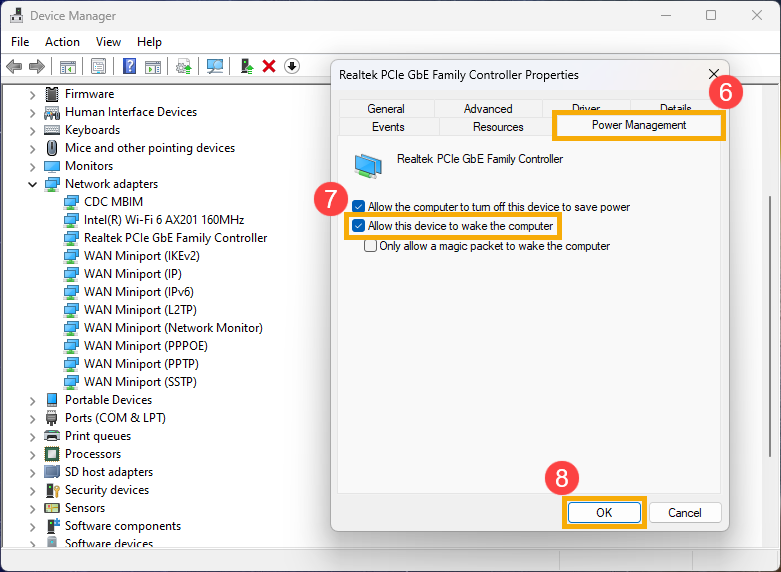
Schritt 3: Aktivieren Sie die Wake on LAN-Funktion in der BIOS-Konfiguration
- Wenn der Computer noch nicht eingeschaltet ist, halten Sie die [F2]-Taste
 auf der Tastatur gedrückt und drücken Sie dann den [Netzschalter] (Lassen Sie die [F2]-Taste nicht los, bis die BIOS-Konfiguration angezeigt wird.). Hier erfahren Sie mehr über Wie Sie die BIOS-Konfiguration aufrufen.

- Nach dem Aufrufen des BIOS-Setup-Bildschirms gibt es zwei Arten von Oberflächen: UEFI-Oberfläche und MyASUS in UEFI. Bitte befolgen Sie die nachstehenden Schritte entsprechend dem BIOS-Bildschirm Ihres Geräts:
So aktivieren Sie Wake-on-Lan im UEFI-Modus
In der UEFI-Oberfläche können Sie mit den Pfeiltasten und der Eingabetaste auf der Tastatur, dem Touchpad oder der Maus navigieren und bestätigen.
Hinweis: Der untenstehende BIOS-Aktualisierungsbildschirm kann je nach Modell leicht abweichen.
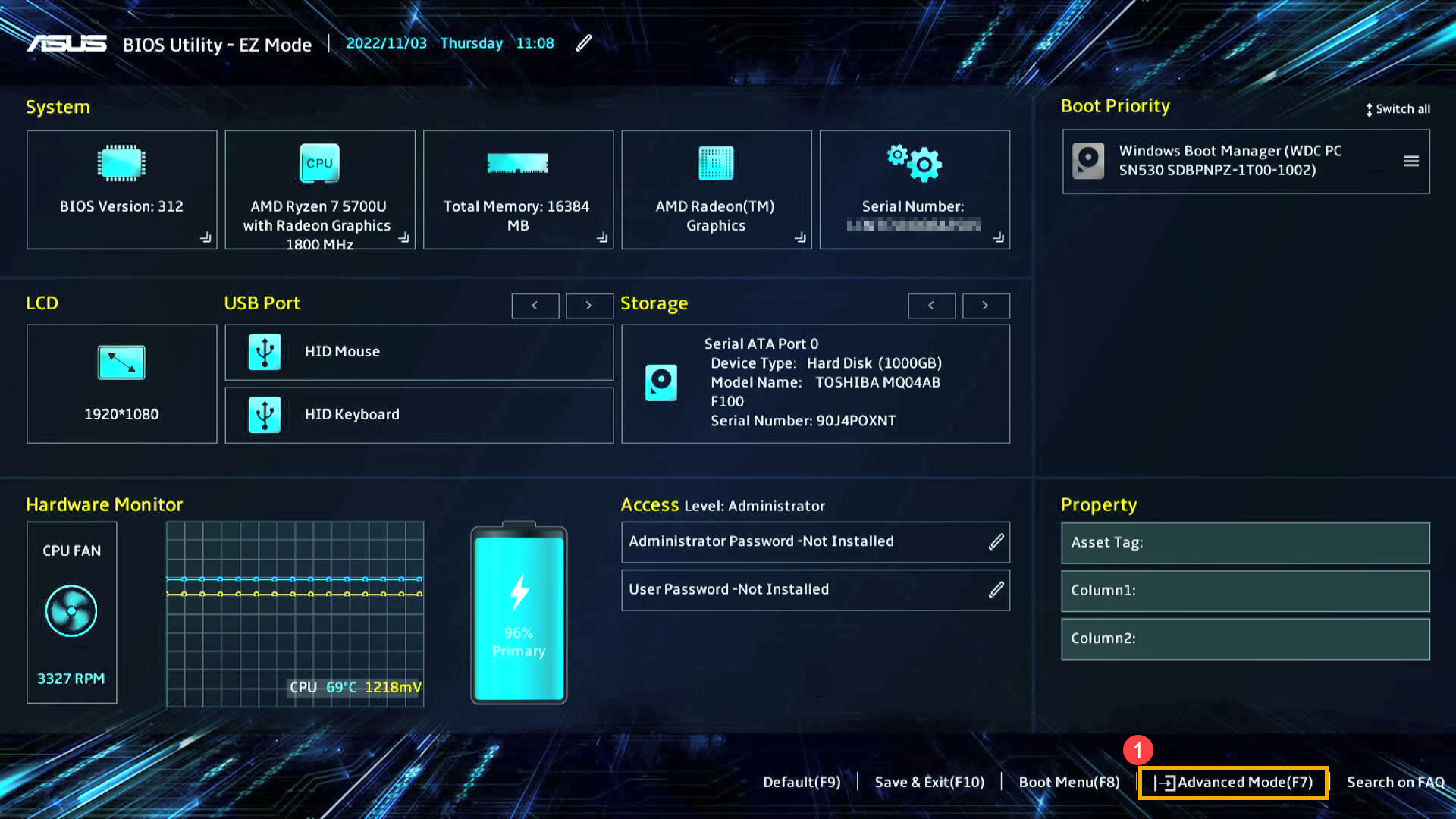
- Nach dem Aufrufen des BIOS-Dienstprogramms wechseln Sie in den Erweiterten Modus, indem Sie die Schnelltaste[F7] drücken oder den Cursor verwenden, um zu klicken①.
- Nachdem Sie den Erweiterten Modus aufgerufen haben, wählen Sie den [Erweitert]-Bildschirm② und wählen Sie dann [Netzwerk-Stack-Konfiguration]③.
Hinweis: Wenn diese Option in Ihren BIOS-Einstellungen nicht vorhanden ist, bedeutet dies, dass Ihr Computer die Wake-on-LAN-Funktion nicht unterstützt.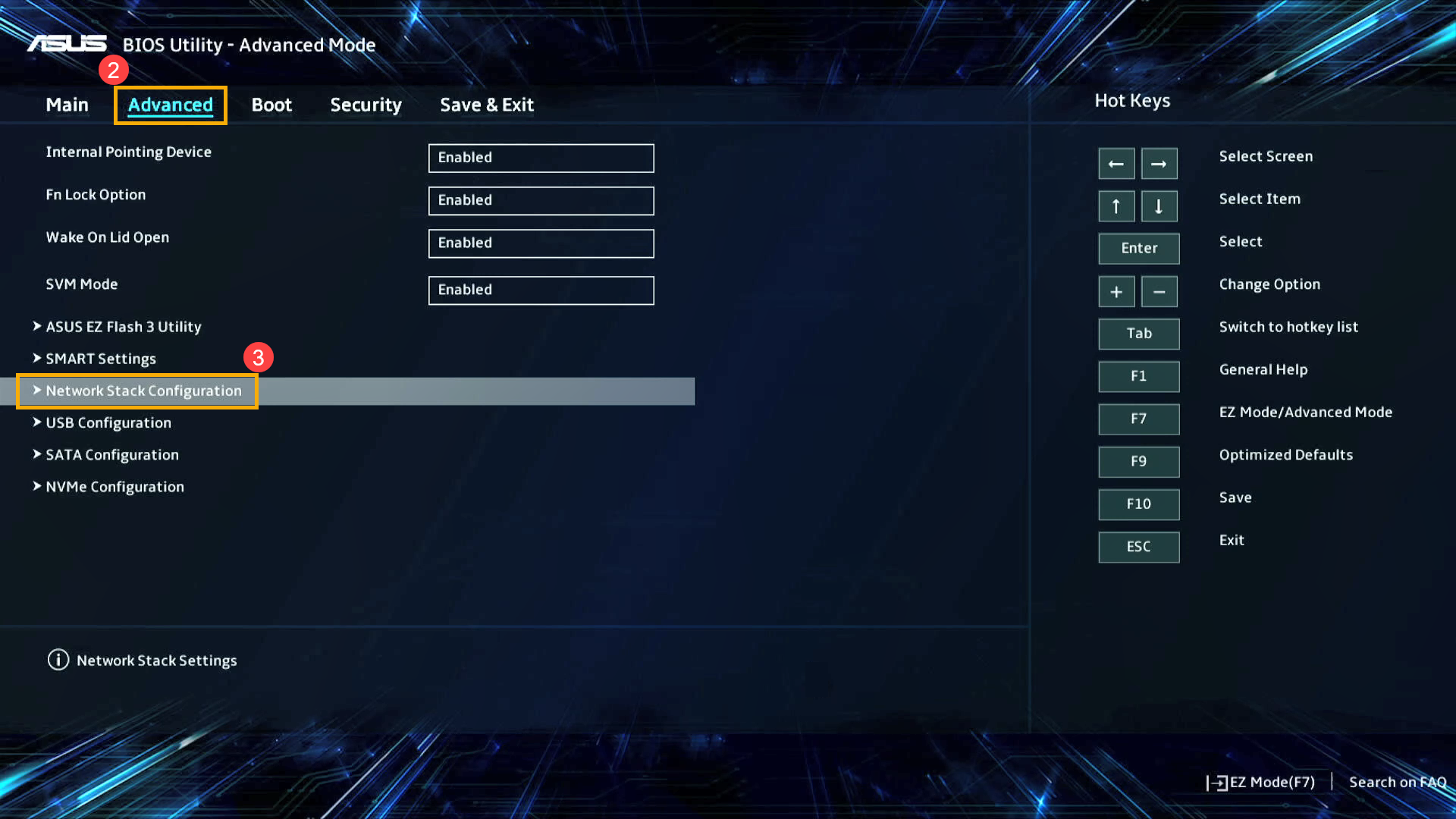
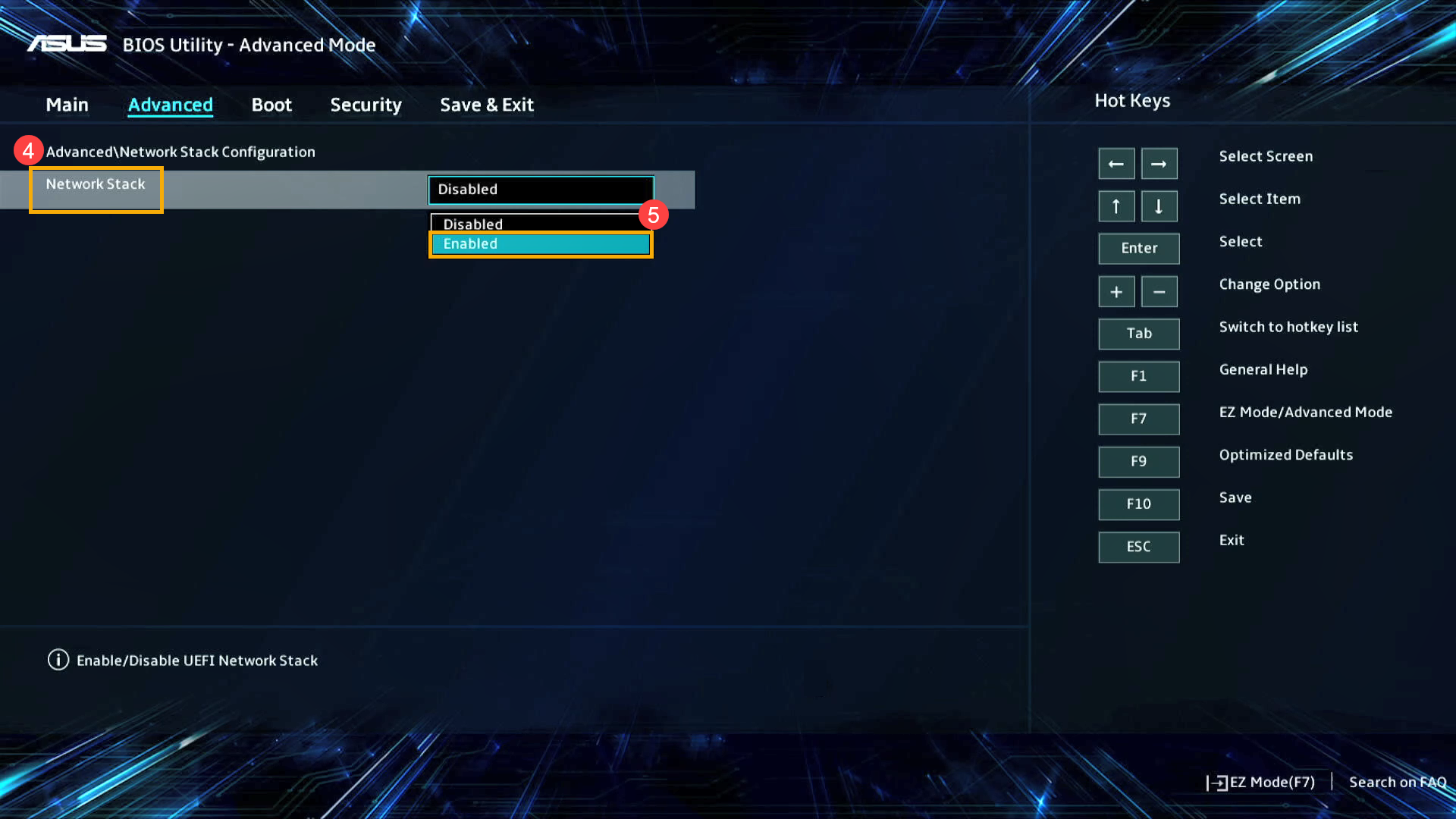
- Nachdem Sie die Netzwerk-Stack-Konfiguration aufgerufen haben, wählen Sie [Netzwerk-Stack]④ und stellen Sie [Aktiviert]⑤ ein.
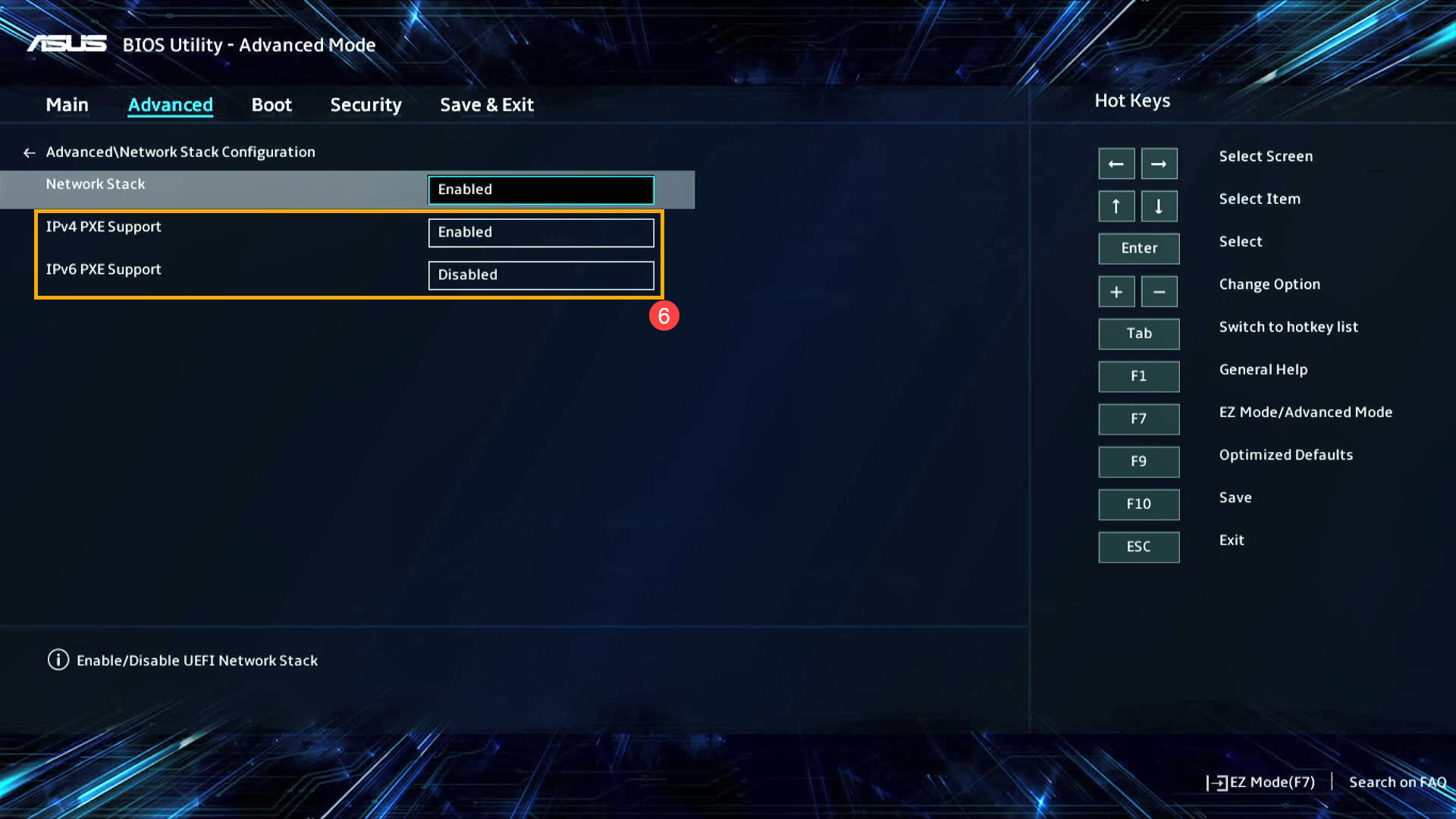
- Aktivieren/Deaktivieren Sie IPv4 PXE oder IPv6 PXE entsprechend Ihrer Anforderung⑥.
Hinweis: Wenn die BIOS-Oberfläche Ihres Computers APM Configuration enthält, befolgen Sie die untenstehenden Schritte, um die ErP-Einstellungen anzupassen.

- Nach dem Aufrufen der APM Configuration wählen Sie [Erp]① und stellen Sie [Deaktiviert]② ein.

- Wählen Sie [Power On By PCI-E / Wake on LAN (WOL)]③ und stellen Sie [Aktiviert]④ ein.

- Speichern Sie die Einstellungen und beenden Sie. Drücken Sie Hotkey[F10] und wählen Sie [Ok]⑦, das Gerät wird neu gestartet und die Einstellungen werden übernommen.
Sie können auch zur Seite 「Speichern & Beenden」 gehen und die Option 「Änderungen speichern und beenden」 wählen, um Ihre Einstellungen zu speichern und zu beenden.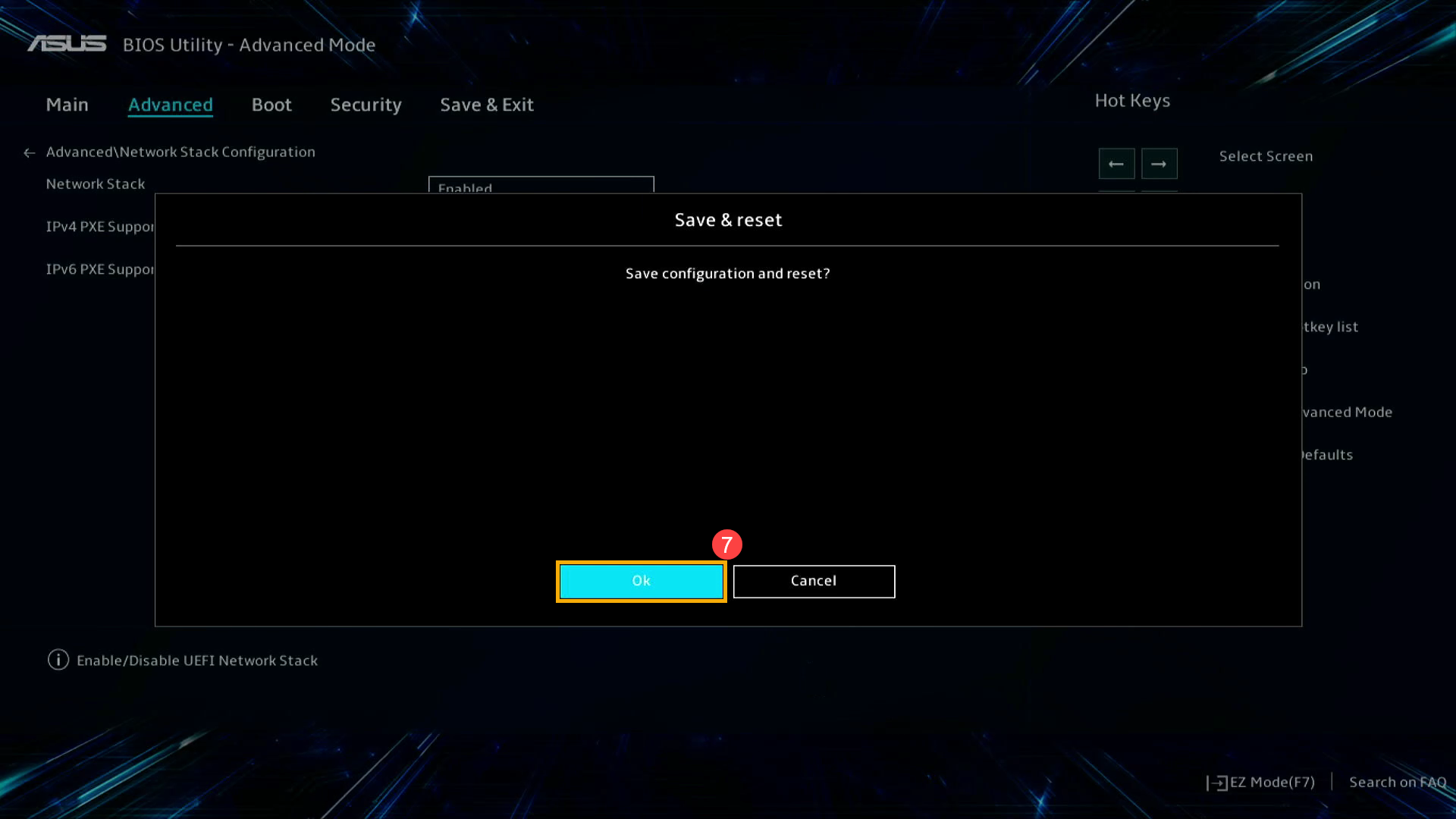
- Nach dem Neustart des Computers und dem Starten von Windows können Sie die Wake-on-LAN-Funktion nutzen.
So aktivieren Sie Wake-on-LAN in MyASUS im UEFI-Modus
Im MyASUS in der UEFI-Oberfläche können Sie mit den Pfeiltasten und der Eingabetaste auf der Tastatur, dem Touchpad oder der Maus navigieren und bestätigen.
Hinweis: Der folgende BIOS-Aktualisierungsbildschirm kann je nach Modell leicht abweichen.
- Nach dem Aufrufen des BIOS-Dienstprogramms gehen Sie zu den Erweiterten Einstellungen, indem Sie Hotkey[F7] drücken oder den Cursor verwenden, um zu klicken①.

- Nach dem Aufrufen der Erweiterten Einstellungen wählen Sie den [Erweitert]-Bildschirm②, und wählen Sie dann [Netzwerkstapelskonfiguration]③.
Hinweis: Wenn diese Option in Ihren BIOS-Einstellungen nicht vorhanden ist, bedeutet dies, dass Ihr Computer die Wake-on-LAN-Funktion nicht unterstützt.
- Nach dem Aufrufen der Netzwerkstapelskonfiguration wählen Sie [Netzwerk-Boot]④ und setzen [Aktiviert]⑤.

- Aktivieren/Deaktivieren Sie IPv4 PXE oder IPv6 PXE je nach Bedarf⑥.

- Speichern Sie die Einstellungen und beenden Sie das Menü. Drücken Sie Hotkey[F10] und wählen Sie [Bestätigen]⑦, das Gerät wird neu gestartet und die Einstellungen werden übernommen.
Sie können auch zur Seite 「Speichern & Beenden」 gehen und die Option 「Änderungen speichern und beenden」 wählen, um Ihre Einstellungen zu speichern und das Menü zu verlassen.
- Nach dem Neustart des Computers und dem Eintritt in Windows können Sie die Wake-on-LAN-Funktion nutzen.