Sujets connexes
[Notebook/Desktop/AIO] Dépannage – Problème de scintillement de l'écran (artefact) lors de l'utilisation de programmes Office, des navigateurs Chrome et Edge ou de la lecture de vidéos
Si vous rencontrez des problèmes de scintillement ou d'artefacts d'écran lors de l'utilisation de Microsoft Office (Word, Excel, Outlook, etc.), de Google Chrome, des navigateurs Microsoft Edge ou de la lecture de vidéos, vous pouvez essayer les étapes suivantes pour désactiver l'accélération graphique matérielle afin de résoudre le problème.
Veuillez vous référer aux méthodes de dépannage suivantes en fonction des scénarios dans lesquels vous rencontrez des problèmes de scintillement d'écran ou d'artefacts :
Contenu:
- Programmes Microsoft Office (Word, Excel, Outlook, etc.)
- Navigateur Google Chrome
- Navigateur Microsoft Edge
- Lors de la lecture de vidéos via un navigateur ou une application
Programmes Microsoft Office (Word, Excel, Outlook, etc.)
※ Remarque : Vous devez configurer chaque programme Office séparément. (Ce qui suit prend le programme Excel comme référence.)
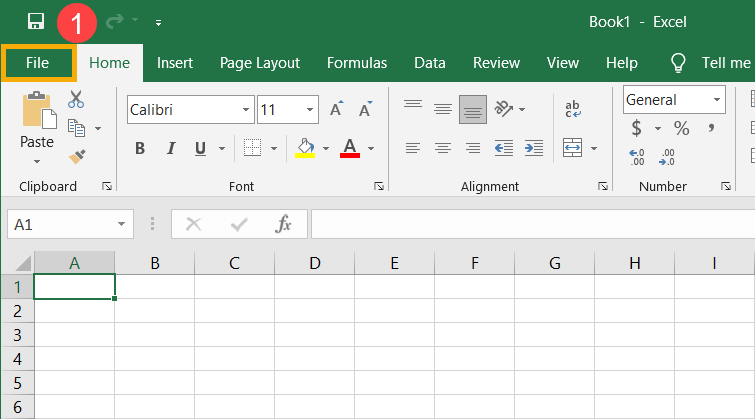
- Exécutez le programme Office, puis sélectionnez [fichier] dans le coin supérieur gauche ①.
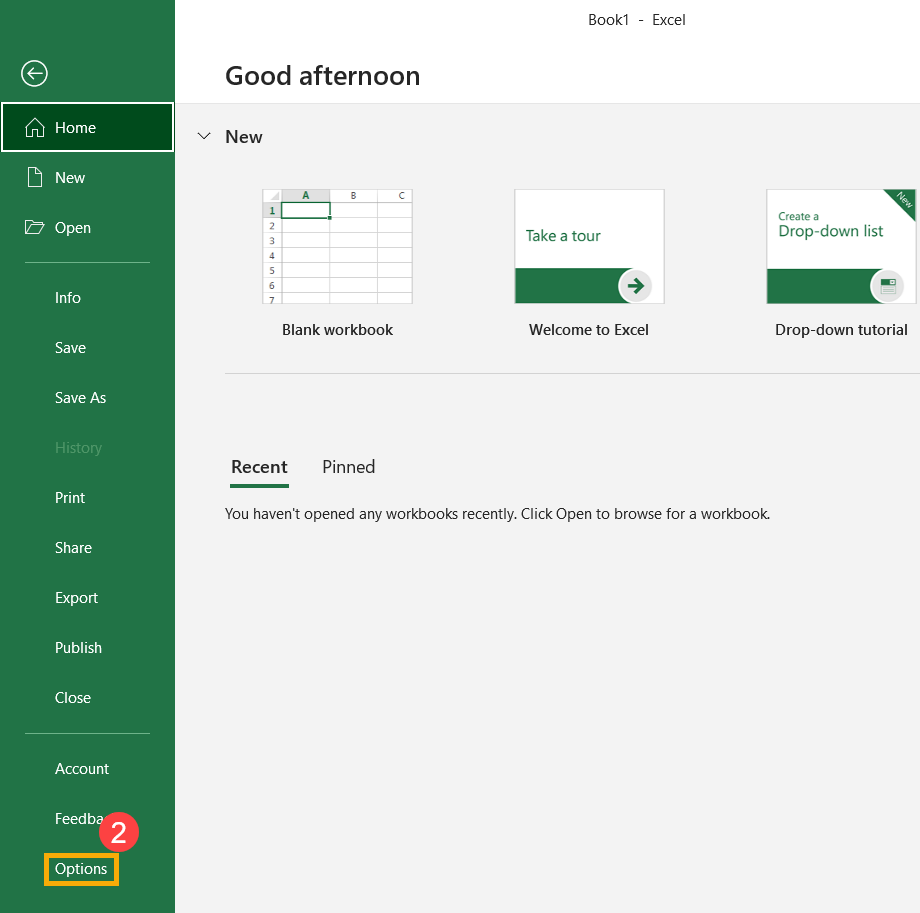
- Sélectionnez [options] ②.
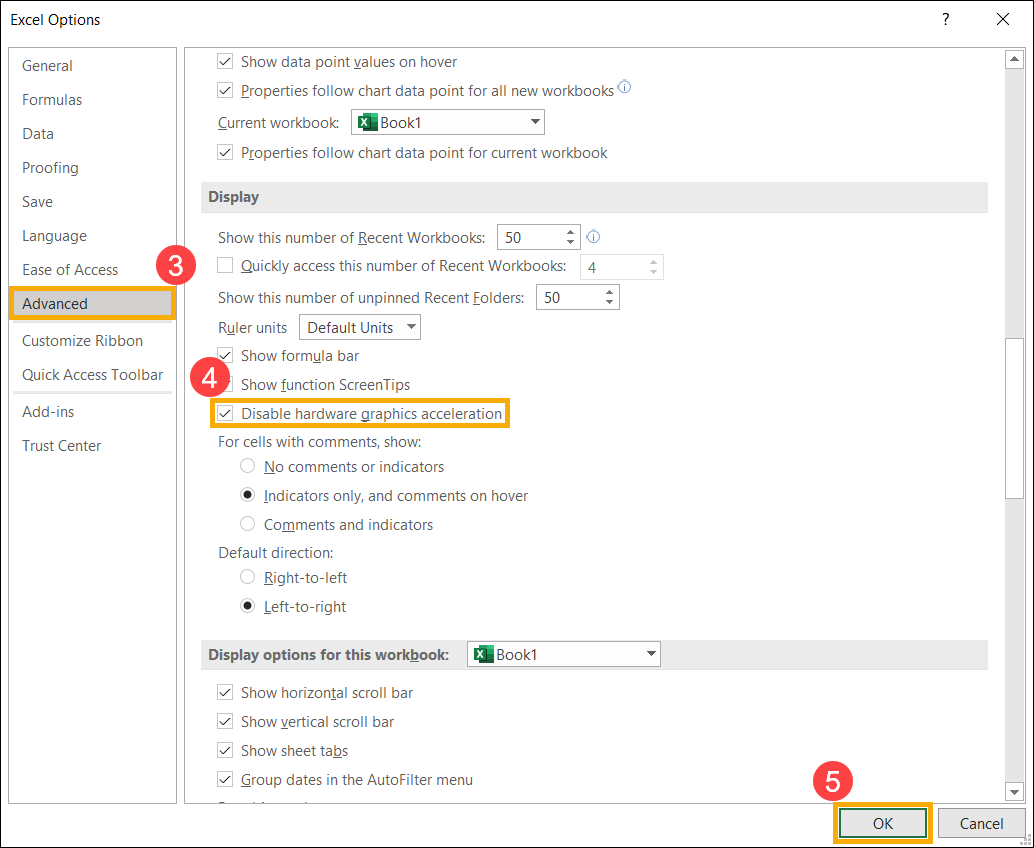
- Sélectionnez [Avancé]③, cochez la case [Désactiver l'accélération graphique matérielle] dans la section Affichage④, puis cliquez sur [OK]⑤. L'accélération graphique matérielle sera désactivée.
Si vous ne trouvez pas l'option Désactiver l'accélération graphique matérielle dans les programmes Office via la méthode ci-dessus, reportez-vous à la méthode suivante pour la désactiver :
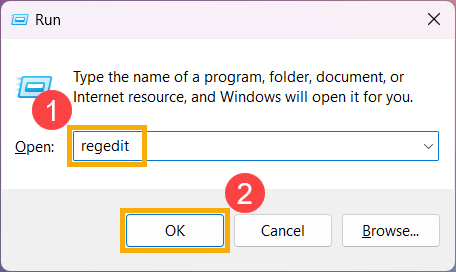
1. Appuyez sur la touche de logo Windows  + R sur le clavier pour ouvrir l'application Exécuter, entrez [regedit]① puis sélectionnez [OK]②.
2. Après avoir ouvert l'Éditeur du Registre, sous le volet de gauche, accédez à l'une des clés de registre suivantes en fonction de votre version d'Office.
Office 2010 : HKEY_CURRENT_USER\Software\Microsoft\Office\14.0\Common\Graphics
Office 2013 : HKEY_CURRENT_USER\Software\Microsoft\Office\15.0\Common\Graphics
Office 2016 / 2019 : HKEY_CURRENT_USER\Software\Microsoft\Office\16.0\Common\Graphics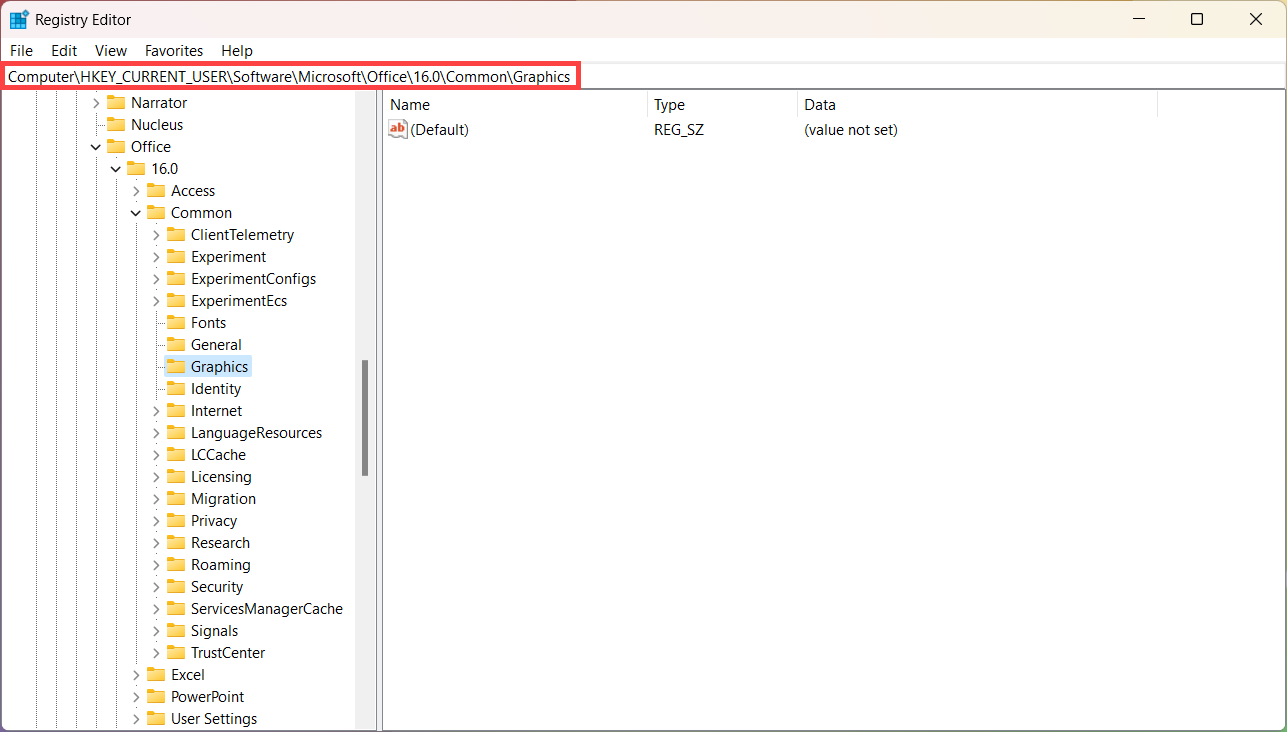
Si la clé graphique n'existe pas, vous devez la créer manuellement. Faites un clic droit sur la touche [Common]③, sélectionnez [Nouveau]④, puis sélectionnez [Clé]⑤.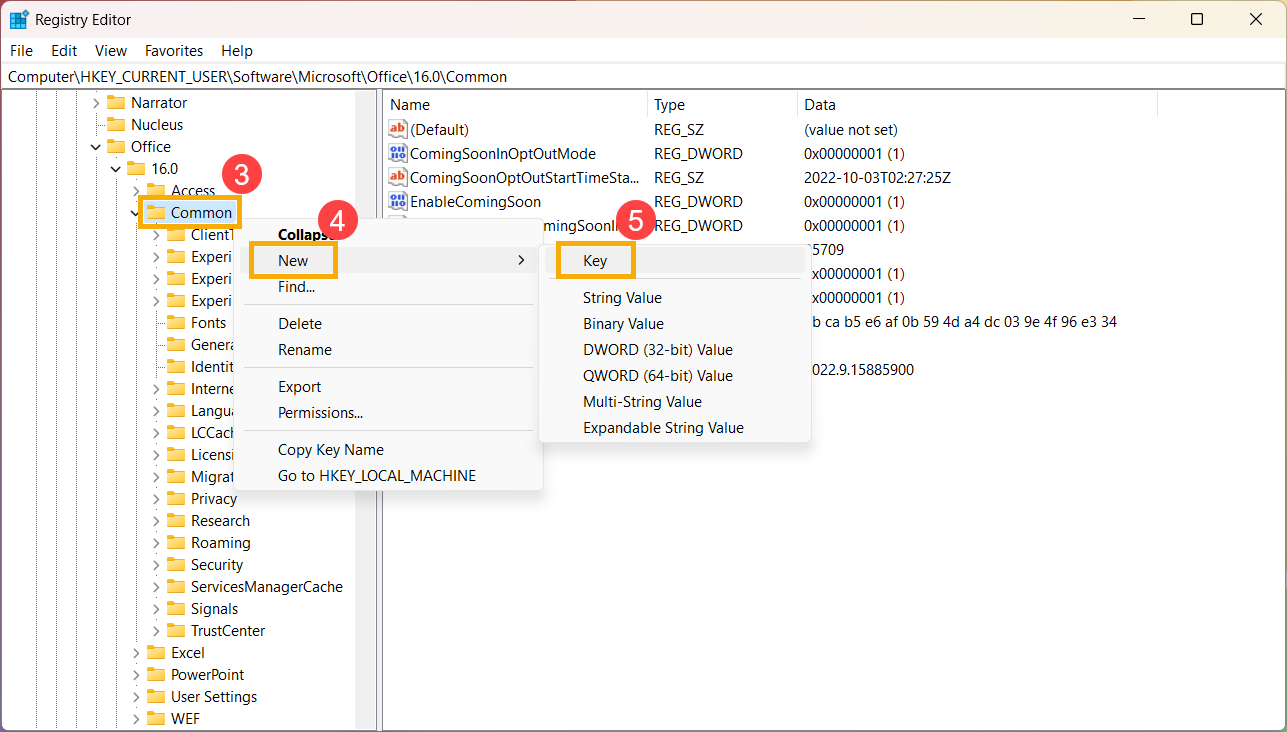
Après avoir ajouté Key, renommez-le en [Graphics]⑥.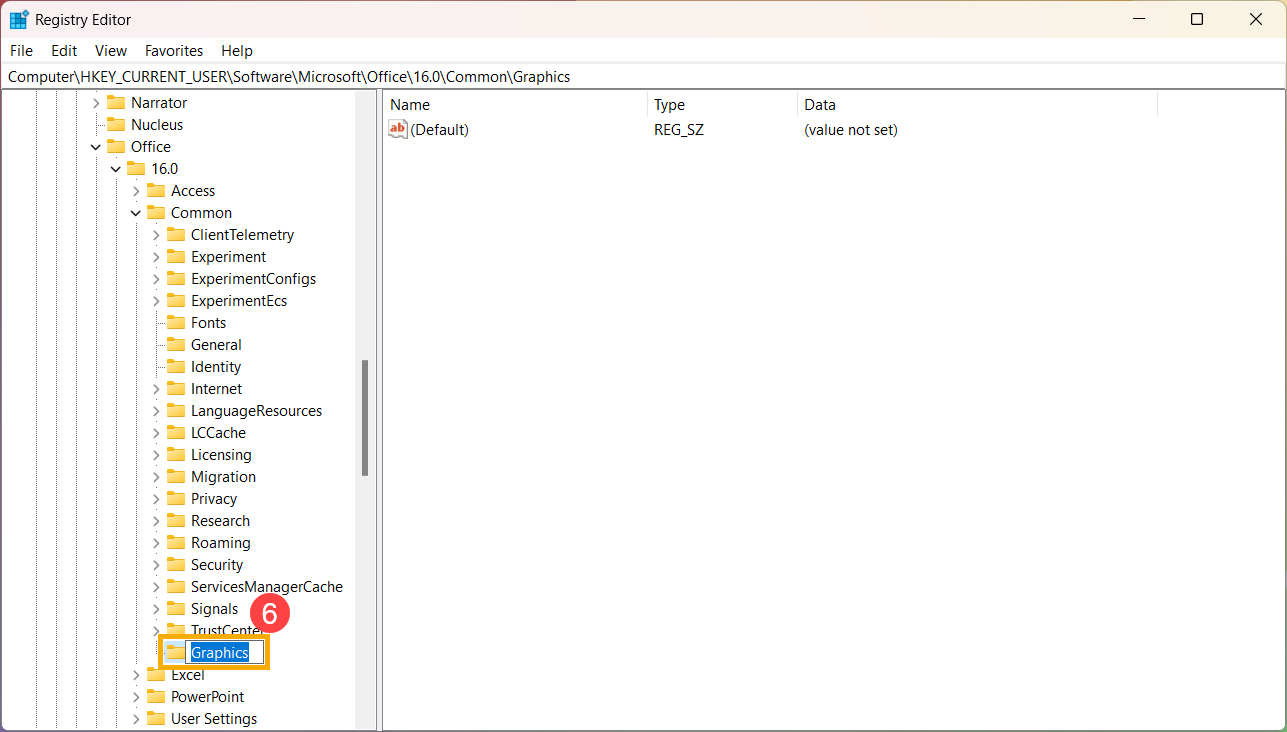
3. Sélectionnez la touche graphique et cliquez avec le bouton droit n'importe où dans le volet de droite, sélectionnez [Nouveau]⑦, puis sélectionnez [Valeur DWORD (32 bits)]⑧.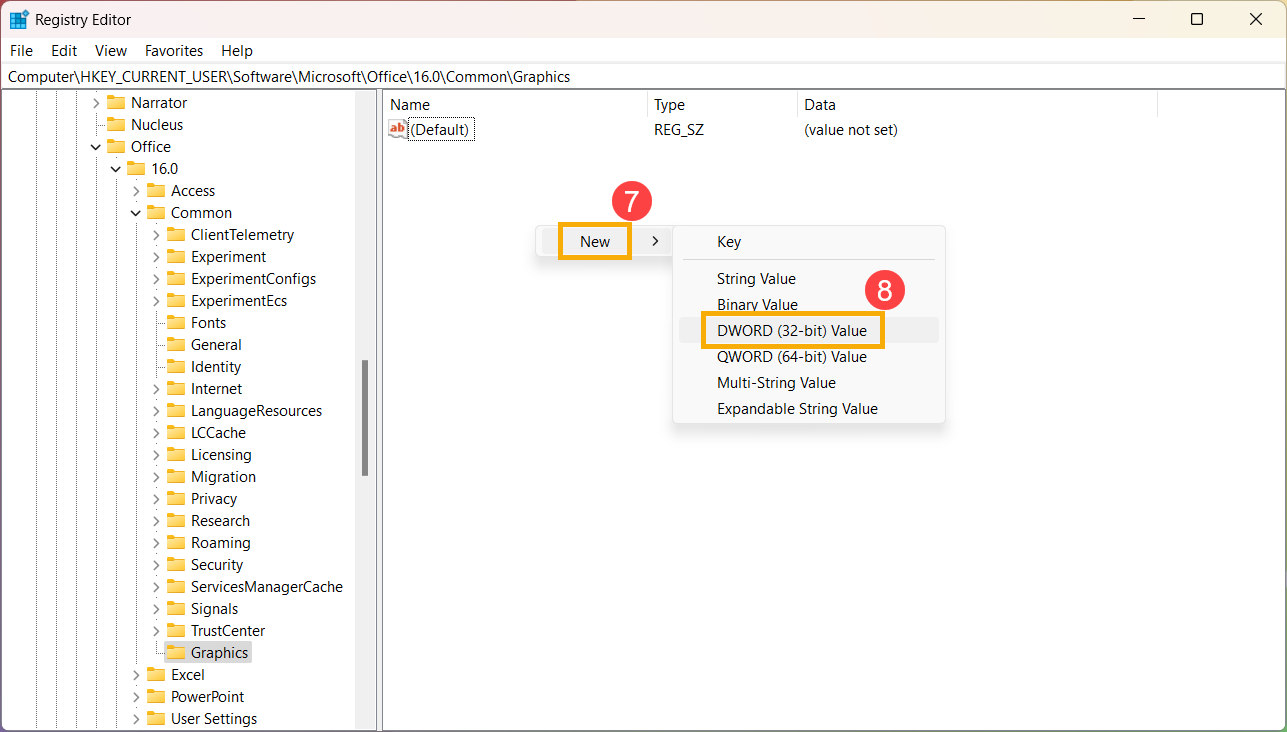
4. Après avoir ajouté la valeur DWORD (32 bits), renommez-la en [DisableHardwareAcceleration]⑨.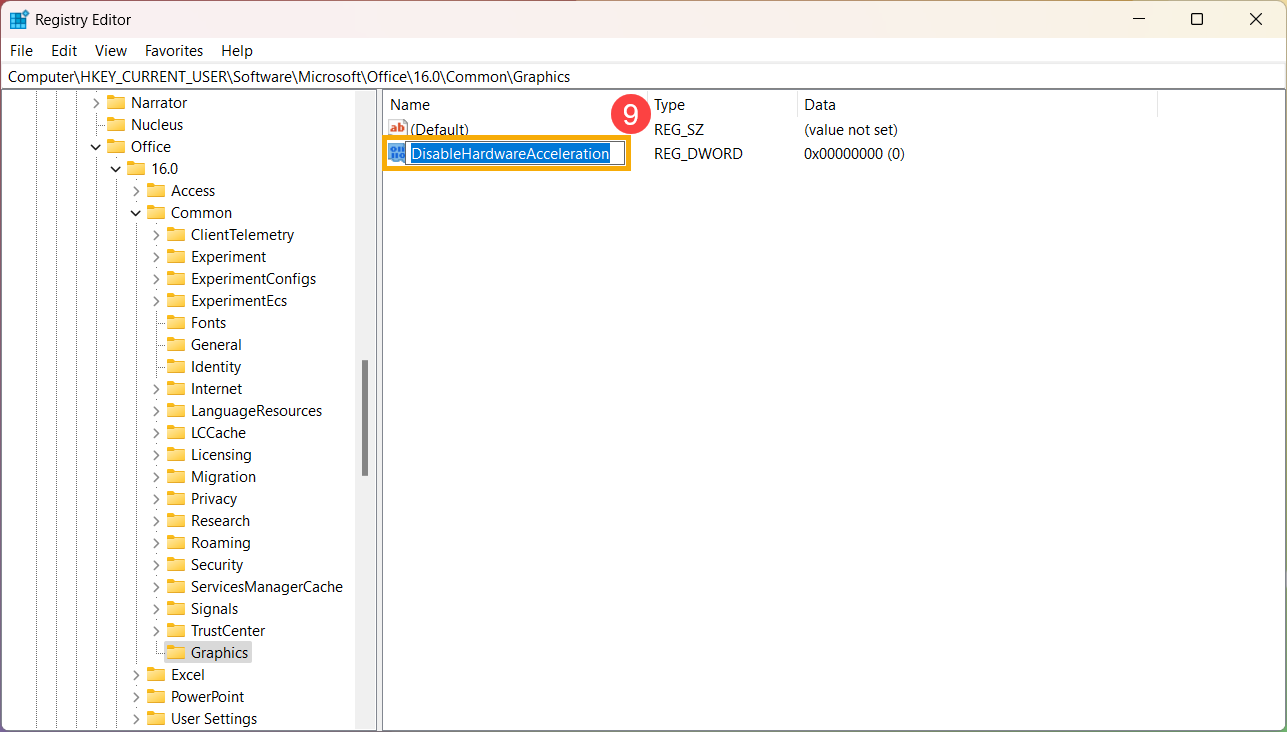
5. Double-cliquez sur DisableHardwareAcceleration⑩, modifiez les données de la valeur de 0 à 1⑪, puis sélectionnez [OK]⑫.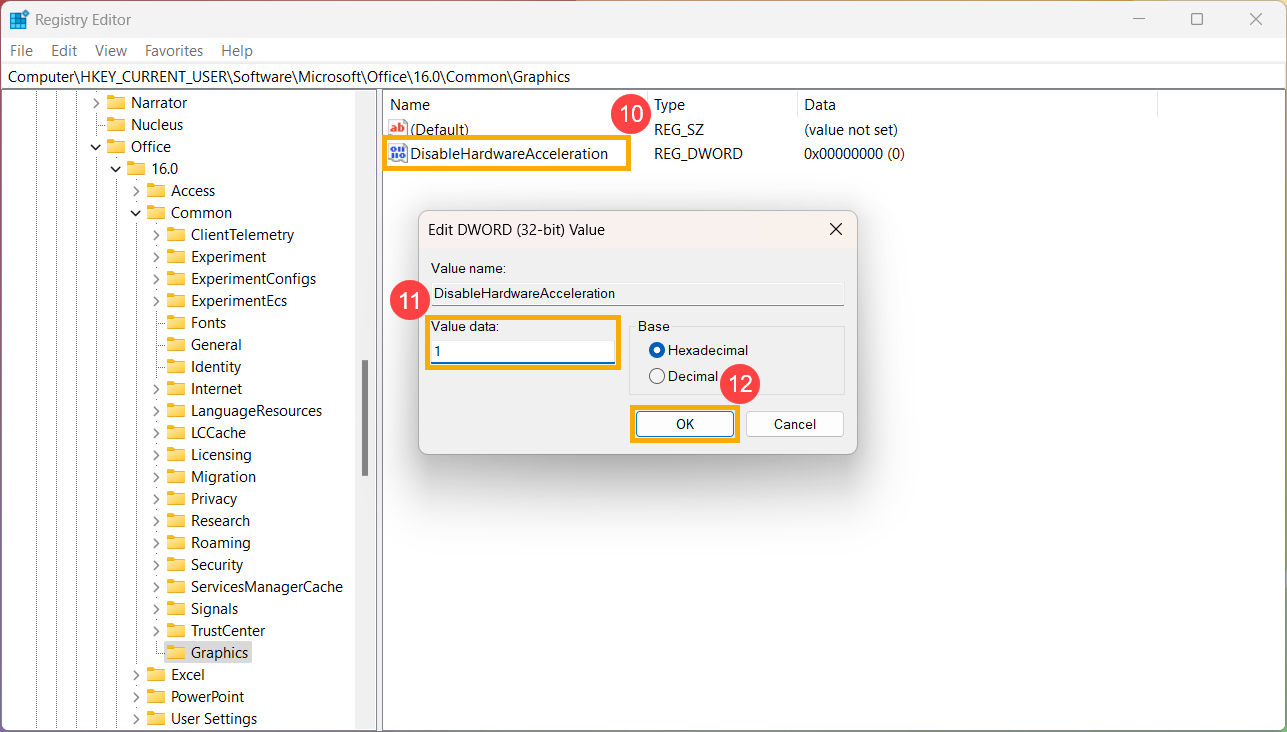
6. Fermez l'Éditeur du Registre et redémarrez votre ordinateur pour appliquer les modifications. L'accélération graphique matérielle sera désactivée.
- Exécutez le navigateur Google Chrome, cliquez sur l'icône [Plus]
 dans le coin supérieur droit①, puis sélectionnez [Paramètres]②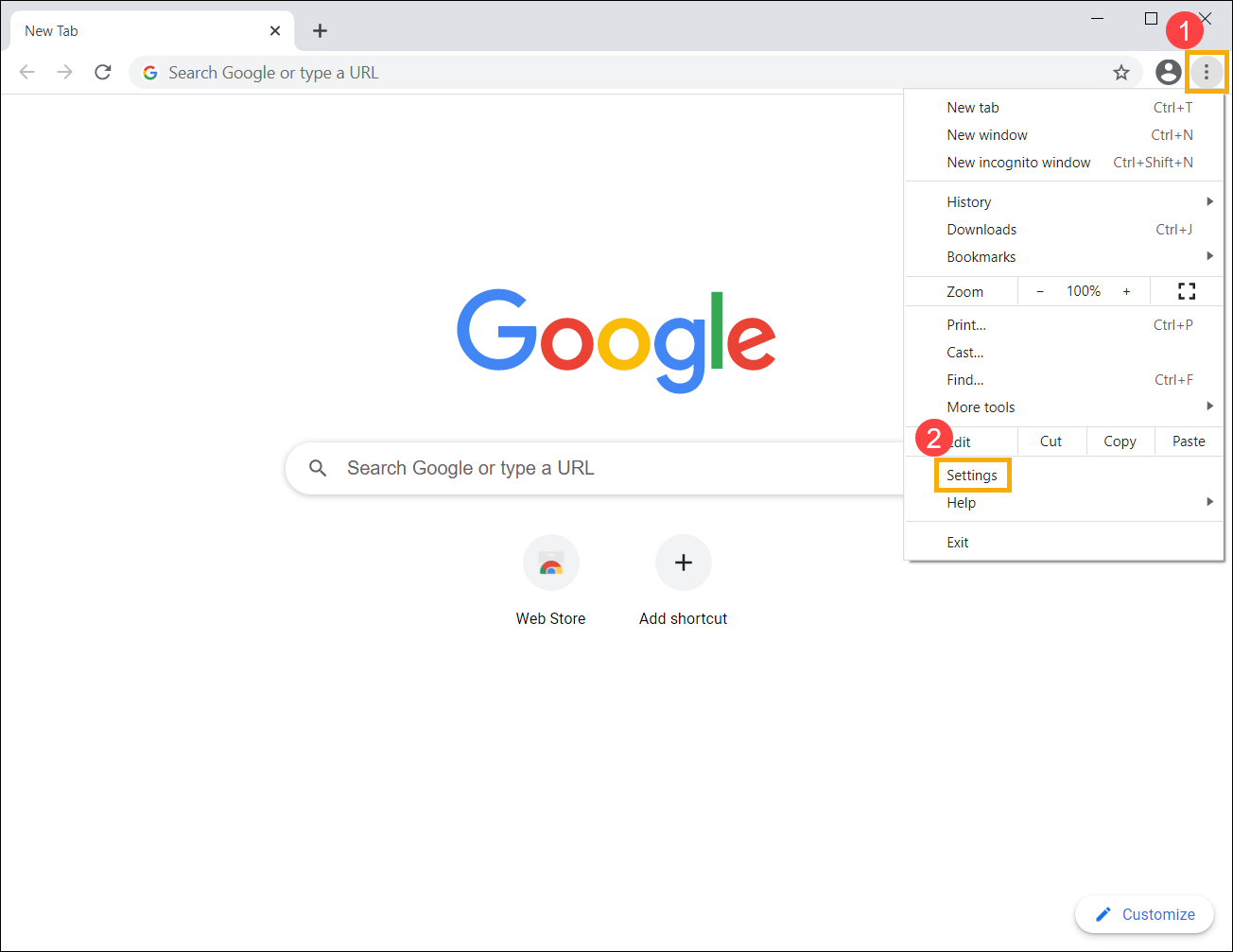
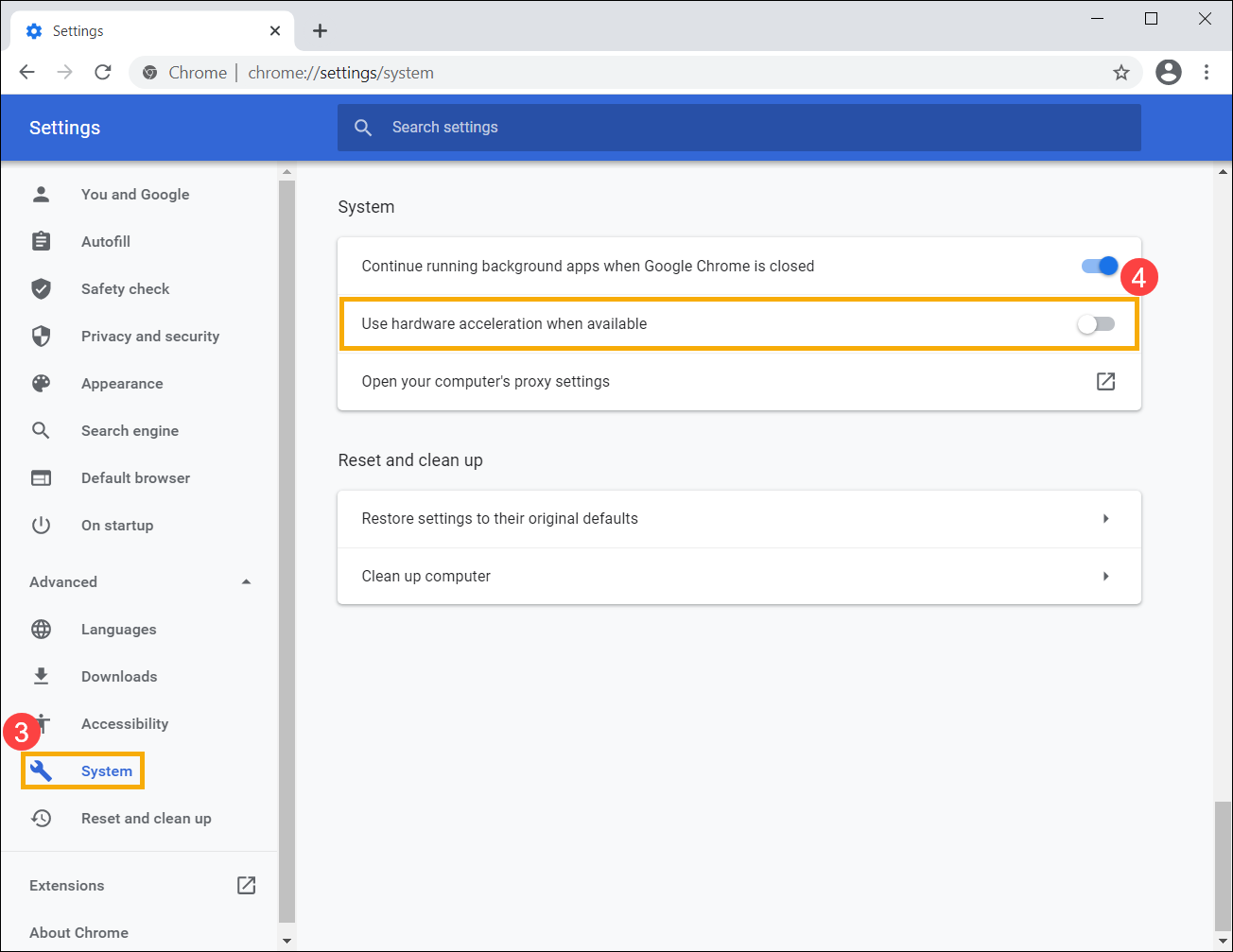
- Sélectionnez [Système] dans la section Avancé③, puis réglez [Utiliser l'accélération matérielle si disponible] sur Désactivé④. L'accélération graphique matérielle sera désactivée.
- Exécutez le navigateur Microsoft Edge, cliquez sur l'icône [Plus]
 dans le coin supérieur droit①, puis sélectionnez [Paramètres]②.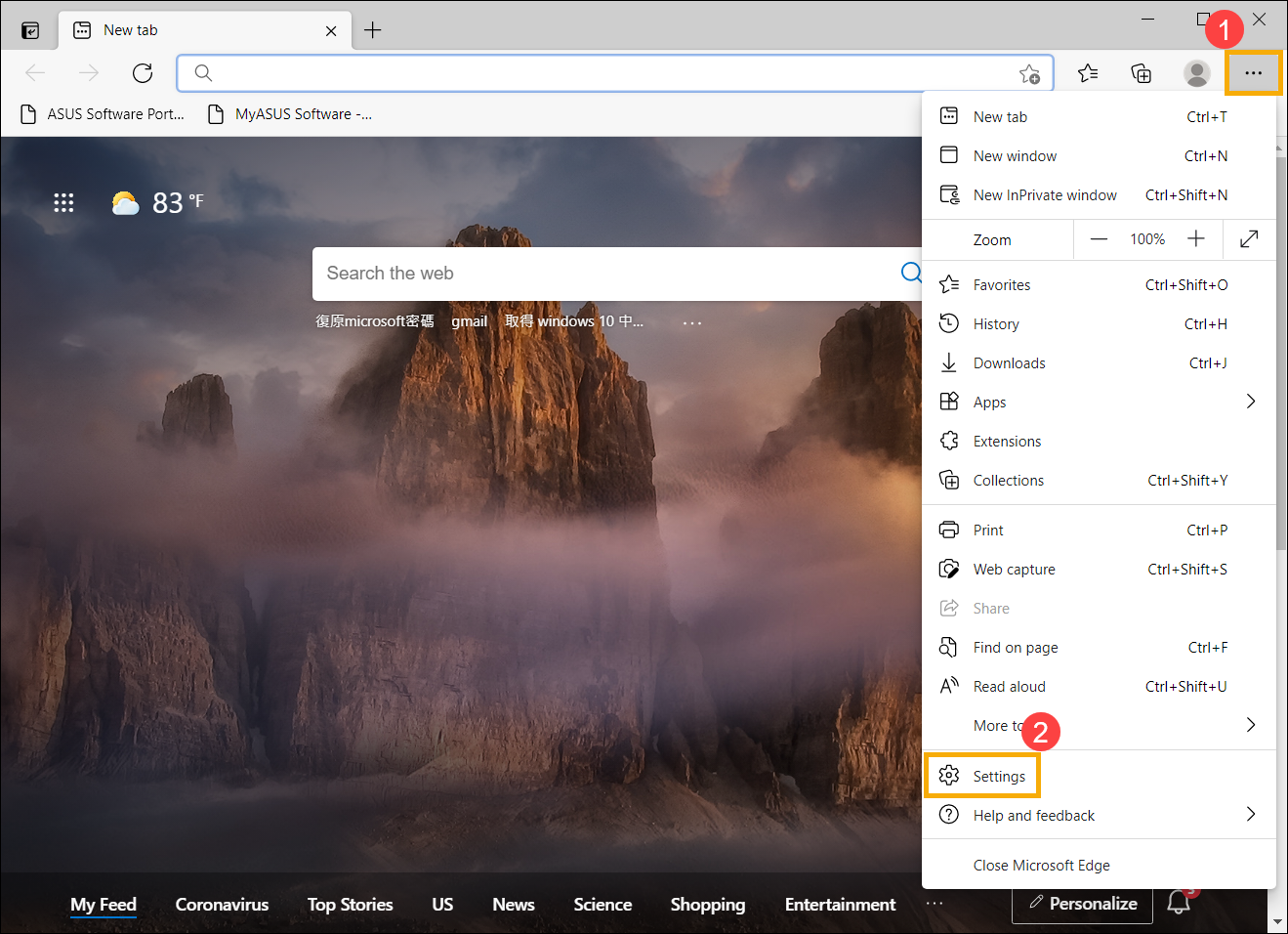
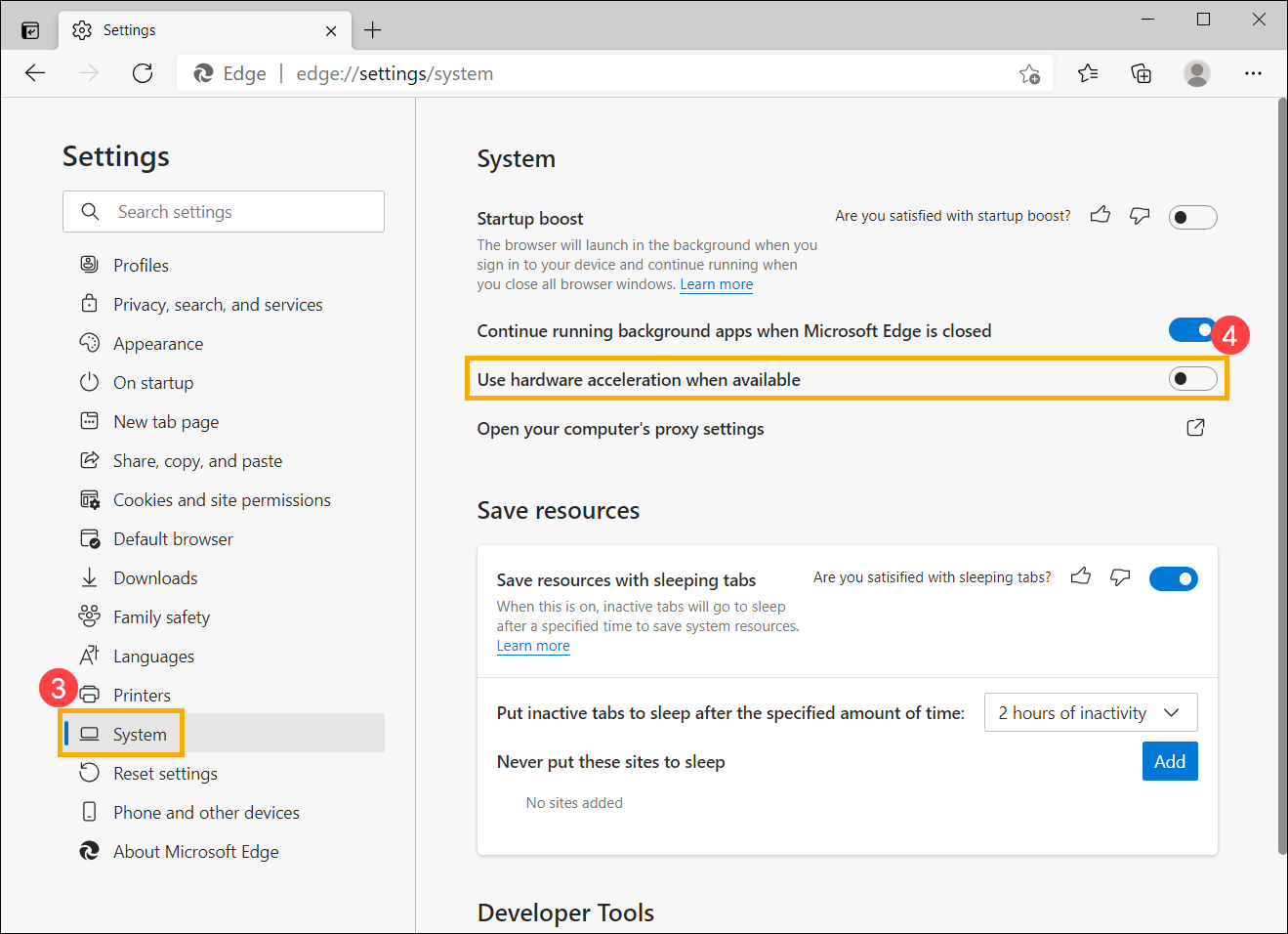
- Sélectionnez [Système]③, puis réglez [Utiliser l'accélération matérielle si disponible] sur Désactivé④. L'accélération graphique matérielle sera désactivée.
Lors de la lecture de vidéos via un navigateur ou une application
Si vous rencontrez un scintillement de l'écran ou un affichage incomplet lors de la lecture de vidéos via les navigateurs Edge et Chrome, ou des applications multimédias, vous pouvez essayer de désactiver la technologie de virtualisation Intel® pour les E/S dirigées (Intel® VT-d).
Remarque : Cette solution s'applique uniquement aux modèles d'ordinateurs équipés de processeurs de plate-forme Intel Jasper Lake.
Remarque : La désactivation d'Intel® VT-d peut entraîner l'impossibilité d'utiliser des fonctionnalités telles que les périphériques d'intercommunication, la virtualisation des périphériques PCIe, la MMU d'E/S et l'allocation de ressources entre les machines virtuelles.
1. Lorsque l'ordinateur est éteint, maintenez enfoncée la touche [F2]  de votre clavier, puis appuyez sur le [bouton d'alimentation]
  pour allumer l'ordinateur. Continuez à maintenir la touche [F2] enfoncée jusqu'à ce que l'écran Utilitaire du BIOS apparaisse, puis relâchez la touche [F2]. Si vous avez besoin de conseils supplémentaires pour accéder à l'utilitaire de configuration du BIOS, veuillez vous référer à cet article : Comment accéder à l'utilitaire du BIOS.
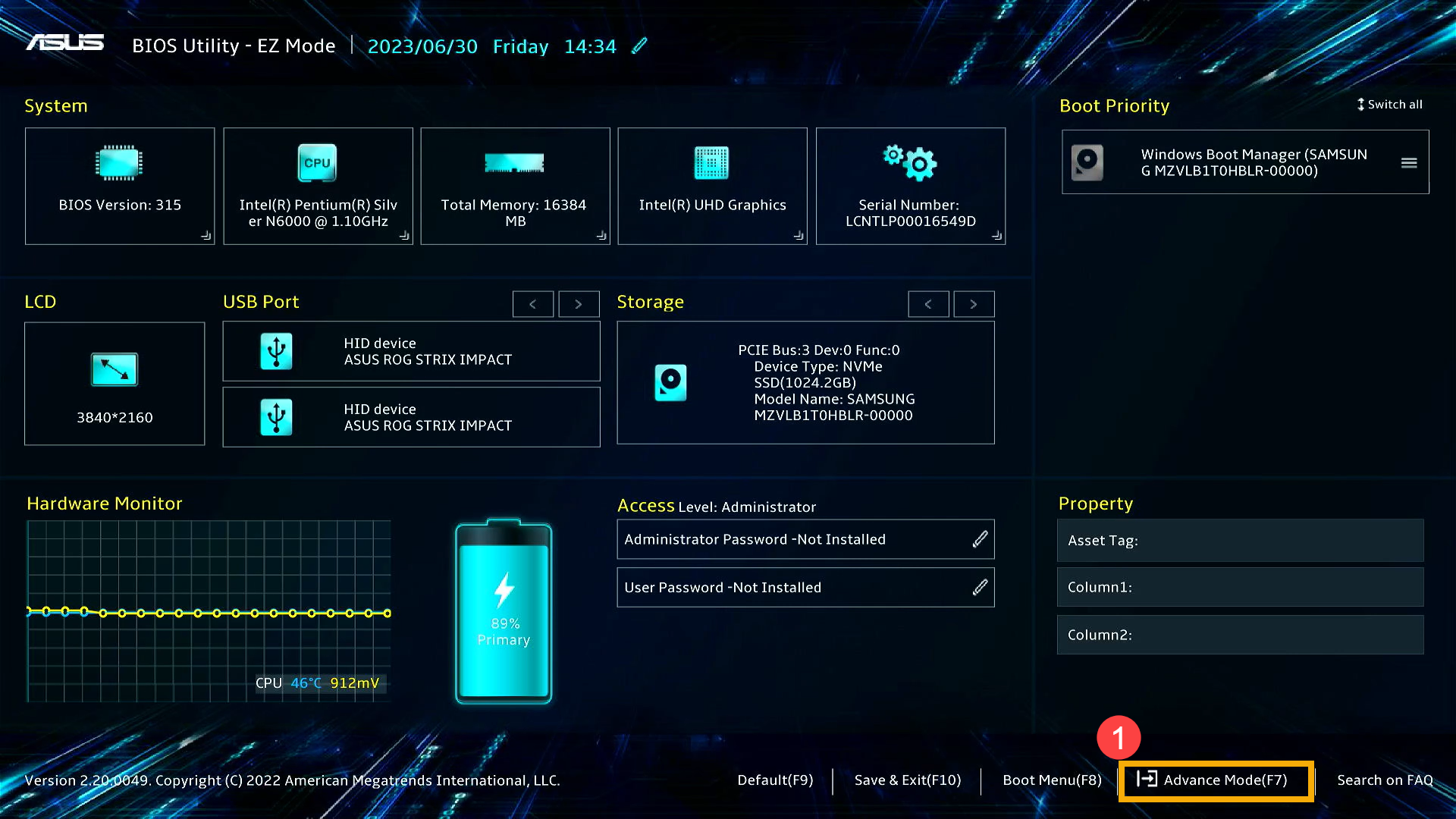
2. Dans l'utilitaire du BIOS, appuyez sur la touche [F7] de votre clavier ou cliquez sur l'option [Mode avancé]① sur l'écran.
Remarque : L'apparence des étapes suivantes peut varier légèrement selon le modèle.
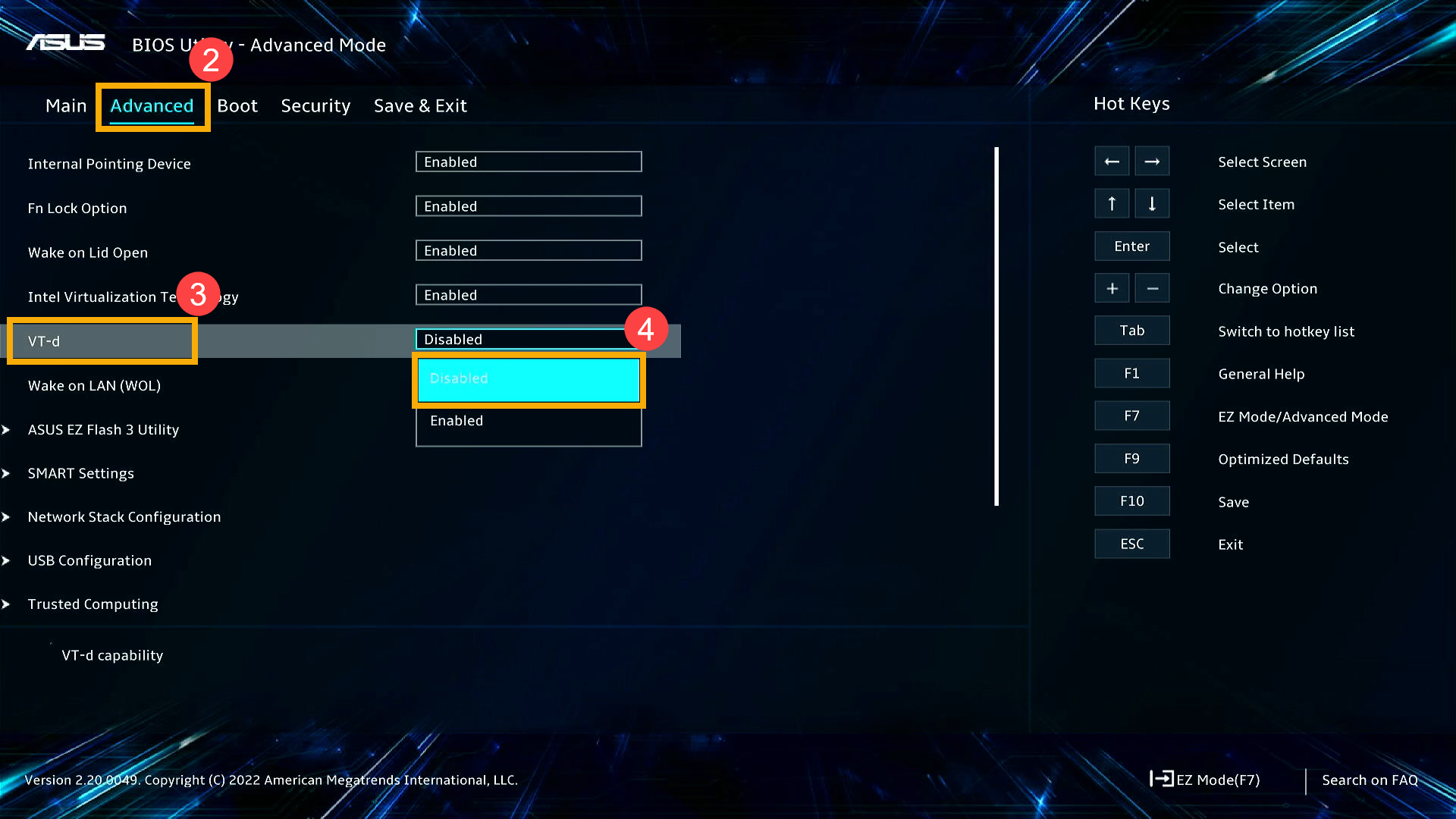
3. Accédez à la page [Avancé]②, choisissez [VT-d]③ et réglez-le sur [Désactivé]④ pour désactiver Intel® VT-d.
4. Enregistrez les paramètres et quittez le BIOS. Appuyez sur la touche [F10] de votre clavier, puis cliquez sur [Ok]⑤. Votre ordinateur redémarrera et les paramètres prendront effet.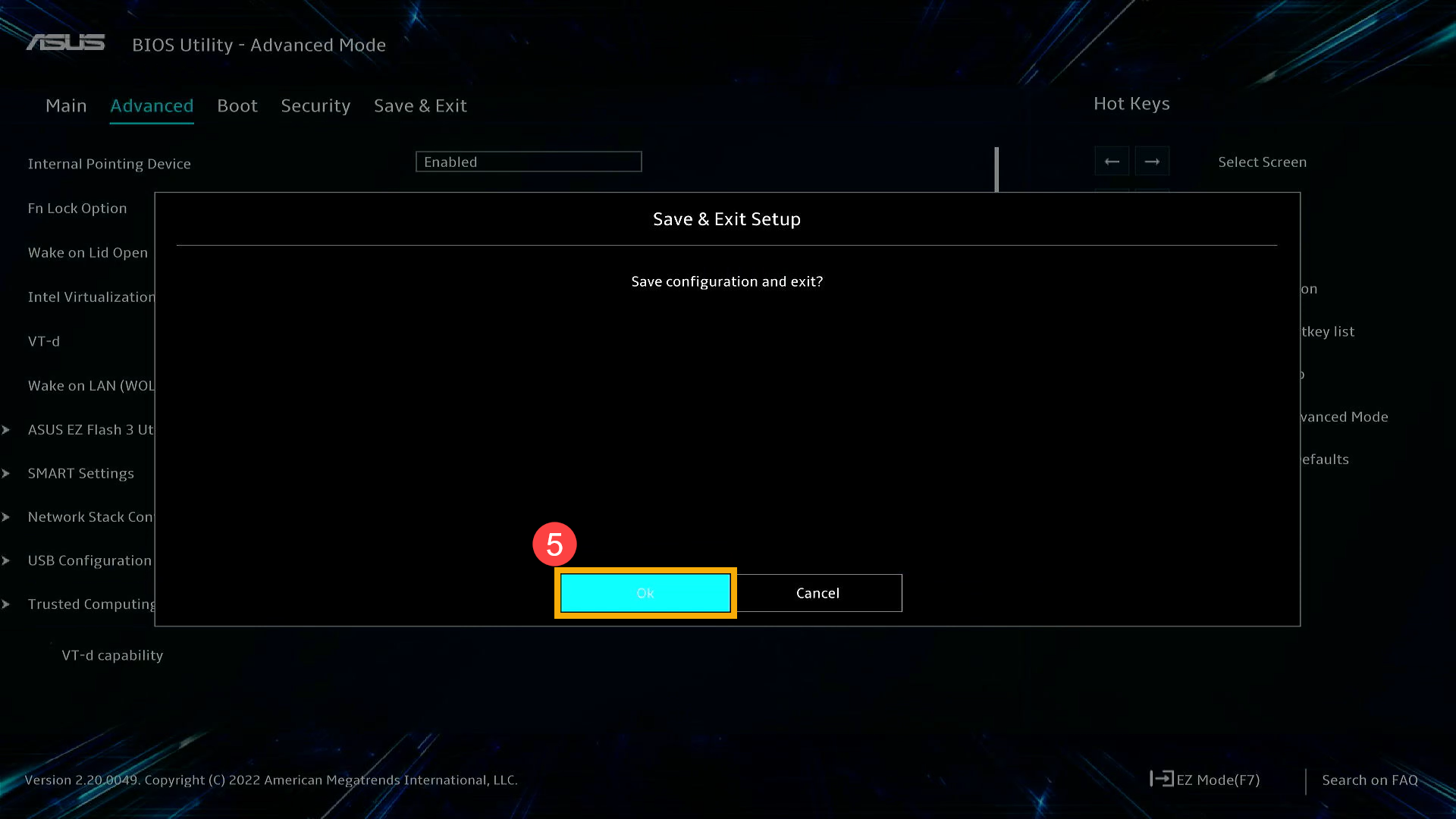
Si votre problème n'est pas résolu avec la solution et les informations ci-dessus, veuillez contacter le centre de service client ASUS pour plus d'informations.