Sujets connexes
[Windows 11/10] Dépannage - Problème de caméra
Produits applicables : Notebook, Desktop, All-in-One PC, Gaming Handheld, MiniPC
Les ordinateurs portables et les PC Tout-en-un (All-in-One) disposent d'une caméra intégrée, alors que les ordinateurs de bureau nécessitent l'usage d'une caméra USB externe. En cas de dysfonctionnement (image inversée, absence d'image, périphérique non détecté, affichage anormal...), merci de suivre méthodiquement les étapes de dépannage ci-dessous :
Pour vous fournir des instructions plus détaillées, vous pouvez également cliquer sur le lien vidéo ASUS YouTube ci-dessous pour en savoir plus sur [Comment résoudre les problèmes de caméra sur les ordinateurs portables ASUS].
https://www.youtube.com/watch?v=7Da7PIcW4UA
Comment dépanner les problèmes de caméra intégrée
Inspecter l'apparence de la caméra
- Vérifiez si la caméra est obstruée, par exemple, par un protège-écran ou un film de confidentialité.
Parfois, si l'objectif de la caméra est couvert de poussière ou de saleté, cela peut affecter la qualité de l'image. Veuillez utiliser un chiffon propre et doux pour essuyer délicatement l'objectif de la caméra, afin qu'il reste impeccable.
- Certains appareils peuvent être équipés d'un cache physique pour la caméra afin de préserver la confidentialité. Lorsque vous souhaitez utiliser la caméra, assurez-vous que le cache de confidentialité est en position fermée.
Remarque : L'emplacement du cache de confidentialité peut varier selon le modèle. Si vous n'êtes pas certain que votre appareil dispose d'un cache physique pour la caméra, veuillez consulter les instructions dans le Manuel d'utilisateur.
Vérifier l’état de la touche F10 pour la caméra (uniquement pour les ordinateurs portables ASUS)
- Veuillez vérifier s'il y a une [Touche F10 Caméra]
 ① sur le clavier de votre ordinateur portable. Si ce n'est pas le cas, veuillez passer au chapitre suivant.
Remarque : Les fonctions des touches peuvent varier selon les modèles, veuillez vous référer aux Manuels d'utilisateur.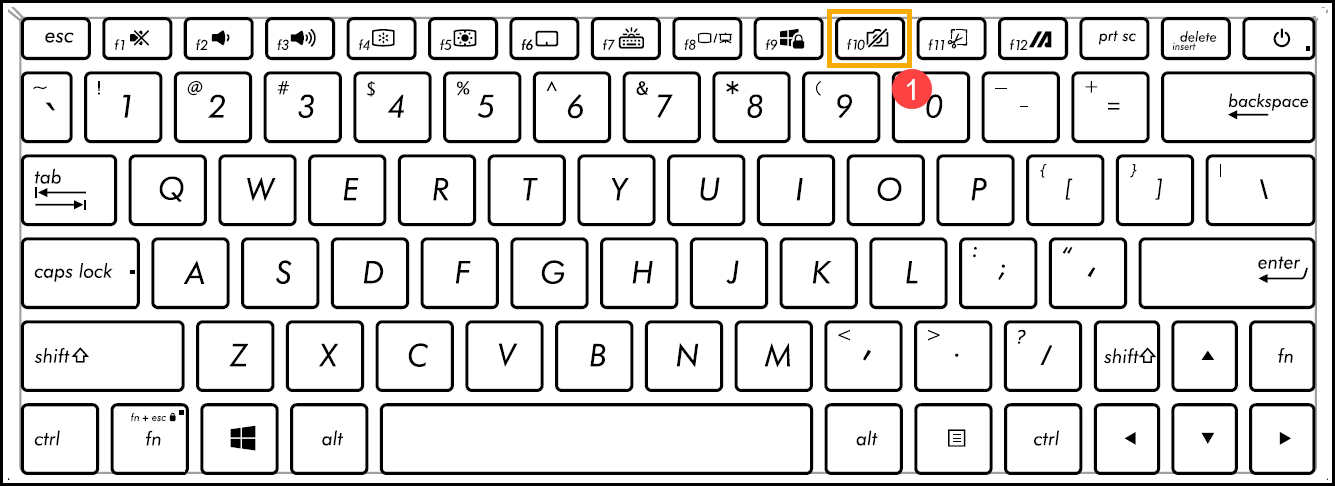
- Appuyez sur Touche F10 ou appuyez sur la touche de fonction
 + touche F10 (Cela dépend de l’option de touche de raccourci que vous avez sélectionnée.), puis vérifiez s’il y a un message [Caméra activée]② à l’écran. Ici, vous pouvez en savoir plus sur Introduction aux touches de raccourci du clavier ASUS.
- Si le problème persiste, veuillez continuer avec l’étape de dépannage suivante.
Mettez à jour et confirmez que les packages BIOS / Windows / drivers sont à la dernière version sur votre PC
Mettre régulièrement à jour le BIOS, Windows et les drivers peut améliorer la stabilité et les performances du système. Assurez-vous que votre appareil utilise les dernières versions. En savoir plus sur la mise à jour du BIOS :
Comment mettre à jour la version du BIOS dans le système Windows
Comment mettre à jour le BIOS avec ASUS Firmware Update/EZ Flash
En savoir plus sur la mise à jour de Windows et des drivers :
Comment exécuter la mise à jour Windows
Comment mettre à jour les drivers via la mise à jour système dans MyASUS
Si le problème persiste après avoir mis à jour le BIOS/les paquets Windows/les drivers à ce jour, veuillez passer à l'étape suivante de dépannage.
Veuillez vous référer aux instructions pertinentes ci-dessous selon la version de Windows actuellement installée sur votre appareil :
Système d'exploitation Windows 11
Utiliser l'application caméra intégrée
- Tapez et recherchez [Caméra] dans la barre de recherche Windows①, puis cliquez sur [Ouvrir]②.
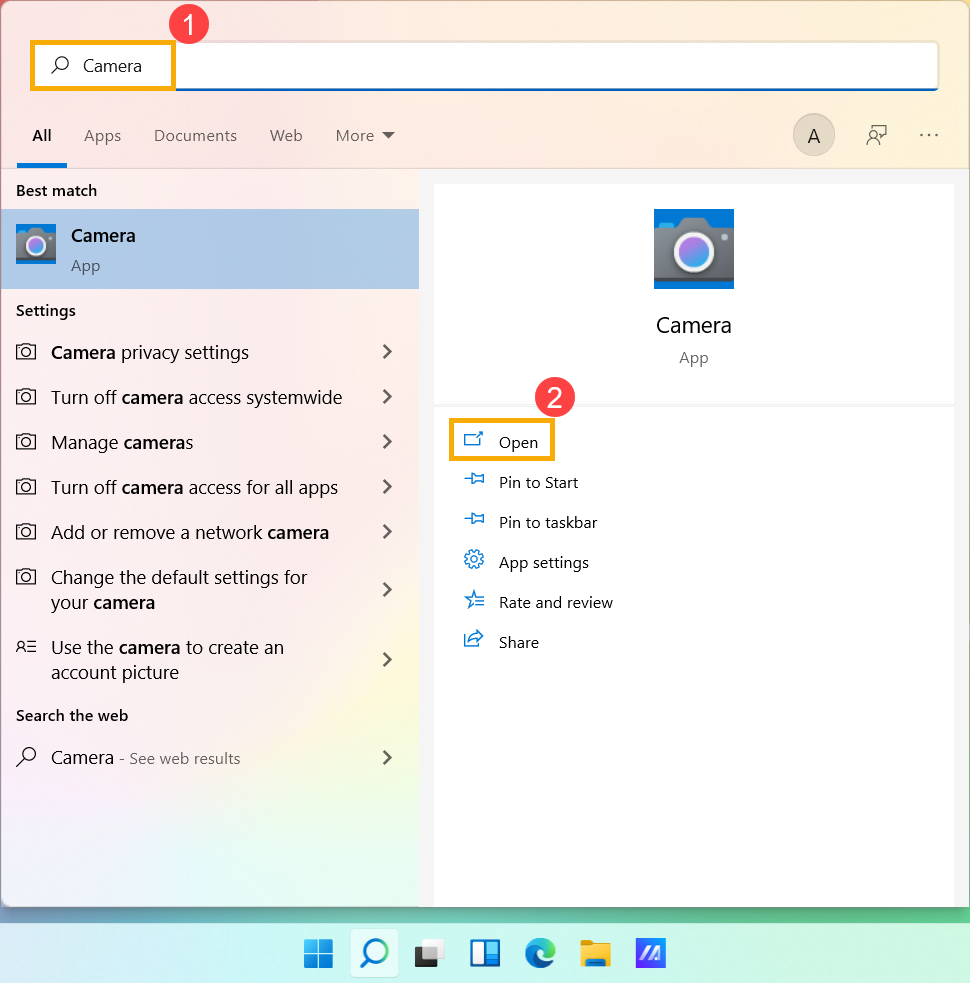
- Vérifiez que la caméra fonctionne correctement après avoir exécuté l'application [Caméra]. Si votre caméra fonctionne correctement, le problème peut être lié aux paramètres d'une application spécifique. Si des problèmes apparaissent, veuillez passer à l'étape suivante de dépannage.
Remarque: Les erreurs de la caméra incluent [image à l'envers], [pas d'image], [impossible de reconnaître la caméra], [affichage anormal], etc.
Donnez l'autorisation à vos applications
- Tapez et recherchez [Paramètres de confidentialité de l'appareil photo] dans la barre de recherche Windows①, puis cliquez sur [Ouvrir]②.
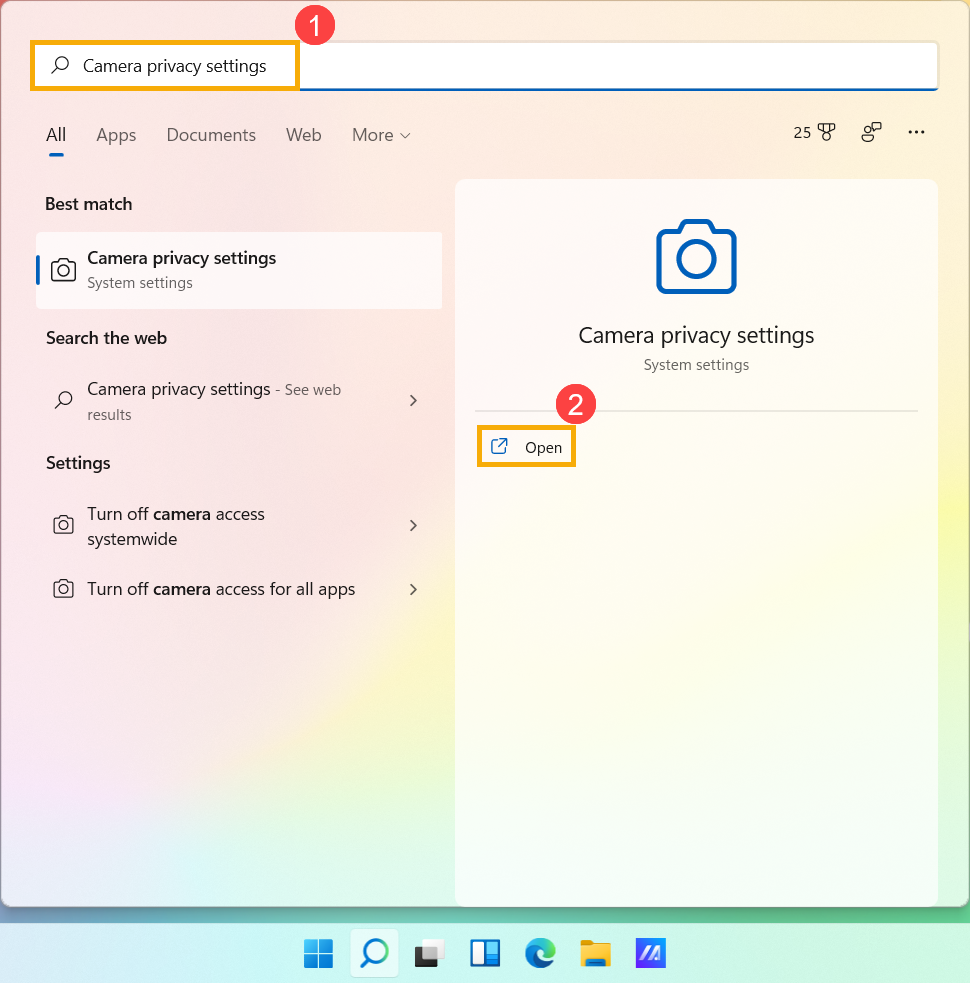
- Activez [Accès à la caméra]③.
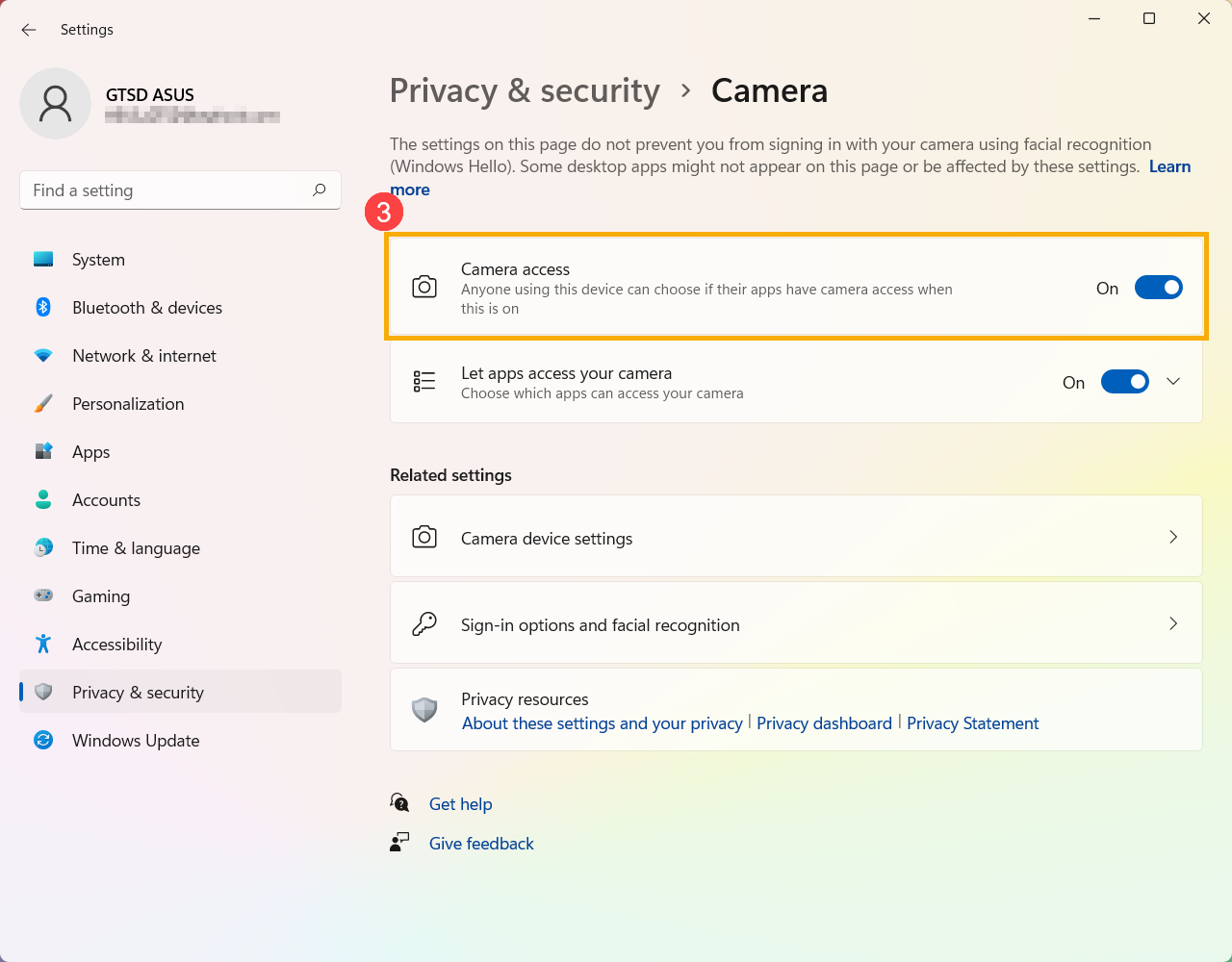
- Activez [Autoriser les applications à accéder à votre caméra]④.
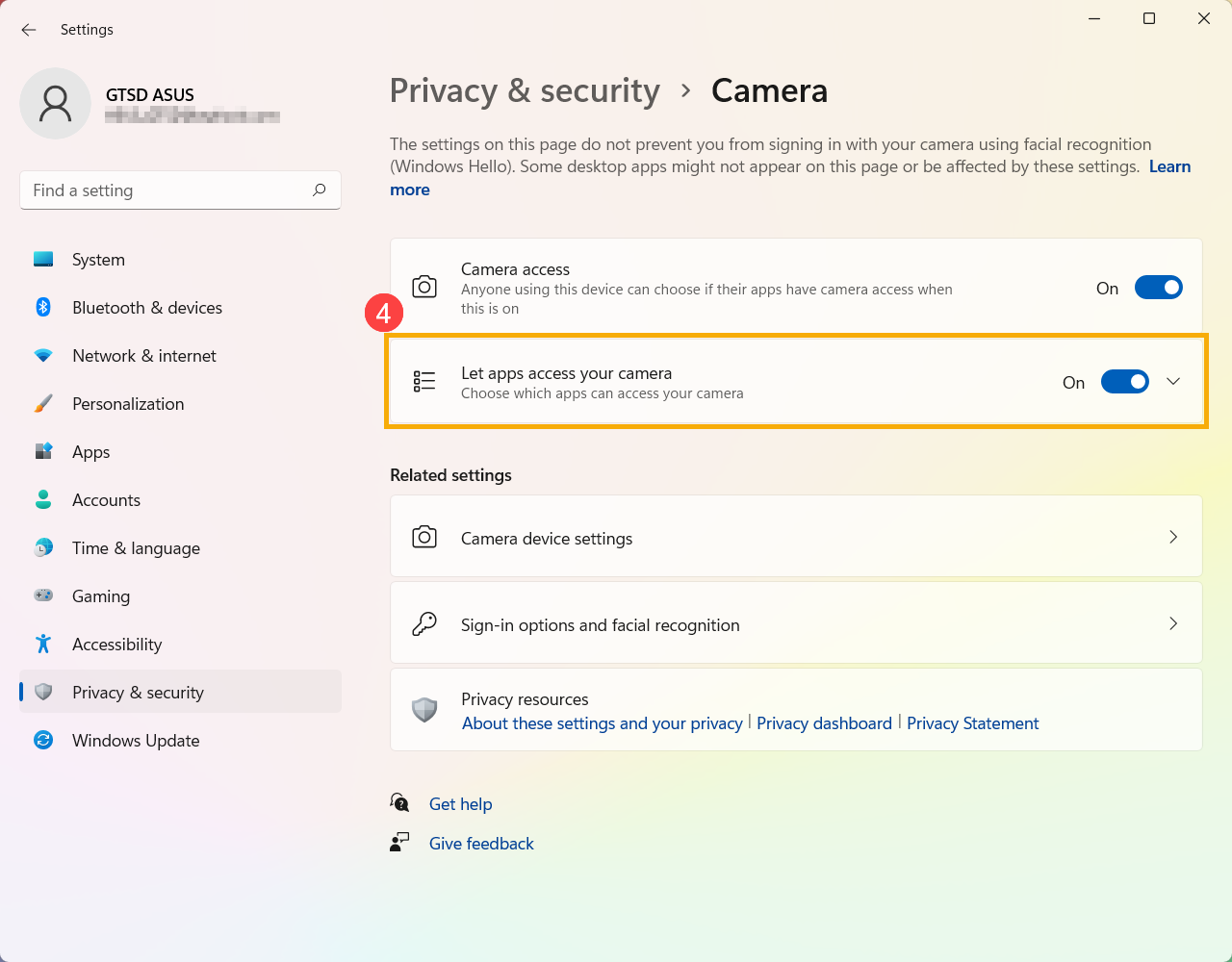
- Développez le champ Autoriser les applications à accéder à votre caméra, ici vous pouvez activer/désactiver quelles applications peuvent utiliser la caméra⑤.
Note : Seules les applications installées depuis le Microsoft Store apparaîtront dans cette liste. Si vous rencontrez des problèmes avec une application que vous n'avez pas installée depuis le Microsoft Store, assurez-vous que Laisser les applications de bureau accéder à votre caméra est activé.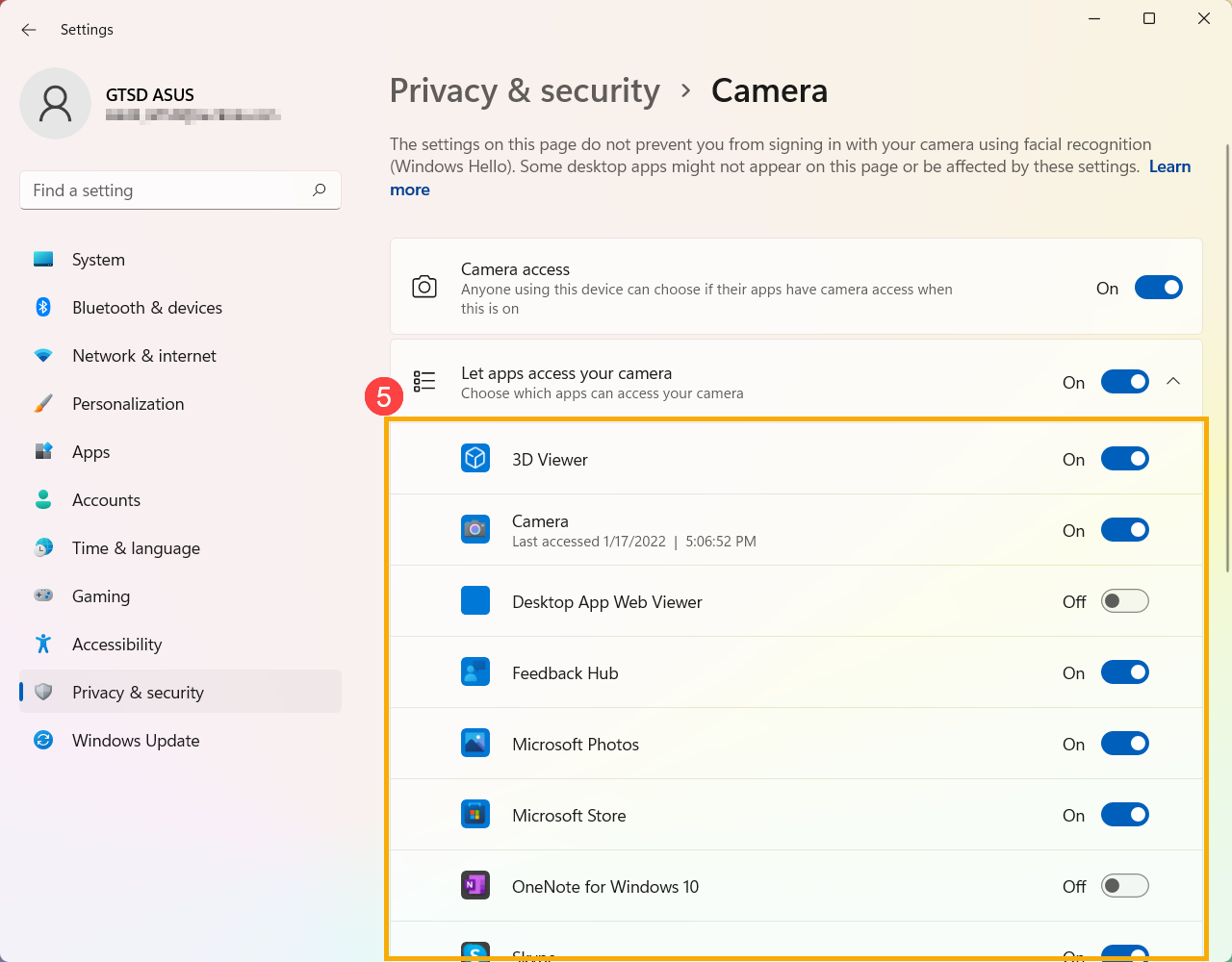
- Si le problème persiste, veuillez passer à l'étape de dépannage suivante.
Activer et réinstaller le pilote de caméra dans le Gestionnaire de périphériques
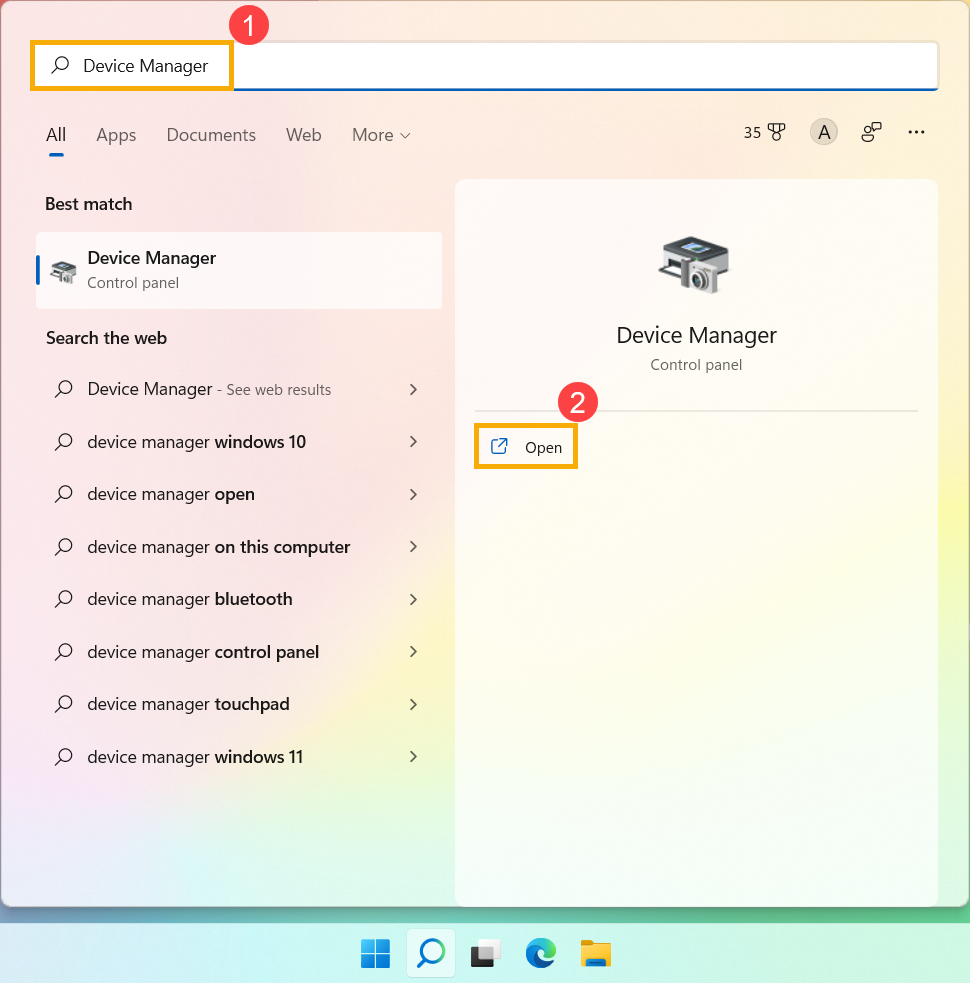
- Tapez et recherchez [Gestionnaire de périphériques] dans la barre de recherche Windows①, puis cliquez sur [Ouvrir]②.
- Cliquez sur la flèche à côté de [Caméra]③, puis faites un clic droit sur [nom de votre périphérique caméra]④ et sélectionnez [Activer le périphérique]⑤. Pour tester si la caméra fonctionne normalement.
Si l’option [Activer le périphérique] n’apparaît pas, cela signifie que la caméra est déjà activée, veuillez continuer à l’étape suivante.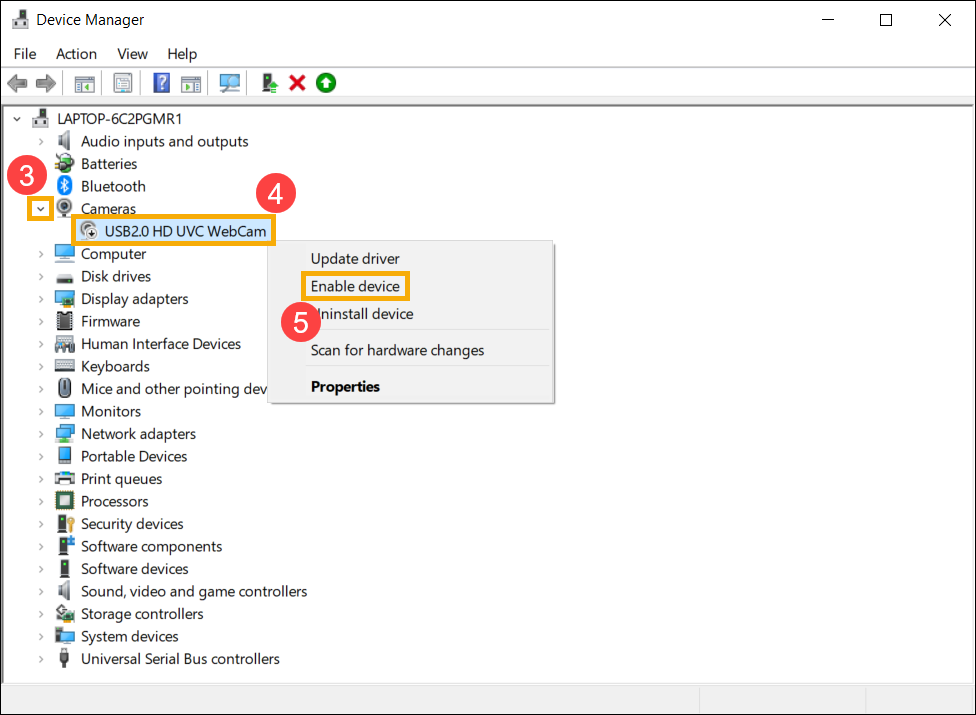
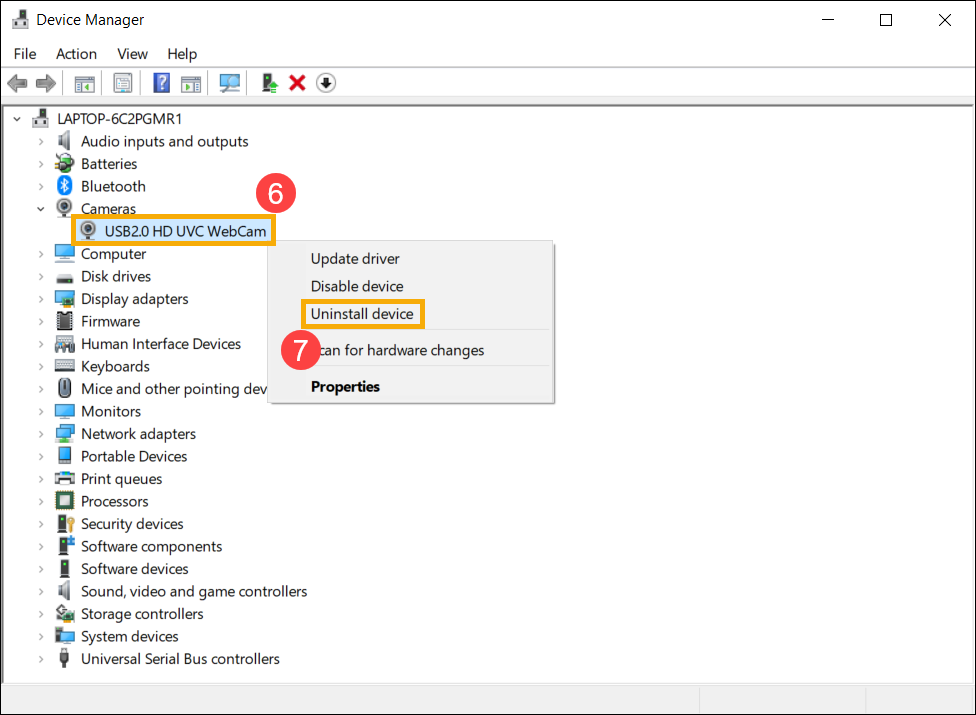
- Désinstallez le driver de la caméra. Faites un clic droit sur [nom de votre périphérique caméra]⑥ et sélectionnez [Désinstaller le périphérique]⑦.
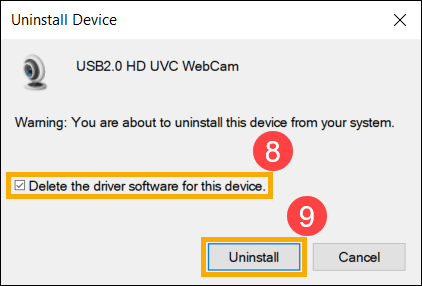
- Cochez la case [Supprimer le logiciel du driver pour ce périphérique]⑧, puis cliquez sur [Désinstaller]⑨.
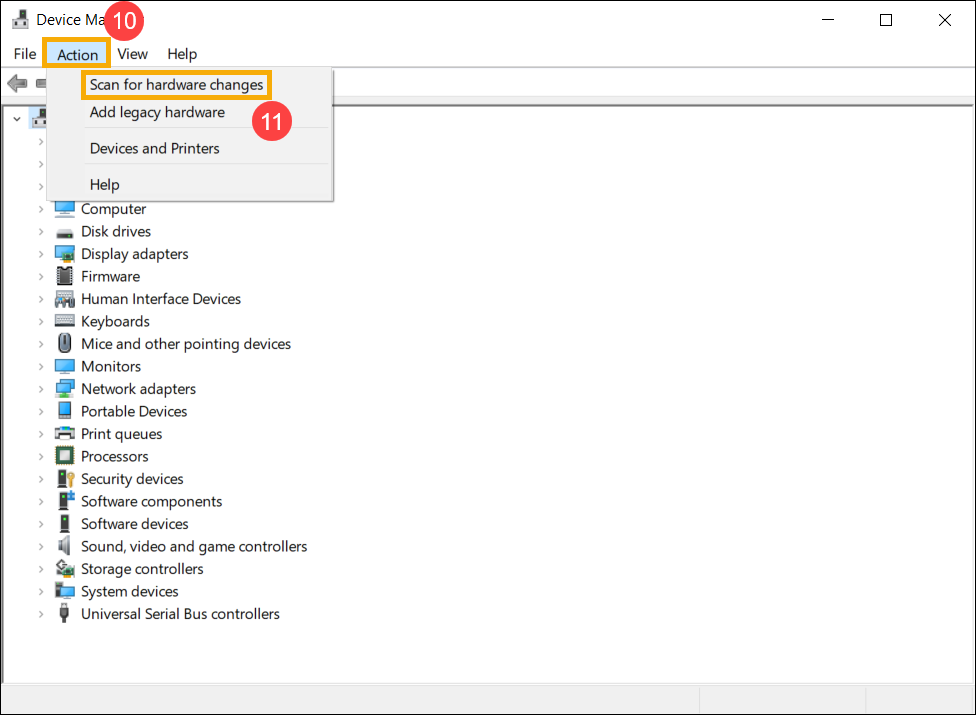
- Sélectionnez [Action] en haut du gestionnaire de périphériques⑩, puis sélectionnez [Rechercher les modifications sur le matériel]⑪, le système va alors installer automatiquement le driver de la caméra.
- Après l'installation du driver de la caméra, veuillez redémarrer votre ordinateur puis essayez d'ouvrir à nouveau l'application Camera. Si le problème persiste, veuillez continuer vers la prochaine étape de dépannage.
Exécuter l'utilitaire de résolution des problèmes de Camera
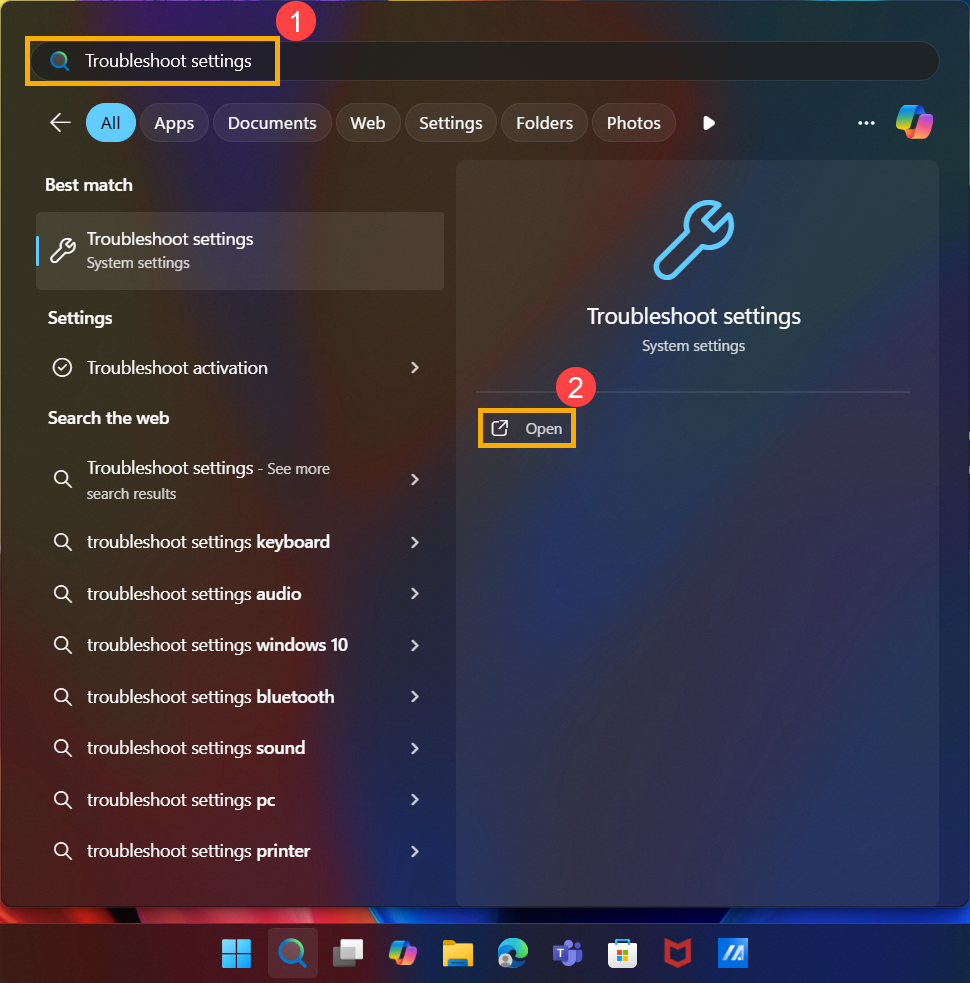
- Tapez et recherchez [Paramètres de dépannage] dans la barre de recherche Windows①, puis cliquez sur [Ouvrir]②.
- Sélectionnez [Autres dépanneurs]③.
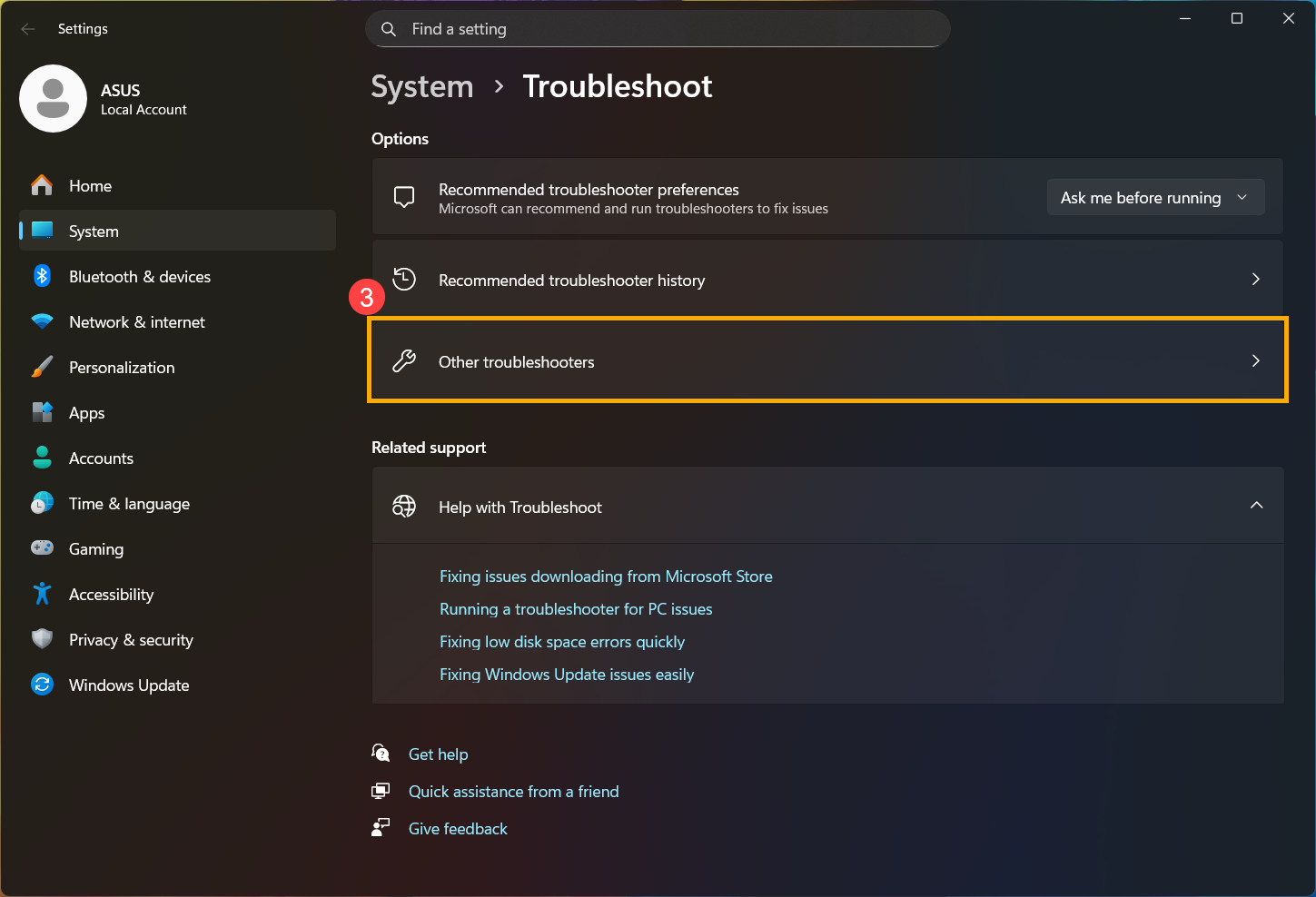
- Cliquez sur [Exécuter]④ sur l'option Camera .
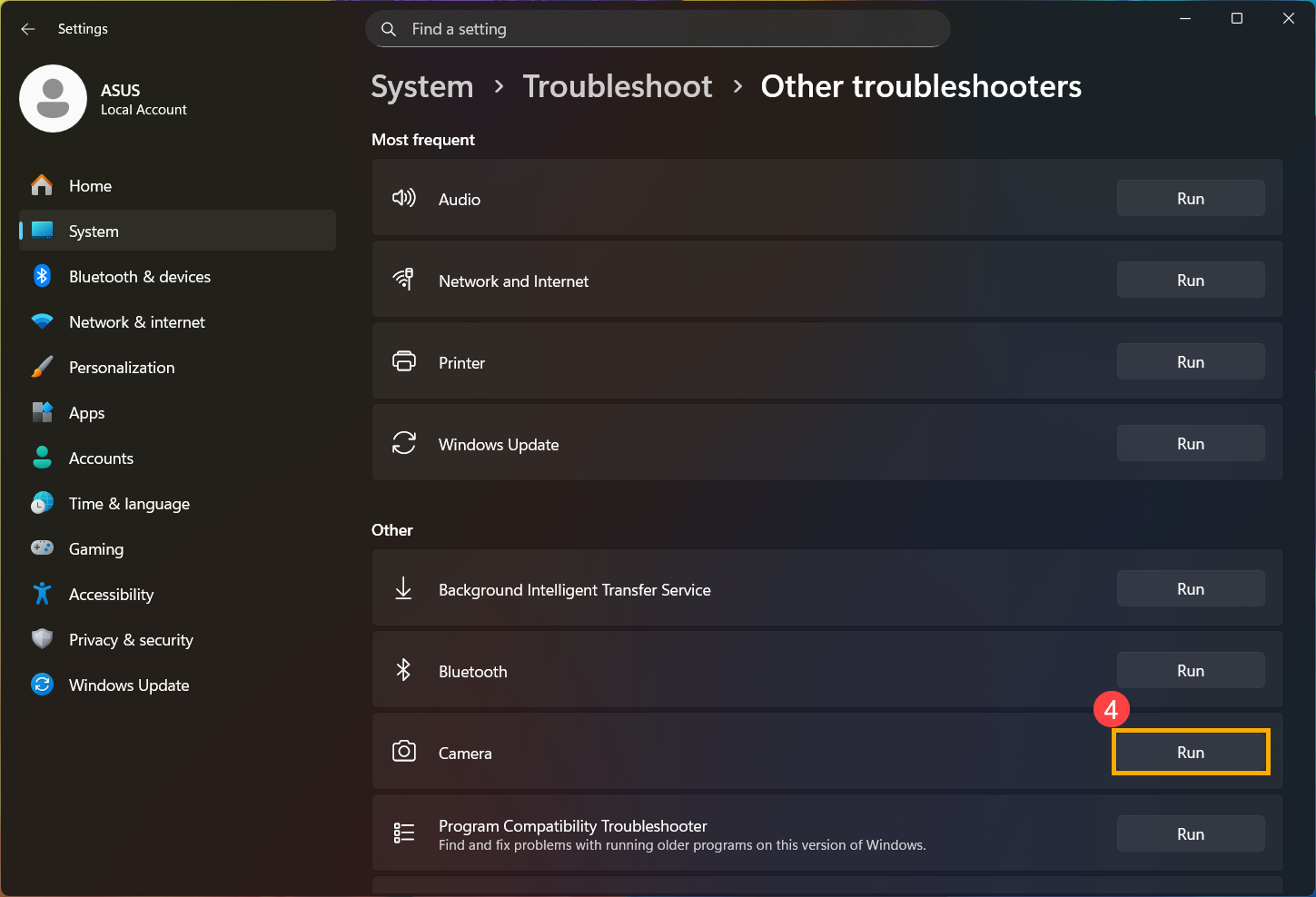
- Suivez les instructions affichées à l'écran pour détecter et résoudre les problèmes. Si le problème persiste, veuillez passer à l'étape de dépannage suivante.
Utiliser le point de restauration pour restaurer le système
Si le problème de la caméra s’est produit récemment, et si vous avez déjà créé un [point de restauration] ou s’il existe une [restauration système automatique], essayez de restaurer l’ordinateur à un point antérieur au début du problème pour résoudre le souci. Ici, vous pouvez en savoir plus sur Comment utiliser un point de restauration pour restaurer le système. Si le problème persiste, veuillez passer à l’étape de dépannage suivante.
Réinitialiser le système
Si le problème persiste après avoir effectué toutes les étapes de dépannage, veuillez sauvegarder vos fichiers personnels, puis réinitialiser le PC pour revenir à sa configuration d’origine. Ici, vous pouvez en savoir plus sur Comment réinitialiser le système.
Système d’exploitation Windows 10
Utiliser l’application caméra intégrée
- Cliquez sur [Menu Démarrer]①, puis lancez l’application [Caméra]②.
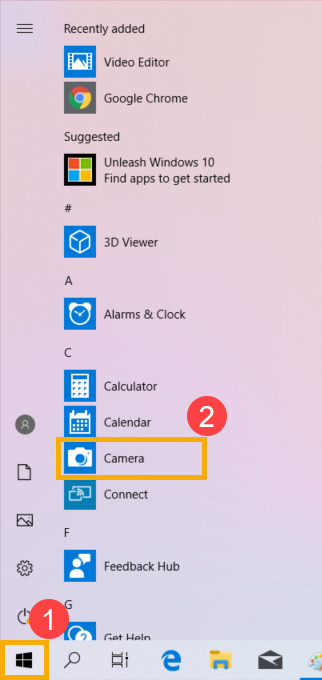
- Confirmez que la caméra fonctionne correctement après avoir exécuté l’application [Caméra]. Si votre caméra fonctionne correctement, le problème peut être lié aux paramètres d’une application spécifique. Si des problèmes surviennent, veuillez passer à l’étape suivante du dépannage.
Remarque : Erreur de caméra (Image inversée, Pas d’image, Impossible de reconnaître la caméra, Affichage anormal, etc.)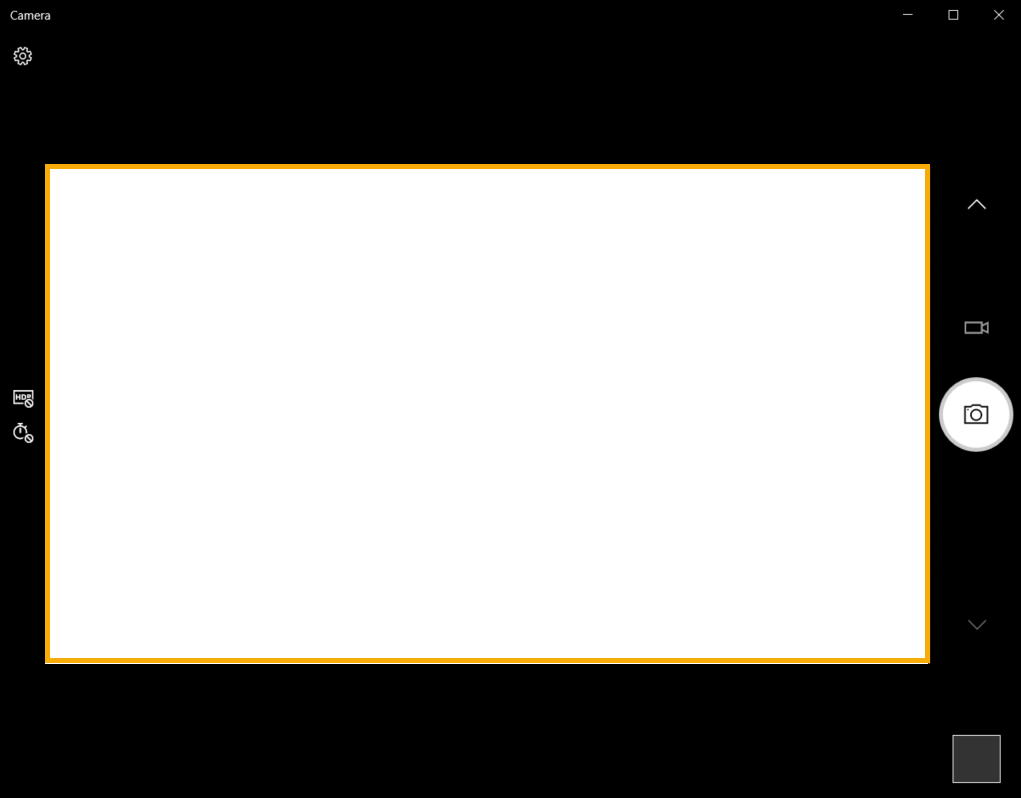
Donnez l’autorisation à vos applications
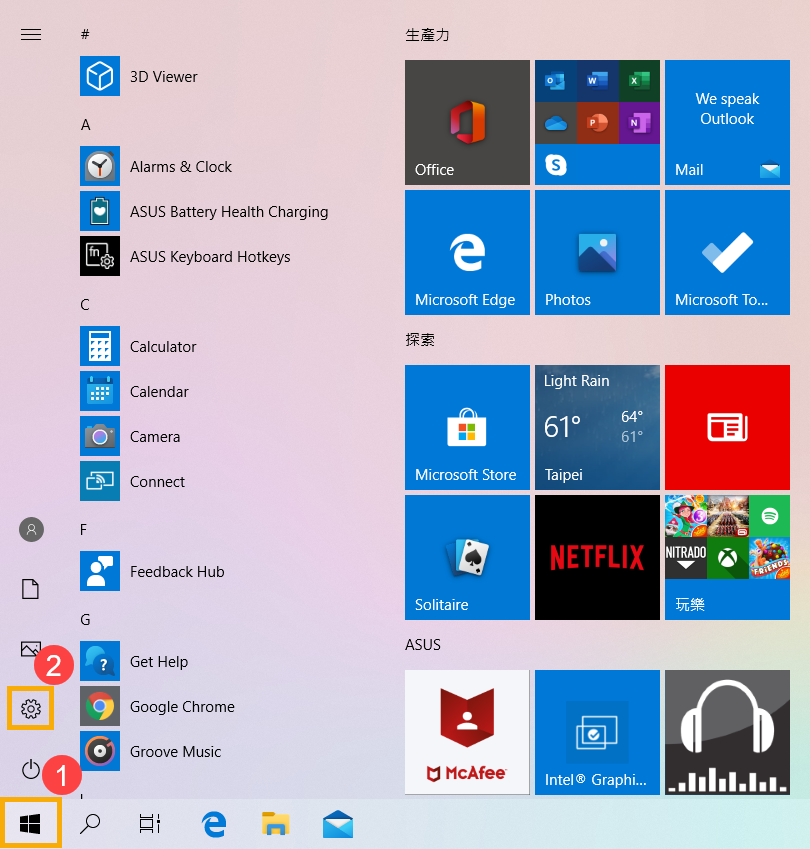
- Cliquez sur le bouton [Démarrer]①, puis sélectionnez [Paramètres]②.
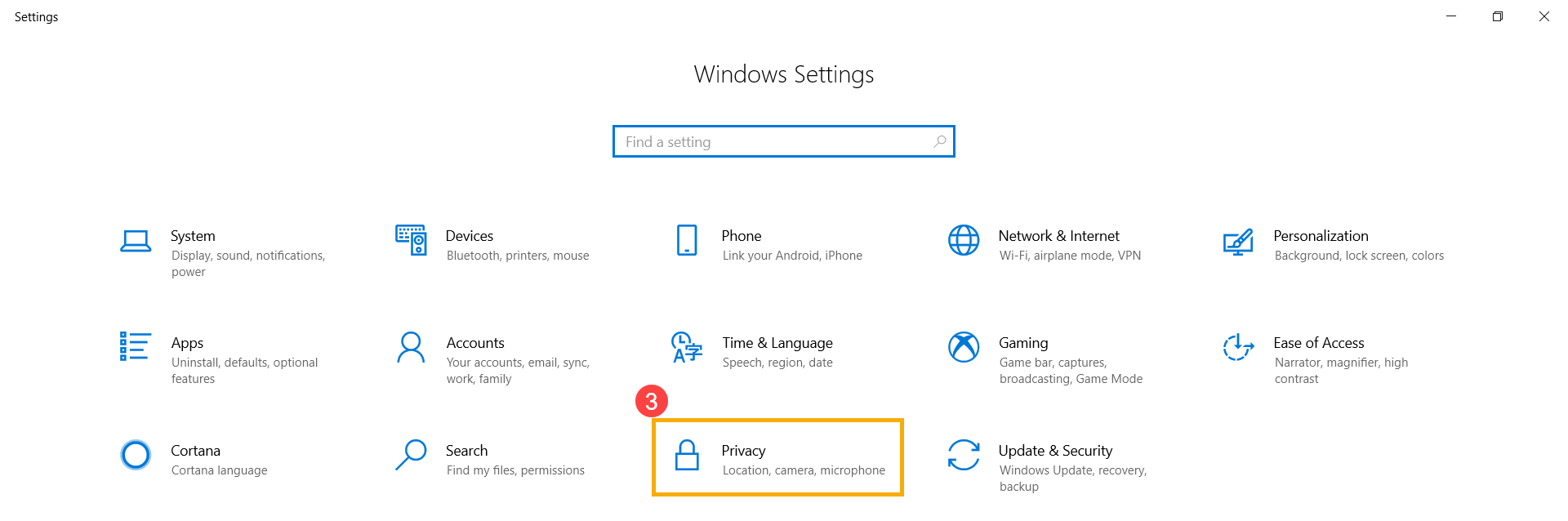
- Sélectionnez [Confidentialité]③.
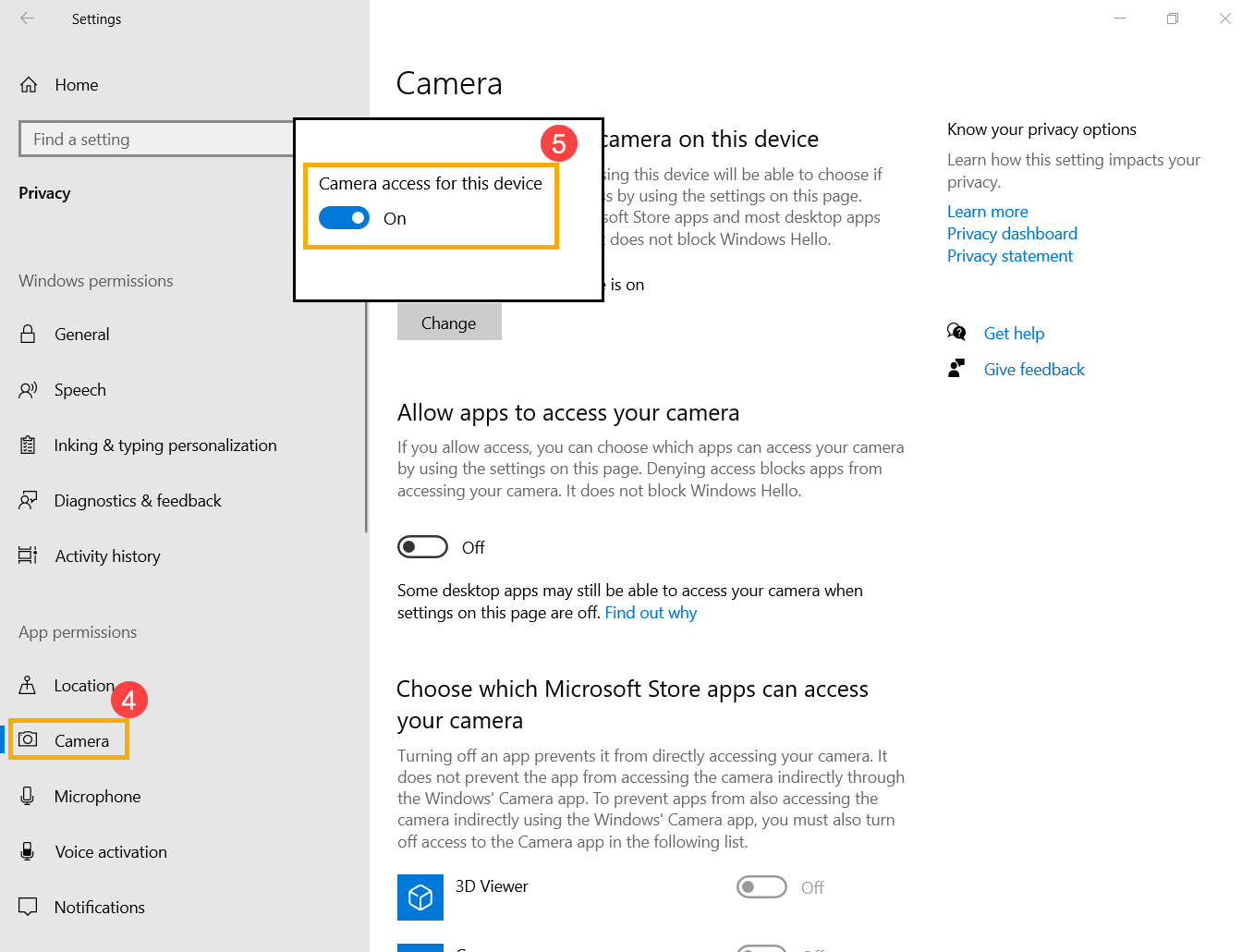
- Sélectionnez [Caméra]④, puis cliquez sur modifier et activez [Accès à la caméra pour cet appareil]⑤.
- Pour autoriser l'accès pour des applications individuelles, activez [Autoriser les applications à accéder à votre caméra]⑥.
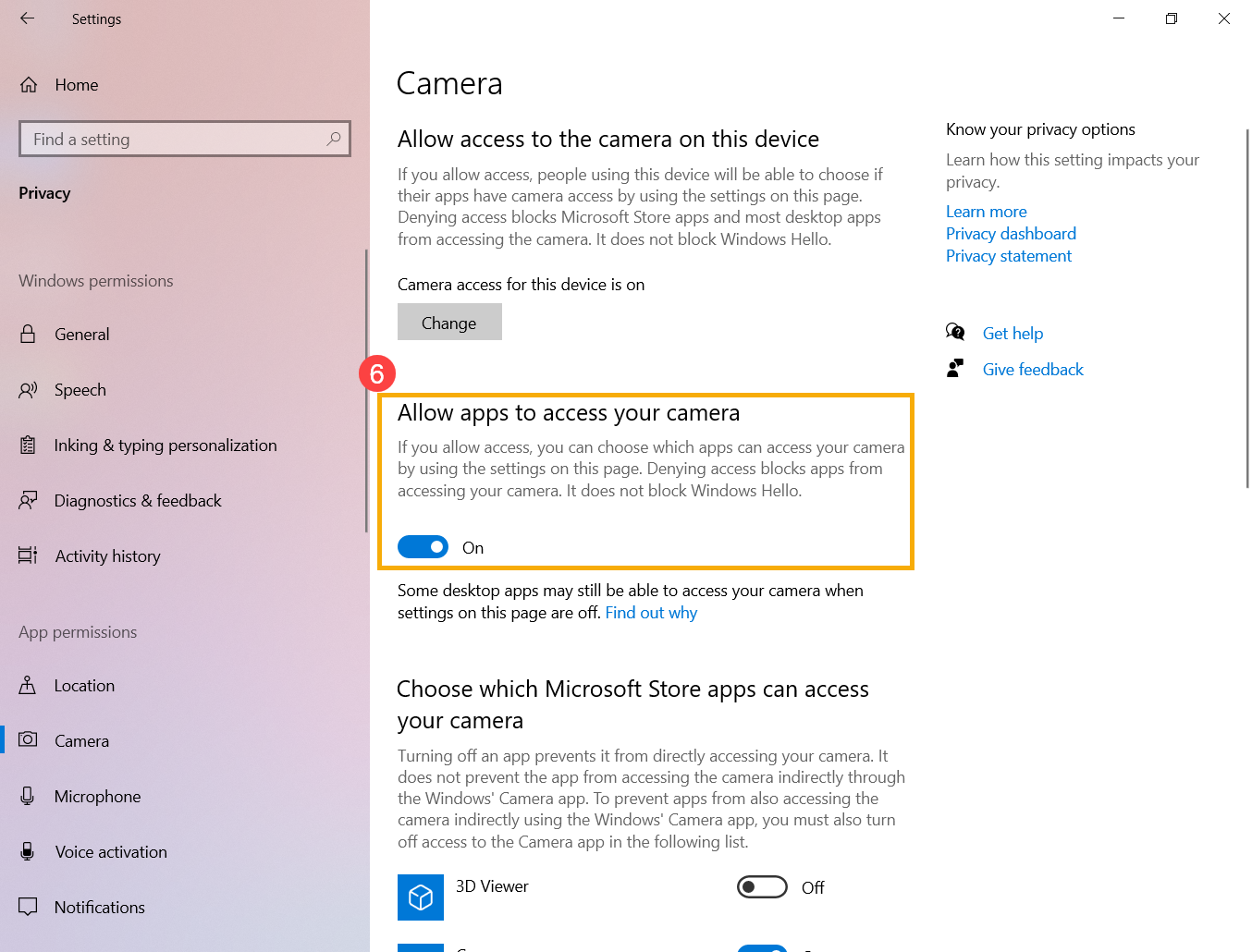
- Après avoir autorisé l'accès à la caméra, faites défiler vers le bas jusqu'à [Choisir quelles applications Microsoft Store peuvent accéder à votre caméra]⑦ et activez l'accès à la caméra pour les applications souhaitées.
Remarque : Seules les applications installées depuis le Microsoft Store apparaîtront dans cette liste. Si vous rencontrez des problèmes avec une application que vous n'avez pas installée depuis le Microsoft Store, assurez-vous que l'option Autoriser les applications de bureau à accéder à votre caméra est activée.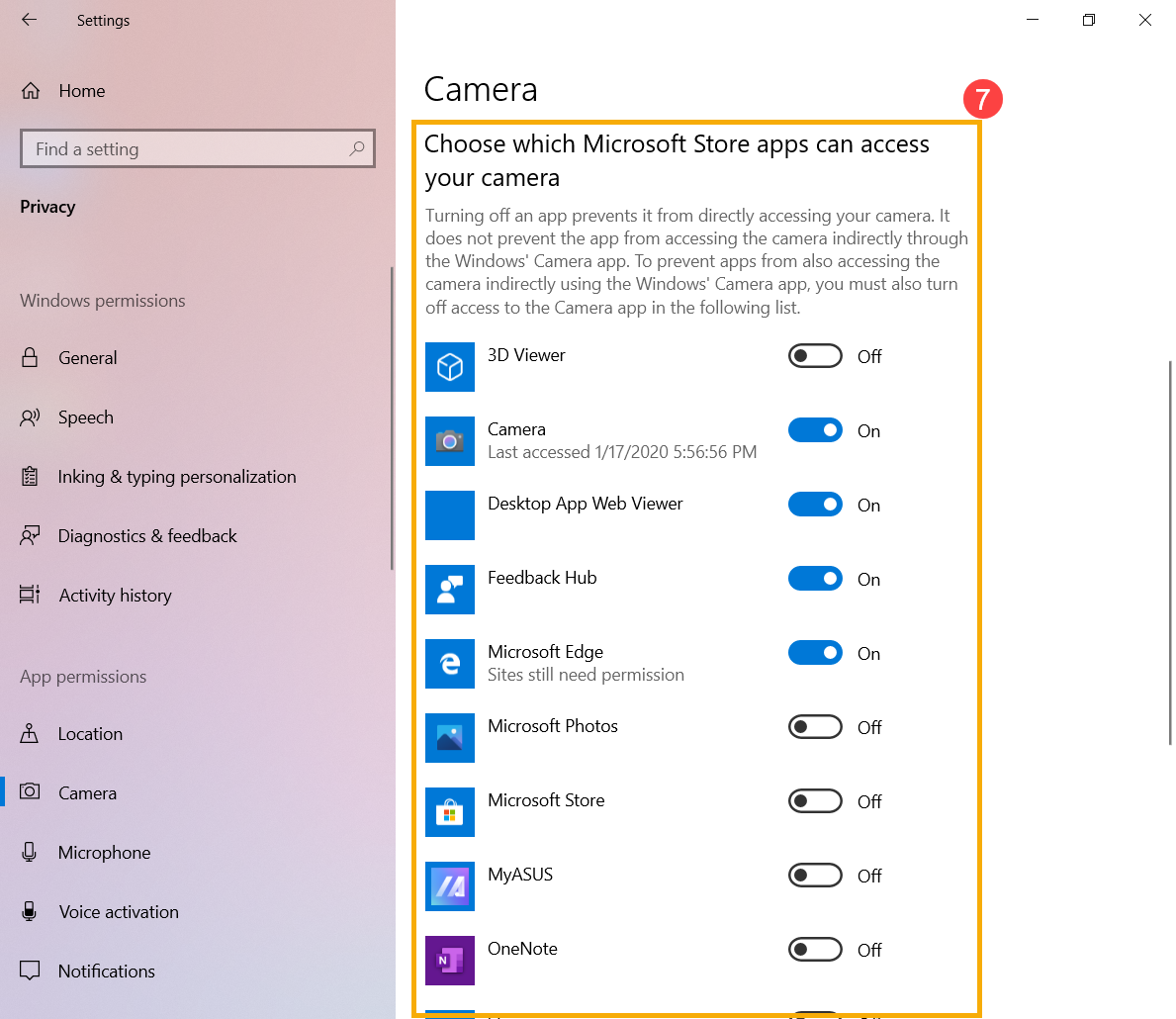
- Si le problème persiste, veuillez continuer à l'étape de dépannage suivante.
Activer et réinstaller le driver de la caméra dans le gestionnaire de périphériques
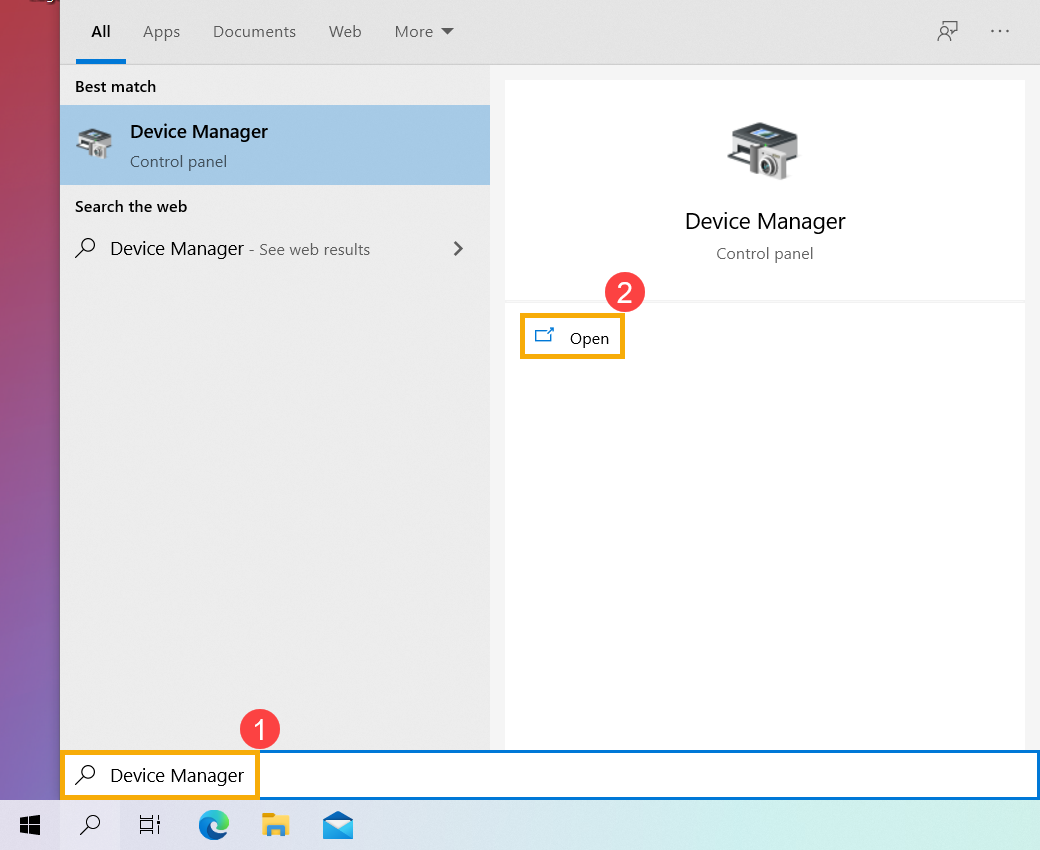
- Tapez et recherchez [Gestionnaire de périphériques] dans la barre de recherche Windows①, puis cliquez sur [Ouvrir]②.
- Cliquez sur la flèche à côté de [Caméra]③, puis faites un clic droit sur le [nom de votre périphérique caméra]④ et sélectionnez [Activer le périphérique]⑤. Pour tester si la caméra fonctionne normalement.
Si l'option [Activer le périphérique] n'apparaît pas, cela signifie que la caméra est déjà activée, veuillez continuer à l'étape suivante.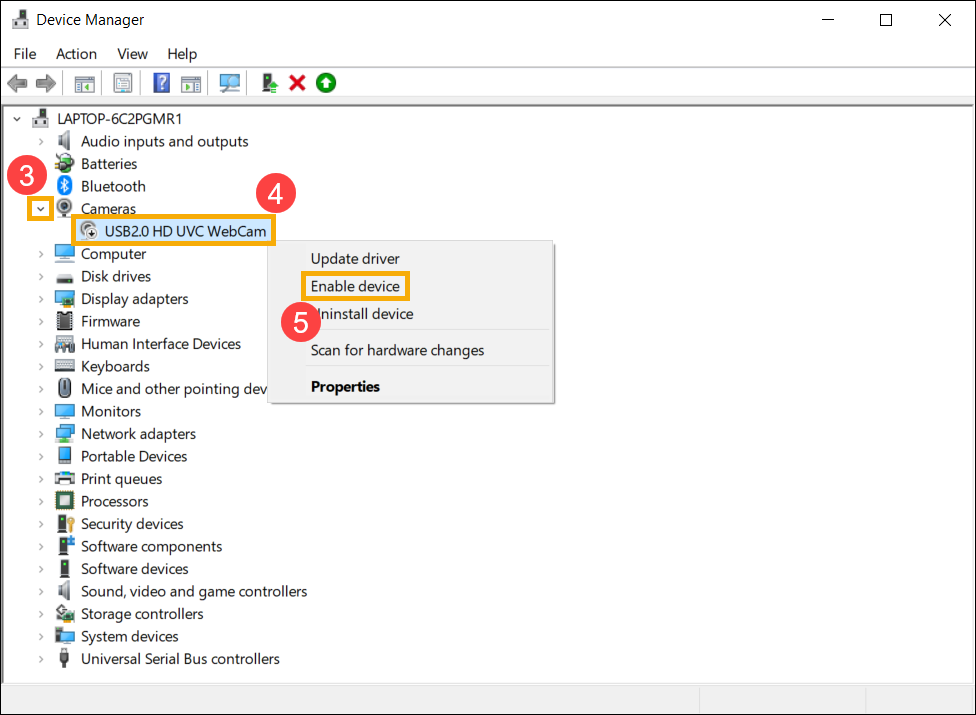
- Désinstallez le driver de la caméra. Faites un clic droit sur le [nom de votre périphérique caméra]⑥ et sélectionnez [Désinstaller le périphérique]⑦.
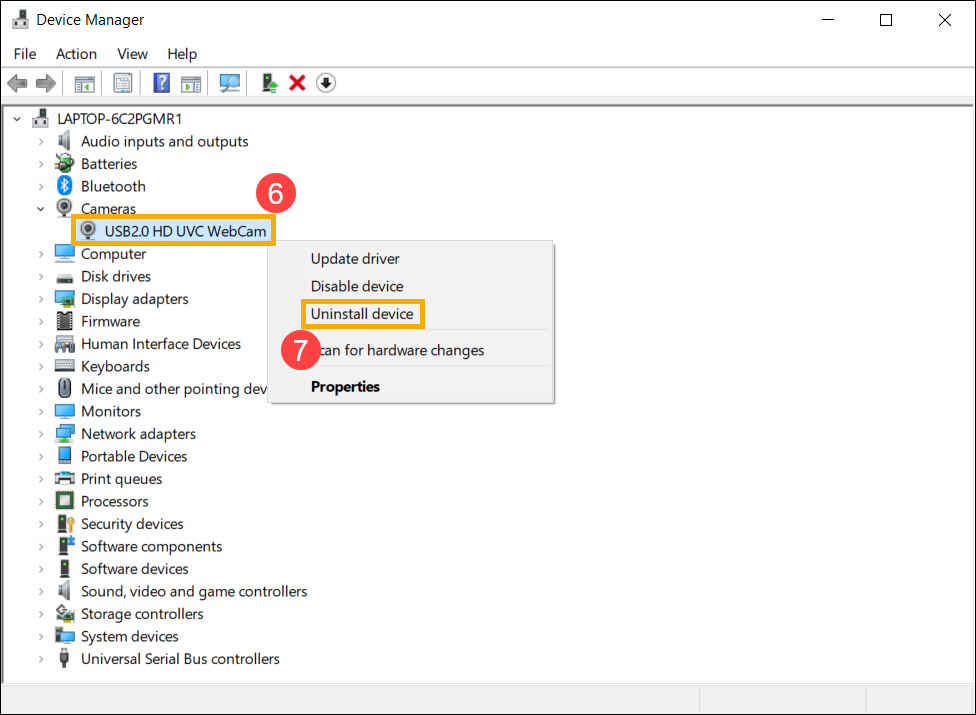
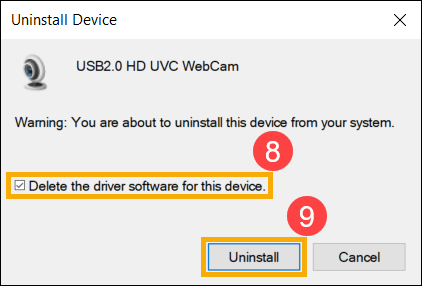
- Cochez la case [Supprimer le logiciel du driver pour ce périphérique]⑧, puis cliquez sur [Désinstaller]⑨.
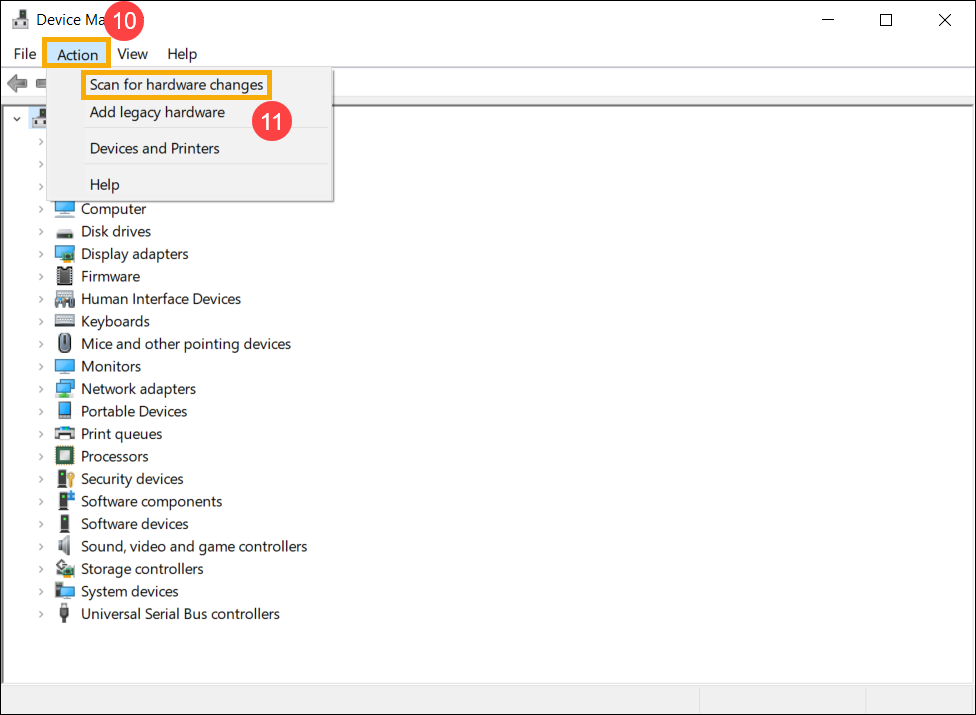
- Sélectionnez [Action]en haut du Gestionnaire de périphériques⑩, et sélectionnez [Rechercher les modifications sur le matériel]⑪, puis le système installera automatiquement le pilote de la caméra.
- Après l'installation du pilote de la caméra, veuillez redémarrer votre ordinateur puis essayez d'ouvrir à nouveau l'application Caméra. Si le problème persiste, veuillez poursuivre le dépannage suivant.
Utiliser le point de restauration pour restaurer le système
Si le problème de la caméra est récent, et si vous avez déjà créé un point de restauration ou s'il existe une restauration automatique du système, essayez de restaurer l'ordinateur à un point antérieur au début du problème afin de le résoudre. Ici, vous pouvez en savoir plus sur Comment utiliser le point de restauration pour restaurer le système. Si le problème persiste, veuillez poursuivre l'étape suivante du dépannage.
Réinitialiser le système
Si le problème persiste après avoir terminé toutes les étapes de dépannage. Veuillez sauvegarder vos fichiers personnels, puis réinitialisez le PC pour le remettre à sa configuration d’origine. Ici, vous pouvez en savoir plus sur [Comment réinitialiser le système].
[Comment résoudre les problèmes avec une Caméra Externe]
Remarque : Si vous utilisez une caméra externe, vous devrez peut-être installer le logiciel du périphérique ou les drivers fournis par le fabricant. Veuillez vous assurer que votre appareil a été configuré selon les instructions d’installation du fabricant.
[Inspectez l’apparence et la connexion de la caméra]
Vérifiez si la caméra est obstruée. Parfois, si l’objectif de la caméra est couvert de poussière ou de saleté, cela peut affecter la qualité de l’image. Veuillez utiliser un chiffon propre et doux pour essuyer délicatement l’objectif de la caméra, afin qu’il reste impeccable.
Assurez-vous que la caméra externe est correctement connectée et que la fiche est bien en place (comme le port USB ou le câble de connexion). Si vous suspectez un problème de connexion USB, veuillez consulter cet article : [Dépannage - Problèmes de fonctionnement USB].
[Mettez à jour et confirmez BIOS / Windows packages / drivers avec la dernière version sur votre PC]
Mettre à jour régulièrement le BIOS, Windows et les drivers peut améliorer la stabilité et les performances du système. Assurez-vous que votre appareil utilise les dernières versions. En savoir plus sur la mise à jour du BIOS :
Comment mettre à jour la version du BIOS dans le système Windows
Comment mettre à jour le BIOS avec ASUS Firmware Update/EZ Flash
(Pour les produits de bureau, veuillez consulter Introduction à ASUS Motherboard EZ Flash 3.)
En savoir plus sur la mise à jour de Windows et des drivers :
Comment exécuter Windows Update
Comment mettre à jour les drivers via System Update dans MyASUS
Si le problème persiste après avoir mis à jour les BIOS/packages Windows/drivers à jour, veuillez poursuivre à l'étape suivante de dépannage.
Vérifier les paramètres de fonction USB dans le BIOS
- Accédez à l'utilitaire de configuration du BIOS :
Lorsque l’ordinateur est éteint, appuyez et maintenez la touche [F2], puis appuyez sur la [Bouton d’alimentation]. Relâchez [F2] une fois que l’écran de configuration du BIOS apparaît. Pour des instructions détaillées, veuillez consulter l’article correspondant sur Comment accéder à l’écran de configuration du BIOS. - Sur l’écran de configuration du BIOS, appuyez sur la [touche F7] de votre clavier, ou cliquez sur [Mode Avancé] à l’écran①.
Remarque : L’interface du BIOS peut légèrement varier selon le modèle.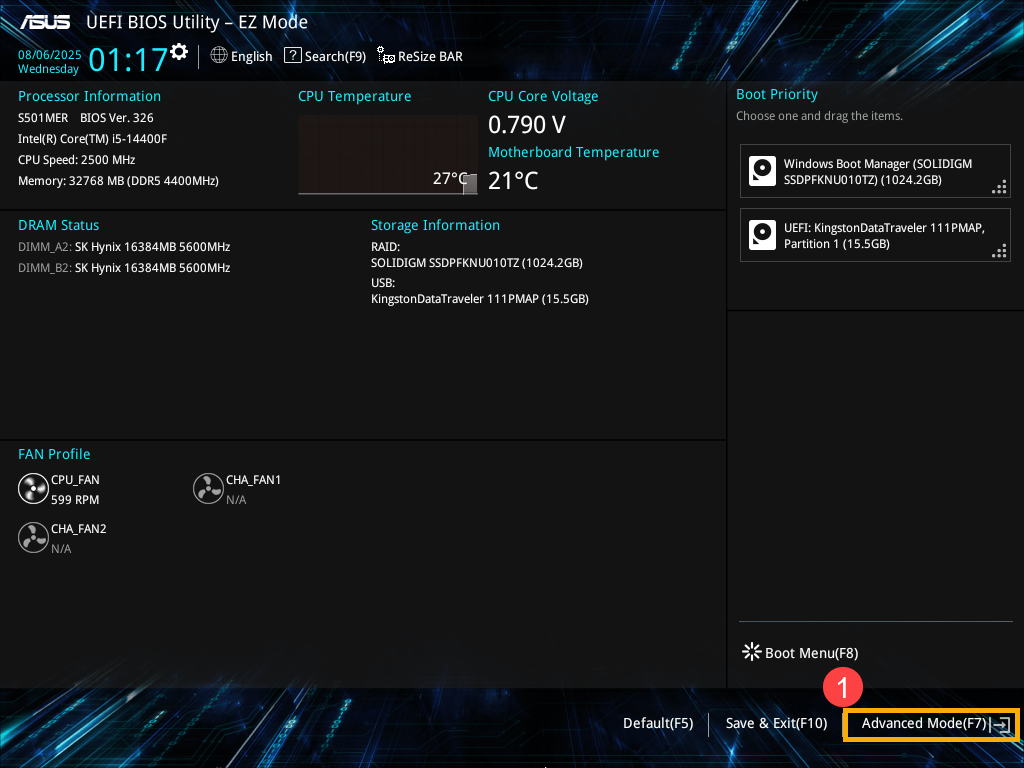
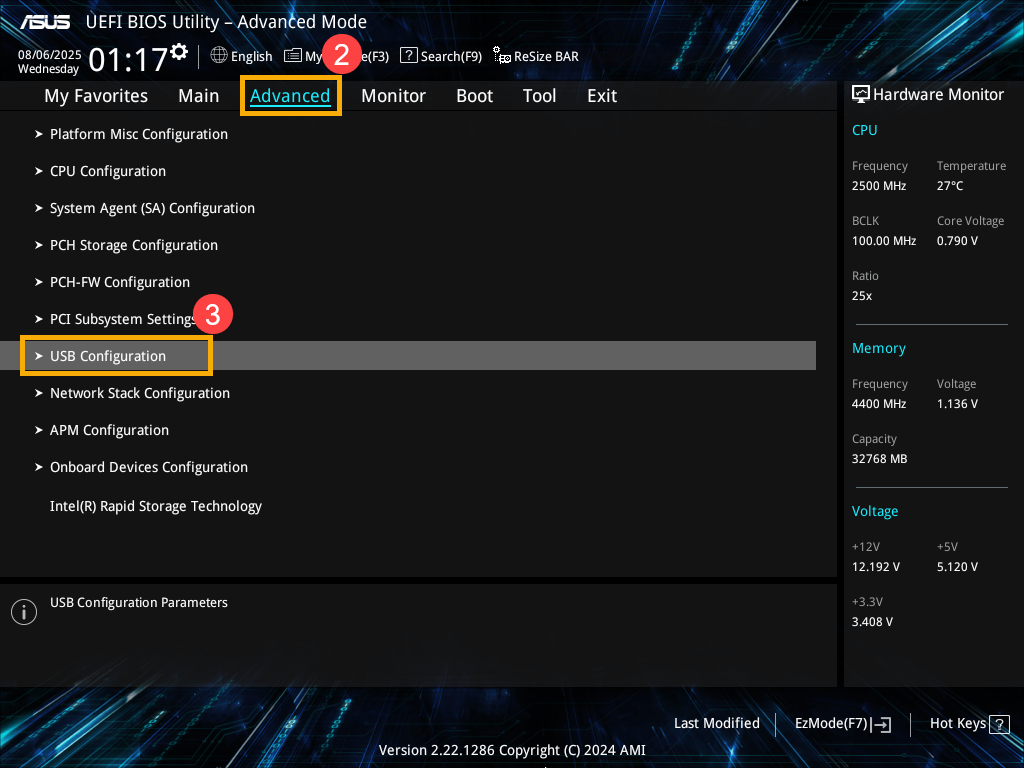
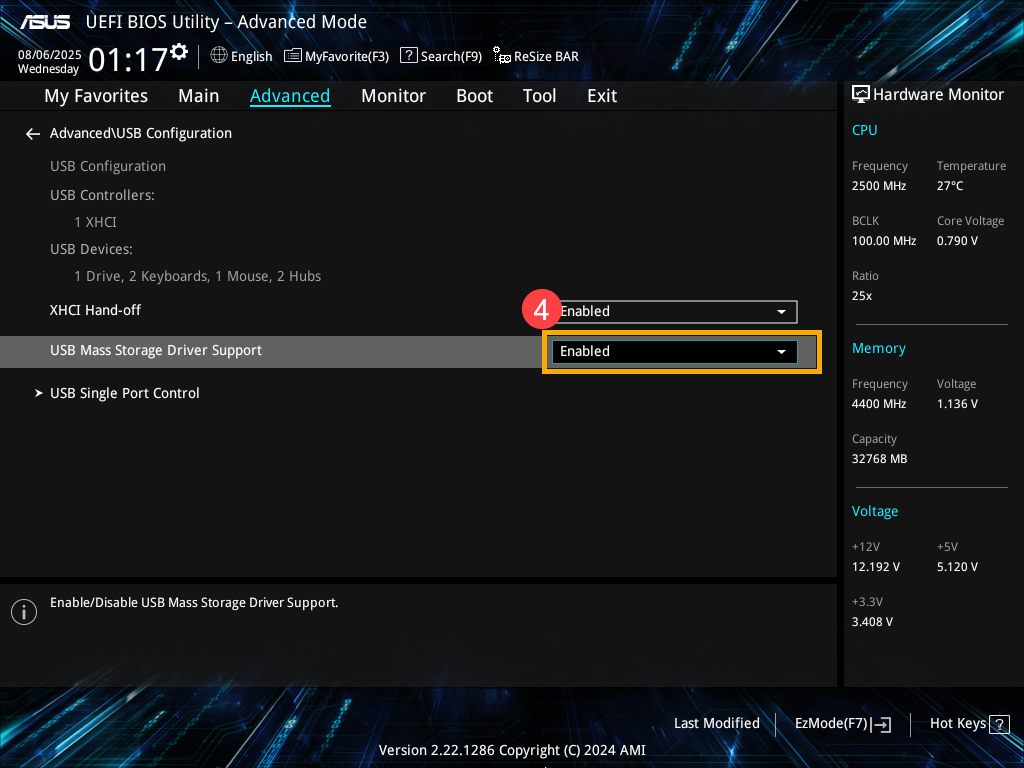
- Accédez à l’onglet [Avancé]②, puis sélectionnez [Configuration USB]③.
- Dans le menu Configuration USB, assurez-vous que Support du pilote de stockage de masse USB est réglé sur [Activé]④.
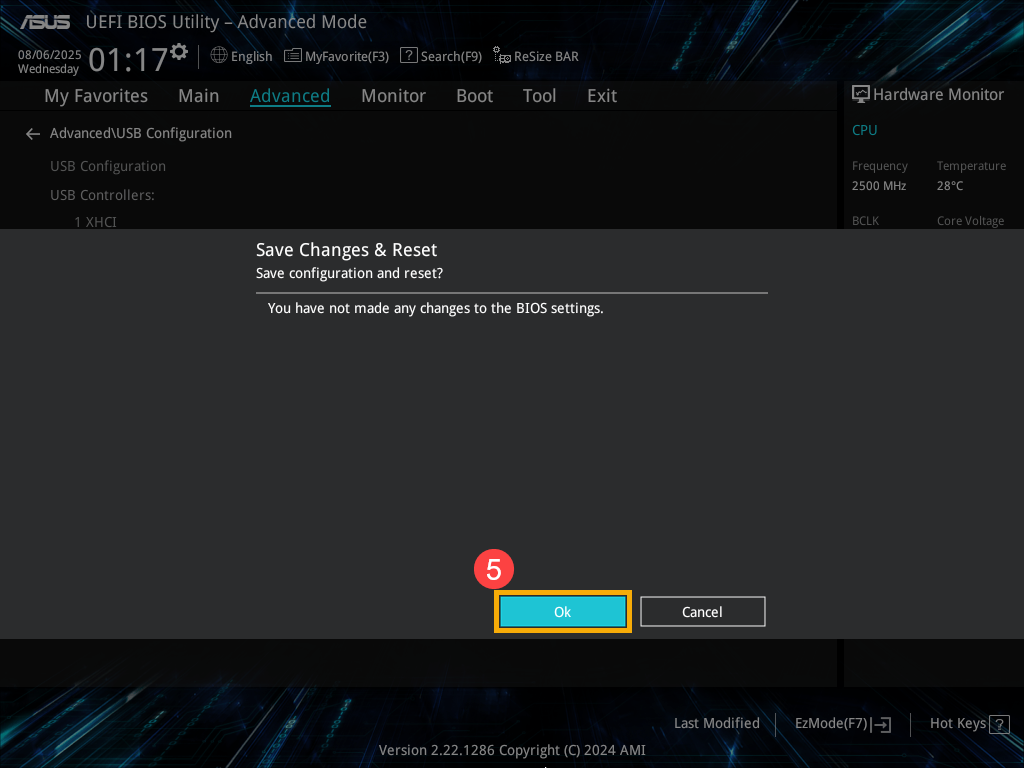
- Enregistrez les paramètres et quittez. Appuyez sur la [touche F10], puis sélectionnez [Ok]⑤. L'appareil va redémarrer et les nouveaux paramètres prendront effet.
Veuillez vous référer aux instructions pertinentes ci-dessous selon la version de Windows actuellement installée sur votre appareil :
Système d'exploitation Windows 11
Utiliser l'application caméra intégrée
- Tapez et recherchez [Appareil photo] dans la barre de recherche Windows①, puis cliquez sur [Ouvrir]②.
- Confirmez que la caméra fonctionne correctement après avoir lancé l'application [Appareil photo]. Si votre caméra fonctionne correctement, le problème peut être lié aux paramètres d'une application spécifique. Si des problèmes apparaissent, veuillez passer à l'étape suivante de dépannage.
Remarque : Les erreurs de caméra incluent Image inversée, Pas d'image, Impossible de reconnaître la caméra, Affichage anormal, etc.
Donnez l'autorisation à vos applications
- Tapez et recherchez [Paramètres de confidentialité de la caméra] dans la barre de recherche Windows①, puis cliquez sur [Ouvrir]②.
- Activez [Accès à la caméra]③.
- Activez [Autoriser les applications à accéder à votre caméra]④.
- Développez le champ Autoriser les applications à accéder à votre caméra, ici vous pouvez activer/désactiver quelles applications peuvent utiliser la caméra⑤.
Remarque : Seules les applications installées depuis le Microsoft Store apparaîtront dans cette liste. Si vous rencontrez des problèmes avec une application que vous n'avez pas installée depuis le Microsoft Store, assurez-vous que Autoriser les applications de bureau à accéder à votre caméra est activé. - Si le problème persiste, veuillez continuer à l’étape suivante de dépannage.
Activer et réinstaller le driver de la caméra dans le gestionnaire de périphériques
- Tapez et recherchez [Gestionnaire de périphériques] dans la barre de recherche de Windows①, puis cliquez sur [Ouvrir]②.
- Cliquez sur la flèche à côté de [Caméra]③, puis faites un clic droit sur [le nom de votre périphérique caméra]④ et sélectionnez [Activer le périphérique]⑤. Pour tester si la caméra fonctionne normalement.
Si l’option [Activer le périphérique] n’apparaît pas, cela signifie que la caméra est déjà activée, veuillez poursuivre avec l’étape suivante.
Remarque : La catégorie du périphérique pour une caméra externe peut varier. Vous pouvez chercher votre caméra sous [Caméras], [Périphériques d’imagerie], ou [Contrôleurs audio, vidéo et jeu]. - Désinstallez le driver de la caméra. Faites un clic droit sur [le nom de votre périphérique caméra]⑥ and select [Désinstaller le périphérique]⑦.
- Check the box to [Supprimer le logiciel du driver pour ce périphérique]⑧, then click [Désinstaller]⑨.
- Select [Action] on the top of Device Manager⑩, and select [Rechercher les modifications sur le matériel]⑪, then system will automatically install the camera driver.
- After the camera driver installation is completed, please restart your computer and then try opening the Camera application again. If the problem persists, please continue to the next troubleshooting.
Lancer l'utilitaire de résolution de problèmes pour la caméra
- Type and search [Paramètres de résolution des problèmes] in the Windows search bar①, then click [Ouvrir]②.
- Sélectionnez [Autres dépanneurs]③.
- Cliquez sur [Exécuter]④ pour l’option Caméra.
- Suivez les instructions à l’écran pour détecter et résoudre les problèmes. Si le problème persiste, veuillez passer à l’étape suivante de dépannage.
Utiliser le point de restauration pour restaurer le système
Si le problème avec la caméra est survenu récemment, et si vous avez déjà créé un point de restauration ou s’il existe une restauration système automatique, essayez de restaurer l’ordinateur à un point antérieur à l’apparition du problème pour le résoudre. Ici, vous pouvez en savoir plus sur Comment utiliser un point de restauration pour restaurer le système. Si le problème persiste, veuillez continuer à l’étape de dépannage suivante.
Reset le système
Si le problème persiste après avoir effectué toutes les étapes de dépannage, veuillez sauvegarder vos fichiers personnels, puis réinitialiser le PC pour le remettre à sa configuration d'origine. Ici, vous pouvez en savoir plus sur Comment réinitialiser le système.
Système d'exploitation Windows 10
Utiliser l'application caméra intégrée
- Cliquez sur [Menu Démarrer]①, puis lancez l'application [Caméra] ②.
- Vérifiez que la caméra fonctionne correctement après avoir lancé l'application [Caméra]. Si votre caméra fonctionne correctement, le problème peut être lié aux paramètres d'une application spécifique. Si un problème survient, veuillez passer à l'étape de dépannage suivante.
Remarque : Erreur de caméra (Image inversée, Pas d'image, Impossible de reconnaître la caméra, Affichage anormal, etc.)
Donnez l’autorisation à vos applications
- Cliquez sur le bouton [Démarrer]①, puis sélectionnez [Paramètres]②.
- Sélectionnez [Confidentialité]③.
- Sélectionnez [Caméra]④, puis cliquez sur modifier et activez [Accès à la caméra pour cet appareil]⑤.
- Pour autoriser l’accès pour des applications individuelles, activez [Autoriser les applications à accéder à votre caméra]⑥.
- Après avoir autorisé l’accès à la caméra, faites défiler vers le bas jusqu’à [Choisir quelles applications Microsoft Store peuvent accéder à votre caméra]⑦ et activez l'accès à la caméra pour les applications que vous souhaitez.
Remarque : Seules les applications installées à partir du Microsoft Store apparaîtront dans cette liste. Si vous rencontrez des problèmes avec une application que vous n'avez pas installée depuis le Microsoft Store, assurez-vous que l’option Autoriser les applications de bureau à accéder à votre caméra est activée. - Si le problème persiste, veuillez poursuivre avec l'étape de dépannage suivante.
Activer et réinstaller le driver de la caméra dans le gestionnaire de périphériques
- Saisissez et recherchez [Gestionnaire de périphériques] dans la barre de recherche Windows①, puis cliquez sur [Ouvrir]②.
- Cliquez sur la flèche à côté de [Caméra]③, puis faites un clic droit sur [nom de votre appareil photo]④ et sélectionnez [Activer le périphérique]⑤. Pour tester si la caméra fonctionne normalement.
Si l’option [Activer le périphérique] ne s’affiche pas, cela signifie que la caméra est déjà activée, veuillez passer à l’étape suivante.
Note : La catégorie de l’appareil pour une caméra externe peut varier. Vous pouvez chercher votre caméra sous [Appareils photo], [Périphériques d’imagerie] ou [Contrôleurs audio, vidéo et jeu]. - Désinstallez le driver de la caméra. Faites un clic droit sur [nom de votre appareil photo]⑥ et sélectionnez [Désinstaller l’appareil]⑦.
- Cochez la case [Supprimer le logiciel du driver pour cet appareil]⑧, puis cliquez sur [Désinstaller]⑨.
- Sélectionnez [Action] en haut du Gestionnaire de périphériques⑩, puis sélectionnez [Rechercher les modifications sur le matériel]⑪, et le système installera automatiquement le driver de la caméra.
- Après l'installation du driver de la caméra, veuillez redémarrer votre ordinateur puis essayer d'ouvrir à nouveau l’application Caméra. Si le problème persiste, veuillez continuer vers l’étape de dépannage suivante.
Utiliser un point de restauration pour restaurer le système
Si le problème de la caméra est survenu récemment et si vous avez déjà créé un point de restauration ou s'il existe une restauration automatique du système, essayez de restaurer l’ordinateur à un point antérieur à l'apparition du problème pour le résoudre. Ici, vous pouvez en savoir plus sur Comment utiliser un point de restauration pour restaurer le système. Si le problème persiste, veuillez passer à l’étape de dépannage suivante.
Réinitialiser le système
Si le problème persiste après avoir terminé toutes les étapes de dépannage, veuillez sauvegarder vos fichiers personnels puis réinitialiser le PC afin de le remettre à sa configuration d’origine. Ici, vous pouvez en savoir plus sur Comment réinitialiser le système.