[Facebook Wi-Fi] Comment configurer Facebook Wi-Fi sur les routeurs ASUS?
En raison de la politique de Facebook, la dernière version du firmware qui prend en charge Facebook Wi-Fi est la version ( RT-AC68U 3.0.0.4.380.4164 ; RT-N18U 3.0.0.4.380.7743 ; DSL-AC68U 3.0.0.4.380.3038 ; BRT-AC828 3.0 .0.4.380.7341_FBwifi)
Il est recommandé de toujours garder votre routeur à jour pour bénéficier de la dernière amélioration de la sécurité.
* Limitation: Selon la définition de Facebook WiFi, seul le trafic http sera bloqué pour se connecter à la page d'accueil de Facebook jusqu'à ce que les utilisateurs s'enregistrent d'abord sur la page Wi-Fi du propriétaire de l'entreprise.
Selon notre test, cela s'applique à l'iPhone et à une ancienne version de Windows.
1. Téléchargez le firmware depuis le site officiel d'ASUS pour le mettre à jour manuellement afin d'activer Facebook Wi-Fi. ( Le firmware supporte actuellement RT-AC68U, RT-N18U, DSL-AC68U/R)
2. Créez une page Facebook pour votre entreprise.
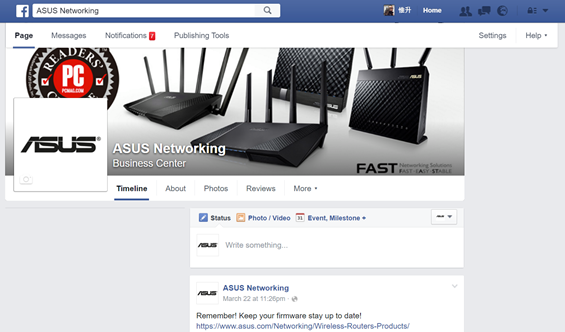
3. Ouvrez votre navigateur et restez connecté avec votre compte Facebook.
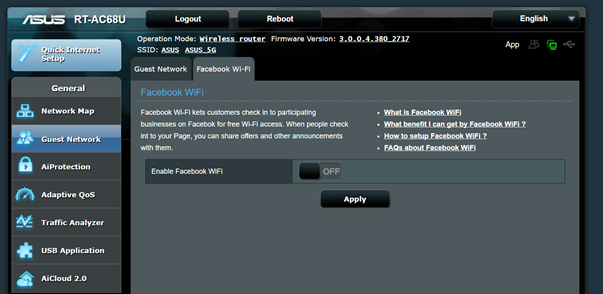
4. Tapez ASUSWRT GUI sur le site : https://router.asus.com
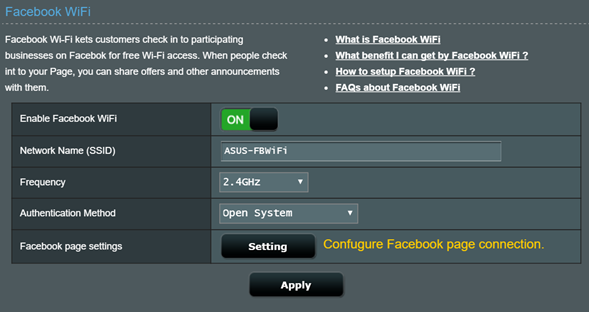
5. Accédez à l'onglet [Guest Network] (Réseau Invité) et activez [Facebook Wi-Fi] -> [Apply] (Appliquer).
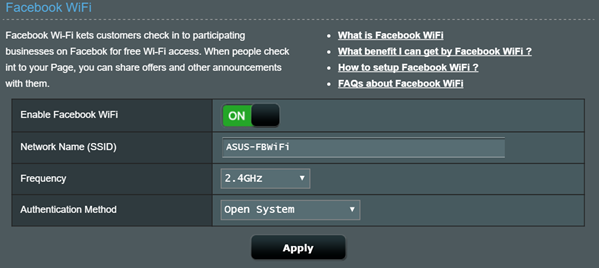
6. Attribuez un nom au réseau Wi-Fi (SSID) et un mot de passe si nécessaire. Cliquez ensuite sur [Apply] (Appliquer).
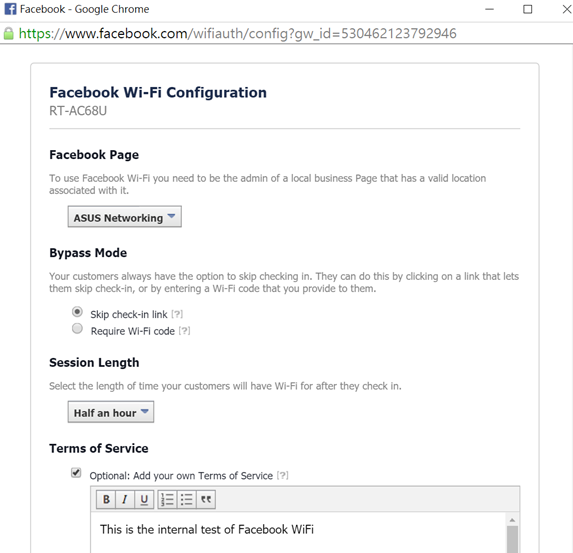
7. Cliquez sur [Setting] (Paramètres) pour la configuration de la connexion à votre page Facebook .
8. Une autre fenêtre pop-up apparaîtra, vous invitant à choisir votre propre page Facebook ainsi que d'autres réglages.