[Moniteur LCD] Dépannage - Si le port USB auquel vous avez connecté votre moniteur ne charge pas ou ne répond pas, veuillez consulter cette FAQ pour des solutions.
A. Si le port USB que vous connectez à votre moniteur ASUS ne charge pas ou ne répond pas, veuillez consulter cette FAQ pour des solutions.
L'exemple suivant utilise ProArt PA27JCV :
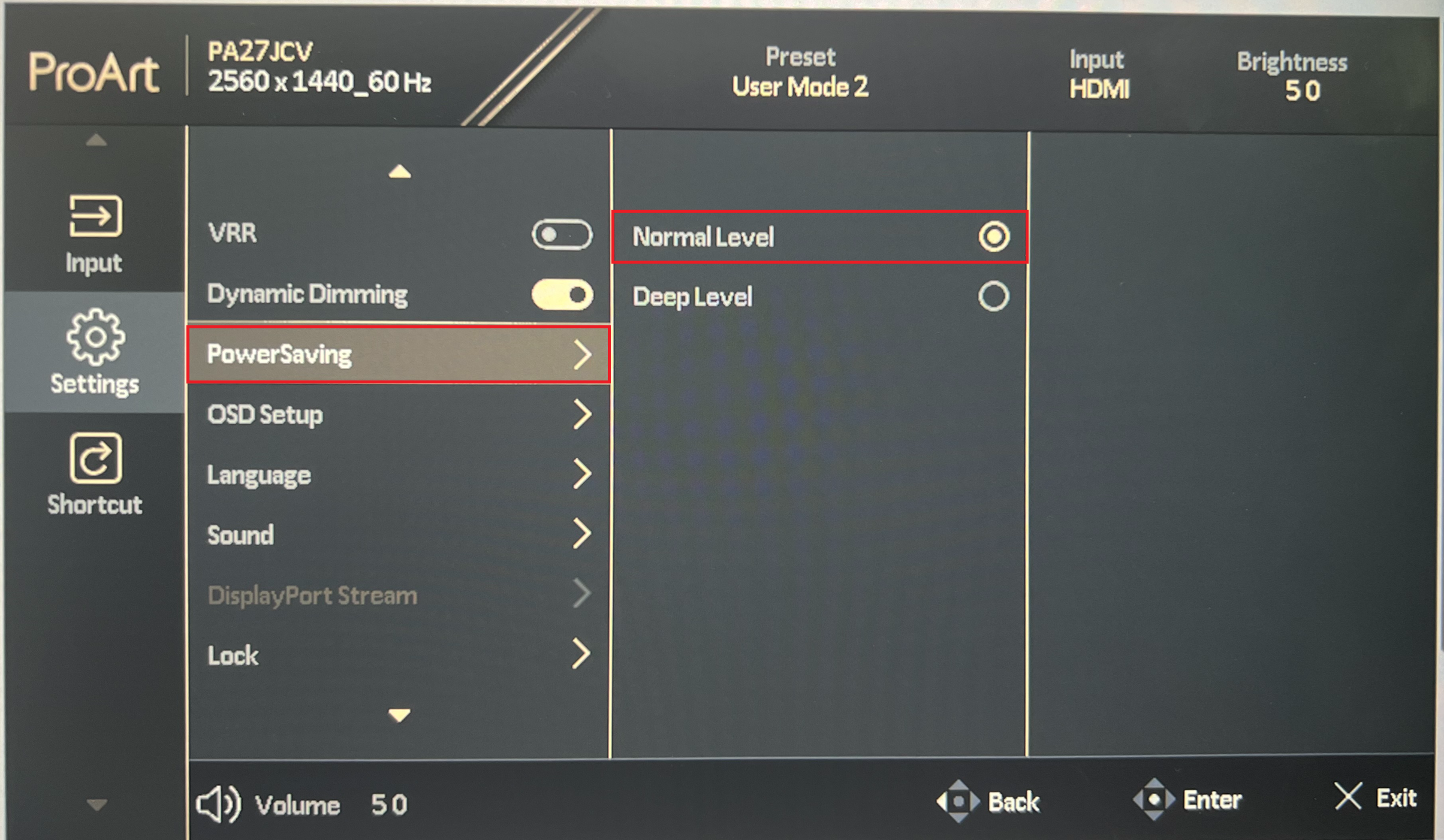
1. Vérifiez si le mode d'économie d'énergie/paramètre d'économie d'énergie du moniteur ASUS est réglé au niveau normal :
Le réglage du mode d'économie d'énergie au niveau normal/principal permet au moniteur de détecter les signaux USB, qu'il soit en mode normal ou en mode économie d'énergie (veille).
Ce paramètre se trouve dans le menu OSD -> Paramètres
(En niveau profond, en mode veille, la détection du signal USB sera désactivée, donc le moniteur ne chargera pas les appareils externes)
(En raison des réglementations sur l'économie d'énergie, le réglage par défaut des moniteurs ASUS dans ce paramètre est généralement le niveau profond, il est donc nécessaire de le changer au niveau normal)

2. Confirmez que le port amont USB/Thunderbolt est connecté à l'ordinateur :
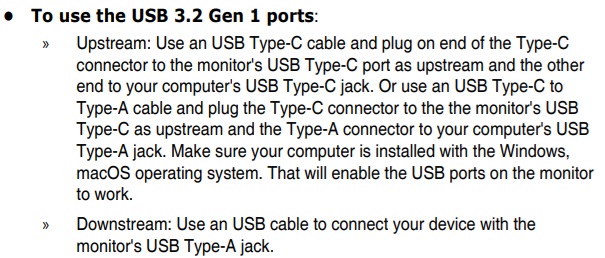
La connexion du port amont USB/Thunderbolt à l'ordinateur permet d'activer la fonction hub USB.
Le port aval USB peut alors être connecté à des appareils tels qu'une souris/clavier pour utiliser l'ordinateur.
(Si le port amont n'est pas connecté, le port aval ne fonctionnera pas et l'appareil connecté ne sera pas chargé ou ne répondra pas)
3. Confirmez si les ports USB up-stream/down-stream sont connectés aux bons ports :
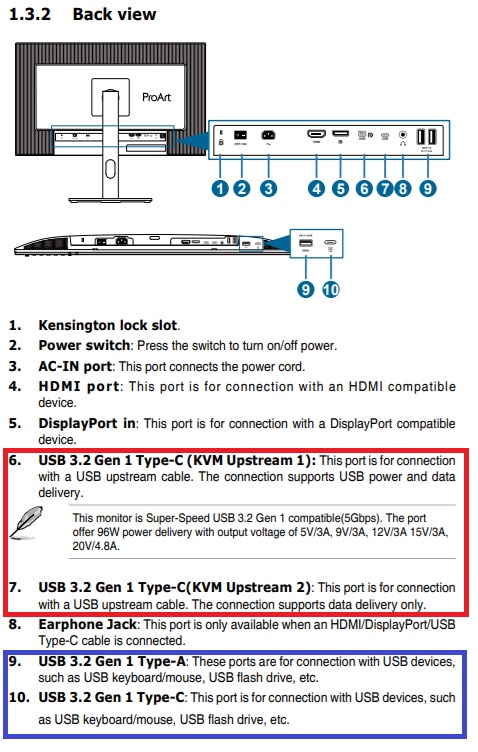
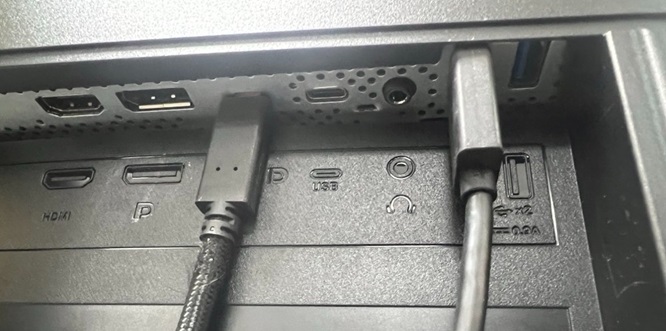
PA27JCV comme exemple, ⑥/⑦ sont des ports up-stream (⑥ inclut la prise en charge de la transmission d’alimentation USB), veuillez connecter le PC via un câble USB-C.
Les ports down-stream sont ⑨/⑩, veuillez connecter le périphérique USB (souris/clavier, etc.) à ce port :
4. S’il n’y a toujours pas de réponse, veuillez vérifier si le port est réactif lorsqu’il est connecté à d’autres appareils :
Si vous connectez un appareil au port USB mais qu’il ne se charge pas/ne répond pas, essayez d’utiliser d’autres appareils pour vérifier s’il répond, et s’il répond lorsqu’il est connecté directement à l’ordinateur.
Vérifiez s’il s’agit d’un problème avec l’appareil lui-même ou si l’écran ne répond pas.
B. Pourquoi la charge USB ne fonctionne-t-elle pas lorsque l’écran est en veille ?
Type de charge sur le moniteur
Câble USB de type B PC connecté | Câble USB de type B PC non connecté | |
| Alimentation ON | V | V |
| Économie d'énergie : OSD Chargement activé | V | V |
| Économie d'énergie : OSD Chargement désactivé (paramètre par défaut) | X | X |
| Éteint : OSD Chargement activé | V | X |
| Éteint : OSD Chargement désactivé | X | X |
Remarque : V = Hub activé, X = Hub désactivé
Chargement OSD Activé/Désactivé
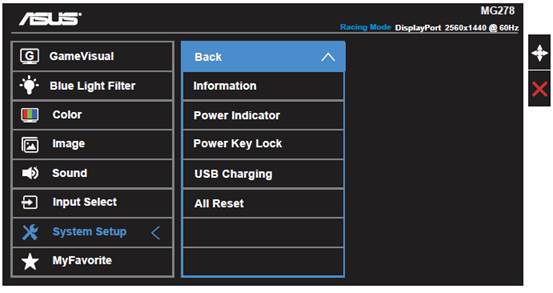
Veuillez ouvrir OSD -> Configuration du système -> Chargement USB,
Activez-le pour activer ou désactiver la fonction de chargement USB pendant le mode veille.
Câble USB de type B
Normalement, il sera inclus dans l’emballage si ce modèle propose cette fonction.
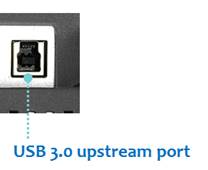
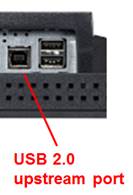
Veuillez utiliser un câble USB de type B pour connecter le port USB amont de l’écran à votre PC.
Si le dépannage ci-dessus ne permet toujours pas de résoudre votre problème, veuillez contacter le Centre de Service Client ASUS et fournir le numéro de série du produit.
https://www.asus.com/support/callus/#
Comment trouver le numéro de série du produit
https://www.asus.com/support/article/566/