Temas Relacionados
[Windows 11/10] Cómo comprobar el nombre del modelo y la versión de BIOS
Productos aplicables: Notebook, Desktop, All-in-One PC, Gaming Handheld, MiniPC
Cuando necesite descargar drivers o BIOS desde el sitio web de soporte de ASUS, primero necesita conocer el nombre completo del modelo.
Por ejemplo, al buscar X412FJ/FJC/FJG, debe seleccionar el nombre completo del modelo como se muestra en la figura a continuación.
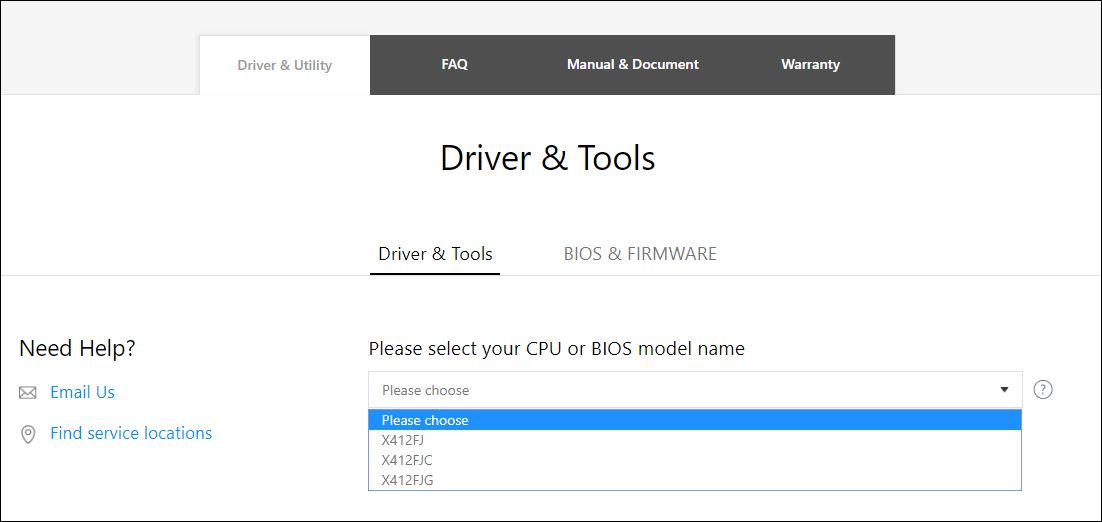
Para proporcionarle instrucciones más detalladas, también puede hacer clic en el enlace al video de ASUS en YouTube a continuación para saber más sobre Cómo comprobar el modelo y la versión de BIOS.
https://www.youtube.com/watch?v=RoIMKQfBrhE
Cómo comprobar el nombre del modelo de su dispositivo
Método 1: Consultar a través de Dxdiag
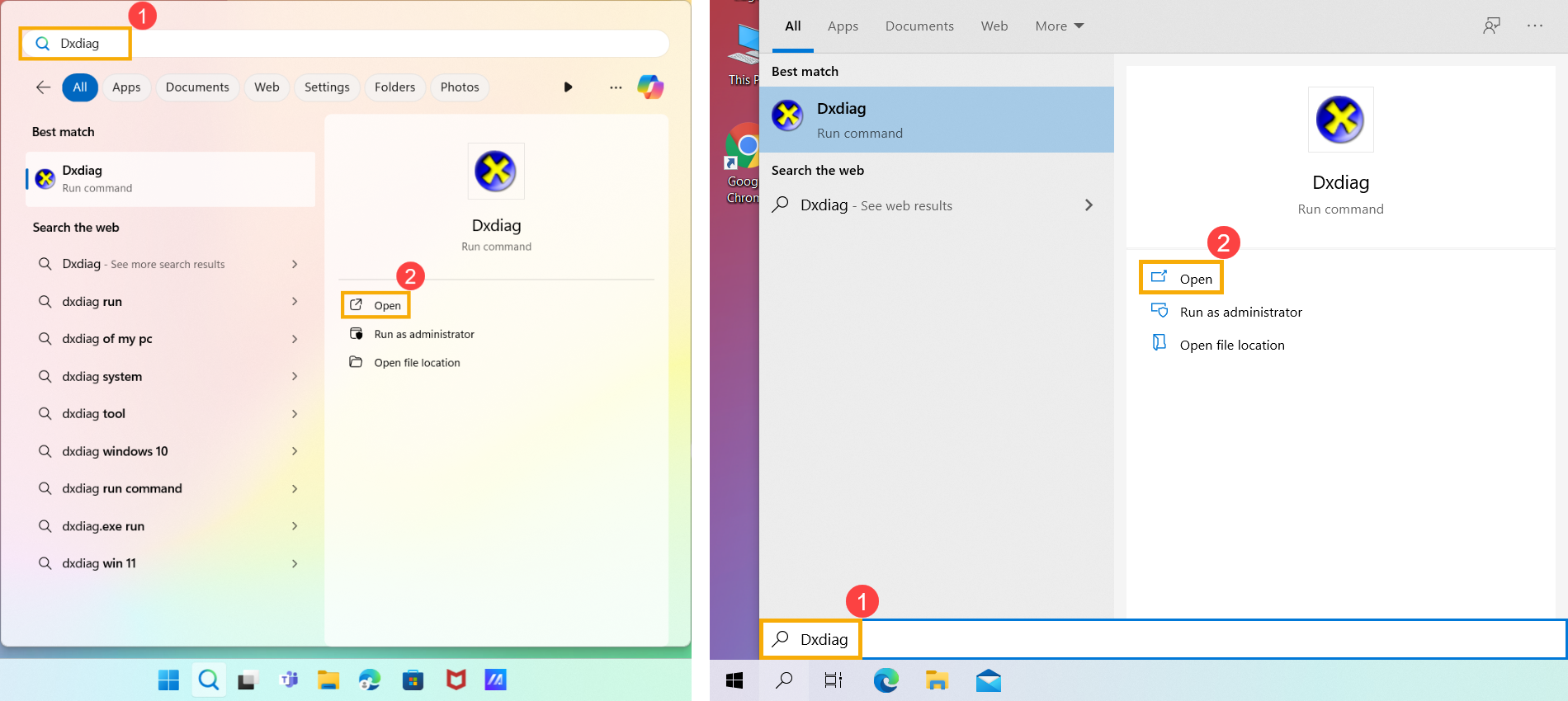
- Escriba y busque [Dxdiag] en la barra de búsqueda de Windows①, y luego haga clic en [Abrir]②. (La ilustración de búsqueda del lado izquierdo a continuación es en Windows 11, y la del lado derecho es Windows 10.)
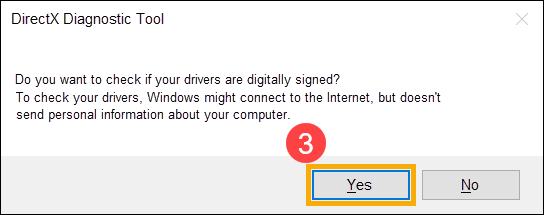
- Si recibe la notificación a continuación, por favor seleccione [Sí] para continuar con el siguiente paso③.
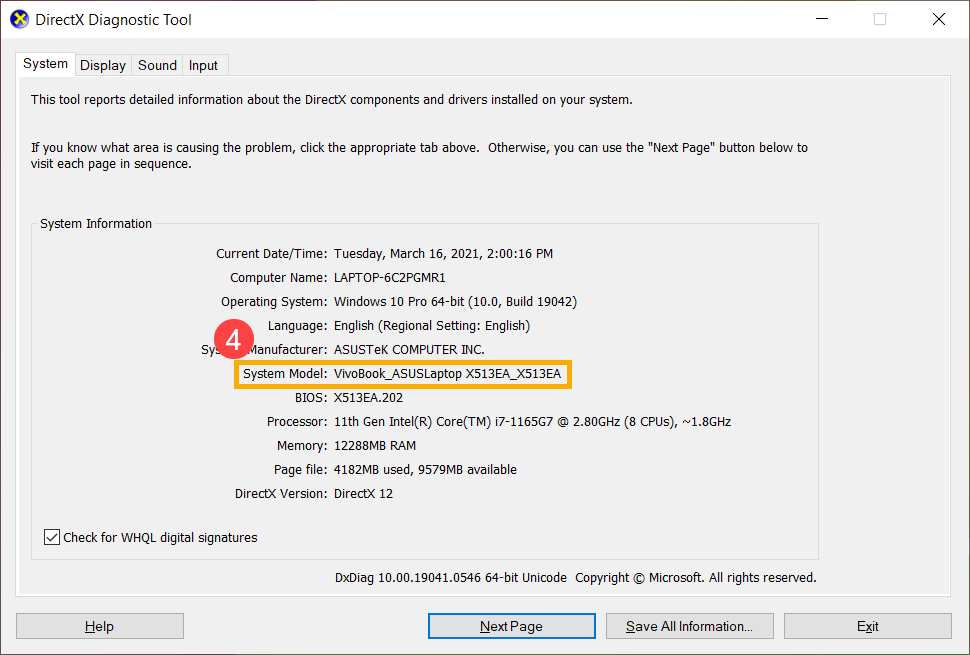
- En el campo System Model, puede localizar el modelo de su dispositivo④. (Como se muestra en el ejemplo a continuación, el modelo es X513EA.)
Método 2: Consultar a través de la Información del Sistema
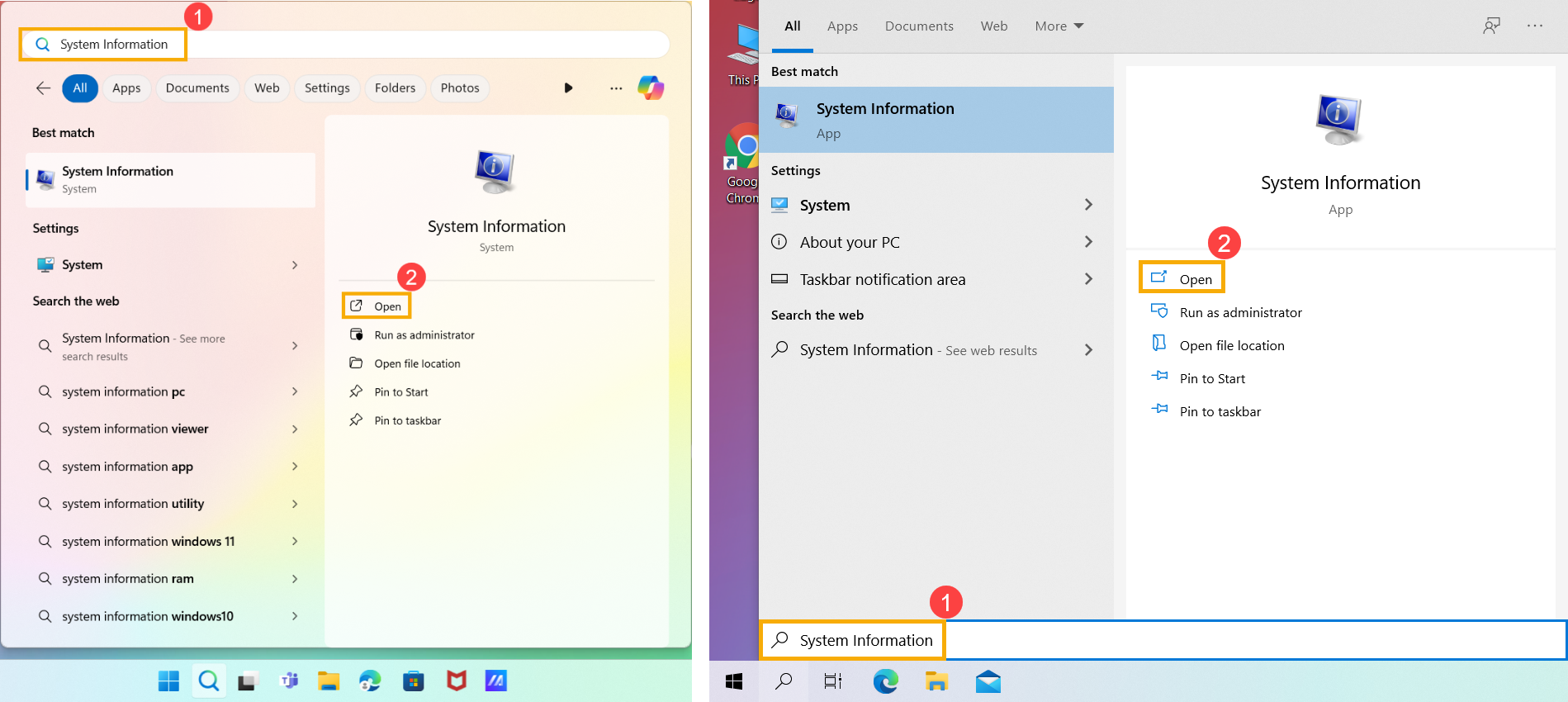
- Escriba y busque [Información del Sistema] en la barra de búsqueda de Windows①, y luego haga clic en [Abrir]②. (La ilustración de búsqueda del lado izquierdo a continuación es en Windows 11, y la del lado derecho es Windows 10.)
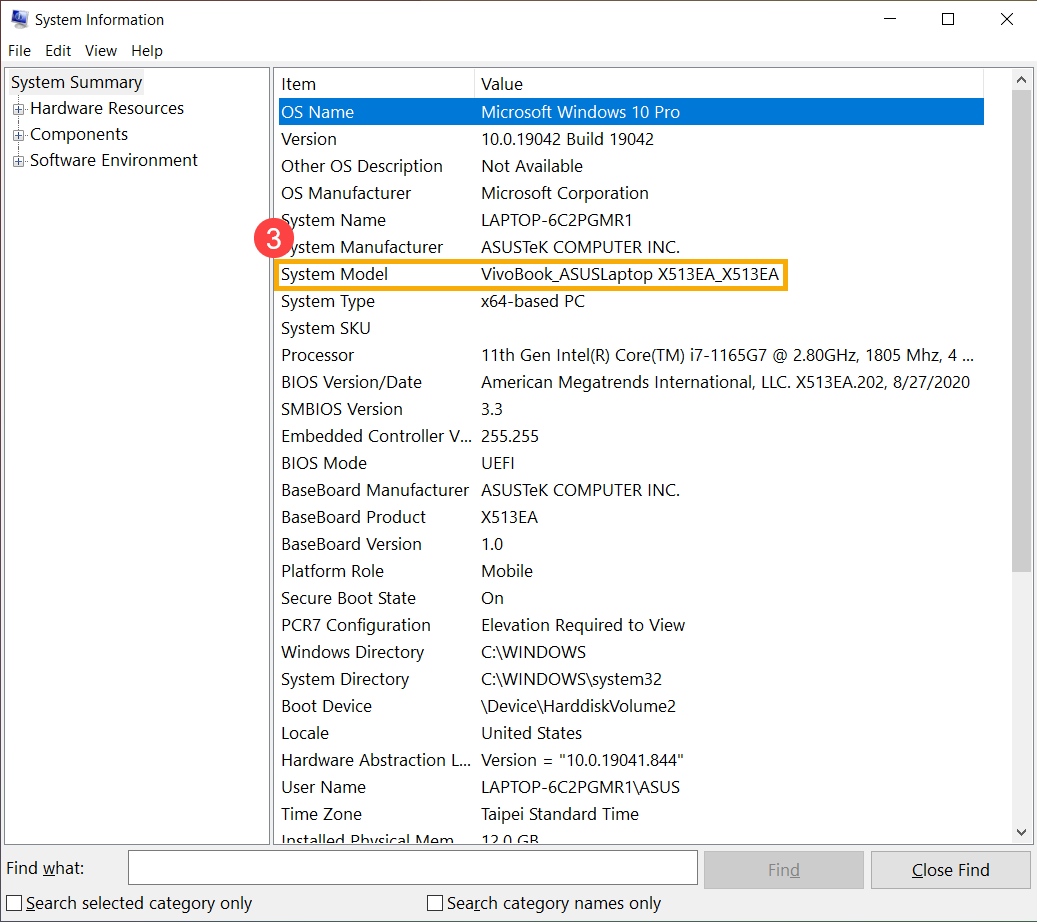
- En el campo System Model, puedes localizar el modelo de tu dispositivo③. (Como se muestra en el ejemplo a continuación, el modelo es X513EA.)
Cómo verificar la versión de BIOS de tu dispositivo
Método 1: Consultar a través de MyASUS
- Escribe y busca [MyASUS] en la barra de búsqueda de Windows①, y luego haz clic en [Abrir]②. (La ilustración de la búsqueda en el lado izquierdo es en Windows 11, y la del lado derecho es Windows 10.)
Nota: Si no puedes encontrar MyASUS, puede que no esté instalado en tu dispositivo. Consulta Cómo instalar MyASUS.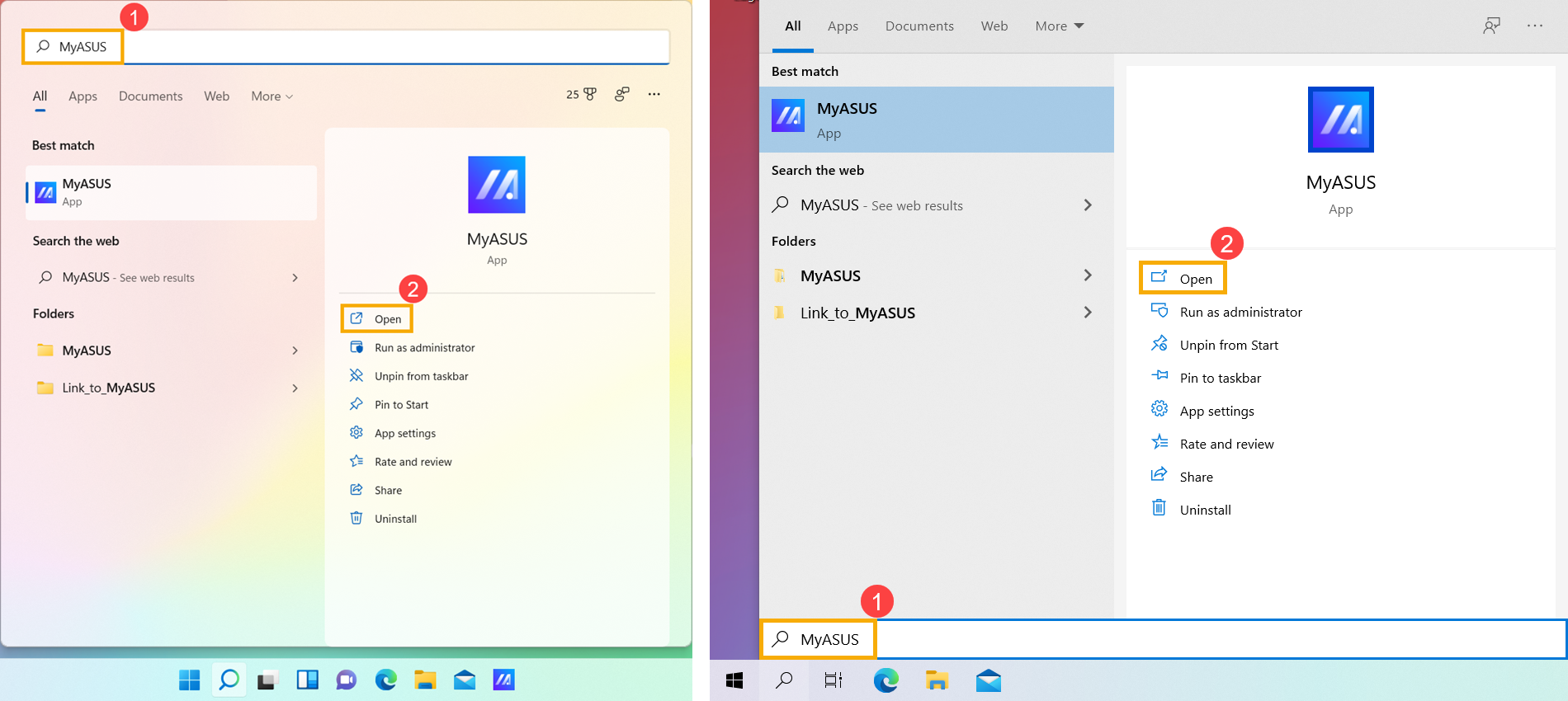
- En la aplicación MyASUS, [System info]③.
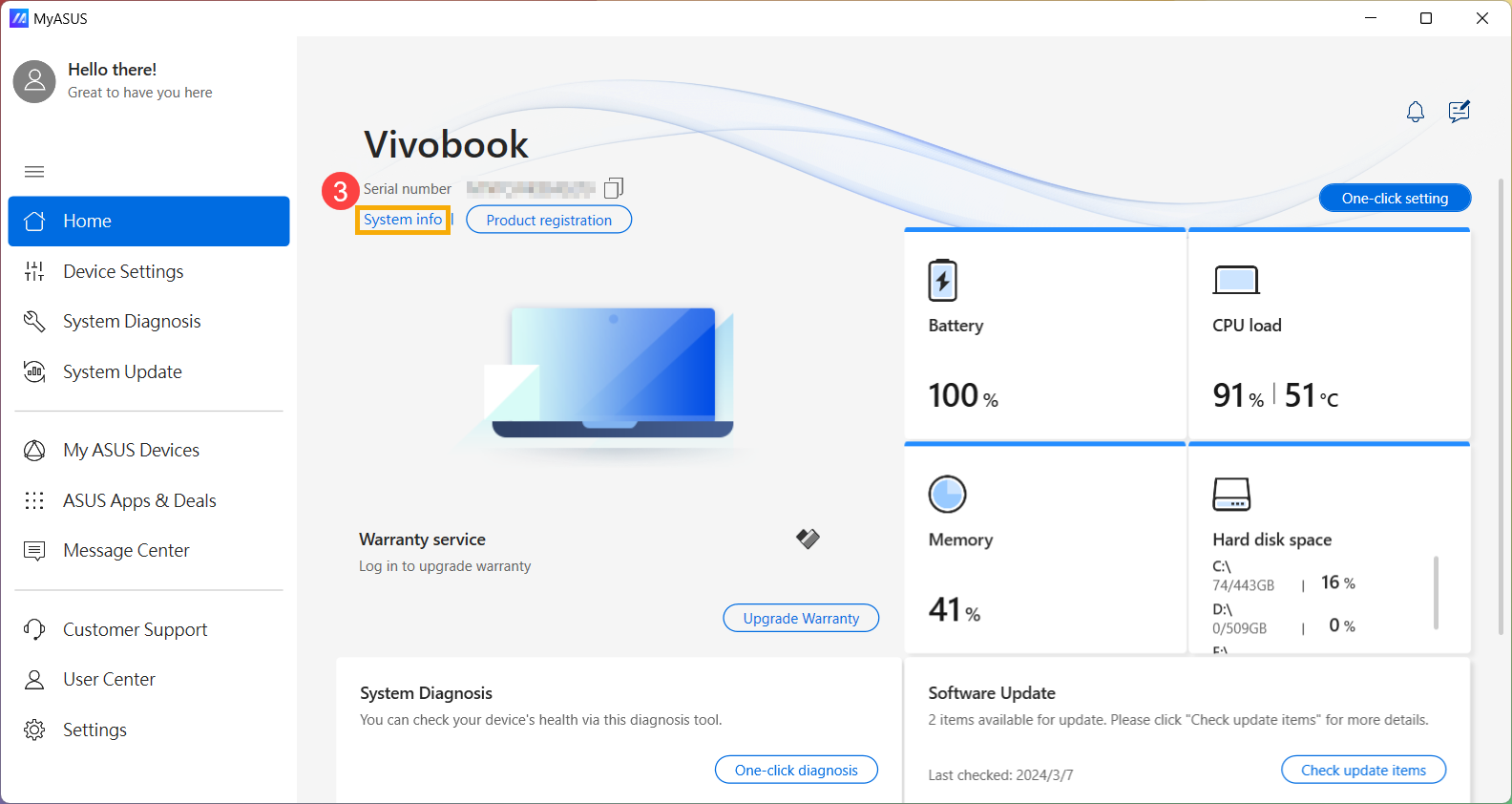
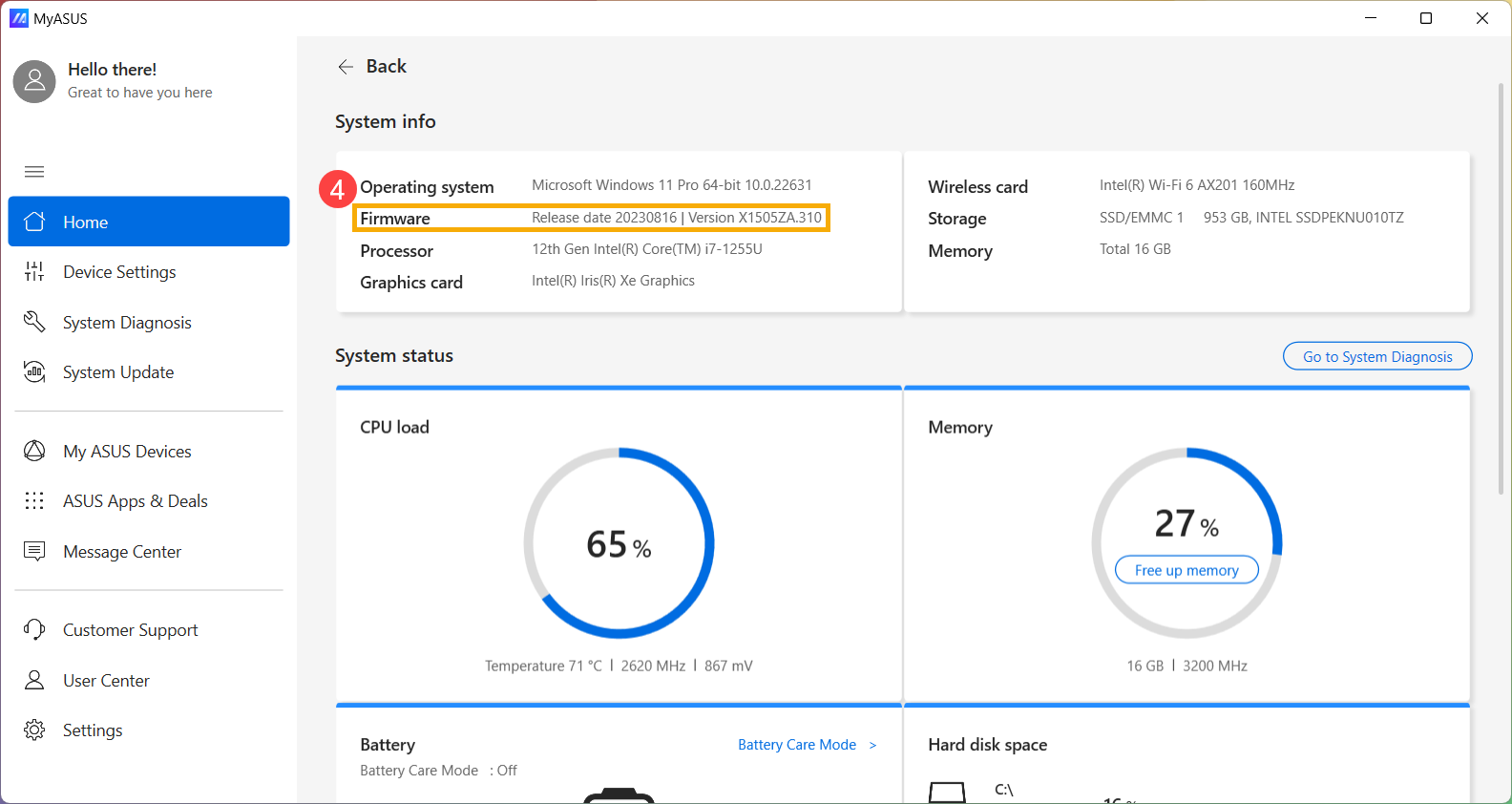
- En el Firmware sección, puedes encontrar la versión de BIOS de tu dispositivo④. (Como se muestra en el ejemplo abajo, la versión de BIOS es 310.)
Método 2: Consultar vía Dxdiag
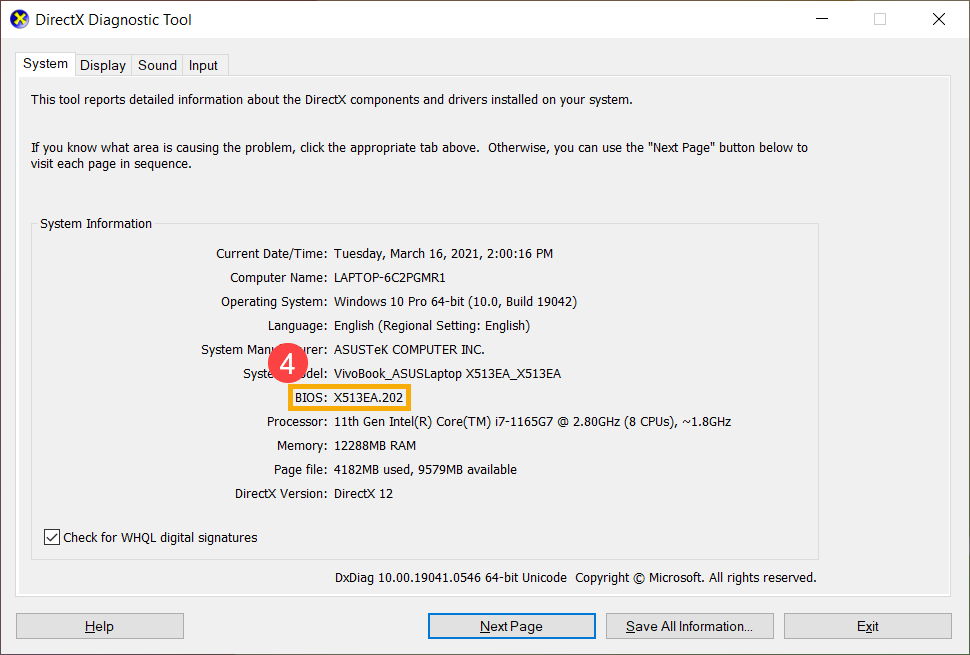
- Escribe y busca [Dxdiag] en la barra de búsqueda de Windows①, y luego haz clic en [Abrir]②. (La ilustración de búsqueda de la izquierda es en Windows 11, y la de la derecha es Windows 10.)
- Si recibes la notificación de abajo, selecciona [Sí] para continuar al siguiente paso③.
- En el campo BIOS, puedes encontrar la versión de BIOS de tu dispositivo④. (Como se muestra en el ejemplo de abajo, la versión de BIOS es 202.)
Método 3: Consultar a través de Información del sistema
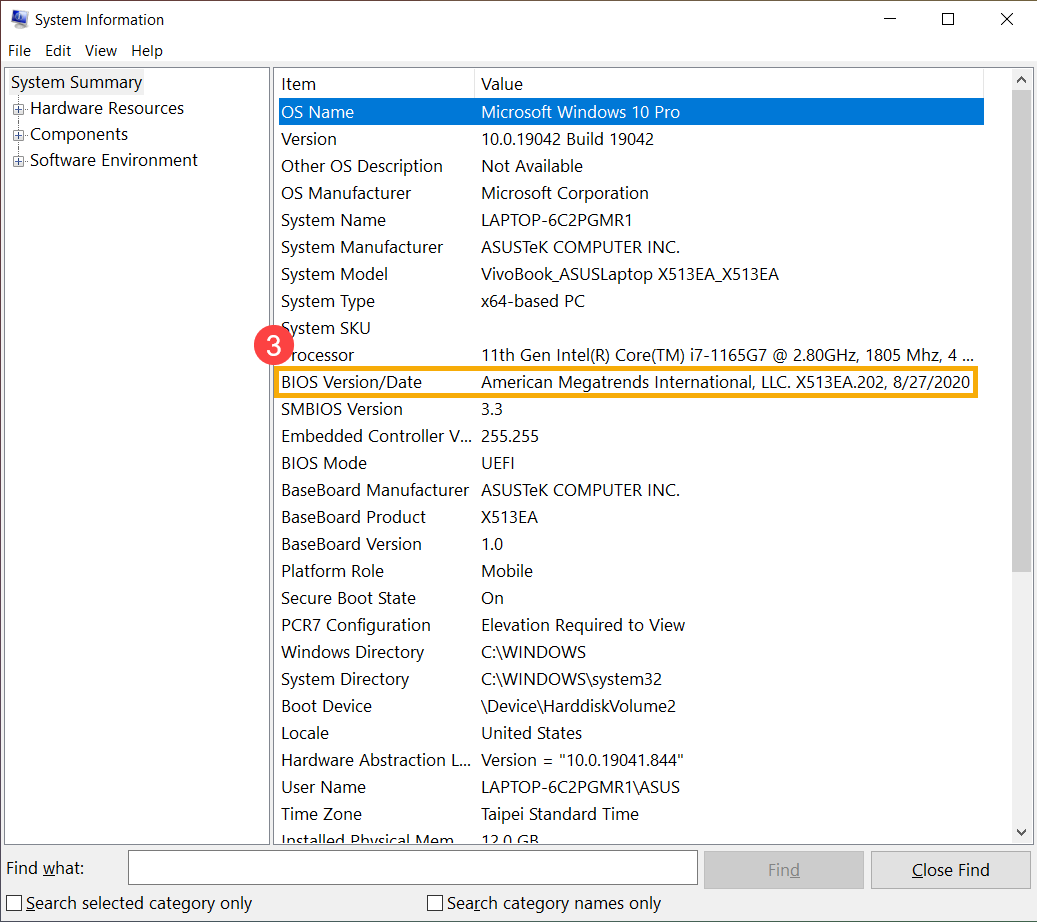
- Escribe y busca [Información del sistema] en la barra de búsqueda de Windows①, y luego haz clic en [Abrir]②. (La ilustración de búsqueda en el lado izquierdo es en Windows 11, y el lado derecho es Windows 10.)
- En el campo BIOS Version/Date, puedes encontrar la versión de la BIOS de tu dispositivo③. (Como se muestra en el ejemplo siguiente, la versión de la BIOS es 202.)
Cómo comprobar el modelo del producto y la versión de la BIOS a través de la pantalla de configuración de la BIOS
- Accede a la pantalla de configuración de la BIOS en el dispositivo.
Cuando el dispositivo esté apagado, mantén presionada la tecla [F2] en el teclado, luego presiona el botón de encendido para encender el dispositivo. Mantén presionada la tecla [F2] hasta que aparezca la pantalla de configuración de la BIOS, luego suelta la tecla [F2]. Aprende más sobre Cómo ingresar a la pantalla de configuración de la BIOS.
Nota: Las consolas portátiles para juegos necesitan mantener presionada la tecla de volumen (-) y luego presionar el botón de encendido para encender el dispositivo. - Al ingresar a la pantalla de configuración del BIOS, encontrarás tres tipos de interfaces: interfaz UEFI, interfaz heredada y MyASUS en UEFI. Por favor, consulta los siguientes pasos según la pantalla de BIOS de tu dispositivo:
Cómo consultar el modelo del dispositivo y la versión del BIOS en la Interfaz UEFI
En la interfaz UEFI, puedes navegar y confirmar usando las Teclas de flecha y la tecla Enter en el teclado, Touchpad o Mouse.
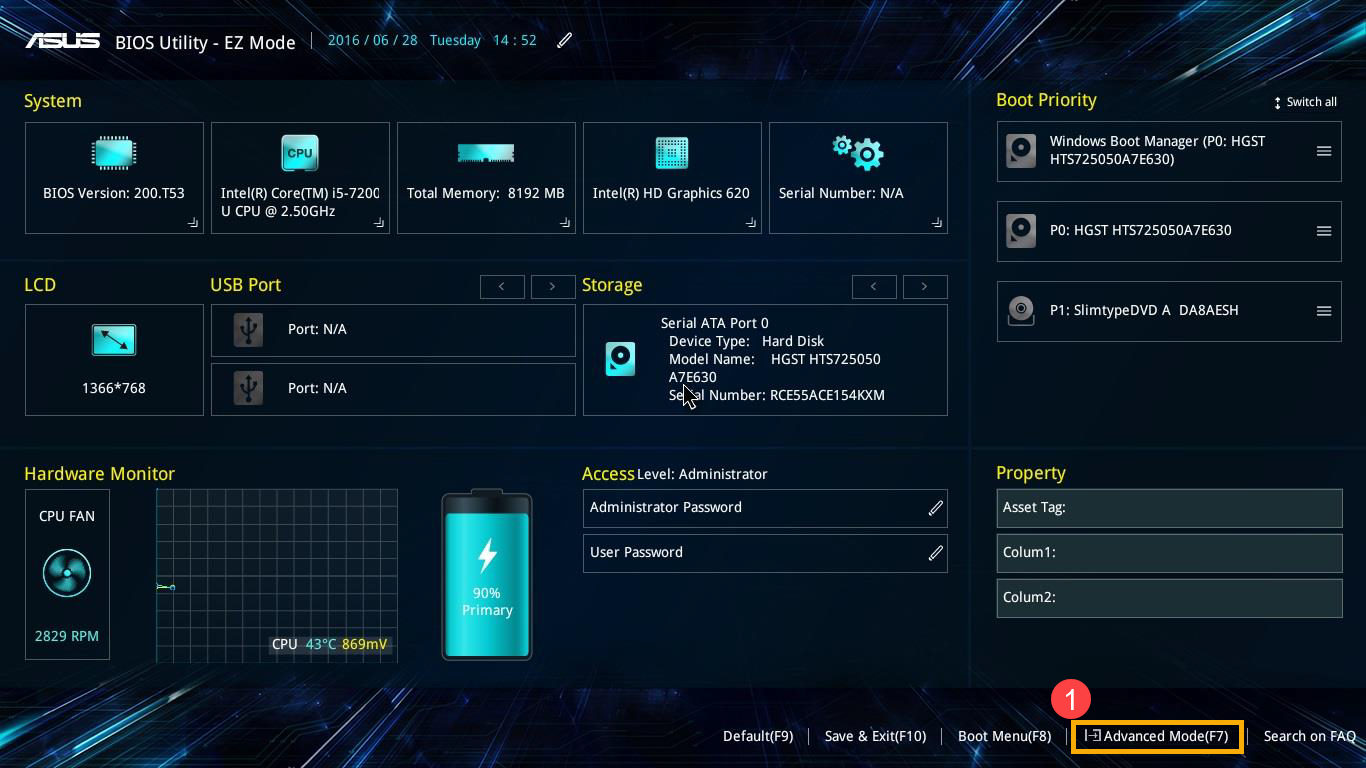
- Después de ingresar a la Utilidad del BIOS, ve a Modo Avanzado presionando Tecla rápida[F7] o usa el cursor para hacer clic①.
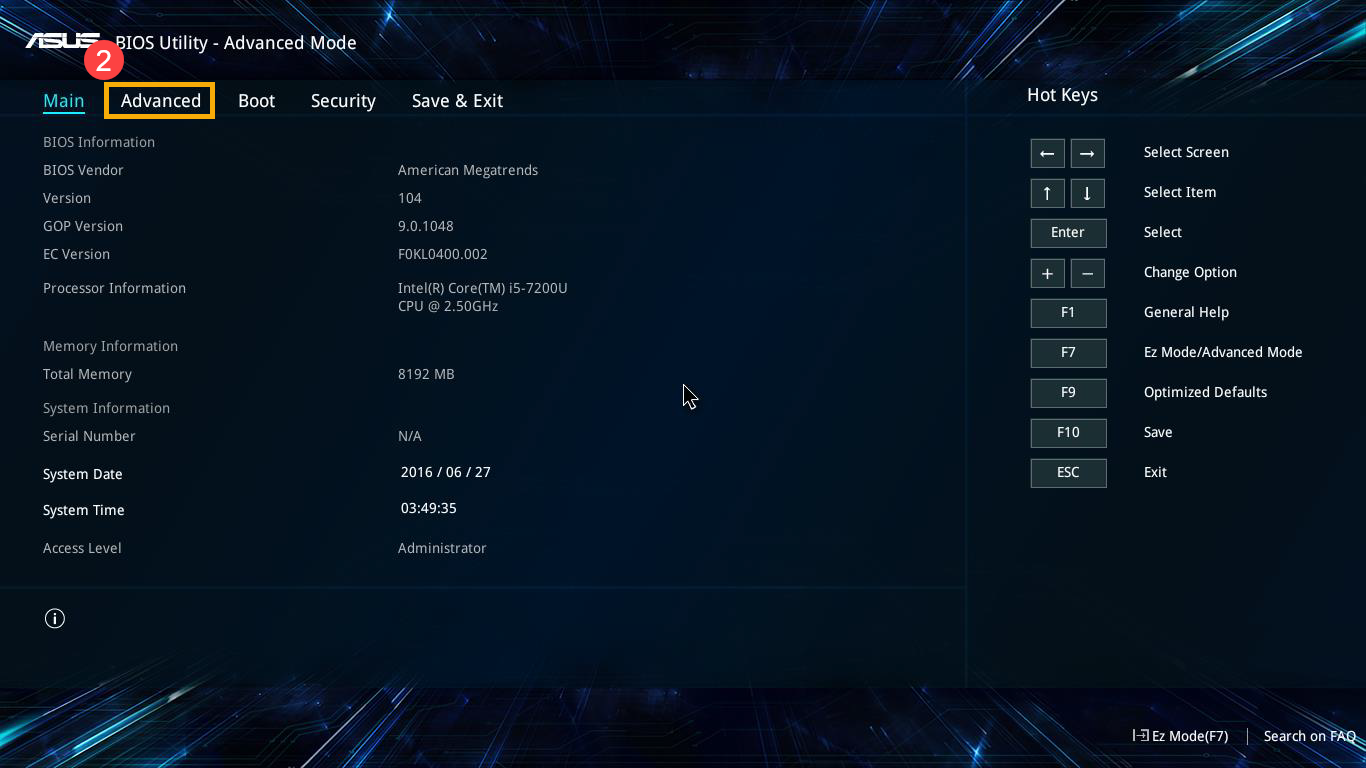
- Después de ingresar al Modo Avanzado, selecciona la pantalla [Avanzado] ②.
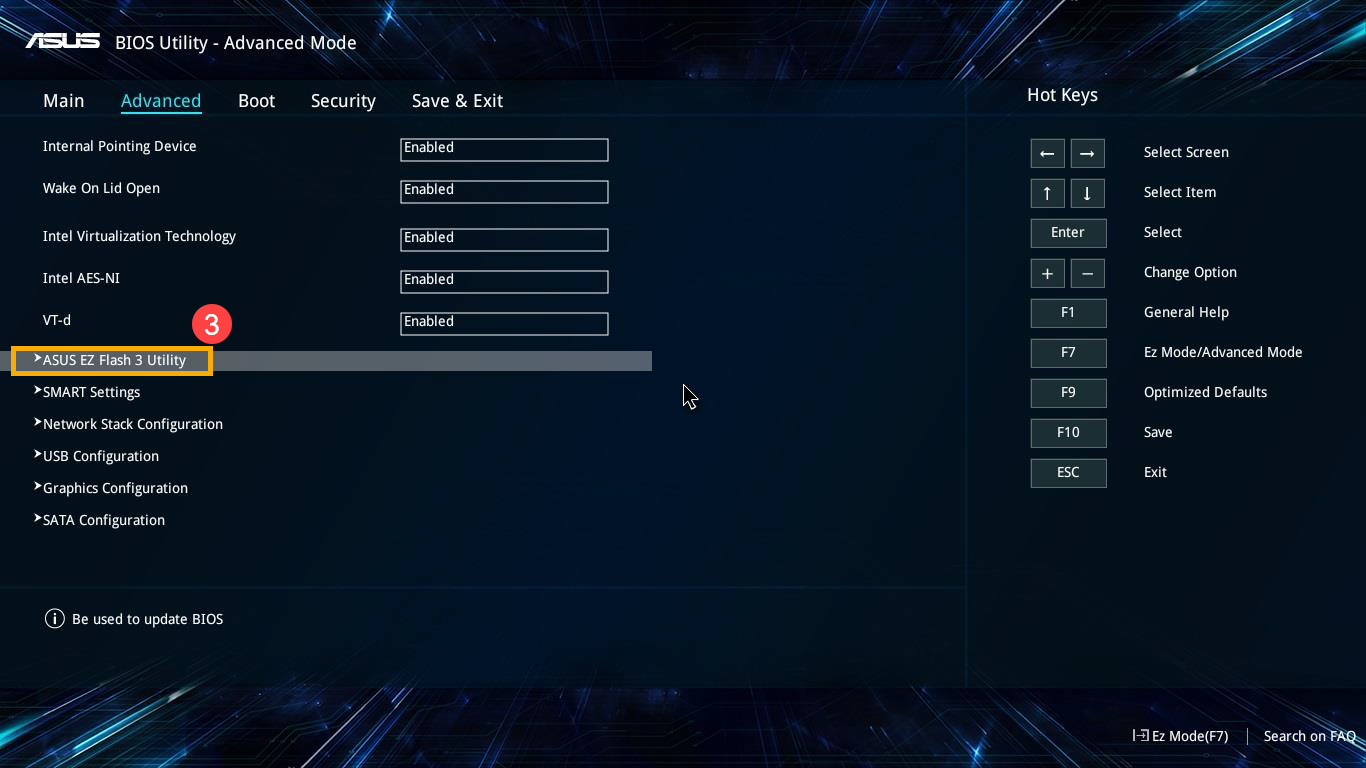
- Selecciona el elemento [ASUS EZ Flash 3 Utility] ③.
- En el Campo del Modelo, puedes localizar el modelo de tu dispositivo④; y en el campo Versión, encuentra la versión de BIOS de tu dispositivo⑤.
En el siguiente ejemplo, el modelo es B9450FA y la versión de BIOS es 205.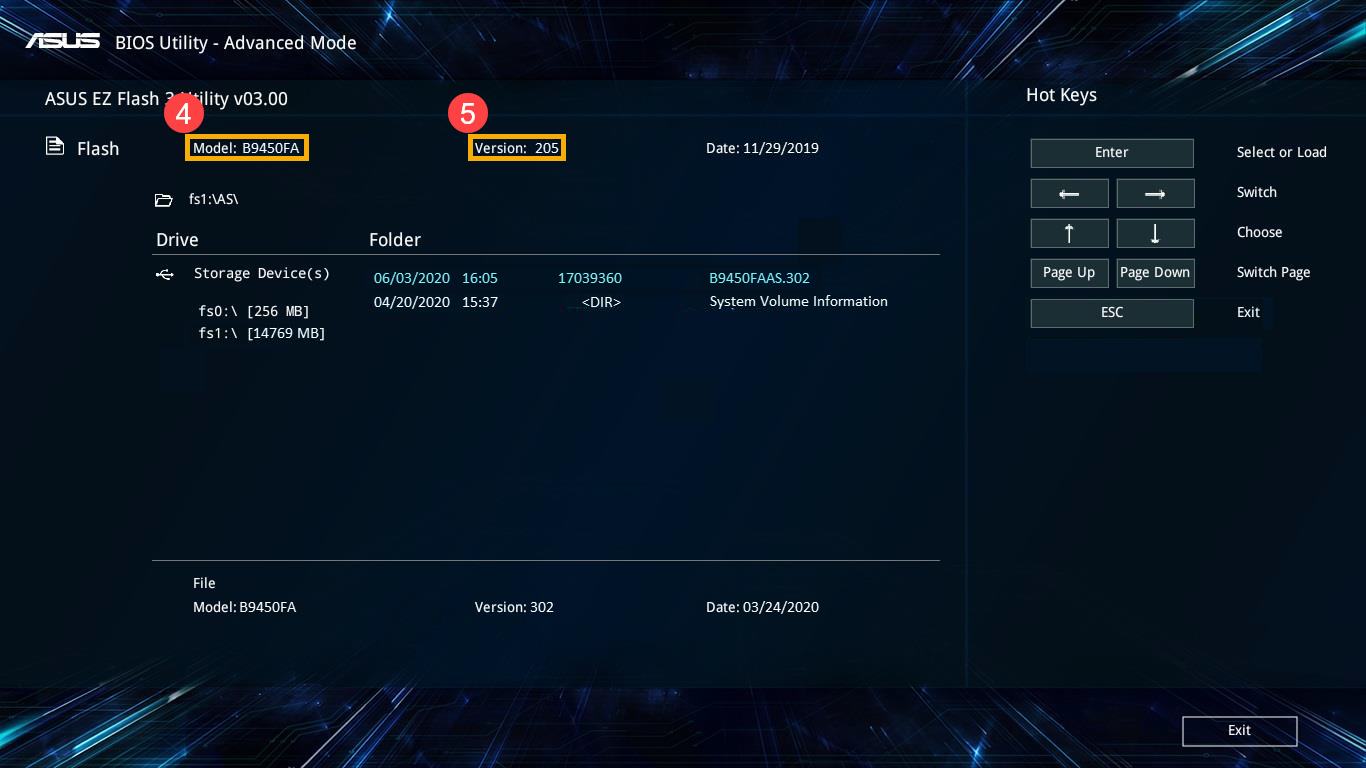
Cómo consultar el modelo del dispositivo y la versión de BIOS en la Interfaz Legacy
En el modo Legacy, solo puedes seleccionar y elegir elementos usando las teclas de flecha y Enter del teclado.
- Después de entrar en la Utilidad BIOS, selecciona la pantalla [Avanzado]①.
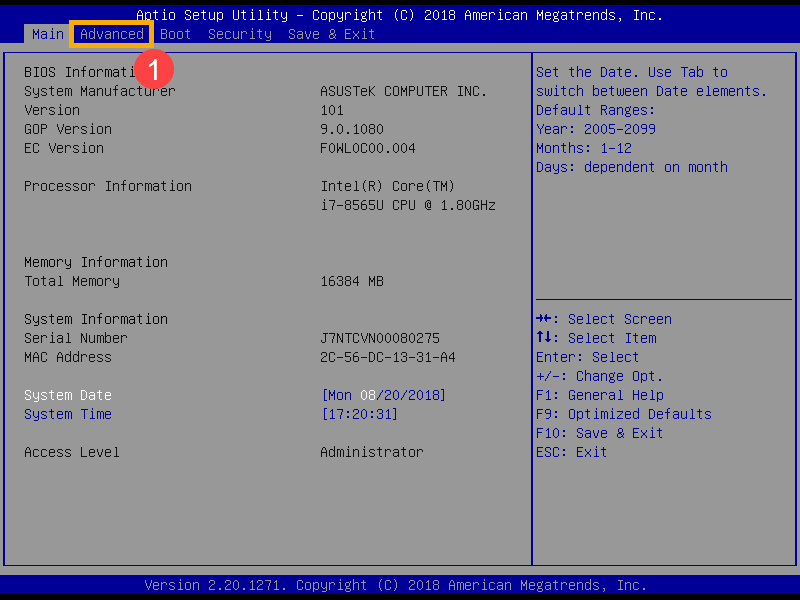
- Selecciona el elemento [ASUS EZ Flash 3 Utility] y presiona Enter②.
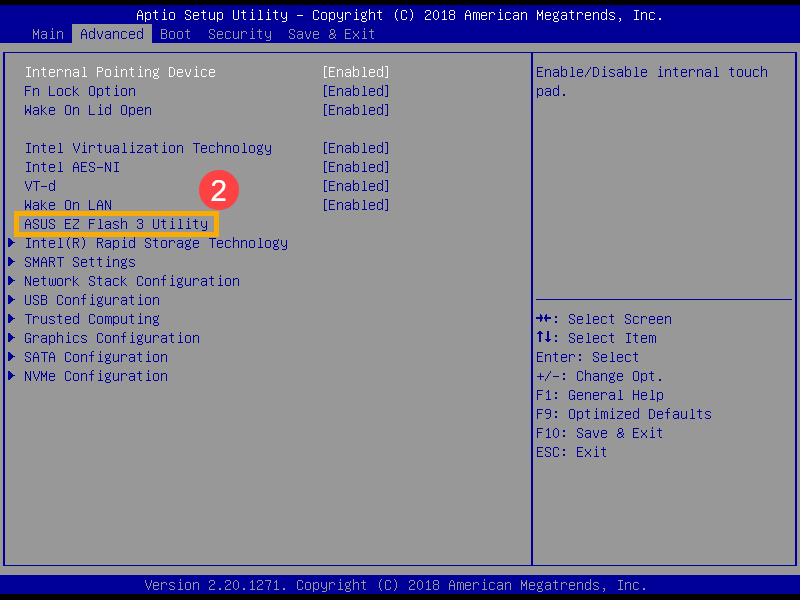
- En el campo Plataforma, puedes encontrar el modelo de tu dispositivo; y en el campo Versión, localiza la versión de BIOS de tu dispositivo③.
En el ejemplo a continuación, el modelo es B9440FA y la versión de BIOS es 101.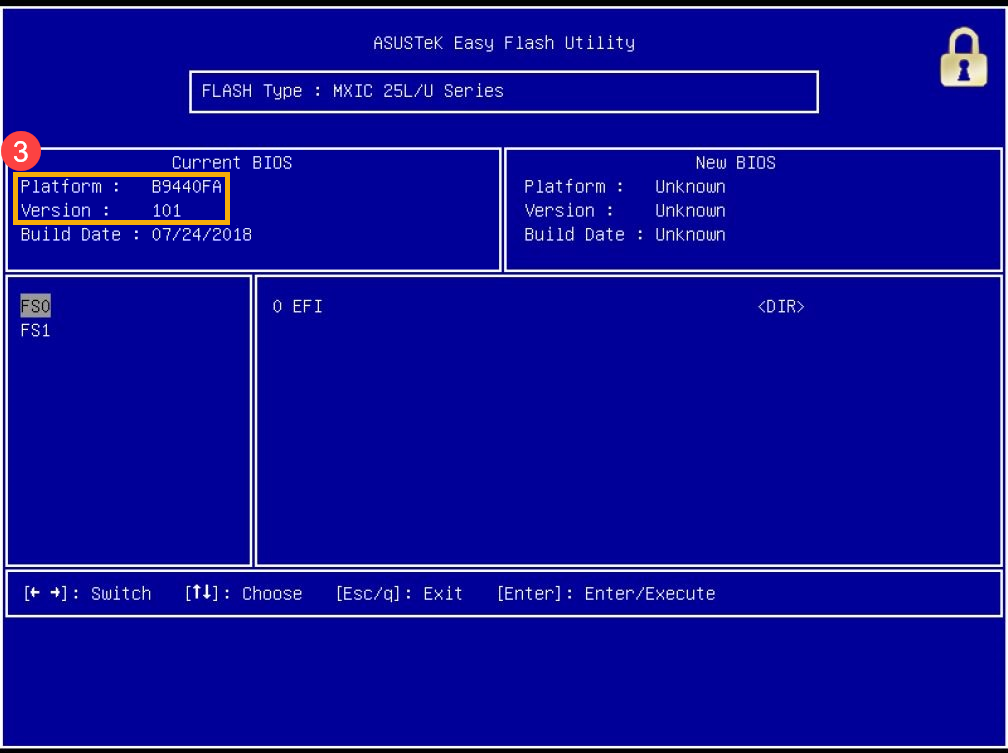
Cómo consultar el modelo del dispositivo y la versión del BIOS en la interfaz MyASUS en UEFI
En la interfaz de MyASUS en UEFI, puedes navegar y confirmar usando las teclas de flecha y la tecla Enter en el teclado, el touchpad o el mouse.
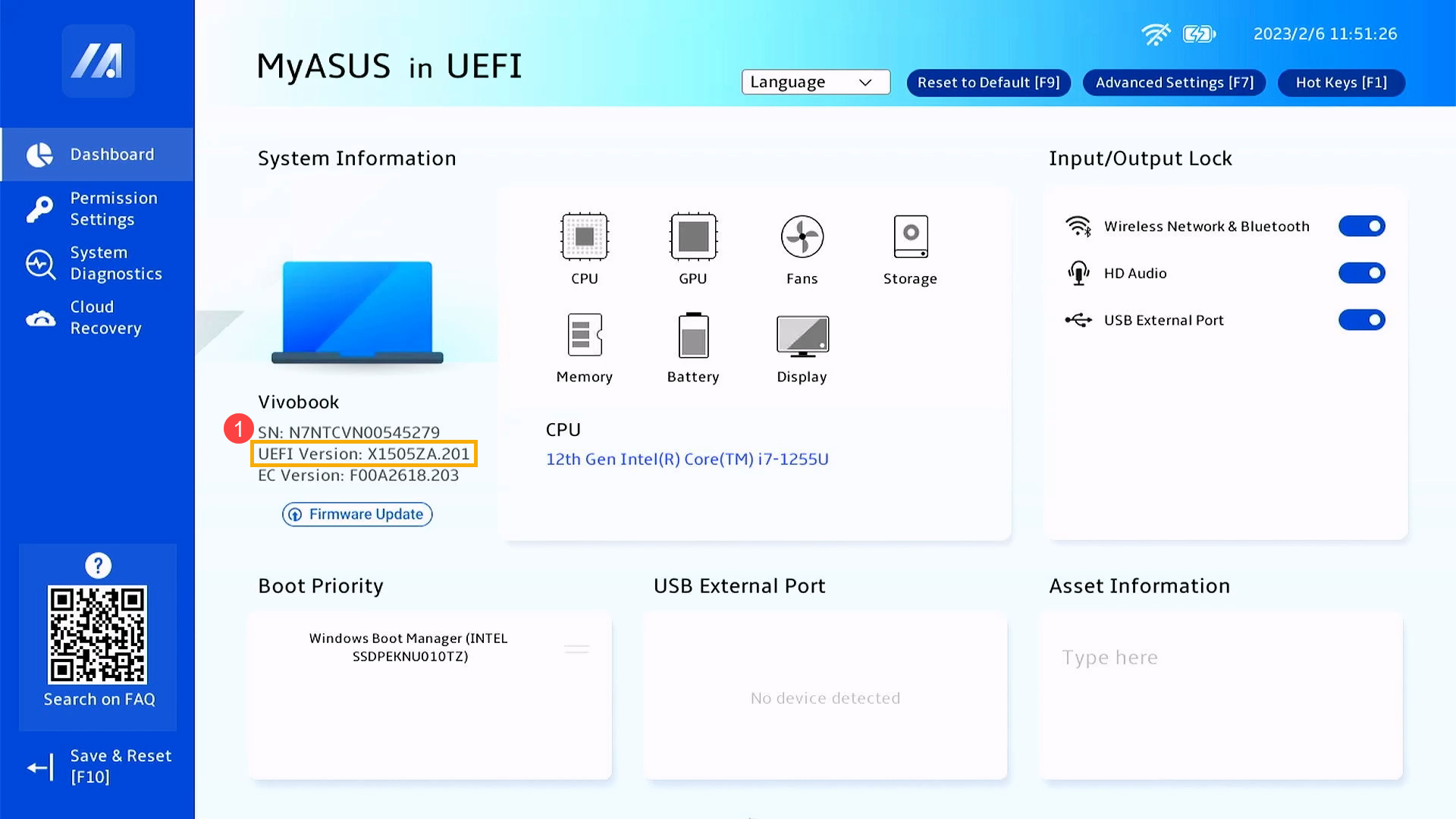
- Al ingresar a la pantalla de configuración del BIOS, puedes encontrar el modelo de tu dispositivo y la versión del BIOS en el campo Versión de UEFI①.
En el siguiente ejemplo (versión X1505ZA.201), indica que el modelo es X1505ZA y la versión del BIOS es 201.