Temas Relacionados
[Gaming NB] Guía de instrucciones de ROG XG Mobile
Productos aplicables: ROG XG Mobile (GC31/GC32/GC33) (2025 GC34)
Introducción a ROG XG Mobile 2025
La XG Mobile combina la potencia de una GPU externa con la expansión de un Thunderbolt Dock y lo integra todo en un paquete extremadamente portátil del tamaño de una novela de tapa dura. Con hasta una NVIDIA® GeForce RTX™ 5090 Laptop GPU, esta potente unidad portátil está diseñada para jugar al más alto nivel. Aprovechando el increíble ancho de banda de Thunderbolt™ 5, la XG Mobile no solo mejora el rendimiento de tus juegos, sino que también ofrece una variedad de opciones de conectividad, incluyendo ethernet por cable y puertos USB de alta velocidad en un paquete delgado. Para jugadores que necesitan potencia de verdad sin sacrificar la portabilidad de su equipo, o creadores que requieren un rendimiento de renderizado insignia desde una sola conexión Thunderbolt™, la ROG XG Mobile ha llegado.
Introducción al funcionamiento del GC34 2025
Video de tutorial de instalación
Instalación y desinstalación de aplicaciones
Operación y configuración del software
Video de tutorial de instalación
Para proporcionarte una instrucción más detallada, también puedes hacer clic en el enlace del video de ASUS YouTube a continuación para saber más sobre la guía de instrucciones de ROG XG Mobile.
https://www.youtube.com/watch?v=MRLOwNdDdf0
Los modelos actualmente compatibles con el 2025 ROG XG Mobile (GC34), por favor consulta la información de Preguntas y Respuestas.
La configuración de ROG XG Mobile ha sido integrada en la aplicación Armoury Crate y Armoury Crate SE. Los usuarios necesitan configurar los ajustes de ROG XG Mobile a través de las aplicaciones, y la aplicación Armoury Crate debe ser superior a la versión V6.1.18 o posterior, y la aplicación Armoury Crate SE debe ser superior a la versión V2.0.10 o posterior.
Instalación y Desinstalación de la Aplicación
Para obtener e instalar el software de la aplicación, puedes descargarlo desde el sitio web oficial de ASUS en Soporte. Para obtener instrucciones de instalación, consulta este enlace.
Para desinstalar el software de la aplicación, consulta este enlace.
Consulta la sección [Conectar tu ROG XG Mobile] en el Manual de usuario del ROG XG Mobile 2025 para obtener instrucciones de conexión e instalación.
Operación y configuración de software
Operación con Armoury Crate
Página principal
※Para portátiles ASUS Gaming
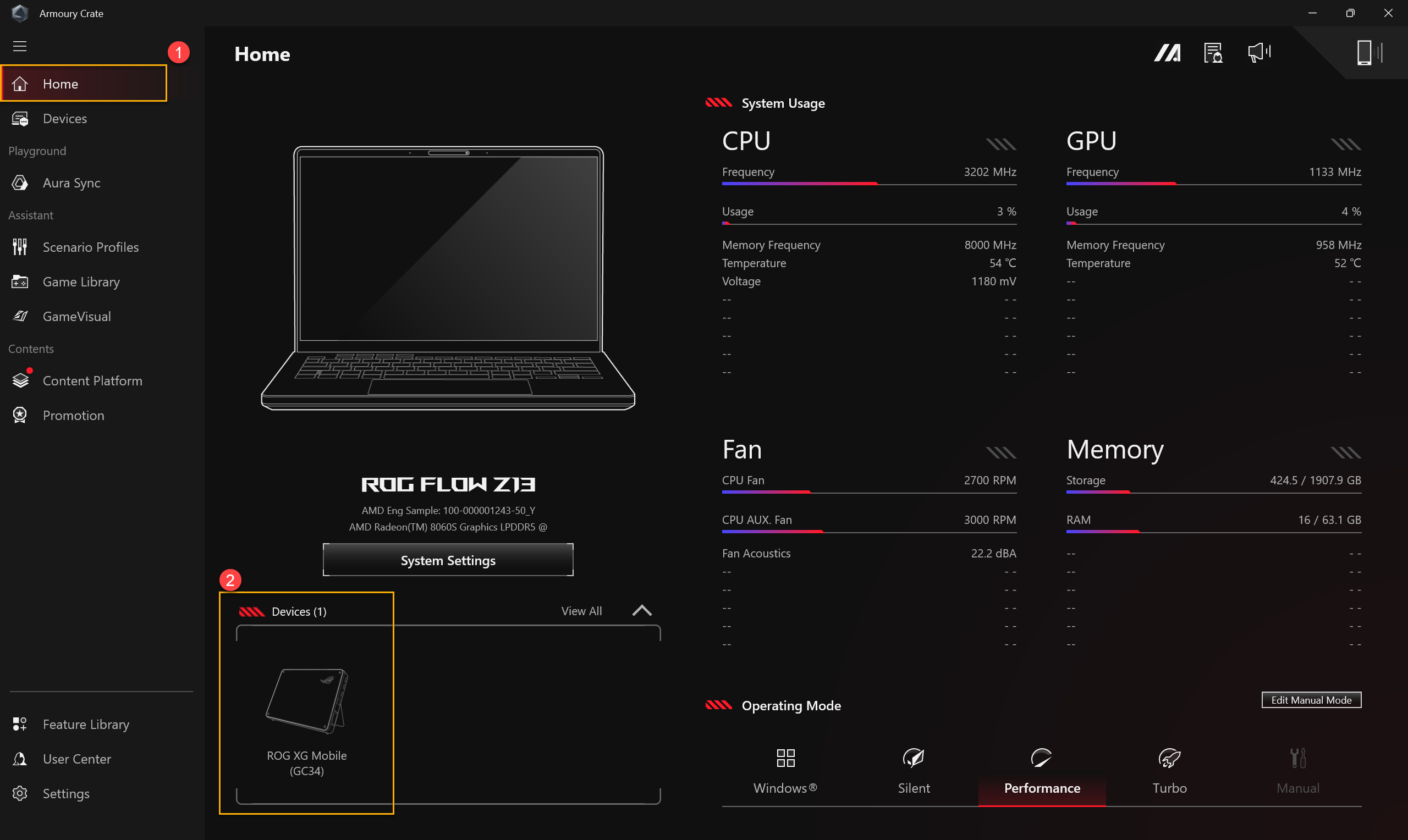
Después de conectar el GC34 a los portátiles, abre la aplicación Armoury Crate y dirígete a [Inicio]①. Luego, selecciona ROG XG Mobile (GC34) en la sección [Dispositivo]②.
※Para portátiles gaming que no son ASUS
Después de conectar el GC34 a los portátiles, abre la aplicación Armoury Crate y dirígete a [Panel de control]①. Luego, selecciona ROG XG Mobile (GC34) en la sección [Dispositivo]②.

Ajustes de GPU
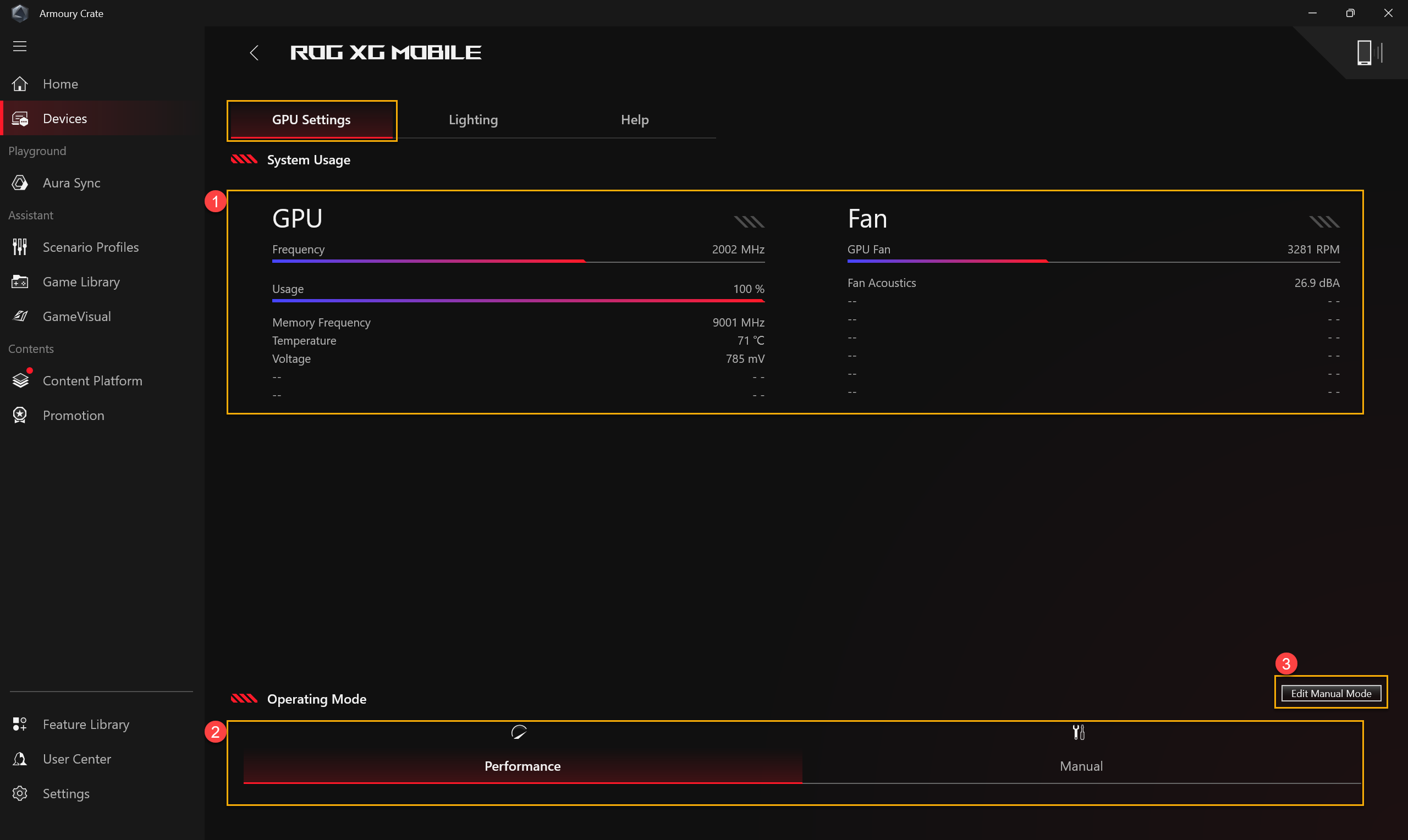
①Uso del sistema: Proporciona una visión general del uso de la GPU XG Mobile y la velocidad del ventilador
②Modo de funcionamiento: Selecciona el modo de operación deseado, como Modo Rendimiento o Modo Manual, y configura los ajustes a través de ③[Editar Modo Manual].
Editar Modo Manual
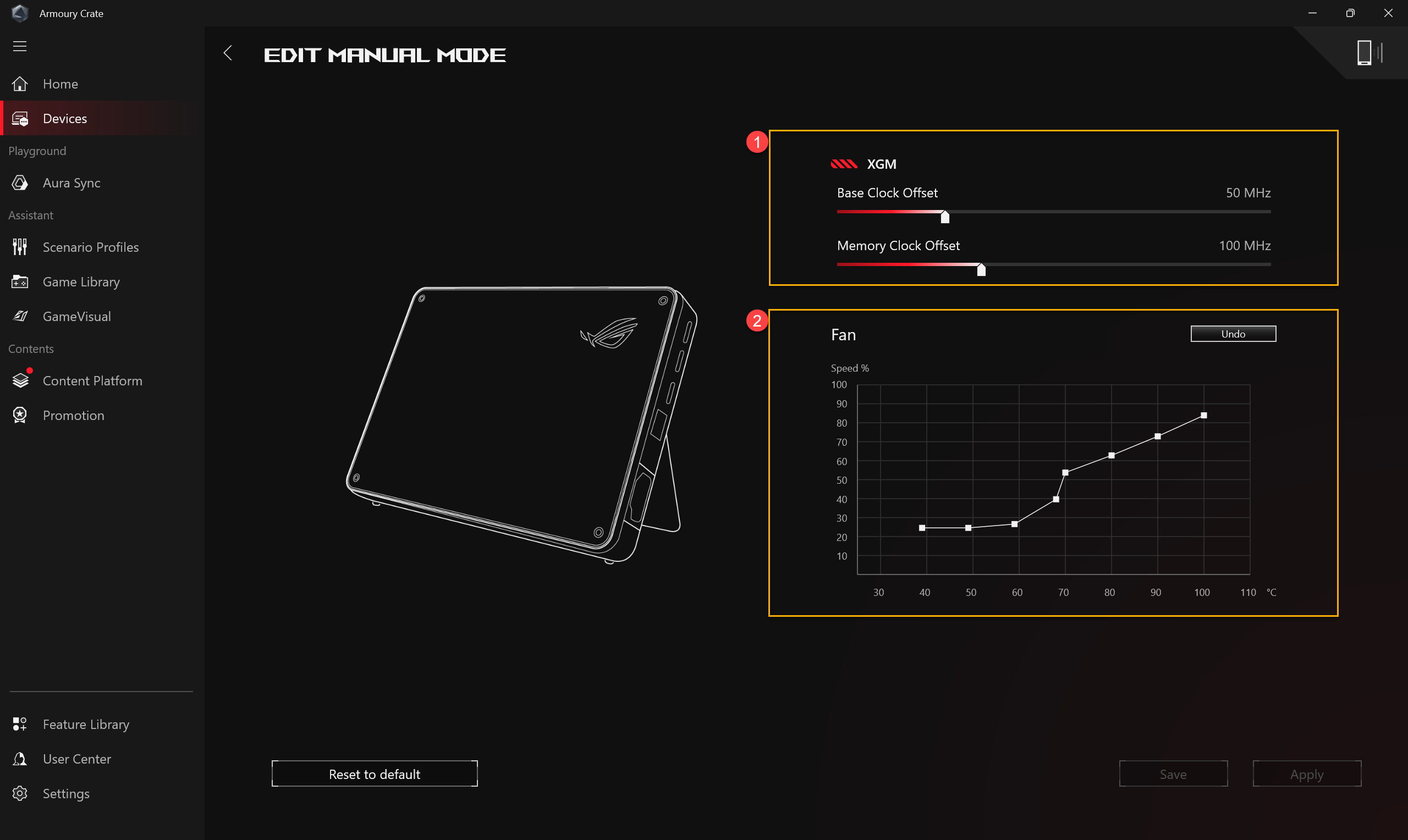
①Compensación XGM: Los jugadores pueden ajustar la frecuencia del Base Clock y la Memory Clock según sus propias necesidades.
②Ventilador: Los jugadores pueden ajustar manualmente la velocidad del ventilador según sus propias necesidades.
Iluminación
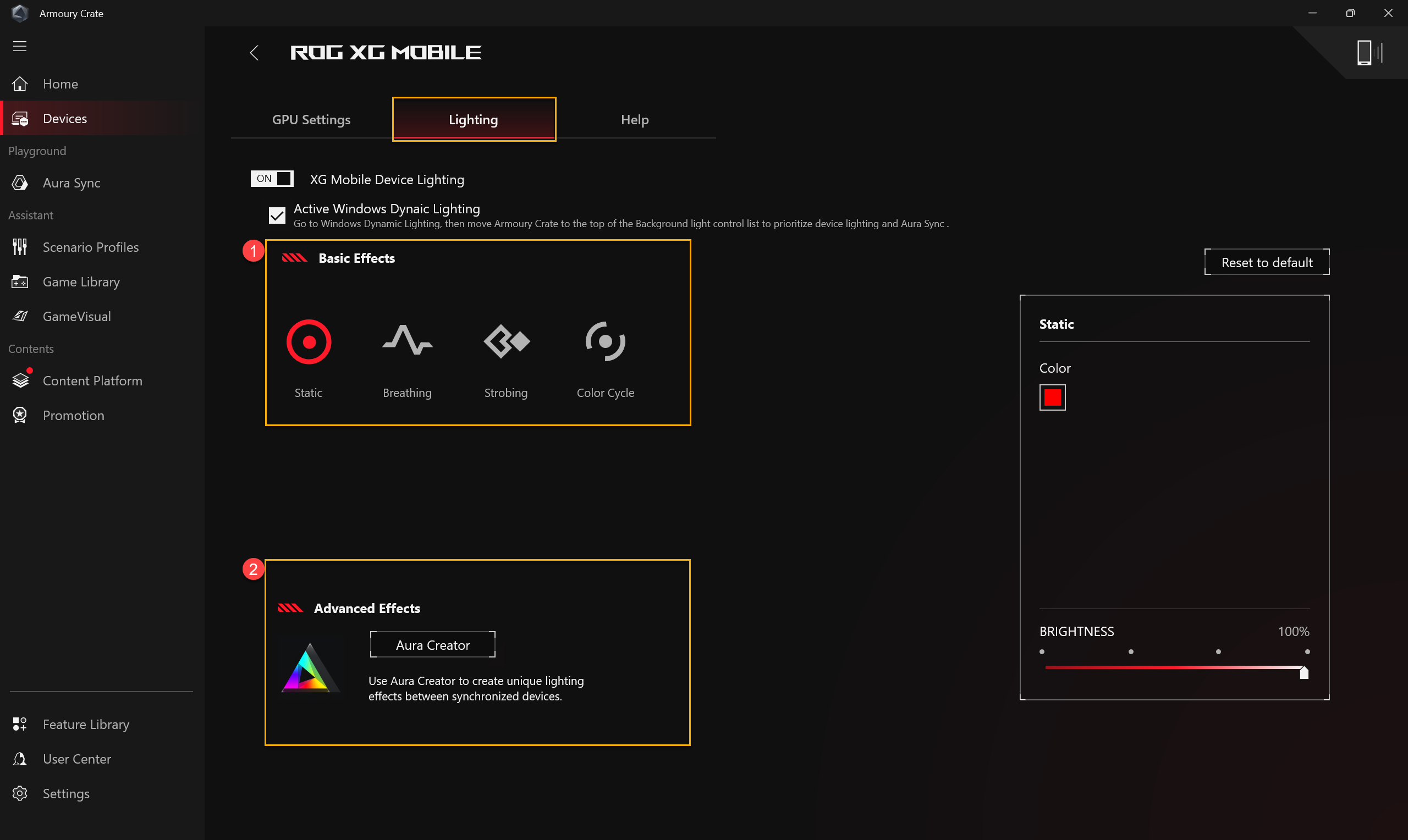
①Efectos básicos: Para configurar los efectos de iluminación para ROG XG Mobile.
②AURA Creator: La aplicación de edición de efectos de iluminación, usa Aura Creator para crear efectos de iluminación únicos entre dispositivos sincronizados.
Ayuda
Para proporcionar información de preparación avanzada antes de usar el ROG XG Mobile, o cuando la información del dispositivo muestre [El XG Mobile no está disponible actualmente], consulta la información de preparación avanzada en la [Ayuda] para la resolución de problemas.
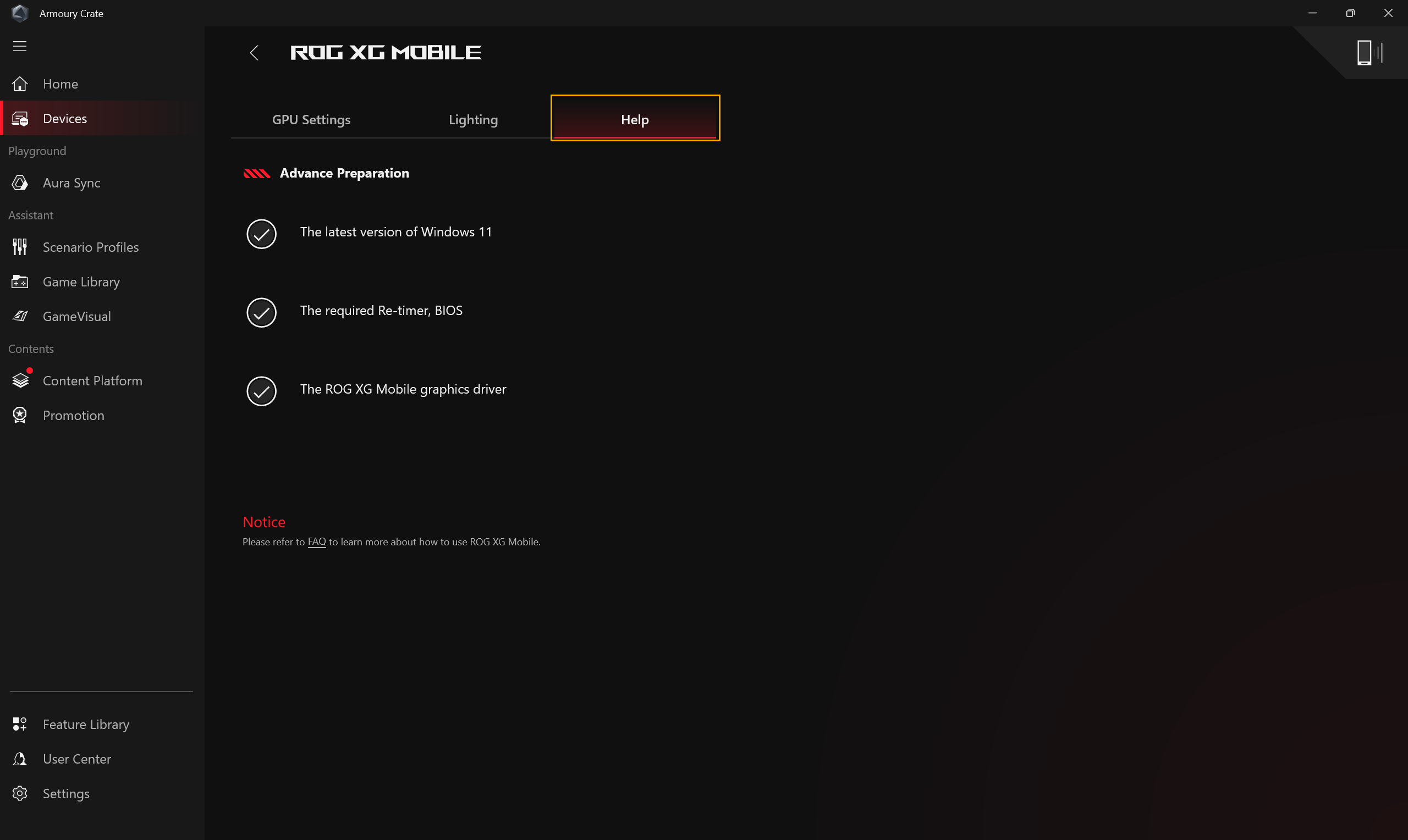
*Se recomienda no cambiar al modo Hibernar (S4) cuando se utiliza el ordenador con GC34.
*Si necesitas desactivar o activar el modo de Hibernación de el ordenador, consulta La forma de apagar el ordenador.
Operación con Armoury Crate SE
Página principal
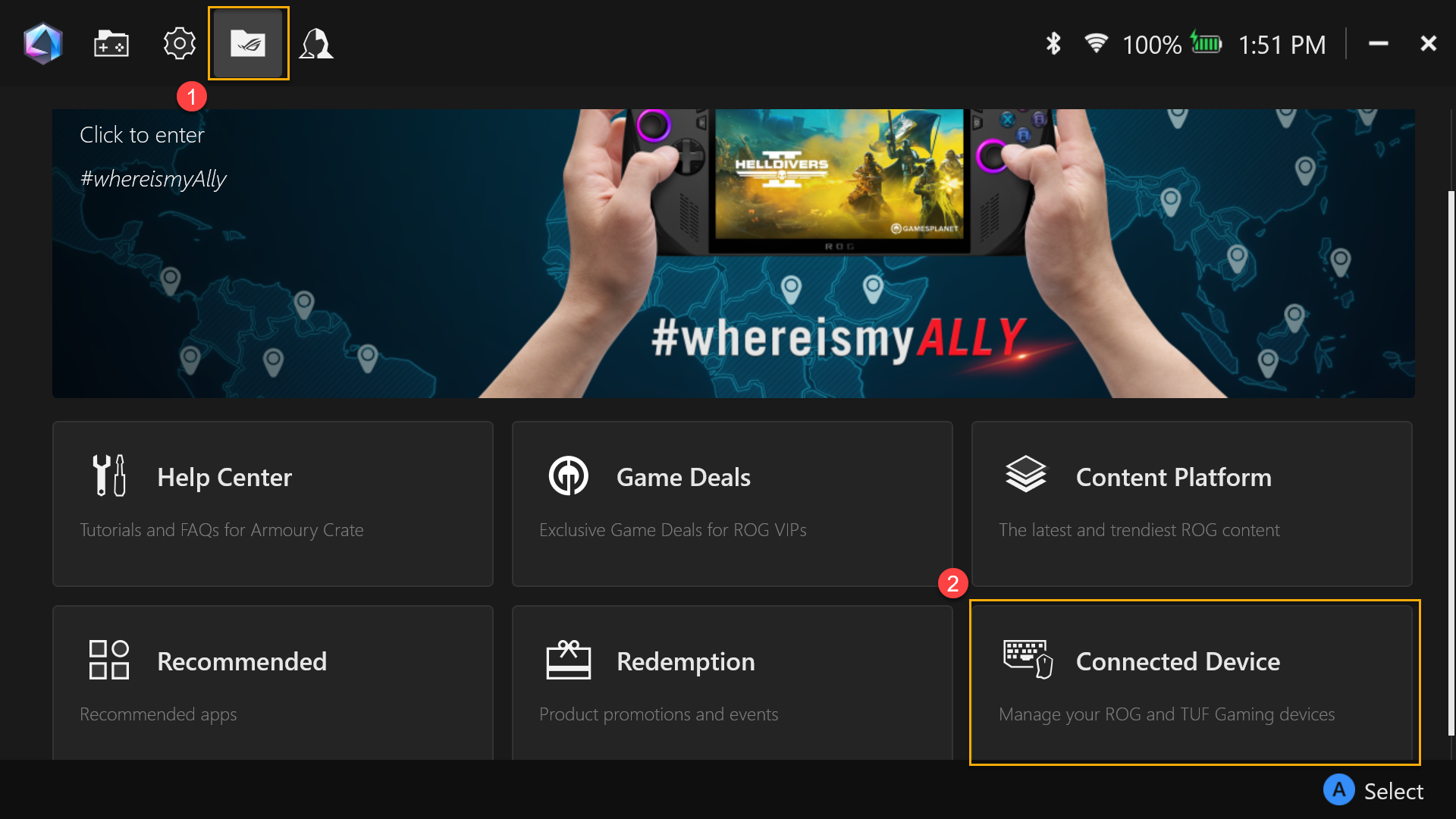
Después de conectar GC34, abre la aplicación Armoury Crate SE y ve a la [Contenido]①. Luego, selecciona [Dispositivo Conectado]②.
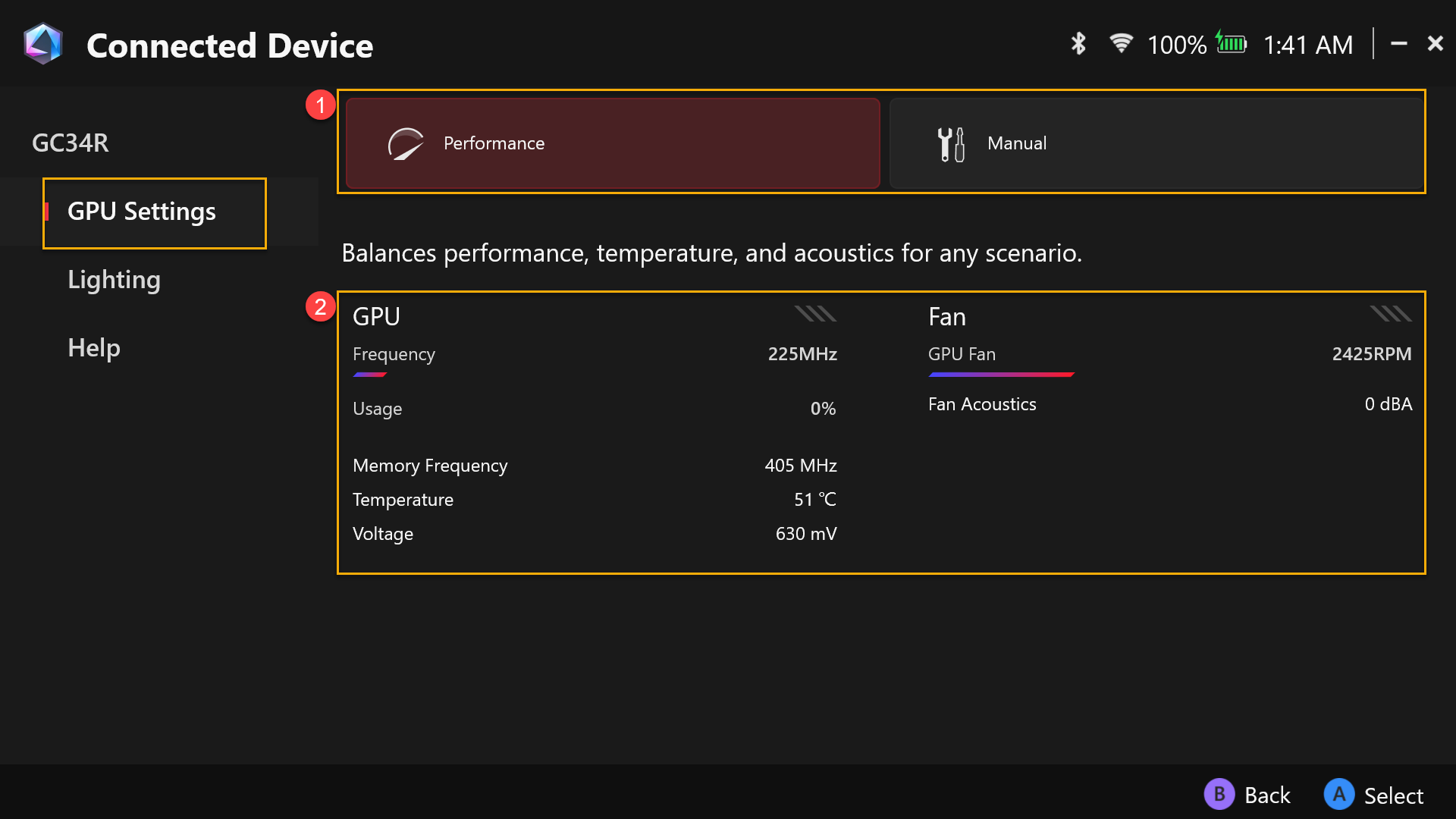
Configuración de GPU
①Modo de Operación: Selecciona el modo de operación deseado, como Modo Rendimiento o Modo Manual, y configura los ajustes a través de [Modo Manual].
②Uso del sistema: Proporciona el resumen del uso de la GPU de XG Mobile y la velocidad del ventilador.
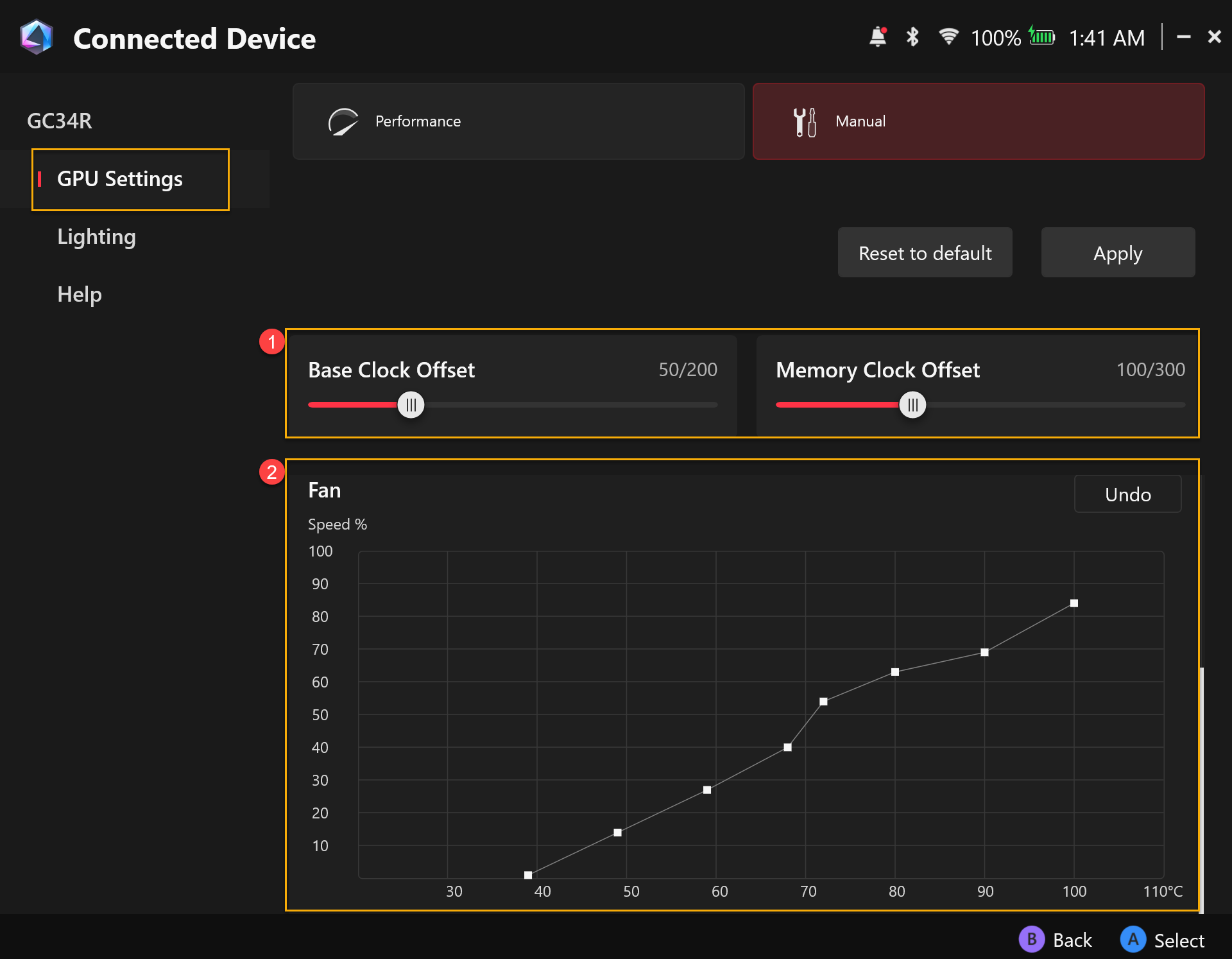
Editar Modo Manual
①XGM Offset: Los jugadores pueden ajustar la frecuencia del Base Clock y del Memory Clock según sus propias necesidades.
②Ventilador: Los jugadores pueden ajustar manualmente la velocidad del ventilador según sus propias necesidades.
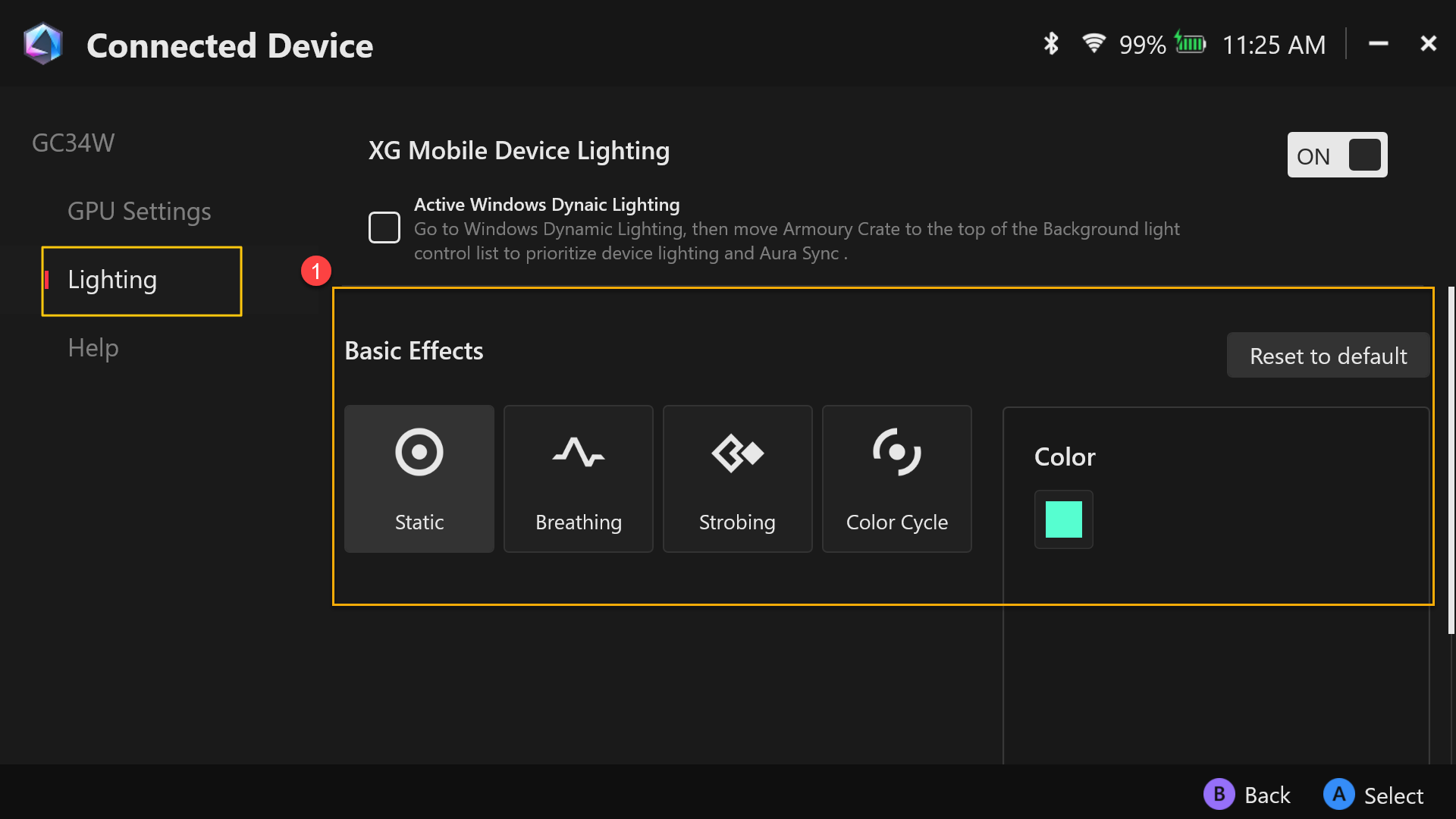
Iluminación
①Efectos básicos: Para configurar los efectos de iluminación para ROG XG Mobile.
Ayuda
Para proporcionar información de preparación avanzada antes de usar el ROG XG Mobile, o cuando la información del dispositivo muestre [El XG Mobile no está disponible actualmente], por favor consulta la información de preparación avanzada en la sección de [Ayuda] para la resolución de problemas.
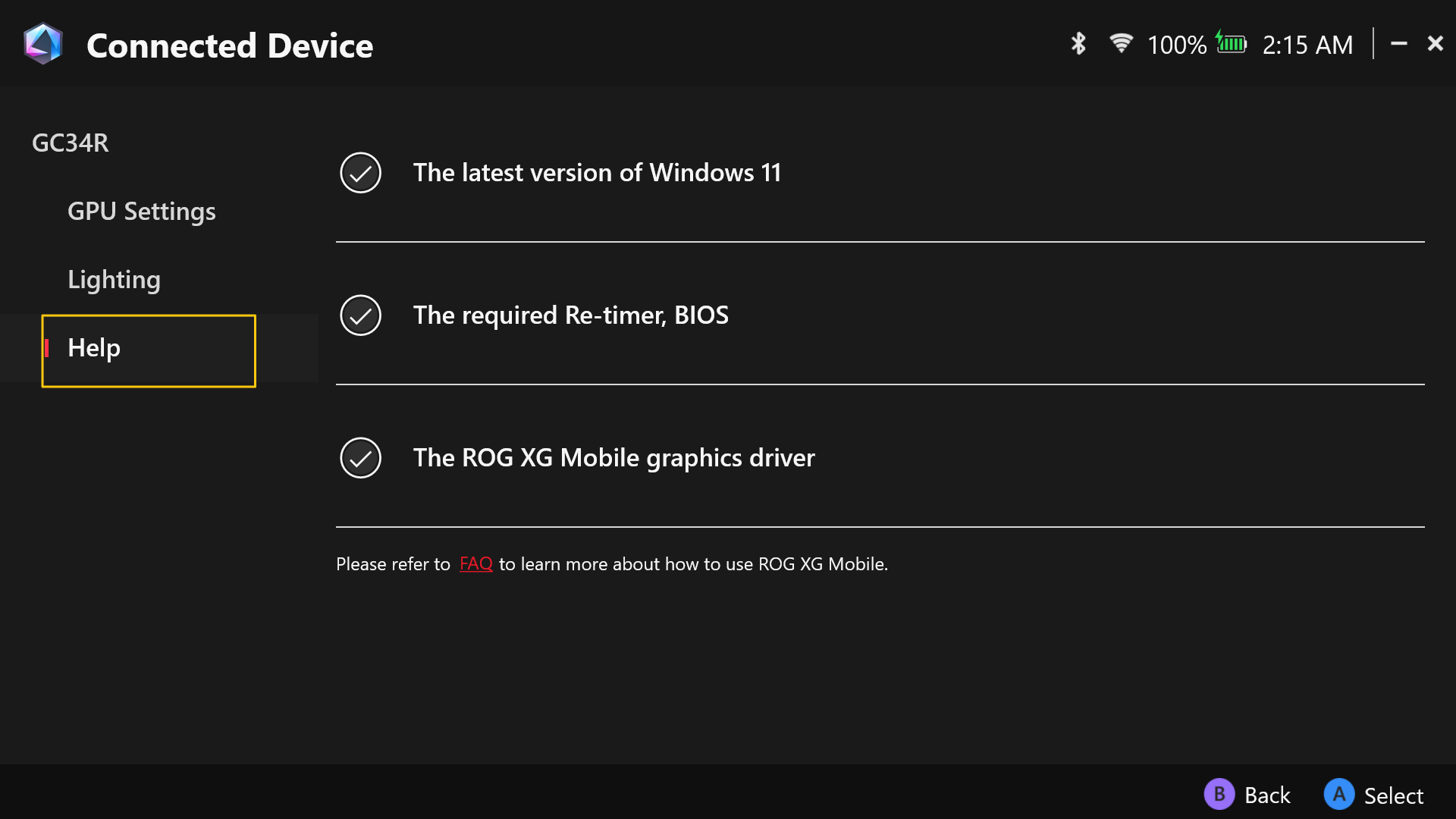
*Se recomienda no cambiar al modo de Hibernación (S4) al usar el ordenador con GC34.
*Si necesitas desactivar o activar el modo de Hibernación del ordenador, por favor consulta La manera de apagar el ordenador.
Pregunta: Ahora que el 2025 XG Mobile utiliza una interfaz Thunderbolt™ 5, ¿es compatible con todos los dispositivos?
Respuesta: De acuerdo con las especificaciones Thunderbolt™ 5 de Intel, los dispositivos Thunderbolt™ 5 solo son retrocompatibles con Thunderbolt™ 4 y USB4. Si tu portátil solo es compatible con Thunderbolt™ 3 o anterior, o USB 3.2 o menor, no será compatible con el 2025 XG Mobile.
Pregunta: ¿Qué dispositivos son actualmente compatibles con el 2025 XG Mobile?
Respuesta: El 2025 XG Mobile es compatible con los siguientes modelos. Esta lista se actualizará regularmente.
Nombre del producto | Nombre del modelo | Interfaz | Versión de BIOS (o versión posterior) |
ROG Flow Z13 (2025) | GZ302E | USB 4 | 308 |
ROG Ally X (2024) | RC72L | USB 4 | 311 |
ASUS Zenbook Duo (2025) | UX8406C | Thunderbolt™ 4 | 307 |
ASUS Zenbook S16 (2025) | UM5606K | USB 4 | 302 |
ROG XBOX Ally X (2025) | RC73XA | USB4 | 306 |
ASUS Zenbook 14 (2025) | UX3405C | Thunderbolt™ 4 | 308 |
ASUS Zenbook Duo (2024) | UX8406M | Thunderbolt™ 4 | 311 |
ASUS Zenbook S 16 (2024) | UM5606W | USB4 | 318 |
ASUS Zenbook S 13 (2024) | UX5304M | Thunderbolt™ 4 | 306 |
ASUS Zenbook S 14 (2024) | UX5406S | Thunderbolt™ 4 | 308 |
ASUS Zenbook 14 (2024) | UX3405M | Thunderbolt™ 4 | 311 |
ASUS Vivobook S 16 (2025) | S5606C | Thunderbolt™ 4 | 308 |
ROG Zephyrus G16 (2024) | GU605M | Thunderbolt™ 4 | 329 |
ROG Zephyrus G14 (2025) | GA403W | USB4 | 307 |
ASUS Zenbook 14 (2024) | UM3406K | USB4 | 304 |
ProArt PX13 (2024) | HN7306W | USB4 | 316 |
ROG Zephyrus G16 (2025) | GA605K | USB4 | 302 |
ASUS Vivobook S 16 (2025) | M5606K | USB4 | 307 |
ASUS Vivobook S 14 (2025) | M5406K | USB4 | 307 |
ROG Zephyrus DUO (2026) | GX651A | Thunderbolt™ 4 | 206 |
ROG Zephyrus G16 (2026) | GU606A | Thunderbolt™ 4 | 200 |
ROG Zephyrus G14 (2026) | GU405A | Thunderbolt™ 4 | 200 |
ROG Zephyrus G14 (2026) | GA403G | USB4 | 302 |
ROG Flow Z13-KJP (2026) | GZ302EAC | USB4 | 301 |
ROG Strix SCAR 18 (2026) | G835L | Thunderbolt™ 5 | 204 |
ROG Strix G18 (2026) | G815L | Thunderbolt™ 4 | 204 |
ROG Strix SCAR 16 (2026) | G635L | Thunderbolt™ 5 | 204 |
ROG Strix G16 (2026) | G615L | Thunderbolt™ 4 | 204 |
ROG Strix G16 (2026) | G614P | USB4 | 207 |
ASUS TUF Gaming A16 | FA608U | USB4 | 207 |
ASUS TUF Gaming A14 | FA401E | USB4 | 202 |
ROG Xbox Ally (2026) | RC74X | USB4 | 201 |
ProArt PX13 (2026) | HN7306E | USB4 | 310 |
ASUS Zenbook S14 (2026) | UM5406G | USB4 | 302 |
ASUS Zenbook S14 (2026) | UX5406A | Thunderbolt™ 4 | 112 |
ASUS Zenbook S16 (2026) | UM5606G | USB4 | 302 |
ASUS Zenbook DUO (2026) | UX8407A | Thunderbolt™ 4 | 308 |
ASUS Zenbook (2026) | UM3406G | USB4 | 305 |
ASUS Zenbook (2026) | UM3405G | USB4 | 304 |
Pregunta: ¿Qué significa la versión de BIOS que aparece en la tabla de compatibilidad? ¿Cómo puedo comprobar mi versión? Si mi portátil no tiene la versión indicada, ¿eso significa que no puedo usar el 2025 XG Mobile?
Respuesta: Para consultas e introducción sobre la versión de BIOS, por favor consulta el enlace.
El XG Mobile utiliza Thunderbolt™ 5 y es compatible con la conexión en caliente, lo que te permite conectar o desconectar el dispositivo en cualquier momento sin reiniciar. Sin embargo, debido a que el XG Mobile es un dispositivo de alto rendimiento, tu portátil puede requerir una actualización de BIOS para reservar al menos 128GB de memoria prefetchable durante el arranque. Esto asegura que el dispositivo pueda funcionar correctamente. Si esta configuración de BIOS no está habilitada o disponible, podrías encontrar mensajes de error o problemas de rendimiento.
Hemos lanzado actualizaciones de BIOS para dispositivos compatibles de ASUS y ROG—por favor verifica que la versión de BIOS de tu portátil coincida con la lista de compatibilidad, o actualízala a la versión requerida. Si estás usando un portátil que no es ASUS, recomendamos contactar con el fabricante de tu dispositivo para confirmar si esta configuración es compatible y cómo actualizar tu BIOS en consecuencia, para asegurar el mejor rendimiento y estabilidad.
Pregunta: Mi portátil tiene dos puertos Thunderbolt™ 4, pero el 2025 XG Mobile no responde cuando lo conecto. ¿Por qué?
Respuesta: Si tu portátil utiliza un procesador con arquitectura Intel Lunar Lake, existe una limitación de hardware que permite que solo uno de los puertos Thunderbolt™ 4 admita completamente dispositivos GPU externos como el 2025 XG Mobile. Para los portátiles equipados con procesadores Intel® Core™ Ultra 7, asegúrate de conectar el 2025 XG Mobile al puerto Thunderbolt™ 4 ubicado junto al puerto HDMI. El otro puerto Thunderbolt™ 4 no tiene los recursos necesarios para activar correctamente la GPU externa.
Pregunta: ¿Puede el 2025 XG Mobile proporcionar 140W de potencia de carga a mi portátil?
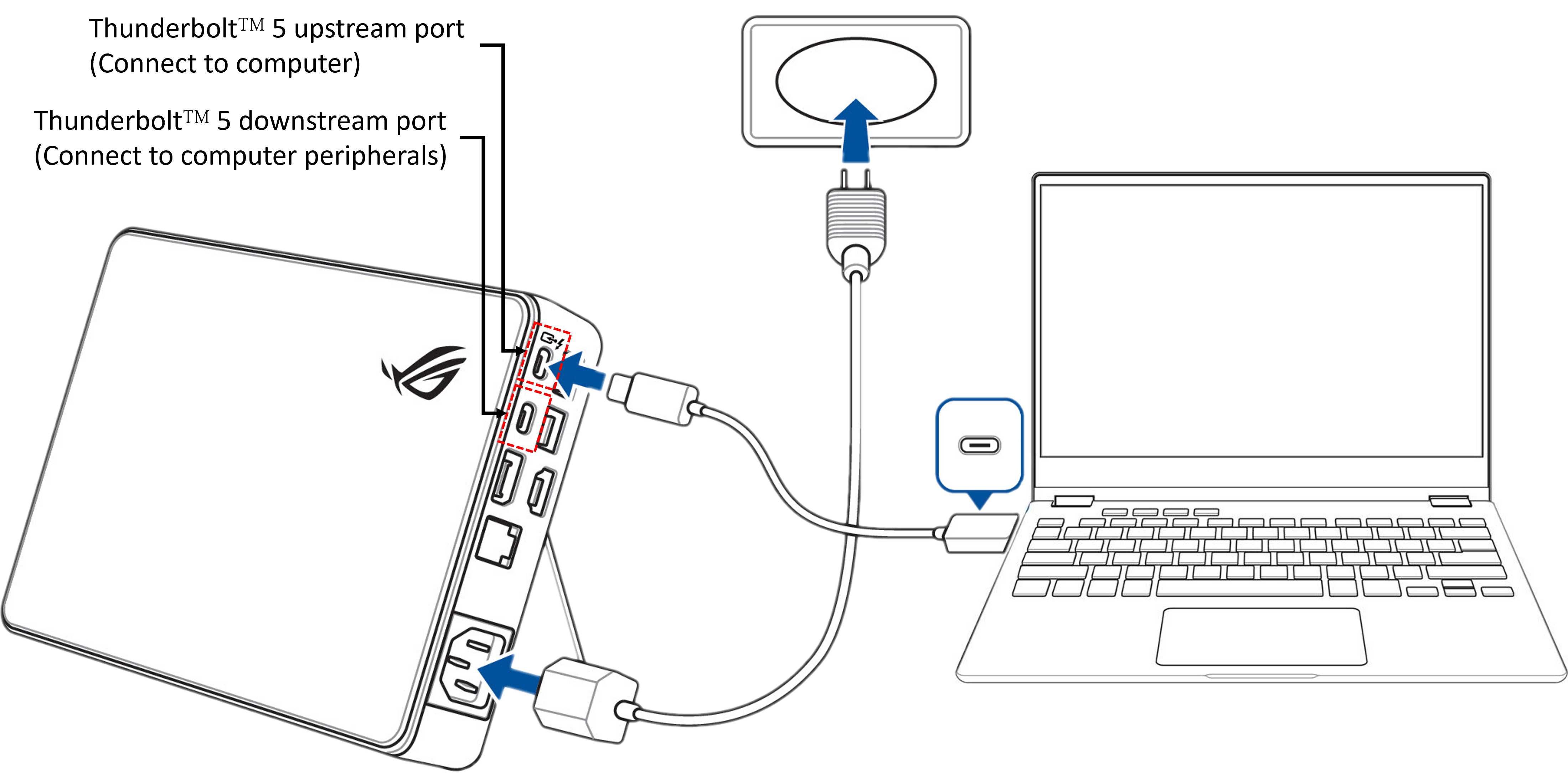
Respuesta: El 2025 XG Mobile puede suministrar hasta 140W de potencia de carga a tu portátil. Sin embargo, esto requiere que tu portátil sea compatible con carga USB PD 3.1 EPR (Rango de Potencia Extendido) y esté conectado al 2025 XG Mobile solo a través del puerto upstream (Conectar al ordenador). Si otros dispositivos están conectados simultáneamente a través de los puertos downstream (Conectar a periféricos del ordenador), el sistema distribuirá automáticamente la energía, lo que puede reducir la potencia de carga disponible para tu portátil.
Pregunta: ¿Por qué mi ordenador muestra [El XG Mobile no está disponible actualmente] después de conectarse al XG Mobile?
Respuesta:
▲Operación con Armoury Crate
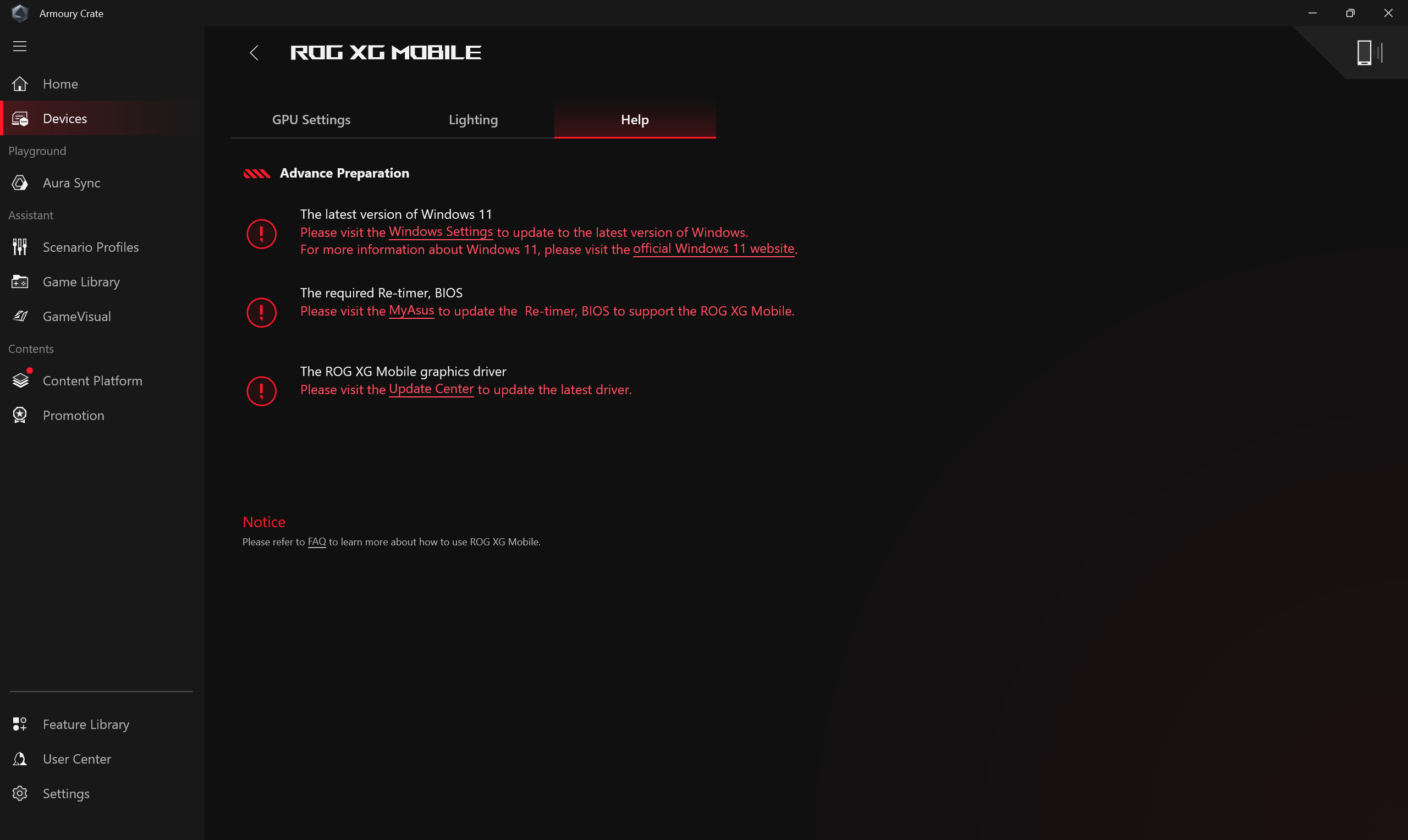
Al conectar el XG Mobile y abrir la aplicación Armoury Crate, muestra [El XG Mobile no está disponible actualmente],
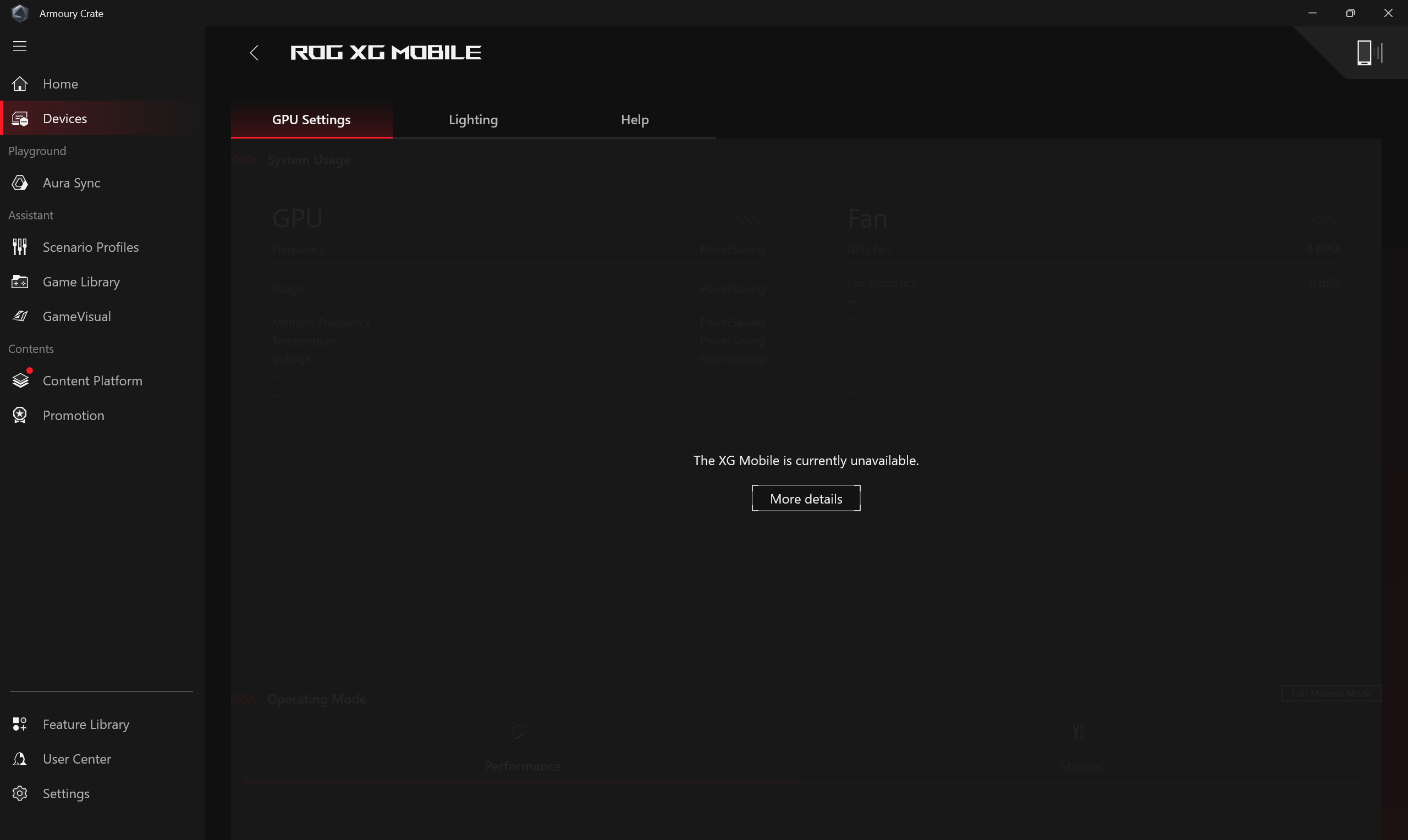
En este punto, haz clic en [Ayuda] y verifica si hay algún elemento con un signo de exclamación rojo que no haya sido reconocido. Luego, sigue las instrucciones para actualizar el sistema operativo o los drivers según corresponda.
▲Operación con Armoury Crate SE
Al conectar el XG Mobile y abrir la aplicación Armoury Crate SE, muestra [El XG Mobile no está disponible actualmente],
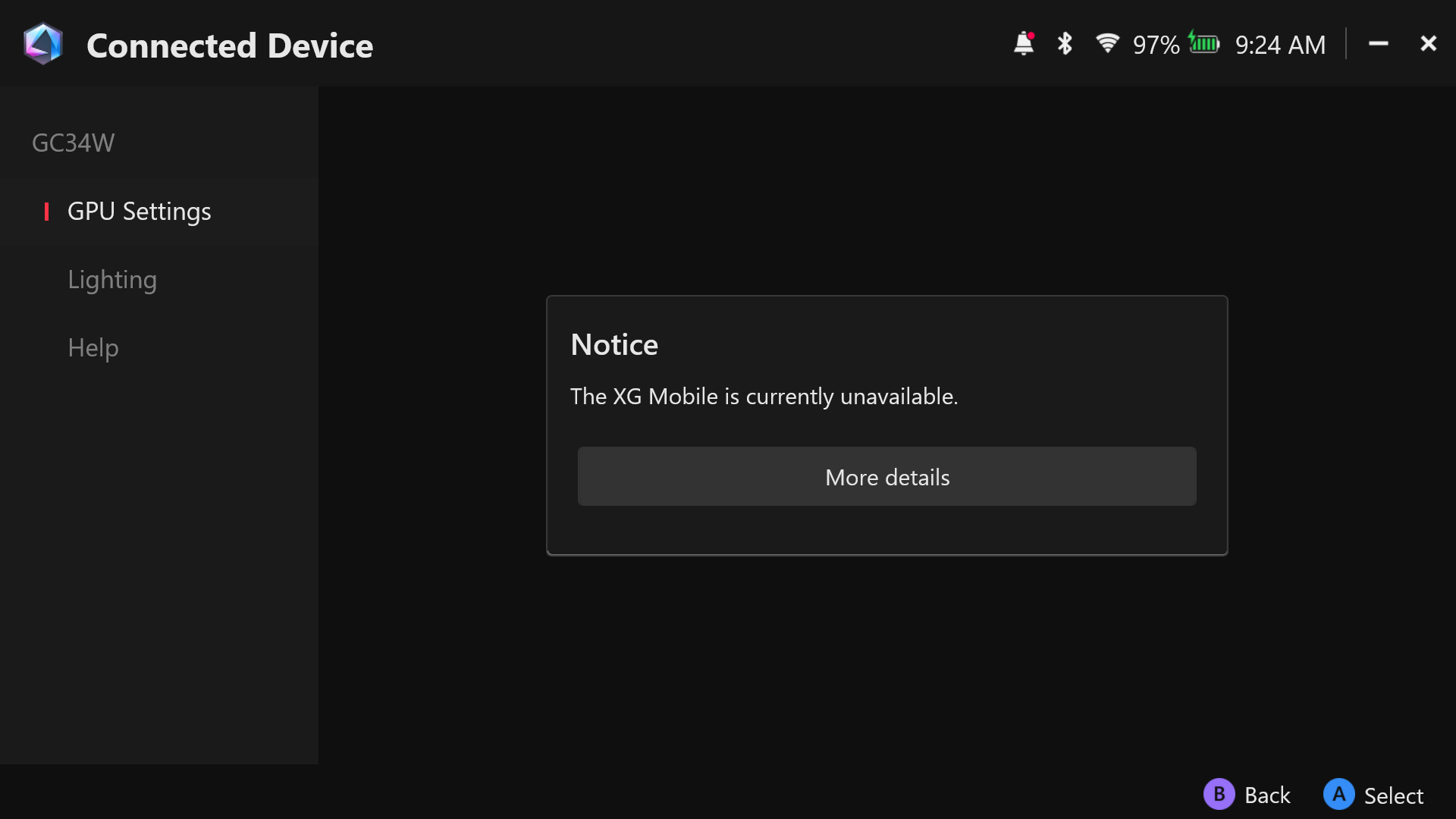
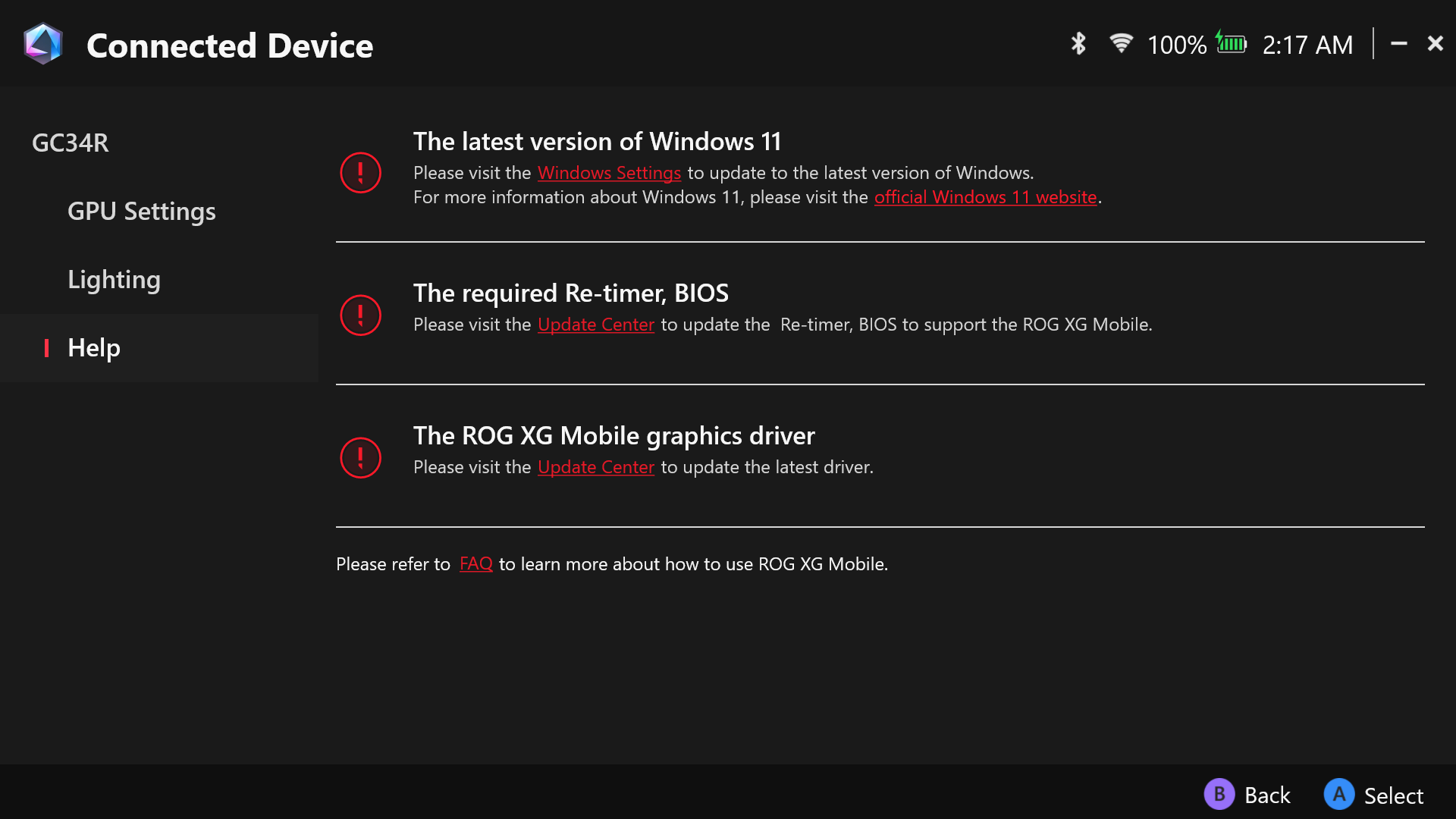
En este punto, haz clic en [Ayuda] y verifica si hay algún elemento con un signo de exclamación rojo que no haya sido reconocido. Luego, sigue las instrucciones para actualizar el sistema operativo o los drivers según corresponda.
Pregunta: ¿Por qué es necesario actualizar a la última versión de Windows 11?
Respuesta: El XG Mobile 2025 cuenta con tarjetas gráficas NVIDIA RTX 50 series, que solo son compatibles con Windows 11 versión 24H2 o posterior. Por lo tanto, tu portátil debe estar actualizado a Windows 11 24H2 o más reciente antes de utilizar el dispositivo.
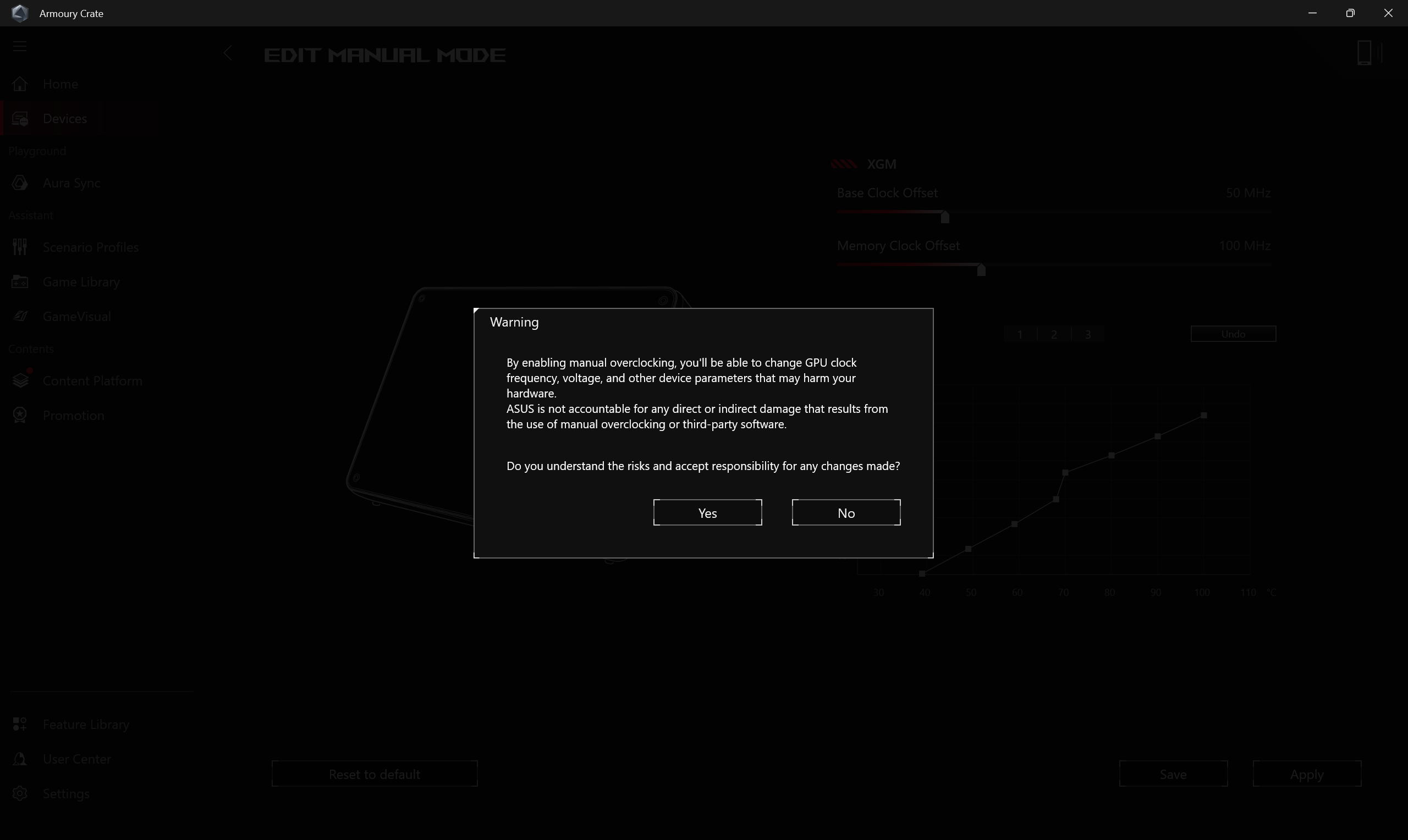
Pregunta: ¿Por qué aparece una ventana de advertencia al aplicar compensación XGM y ventilador?
Respuesta: La ventana de advertencia es para recordar a los jugadores que puede haber riesgo de dañar su hardware. Por favor, tenlo en cuenta.
Pregunta: ¿Se puede utilizar cualquier cable Thunderbolt del mercado para conectar el 2025 XG Mobile?
Respuesta: Actualmente, solo cuatro fabricantes cuentan con la certificación oficial de Intel para cables Thunderbolt. El cable incluido con el 2025 XG Mobile es un cable certificado Thunderbolt™ 5 de uno de estos fabricantes, Luxshare. Para garantizar una conectividad estable y la funcionalidad completa, recomendamos utilizar el cable incluido para evitar problemas de compatibilidad o errores de transmisión.
Pregunta: ¿Por qué las luces de mi 2025 XG Mobile se apagaron repentinamente?
Respuesta: Si tu 2025 XG Mobile deja de responder repentinamente y las luces se apagan, intenta desconectar y volver a conectar tanto el cable Thunderbolt como el cable de alimentación. Verifica si las luces se encienden nuevamente; esto indica que el dispositivo se ha reconectado correctamente. Si el problema persiste después de varios intentos, por favor contacta al soporte al cliente para obtener más ayuda.
Pregunta: ¿Cuántos monitores externos puede soportar el 2025 XG Mobile?
Respuesta: El 2025 XG Mobile está equipado con HDMI 2.1, DisplayPort 2.1 y un puerto Thunderbolt™ 5 downstream (Conectar a periféricos de ordenador), todos los cuales admiten salida de video. El puerto Thunderbolt™ 5 también permite la conexión en cadena de monitores. Si tu portátil admite Thunderbolt™ 5, puedes conectar hasta tres monitores Thunderbolt™ 5 en cadena; si solo admite Thunderbolt™ 4 o USB4, puedes conectar hasta dos. Estas salidas pueden utilizarse junto con HDMI y DisplayPort de forma simultánea, aunque el número real de pantallas admitidas puede variar según el hardware y las capacidades de rendimiento de tu portátil.
Pregunta: ¿Por qué el rendimiento es insuficiente después de conectar a XG Mobile?
Respuesta: Por favor, siga los pasos a continuación para verificar,
1.Asegúrese de que su ordenador esté conectada al adaptador de corriente original.
2.Asegúrese de que la versión del driver NVIDIA sea la más reciente que aparece en la sección Soporte de producto – Gráficos en el sitio web oficial de ASUS. Para obtener instrucciones sobre cómo buscar y descargar drivers, consulte la preguntas frecuentes.
3.Si el modelo que está conectando a XG Mobile tiene una GPU discreta incorporada, cambie primero al modo Eco. (Esto se puede configurar a través de Armoury Crate, Armoury Crate SE y MyASUS.)
4.Si el mismo problema de rendimiento persiste después de cambiar al modo Eco (en Armoury Crate, Armoury Crate SE y MyASUS), intente reconectar el XG Mobile.
Introducción a ROG XG Mobile
El ROG XG Mobile reinventa los gráficos externos al combinar rendimiento y versatilidad con verdadera portabilidad. Concentrador de E/S multifunción y exclusivo de ASUS Interfaz ROG XG Mobile la cual proporciona una conexión PCIe® 3.0 x8 directa a la CPU para ofrecer un mayor ancho de banda. Con un adaptador integrado de 280-330W que alimenta simultáneamente la ROG XG Mobile y el portátil. Combinado con el diseño de pie ahorrador de espacio de la XG Mobile, este sistema de refrigeración optimizado para el flujo de aire permite mayor potencia en un formato súper compacto. La XG Mobile ofrece una experiencia de clase escritorio dondequiera que vayas.
[Concentrador I/O: USB Tipo A *4, HDMI2.0 *1, DP1.4 *1, Jack RJ-45 *1, Lector de tarjetas *1]
Introducción a la operación GC31/GC32/GC33
Instalación y desinstalación de la aplicación
Instalación y desinstalación de hardware
Información y configuración de la página principal
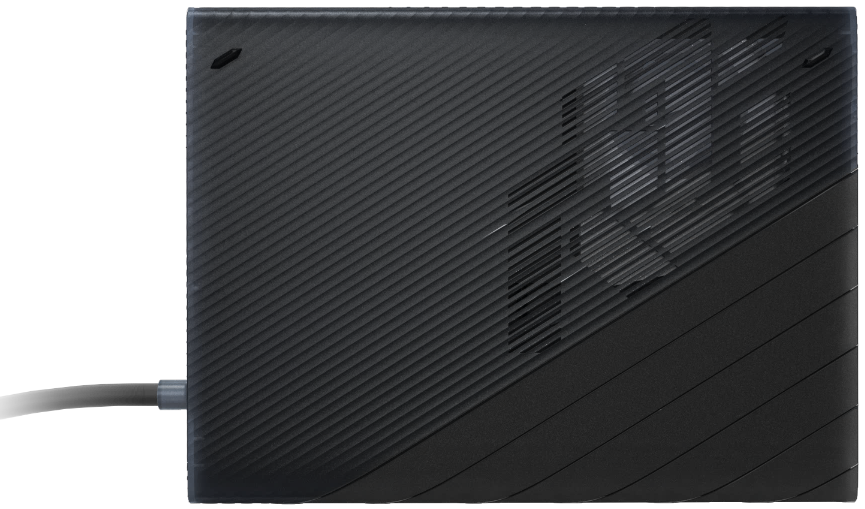
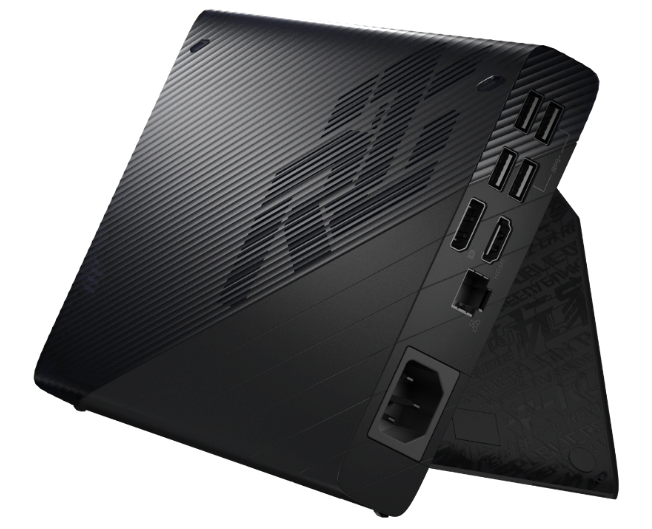
ROG XG Mobile (GC31/GC32/GC33) es compatible con las series ROG Flow X13& X16 y ROG Flow Z13 de portátiles para juegos.
*Para más detalles, consulta el Sitio web oficial de ASUS ROG.
La configuración de ROG XG Mobile se ha integrado en la Aplicación Armoury Crate. Los usuarios deben configurar los ajustes de ROG XG Mobile a través de la aplicación Armoury Crate, y la versión de la aplicación Armoury Crate debe ser superior a V3.4.x.
*La Aplicación Armoury Crate se actualizará automáticamente a la última versión después de ser instalada por el usuario.
Instalación y desinstalación de la aplicación
Para obtener e instalar el software de la aplicación, puedes descargarlo desde el sitio web oficial de ASUS en Soporte. Para instrucciones de instalación, por favor consulta este enlace.
Para eliminar el software de la aplicación, por favor consulta este enlace.
Instalación y desinstalación de hardware
※Paso de instalación
1. Conecta el conector ROG XG Mobile.
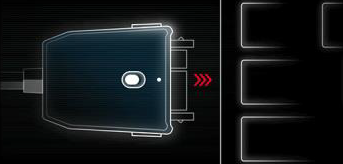
2. Empuja el interruptor de bloqueo en el conector para bloquearlo.
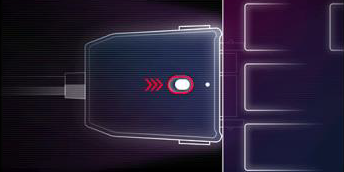
3. Haz clic en OK para iniciar la conexión.
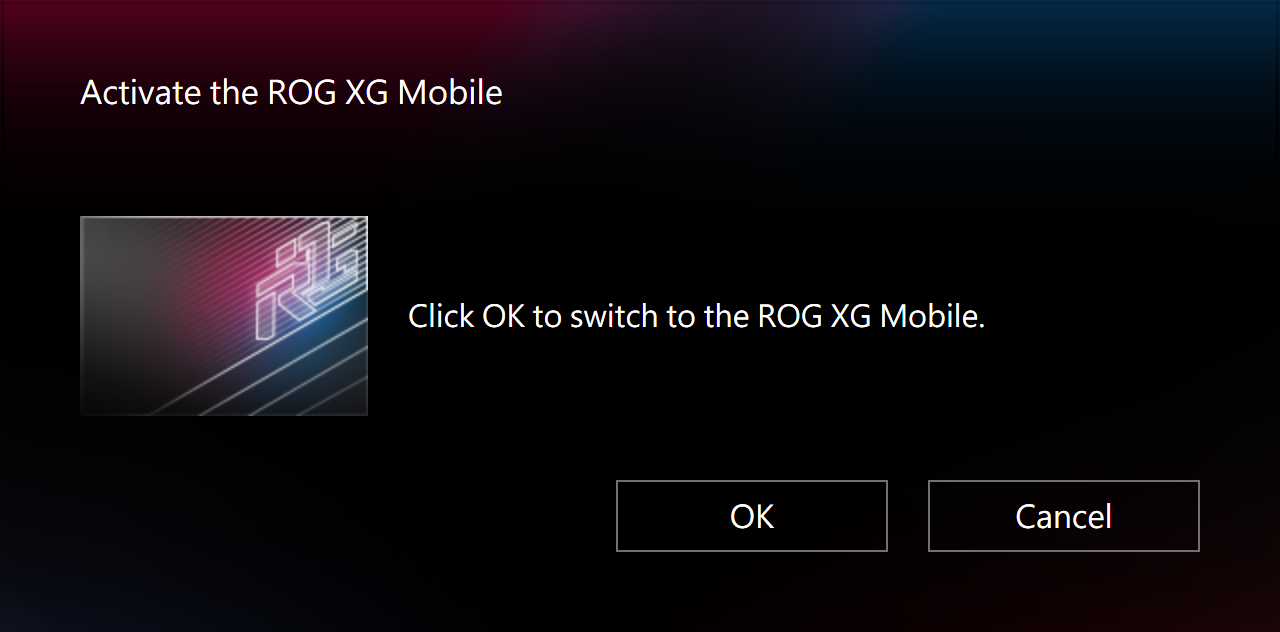
4. Después de que se complete el proceso de activación, el indicador de estado del conector cambiará a Rojo, y luego la conexión estará completa.
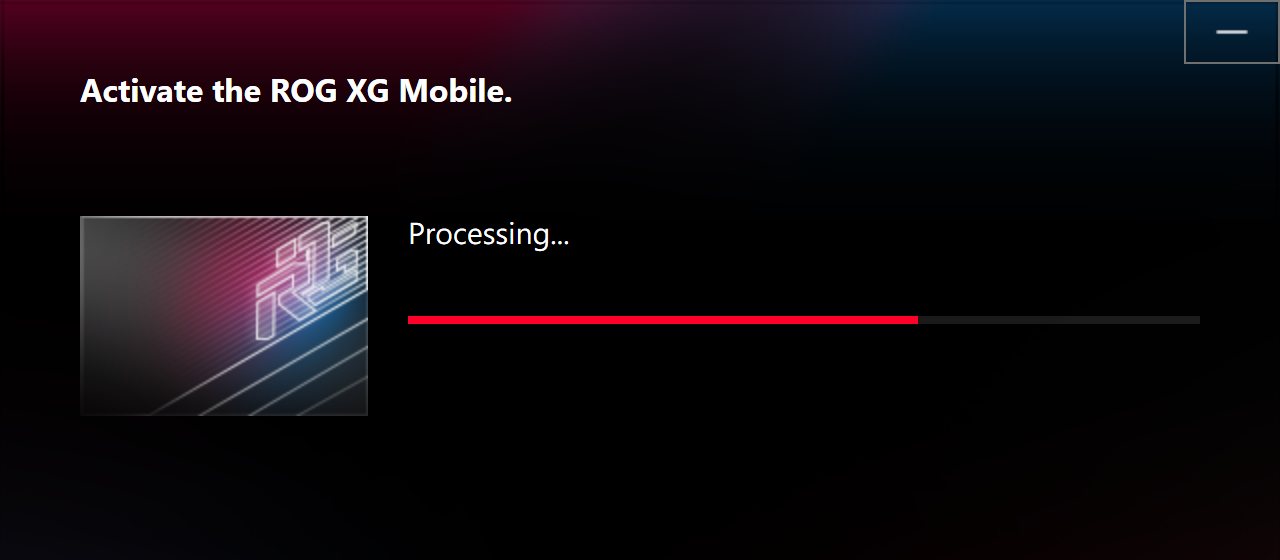
※Paso de desinstalación
1. Haz clic en el ícono ROG XG Mobile  en la barra de tareas en la esquina inferior derecha del escritorio de Windows®.
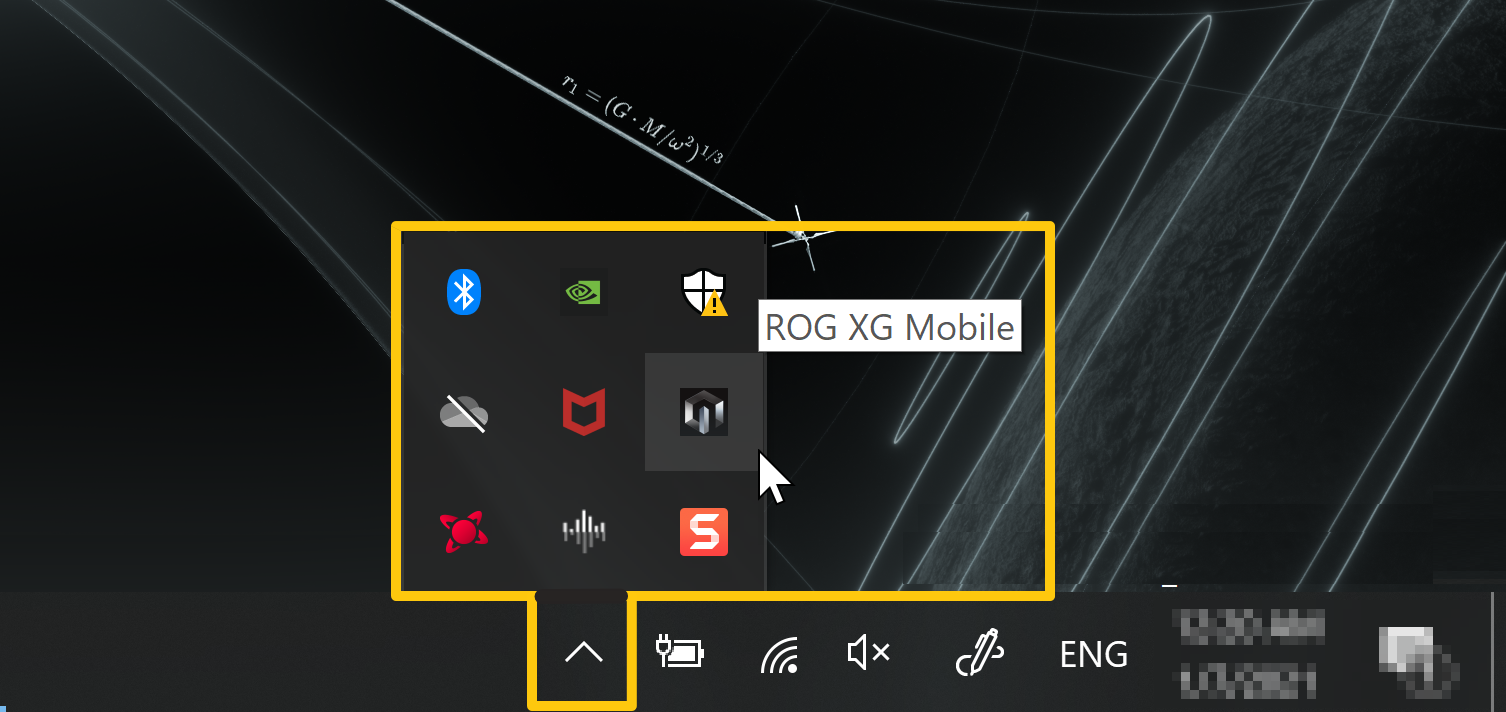
2. Haz clic en OK para desconectar.
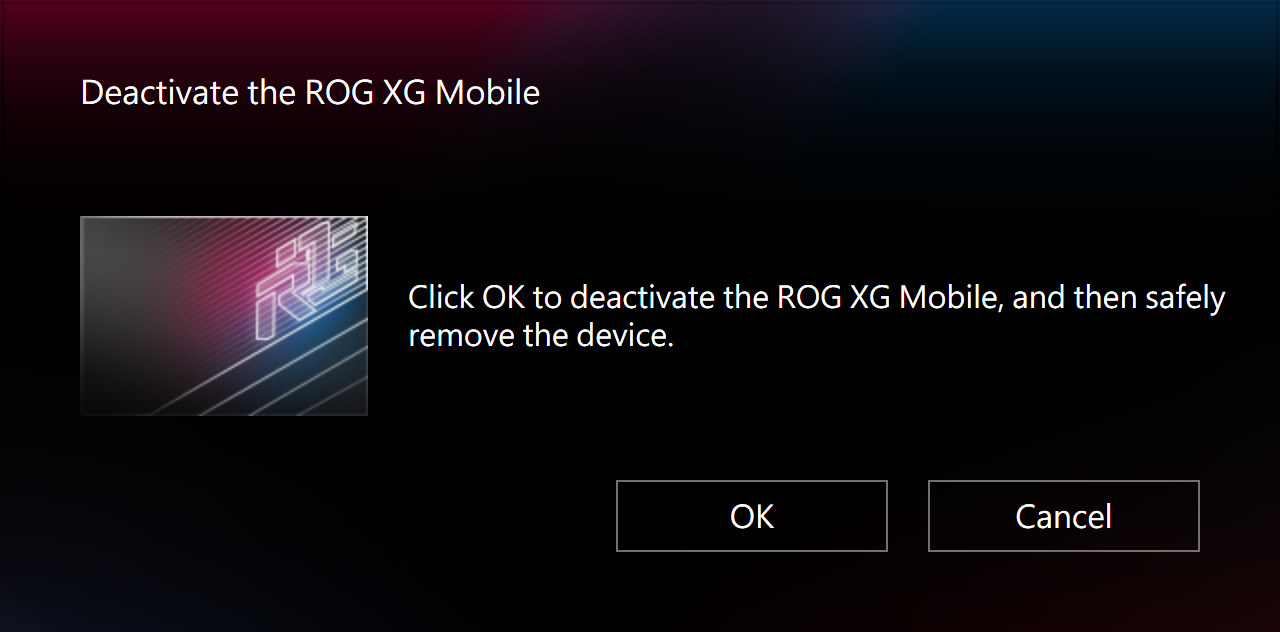
3. Espera a que termine la desactivación.
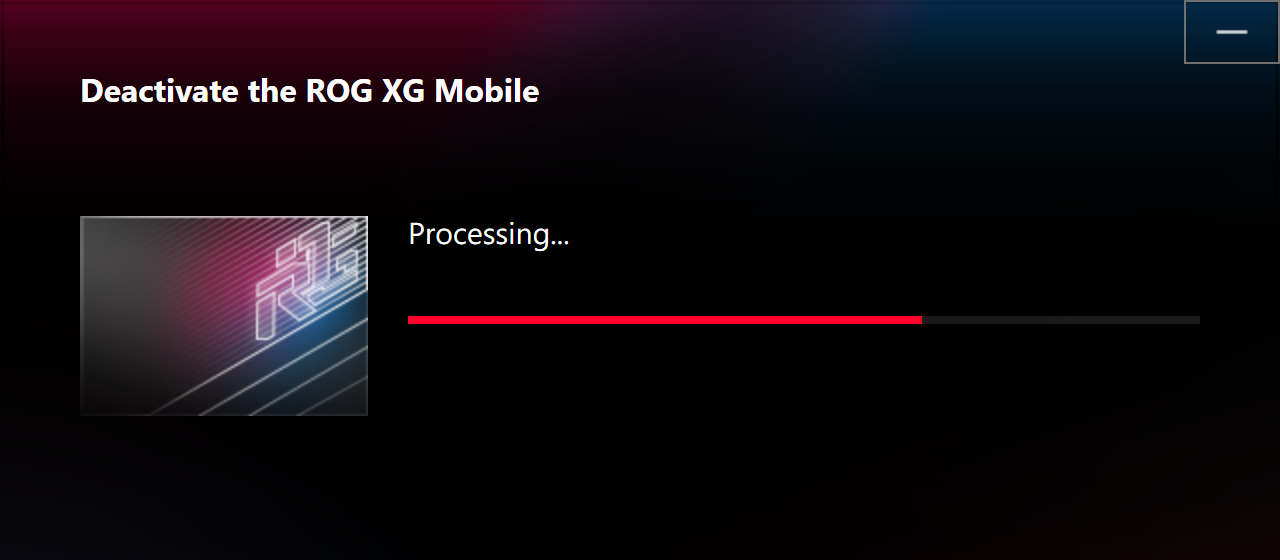
4. Cuando el indicador de estado del conector cambie a Blanco, puedes empujar el interruptor de bloqueo para desbloquear y luego retirar el conector.
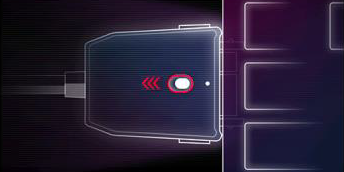
*Si retiras el conector ROG XG Mobile de manera incorrecta, podrías perder datos no guardados.
Información y configuración de la página principal
Al instalar y lanzar ROG XG Mobile, los jugadores deben configurar y confirmar la siguiente información a través de la aplicación Armoury Crate.
*Por favor, consulte la Introducción de Armoury Crate para más detalles.
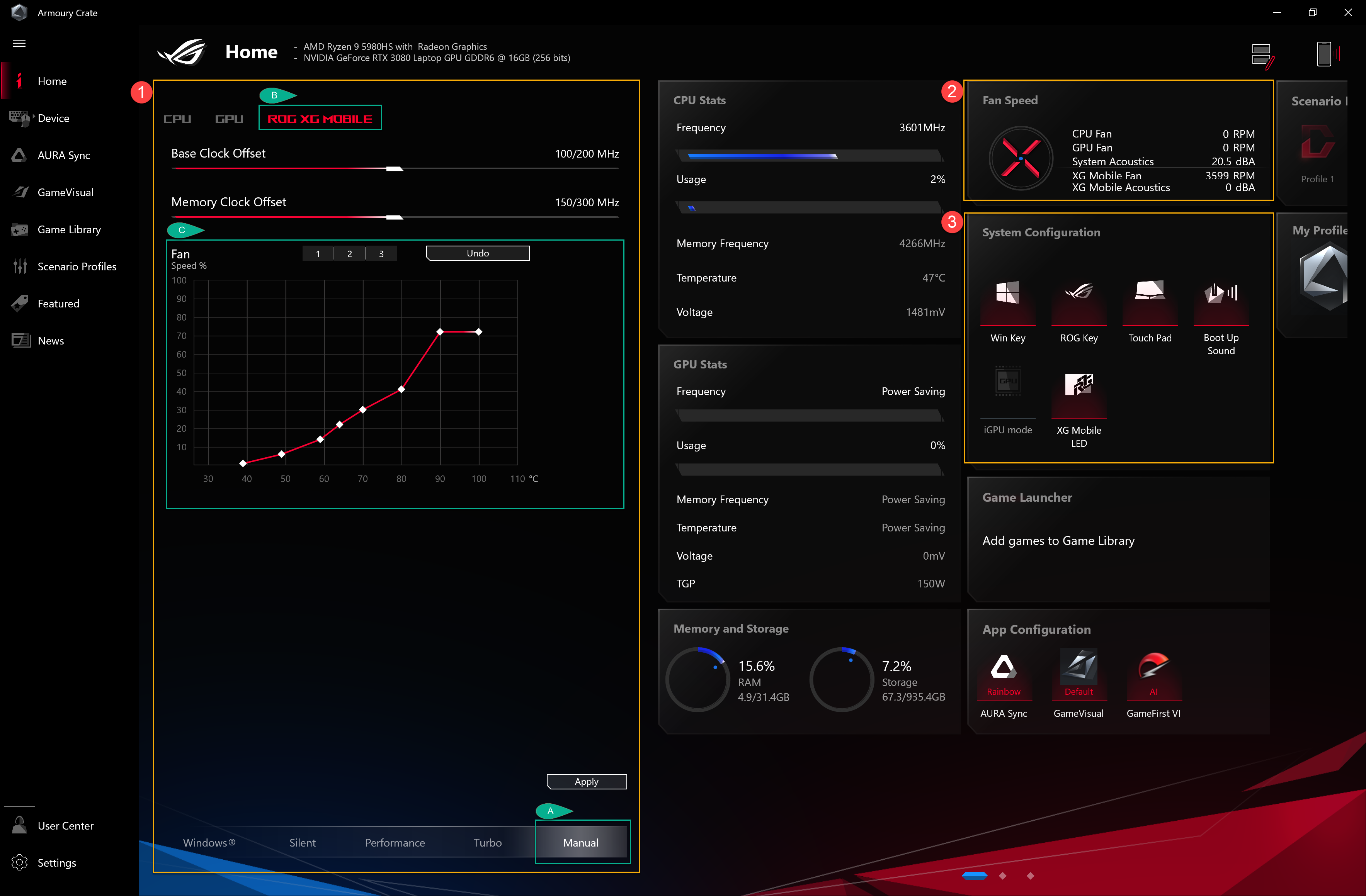
①Modo de operación: Para seleccionar el modo “Manual”(A) y “ROG XG Mobile”(B), los jugadores pueden ajustar la frecuencia del Base Clock y la frecuencia de la memoria según sus necesidades. El FanCurve (C) puede ayudar a los jugadores a ajustar la velocidad del ventilador manualmente.
②Velocidad del ventilador: Los jugadores pueden comprobar el ventilador de ROG XG Mobile y la acústica.
③Configuración del sistema: Los jugadores pueden encender/apagar la luz LED de XG Mobile a través del botón “XG Mobile LED”.
Pregunta1: Categorías e introducción de modos de operación
Respuesta1: Modo Windows®: De acuerdo con el plan de energía del sistema operativo Windows para configurar.
Modo silencioso: El silencio del sistema es prioritario. El ventilador permanecerá a baja velocidad para reducir el ruido, pero el rendimiento estará limitado.
Modo de rendimiento: La configuración del ventilador equilibrará entre Silencioso y Turbo.
Modo Turbo*: El modo Turbo del sistema es prioritario, y el ventilador funcionará a alto rendimiento.
Modo manual*: Permite ajustes manuales para la curva del ventilador y overclock de CPU/GPU.
Modo Tablet/Vertical**: Cuando se detecta el modo Tablet/Vertical, el rendimiento se optimizará solo para este modo.
*Solo se puede activar en Modo CA (Modo de carga). (Solo modelos seleccionados)
**Solo es compatible con la serie de portátiles gaming ROG FLOW.
Pregunta2: ¿Cómo confirmar el estado de ROG XG Mobile con la luz indicadora?
Respuesta2:
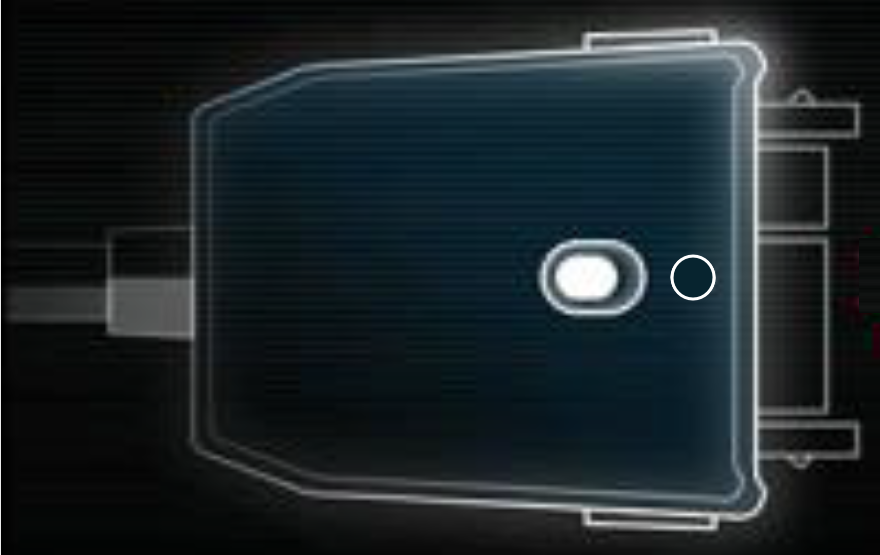
Luz blanca de ROG XG Mobile (Cargando / Sin conexión NB): se puede retirar el conector.
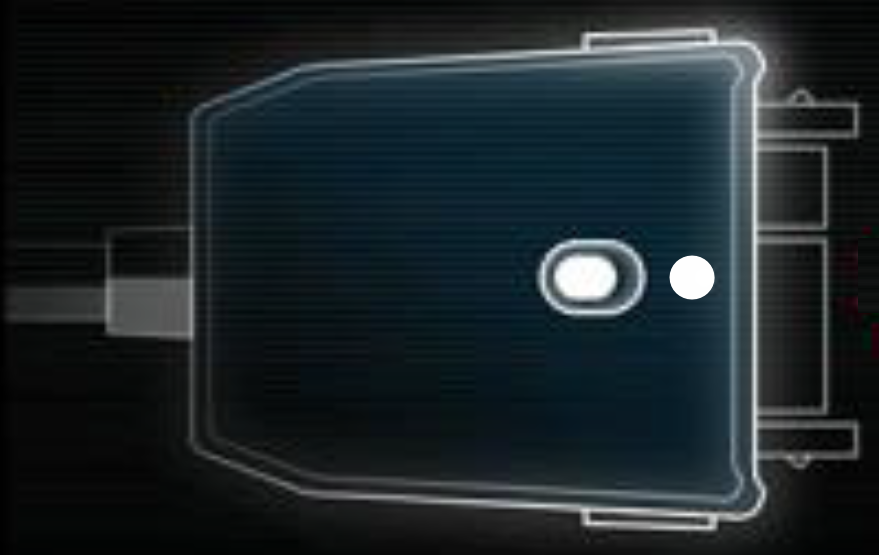
Luz roja de ROG XG Mobile (Cargando / NB conectado): No es posible retirar el conector.
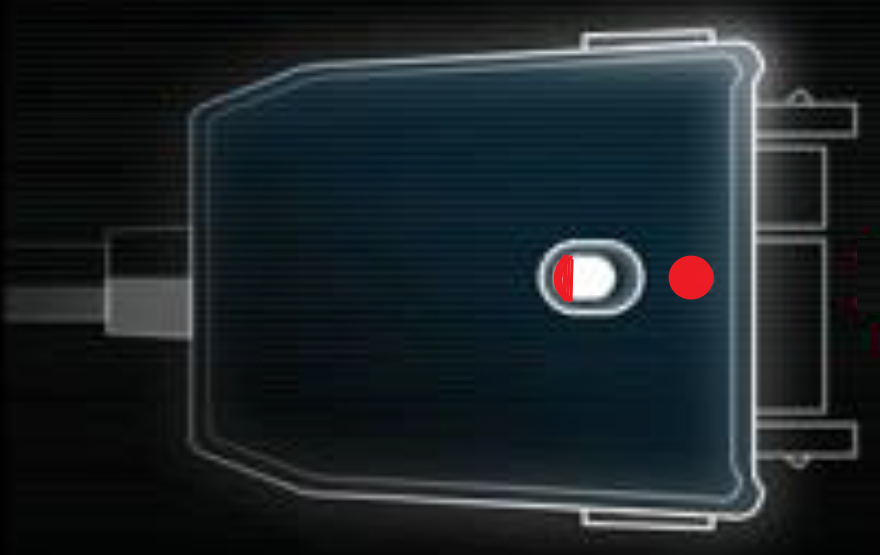
ROG XG Mobile Sin luz (Sin energía)
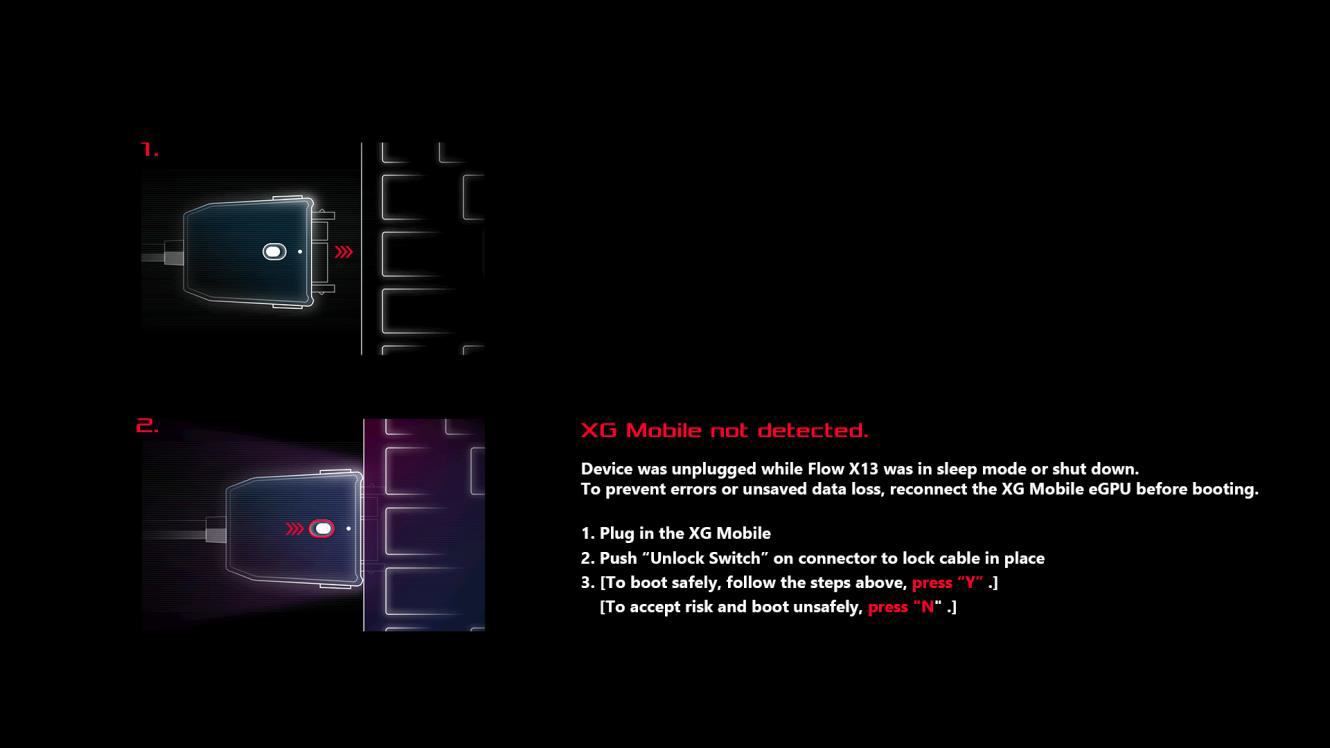
Pregunta3: ¿Por qué mi portátil muestra el mensaje [XG Mobile not detected]?
Respuesta3: Si el conector ROG XG Mobile no se desconectó correctamente en modo suspensión o al apagar, por favor sigue las instrucciones para conectar nuevamente el conector ROG XG Mobile. Luego haz clic en el botón [Y] para arrancar el portátil de forma segura, para evitar la pérdida de datos no guardados.
Pregunta4: ¿Por qué no puedo cambiar a MSHybrid Mode después de conectar ROG XG Mobile?
Respuesta4: El modo MShybrid es para la configuración de la tarjeta gráfica integrada y el ROG XG Mobile es una tarjeta gráfica externa. Por lo tanto, cuando se inicia ROG XG Mobile, los jugadores no pueden configurar el modo MShybrid en Ahorro de energía del GPU.
Pregunta5: ¿Cuál es la interfaz exclusiva de ASUS para ROG XG Mobile?
Respuesta5: La interfaz exclusiva ASUS ROG XG Mobile. Su conexión directa PCIe® 3.0 x8 dedicada al CPU proporciona 63Gb/s de ancho de banda solo para el procesador gráfico, superando a Thunderbolt™ en un 57,5%*. Un enlace USB 3.2 Gen 2 separado añade 10Gb/s para el hub de E/S y evita que el tráfico de periféricos afecte el rendimiento gráfico. El cable de 41 cm te da flexibilidad para posicionar la eGPU libremente.
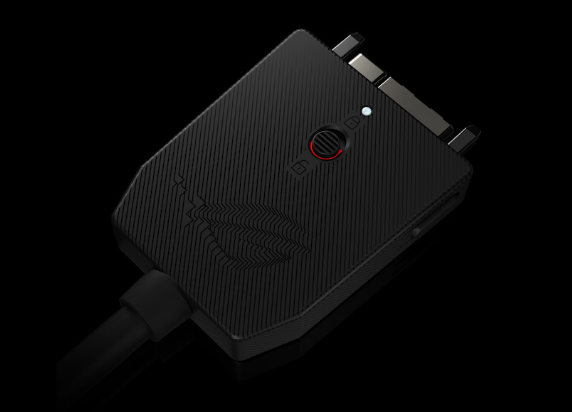
*Las cifras se refieren al ancho de banda teórico máximo de PCIe 3.0 x8 sobre (63Gb/s) el estándar Thunderbolt™ 4 (40Gb/s). El rendimiento en el mundo real puede variar.