Temas relacionados
- [Gaming NB/DT] Armoury Crate – Soporte de Instalación
- [Gaming NB] Armoury Crate - Slash Lighting Introduction
- [Gaming NB/DT] Introducción a AURA Creator
- [ASUS Armoury Crate] Preguntas frecuentes de Armoury Crate
- [ASUS Armoury Crate] Dispositivos compatibles con Armoury Crate
- [Gaming NB] Introducción al G14 AniMe Vision™ Display
- [Gaming NB] Introducción a Keystone II
- [Gaming NB/DT] Introducción al Armoury Crate - GameVisual
- [Gaming NB] ROG XG Mobile Guía de Instrucciones
- [Gaming NB] ROG Mascota Virtual Introducción
- [Gaming NB/DT] Aura Wallpaper Introducción
[Gaming NB/DT] Introducción a Armoury Crate (Ver6.0)
Instalación y desinstalación de Armoury Crate
Página principal de Armoury Crate
*El artículo solo es aplicable a la versión 6.0 de Armoury Crate y superiores.
Armoury Crate Introducción
Armoury Crate es una aplicación de integración desarrollada para las series ROG y TUF de ordenadores portátiles y de escritorio para juegos, integrando las funciones de NB ROG Gaming Center y DT AEGIS III. Los jugadores pueden usar la plataforma Armoury Crate para realizar ajustes de rendimiento del sistema en su página principal, configurar aplicaciones relacionadas y obtener información del sistema. La iluminación y AURA Sync integradas por Armoury Crate también se pueden usar para configurar varios efectos de iluminación en el ordenador portátil y de escritorio, así como en los dispositivos externos compatibles.
Soporta la serie ROG y la serie TUF de portátiles y ordenadores de escritorio para juegos, por favor consulta Armoury Crate Compatible Devices para más detalles.
*La aplicación Armoury Crate requiere la versión V5.4 o superior, y más información en Armoury Crate Website.
Instalación y desinstalación de la aplicación
Cómo obtener la aplicación Armoury Crate, puedes descargarla Aquí o consultar el sitio web oficial de ASUS para más información.
Cómo desinstalar el programa Armoury Crate, por favor consulta el sitio web oficial de ASUS.
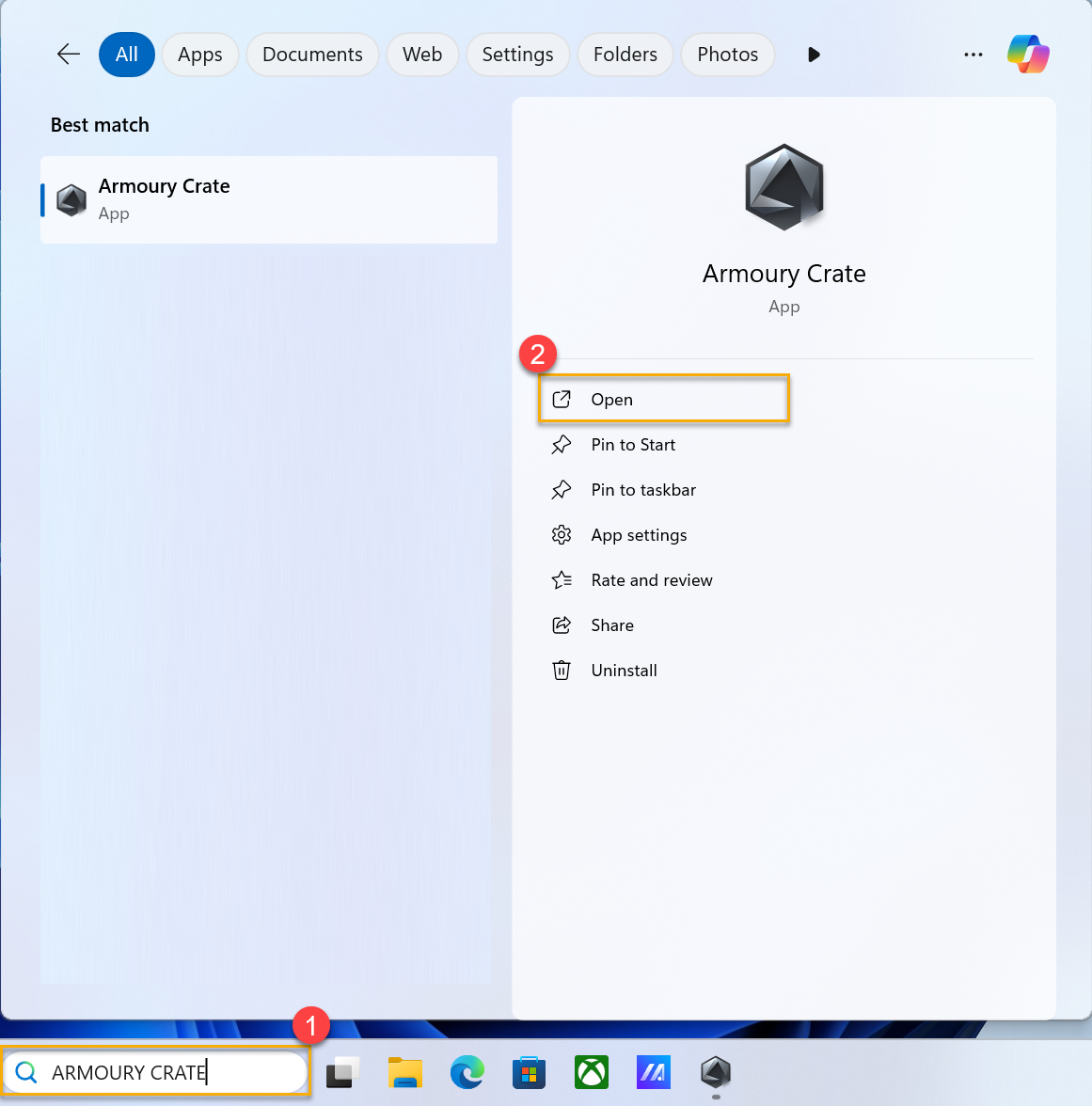
Por favor, escribe y busca [ARMOURY CRATE]① en la caja de búsqueda de Windows, y luego haz clic en [Abrir]②.
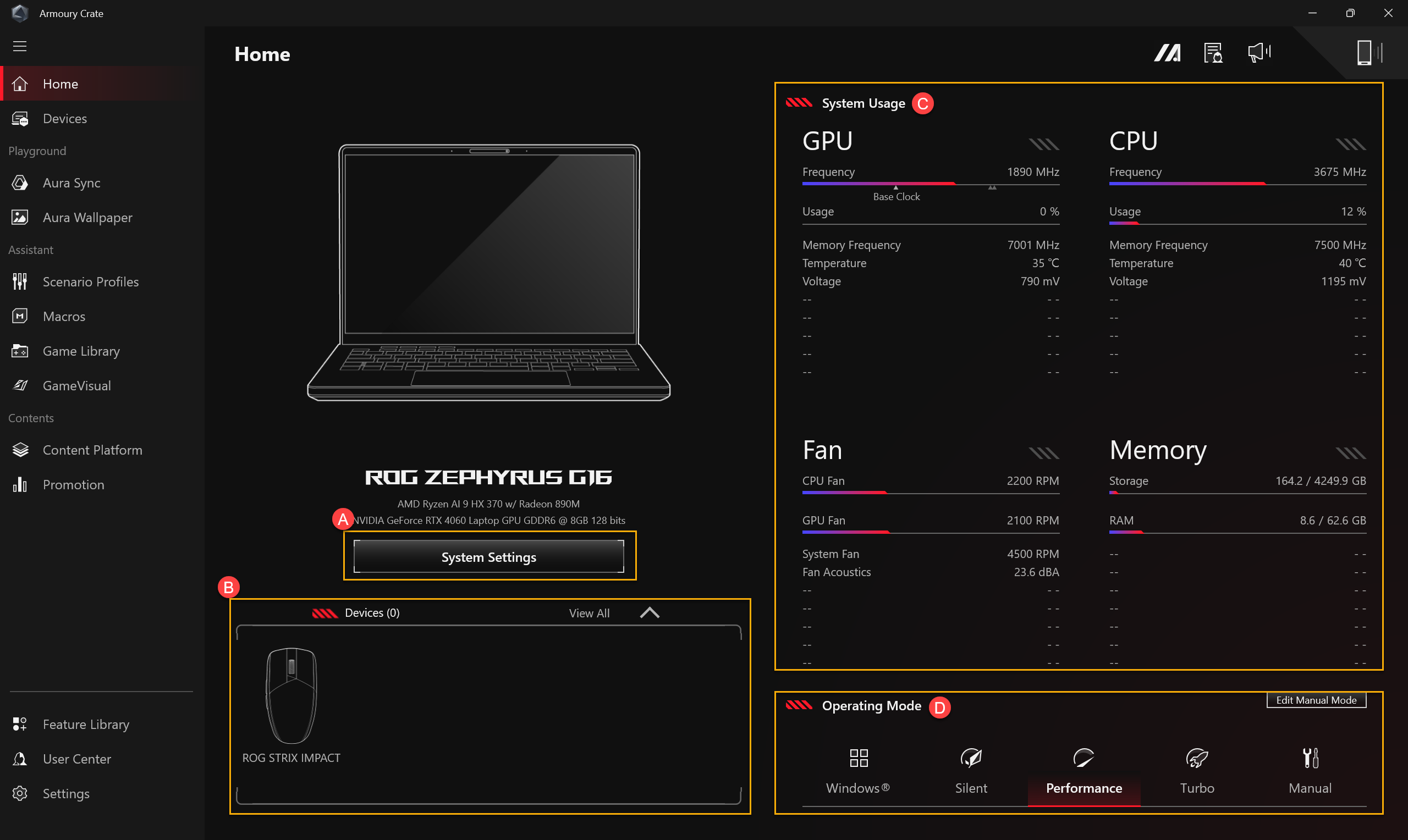
(A)Configuración del sistema
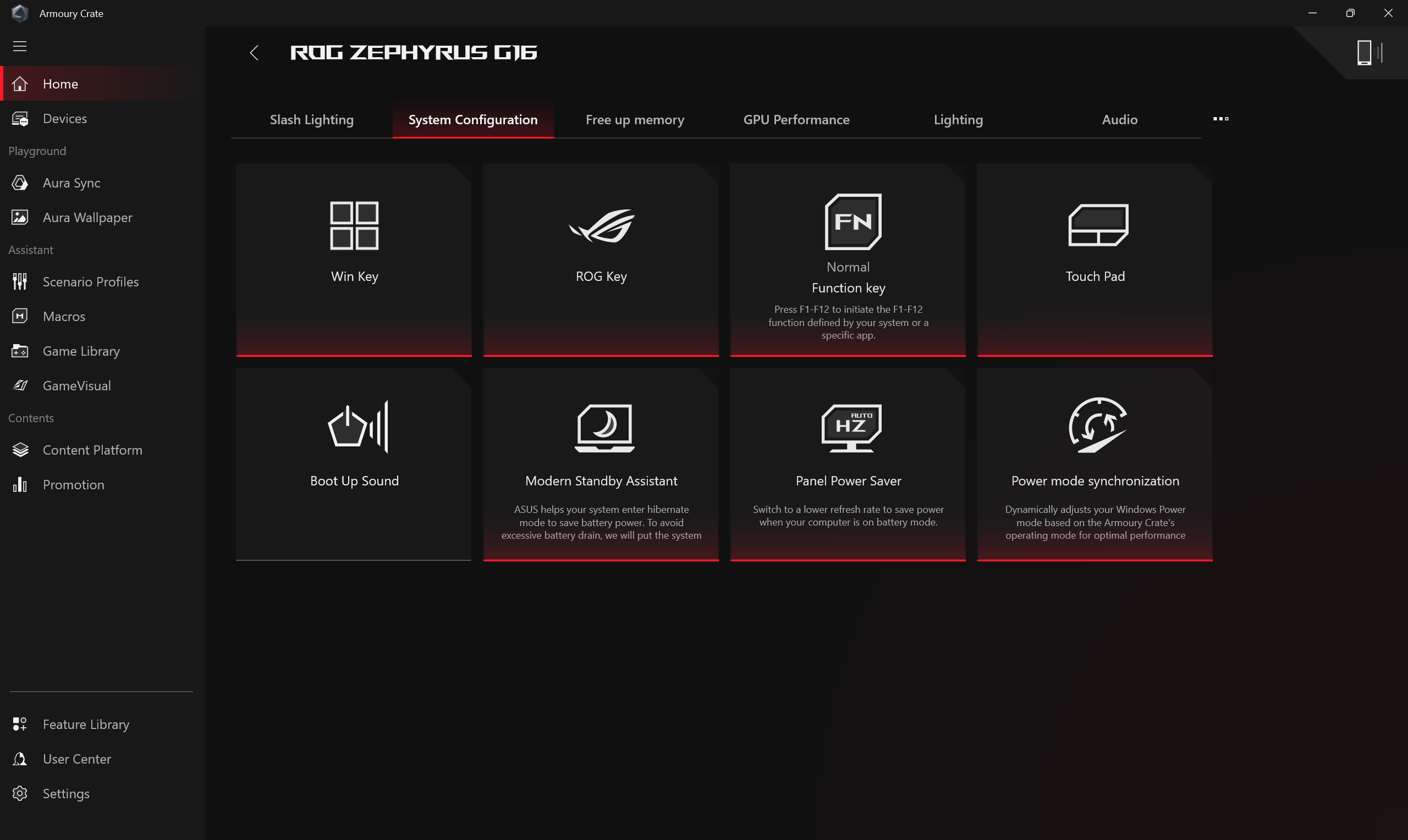
Configuración del sistema
Proporciona ajustes rápidos para varias funciones exclusivas de los ordenadores de juegos ASUS.
Asignación de memoria
Tu sistema te permite configurar tanto la memoria dedicada para la GPU integrada como el límite máximo de memoria compartida. Cuando la capacidad de memoria de la GPU es insuficiente, la tarjeta gráfica puede experimentar latencia durante operaciones de alta carga como los juegos. Para mejorar el rendimiento, los jugadores pueden ajustar dinámicamente la asignación de memoria del sistema para la GPU según las necesidades reales en [Asignación de memoria]. En general, la Memoria compartida, por otro lado, se refiere a la configuración donde las gráficas integradas (iGPU) comparten la RAM del sistema. Esto permite una utilización flexible de los recursos de memoria y es adecuado para escenarios como edición de video, procesamiento de imágenes con IA y configuraciones de múltiples monitores, mejorando efectivamente el rendimiento del procesamiento de imágenes y la fluidez general del sistema.
* Esta función actualmente solo está disponible en modelos equipados con Intel Panther Lake o AMD Gorgon Point, así como en los modelos GZ302EAC y GZ302EA.
Memoria de gráficos dedicada
Por defecto, el sistema asigna dinámicamente memoria compartida a la GPU integrada. Sin embargo, puedes establecer manualmente un tamaño fijo de VRAM para manejar mejor aplicaciones exigentes en gráficos.
*Una vez que los ajustes se hayan cambiado, necesitas hacer clic en [Aplicar] y reiniciar para que tengan efecto.

Asignación de memoria compartida
Ajusta la cantidad máxima de RAM del sistema asignada como Memoria Compartida. Incrementar este límite puede mejorar el rendimiento gráfico.
*Cuando [Memoria gráfica dedicada] está configurada como Recomendado, puedes ajustar la configuración de asignación de memoria compartida.
*Una vez que los ajustes se hayan cambiado, necesitas hacer clic en [Aplicar] y reiniciar para que tengan efecto.

Liberar memoria
Los jugadores pueden elegir qué aplicación(es) quieren detener, liberando la memoria ocupada al cerrar esos programas.

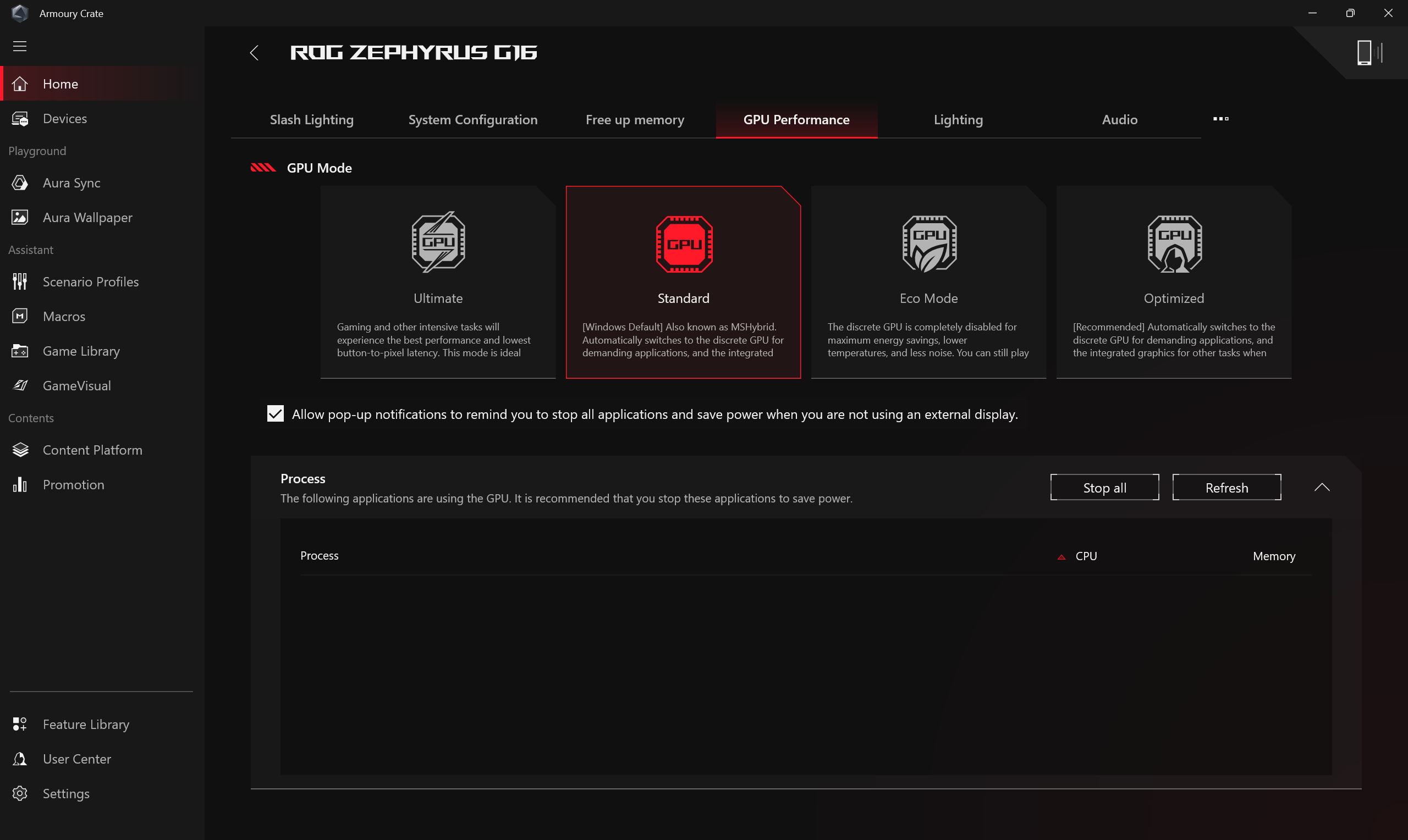
Rendimiento de GPU
Los jugadores pueden cambiar el modo de GPU o cerrar la(s) aplicación(es) que están utilizando la GPU actualmente para ahorrar energía.
*Cambiar el modo de GPU puede causar protección de cifrado de BitLocker; si se requiere recuperación de BitLocker, por favor consulta [Solución de problemas - Cómo solucionar cuando aparece la pantalla de recuperación de BitLocker después de encender] y [Cifrado de dispositivo y cifrado estándar de BitLocker] para obtener más ayuda.
*Esta función solo admite modelos que tienen tanto Unidad de Procesamiento Gráfico Integrada como Discreta; por favor consulta P&A25 para saber cómo determinar si tu portátil tiene ambas unidades de procesamiento gráfico, Discreta e Integrada.
*La función solo puede admitir modelos de la nueva serie de 2022 en adelante. Bajo [Modo Ultimate], la configuración debe cambiar primero a [Estándar], luego [Modo Eco] y [Optimizado] estarán disponibles para aplicar.
*En [Modo Eco], la información de la gráfica discreta no aparecerá en el elemento Adaptadores de pantalla de Windows® bajo Administrador de dispositivos.
*Si encuentras un fallo al iniciar sesión con PIN después de cambiar el rendimiento de la GPU usando Armoury Crate e iniciar sesión en el sistema Windows, por favor consulta los pasos de [Solución de problemas - Fallo al iniciar sesión con PIN (Windows Hello)] para resolver el problema.
Iluminación
Configura los efectos de iluminación del dispositivo. Los tipos de efectos de iluminación pueden variar según el modelo.
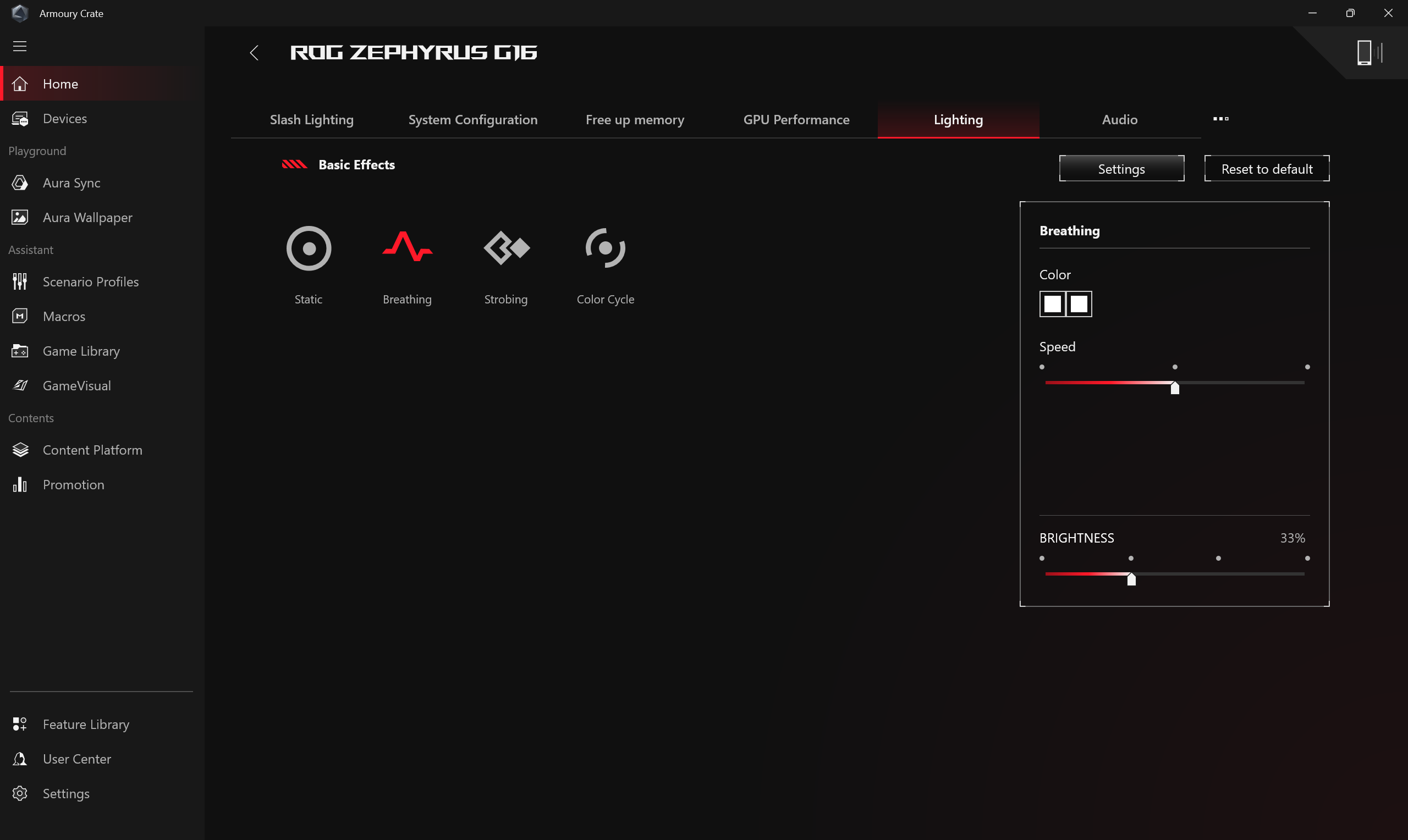
*[Iluminación]Configuración general
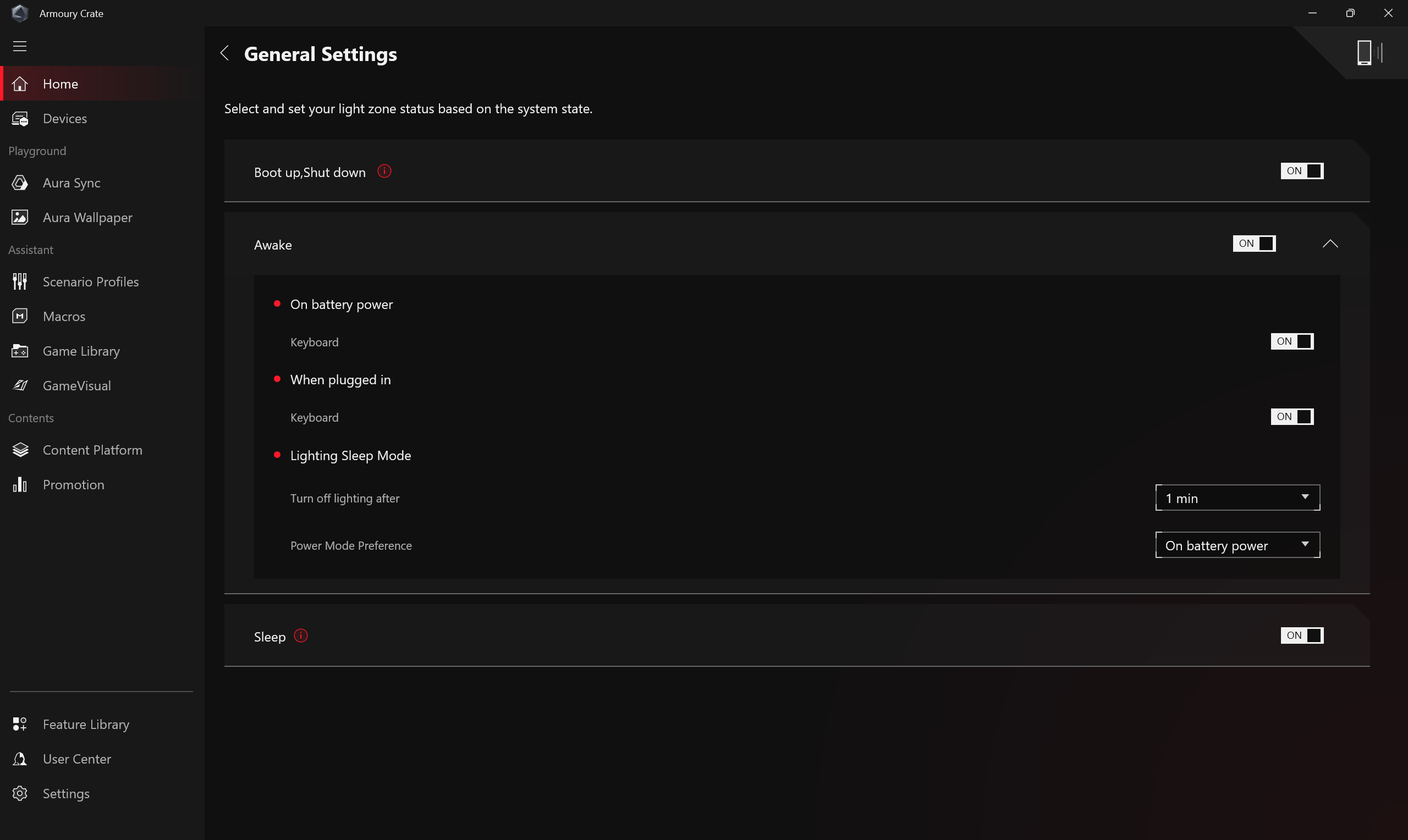
Los jugadores pueden habilitar o deshabilitar los efectos de iluminación Aura para el teclado y la zona de luz del portátil bajo el estado (Arranque/ Apagar/ Despertar/ Dormir), los efectos de iluminación disponibles variarán según el dispositivo.
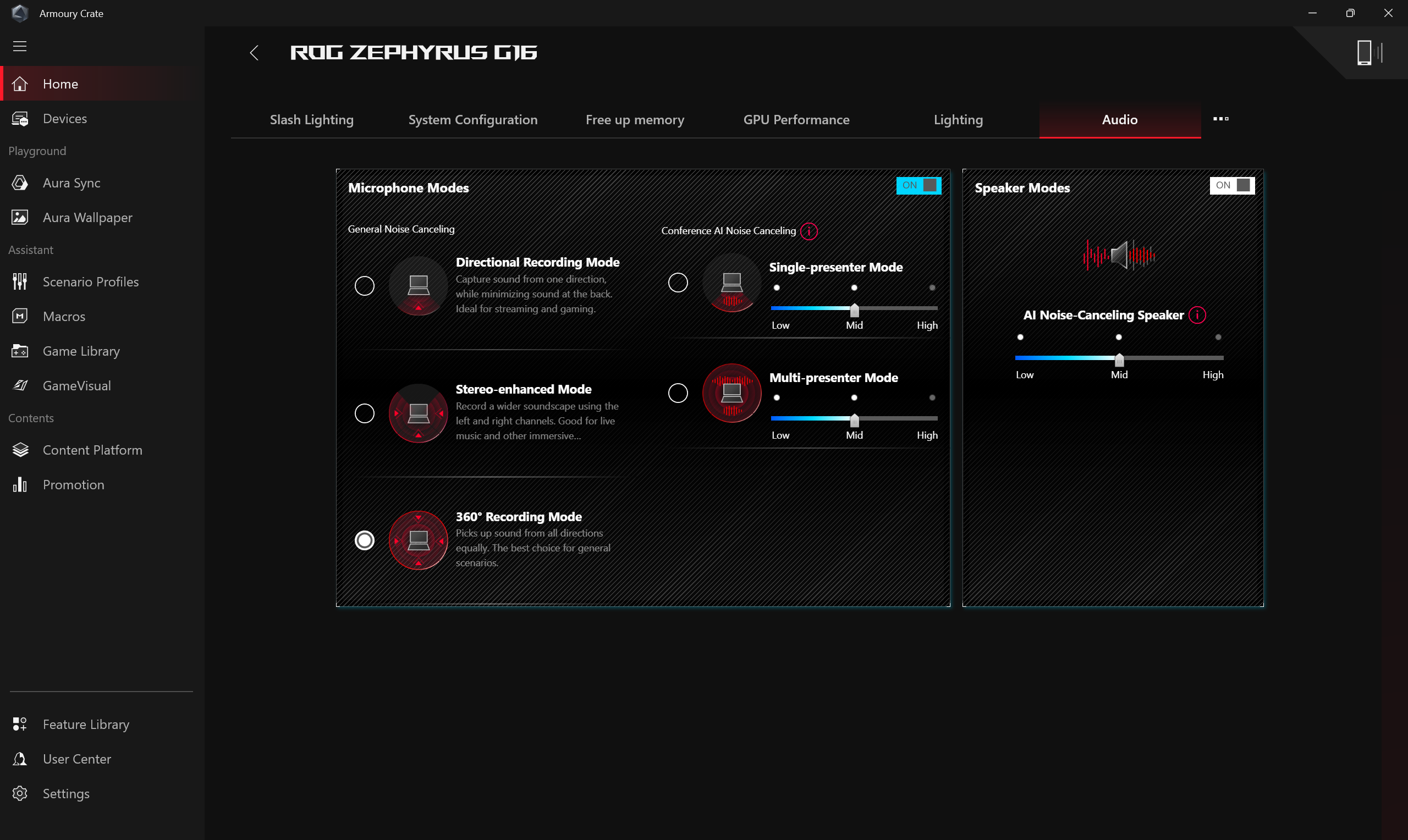
Los modos de micrófono y los modos de altavoz ofrecen una solución de cancelación de ruido AI bidireccional. A través de la enorme base de datos de aprendizaje profundo, la utilidad se aprovecha para preservar tu voz mientras filtra todo el sonido excepto las voces humanas del altavoz del portátil. Aviso: Habilitar la cancelación de ruido AI puede llevar a un mayor consumo de batería y cambios en la calidad de la música; por lo tanto, se recomienda usarlo en llamadas de conferencia.
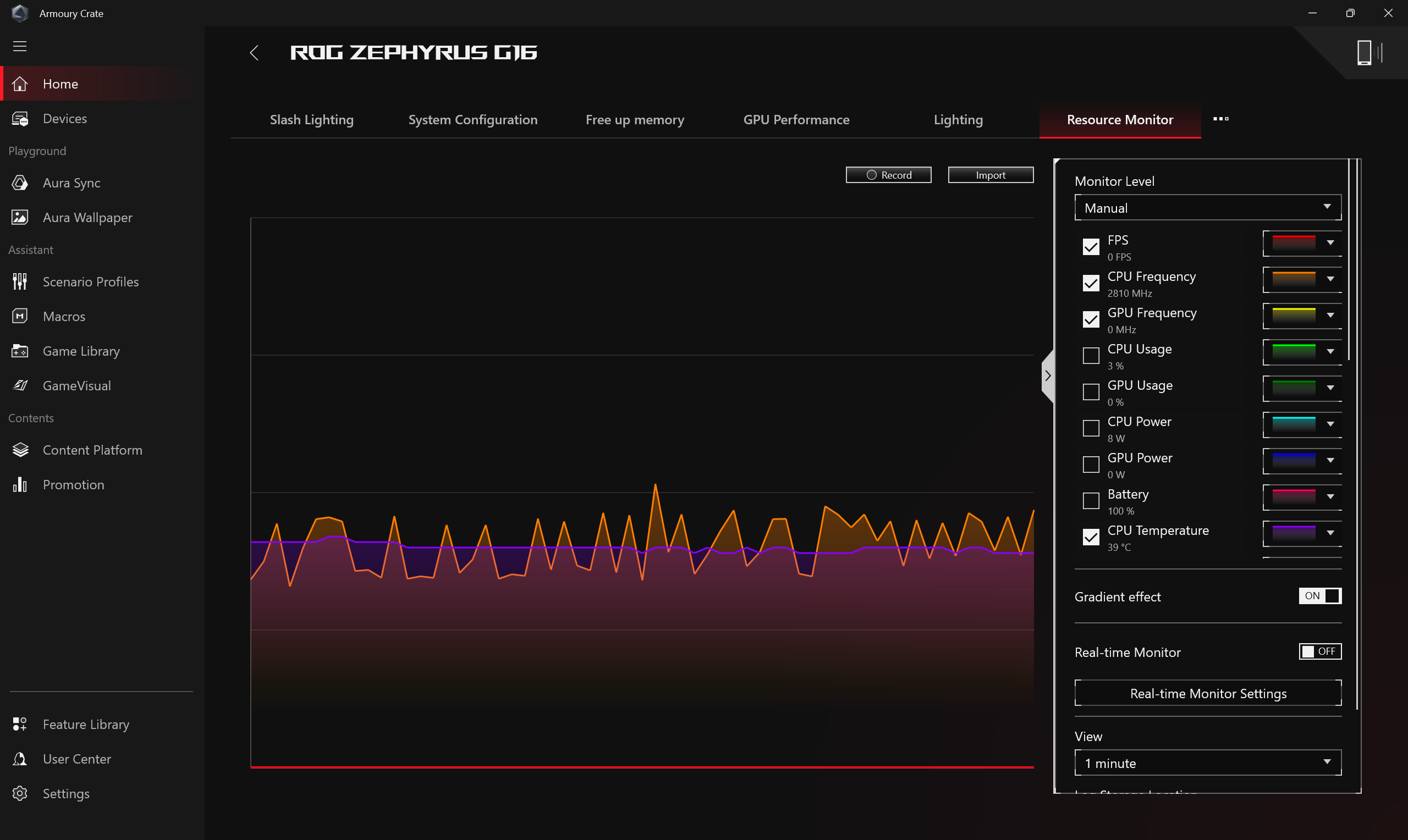
Monitor de recursos
Proporciona información sobre el uso actual de los recursos del ordenador, como CPU, GPU, memoria, FPS, red y disco, etc.
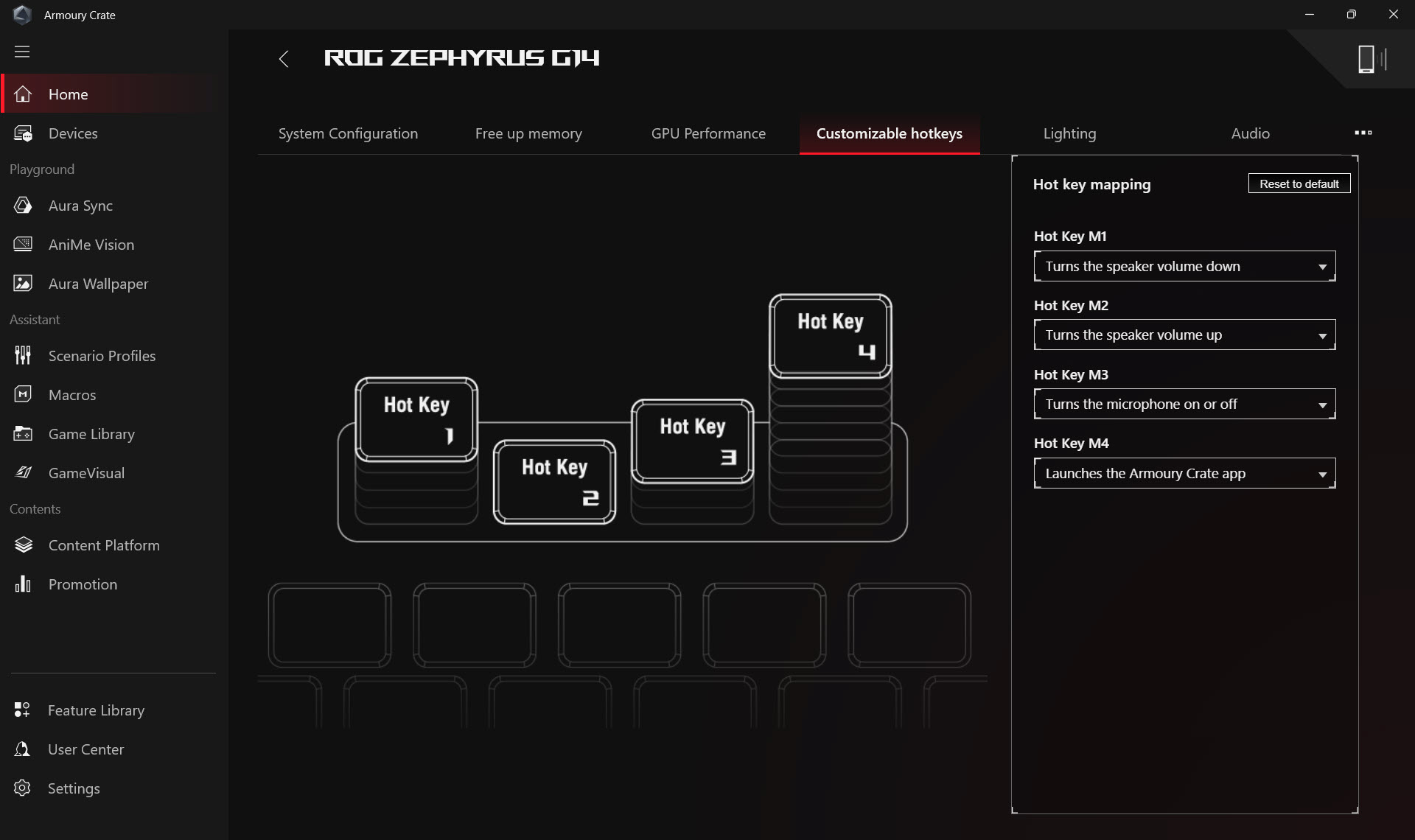
Tecla de acceso rápido personalizable
Configuración de teclas de acceso rápido personalizables. Dependiendo del modelo, la cantidad de teclas de acceso rápido y la disposición de las teclas serán diferentes. Los jugadores pueden configurar la tecla de función, activar aplicaciones y combinaciones de teclas para cada tecla de acceso rápido por sí mismos.
*La función solo puede ser compatible con la nueva serie ROG 2022 y modelos posteriores.
Configuración gráfica de AMD
Ofrece varios ajustes de funciones para el chip gráfico AMD en el ordenador, permitiendo a los jugadores realizar modificaciones.
*La función solo puede ser compatible con dispositivos equipados tanto con CPU AMD como GPU AMD discreta.

Iluminación Slash
La iluminación LED Slash se encuentra en la cubierta trasera de la pantalla del portátil y está compuesta por varios mini LEDs individuales.
Los jugadores pueden expresar libremente su creatividad creando efectos de iluminación personalizados en el dispositivo a través de los ajustes disponibles en Armoury Crate.
*La función solo es compatible con algunos modelos, por favor consulta [Introducción a Slash Lighting] para detalles de la operación.

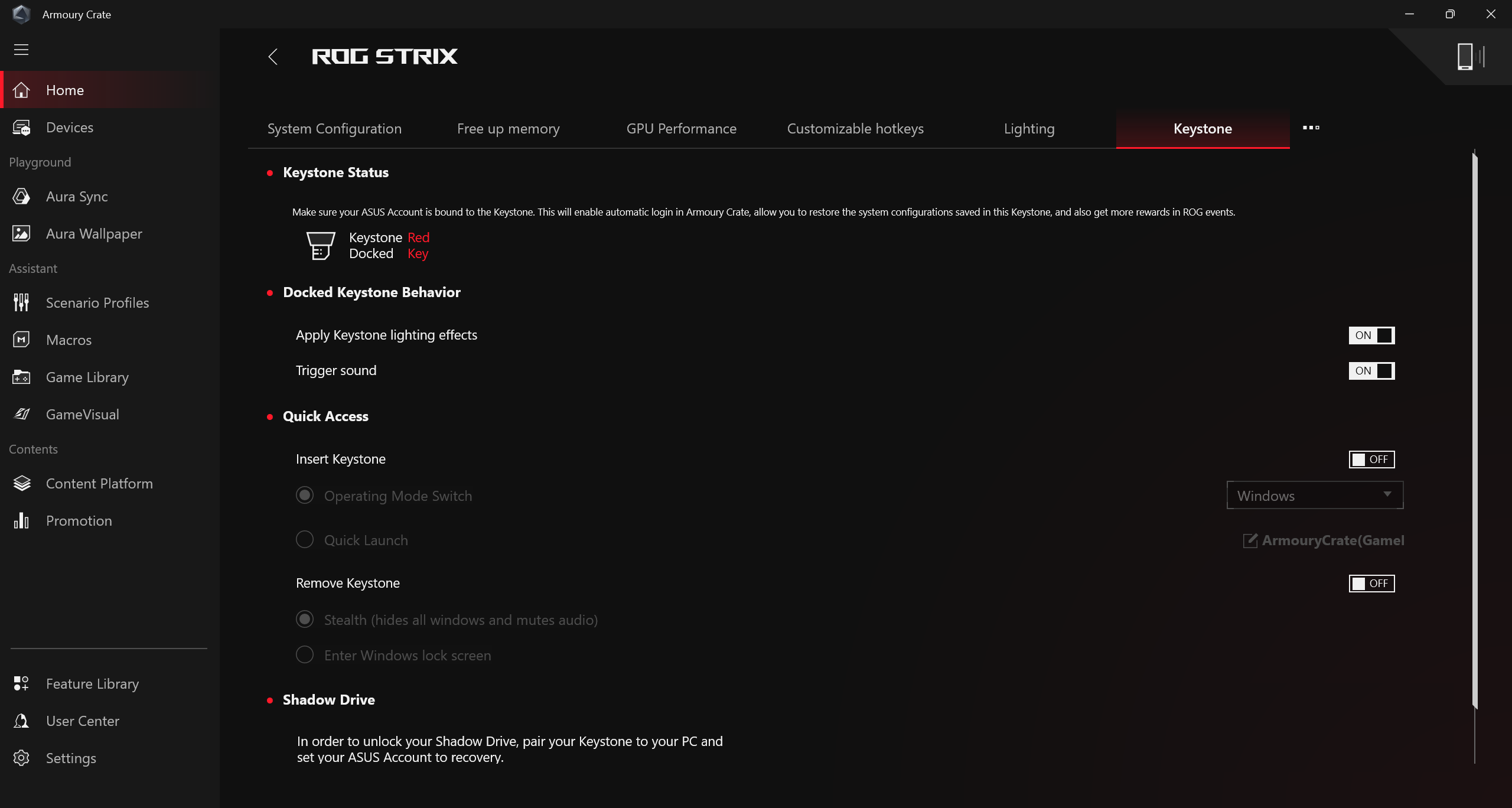
KeyStone
Keystone puede personalizar fácilmente tu portátil y escritorio para juegos. El Keystone enchufable atrae la ranura exclusiva en el lado derecho del teclado por fuerza magnética. Cuando Keystone está acoplado, puede aplicar efectos de iluminación, efectos de sonido y activar la capacidad de almacenamiento de Shadow Drive.
*La función solo es compatible con algunos modelos, por favor consulta Introducción a Keystone para detalles de la operación.
(B)Dispositivo
Muestra los periféricos compatibles actualmente instalados con Armoury Crate.
(C)Uso del Sistema
Proporciona a los jugadores una visión rápida de la información actual del sistema, incluyendo CPU, GPU, velocidad del ventilador y memoria.
(D)Modo de Operación
Proporciona a los jugadores ajustes rápidos de rendimiento del sistema, y cada modo tiene diferente configuración predeterminada de rendimiento de CPU&GPU, refrigeración, reducción de ruido y ahorro de energía, por ejemplo Windows®, Silencioso, Rendimiento, Turbo, Manual y modo Tablet/Vertical.
*Editar Modo Manual
Haz clic en [Editar Modo Manual] para permitir a los jugadores ajustar manualmente las frecuencias de reloj de la CPU/GPU y la velocidad del ventilador para lograr un aumento de rendimiento.

(i)Overclock de CPU/GPU: Los jugadores pueden ajustar manualmente la frecuencia del reloj central del CPU/GPU para lograr mejoras en el rendimiento.
a. CPU
En las máquinas con plataforma Intel, PL2 indica el objetivo máximo de potencia que tu CPU es capaz de alcanzar. Sin embargo, solo puede aumentar hasta este nivel durante 2 minutos, después reduce a su valor PL1, que puede mantener indefinidamente.
En las máquinas con plataforma AMD, FPPT indica el límite máximo de potencia que el CPU puede mantener durante 10 segundos. Puede mantener la potencia hasta el valor SPPT durante hasta 2 minutos, y SPL indefinidamente.
▲Carga cruzada de potencia del procesador: Cuando el CPU y GPU están bajo carga intensa, esta configuración determina el límite máximo de potencia del CPU que puede mantenerse de manera estable durante pruebas de esfuerzo simultáneas prolongadas.
▲Impulse dinámico de GPU a CPU: Cuando el GPU no ha alcanzado su límite de potencia, el sistema puede asignar dinámicamente el presupuesto restante de potencia del GPU al CPU.
▲Límite de temperatura del CPU: Esta configuración define la temperatura máxima permitida del núcleo del CPU. A medida que la temperatura se acerca a este límite, el CPU reduce la velocidad del reloj y la potencia para evitar el sobrecalentamiento (estrangulamiento térmico).
▲Tau (Intel) / Constante de tiempo SPL (AMD). Tau: El tiempo máximo que un CPU puede aumentar por encima de PL1 (el límite de energía a largo plazo). Constante de tiempo SPL: El límite superior para cuánto tiempo un CPU puede operar con un consumo de energía alto.b. GPUBase Clock Offset permite aumentar el reloj base del núcleo de la GPU para obtener un mayor rendimiento. Memory Clock Offset aumenta la velocidad del reloj de la VRAM. [Ten en cuenta que valores más altos pueden disminuir la estabilidad.]En las GPU NVIDIA, Dynamic Boost permite que el sistema transfiera dinámicamente energía del CPU a la GPU para mejorar el rendimiento en juegos. Cuanto mayor sea este valor, más vatios podrá transferir el sistema del CPU a la GPU.Thermal Target indica la temperatura objetivo de la GPU cuando está bajo carga alta. Si la temperatura supera este objetivo, la GPU reducirá sus velocidades de reloj para mantener la temperatura objetivo.*Si el modelo no admite overclocking, solo se proporciona la curva del ventilador.*Si los ajustes de overclocking de la GPU se modifican mediante ASUS GPU Tweak, los controles correspondientes en Armoury Crate estarán desactivados. Restablecer ASUS GPU Tweak a los valores predeterminados o desinstalar ASUS GPU Tweak y eliminar la ruta de archivo [C:\ProgramData\ASUS\GPU Tweak II\config.ini] es necesario para poder usar Armoury Crate para ajustes de overclocking de la GPU.(ii) Fan Curve: Los jugadores pueden ajustar manualmente la velocidad del ventilador según sus necesidades.a. El eje X es la temperatura, y el eje Y es el porcentaje de velocidad del ventilador, y hay 3 opciones predeterminadas para los jugadores.
b. En cada opción predeterminada de Curva de Ventilador, se proporcionan 8 puntos para que los jugadores ajusten dentro del rango de temperatura, y la velocidad del ventilador de cada punto debe ser mayor que la del punto anterior.
c. Los jugadores pueden hacer clic en [Aplicar] para mantener la configuración después del ajuste en cualquier momento y hacer clic en [Deshacer] para volver a la configuración aplicada previamente.
d. Los jugadores pueden crear su propio modo manual y guardarlo para cambiar rápidamente.
▲Perfil de Histéresis del Ventilador Arriba/Abajo: Ajusta qué tan rápido responde la velocidad del ventilador a los cambios de temperatura. Histéresis del Ventilador Arriba, la velocidad aumenta más rápido, ayudando a suprimir la temperatura de forma más inmediata, pero el aumento del ruido del ventilador será más notable. Histéresis del Ventilador Abajo, la velocidad aumenta más lentamente, lo que resulta en cambios de ruido más suaves y una experiencia general más silenciosa.
▲La función solo puede soportar modelos de la nueva serie 2026 y posteriores.
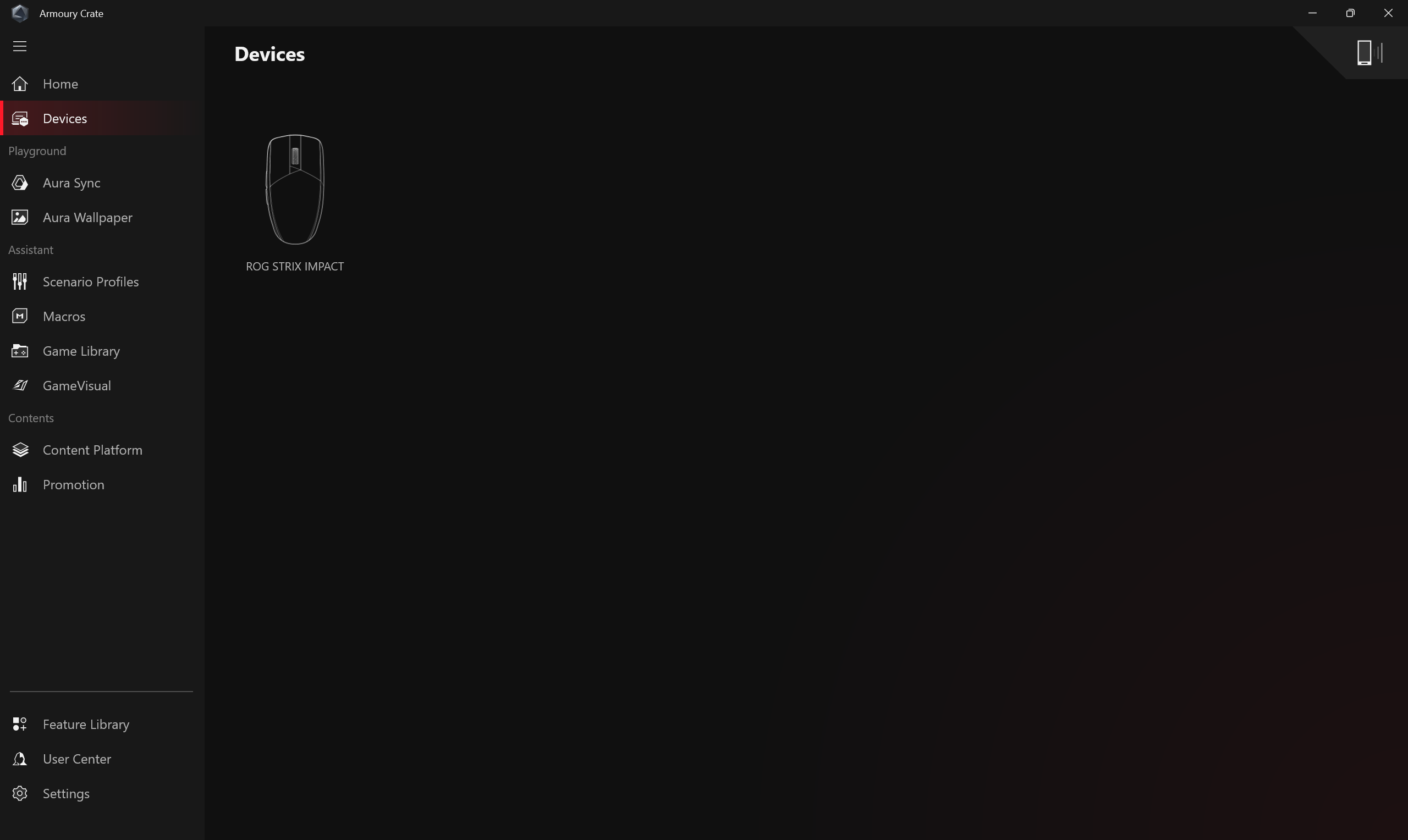
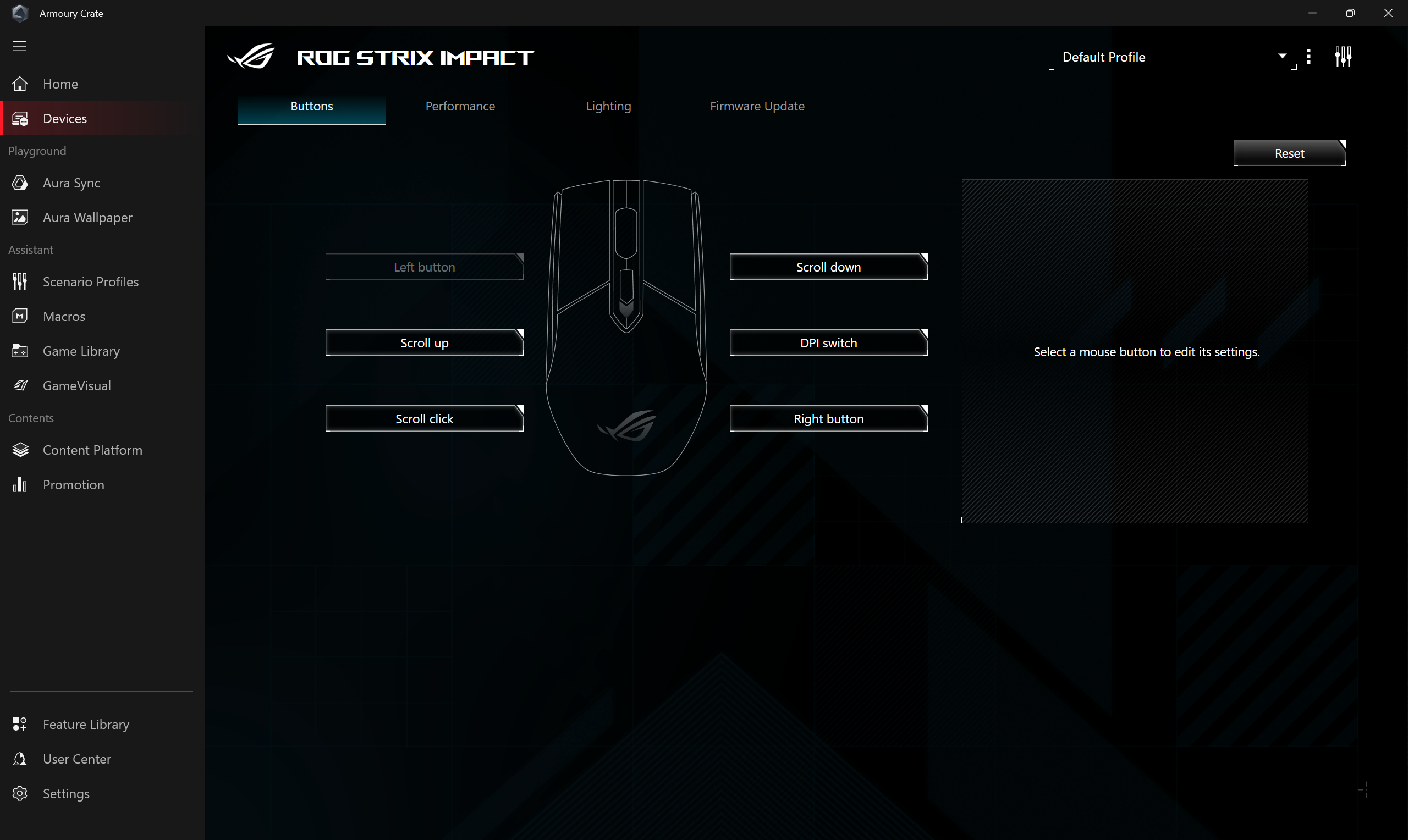
Cuando dispositivos periféricos compatibles están instalados con Armoury Crate, todos se mostrarán en esta página. Los jugadores pueden usar el Centro de Actualizaciones para obtener más actualizaciones de funciones para dispositivos compatibles.
Aura Sync
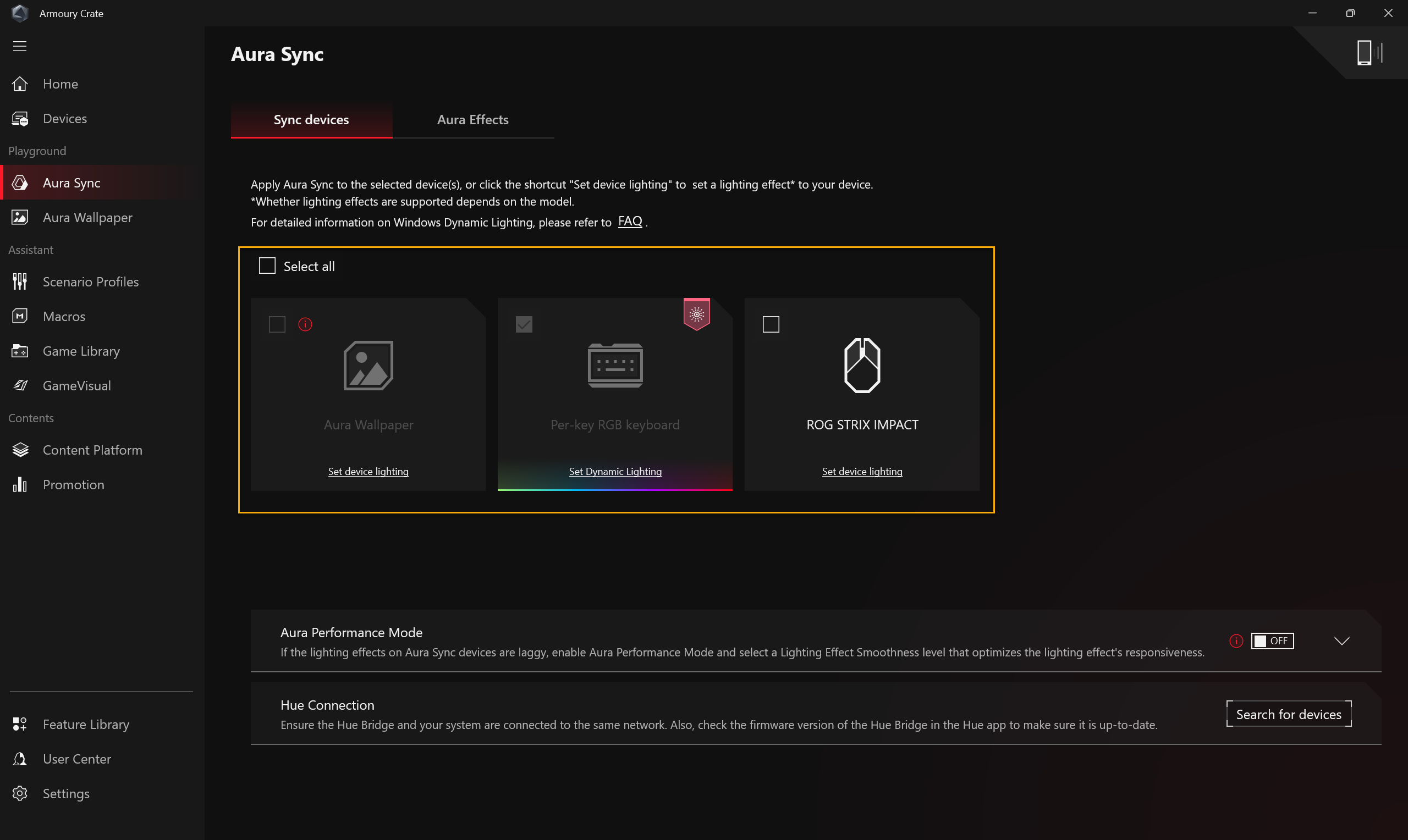
Aura Sync Integra periféricos compatibles con Aura Sync para efectos de iluminación sincronizados. En la configuración avanzada, puedes habilitar Aura Creator para editar los efectos de iluminación Aura y configurar parámetros. Con los efectos de iluminación AI Aura, puedes generar automáticamente efectos de iluminación ingresando texto.
Sincronizar dispositivos
Selecciona periféricos que sean compatibles con Aura Sync para sincronizar los efectos de iluminación.
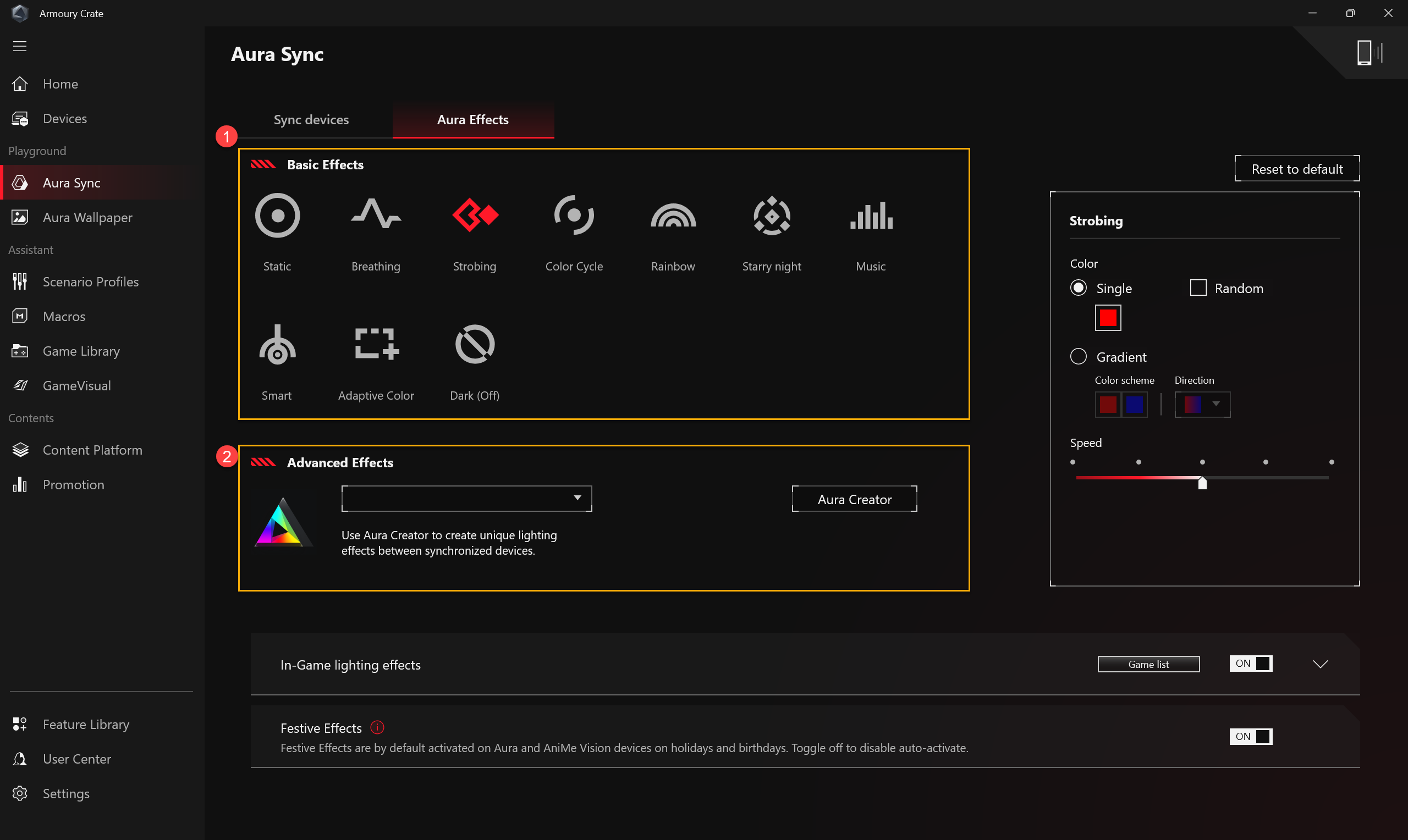
Efectos de Aura: Configura los efectos de iluminación de los dispositivos Aura Sync.
Efectos básicos①: Configura efectos de iluminación sincronizados tanto para el dispositivo como para los periféricos. Los tipos de efectos de iluminación pueden variar según el dispositivo.
Efectos avanzados②: Usando Aura Creator para crear efectos de iluminación únicos entre dispositivos sincronizados en efectos avanzados, consulta Introducción a Aura Creator para más detalles.
Efectos de Iluminación AI Aura Los efectos de iluminación AI Aura pueden generar automáticamente efectos de iluminación basados en texto de entrada. Para garantizar el cumplimiento de las regulaciones locales y proporcionar la mejor experiencia de red, primero debe iniciar sesión en el Centro de Usuario dentro de la aplicación Armoury Crate. La disponibilidad de efectos de iluminación generados automáticamente se ajustará dinámicamente según el tipo de cuenta, el entorno de red actual (Referencia), y el historial de uso. En algunas regiones o situaciones, solo puede estar disponible la visualización de la Galería de Iluminación guardada. Los efectos de iluminación generados pueden seleccionarse desde [Galería de Iluminación]. Para aplicar su efecto de iluminación personalizado, haga clic en [Iluminación AI Aura] en [Efectos Aura].
Nota: Los efectos de iluminación AI Aura son una función experimental y pueden ajustarse o eliminarse en el futuro según las circunstancias reales. 
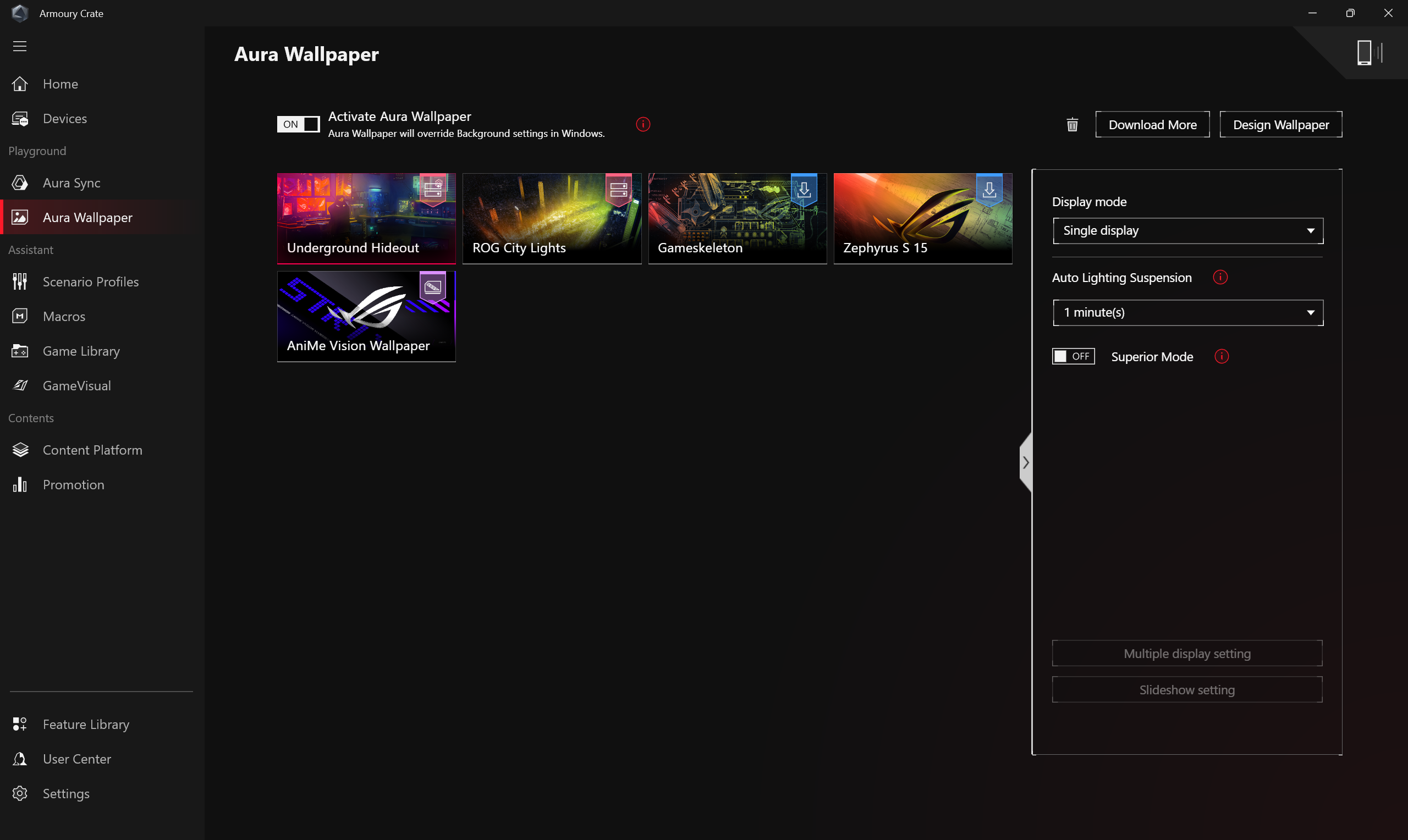
Fondo de Pantalla Aura
El Fondo de Pantalla Aura es una aplicación de extensión de la plataforma Armoury Crate, y convierte el escritorio completo en un dispositivo RGB. El Fondo de Pantalla Aura permite al usuario configurar el fondo de pantalla exclusivo y seleccionar la iluminación RGB en el fondo, y también puede sincronizar el fondo con otros dispositivos compatibles con Aura Sync. A través de la sincronización del Fondo de Pantalla, portátil y efectos de iluminación de dispositivos periféricos se combinan perfectamente para crear un estilo de juego personal.
*Por favor, consulte Introducción al Fondo de Pantalla Aura para detalle de operación.
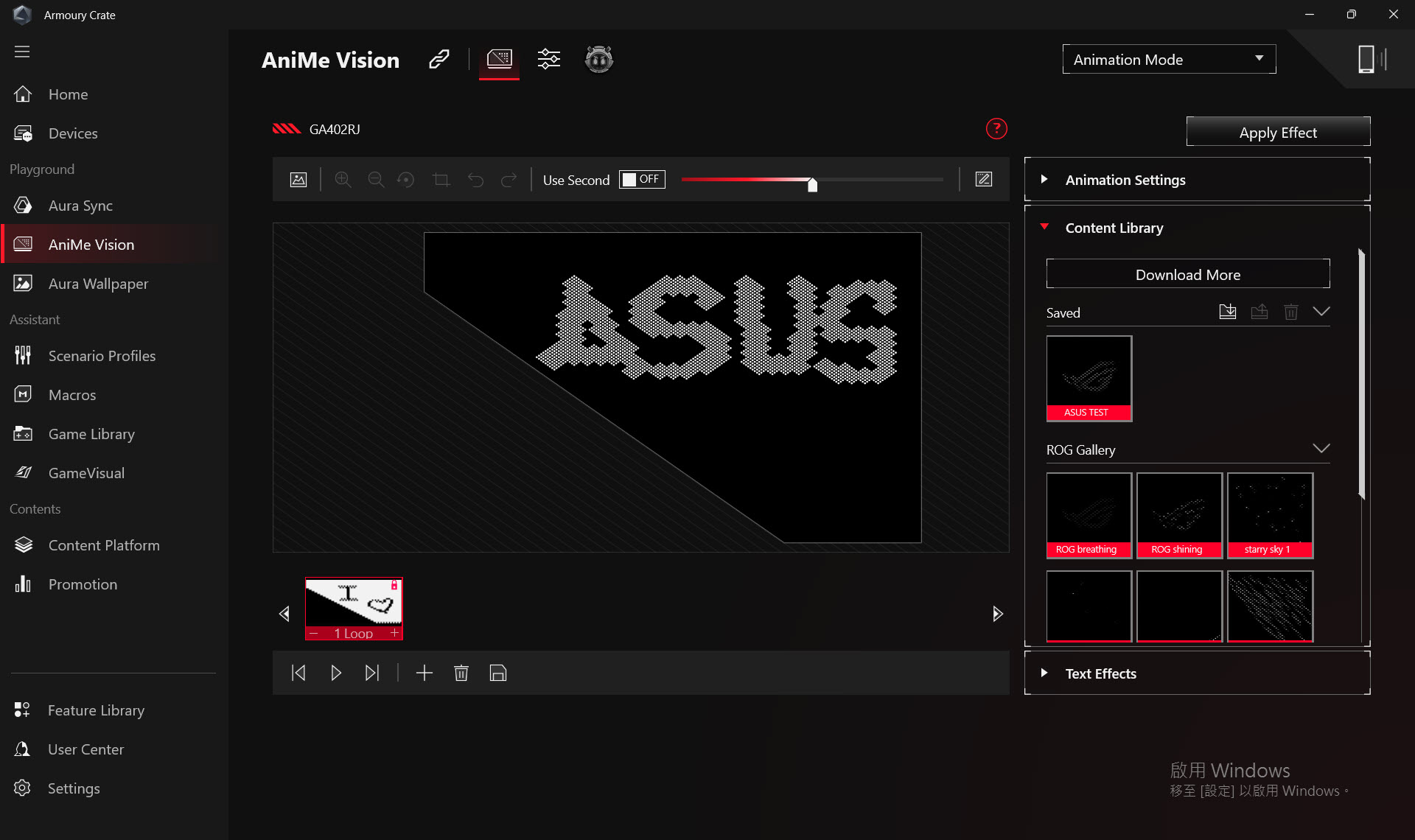
AniMe Vision
Los creadores pueden expresar libremente su creatividad a través de la configuración de AniMe Vision con patrones personalizados, animaciones GIF o animaciones visuales de efectos de sonido que cambian con el ritmo de la música, y también pueden mostrar el estado del nivel de batería del sistema.
*La función solo es compatible con algunos modelos, por favor consulte Introducción a AniMe Vision para más detalles sobre el funcionamiento.
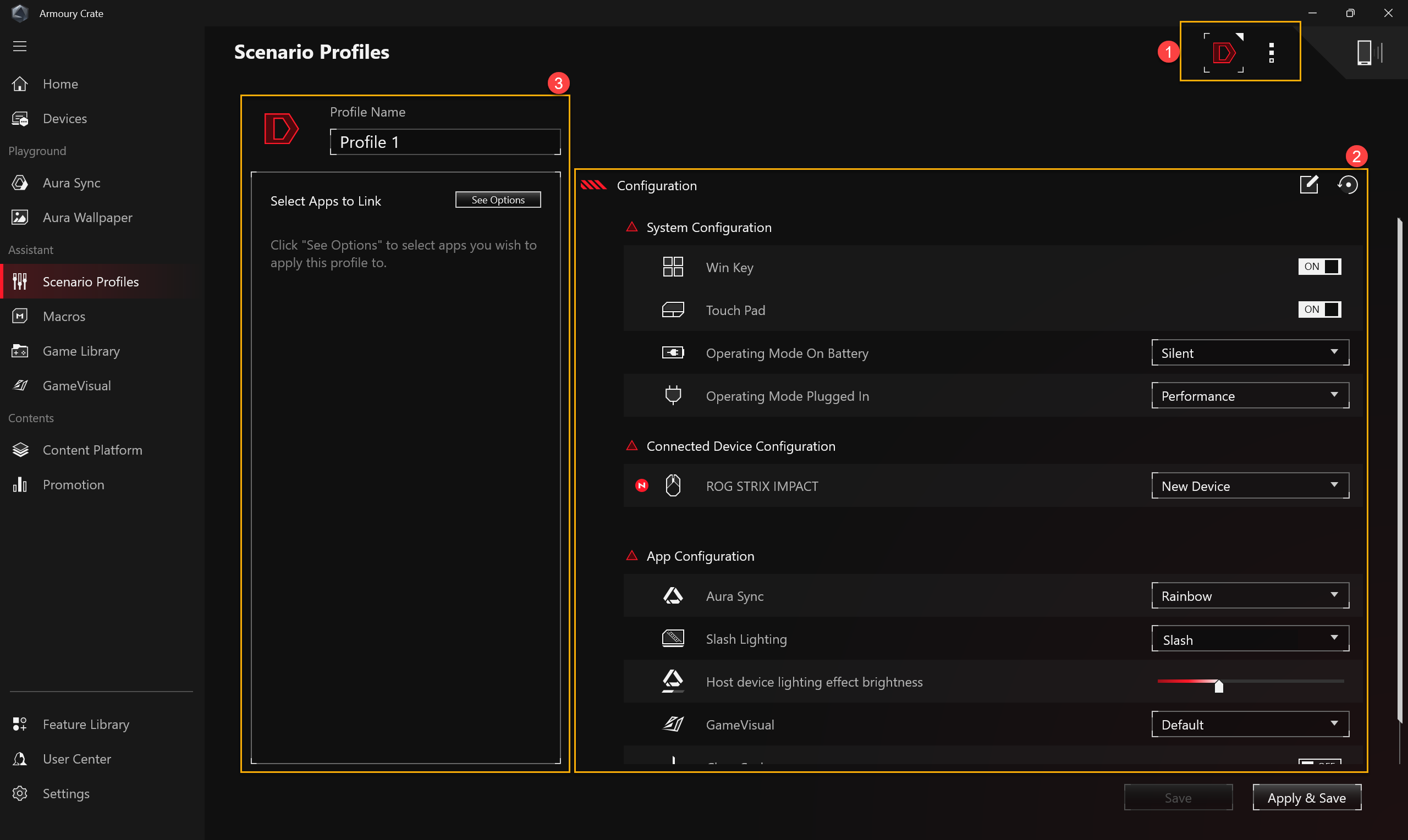
Perfiles de escenario
De acuerdo con las necesidades personales, los jugadores pueden configurar la configuración del sistema y guardar como perfiles, para vincular los juegos y aplicaciones seleccionados.
Crear perfiles①: Los jugadores pueden crear o eliminar perfiles de escenario personal.
Configuración del sistema②: De acuerdo con las necesidades personales, los jugadores pueden configurar la configuración, por ejemplo Configuración del sistema y Configuración de la aplicación.
Nombre del perfil③: Edita el nombre del perfil de escenario y haz clic en [Ver opciones] para seleccionar el juego o la aplicación que deseas aplicar.
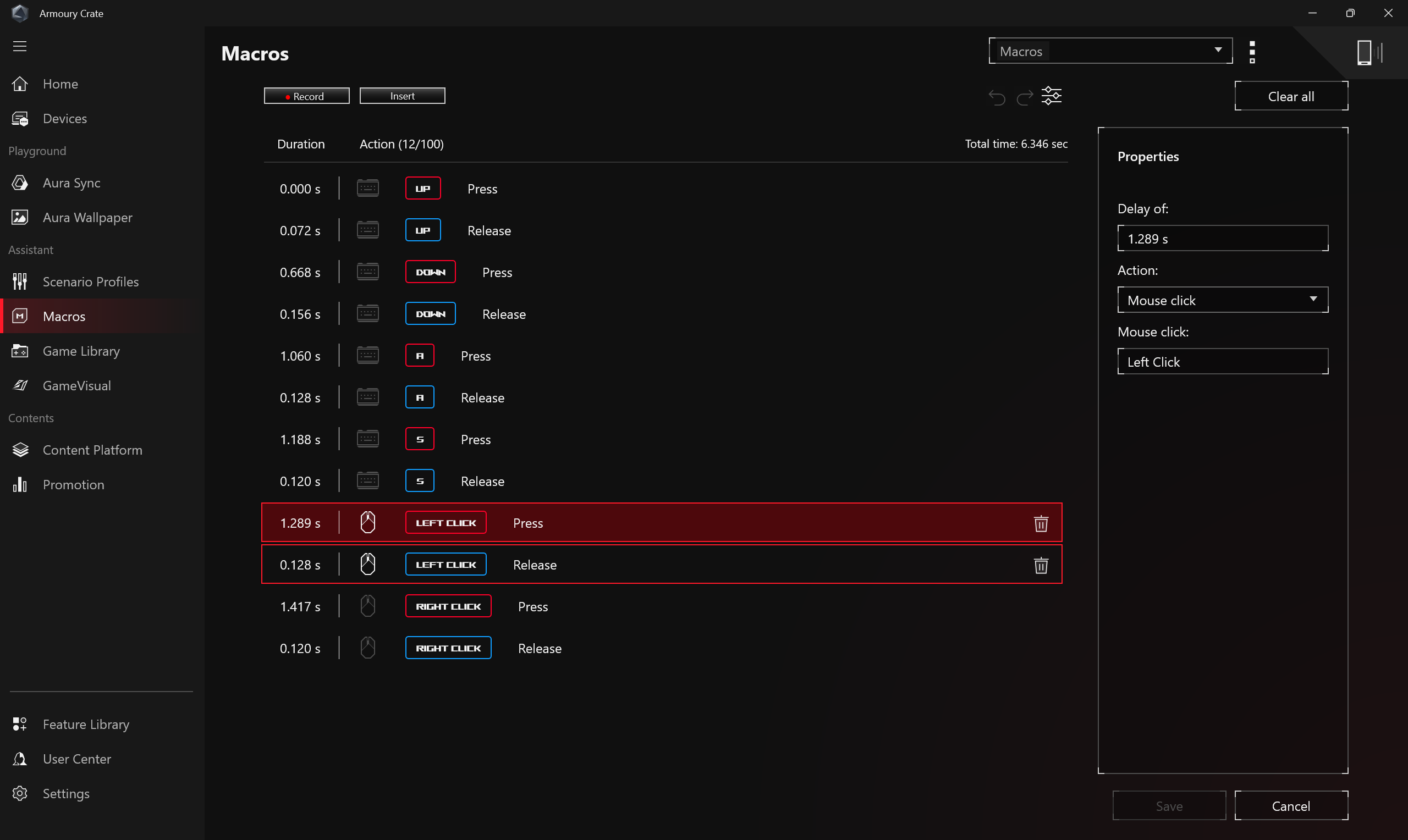
Macros
En la página de configuración de Macros, el jugador puede editar acciones de Macro, combinando una serie de clics del ratón o pulsaciones del teclado en un solo paso.
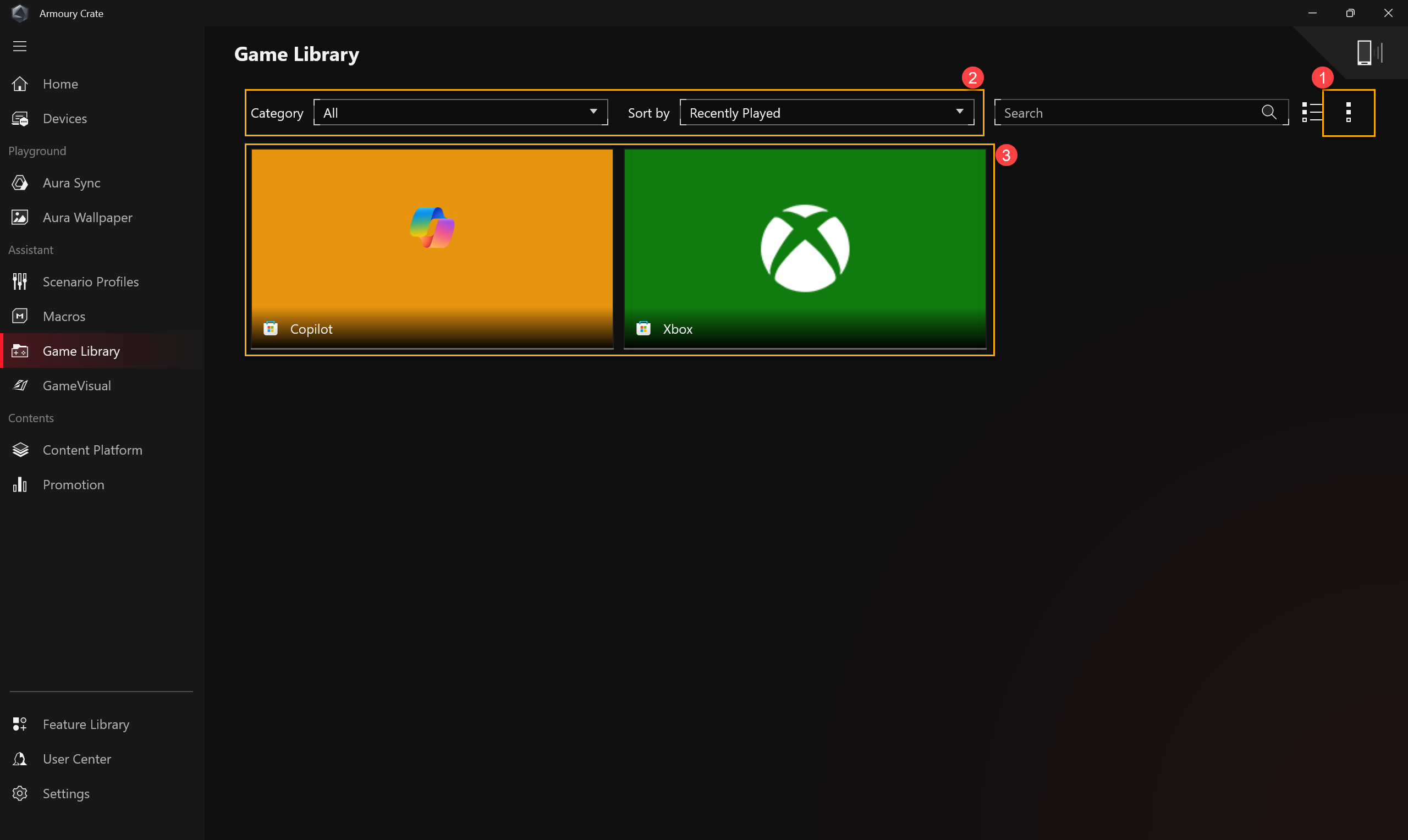
Biblioteca de juegos
Escanea los juegos y aplicaciones instalados por el jugador para categorizar, ordenar o aplicar perfiles de escenarios.
Configuración①: Permite a los jugadores agregar manualmente o escanear automáticamente juegos y agregar nuevos juegos a la Biblioteca de juegos.
Categoría de juegos y Ordenar②: Filtra y categoriza los juegos en la Biblioteca de juegos y muestra el orden de clasificación.
Aplicar③: Los jugadores pueden seleccionar perfiles de escenario y editar etiquetas para aplicar a los juegos en la biblioteca. Cuando haces clic en [Jugar], puedes iniciar el juego directamente.
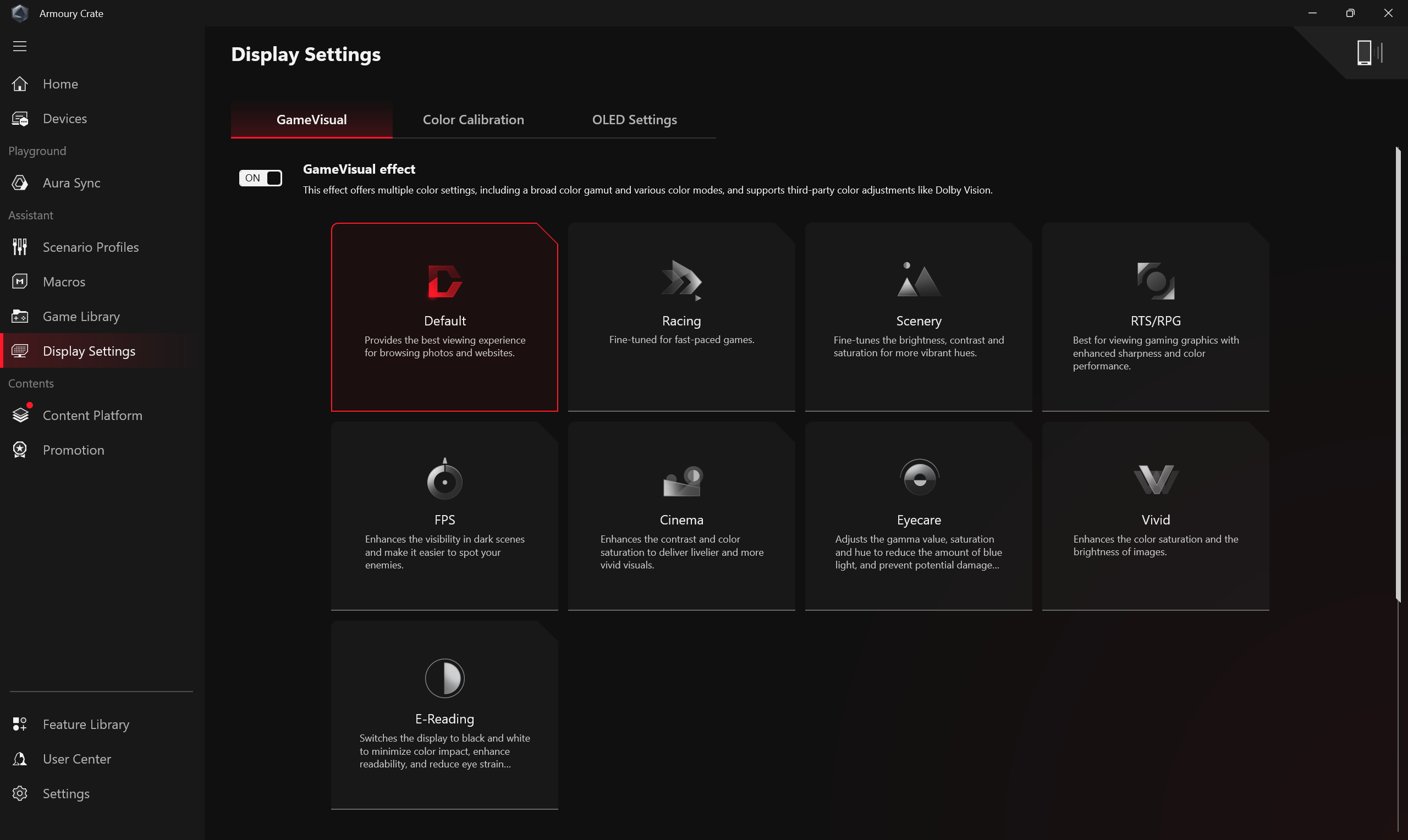
Configuración de pantalla
GameVisual
ROG GameVisual es una herramienta de gestión del color de la pantalla que ofrece varios escenarios de color para proporcionar a los jugadores la mejor experiencia visual personalizada.
*Esta función solo es compatible con portátiles para juegos. Para obtener más información sobre el funcionamiento de la aplicación, consulta la introducción de GameVisual.
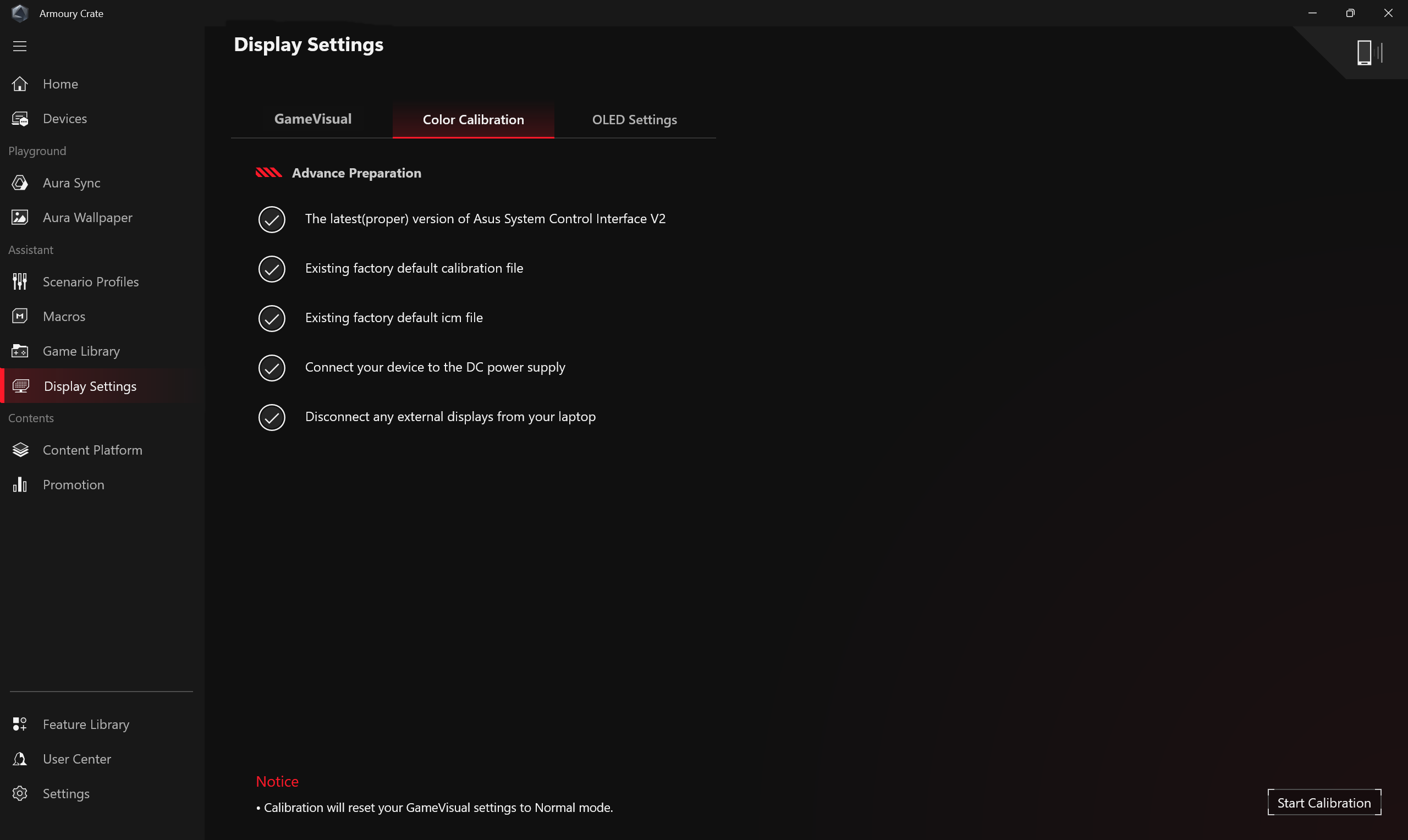
Calibración de color
A través de la función de Calibración de color en la Configuración de pantalla y en combinación con dispositivos de calibración de color, se proporcionan a los jugadores funciones básicas de ajuste de color para las pantallas de los portátiles para juegos, como brillo, temperatura de color y contraste.
*Esta función solo es compatible con ciertos portátiles para juegos y requiere uno de los siguientes dispositivos de calibración: (X-Rite i1Display Pro, Display Plus HL, Display Pro HL, ClolorChecker Display Plus, ColorChecker Pro), consulta la Introducción de GameVisual para más detalles.
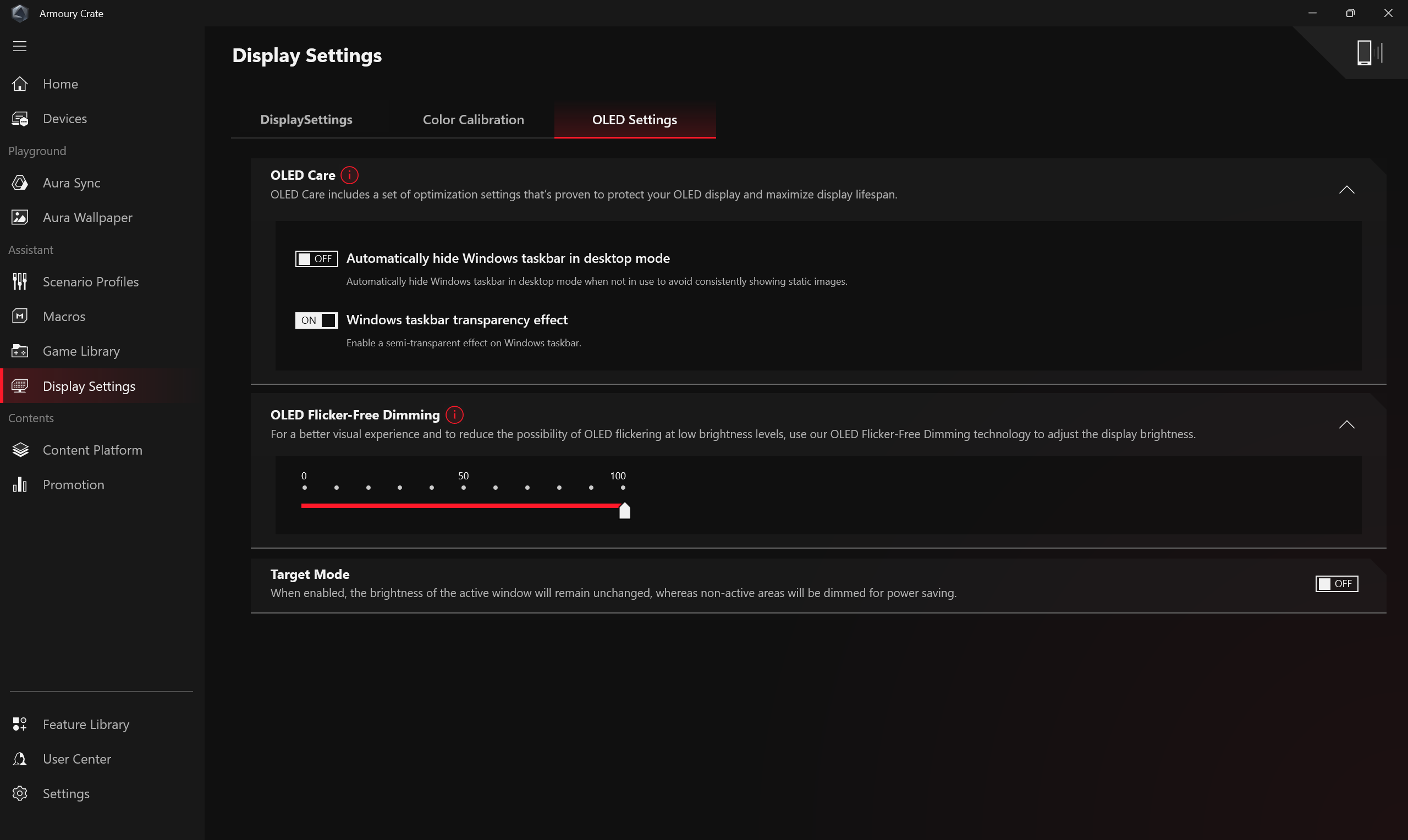
OLED
Proporciona varios ajustes de optimización para pantallas OLED para proteger y prolongar la vida útil de tu pantalla.
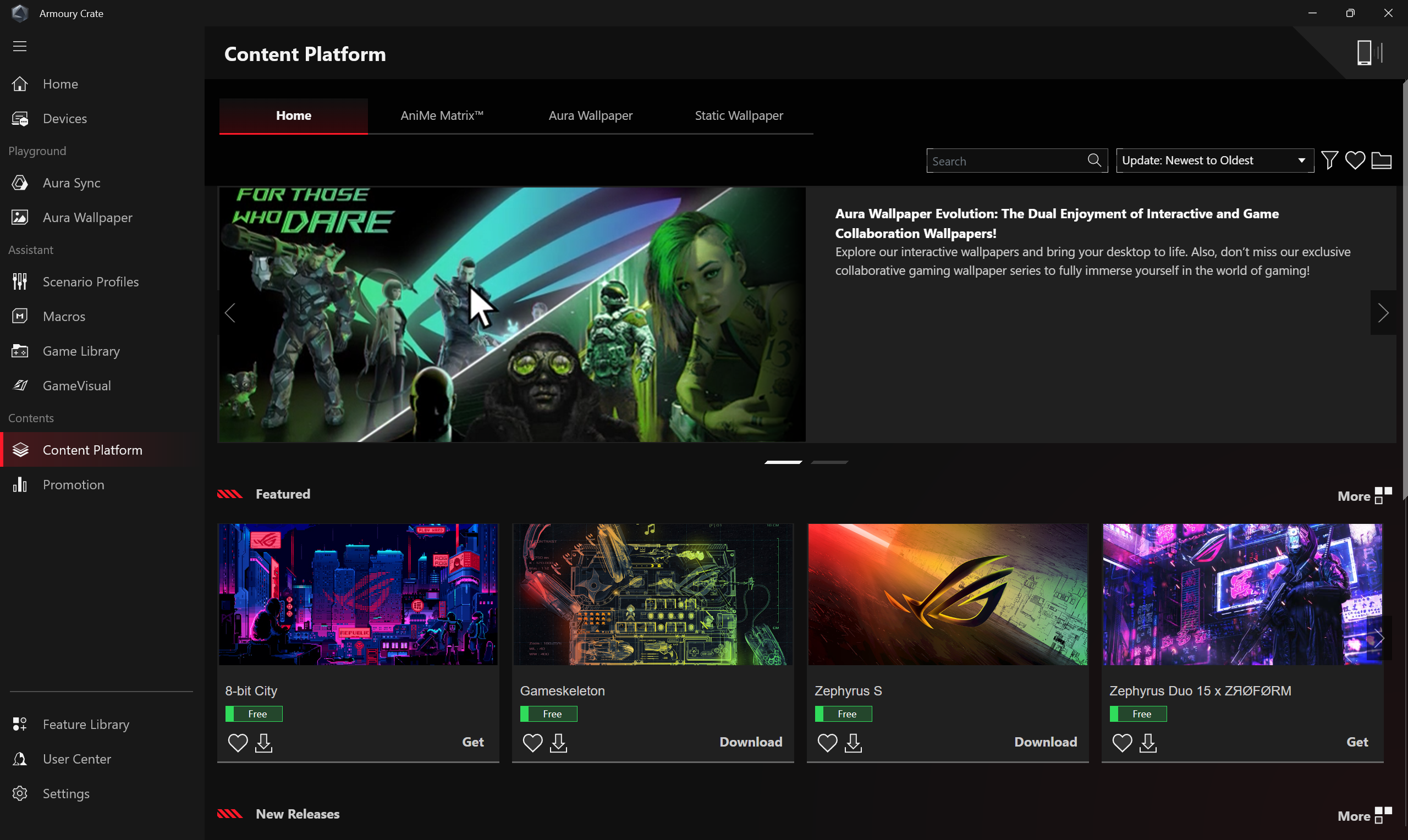
Plataforma de contenido
La Plataforma de Contenidos te entrega continuamente los últimos y más actuales contenidos ROG, como animaciones de AniMe Vision, Aura Wallpapers y ROG Wallpapers, para que tengas todo lo necesario para expresar tu estilo único ROG.
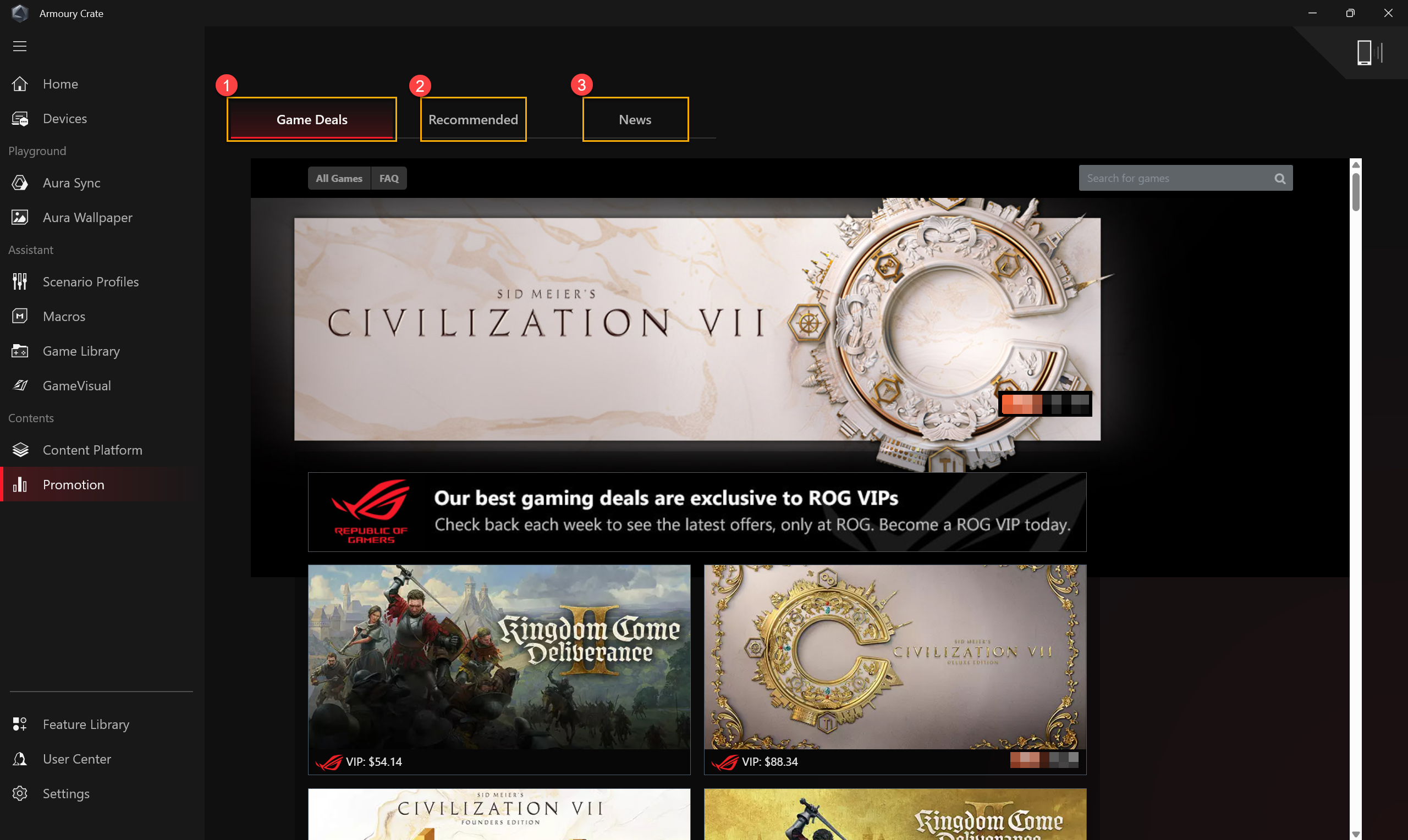
Promoción
Ofertas de Juegos①: Descubre, explora y adquiere excelentes juegos en línea con Ofertas de Juegos.
Recomendado②: Muestra software o programas recomendados adecuados para el ordenador actual.
Noticias③: Muestra noticias, eventos e información de productos recomendados por ASUS a nivel global y local.
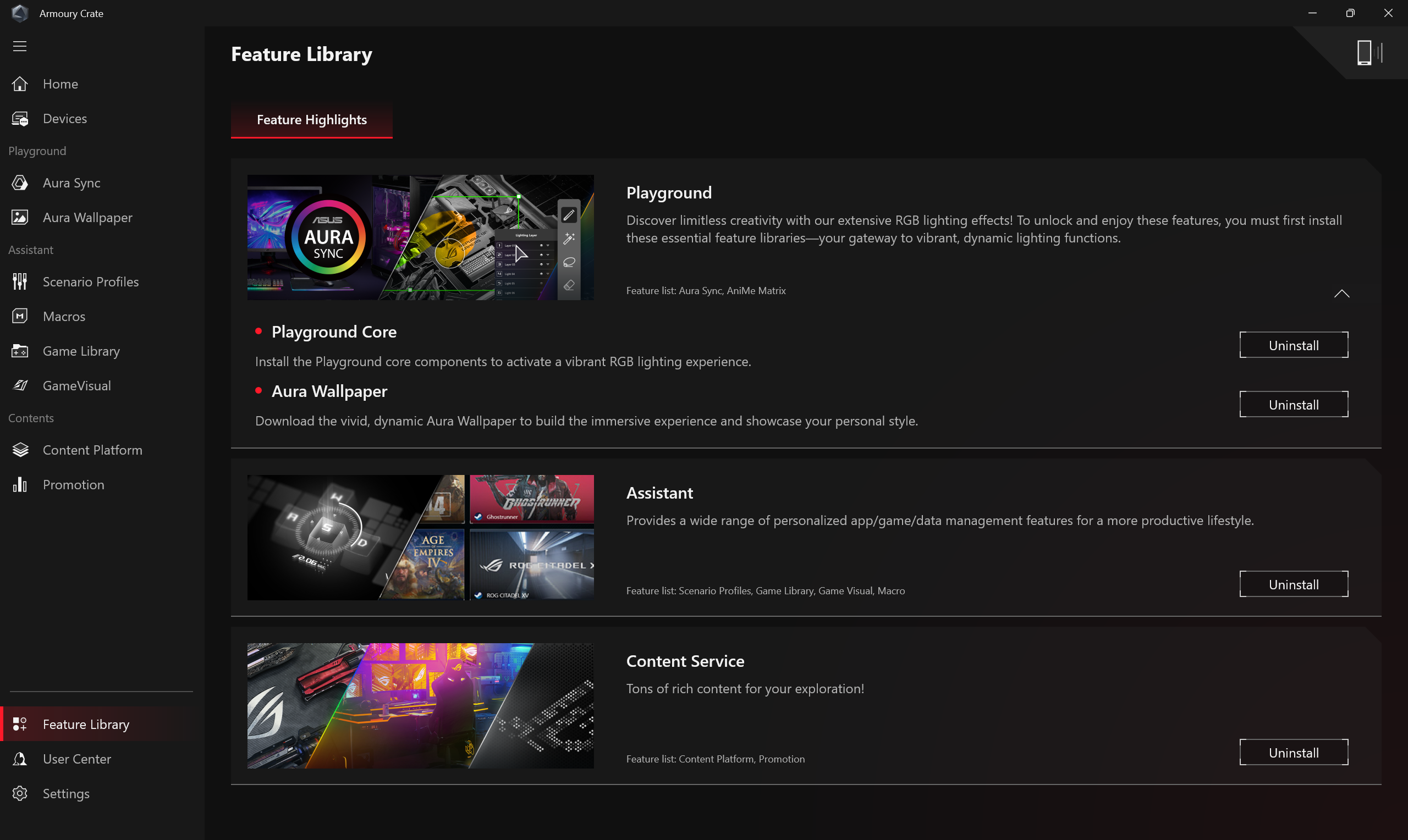
La Biblioteca de Funciones ofrece tres funciones principales: [Zona de Juegos], [Asistente] y [Servicios de Contenido]. Cada función principal incluye varias funciones especiales y distintas de Armoury Crate, que los gamers pueden instalar o eliminar según sus preferencias y necesidades.
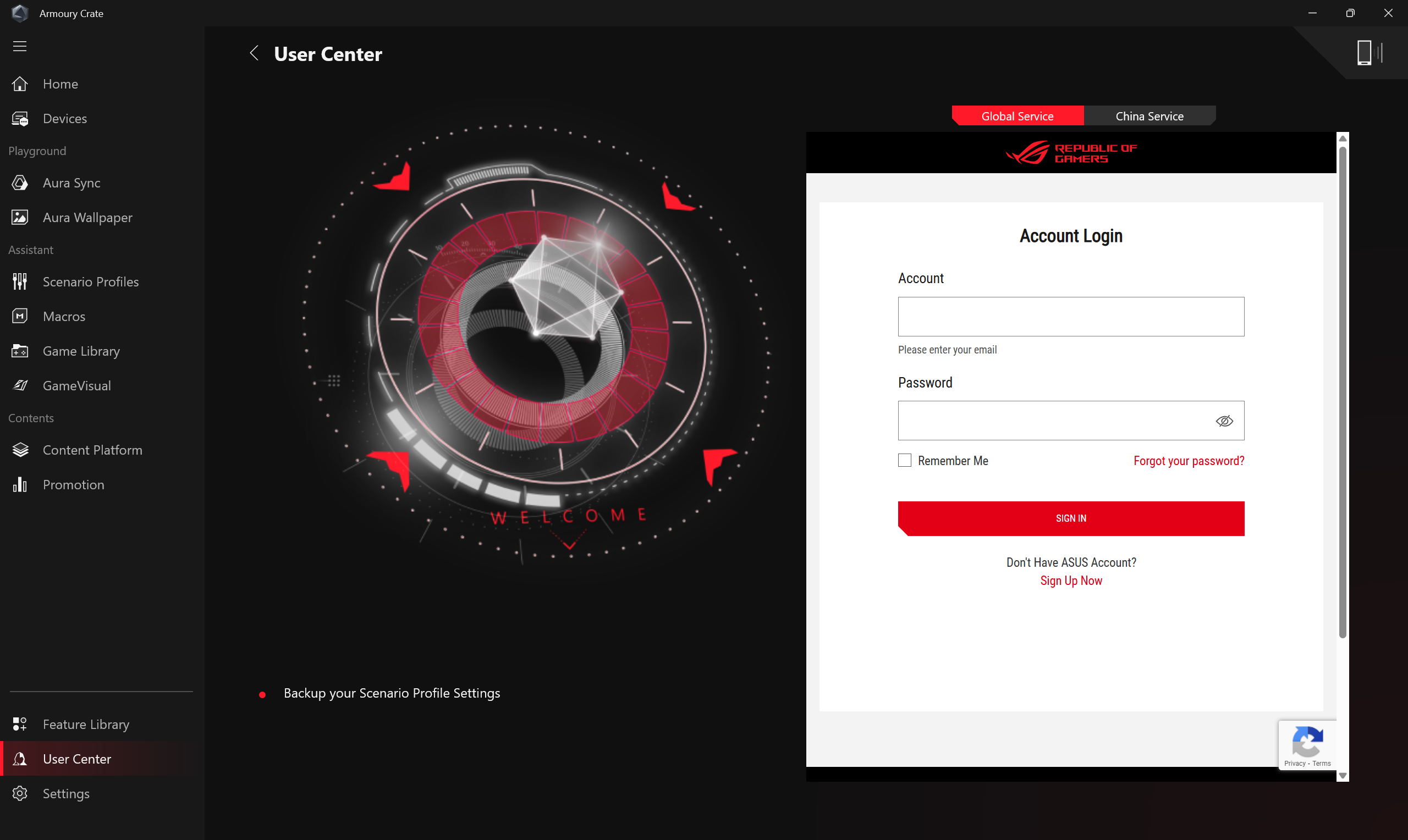
Después de iniciar sesión en una cuenta de miembro ASUS, se mostrarán la información de la cuenta, Mis Productos, Canje, Eventos Registrados y Notificación.
*Para saber cómo registrar una cuenta de miembro ASUS, consulta este Enlace.
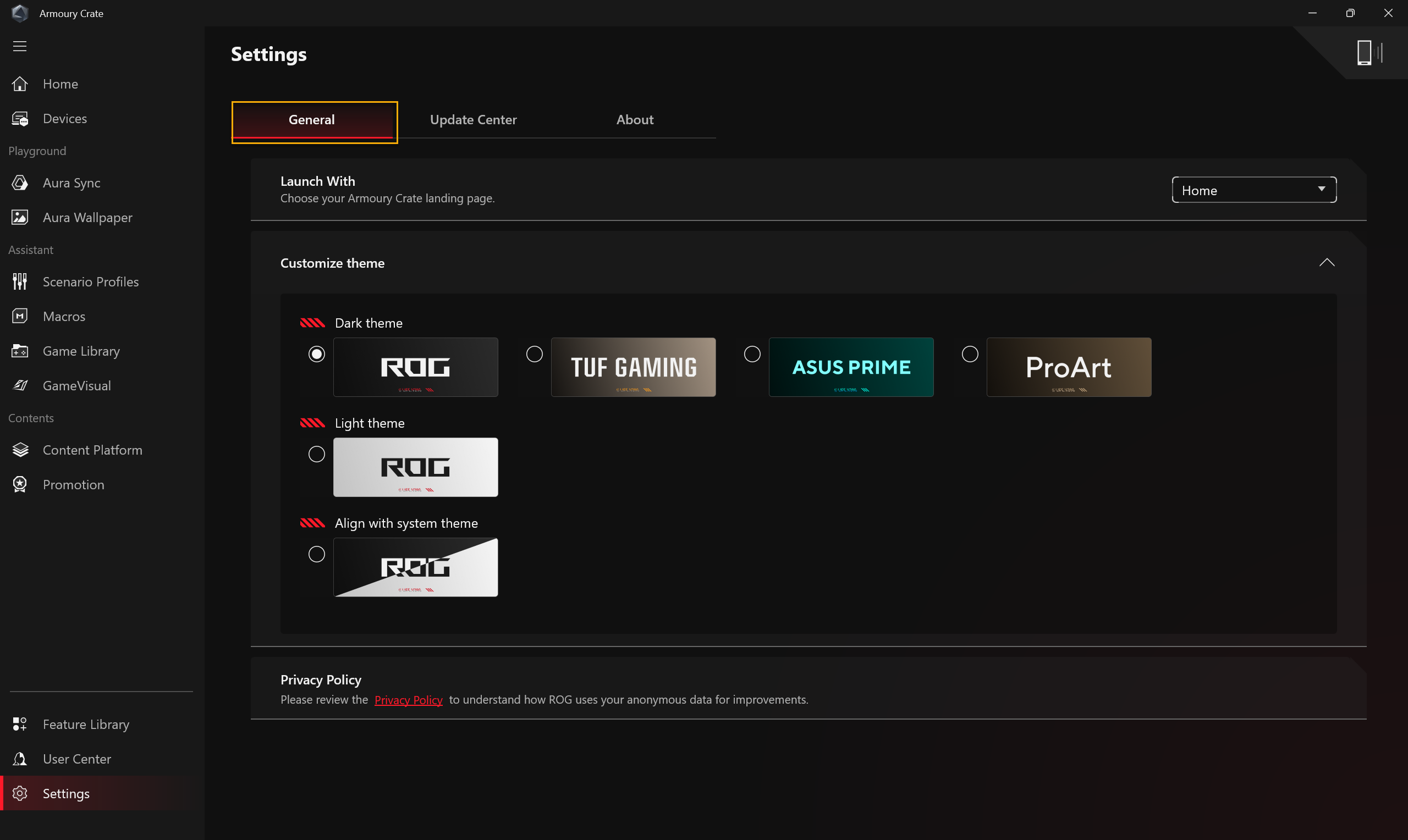
General: Los jugadores pueden elegir la página de inicio de Armoury Crate y personalizar el tema.
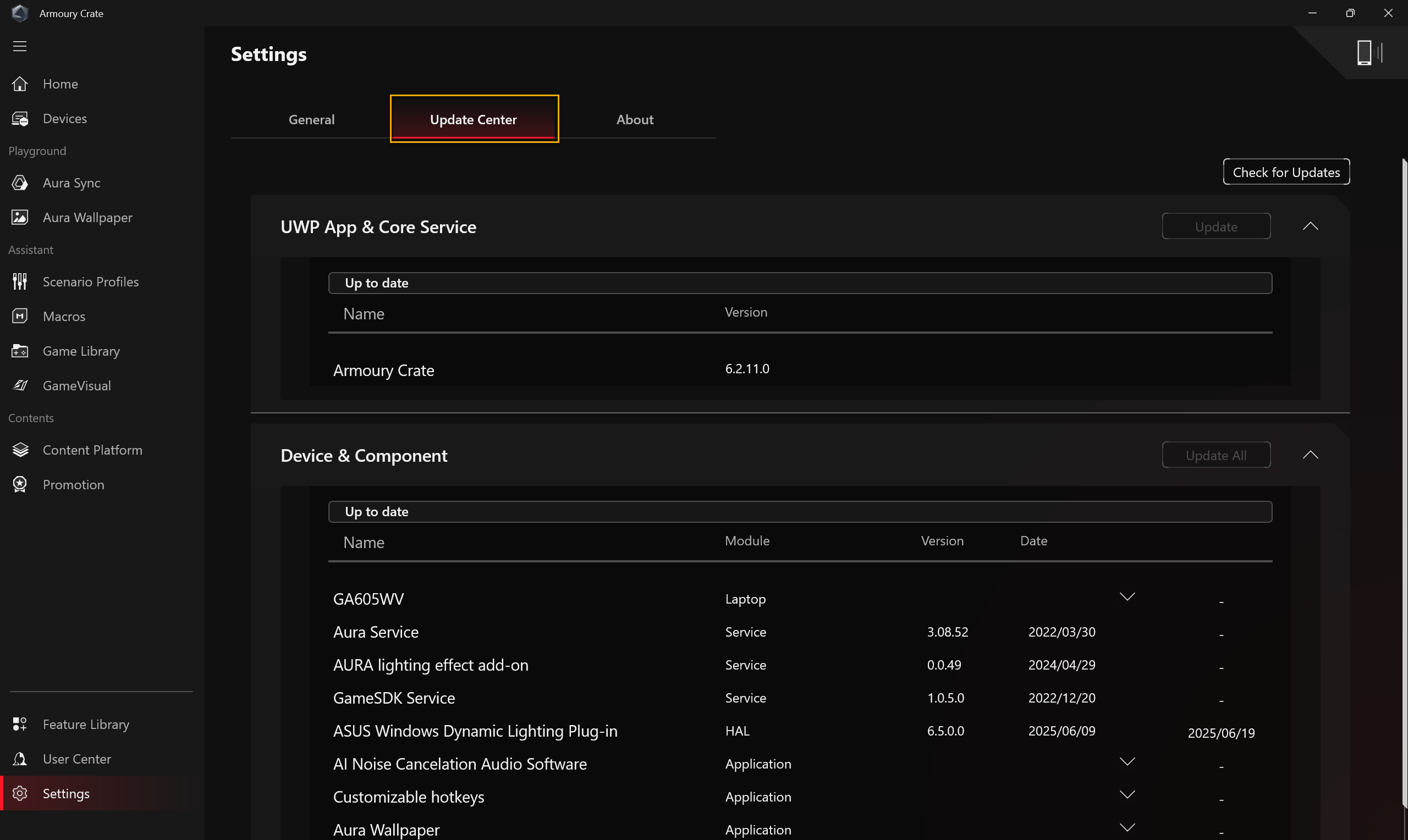
Centro de actualización: Al seleccionar [Buscar actualizaciones], el Centro de actualización listará el firmware o drivers dentro de la aplicación que requieren actualización, permitiendo a los jugadores decidir si desean actualizar.
*Antes de realizar actualizaciones, asegúrate de que tu portátiles esté conectada al cargador.
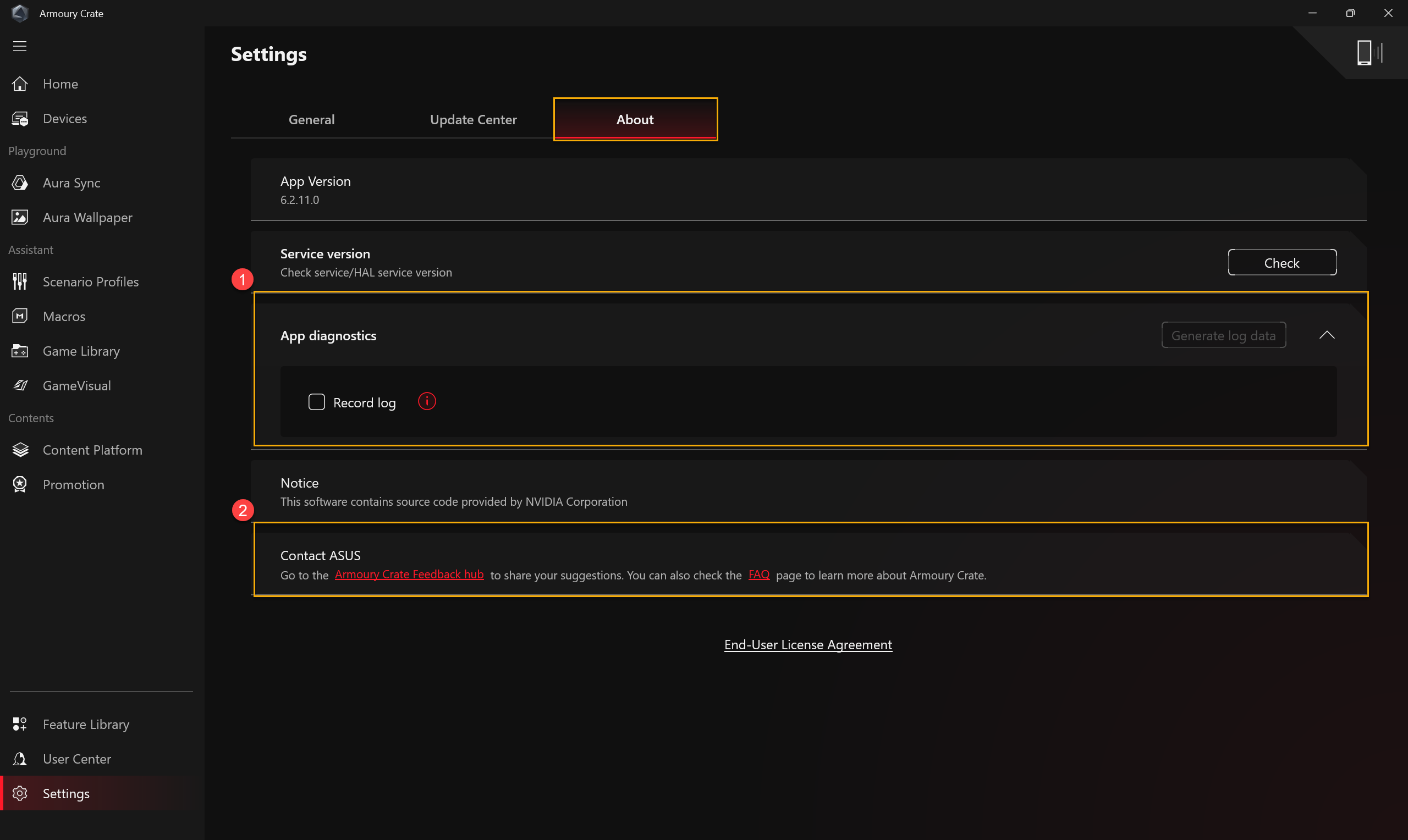
Acerca de: Muestra la versión de la App Armoury Crate, versión del servicio, Diagnóstico de la aplicación, centro de comentarios de Armoury Crate y Preguntas frecuentes.
①Diagnóstico de la aplicación: Al hacer clic en [Registrar registro], comenzará a recopilar el registro de problemas de Armoury Crate.
②Centro de comentarios de Armoury Crate: Para compartir tus comentarios sobre Armoury Crate para tus preferencias o mejoras.
Pregunta 1: Categoría de modo de operación e introducción
Respuesta 1:
Modo Windows®: Utiliza la configuración predeterminada de Windows en el Plan de Energía elegido.
Modo silencioso: Limita la potencia del CPU y GPU, pero mantiene los niveles de ruido súper bajos.
Modo rendimiento: Equilibra el rendimiento, la temperatura y la acústica para cualquier escenario.
Modo turbo: Maximiza la potencia para el CPU y GPU para juegos y trabajo de alto rendimiento, con el máximo flujo de aire de los ventiladores. (Disponible solo en modo de carga).
Modo manual*: Crea perfiles personalizados de ventilador para que se adapten perfectamente a tus necesidades.
Modo Tablet/Vertical**: Cuando se detecta el modo Tablet/Vertical, el rendimiento se optimiza solo para ese modo.
*Soporta la mayoría de las series ROG, solo puede iniciarse en modo AC (Modo de carga).
**Solo es compatible con la serie ROG FLOW de portátiles para juegos.
Pregunta 2: ¿Cuál es el modo de funcionamiento compatible para portátil de juegos(NB) y escritorio(DT)?
Respuesta2:
| Windows® | Silencioso | Rendimiento | Turbo | Manual |
ROG Series NB | V | V | V | V | V |
ROG Series NB | V |
| V | V | V** |
Serie TUF NB | V | V | V | V | V* |
Serie TUF DT | V |
| V | V |
|
*La función solo puede soportar modelos de series nuevas de 2022 y posteriores.
**La función no es compatible con los modelos de la serie G35CZ y G15CK.
Pregunta 3: ¿Cuál es el modo de funcionamiento compatible para portátil de juegos (NB) en los diferentes modos de energía?
Respuesta3:
| Modo de energía | Windows® | Silencioso | Rendimiento | Turbo | Manual | Mesa/Vertical |
Serie ROG NB | Modo de carga | V | V | V | V | V |
|
Modo batería | V | V | V |
| V* |
| |
Serie TUF NB | Modo de carga | V | V | V | V | V* |
|
Modo de batería | V | V | V |
| V* |
| |
Serie ROG Flow NB | Modo de carga | V | V | V | V | V | V |
Modo de batería | V | V | V |
| V* | V |
*La función solo puede soportar modelos de la nueva serie 2022 y posteriores.
Pregunta 4: ¿Qué es App Diagnostics?
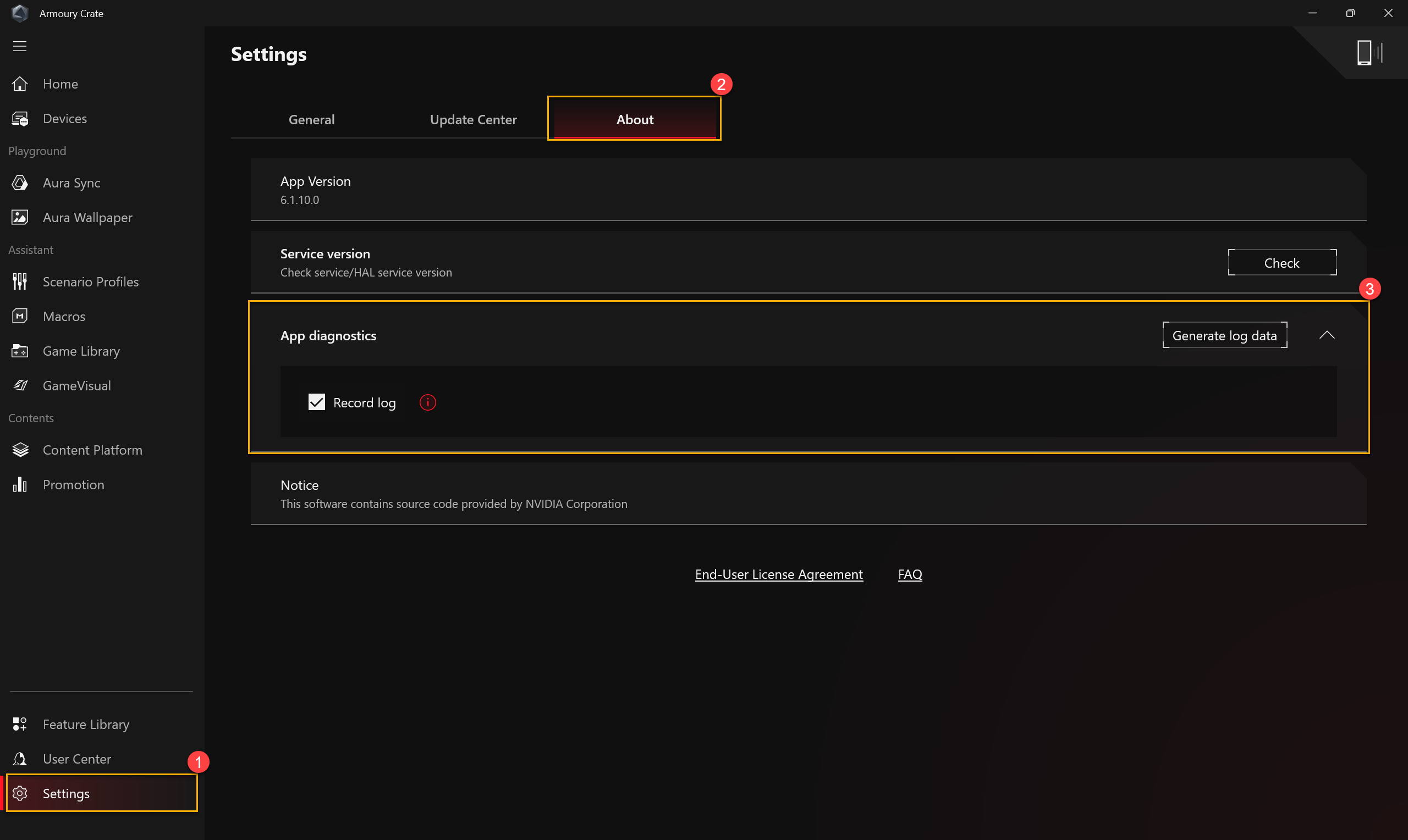
Respuesta 4: App Diagnostics puede recopilar el registro de estado actual de Armoury Crate. En Armoury Crate "Configuraciones"① y revisa la página "Acerca de"②, si haces clic en App Diagnostics "Registrar registro"③, aparecerá la Declaración de la Política de Privacidad. Una vez que el usuario acepte la declaración, Armoury Crate comenzará a recopilar el registro del problema. Después de eso, por favor intenta reproducir el problema que tienes, luego vuelve a esta página para hacer clic en "Generar datos de registro"③ para generar el archivo de registro cifrado (archivo de registro ASUS). Después de guardar el registro, el usuario puede proporcionarlo al centro de reparación o al soporte técnico para un diagnóstico adicional de problemas de Armoury Crate.
Pregunta 5: ¿Por qué aparece una ventana de advertencia al aplicar Fan Curve y CPU/GPU overclock?
Respuesta 5: La ventana de advertencia es para recordar a los gamers que existe el riesgo de dañar el hardware, cuando se ajustan los parámetros, y cómo realizar los Procedimientos de Recuperación.
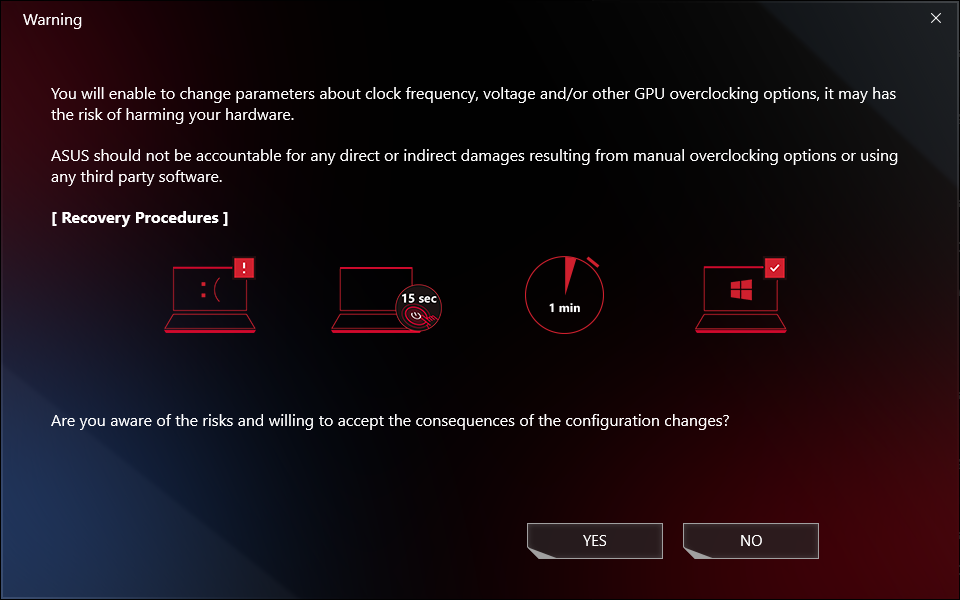
[Procedimientos de recuperación] Una vez que enfrente el apagado automático o la Pantalla Azul de la Muerte, por favor presione la tecla de encendido durante 15 segundos y luego espere un minuto. Después de eso, intente reiniciar su ordenador nuevamente.
Pregunta 6: ¿Por qué no puedo ejecutar el Rendimiento de la GPU para detener el proceso?
Respuesta 6: Si el proceso no puede detenerse en ese momento, por favor confirme lo siguiente:
1. El proceso está utilizando una pantalla externa y no se puede detener.
2. El proceso no puede detenerse mientras su ordenador está conectada a la fuente de alimentación de CA.
Pregunta 7: ¿Cómo conectar la aplicación Armoury Crate usando un dispositivo móvil?
Respuesta 7: Usando su dispositivo móvil para conectar a Armoury Crate y modificar la configuración de su ordenador, por favor consulte el Enlace para más detalles.
Pregunta 8: ¿Por qué no puedo actualizar mi aplicación Armoury Crate anterior a la versión 6.0 o superior?
Respuesta 8: Por favor, intente reiniciar su ordenador y lanzar Armoury Crate nuevamente. Si todavía no se puede actualizar, por favor consulte el Enlace para descargar la aplicación Armoury Crate e instalarla manualmente.
Pregunta 9: Cuando la pantalla externa está conectada a HDMI o Display Port en el portátil, ¿afectará el rendimiento de procesamiento de la GPU?
Respuesta 9: No, el rendimiento de procesamiento gráfico se procesará y presentará el resultado final según la configuración de [Modo GPU] en el sistema。
Pregunta 10: ¿Cómo solucionar cuando aparece la pantalla de recuperación de BitLocker después de encender?
Respuesta 10: Si experimenta que el ordenador muestra la pantalla de recuperación de BitLocker después de encender, significa que el HDD/SDD ha sido cifrado, y necesita proporcionar una clave de recuperación para resolver este problema. Por favor, consulte [Cómo solucionar cuando aparece la pantalla de recuperación de BitLocker después de encender].
Pregunta 11: ¿Cómo habilitar NVIDIA® MAX-Q Dynamic Boost?
R11:
1. Los jugadores deben habilitar la función MAX-Q Dynamic Boost* en el Panel de control de NVIDIA®, por favor consulte el sitio web oficial de NVIDIA® sobre Cómo habilitar o deshabilitar Dynamic Boost en el Panel de control de NVIDIA.
2. En la configuración de la aplicación Armoury Crate, el modo de operación debe estar en modo Turbo o Manual.
*La función solo es compatible con el modelo equipado con NVIDIA® MAX-Q Dynamic Boost.
Pregunta 12: ¿Por qué el icono de [Panel OverDrive] aparece en gris?
Respuesta 12:
*Por favor, asegúrese de conectar el portátil a la fuente de alimentación.
*Por favor, vaya al sitio web de soporte de ASUS para descargar y actualizar el último controlador de [Refreshrate Service].
[Cómo buscar y descargar drivers, utilidades, BIOS y manuales de usuario]
Pregunta 13: ¿Cómo debo solucionar el problema del juego con DRM mediante la configuración de Armoury Crate?
Respuesta 13: 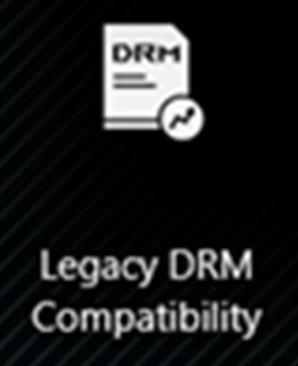
Si los juegos se ven afectados por el problema DRM, por favor intenta habilitar el elemento “Compatibilidad DRM heredada”. Una vez habilitada la “Compatibilidad DRM heredada”, la configuración bloqueará el uso de los E-cores del CPU para mejorar la compatibilidad de los juegos.
ADVERTENCIA: Habilitar esta función puede reducir el rendimiento y/o la duración de la batería.
Pregunta 14: ¿Por qué la calidad de mi grabación es anormal con debilidad del sonido del dispositivo y la voz humana intermitente?
Respuesta 14: Cuando el escenario de grabación es sonido propio del dispositivo con voz humana o recopilación de sonido ambiental, además el volumen propio del dispositivo es mayor o igual al volumen externo, los jugadores pueden sentir que la calidad del sonido no es como esperaban. Por favor, intenta apagar [Modos del micrófono], si tienes las necesidades especiales de grabación mencionadas arriba.
En la página "Audio" de "Sistema" en la aplicación Armoury Crate, [Modos del micrófono] es la tecnología direccional del micrófono integrado, y el modo predeterminado es "Modo omnidireccional". La tecnología de "Modo omnidireccional" tiene una cancelación de eco extremadamente alta y puede proporcionar un excelente efecto de aislamiento de voz. Es adecuada para situaciones como transmisión en vivo, comunicación en juegos y llamadas de conferencia, ofreciendo calidad de audio clara.
Pregunta 15: ¿Qué es el ventilador auxiliar del CPU y el ventilador del sistema?
Respuesta 15: El ventilador auxiliar del CPU es un ventilador auxiliar del CPU que funciona igual que el ventilador del CPU. Es un ventilador específico para el portátil UMA (Arquitectura de Memoria Unificada). Asimismo, el ventilador del sistema es el tercer ventilador que puede apoyar al ventilador del CPU y GPU y trabajar junto con ellos para una mejor solución térmica dentro de el portátil.
Pregunta 16: ¿Qué es el Control de Retroiluminación* [Multi-Zone] y [One Zone] en la Configuración del Sistema?
Respuesta 16:
[Multi-Zone]
Cientos de zonas mini-LED operan de manera independiente, atenuando las áreas oscuras de la pantalla para obtener negros más profundos y las áreas brillantes para colores vibrantes y llamativos. Este modo es ideal para juegos y ver películas. Al activar HDR, se habilitará automáticamente la retroiluminación Multi-Zone.
[One Zone]
Todas las zonas de retroiluminación mini-LED funcionan como una sola, como un panel tradicional de portátil. Esto ofrece una experiencia de color consistente y precisa, lo cual puede ser importante para la creación de contenido. Nota: HDR no está disponible en el modo de retroiluminación de una sola zona.
*Solo disponible en portátiles equipados con pantalla Mini-LED.
Pregunta 17: ¿Cómo debo alternar la configuración de CPU Overclocking Mode a BIOS Mode?
Respuesta 17: Cuando el icono de CPU Overclocking Mode se vuelva gris (en Software Mode), el gamer debe alternar la configuración a BIOS Mode en la configuración de BIOS.
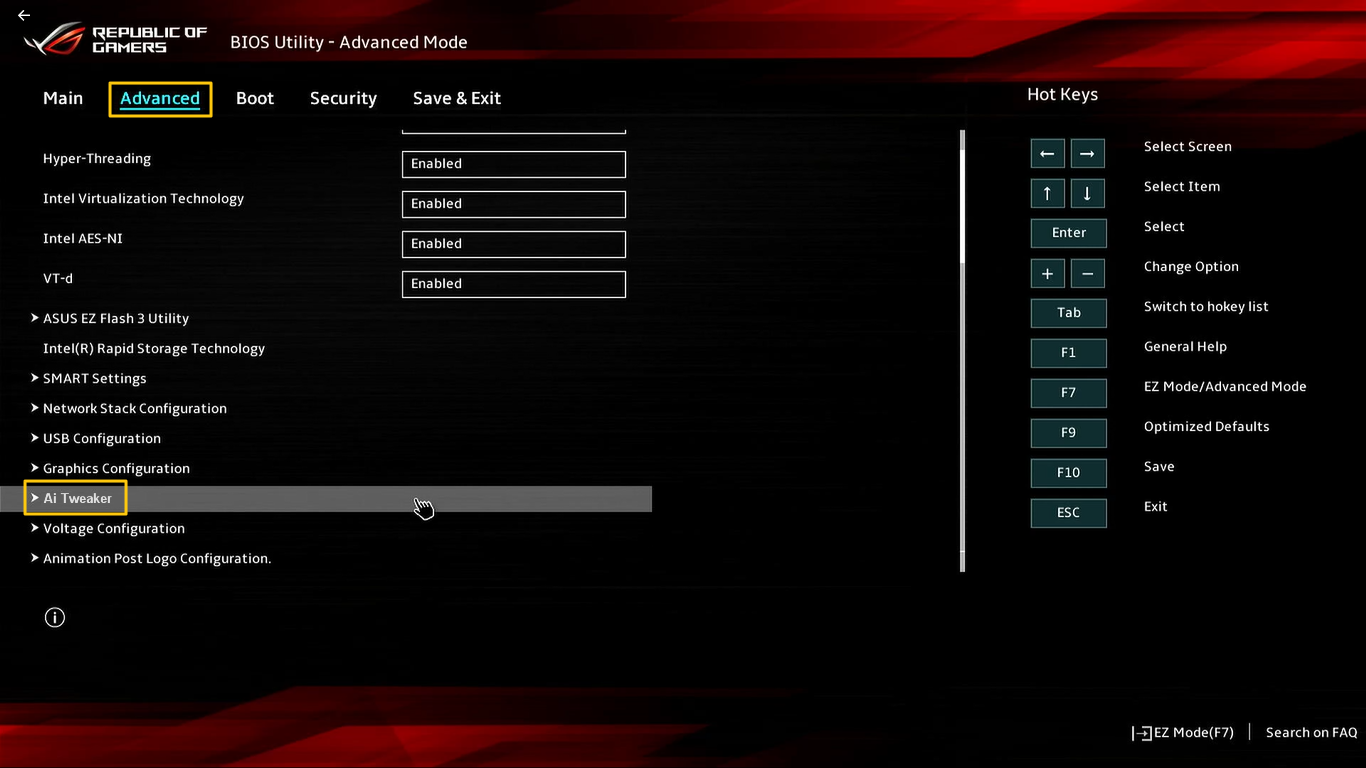
Por favor, ingresa a la configuración de BIOS, puedes consultar [Cómo entrar a la pantalla de configuración de BIOS]. En la configuración de BIOS, selecciona [Ai Tweaker] en la opción [Advance].
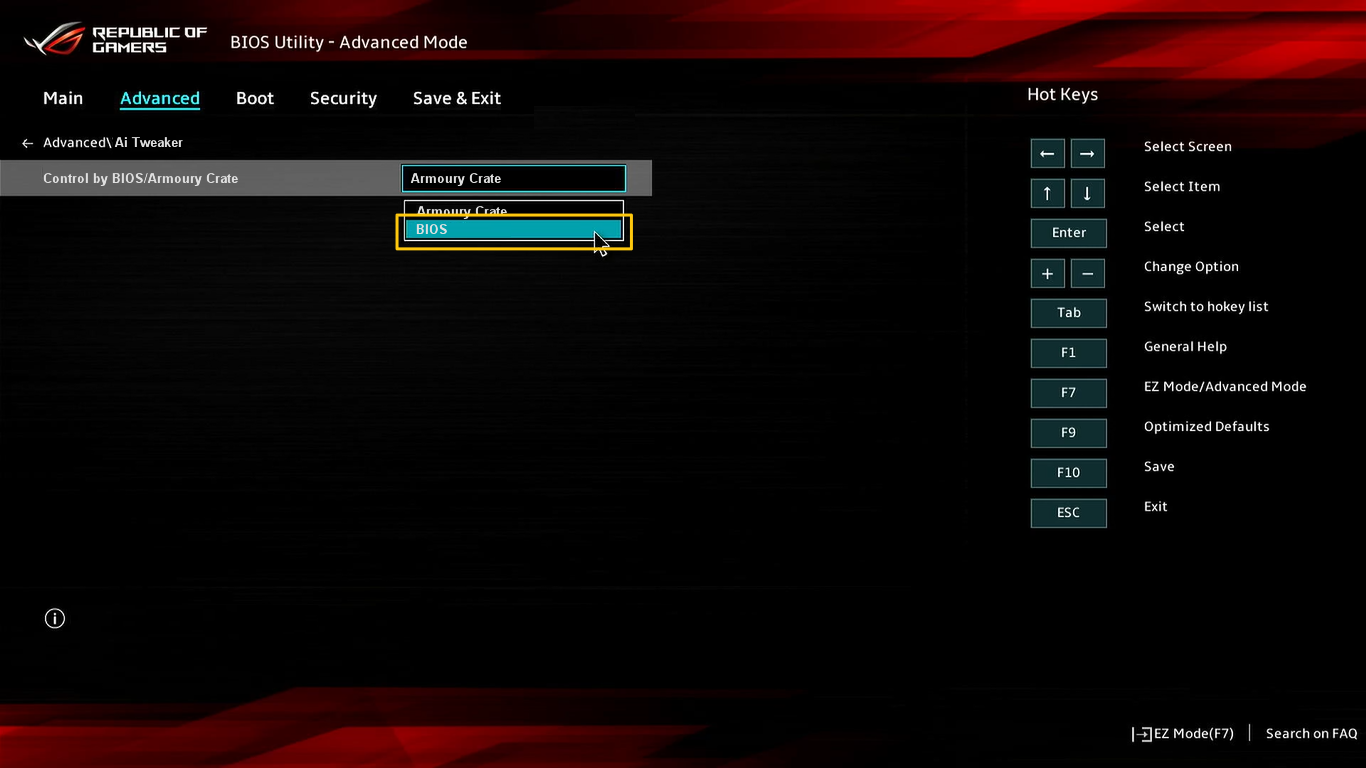
En la configuración de [Ai Tweaker], selecciona [BIOS] en la opción [Control by BIOS/ Armoury Crate]. Después de eso, presiona la tecla [F10] para guardar la configuración y salir, y entonces estará listo después de reiniciar el sistema.
Pregunta 18: ¿Cómo desactivar las actualizaciones automáticas de Armoury Crate y Aura Creator?
Respuesta 18: Para detener que las aplicaciones Armoury Crate UWP y Aura Creator UWP se actualicen automáticamente, por favor siga los pasos a continuación.
*Nota: Cuando la actualización automática está desactivada, esta configuración se aplica a todas las aplicaciones instaladas desde la Microsoft Store (no exclusivamente a Armoury Crate y Aura Creator).
1. Ir a Microsoft Store.
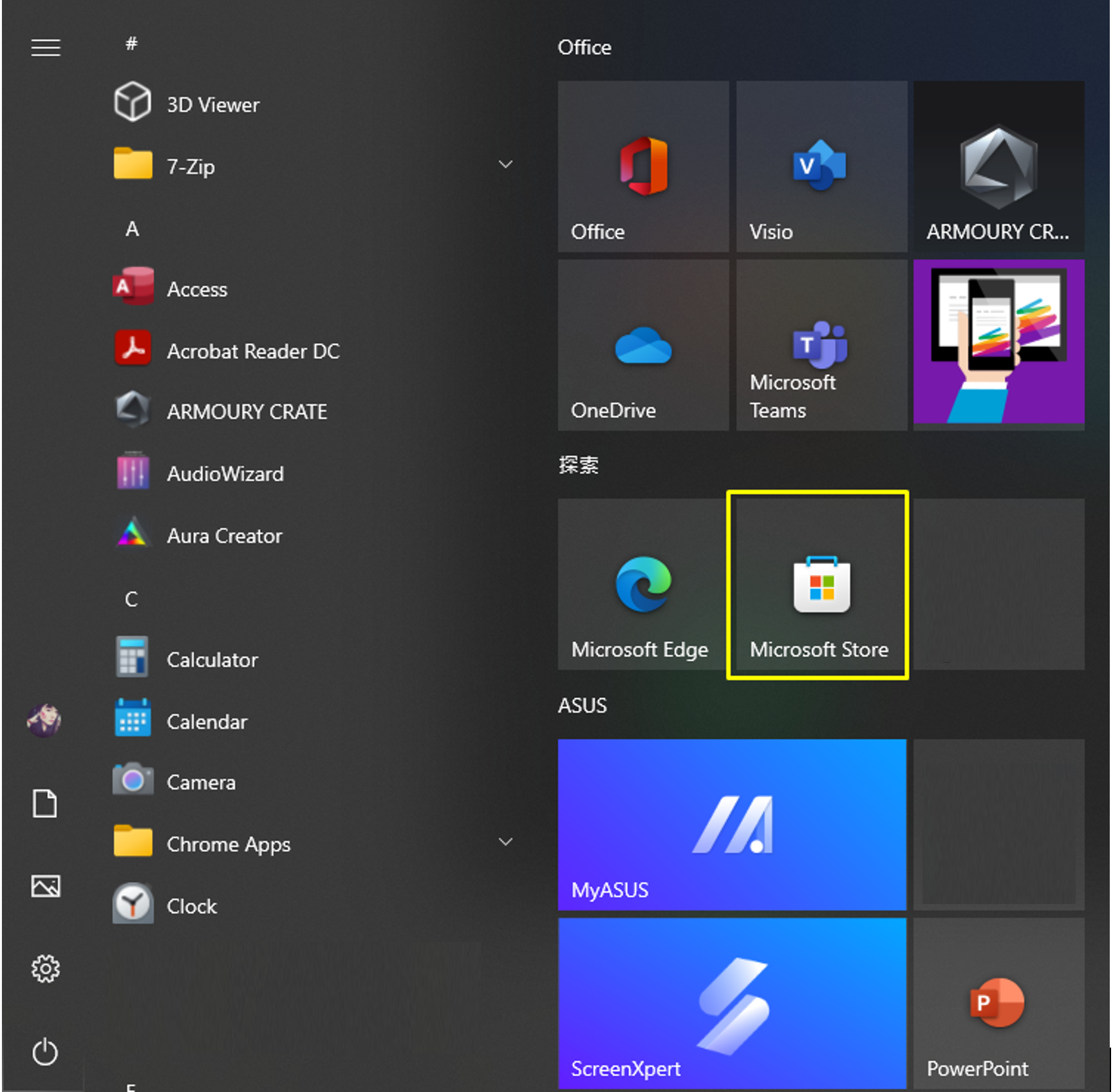
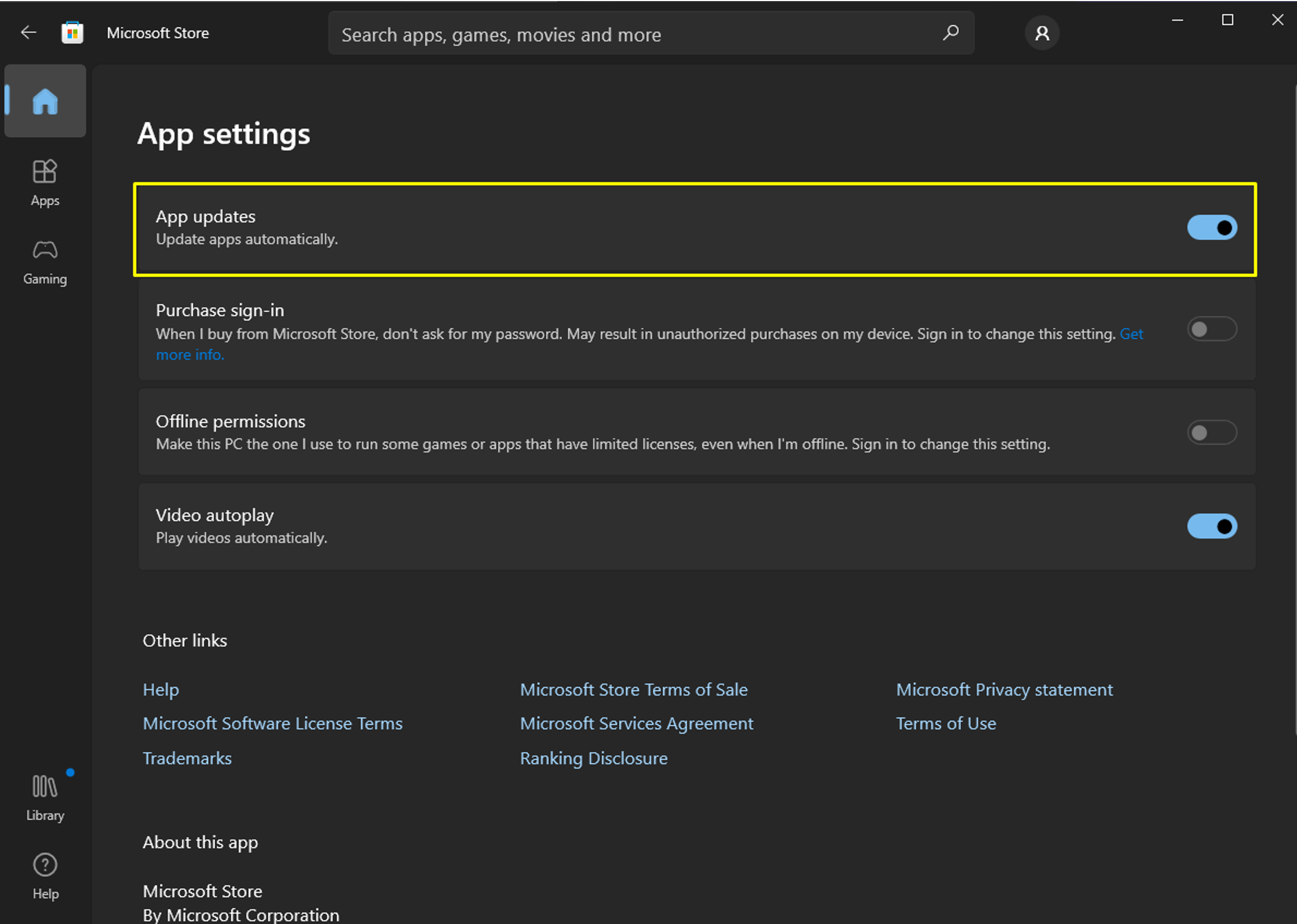
2. Haz clic en el icono “Iniciar sesión” a la derecha de la barra de título, y luego haz clic en “Configuración de la aplicación”.

3. Desactiva “Actualizaciones de aplicaciones” para apagar la actualización automática.
*Nota: Cuando la actualización automática está desactivada, esta configuración se aplica a todas las aplicaciones instaladas desde la Microsoft Store (no exclusivamente a Armoury Crate y Aura Creator).
Pregunta 19: ¿Por qué la función AMD AFMF no funciona correctamente después de abrir el Monitor de Recursos de Armoury Crate?
Answer 19: AMD AFMF es la última tecnología de generación de cuadros de AMD. Actualmente, no admite herramientas de monitoreo de rendimiento de terceros. Al habilitar cualquier herramienta de monitoreo de rendimiento de terceros que se superponga en la pantalla del juego, interrumpirá las funciones de AFMF, incluyendo Xbox Game Bar, Armoury Crate's Resource Monitor, etc. Si AFMF está activado y deseas acceder a métricas como FPS, recomendamos utilizar AMD Software In-Game Performance Overlay.
Pregunta 20: ¿Cómo debo determinar si mi portátil tiene tanto una GPU Discreta como Integrada?
Respuesta 20: Por favor, consulta la FAQ [Solución de problemas - Marca de exclamación amarilla en el Administrador de dispositivos] para abrir [Administrador de dispositivos], luego puedes confirmar si tu portátil cuenta con dos GPU. Además, puedes consultar el capítulo [Desinstalar controladores de tarjeta gráfica y reinstalar] en la FAQ [Solución de problemas - Fallo al detectar tarjeta gráfica] para reinstalar o actualizar tus drivers de gráficos.
Pregunta 21: ¿Armoury Crate admite la tecla de función (Fn Key) bloqueada en portátiles para juegos?
Respuesta 21: Armoury Crate es capaz de soportar la tecla de función bloqueada en portátiles para juegos; sin embargo, esta función solo está disponible en los modelos nuevos de portátiles para juegos lanzados en 2024 y posteriores.
Pregunta 22: ¿Cómo hago que el texto sea más grande (o más pequeño) para la APP Armoury Crate?
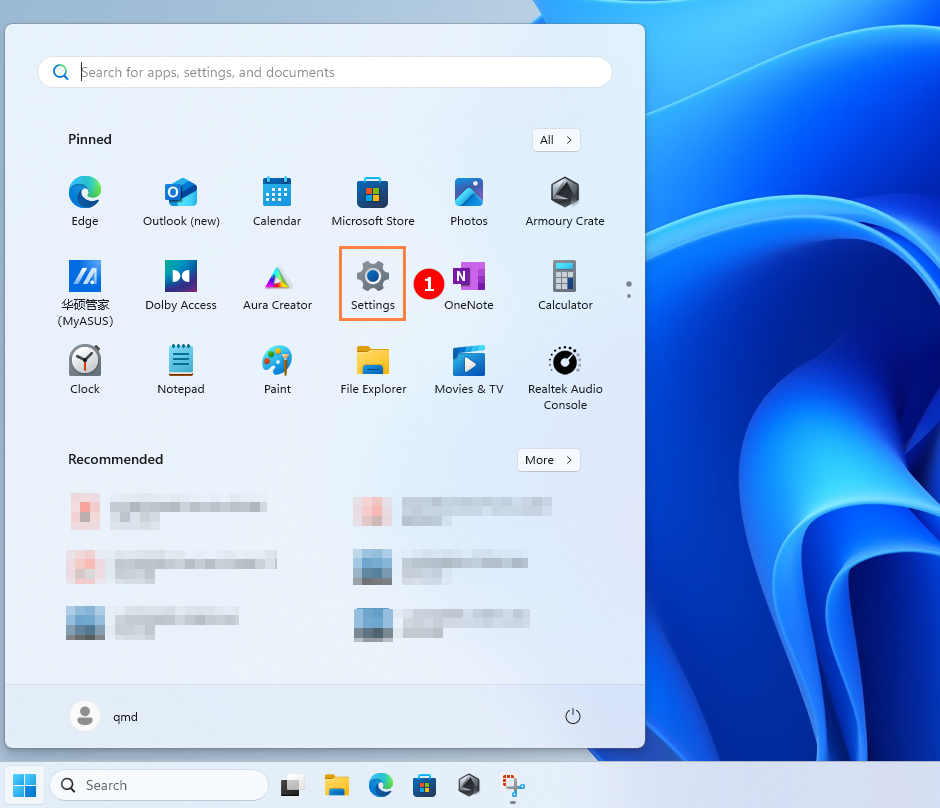
Respuesta 22: Por favor, ve a Windows OS Configuración①.
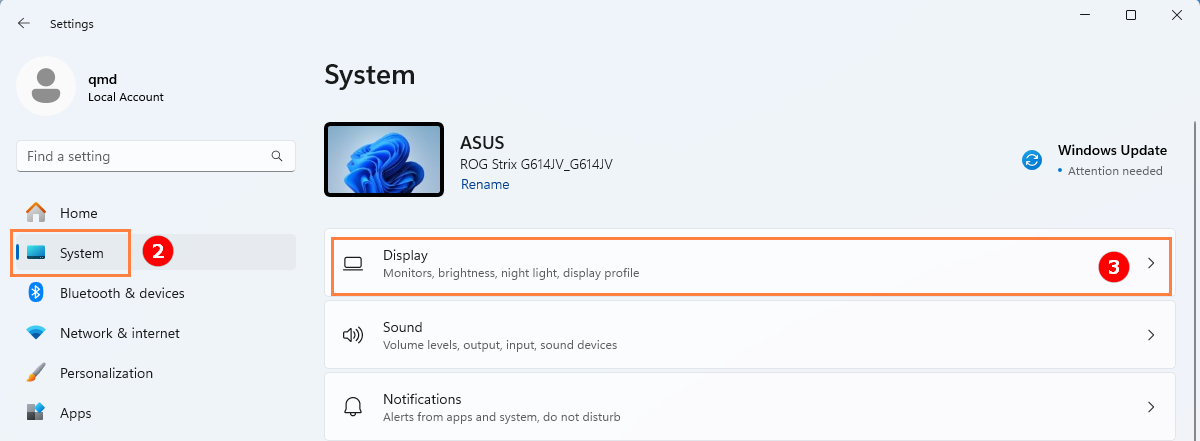
Luego entra en Sistema②>Pantalla③.
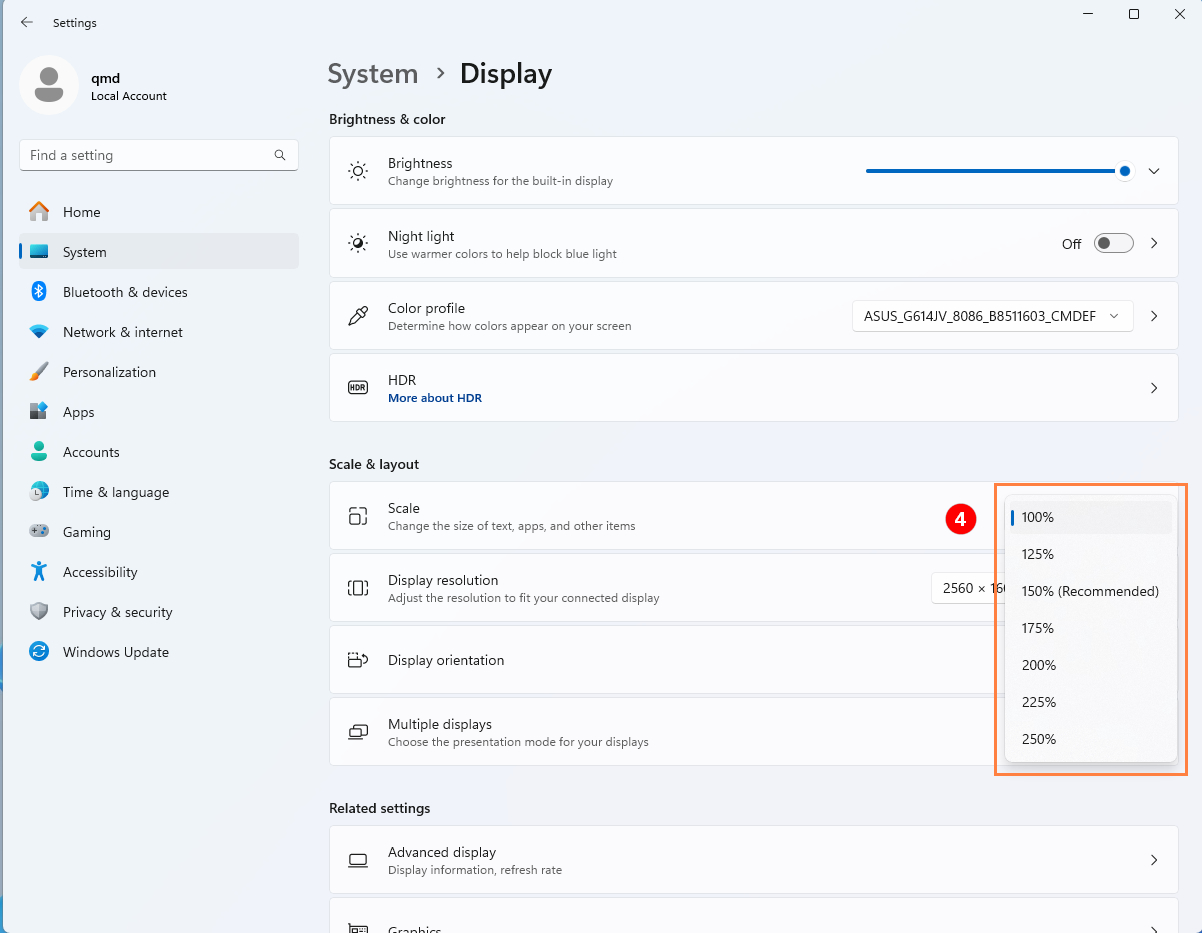
Busca la sección [Escala y diseño], luego ajusta la configuración de Escala④ para que el texto sea más grande o más pequeño.
Pregunta 23: ¿Por qué la “memoria dedicada” para la iGPU (gráficos integrados) en plataformas Intel no cambia en el Administrador de tareas después de ajustar en Armoury Crate?
Respuesta 23: En ciertas plataformas Intel antiguas, modificar la asignación de memoria de video dedicada mediante Armoury Crate puede que no se refleje de inmediato en los valores mostrados en el Administrador de tareas; sin embargo, la asignación real de memoria sí se ha actualizado. Si tienes preocupaciones sobre los resultados mostrados, recomendamos consultar las características y requisitos de sobrescritura de memoria compartida de GPU para obtener más información.

Pregunta 24: ¿Por qué no puedo ver o habilitar la iluminación AI Aura en ciertas regiones o al usar una cuenta de ASUS China?
Respuesta 24: Si eres un usuario nuevo (nunca lo has usado antes), para cumplir con las leyes locales y los requisitos regulatorios, cuando estés en un área de servicio específica, el sistema ocultará automáticamente la entrada de la función correspondiente, impidiendo que la utilices. Si tienes historial de uso, el sistema conservará tu entrada de función, pero debido a la regulación del entorno de la red local, podrás ver los registros de efectos de iluminación generados por IA en el pasado, pero no podrás crear nuevo contenido.
Pregunta 25: ¿Por qué la función Cross Loading Processor Power no alcanza la potencia máxima establecida en el Modo Manual durante la operación real?

Respuesta 25: Si tu dispositivo es compatible con la función Cross Loading Processor Power en Armoury Crate (en [Modo de operación] > [Editar modo manual]) pero la potencia real de funcionamiento (vatios) no alcanza el máximo configurado, por favor verifica lo siguiente:
1. Actualiza el BIOS del dispositivo a la versión más reciente.
Cómo actualizar el BIOS en Windows
Cómo actualizar el BIOS con ASUS Firmware Update/EZ Flash
2. En Armoury Crate [Centro de actualizaciones], confirma que tanto Armoury Crate UWP como AC Config estén actualizados a las versiones más recientes.
▲La función Cross Loading Processor Power solo puede soportar modelos de la nueva serie 2026 y posteriores.
※Según tu producto y versión de la aplicación, la operación y la interfaz pueden tener diferencias.
※Según tu ubicación, ASUS puede proporcionar funciones e información de producto diferentes.
*Si tienes alguna pregunta, por favor contacta con Soporte ASUS
para obtener más ayuda.