Temas Relacionados
- [AiMesh] Cómo configurar el sistema AiMesh (Web GUI)?
- [Guest Network Pro] ¿Cómo configurar el portal de invitados?
- [Red de invitados Pro] ¿Cómo configurar la red IoT?
- [Guest Network Pro] ¿Cómo crear la Red de control parental??
- [Red de invitados Pro] ¿Cómo configurar la red VPN?
- [Guest Network Pro] ¿Cómo configurar la red de invitados?
[Router Inalámbrico] Cómo configurar las funciones de Red de Invitados para sincronizar con el nodo AiMesh?
Preparar
1. Antes de comenzar la configuración, por favor asegúrate de tener dos o más routers ASUS que sean compatibles con AiMesh. Configura uno de los routers como el router AiMesh y los demás como nodos AiMesh.
Puedes consultar las especificaciones compatibles en el sitio web oficial de ASUS.
2. Esta función solo se puede configurar en el router AiMesh. La red de invitados está diseñada actualmente para permitir el primer conjunto de cada banda (2.4G, 5G, 5G-1) disponible para el nodo AiMesh. Solo hay un conjunto disponible por cada banda.
3. Los routers ASUS ofrecen diferentes funciones de red de invitados dependiendo del modelo, incluyendo [Red de Invitados], [Guest Network Pro], y [Red Definida por el Usuario (SDN)]. Por favor, consulta la siguiente FAQ
[Router Inalámbrico] ¿Cómo configurar la Red de Invitados en un router ASUS?
[Guest Network Pro] ¿Cómo configurar la Red de Invitados?
[ExpertWiFi] ¿Qué es una Red Definida por el Usuario (SDN) y cómo se configura una SDN?
4. A partir de la versión de firmware 3.0.0.6.102_35404, el nombre cambiará de [Guest Network Pro] a [Red].
Definición de nombre
Router AiMesh: El primer router conectado al módem se llama router AiMesh.
Nodo AiMesh: Los otros routers conectados al router AiMesh se llaman nodos.
¿Cómo configurar las funciones de Red de Invitados para sincronizar con el nodo AiMesh?
Puedes configurar tu router ASUS mediante la interfaz gráfica web o la aplicación ASUS Router.
Aplicación ASUS Router
1. Red de Invitados
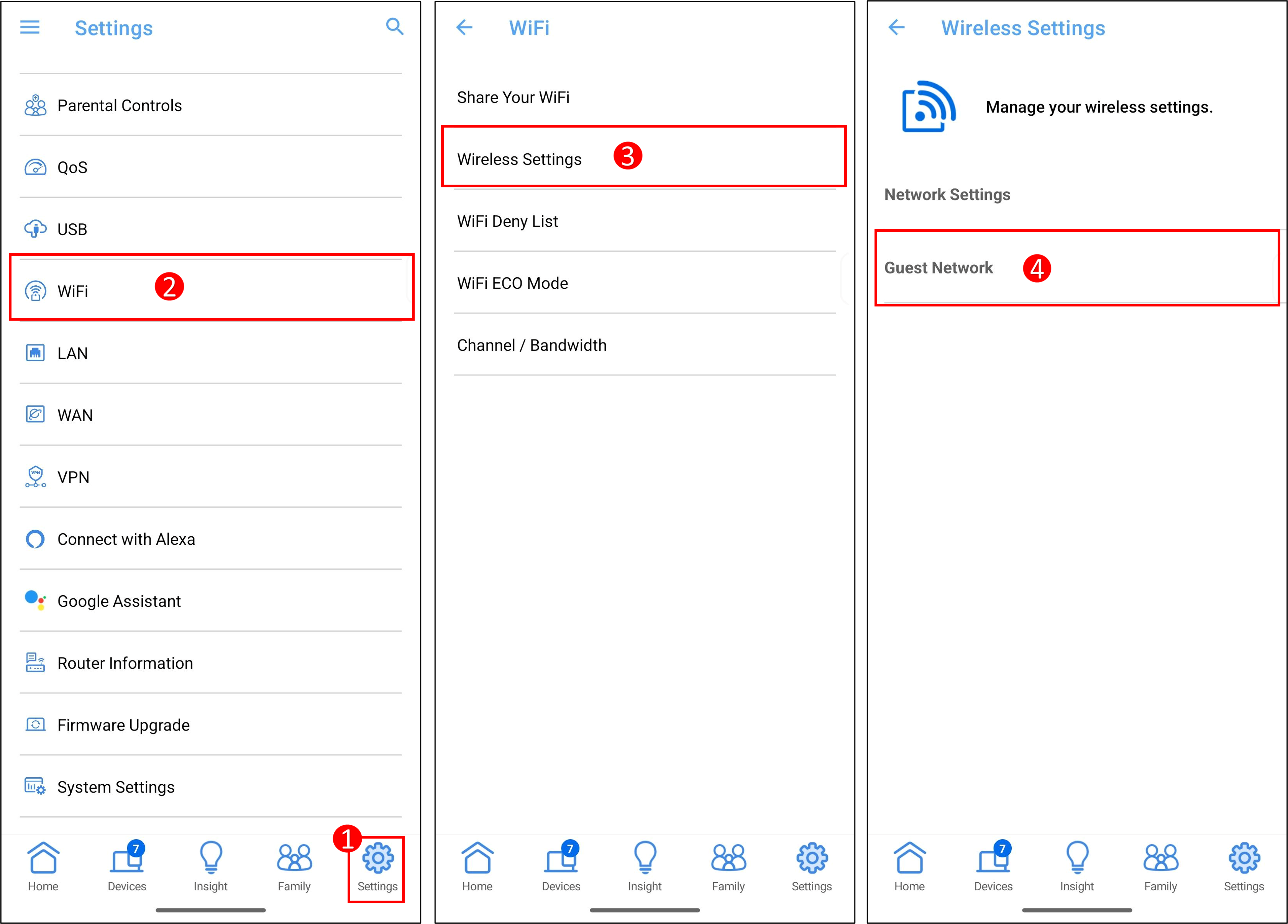
Paso 1: Inicia sesión en la aplicación y toca [ Ajustes ] > [ WiFi ] > [ Ajustes inalámbricos ] > [ Red de invitados ], crea una nueva red en la red de invitados o accede al perfil de la red de invitados.
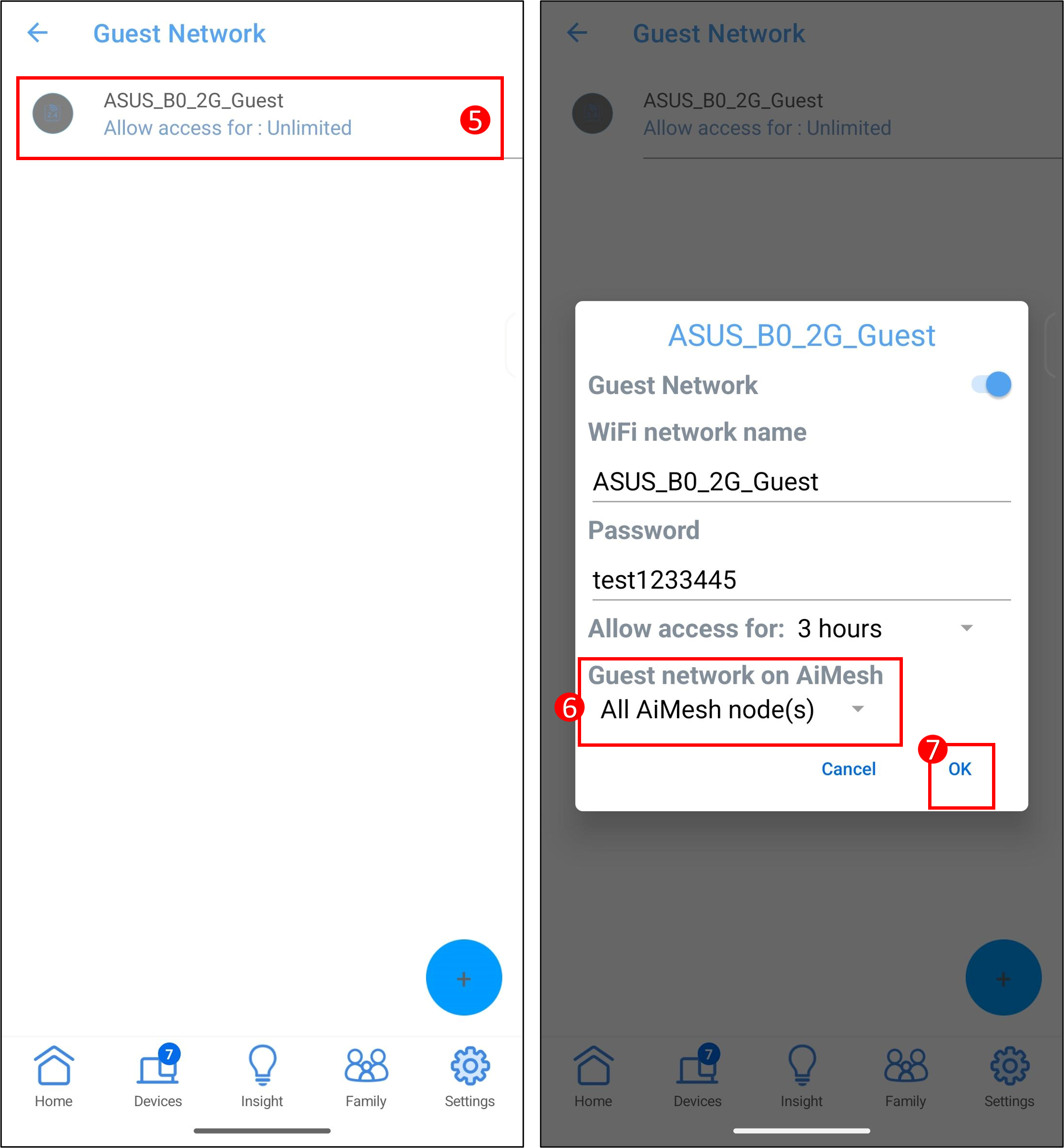
Paso 2: En el elemento Red de invitados en AiMesh, selecciona [Todos los nodos AiMesh] y toca [OK] para completar la configuración.
O
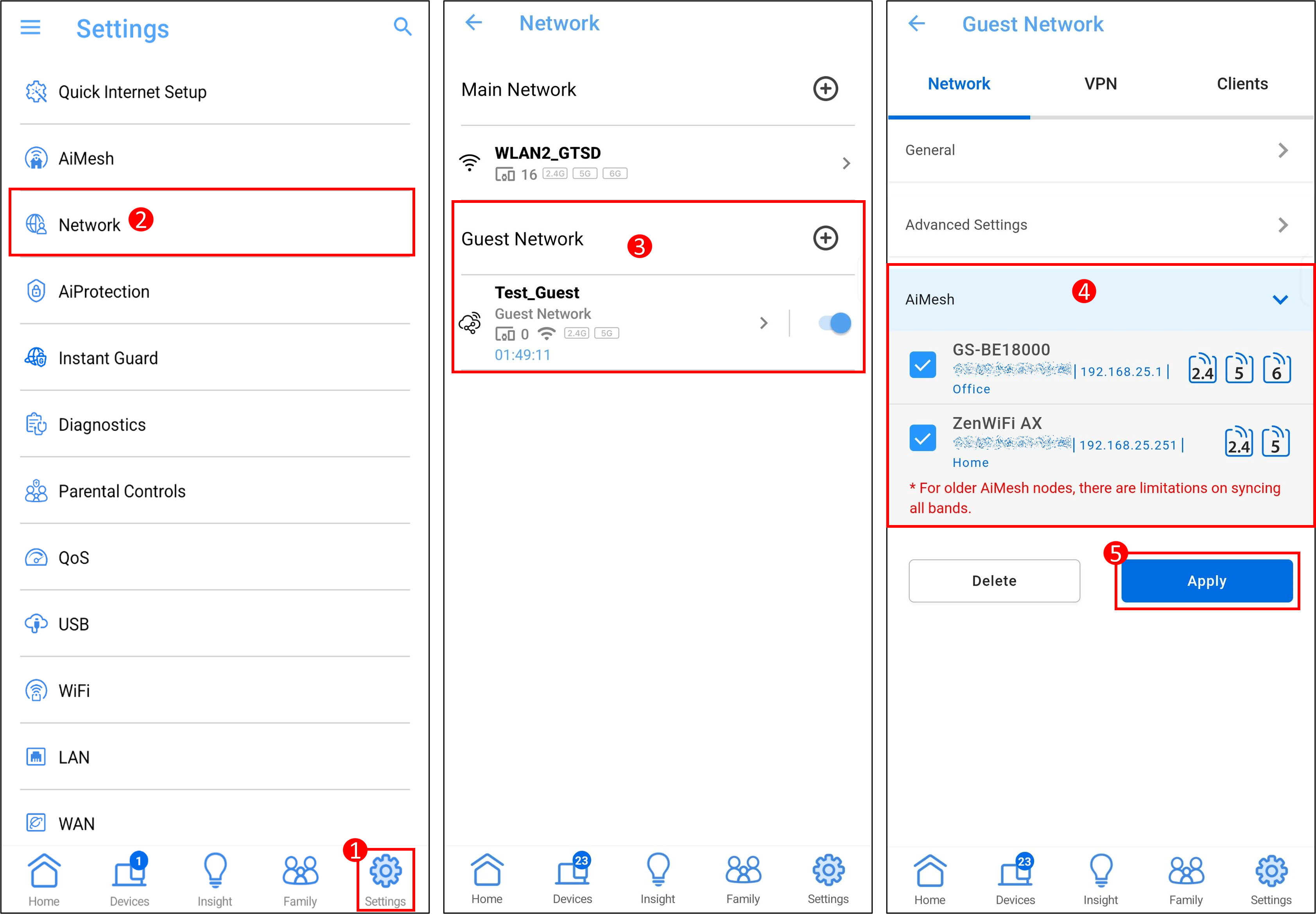
Paso 1: Inicia sesión en la aplicación y toca [ Configuración ] > [ Red], en la red de invitados, presiona el icono [ + ] para crear una nueva red o acceder al perfil de la red de invitados.
Paso 2: En el elemento AiMesh, selecciona los dispositivos nodo que deseas sincronizar y luego toca [ Aplicar ] para completar la configuración.
2. Red de Invitados Pro
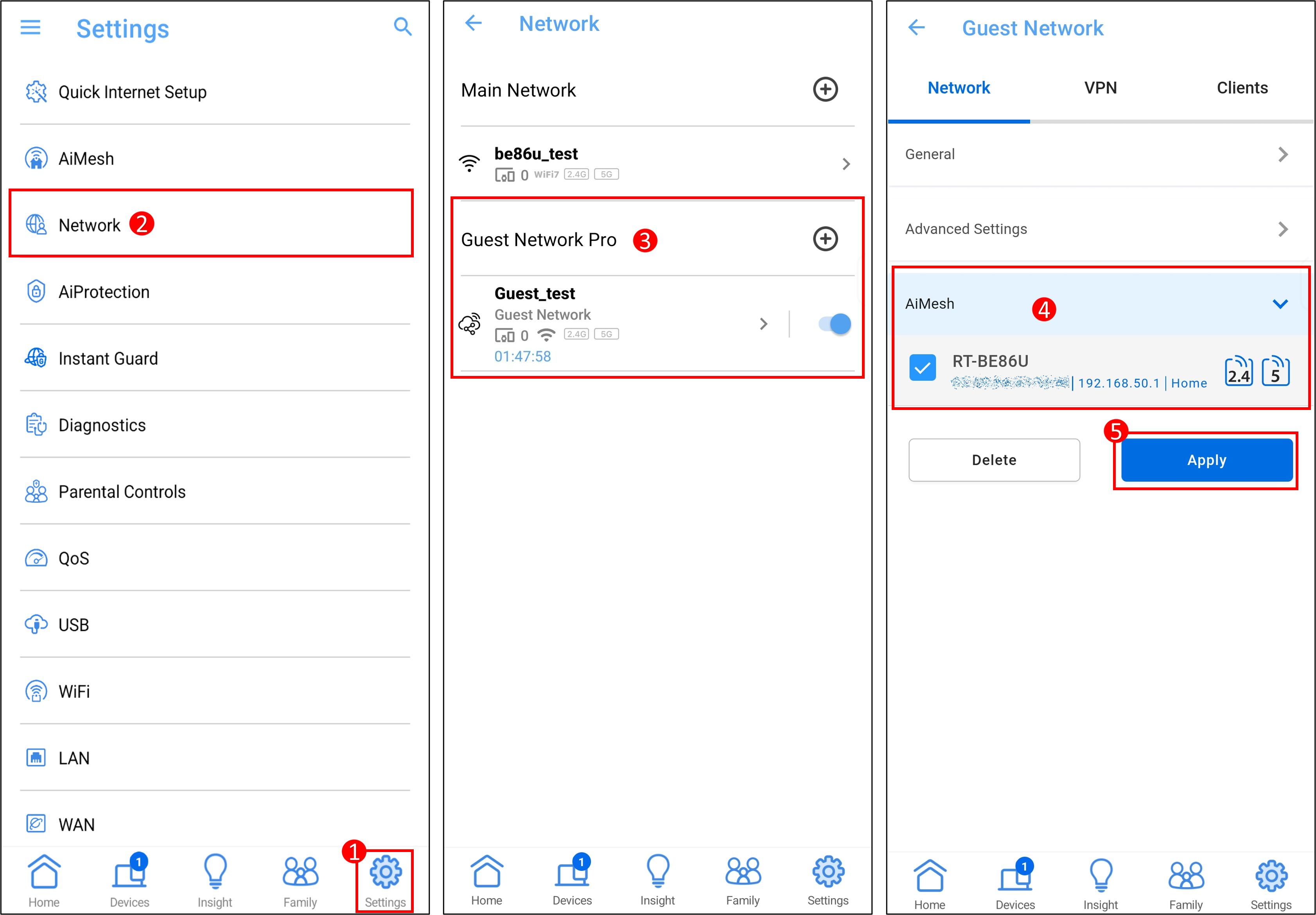
Paso 1: Inicia sesión en la App y toca [ Configuración ] > [ Red], en la red de invitados pro, presiona el icono [ + ] para crear una nueva red o acceder al perfil de la red de invitados pro.
Paso 2: En el elemento AiMesh, selecciona los dispositivos nodo que deseas sincronizar y luego toca [ Aplicar ] para completar la configuración.
3. Red Definida por el Usuario (SDN)
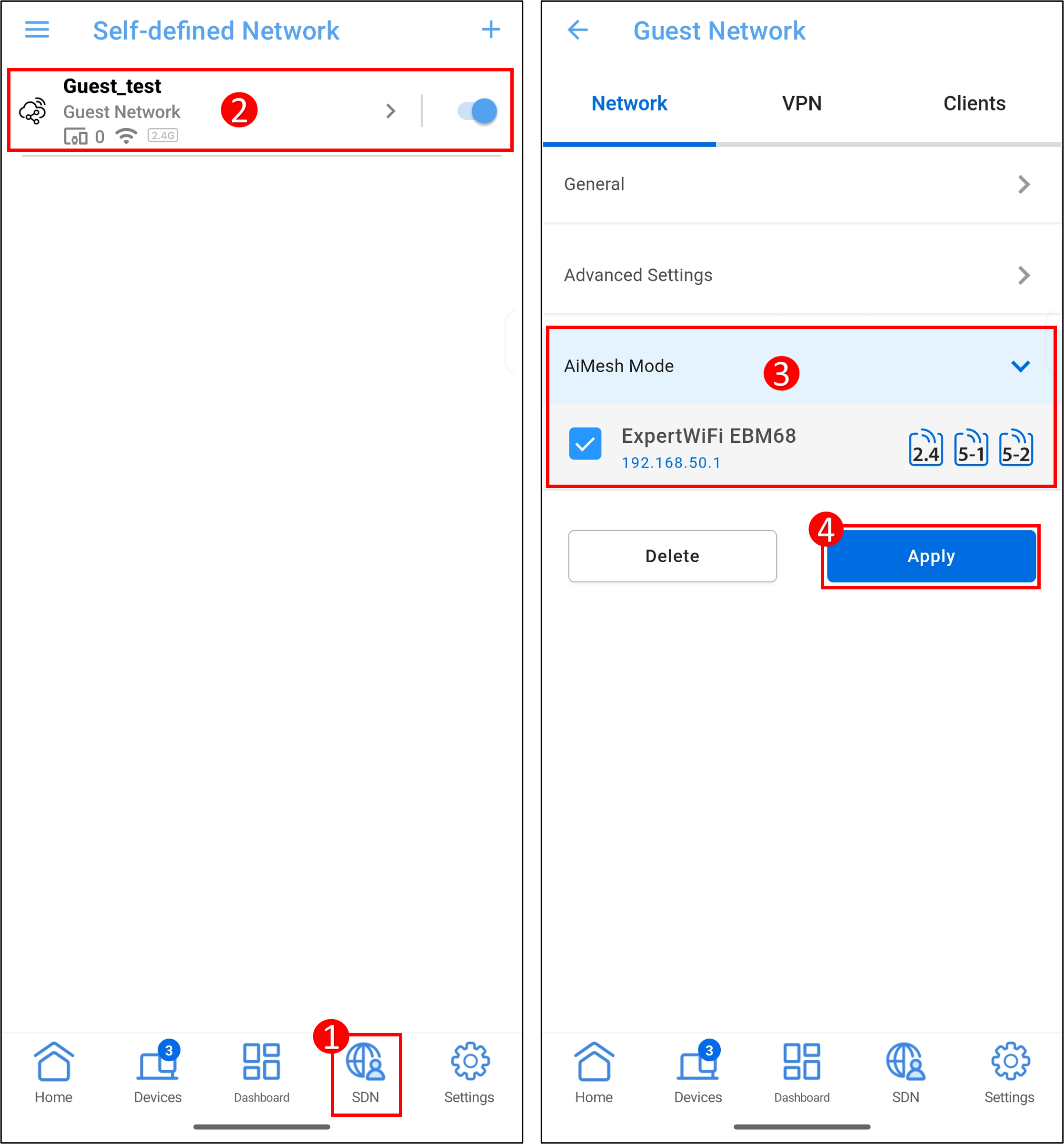
Paso 1: Inicia sesión en la App ASUS ExpertWiFi y toca [ SDN ] para crear un SDN o acceder al perfil del SDN.
Paso 2: En el elemento Modo AiMesh, selecciona los dispositivos nodo que deseas sincronizar y luego toca [ Aplicar ] para completar la configuración.
ASUS Router Web GUI
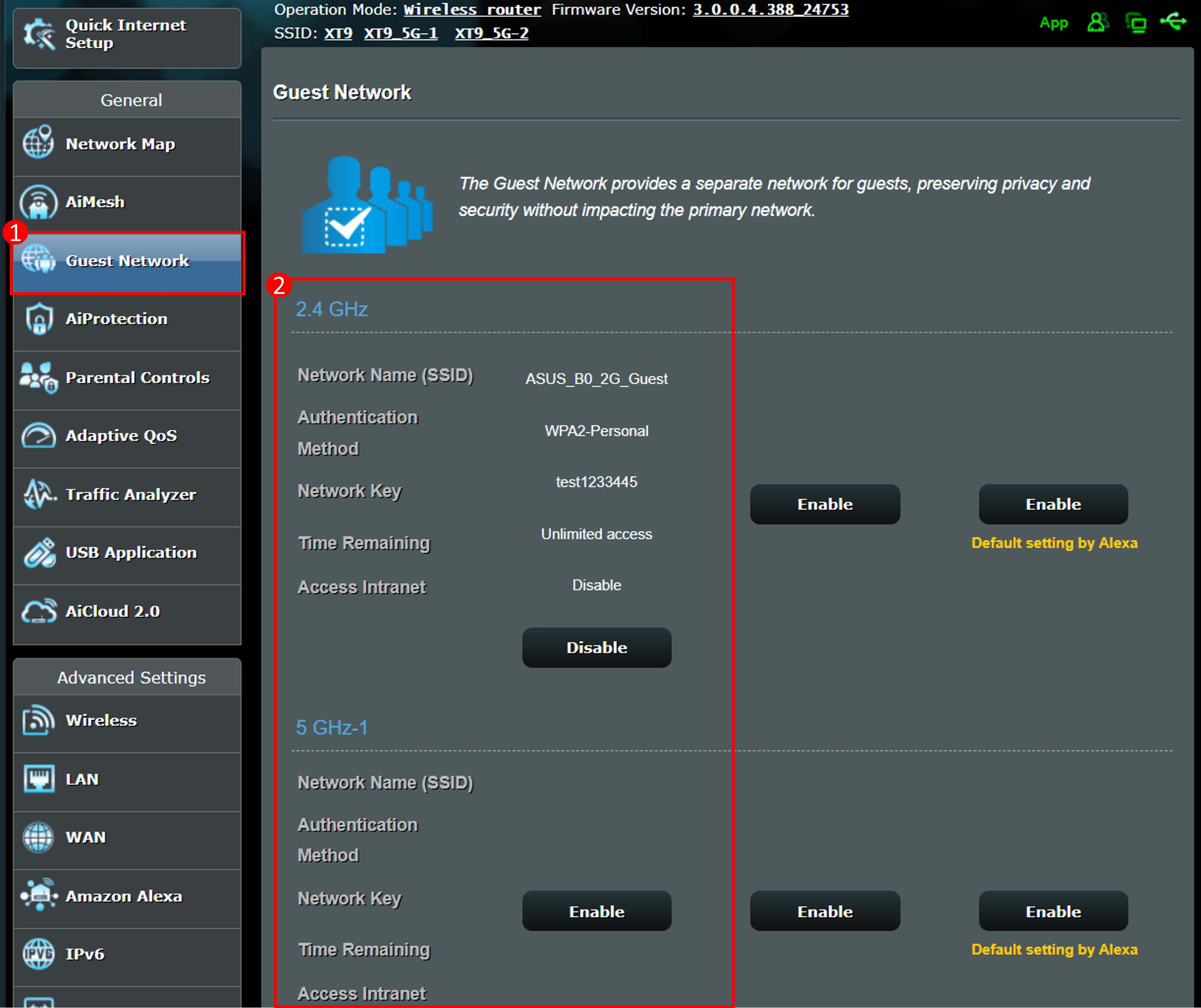
1. Red de invitados
Paso 1: Conecta tu dispositivo (portátil o teléfono) al router mediante conexión por cable o WiFi y entra en la IP LAN de tu router o la URL del router http://www.asusrouter.com en la interfaz WEB GUI.
Paso 2: Introduce tu nombre de usuario y contraseña en la página de inicio de sesión y luego haz clic en [Iniciar sesión].
Paso 3: Ve a [Red de invitados] para crear una nueva red o acceder al perfil de la red de invitados.
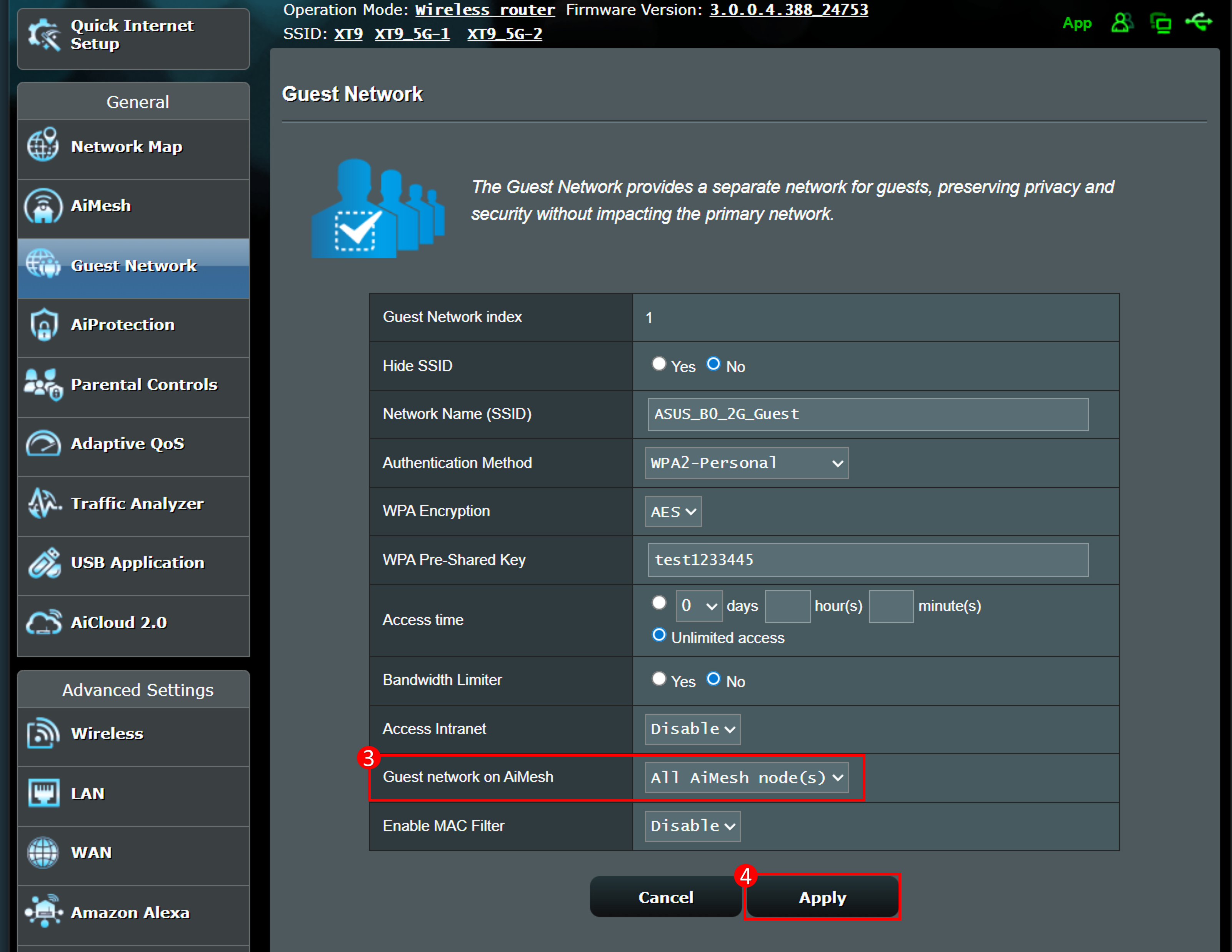
4. En el ítem Sincronizar con nodo AiMesh, selecciona [Todos los nodos AiMesh] Sincronizar con nodo AiMesh.
5. Haz clic en [Aplicar] para completar la configuración.
O
Paso 1: Conecta tu dispositivo (portátil o teléfono) al router mediante conexión por cable o WiFi y entra en la IP LAN de tu router o la URL del router http://www.asusrouter.com en la interfaz WEB GUI.
Paso 2: Introduce tu nombre de usuario y contraseña de inicio de sesión en la página de inicio de sesión y luego haz clic en [Iniciar sesión].
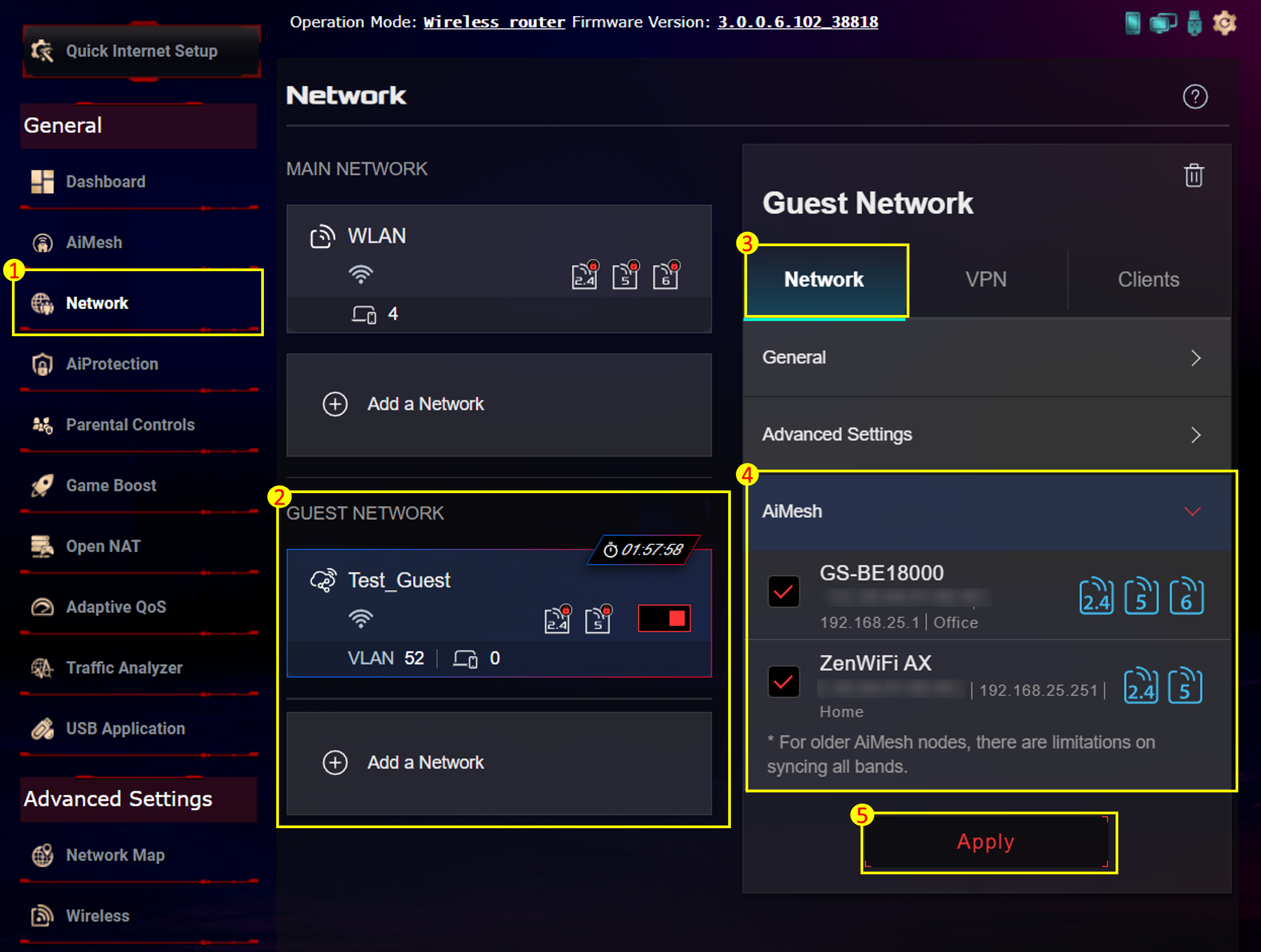
Paso 3: Ve a [Red] para crear una nueva red en la red de invitados o acceder al perfil de la red de invitados.
Paso 4: En el ítem AiMesh , selecciona los dispositivos nodo que quieres sincronizar y luego haz clic en [Aplicar] para completar la configuración.
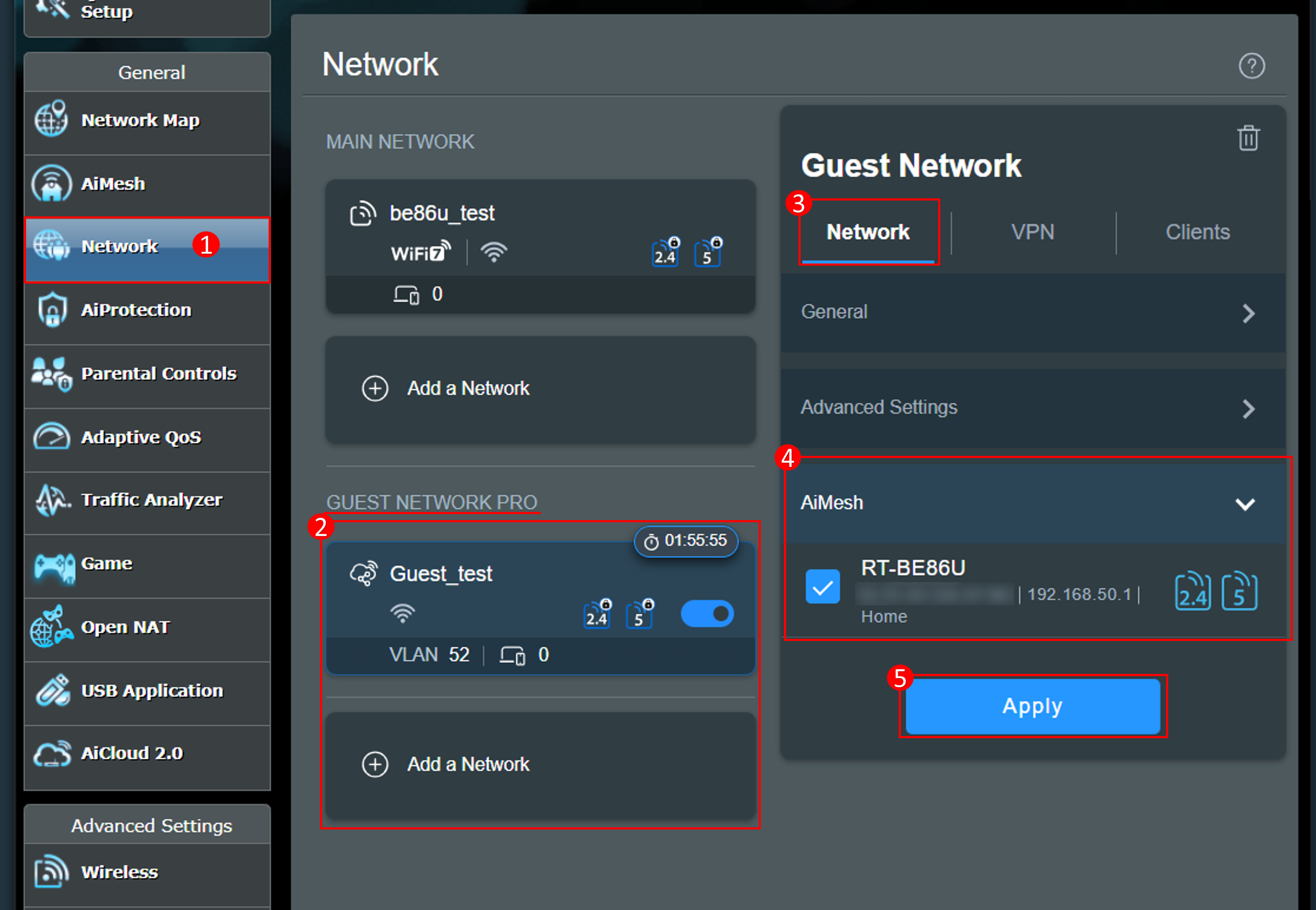
2. Red de invitados Pro
Paso 1: Conecta tu dispositivo (portátil o teléfono) al router mediante conexión por cable o WiFi e introduce la IP LAN de tu router o la URL del router http://www.asusrouter.com en la GUI WEB.
Paso 2: Introduce tu nombre de usuario y contraseña de inicio de sesión en la página de inicio de sesión y luego haz clic en [Iniciar sesión].
Paso 3: Ve a [Red] para crear una nueva red en la red de invitados pro o acceder al perfil de la red de invitados pro.
Paso 4: En el ítem AiMesh , selecciona los dispositivos nodo que quieres sincronizar y luego haz clic en [Aplicar] para completar la configuración.
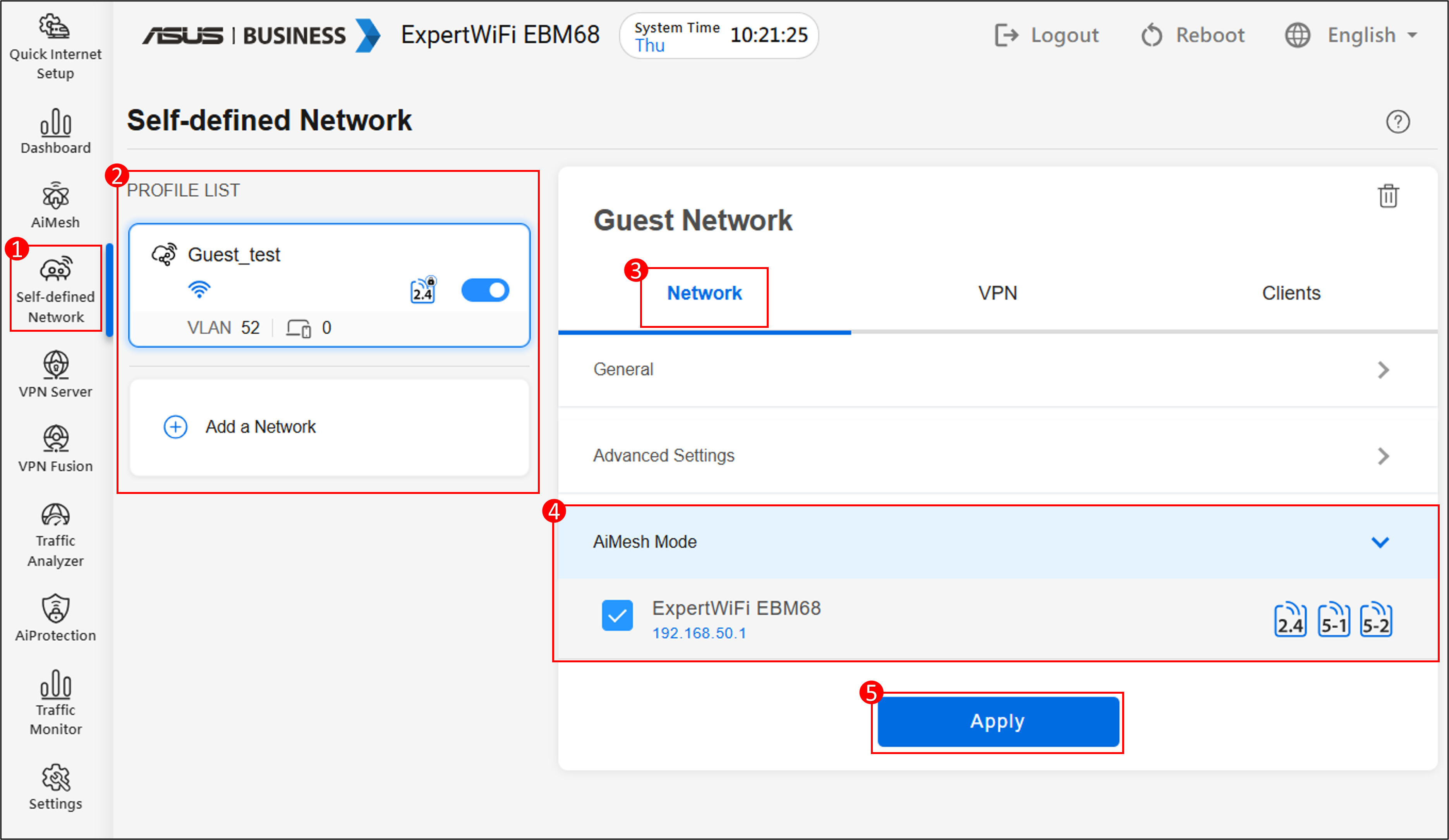
3. Red Autodefinida (SDN)
Paso 1: Conecte su ordenador al router ASUS ExpertWiFi mediante un cable Ethernet o WiFi. Abra un navegador web e ingrese la dirección IP LAN de su router ExpertWiFi o visite http://expertwifi.net para acceder a la interfaz web de ExpertWiFi.
Paso 2: Ingrese su nombre de usuario y contraseña en la página de inicio de sesión y luego haga clic en [Iniciar sesión].
Paso 3: Vaya a [SDN] para crear una SDN o acceder al perfil de la SDN.
Paso 4: En el elemento AiMesh Mode, seleccione los dispositivos nodo que desea sincronizar y luego haga clic en [Aplicar] para completar la configuración.
¿Cómo obtener la (Utilidad / Firmware)?
Puede descargar los controladores más recientes, software, firmware y manuales de usuario en el Centro de Descargas de ASUS.
Si necesita más información sobre el Centro de Descargas de ASUS, por favor consulte este enlace.