La función Wake on LAN le permite reactivar el sistema desde el modo de suspensión o hibernación a través de la red. Este artículo describe cómo habilitar la función Wake on LAN para equipos de escritorio comerciales, PC todo en uno o miniPC de ASUS.
Para utilizar la función Wake on LAN, primero debe ajustar la configuración pertinente del sistema operativo Windows y la configuración del BIOS. Siga los pasos que se indican a continuación:
Paso 1: Desactivar el inicio rápido
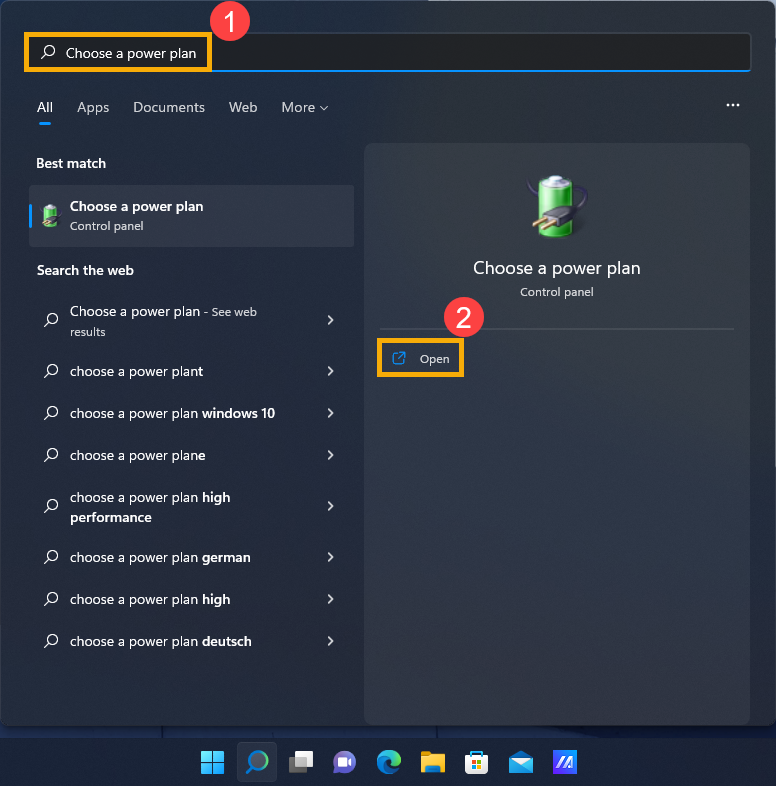
- Escriba y busque [Elegir un plan de energía] en la barra de búsqueda de Windows ①, luego haga clic en [Abrir]②.
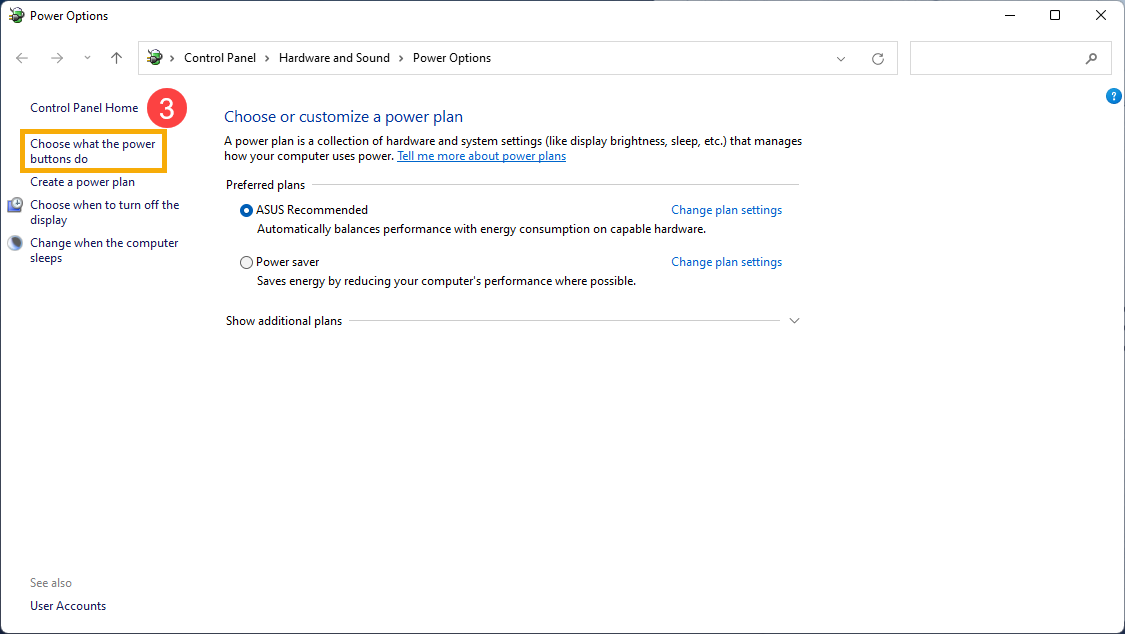
- Seleccione [Elegir lo que hacen los botones de encendido]③.
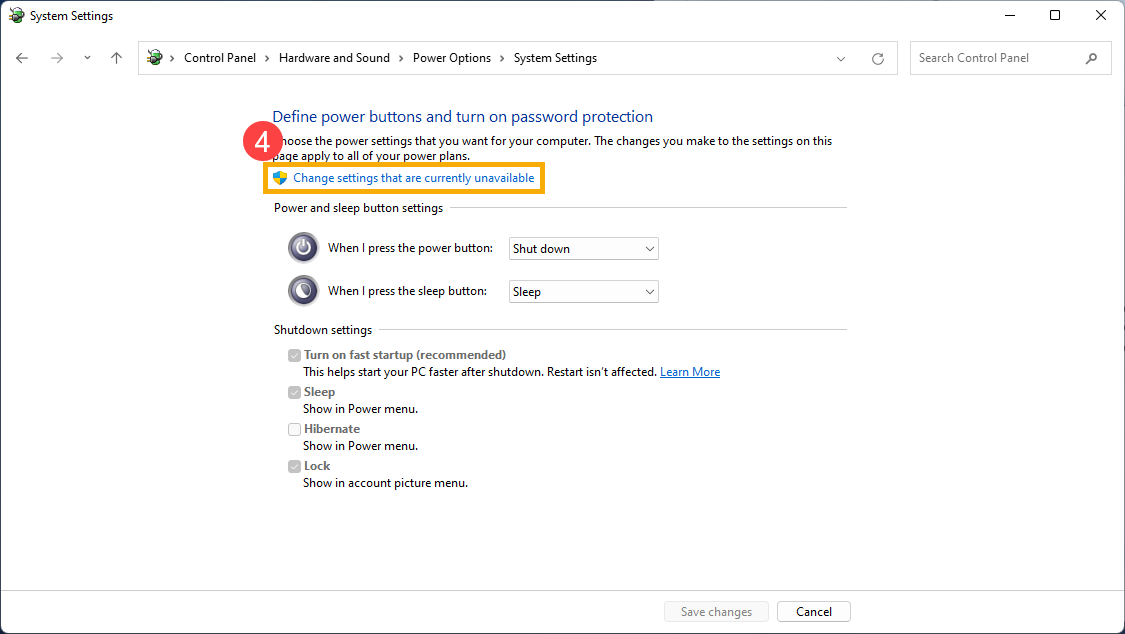
- Haga clic en [Cambiar configuraciones que actualmente no están disponibles]④.
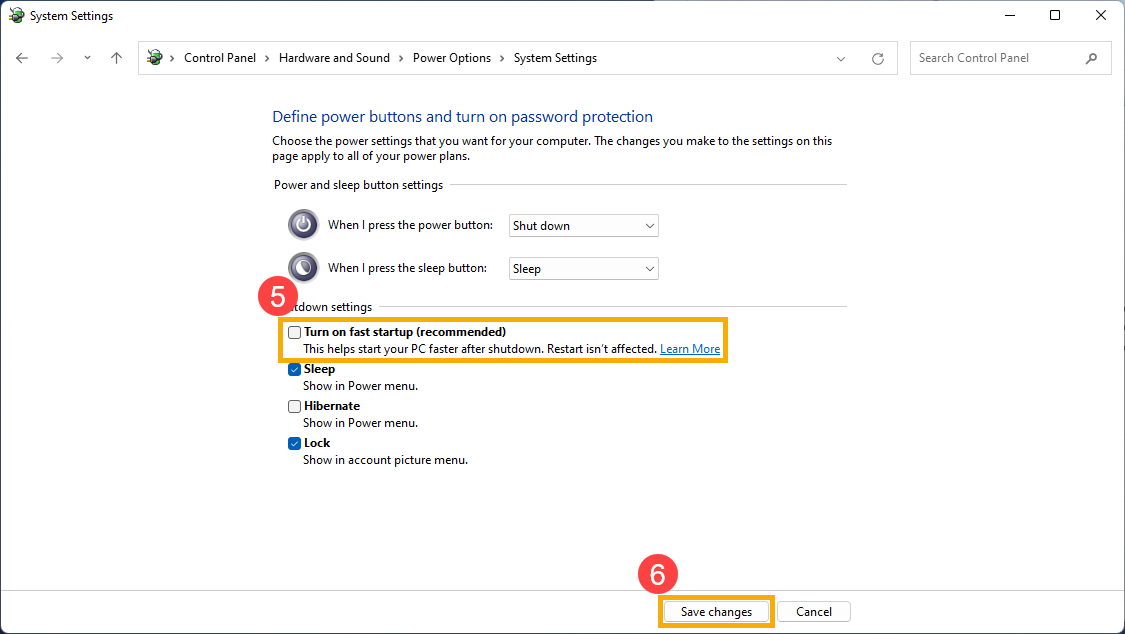
- Desmarque la casilla de verificación frente a [Activar inicio rápido]⑤ y luego seleccione [Guardar cambios]⑥.
Paso 2: Permitir que este dispositivo active el ordenadordesde la configuración del controlador Ethernet
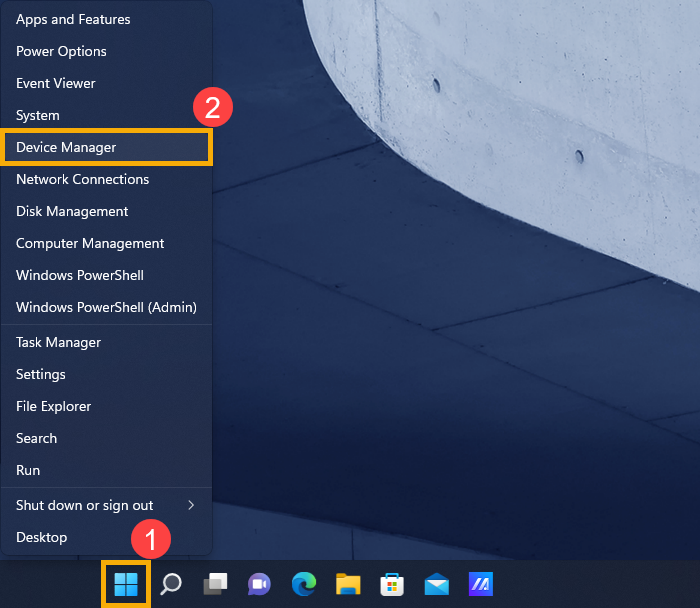
- Haga clic derecho en el ícono [Inicio]
 en la barra de tareas① y luego seleccione [Administrador de dispositivos]②.
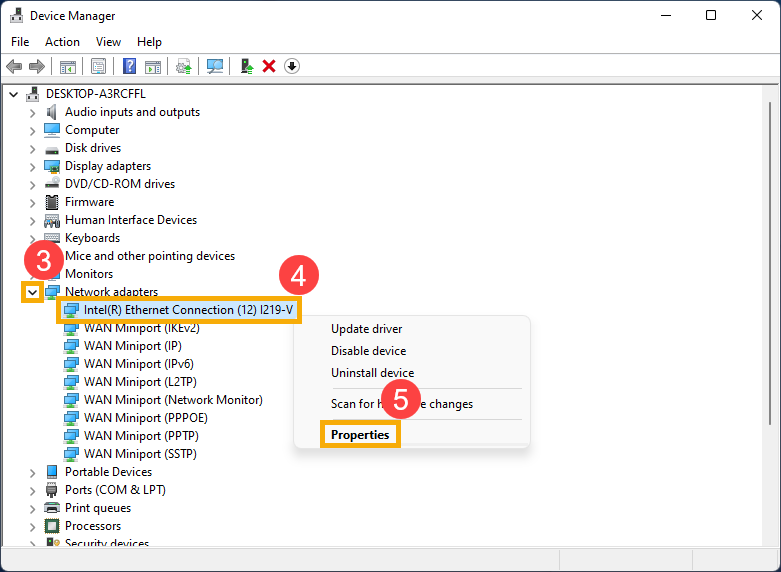
- Marque la flecha junto a [Adaptadores de red]③ y luego haga clic derecho en [Su controlador Ethernet]④ para seleccionar [Propiedades]⑤.
Nota: El nombre del dispositivo Ethernet puede ser diferente según el modelo.
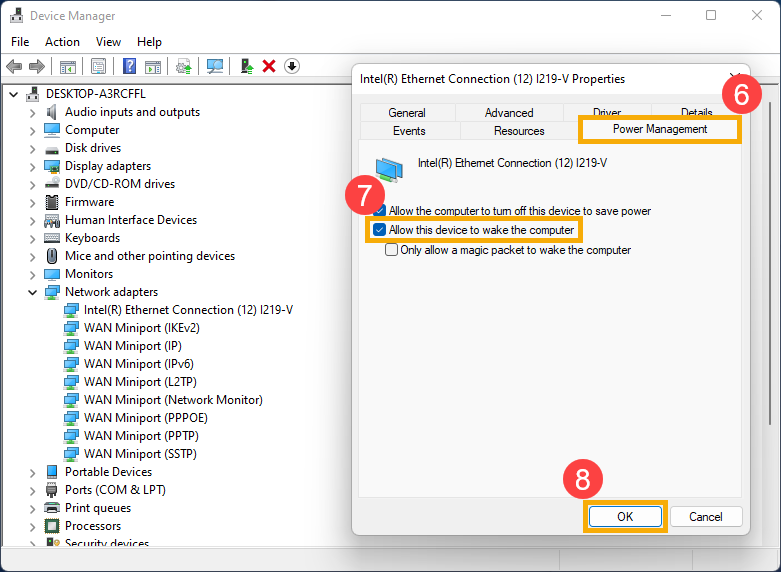
- Seleccione la pestaña [Administración de energía]⑥, marque la casilla [Permitir que este dispositivo active el ordenador]⑦ y luego seleccione [Aceptar]⑧.
Paso 3: Habilite la función Wake on LAN en la configuración del BIOS
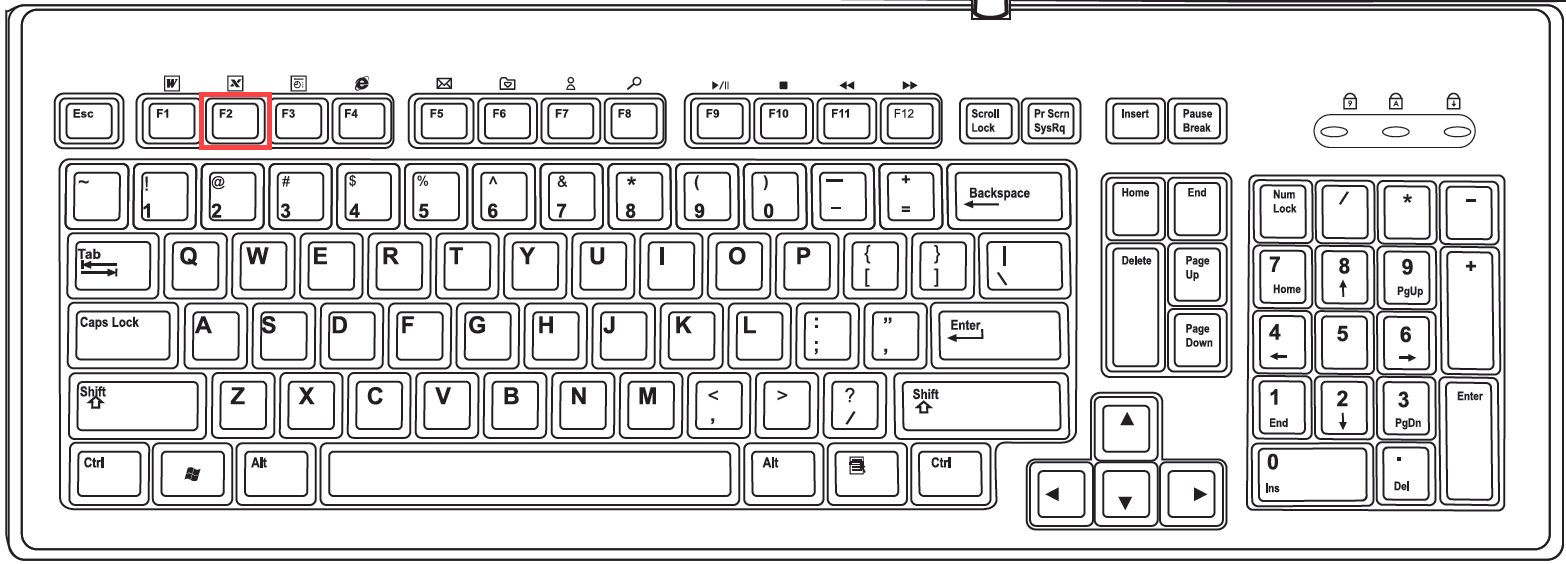
- Mientras el ordenador aún no esté encendida, mantenga presionada la tecla [F2] del teclado y luego presione el [botón de encendido] (no suelte la tecla [F2] hasta que aparezca la pantalla de configuración del BIOS). Aquí puede obtener más información sobre cómo ingresar a la configuración del BIOS .
Nota: para algunos modelos de escritorio más antiguos, es posible que deba mantener presionada la tecla [Del] durante el inicio para acceder a la pantalla de configuración del BIOS.
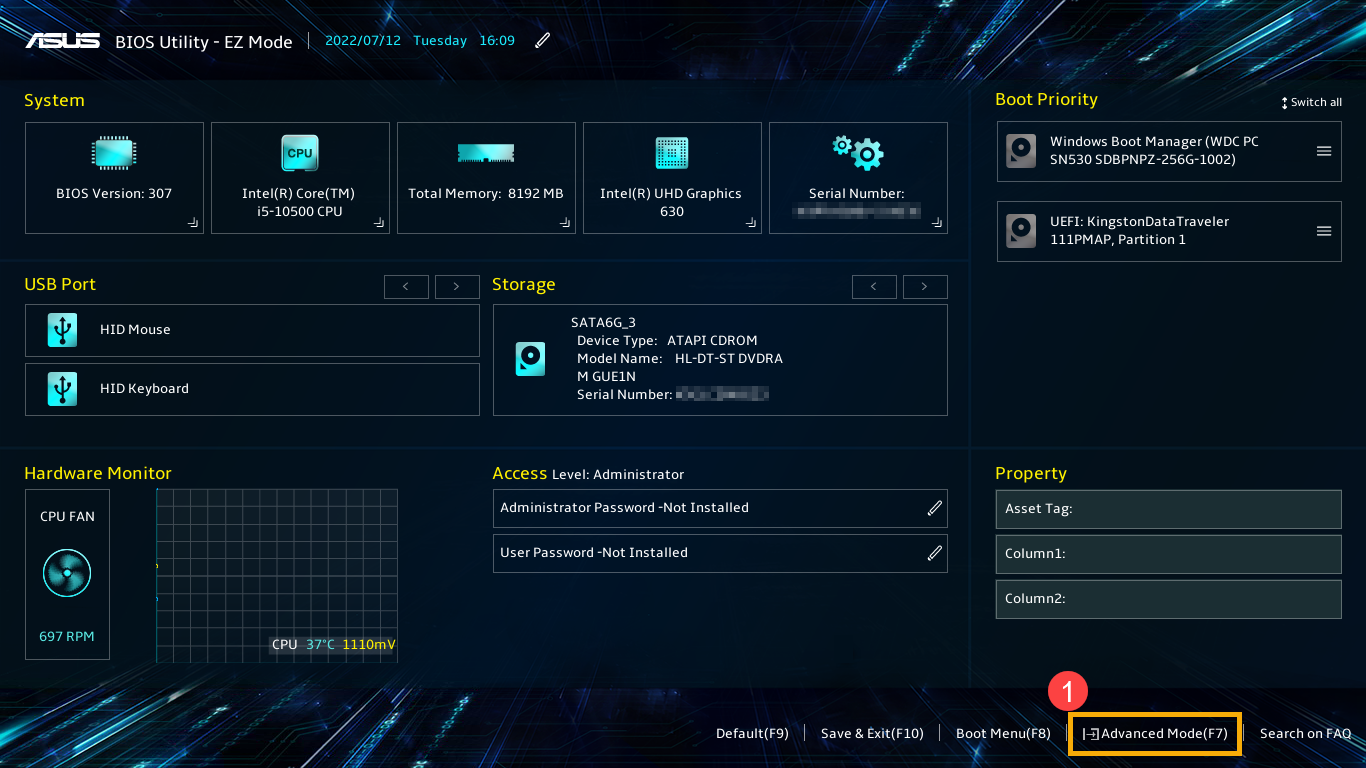
- Después de ingresar a la Utilidad BIOS, vaya al Modo avanzado presionando la tecla de acceso rápido [F7] o use el cursor para hacer clic en ①.
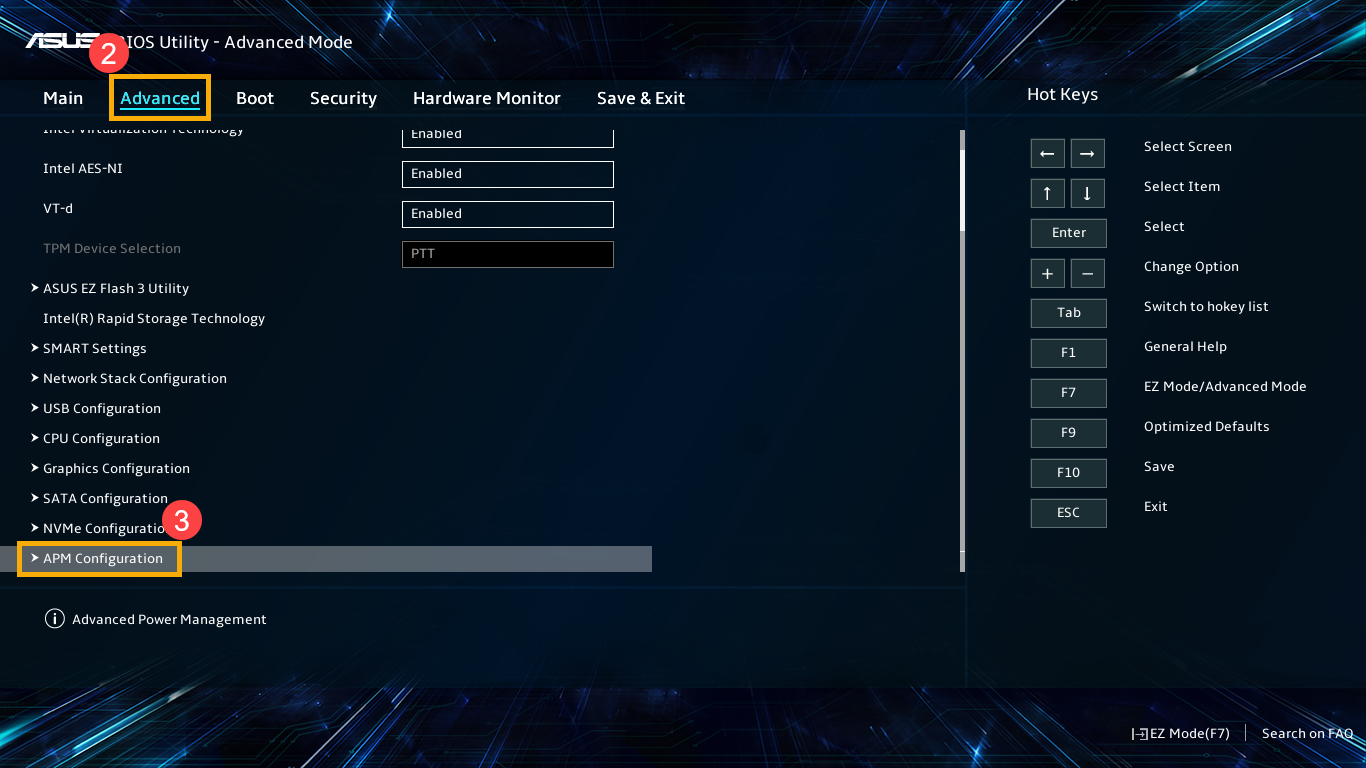
- Después de ingresar al Modo avanzado, seleccione la pantalla [Avanzado]② y luego seleccione [Configuración APM]③.
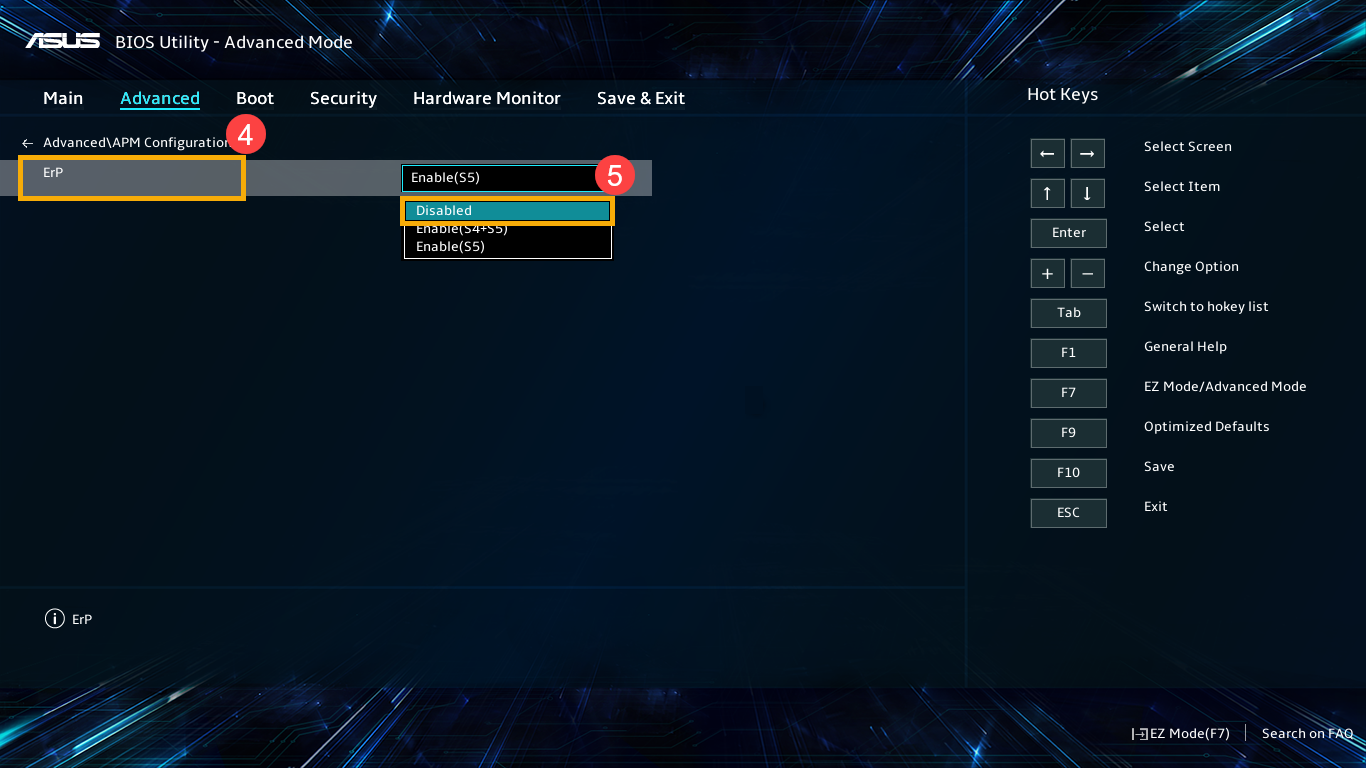
- Después de ingresar a la configuración de APM, seleccione [Erp]④ y configure [Deshabilitado]⑤.
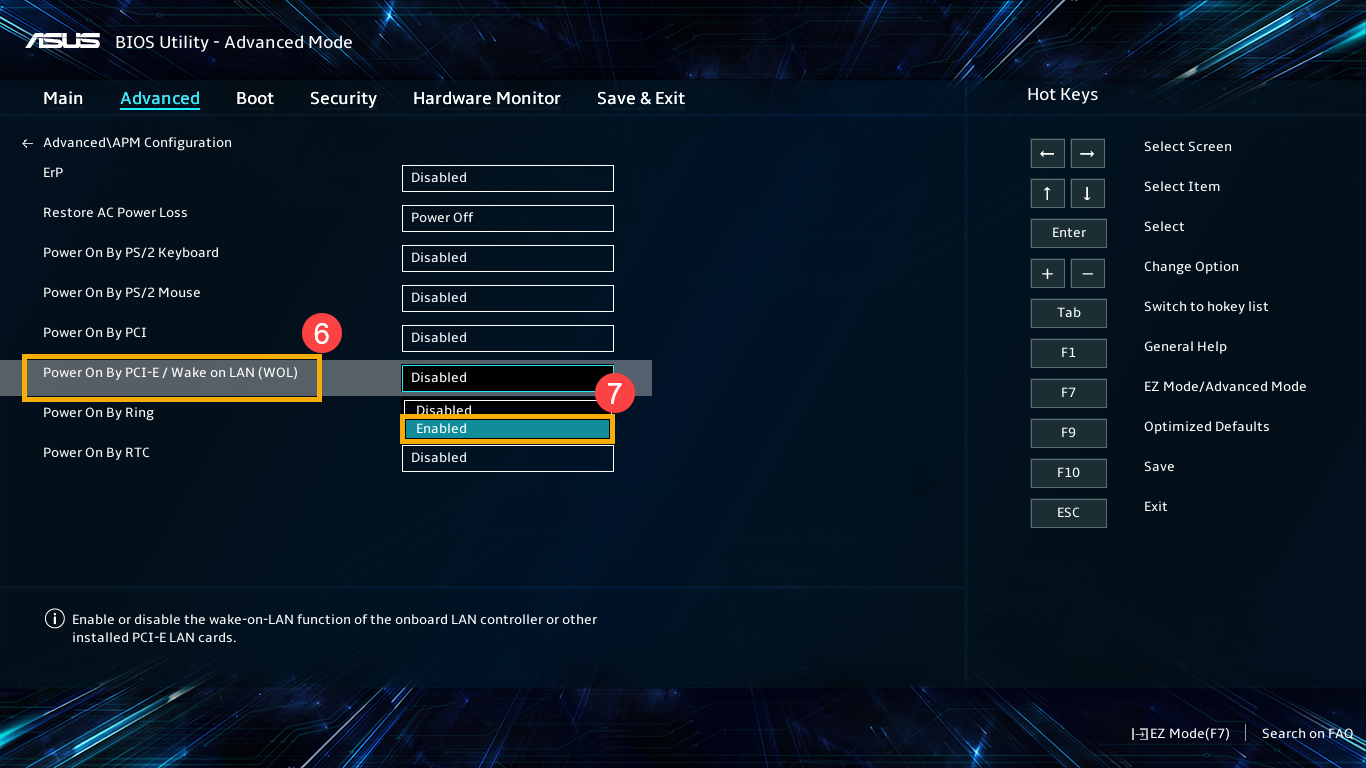
- Seleccione [Encendido por PCI-E]⑥ y configure [Habilitado]⑦.
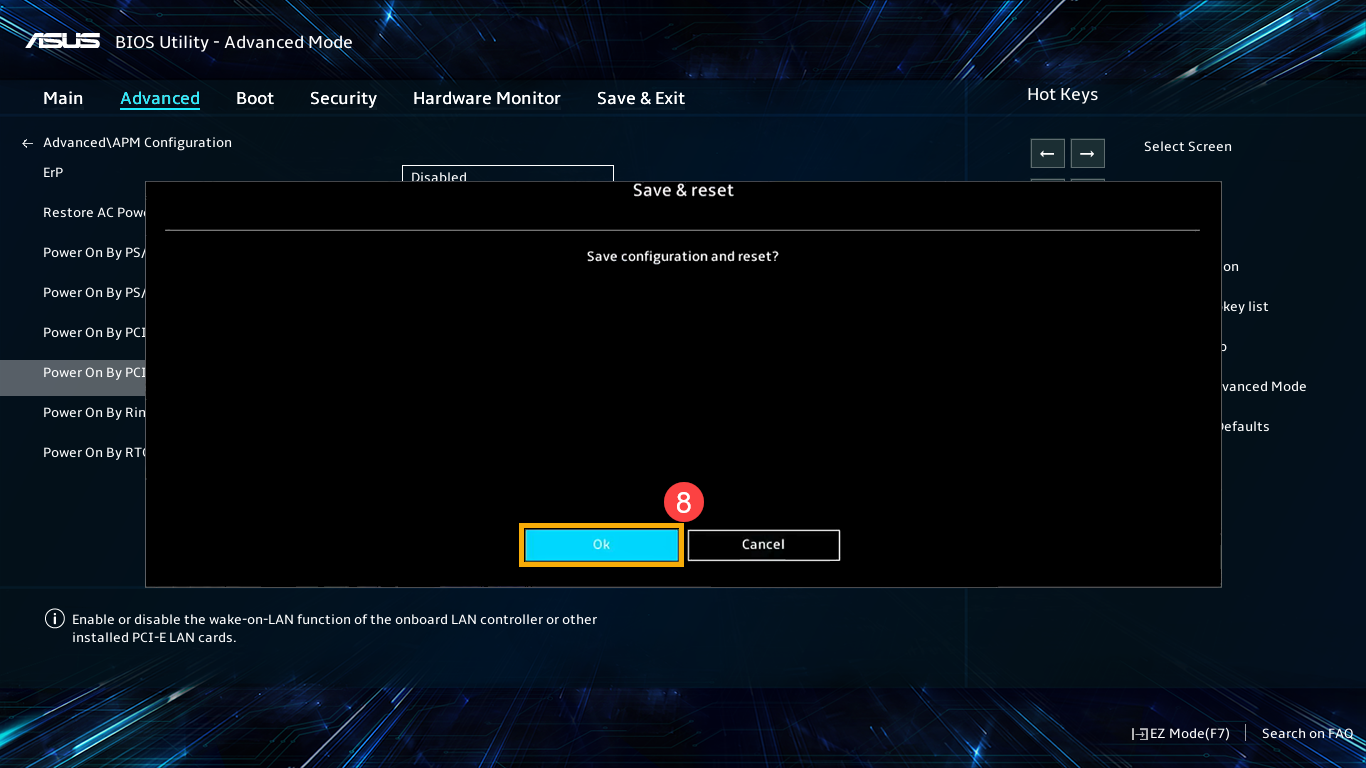
- Presione la tecla de acceso rápido [F10] y seleccione [Aceptar]⑧ para guardar y salir de la configuración.
- El ordenador se reiniciará automáticamente y luego ingresará a Windows. Ahora, podrá usar la función Wake on LAN.