Temas Relacionados
- [Router Inalámbrico] Cómo configurar las funciones de Red de Invitados para sincronizar con el nodo AiMesh?
- [Router Inalámbrico] ¿Qué es VLAN y cómo configurarlo en un Router Inalámbrico ASUS?
- [Guest Network Pro] ¿Cómo configurar el portal de invitados?
- [Red de invitados Pro] ¿Cómo configurar la red IoT?
- [Guest Network Pro] ¿Cómo crear la Red de control parental??
- [Red de invitados Pro] ¿Cómo configurar la red VPN?
- [Guest Network Pro] ¿Cómo configurar la red de invitados?
[Guest Network Pro] ¿Qué es Guest Network Pro?
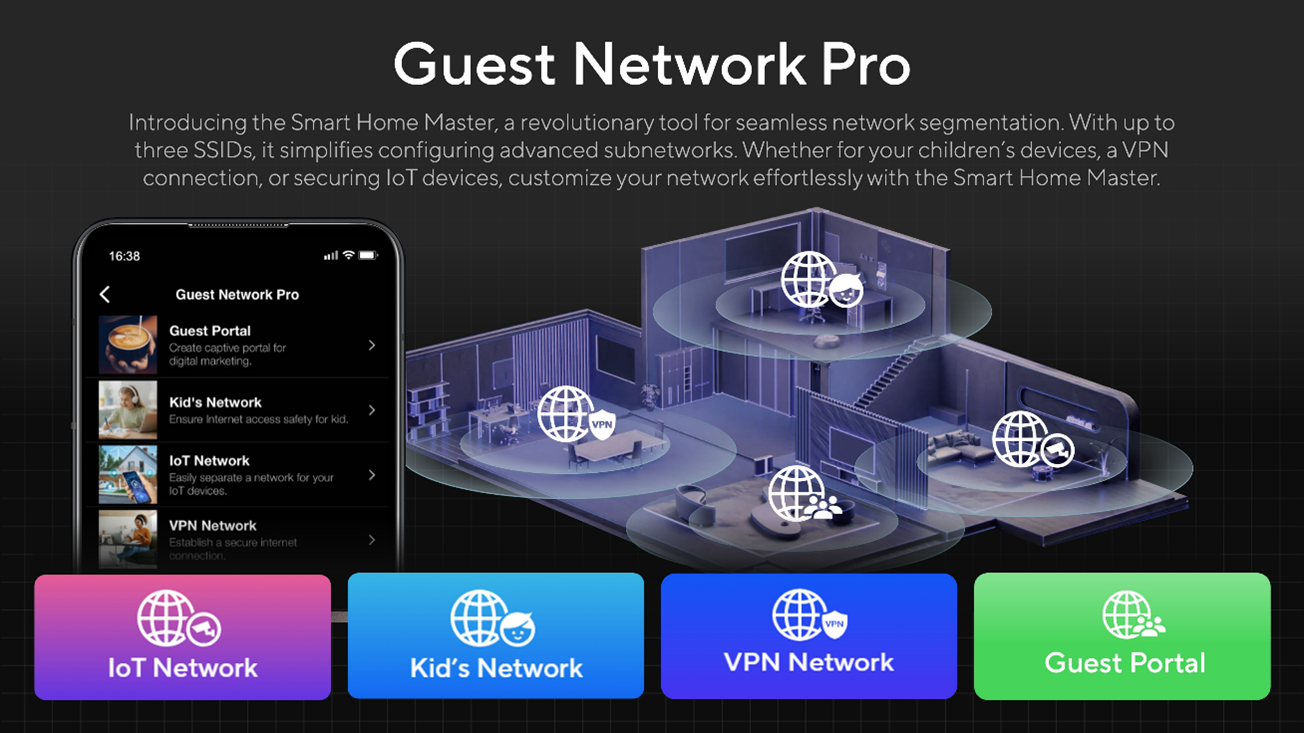
ASUS Guest Network Pro es una versión mejorada de la Red de Invitados, que te permite crear múltiples redes independientes y combinaciones de VLAN. Permite diferentes permisos de acceso, gestión del ancho de banda y filtrado de contenido para cada red, e incluso incluye una red dedicada para dispositivos IoT. Esto te proporciona una solución de red eficiente, segura y fácil de administrar.
Notas:
1. Agregar una Red de Invitados Pro también crea una nueva red VLAN.
2. Guest Network Pro está disponible en la serie ROG Rapture y en modelos seleccionados de WiFi 7 y WiFi 6.
(Para los dispositivos compatibles más recientes, consulta nuestro sitio web oficial)
3. Esta función requiere actualizar tu router ASUS a la versión de firmware 3.0.0.6.102_34312 o superior.
Funciones clave de ASUS Guest Network Pro:
- Portal de invitados: Crea una página de autenticación de inicio de sesión donde los usuarios deben aceptar términos de servicio específicos antes de conectarse a WiFi. Esto garantiza el uso legal de la red y mejora la exposición de la marca.
[Guest Network Pro] ¿Cómo configurar el Portal de Invitados?

- Red para niños: Establece horarios específicos de acceso a Internet y sitios web permitidos para los niños, lo que facilita la gestión del comportamiento en línea en hogares con múltiples dispositivos conectados usando direcciones MAC aleatorias. También puedes usar el tablero de mensajes para dejar mensajes a tus hijos. El filtrado de contenido de la red se realiza a través de DNS.
[Red de invitados Pro] ¿Cómo configurar la Red para niños?
- Red IoT: Establece una red WiFi dedicada para dispositivos IoT para aumentar la compatibilidad y mejorar la estabilidad de la conexión de red para estos dispositivos.
[Red de invitados Pro] ¿Cómo configurar la Red IoT?
- Red VPN: Conéctate a servicios VPN de terceros o ASUS site-to-site VPN, lo cual oculta tu dirección IP y cifra tus actividades en internet para protegerte del rastreo.
[Red de invitados Pro] ¿Cómo configurar la Red VPN?
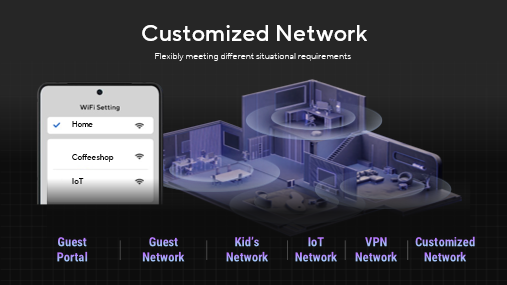
- Red personalizada: Personaliza el uso de la red de manera flexible para cumplir con diferentes requerimientos situacionales.
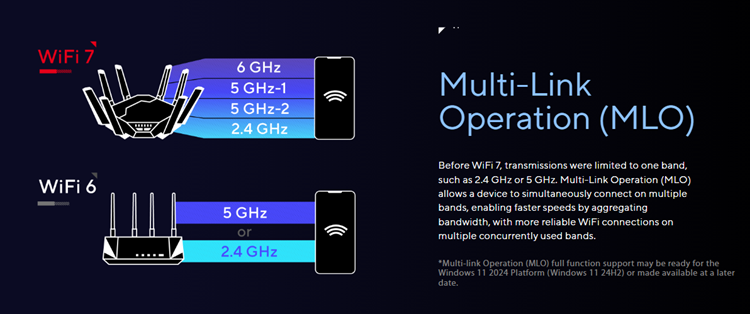
- Operación Multi-Enlace (MLO) *Solo para modelos WiFi 7: Establezca conexiones inteligentes en todas las bandas de frecuencia, incluyendo 2.4GHz, 5GHz y 6GHz (si es compatible en su región). Esto permite que los dispositivos transmitan y reciban datos simultáneamente a través de diferentes bandas, proporcionando mayores velocidades de red.
La función MLO está habilitada de forma predeterminada. Puede ir a [Inalámbrico] > [MLO] para asegurarse de que esta función esté habilitada antes de crear una red WiFi MLO.
A continuación, se encuentran las instrucciones para habilitar la funcionalidad MLO para la Red WiFi Principal y la Red WiFi MLO de Red de Invitados Pro
(1) Vaya a [Red] > [Perfil de red principal] > [Configuración avanzada], haga clic en [Operación Multi-Enlace (MLO)] para habilitar esta función, y haga clic en [Aplicar] para finalizar.
(2) Vaya a [Red], bajo Red de Invitados Pro, haga clic en [Agregar red] > [Operación Multi-Enlace (MLO)] para crear una red WiFi MLO.
Para obtener instrucciones más detalladas, consulte esta Pregunta Frecuente [Router inalámbrico Wi-Fi 7] ¿Qué es MLO (Operación multi-enlace) y cómo funciona?
ASUS Guest Network Pro no solo mejora la seguridad de la red sino que también aumenta la flexibilidad y comodidad. Elija ASUS para una experiencia de gestión de red inigualable.