Temas Relacionados
[Windows 11/10] Cambiar pantalla de bloqueo
La pantalla de bloqueo incluye la pantalla de inicio de sesión. Puedes cambiar la imagen de fondo de la pantalla de bloqueo y elegir una combinación de notificaciones detalladas y rápidas para obtener una vista previa de los próximos eventos del calendario, actualizaciones sociales y otras alertas de aplicaciones y del sistema.
Si necesitas alejarte de tu dispositivo por un momento, presiona la tecla del logotipo de Windows + tecla L para bloquearlo al instante.
Por favor, consulta la instrucción correspondiente basada en el sistema operativo Windows actual en tu dispositivo:
Sistema operativo Windows 11
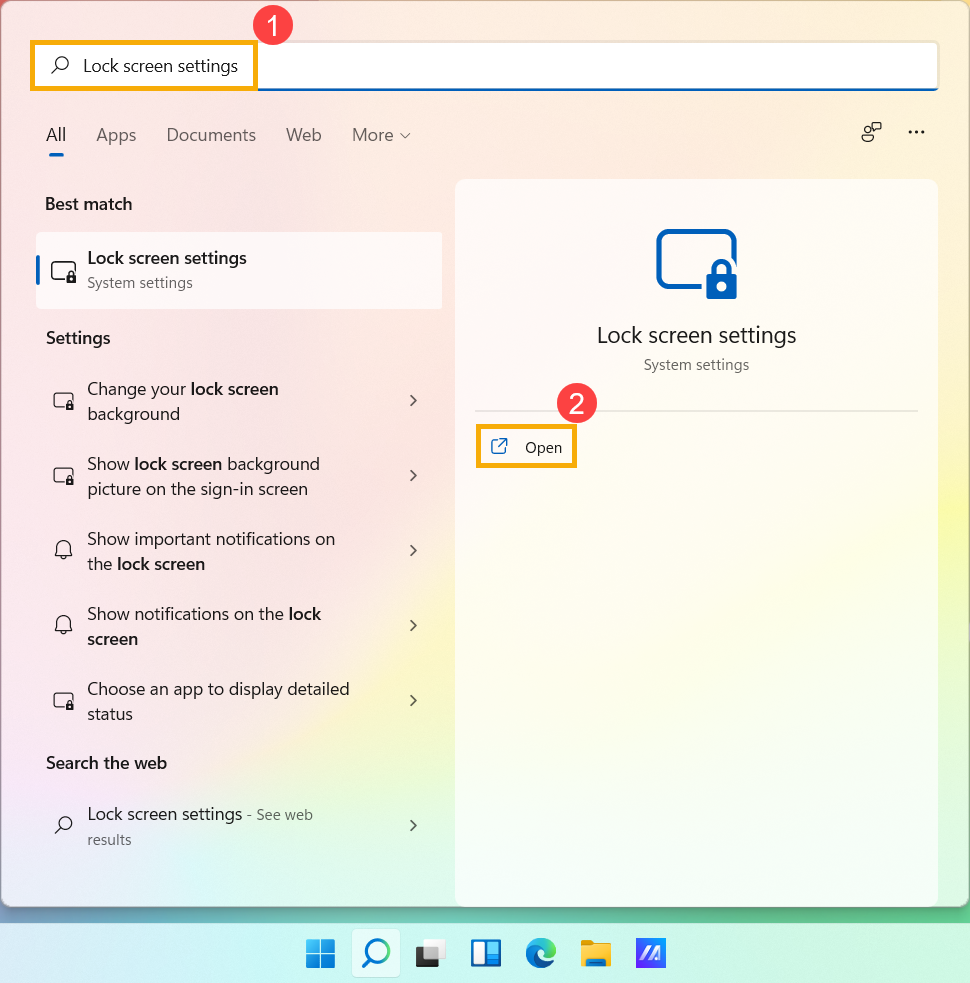
- Escribe y busca [Configuración de pantalla de bloqueo] en la barra de búsqueda de Windows①, y luego haz clic en [Abrir]②.
- En pantalla de bloqueo, puedes seleccionar el fondo como Windows spotlight, Imagen, o crear una Presentación de diapositivas de imágenes③.
Si eliges Windows spotlight, se actualizará diariamente con imágenes de todo el mundo y aparecerá automáticamente en tu pantalla de bloqueo.
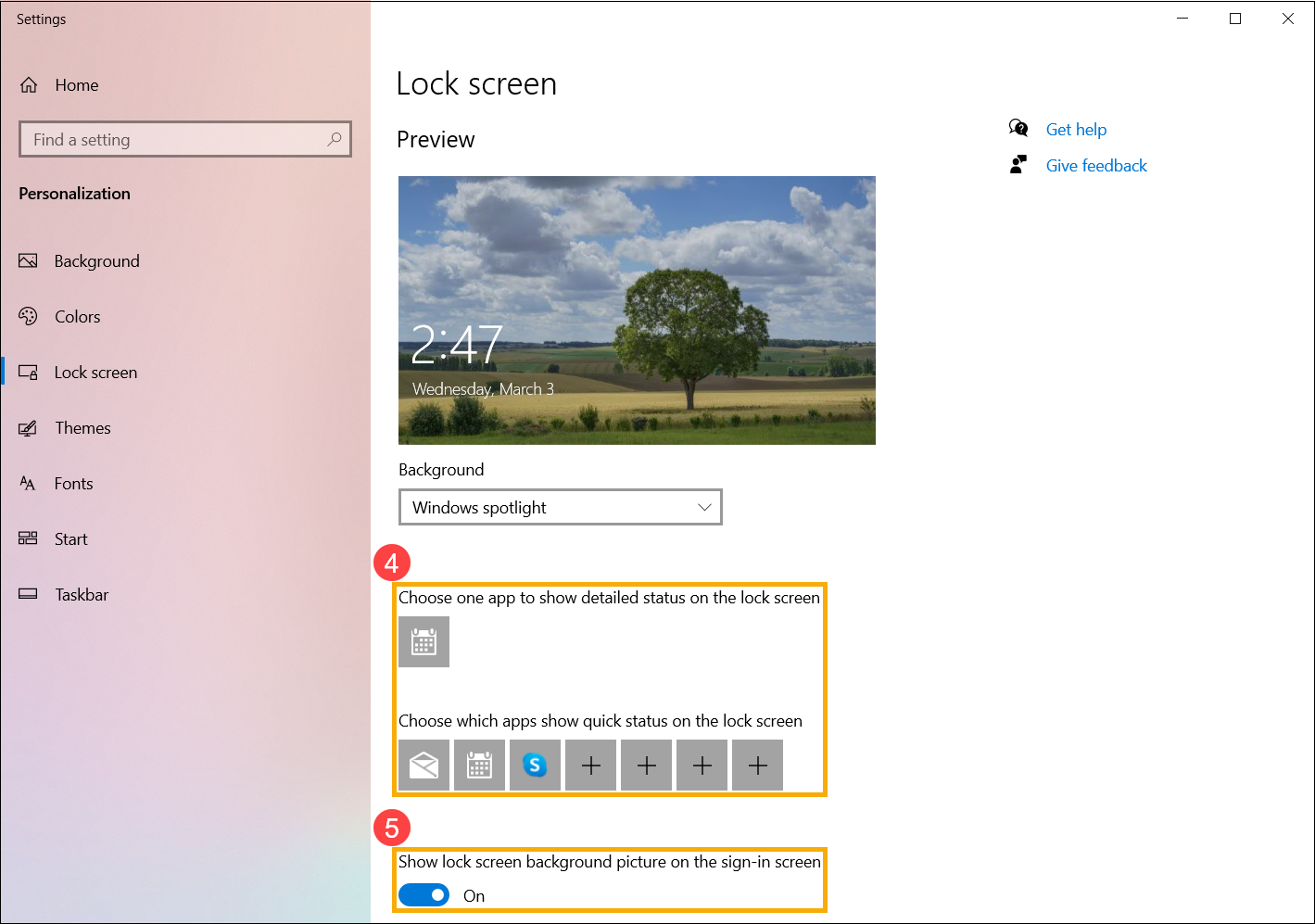
- Si desea que la pantalla de inicio de sesión sea igual que la pantalla de bloqueo, por favor configure [Mostrar la imagen de fondo de la pantalla de bloqueo en la pantalla de inicio de sesión] en Activado④. De lo contrario, la pantalla de inicio de sesión mostrará un fondo simple.
En la sección de Widgets, puede elegir qué aplicaciones muestran información de estado detallada en segundo plano, o qué widgets aparecen como indicadores de estado rápido⑤.
Sistema operativo Windows 10
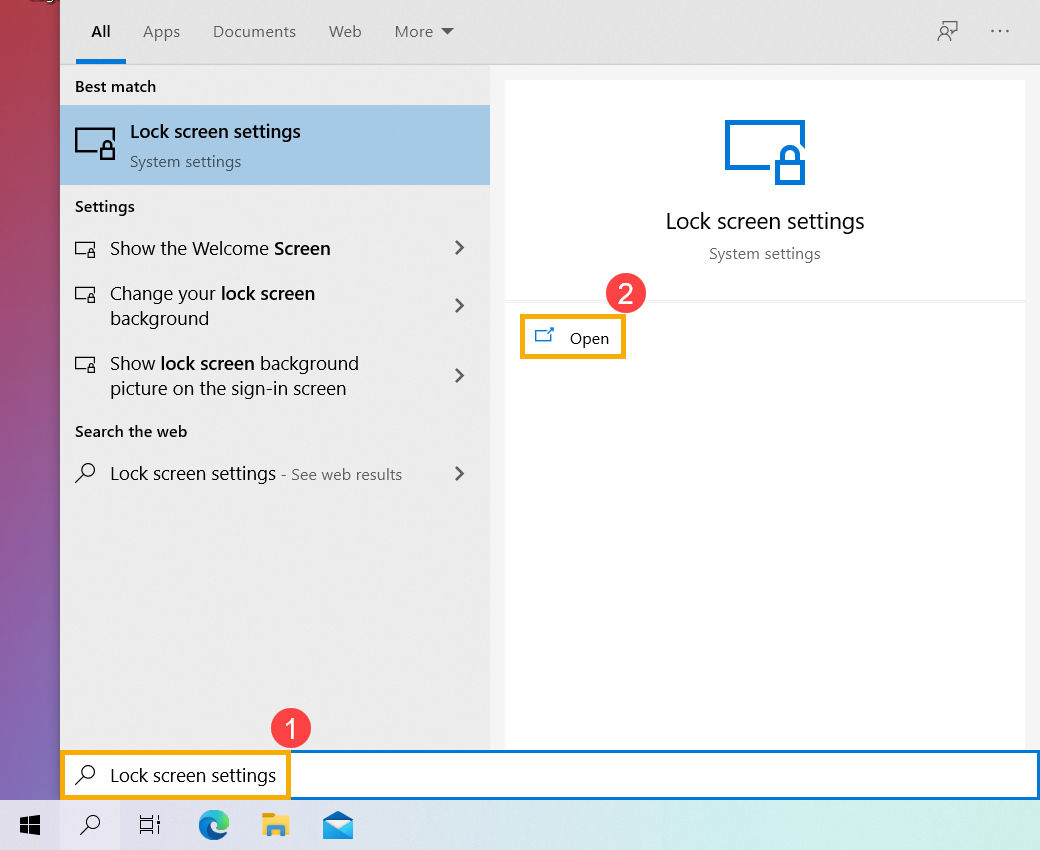
- Escriba y busque [Configuración de la pantalla de bloqueo] en la barra de búsqueda de Windows①, y luego haga clic en [Abrir]②.
- En la pantalla de bloqueo, puede seleccionar el fondo como Destacado de Windows, Imagen o crear una presentación de diapositivas de imágenes③.
Si eliges el fondo destacado de Windows, se actualizará diariamente con imágenes de todo el mundo y aparecerá automáticamente en tu pantalla de bloqueo.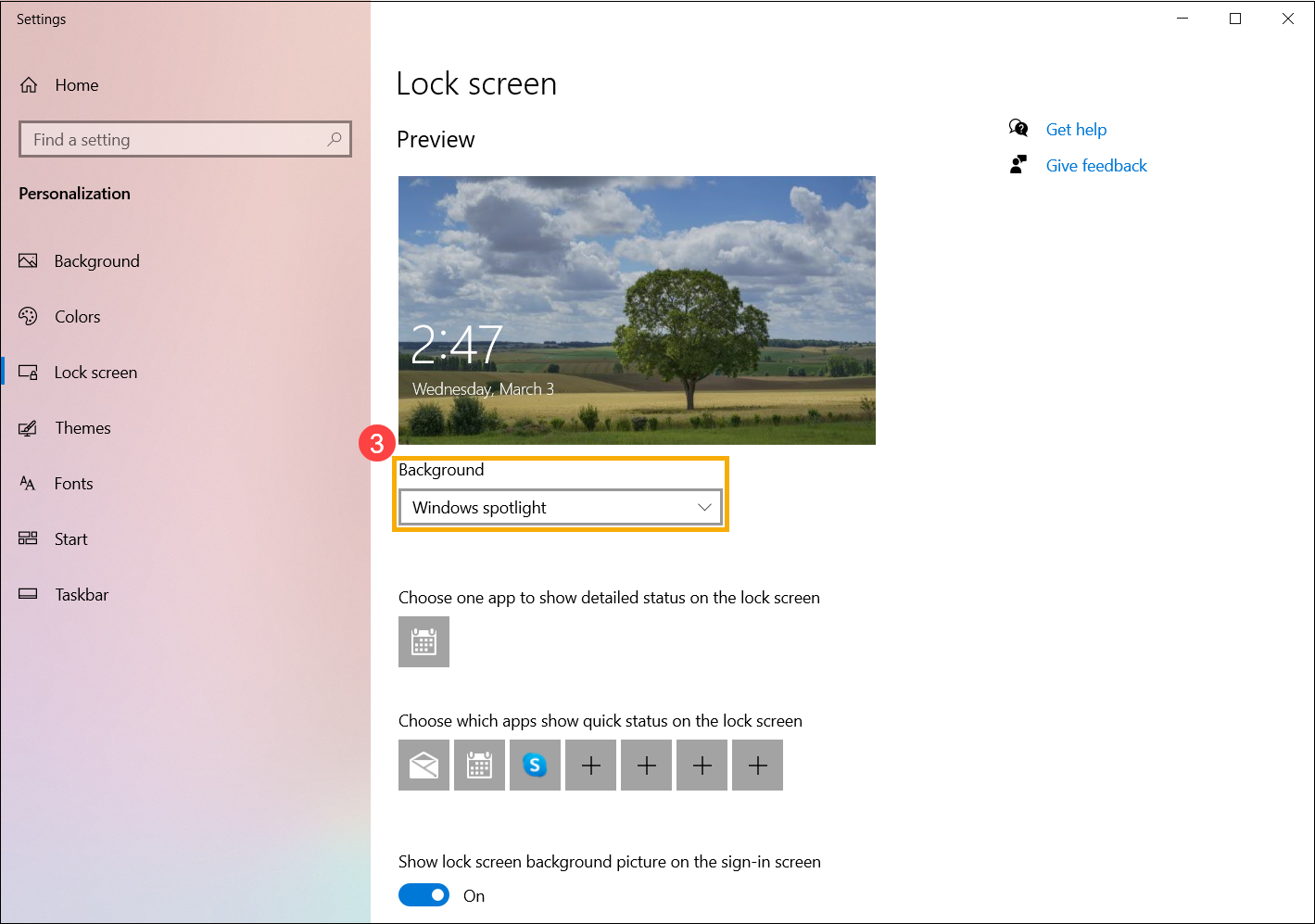
- En el área de aplicaciones de la pantalla de bloqueo, puedes elegir una aplicación para mostrar el estado detallado o qué aplicaciones mostrarán el estado rápido en la pantalla de bloqueo④.
Si deseas que la pantalla de inicio de sesión sea igual que la pantalla de bloqueo, por favor configura [Mostrar imagen de fondo de la pantalla de bloqueo en la pantalla de inicio de sesión] en Activado⑤. De lo contrario, la pantalla de inicio de sesión mostrará un fondo simple.