Temas Relacionados
[Windows 11/10] Olvidé el nombre de usuario, la contraseña o el PIN de inicio de sesión de la cuenta Microsoft
Productos aplicables: Portátil, Ordenador de escritorio, PC Todo en Uno, Consola de juegos portátil, Placa base, Tarjeta gráfica, Monitor LCD, MiniPC
Tu cuenta de Microsoft está vinculada a todas las aplicaciones y servicios de Microsoft. Si no puedes acceder a tu cuenta de Microsoft o iniciar sesión en Windows usando un PIN, consulta este artículo para ayudarte a resolver el problema.
Olvidé el nombre de usuario de la cuenta de Microsoft
Si has olvidado la dirección de correo electrónico de tu cuenta de Microsoft o has iniciado sesión y recibiste el mensaje de error Esa cuenta de Microsoft no existe, se recomienda que sigas estos pasos para ayudarte a encontrar tu nombre de usuario.
Método 1: Busca tu nombre de usuario si tienes información de seguridad configurada en tu cuenta
Si previamente configuraste información de seguridad en tu cuenta de Microsoft, puedes usar esta opción para recuperar tu nombre de usuario.
Nota: Esta opción no funcionará si no tienes información de seguridad configurada en tu cuenta o si ya no puedes acceder a esa información de seguridad. Pasa al siguiente paso: Método 2: Encuentra el nombre de usuario de tu cuenta de Microsoft en el producto o servicio que utilizas.
- Busca tu nombre de usuario usando tu número de teléfono de contacto de seguridad o dirección de correo electrónico.
- Solicita un código de seguridad para que se envíe al número de teléfono o correo electrónico que usaste.
- Introduce el código y selecciona Siguiente.
- Cuando veas la cuenta que buscas, selecciona Iniciar sesión.
Si la búsqueda del nombre de usuario no tuvo éxito, por ejemplo, si no habías configurado o ya no tienes acceso a tu información de contacto de seguridad, intenta con Método 2: Encuentra tu nombre de usuario de la cuenta de Microsoft en el producto o servicio que utilizas.
Método 2: Encuentra tu nombre de usuario de la cuenta de Microsoft en el producto o servicio que utilizas
Para proteger tu cuenta, Microsoft tiene políticas estrictas sobre cómo nuestros asesores pueden ayudarte con tu cuenta. Los asesores de soporte de Microsoft no pueden proporcionar información de la cuenta sin la validación adecuada, pero hay lugares dentro de los propios productos donde puedes buscar.
¿Alguna vez configuraste una dirección de correo electrónico alternativa para la cuenta con la que deseas iniciar sesión, como @outlook.com, @gmail.com o @live.com? Si es así, inténtalo con esa.
- Dispositivos Windows
Desde tu dispositivo Windows donde has iniciado sesión, haz clic en el icono de [Inicio] en la barra de tareas①, luego haz clic en [Configuración]
 ②.
②. 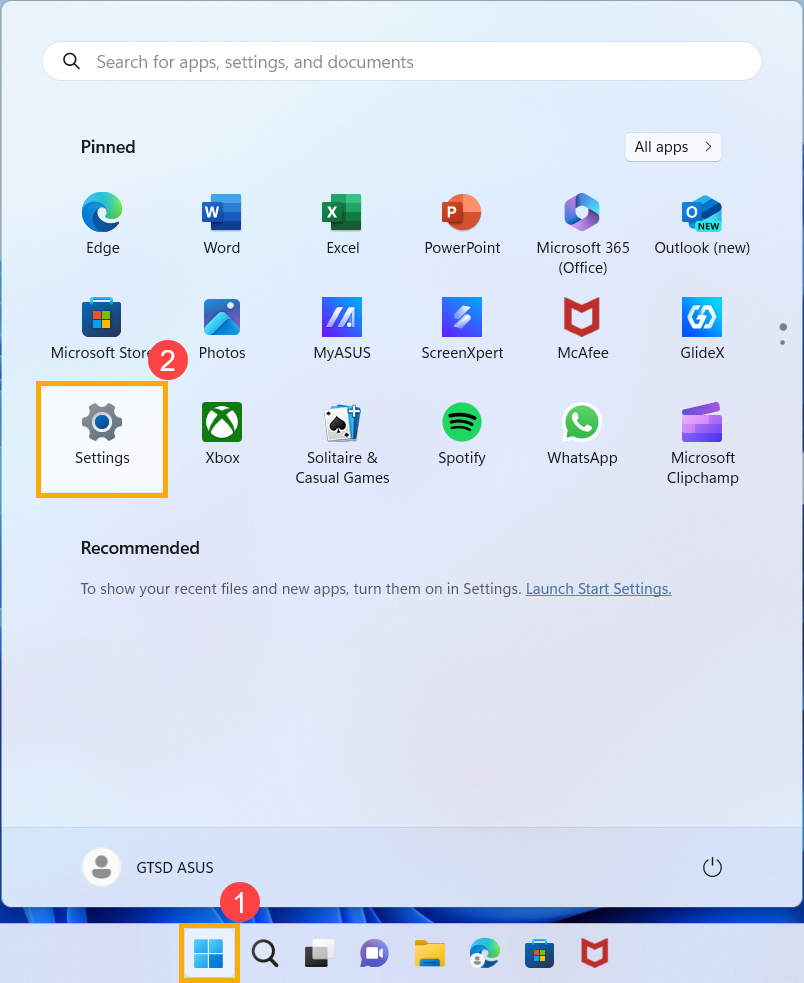
En la ventana de Configuración de Windows, haz clic en [Cuentas]③, luego haz clic en [Correo electrónico y cuentas]④.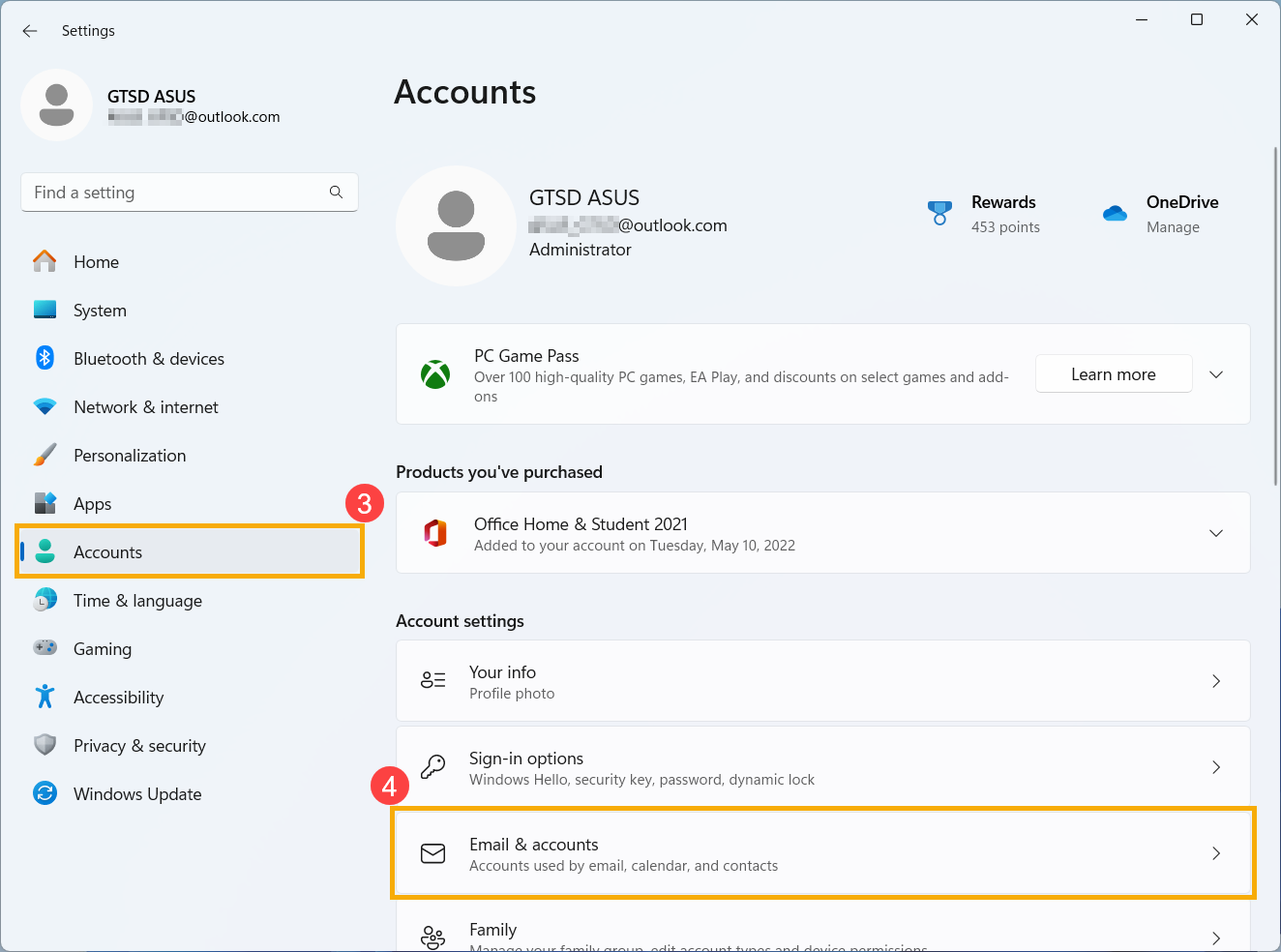
Debajo de Correo electrónico y cuentas, verás el nombre de usuario asociado con tu dispositivo.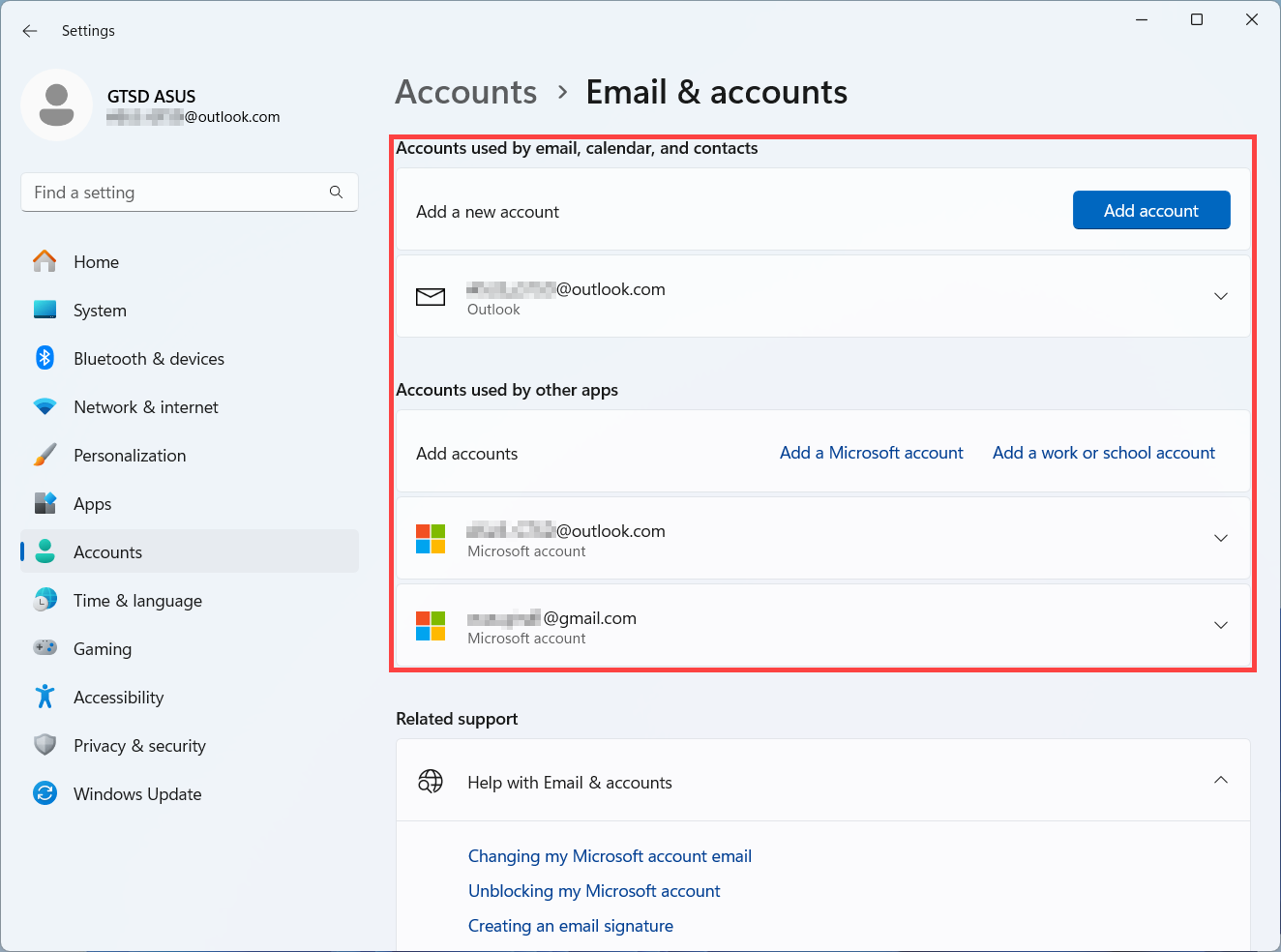
- Aplicaciones de Office
Microsoft 365 u Office 2016 y versiones más recientes: Abre aplicaciones de Office como Word o Excel. Después de abrir la aplicación de Office, haz clic en [Archivo]①.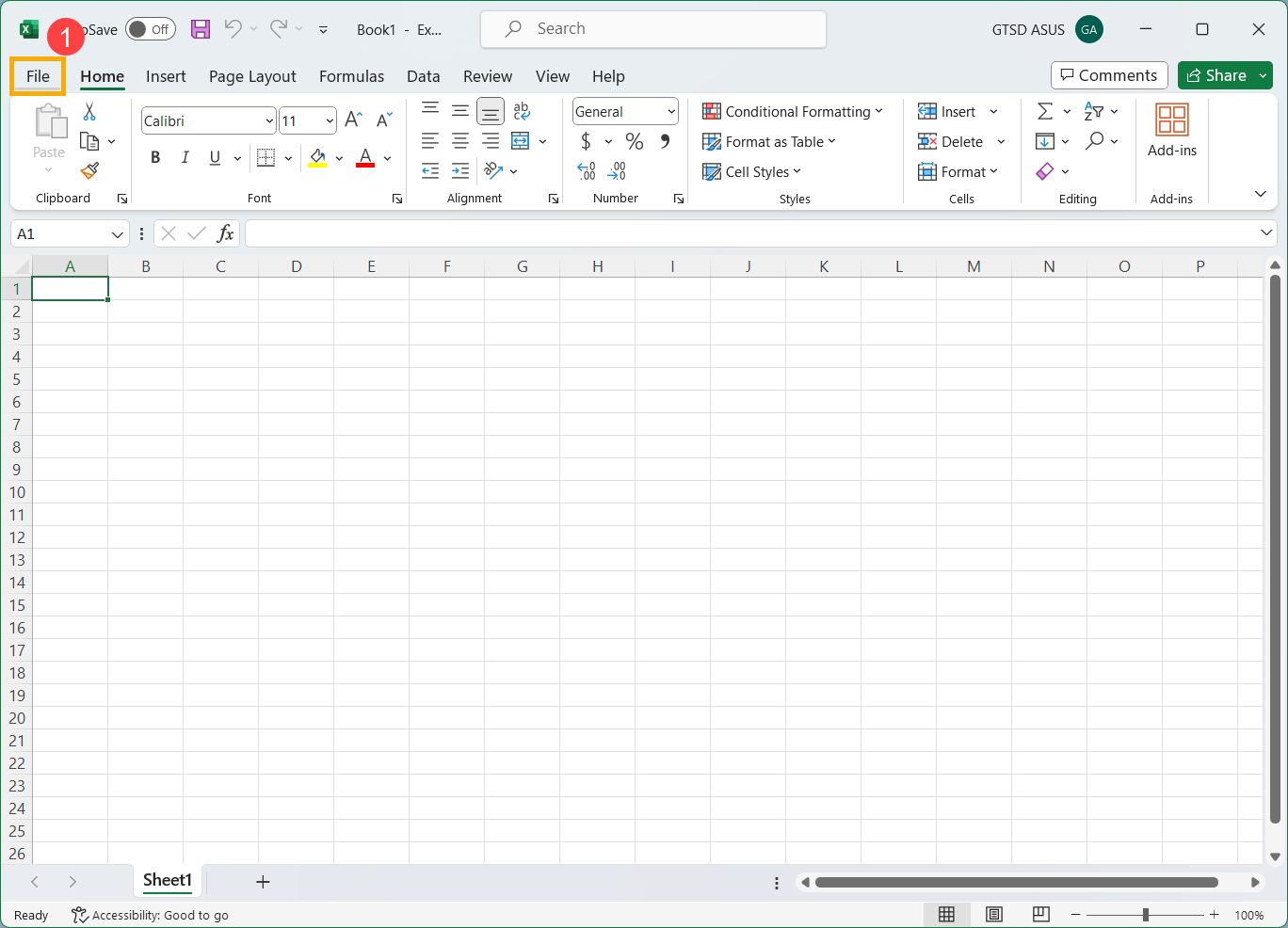
Haz clic en [Cuenta]②. En la información del usuario, encontrarás el nombre de usuario que pertenece y está asociado con tu cuenta.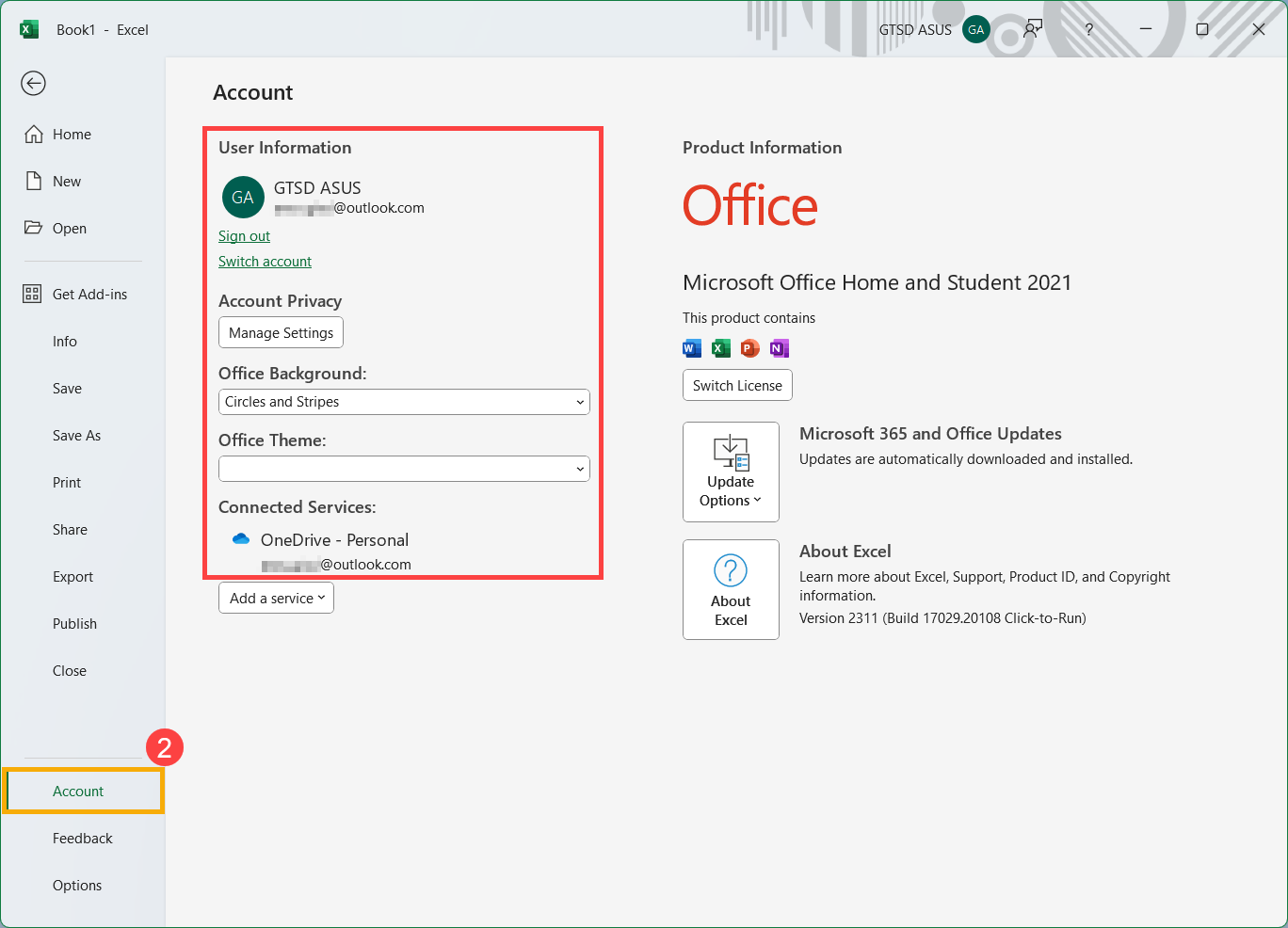
Si todavía no pudiste encontrar tu nombre de usuario revisando los productos o servicios anteriores, pasa al siguiente paso para determinar si tu cuenta puede estar cerrada.
Método 3: Comprueba si tu cuenta de Microsoft está cerrada
Es posible que no puedas iniciar sesión en tu cuenta porque está cerrada o eliminada.
- Tú cerraste tu cuenta: Si cerraste tu cuenta de Microsoft, tienes 60 días desde ese cierre para iniciar sesión y reabrirla. Después de esos 60 días, tu cuenta y tus datos expirarán.
- Tu cuenta fue cerrada por inactividad: Si no has iniciado sesión en tu cuenta durante mucho tiempo, podría expirar por inactividad, de acuerdo con el siguiente cronograma.
| Si la última vez que iniciaste sesión fue: | Tu cuenta expira después de: |
| Antes de junio de 2014 | 1 año de inactividad |
| Después de junio de 2014 | 2 años de inactividad |
Si quieres reabrir una cuenta de Microsoft cerrada, consulta las instrucciones oficiales de soporte de Microsoft.
Olvidé la contraseña de la cuenta de Microsoft
Si la contraseña que ingresaste no funciona o has olvidado tu contraseña, por favor restablécela usando los siguientes pasos.
Restablecer la contraseña de la cuenta de Microsoft
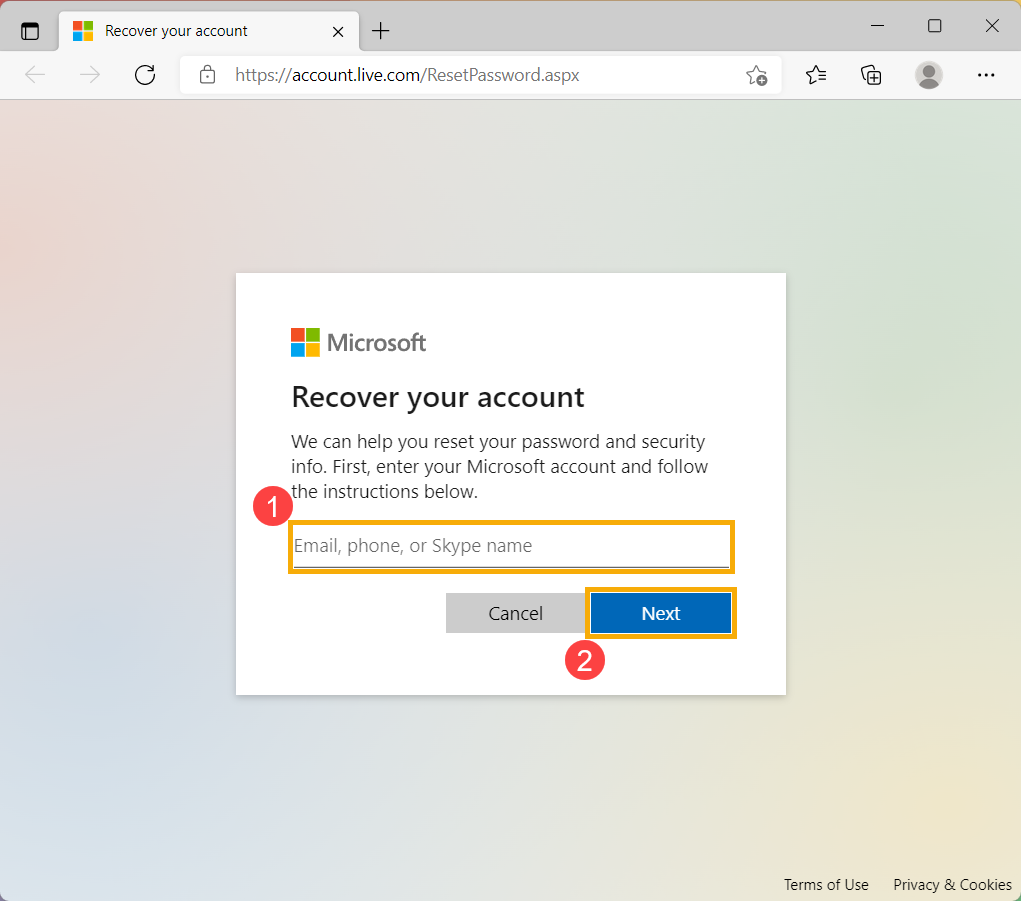
- Haz clic en este enlace para ir a la página de restablecimiento de contraseña de Microsoft.
- Ingresa tu cuenta de Microsoft①, como correo electrónico, teléfono o nombre de Skype, y haz clic en [Siguiente]②.
- Para tu protección, Microsoft debe verificar tu identidad antes de que puedas continuar con el restablecimiento de tu contraseña.
Elige cómo deseas recibir el código de verificación③, como correo electrónico o mensaje de texto, y haz clic en [Obtener código]④.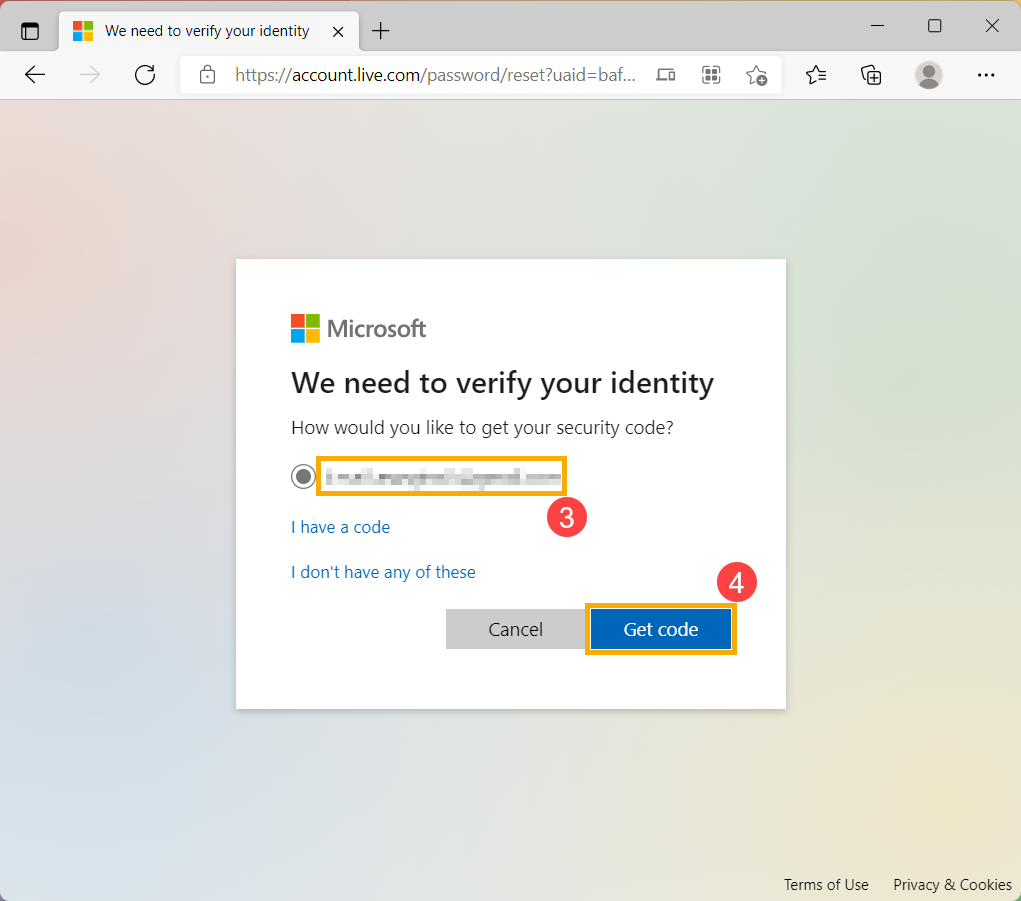
- Microsoft enviará un código de verificación al correo electrónico o número de teléfono que seleccionaste. Ve al teléfono o correo de recuperación donde esperas recibir el código. Ingresa el código de verificación⑤ y haz clic en [Siguiente]⑥.
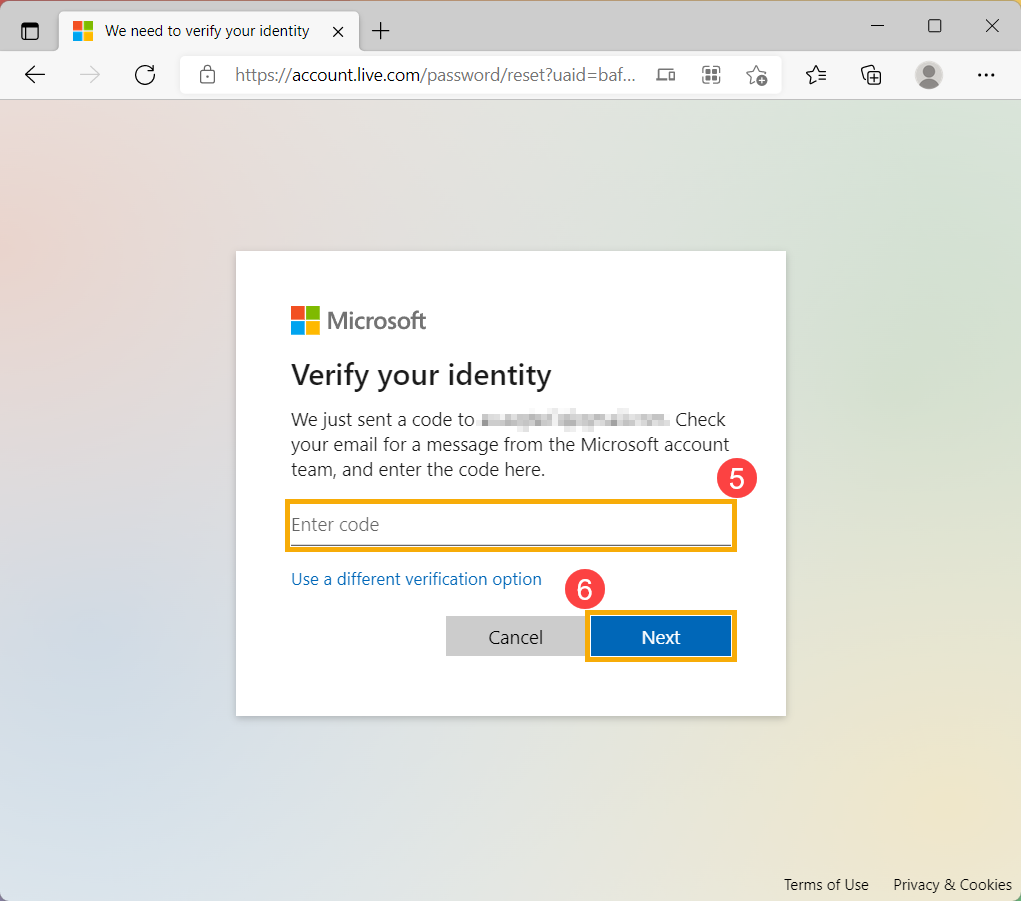
- Después de confirmar el código de verificación, establece tu nueva contraseña⑦ y haz clic en [Siguiente]⑧.
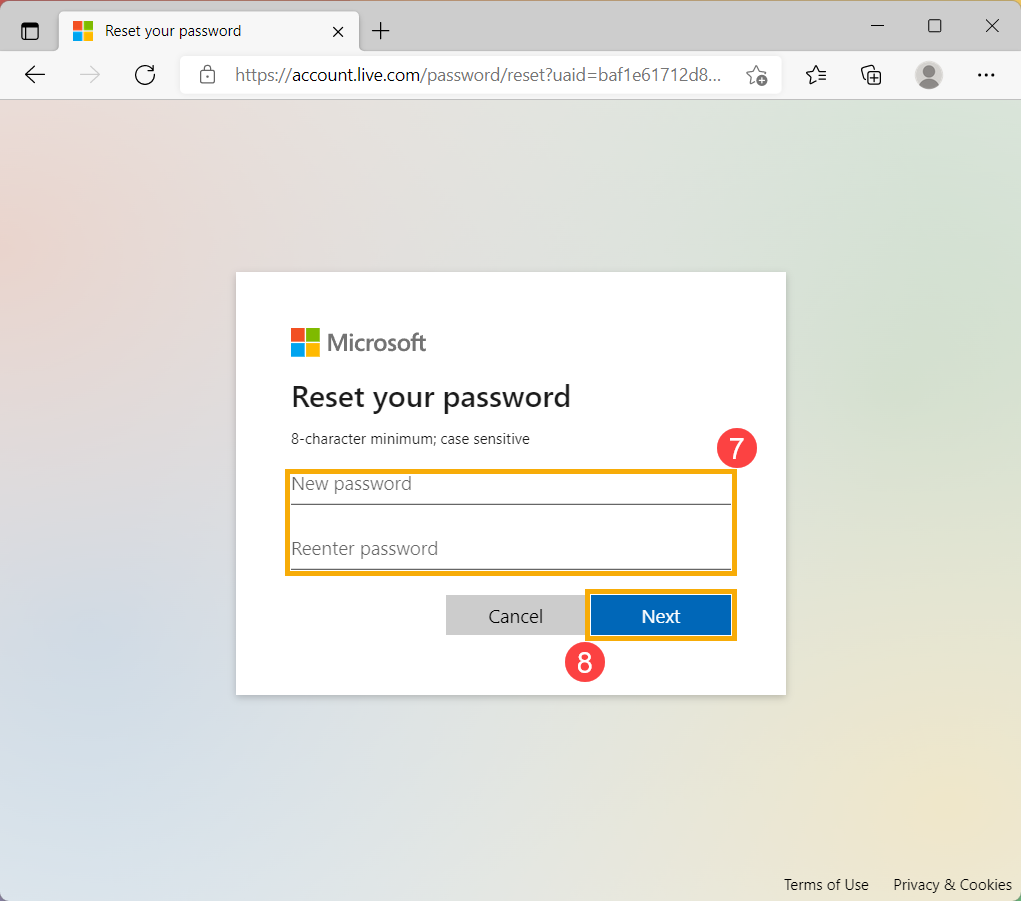
- El restablecimiento de la contraseña está completo.
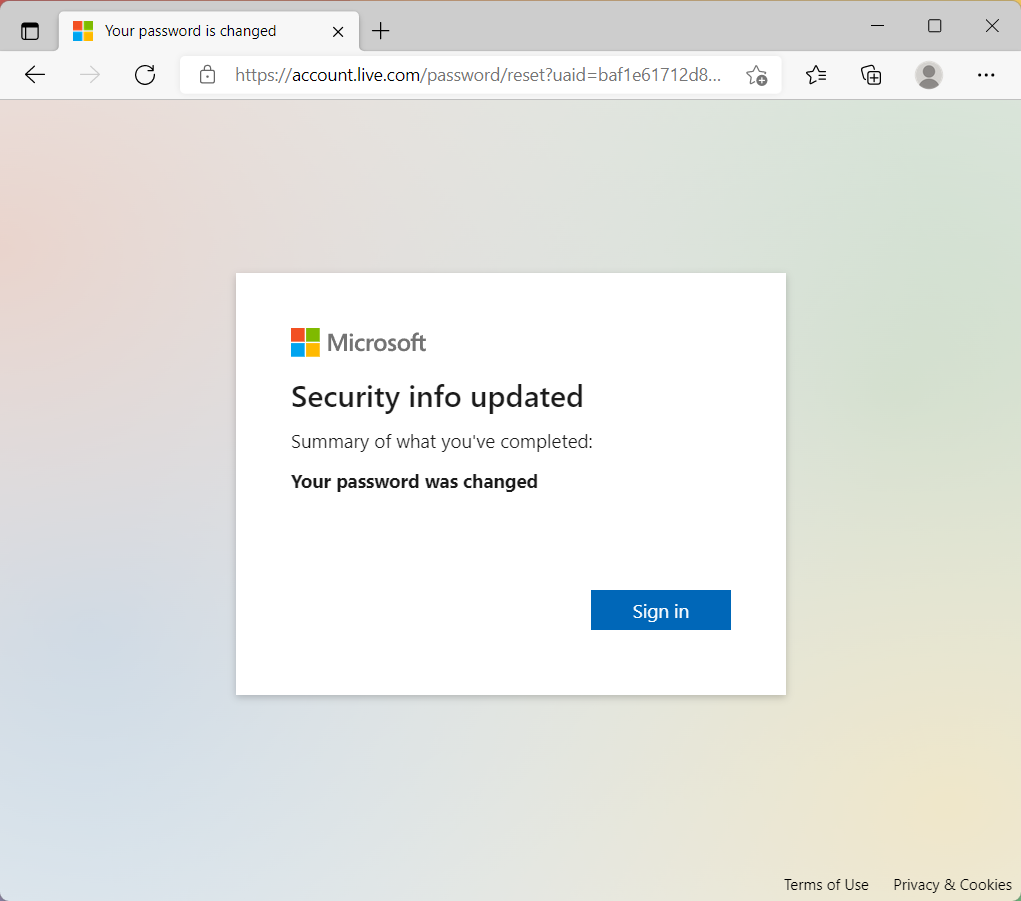
Si el restablecimiento de la contraseña falla, prueba los siguientes métodos:
- Si no puedes recibir un código de verificación, consulta las instrucciones oficiales de soporte de Microsoft: Solución de problemas con el código de verificación.
- Si intentaste iniciar sesión en tu cuenta y recibiste un mensaje de que se ha bloqueado, es porque la actividad asociada con tu cuenta podría violar las Condiciones de uso de Microsoft.. Consulta las instrucciones oficiales de soporte de Microsoft: Cómo desbloquear tu cuenta de Microsoft.
- Si has activado la verificación en dos pasos.
Después de que actives la verificación en dos pasos o configures la aplicación Authenticator, puedes tener problemas si utilizas aplicaciones o dispositivos antiguos (como [Windows Phone 8] y [Xbox 360]) que no son compatibles con la verificación en dos pasos.
Si tienes activa la verificación en dos pasos y una aplicación no te solicita introducir un código de seguridad al iniciar sesión, es posible que puedas iniciar sesión con una contraseña de aplicación en su lugar. Una contraseña de aplicación es una contraseña larga y generada aleatoriamente que solo proporcionarás una vez en lugar de tu contraseña habitual al iniciar sesión en una aplicación o dispositivo que no sea compatible con la verificación en dos pasos.
Solo necesitas crear una contraseña de aplicación si tienes activa la verificación en dos pasos y estás utilizando una aplicación que no la soporta. Para más información, consulta las instrucciones oficiales de soporte de Microsoft: Contraseñas de aplicación y verificación en dos pasos.
Olvidé el PIN de inicio de sesión para el dispositivo Windows
Restablecer tu PIN cuando ya has iniciado sesión en tu dispositivo
Si has olvidado tu PIN y entraste a tu equipo usando una contraseña, huella digital, llave de seguridad u otro método, puedes consultar los siguientes pasos para obtener un nuevo PIN.
- Asegúrate de estar conectado a internet para que el cambio se sincronice con tu cuenta de Microsoft.
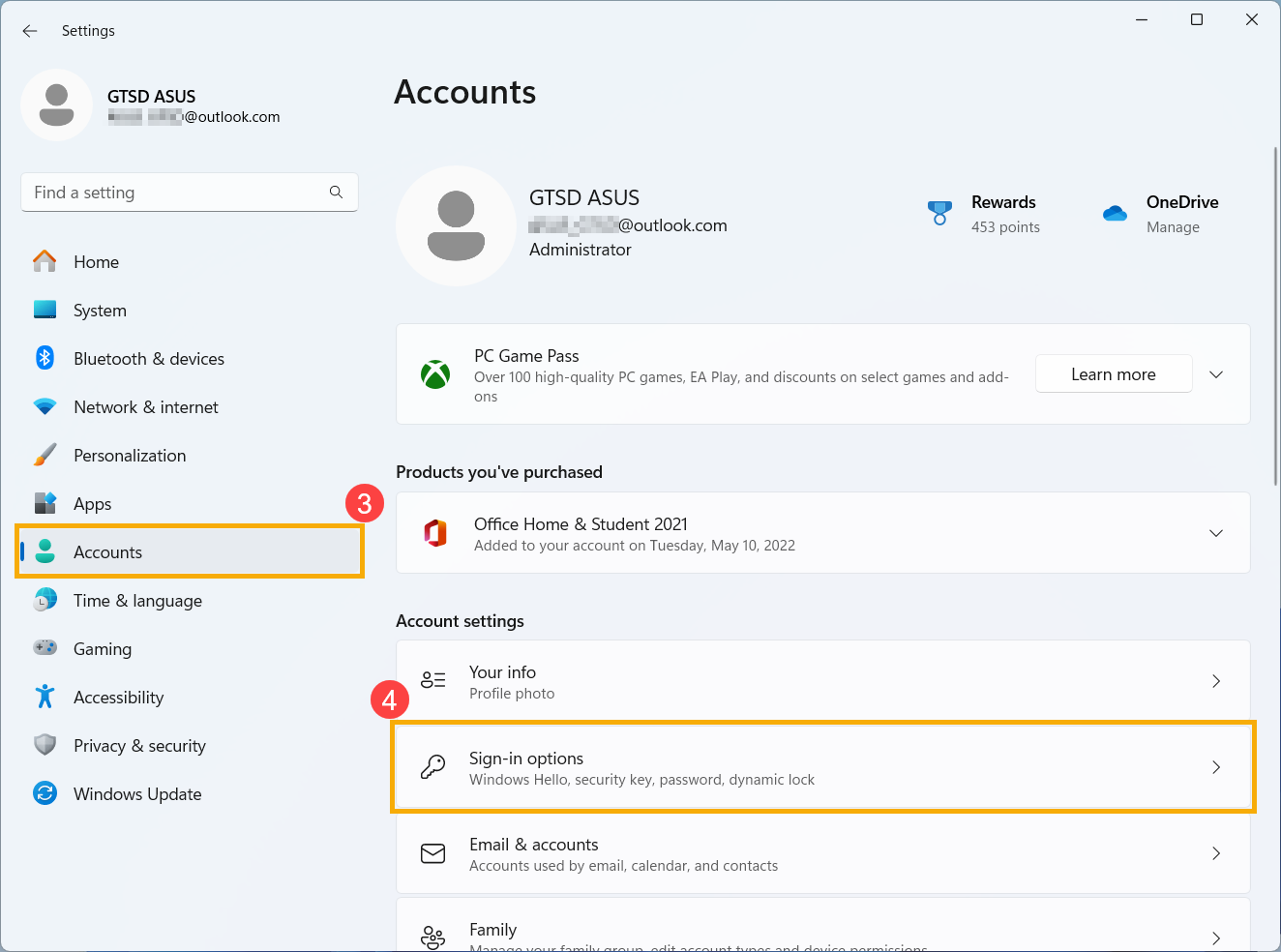
- Haz clic en el icono de [Inicio] en la barra de tareas①, luego haz clic en [Configuración]②.
- En la ventana de Configuración de Windows, haz clic en [Cuentas]③, luego haz clic en [Opciones de inicio de sesión]④.
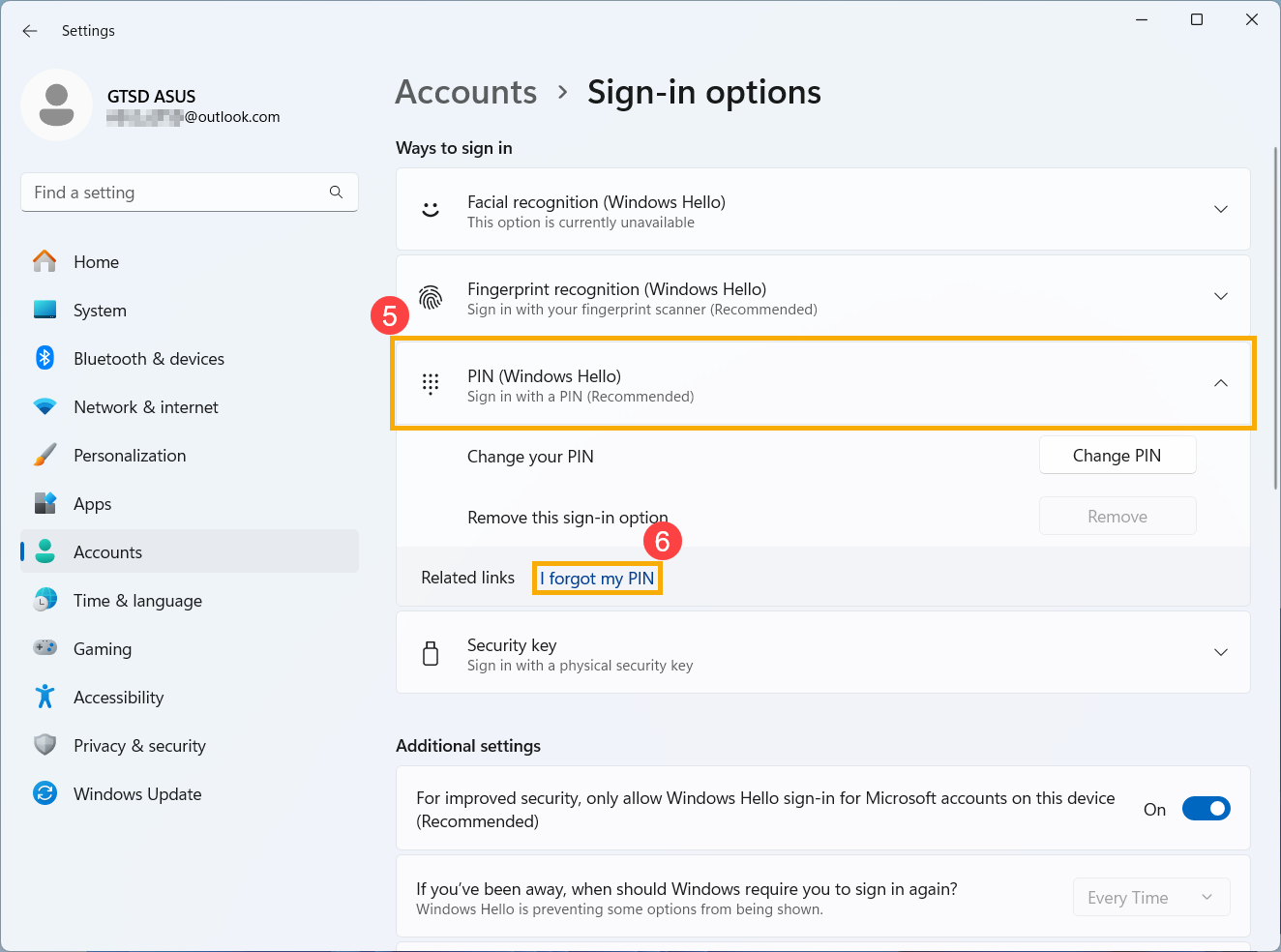
- Selecciona [PIN (Windows Hello)]⑤ para mostrar más opciones, luego haz clic en [Olvidé mi PIN]⑥.
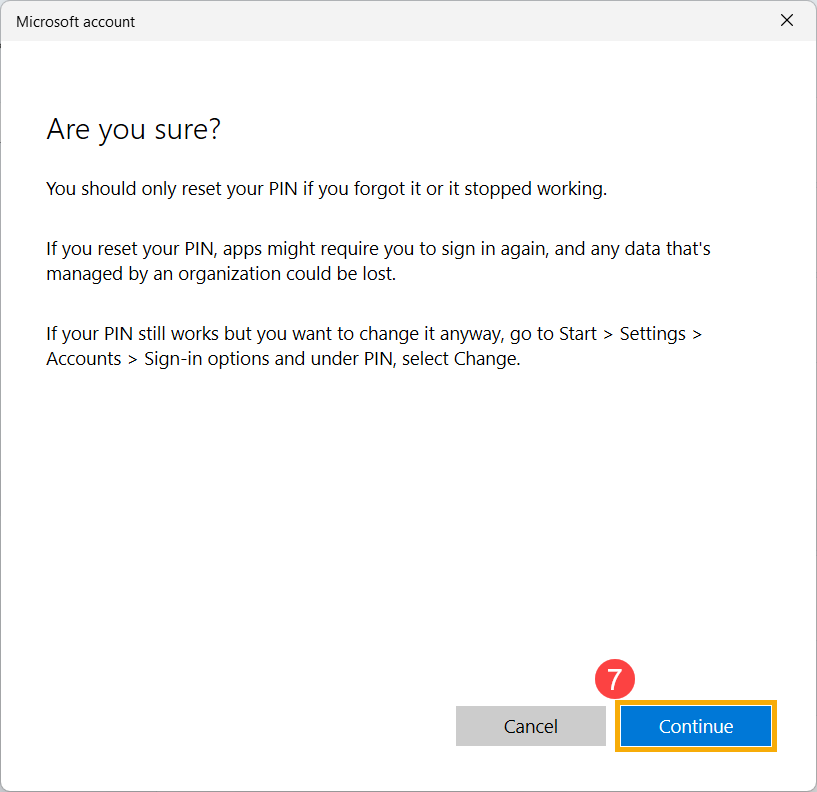
- Después de que aparezca la ventana confirmando si deseas restablecer el PIN, haz clic en [Continuar]⑦.
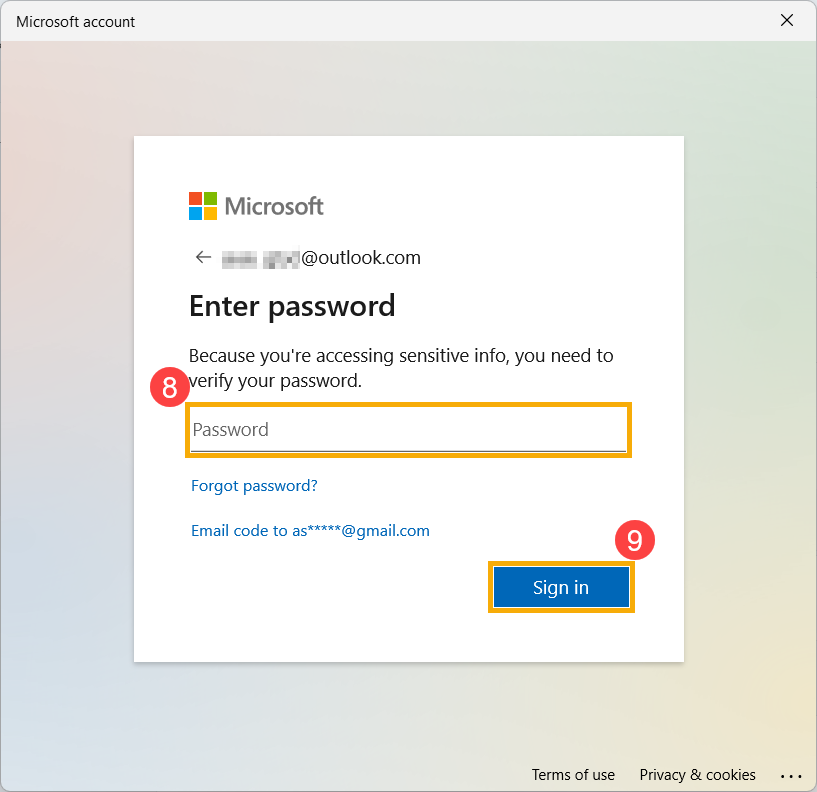
- Introduce tu contraseña de cuenta de Microsoft⑧ y haz clic en [Iniciar sesión]⑨.
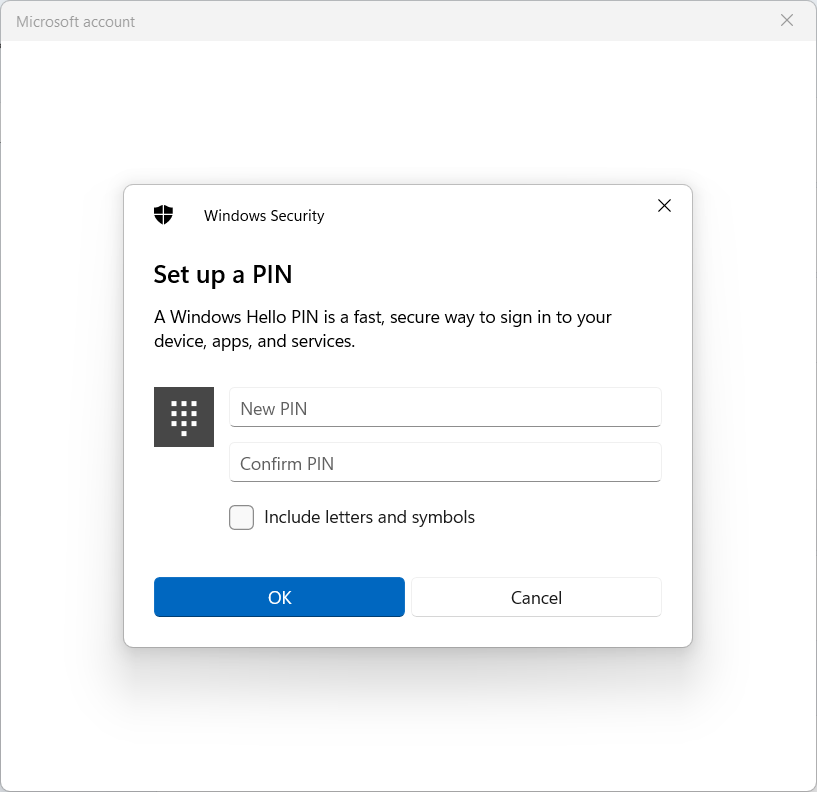
- Después de iniciar sesión, puedes establecer un nuevo PIN.
Restablece tu PIN cuando no has iniciado sesión en Windows
Si no has iniciado sesión en tu dispositivo y deseas restablecer un PIN, puedes intentar el siguiente método.
- En la pantalla de inicio de sesión de Windows, haz clic en [Olvidé mi PIN]①.
Nota: Si no ves Olvidé mi PIN, selecciona Opciones de inicio de sesión y luego selecciona Introducir tu contraseña para iniciar sesión en el dispositivo usando la contraseña de tu cuenta de Microsoft.
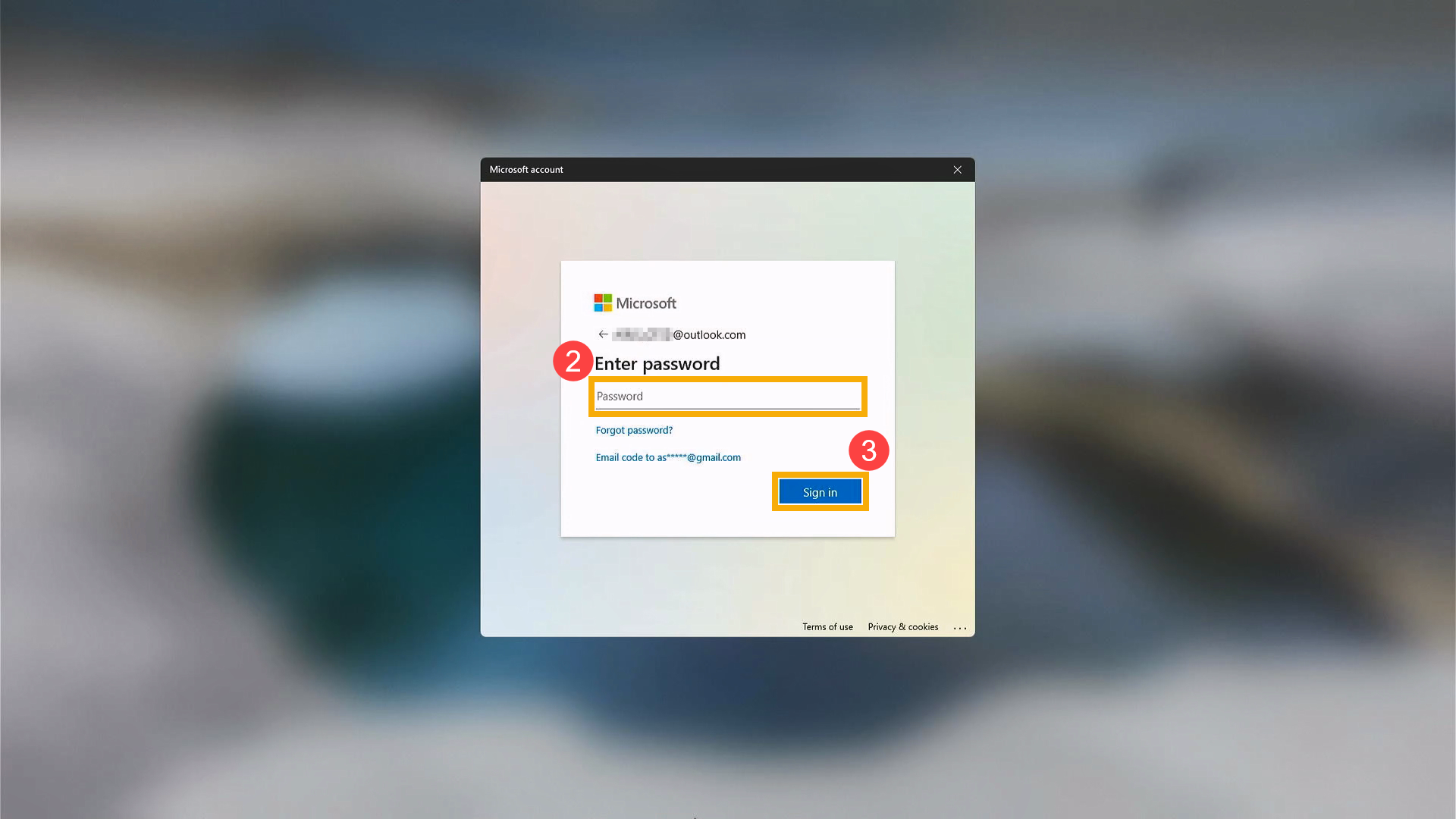
- Introduce tu contraseña de cuenta de Microsoft② y haz clic en [Iniciar sesión]③.
- Para tu protección, Microsoft debe verificar tu identidad antes de que puedas continuar con el restablecimiento de tu PIN. Elige cómo deseas recibir el código de verificación④.
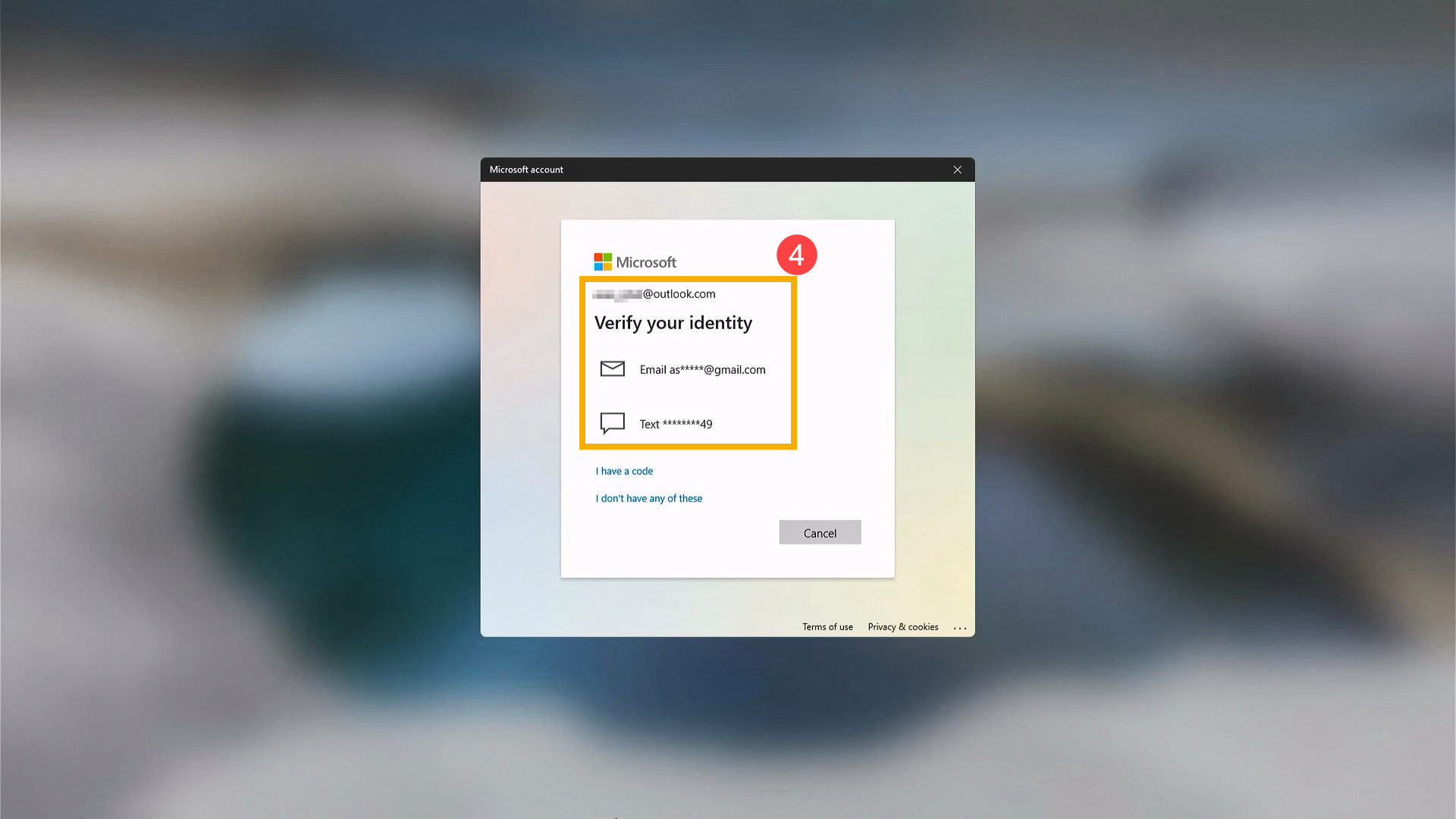
- Dependiendo del método de contacto que elijas, vuelve a escribir la primera parte de la dirección de correo electrónico o los últimos cuatro dígitos del número de teléfono que se muestran como pista en la ventana anterior⑤, luego haz clic en [Enviar código]⑥.

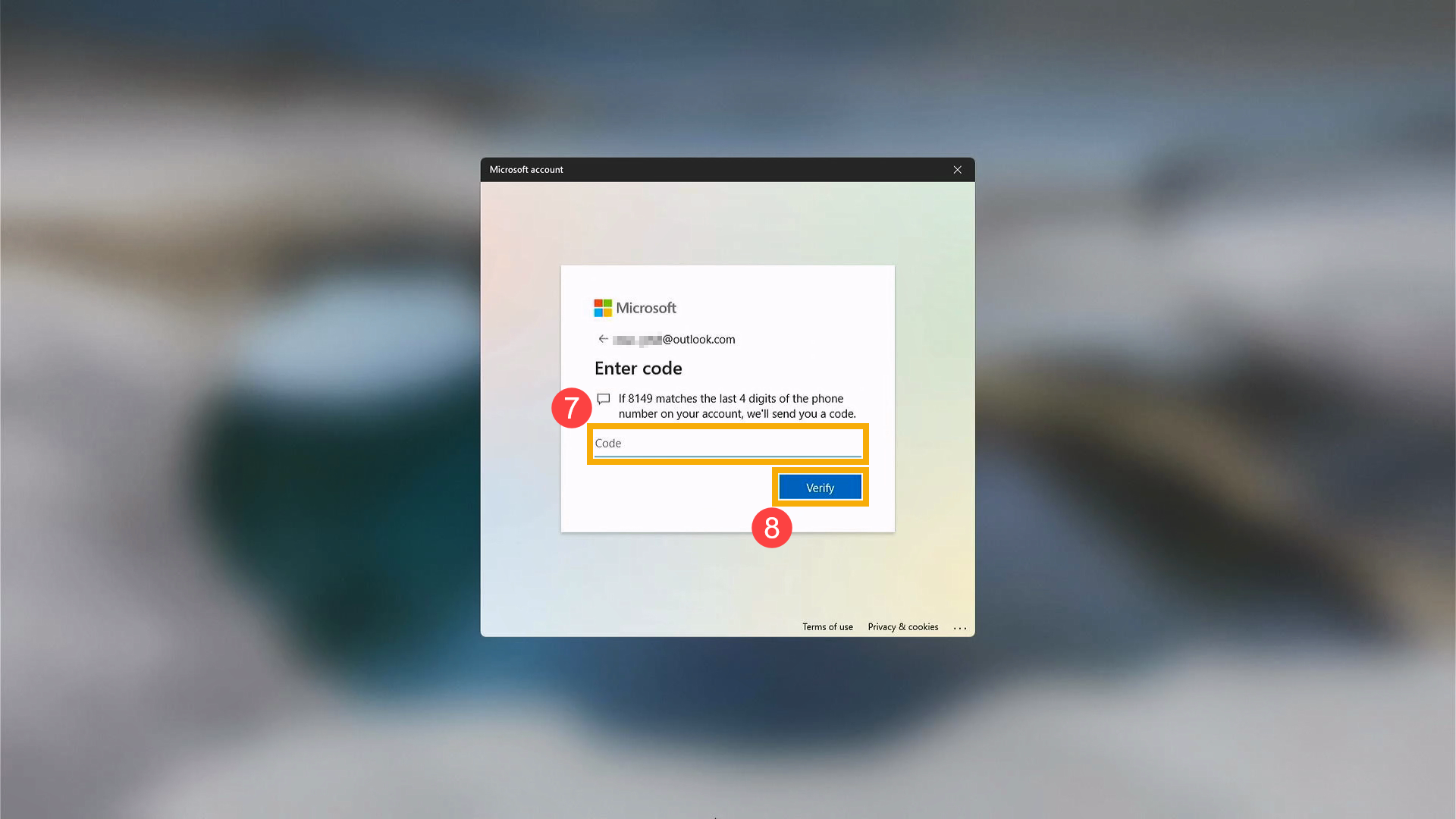
- Microsoft enviará un código de verificación al correo electrónico o número de teléfono que seleccionaste. Ve al teléfono de recuperación o correo electrónico donde esperas recibir el código. Ingresa el código de verificación⑦ y haz clic en [Verificar]⑧.
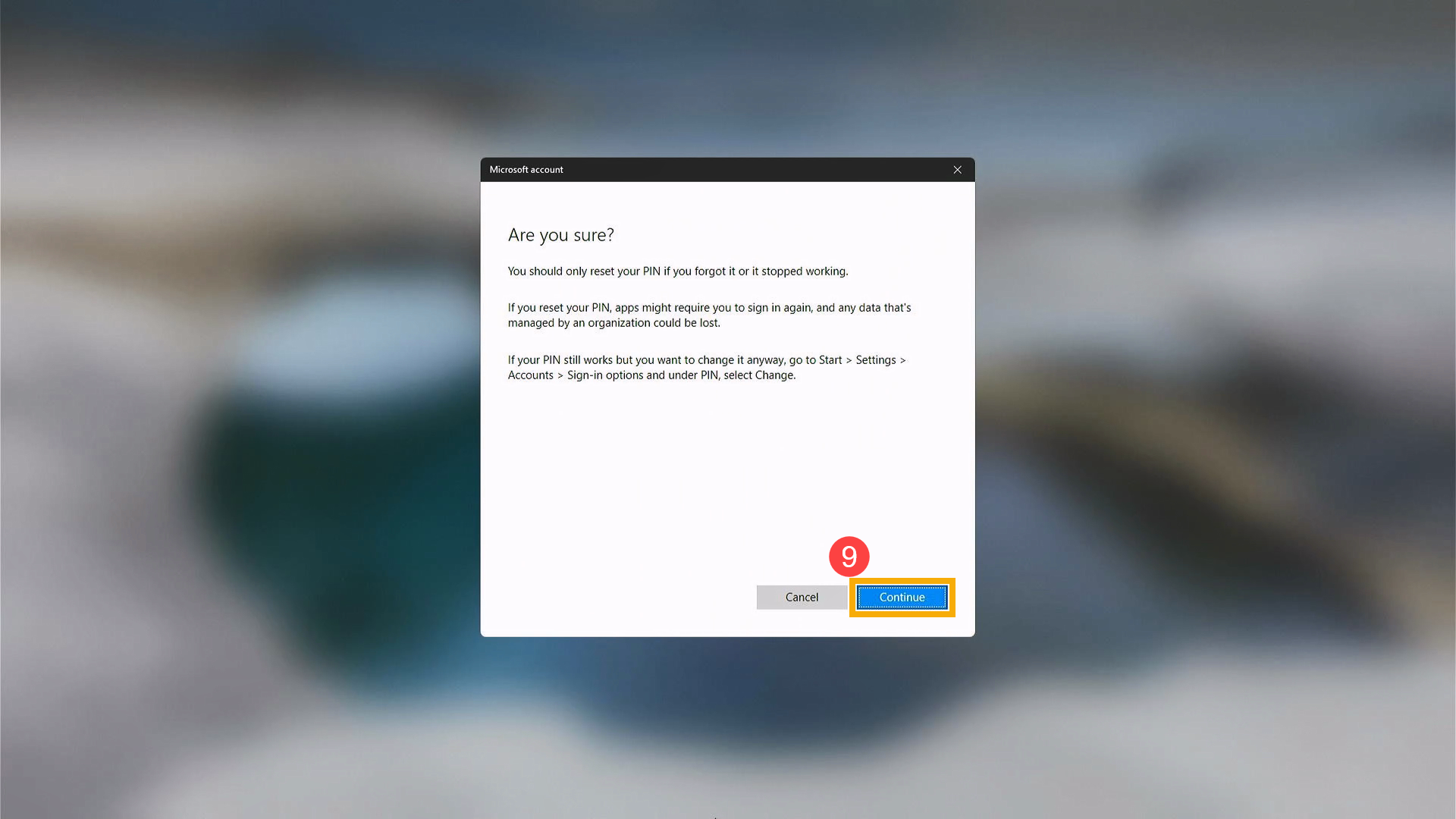
- Después de que aparezca la ventana confirmando si deseas restablecer el PIN, haz clic en [Continuar]⑨.
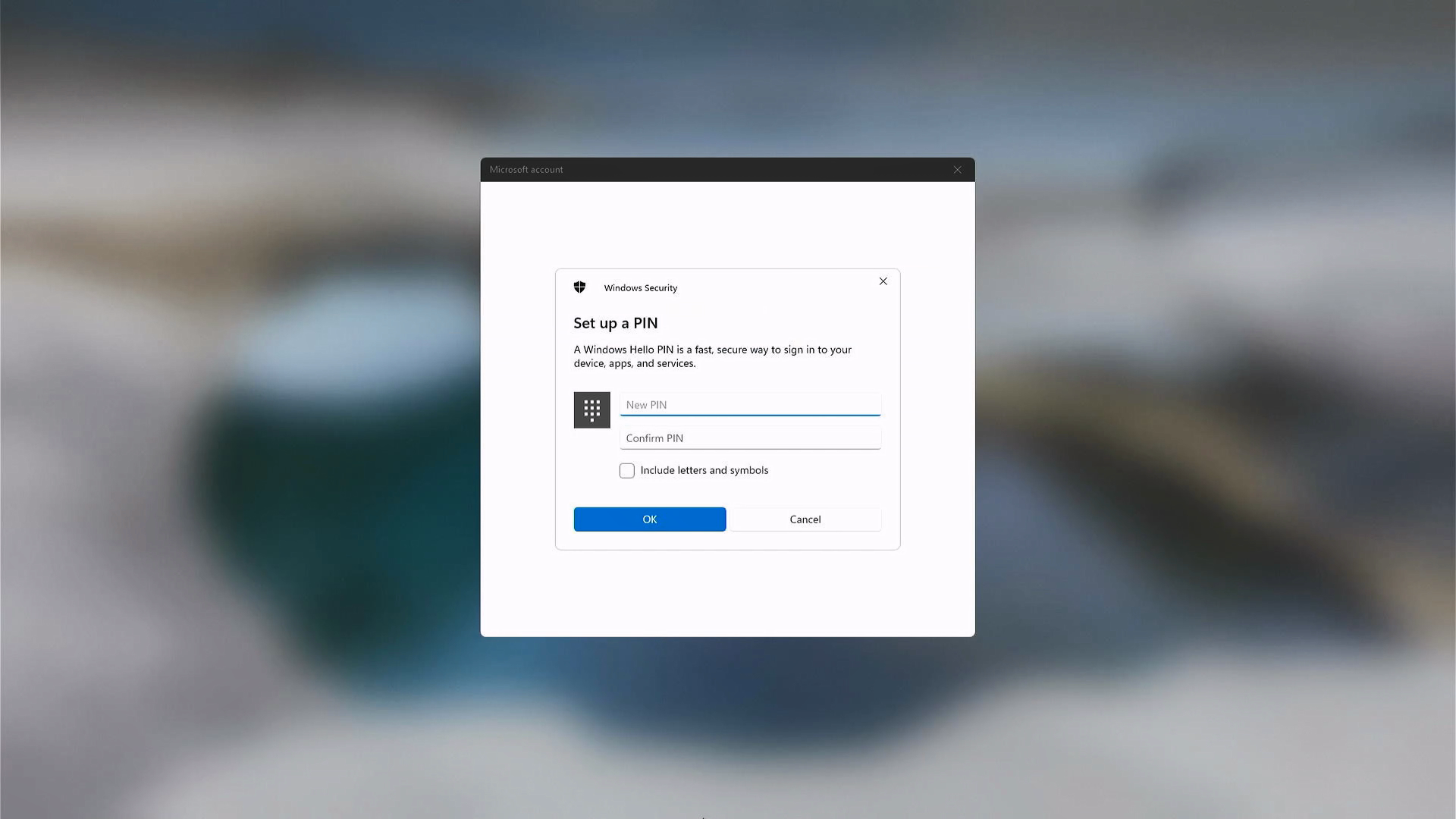
- Ahora puedes establecer un nuevo PIN.
P & R
P1: ¿Qué debo hacer si mi cuenta se bloquea después de demasiados intentos incorrectos de contraseña durante el inicio de sesión?
A1: Si introduces una contraseña incorrecta varias veces al iniciar sesión en Windows, el sistema puede bloquear temporalmente tu cuenta. Este es un mecanismo de seguridad integrado en Windows diseñado para evitar el acceso no autorizado mediante intentos repetidos de contraseña.
Si tu cuenta se bloquea, recomendamos las siguientes acciones:
- Para ordenadores personales
- Espera un período de tiempo antes de intentar iniciar sesión de nuevo (la duración exacta depende de la configuración de seguridad del sistema).
- Si hay otra cuenta en el ordenador con privilegios de administrador, pide al administrador que revise el estado de la cuenta y te ayude si es necesario.
- Para ordenadores proporcionados por la empresa, la escuela o la organización
- Estos dispositivos suelen estar gestionados por políticas de seguridad centralizadas establecidas por el equipo de administración del sistema.
- Normalmente, los usuarios no pueden desbloquear sus cuentas por sí mismos.
- Por favor, contacta con el departamento de TI o el administrador del sistema de tu organización para recibir ayuda.
Tenga en cuenta que las condiciones de bloqueo de cuenta y los procedimientos de recuperación pueden variar según el entorno de uso. El comportamiento real está determinado por las políticas de seguridad aplicadas al ordenador. La Política de Bloqueo de Cuenta de Windows es una función de seguridad oficial proporcionada por Microsoft. Para obtener mecanismos y explicaciones detalladas, consulte la documentación oficial de Microsoft: https://learn.microsoft.com/windows/security/threat-protection/security-policy-settings/account-lockout-policy.
La información anterior es de las instrucciones de cuenta de Microsoft. Si los problemas con su cuenta de Microsoft siguen sin resolverse, por favor contacte a Microsoft para obtener más ayuda.