[Wireless Router] ¿Cómo configurar MAC Clone en el enrutador ASUS?
Algunos proveedores de servicios de Internet (ISP), como la comunidad y la red del campus, desean mejorar la seguridad del entorno de la red o evitar que los dispositivos conectados a ella excedan ciertas cantidades, lo que puede causar una reducción en la calidad de su conexión a Internet. Por lo tanto, requieren una dirección MAC para garantizar que un dispositivo pueda conectarse a Internet.
Cuando la dirección MAC de su enrutador ASUS no está en la lista de MAC permitidas bajo este requisito de ISP, puede probar uno de los siguientes métodos para resolver este problema:
Método 1: Comuníquese con su ISP y pídale que agregue la dirección MAC de su enrutador a la lista permitida.
Consulte [Enrutador inalámbrico] ¿Cómo comprobar la dirección MAC del enrutador inalámbrico ASUS? aprender más.
Método 2: Use la función MAC Clone en los enrutadores ASUS para copiar la dirección MAC del dispositivo permitida a su suscripción ISP para reemplazar la dirección MAC del enrutador.
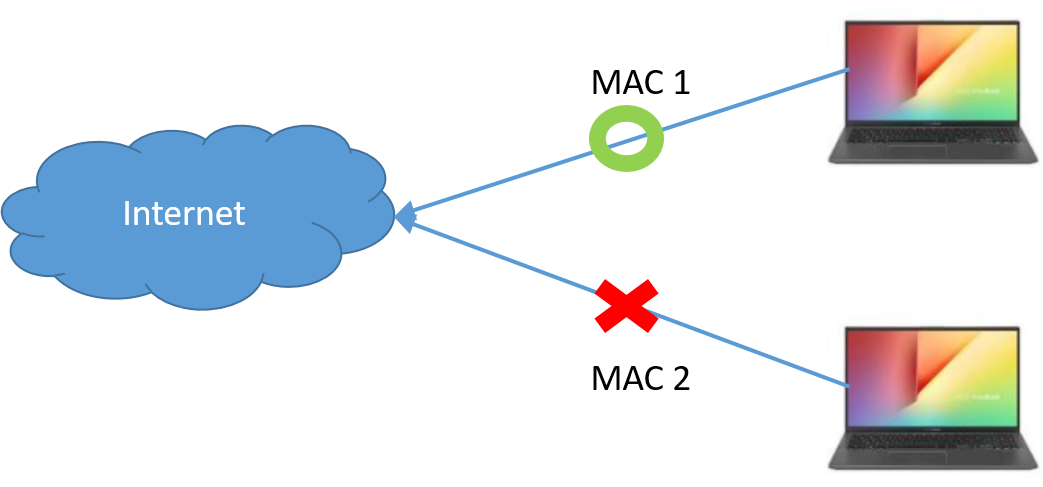
Por ejemplo, su ISP (por ejemplo, una red comunitaria) solo permite que un dispositivo (una dirección MAC) se conecte a Internet (como se muestra en la imagen a continuación).
Antes de usar la función MAC Clone para copiar la dirección MAC permitida:
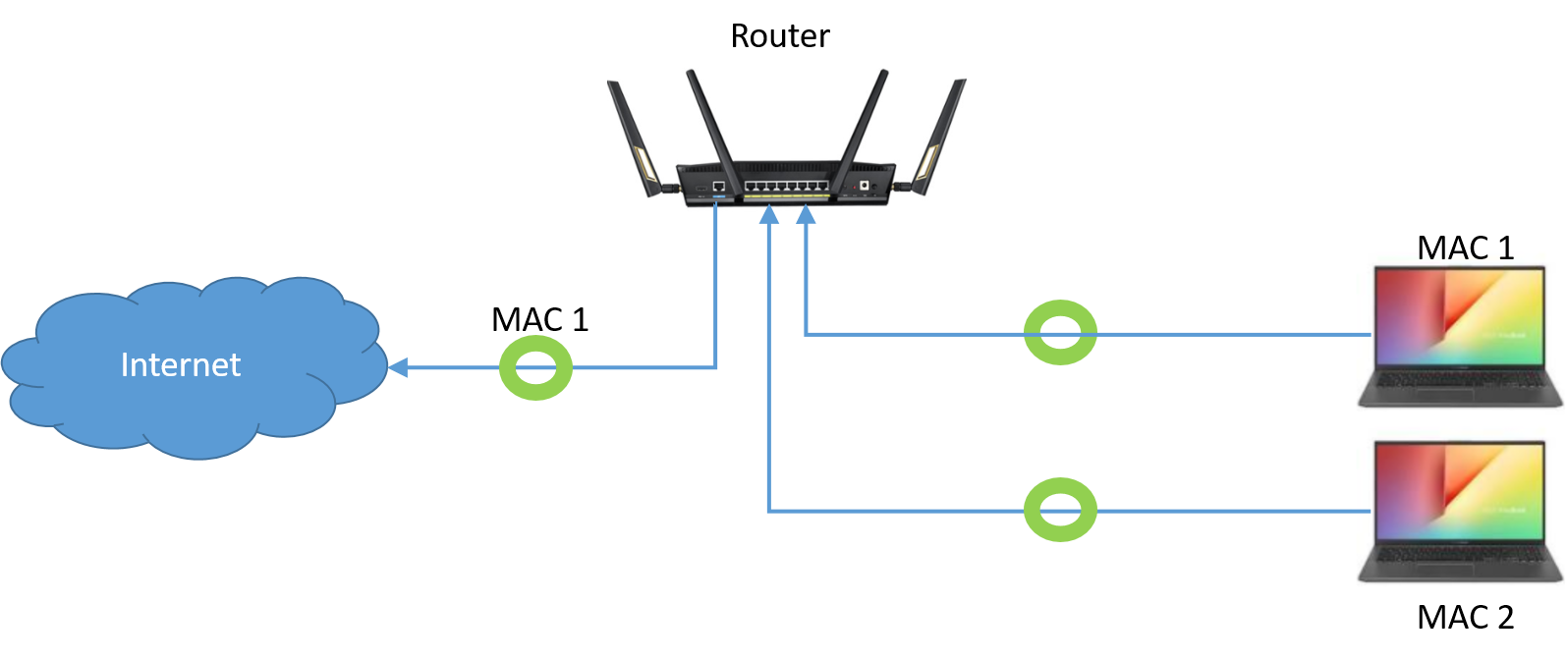
Si tiene más de dos dispositivos conectados a Internet, puede usar la función MAC Clone para copiar la dirección MAC de su portátil al enrutador. Por lo tanto, su enrutador y dispositivos se conectarían a Internet (como se muestra en la imagen a continuación).
Después de usar la función de clonación de MAC para copiar la dirección MAC:
Si la dirección MAC del portátil está incluida en la lista permitida del ISP, siga los pasos a continuación para usar la función de clonación de MAC en el enrutador ASUS.
Tomamos RT-AX58U (modo enrutador) como ejemplo.
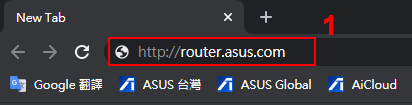
Paso 1: Conecte su portátil al enrutador ASUS a través de un cable Ethernet, abra un navegador web y navegue hasta la GUI web (https://router.asus.com).
Paso 2: Ingrese su nombre de usuario y contraseña de inicio de sesión en la página de inicio de sesión y luego haga clic en [Iniciar sesión].
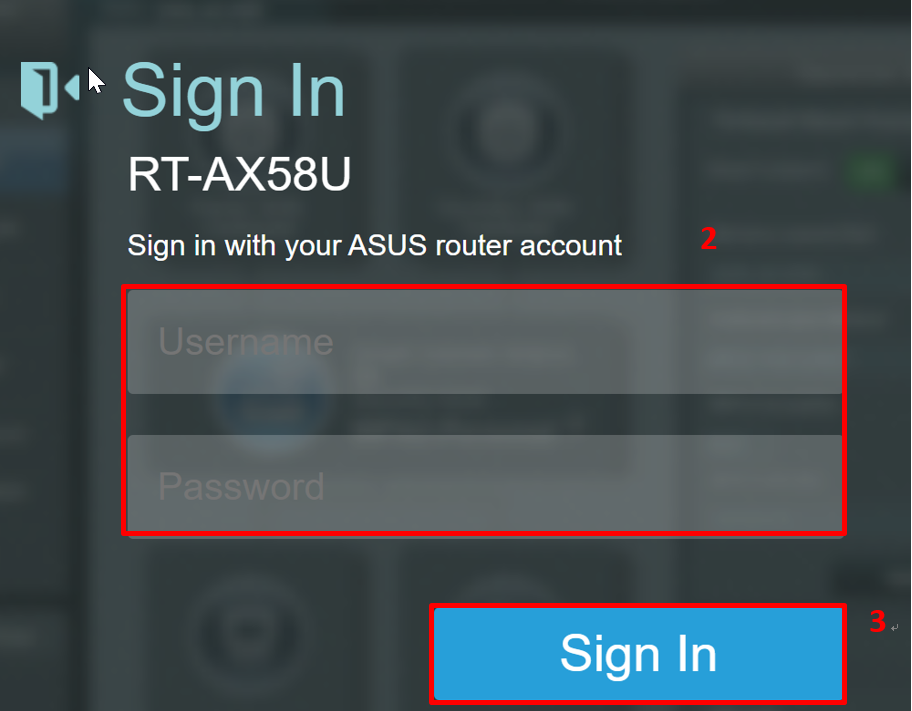
Nota: Si olvida el nombre de usuario y/o la contraseña, restaure el enrutador al estado predeterminado de fábrica.
Consulte [Enrutador inalámbrico] ¿Cómo restablecer el enrutador a la configuración predeterminada de fábrica? aprender más.
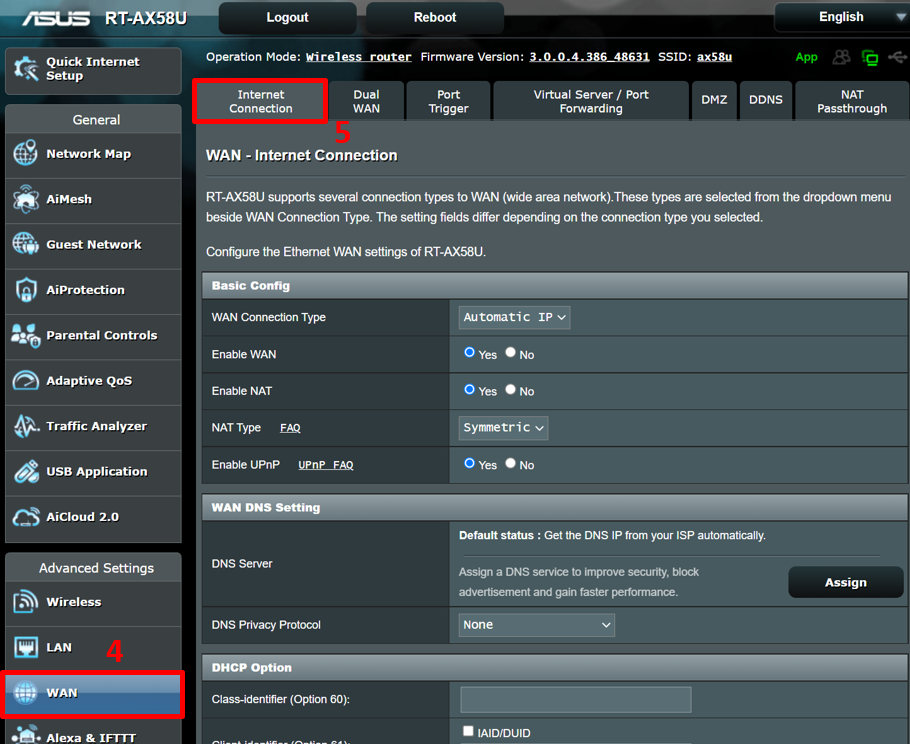
Paso 3: Ingrese [ WAN ] > [ Conexión a Internet ]
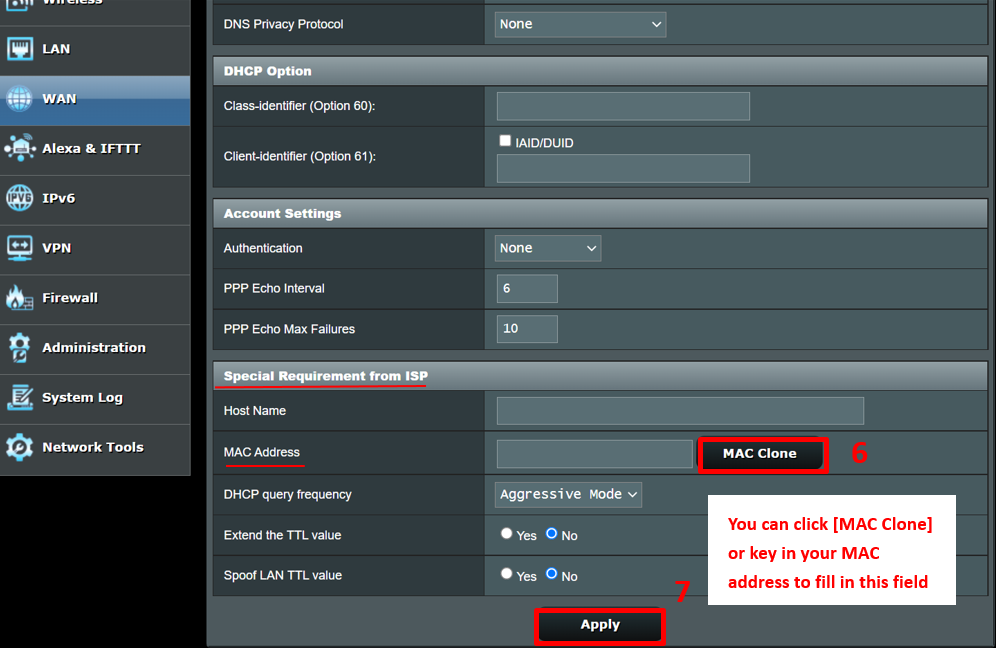
Paso 4: Vaya a [ Requisito especial del ISP ]
Haga clic en [ Clonar MAC ] para copiar la dirección MAC de su portátil al enrutador. (También puede ingresar la dirección MAC del dispositivo permitido para completar este campo).
Después de terminar, haga clic en [ Aplicar ] para guardar su configuración. Si no está seguro acerca de la dirección MAC de su dispositivo, comuníquese con los proveedores de su dispositivo.
Preguntas más frecuentes
1. ¿Qué es la dirección MAC?
- La dirección MAC es un identificador único y una dirección física que se puede usar para identificar portátiles u otros dispositivos en la red.
Consulte [Enrutador inalámbrico] ¿Cómo comprobar la dirección MAC del enrutador inalámbrico ASUS? aprender más.
2. Si ya terminé de configurar la función MAC Clone, ¿cómo dejo de usarla?
2-1 Puede ingresar a la IU WEB > [ WAN ] > [ Conexión a Internet ]
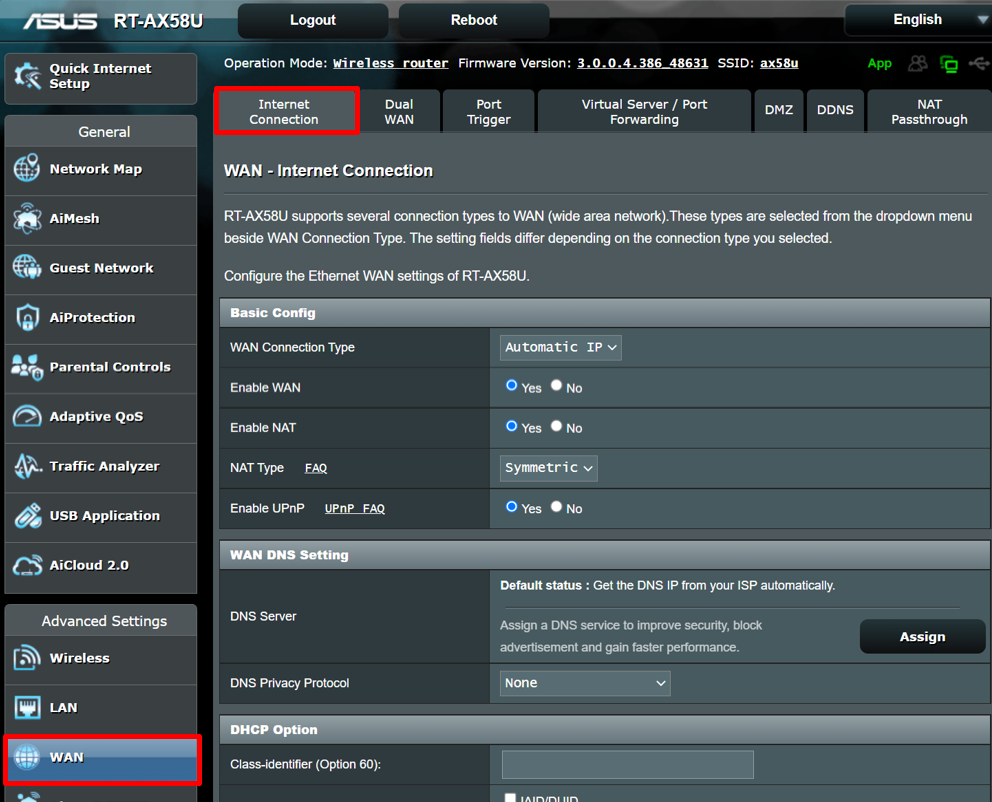
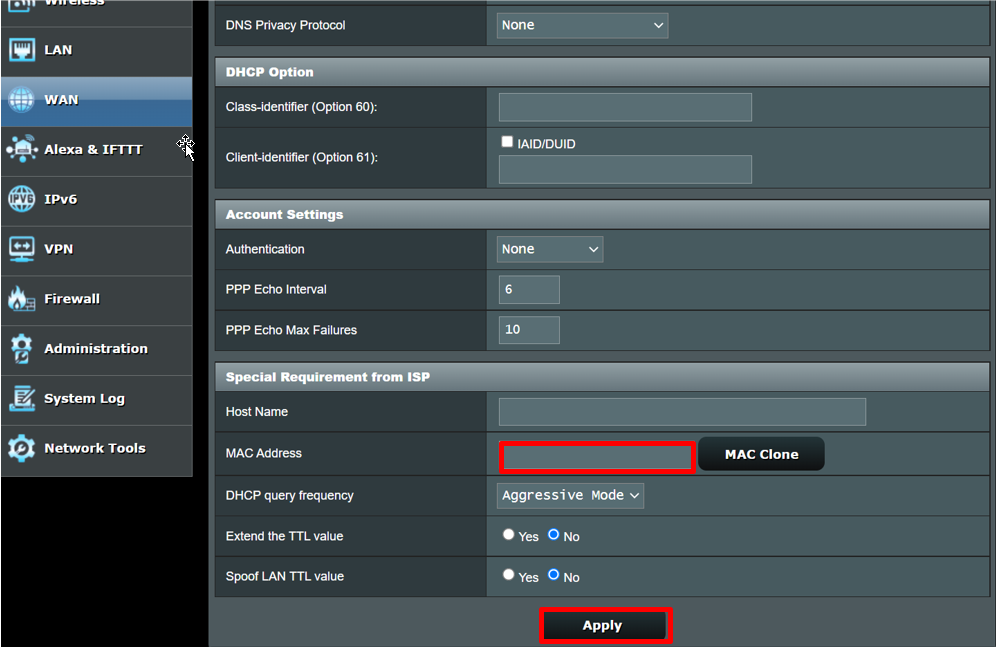
2-2. Vaya a [ Requisito especial del ISP ] y borre su dirección MAC original. Luego, haga clic en [ Aplicar ] para dejar de usar esta función.
Además, puede restablecer el enrutador al estado predeterminado de fábrica para borrar la configuración original. Consulte [Enrutador inalámbrico] ¿Cómo restablecer el enrutador a la configuración predeterminada de fábrica? aprender más.
3. ¿Qué debo hacer si aún no puedo conectarme a Internet a través del enrutador ASUS después de haber configurado la función MAC Clone?
Siga los pasos a continuación para solucionar problemas:
- R. Asegúrese de ingresar la dirección MAC correcta.
- B. Asegúrese de haber actualizado el enrutador al firmware más reciente.
- C. Restablezca su enrutador al estado predeterminado de fábrica y comience a configurar esta función nuevamente.
Si todos los pasos anteriores aún no pudieron solucionar el problema que encontró después de intentarlo, comuníquese con su ISP.
Consulte las siguientes preguntas frecuentes relacionadas:
- [Inalámbrico] ¿Cómo actualizar el firmware de su enrutador a la última versión? (ASUSWRT)
- [Enrutador inalámbrico] ¿Cómo restablecer el enrutador a la configuración predeterminada de fábrica?
¿Cómo obtener la (Utilidad / Firmware)?
Puede descargar los últimos controladores, software, firmware y manuales de usuario en el Centro de descargas de ASUS .
Si necesita más información sobre el Centro de descargas de ASUS, consulte este enlace.