MyASUS – Configuración del dispositivo
Según los escenarios de los usuarios, MyASUS separa las funciones en diferentes grupos en la página de Configuración del Dispositivo.
General
[Configuración del Dispositivo de Entrada]
Exclusivos
Estos grupos te ayudan a encontrar rápidamente los elementos para personalizar la configuración de tu dispositivo según varios escenarios de uso.
Puedes hacer clic en  para ir a [Configuración del Dispositivo] en MyASUS.
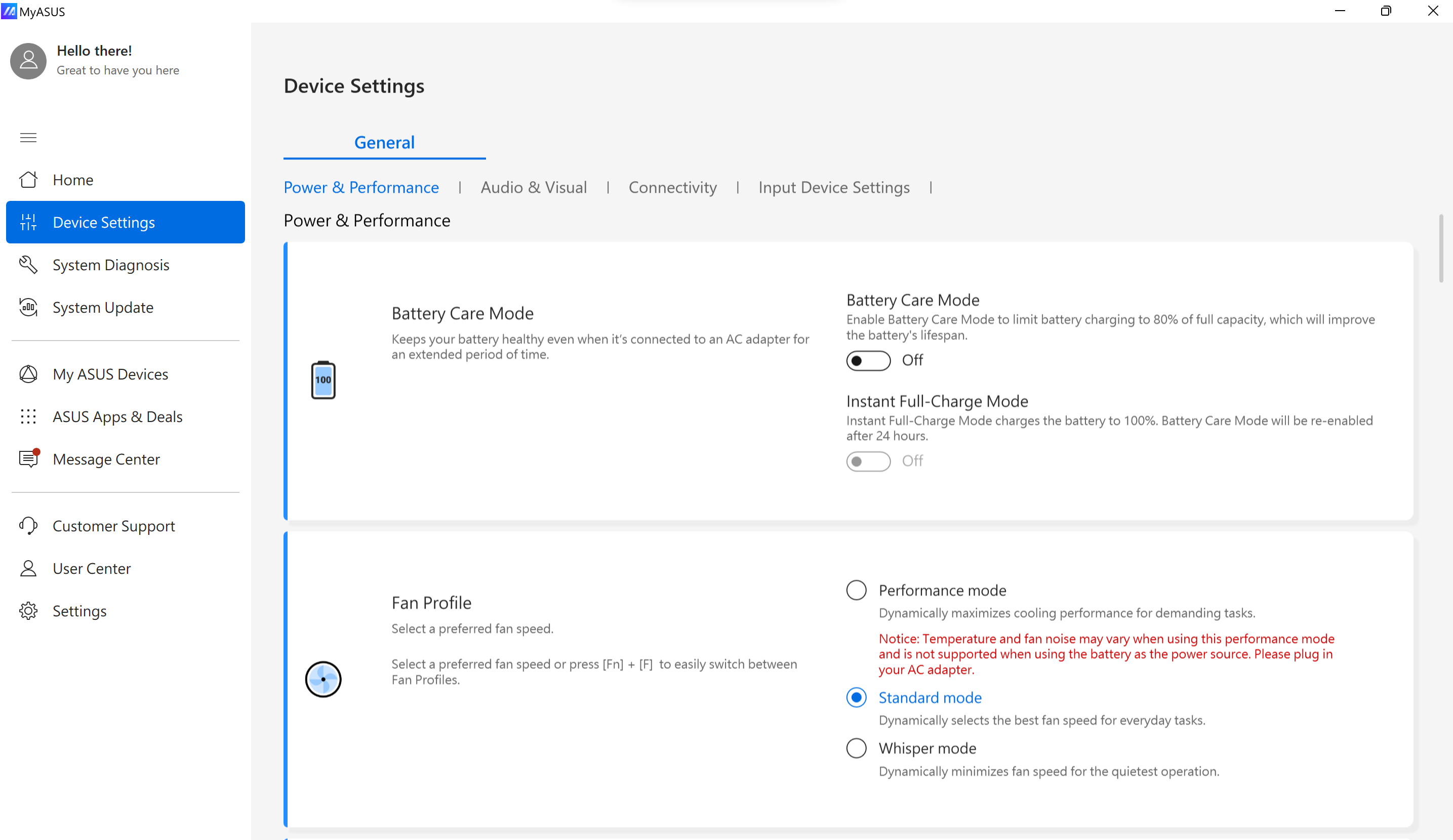
* Nota: Las funciones compatibles en [Configuración del Dispositivo] variarán según el modelo. Las siguientes opciones pueden no estar soportadas/disponibles en todos los modelos.
(Solo la Notebook Gaming admite algunas de las funciones a continuación. )
Configuraciones de Cuidado de la Batería/Modo de Cuidado de la Batería (Carga Saludable de la Batería)
Los modelos lanzados en 2026 introducen tecnología de aprendizaje adaptativo, que analiza los patrones de uso para ayudar a mejorar la vida útil de la batería.
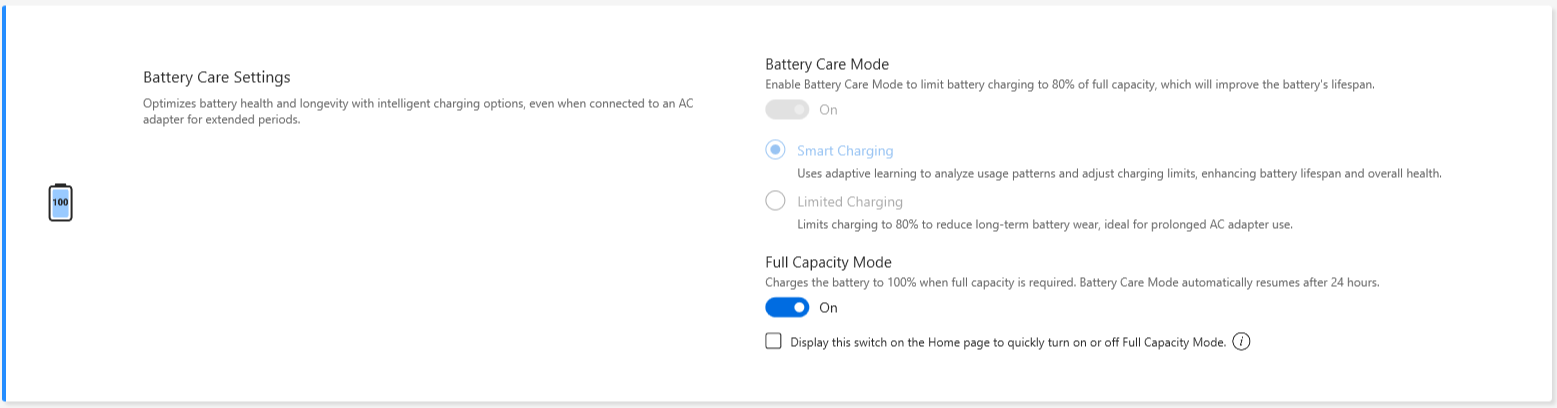
La sobrecarga de un portátil puede degradar la batería, resultando en una vida útil más corta o incluso hinchazón debido a la oxidación.
Puede optar por activar el Modo de Cuidado de la Batería, para que la batería se cargue hasta el 80% y así mejorar su vida útil.
Cuando el Modo de Cuidado de la Batería está habilitado, este mecanismo ajustará inteligentemente el punto de activación de recarga para proteger la batería cuando la alimentación de CA esté conectada todo el tiempo.
Si necesita recargar hasta el 80% inmediatamente, por favor desconecte y vuelva a conectar la alimentación de CA para satisfacer esta necesidad.
Si necesita usarlo fuera de casa, puede activar el Modo de Carga Completa Instantánea para una carga completa (100%) por única vez. El sistema volverá al estado de carga limitada después de 24 horas. 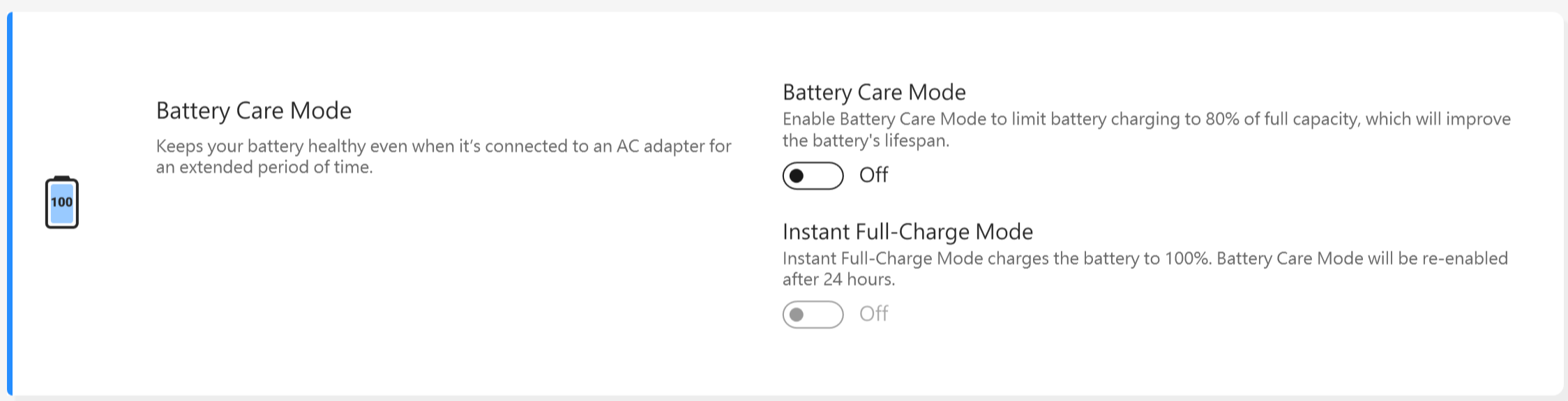
Con los modelos de CPU anteriores a Intel Alderlake o AMD Rembrandt, puede optar por limitar las cargas al 60%, 80% o 100% para prolongar la vida útil de la batería y reducir la posibilidad de daños por hinchazón de la batería.
Según cómo se use el portátil, puede elegir : Modo de capacidad completa, Modo equilibrado y Modo de máxima vida útil
*Si experimentas el problema en el que la batería deja de cargarse después de que el nivel de la batería alcanza el 60% o 80%, por favor verifica si configuraste el modo de carga en Battery Health Charging.
(Modo equilibrado: La batería puede cargarse hasta el 80%, Modo de máxima vida útil: La batería solo permite cargarse hasta el 60%)
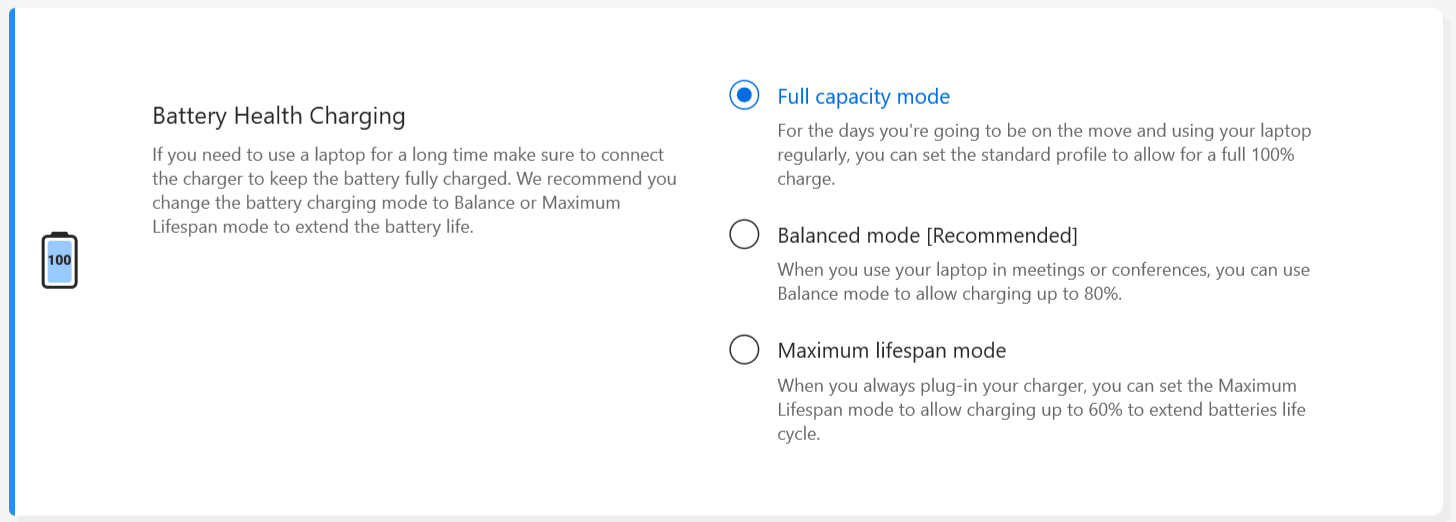
Modo de capacidad total : Cuando usas el portátil regularmente, puedes configurar el perfil estándar para permitir una carga completa al 100%.
Modo equilibrado: Cuando utilices el portátil en reuniones, puedes usar el modo equilibrado para permitir la carga hasta el 80%.
Modo de máxima vida útil: Cuando siempre mantienes conectado el cargador, puedes configurar el modo de máxima vida útil para permitir que la carga sea hasta el 60% y así prolongar el ciclo de vida de la batería.
*Modo de Cuidado de la Batería ASUS
El Modo de Cuidado de la Batería ASUS incluye un sistema inteligente de gestión de batería con software de carga adaptativa diseñado para ayudar a extender la vida útil de la batería.
El sistema analiza y aprende automáticamente los hábitos de carga regulares y los patrones de uso del usuario, incluyendo la frecuencia de conexión a CA, la duración de la exposición a un alto estado de carga y los escenarios de uso típicos. Basándose en este análisis, el software ajusta de manera dinámica y autónoma el comportamiento de carga para reducir el estrés innecesario en la batería.
Para mitigar la exposición prolongada a condiciones de alto estado de carga, el sistema ajusta de manera inteligente el punto de activación de la carga y los umbrales de carga, suspendiendo temporalmente la carga antes de alcanzar la capacidad total (por ejemplo, por debajo del 100%) cuando no se requiere una carga continua. Este ajuste se realiza automáticamente por el sistema, sin requerir que el usuario establezca o gestione manualmente límites de carga fijos.
Cuando el sistema determina—basándose en los patrones de uso aprendidos o en necesidades operacionales inmediatas—que se requiere la capacidad total de la batería, se puede permitir una carga completa. Después de dicho evento de carga completa, el sistema reanuda automáticamente el comportamiento de carga para el cuidado de la batería para apoyar la salud de la batería a largo plazo.
Esta funcionalidad de carga inteligente opera continuamente en segundo plano como parte del sistema de gestión de batería preinstalado y está diseñada para equilibrar la comodidad del usuario, la usabilidad del dispositivo y la longevidad de la batería.
*Nota: El modo de Cuidado de la Batería continuará aplicando el límite de carga configurado durante los estados posteriores de Suspendido y Apagado solo después de que el dispositivo haya iniciado correctamente en el escritorio de Windows y tus ajustes hayan sido aplicados durante la sesión de inicio actual.
Para información referente al breve periodo de carga que puede superar el límite configurado y que puede ocurrir durante el inicio (incluyendo mientras se muestra la pantalla del BIOS) antes de que se cargue Windows, así como el comportamiento cuando el sistema se apaga antes de llegar al escritorio de Windows, consulta la sección de [Preguntas y Respuestas] a continuación.
Pregunta 1: ¿Por qué la batería se carga brevemente más allá del límite de carga configurado después de que el dispositivo ha estado conectado al adaptador de CA durante algún tiempo y luego se reinicia, o cuando permanece en la pantalla de BIOS o realiza una Actualización de Windows? (El indicador de batería puede volverse temporalmente ámbar y luego cambiar de nuevo a blanco/verde después de unos segundos).
Respuesta 1: Este es un comportamiento normal y no indica un mal funcionamiento. Cada vez que el dispositivo se inicia, incluyendo durante un reinicio o al entrar en la pantalla de configuración de BIOS, el sistema restablece temporalmente el límite de carga al 100%. El umbral de carga definido por el usuario (por ejemplo, 80%) se vuelve a aplicar solo después de que Windows se haya cargado completamente y se haya accedido al escritorio.
Como resultado, durante el período antes de que Windows se inicie por completo, incluyendo mientras el sistema muestra la pantalla de BIOS o procesa Actualizaciones de Windows, la batería puede cargarse brevemente más allá del límite configurado. Una vez que Windows se haya cargado exitosamente, la restricción de carga regresará automáticamente al valor que especificaste, y la carga volverá a estar limitada según corresponda. Ten la seguridad de que esto es una característica de diseño intencionada.
Pregunta 2: Si apago el dispositivo directamente desde la pantalla de configuración de BIOS y luego conecto el cargador, ¿por qué la batería se carga al 100% en lugar de detenerse en el límite configurado (por ejemplo, 80%)?
Respuesta 2: Si el dispositivo se apaga antes de que Windows haya cargado completamente, como por ejemplo mientras permanece en la pantalla de configuración de BIOS, el límite de carga temporalmente restablecido al 100% aún no ha sido sobrescrito por su configuración personalizada. En consecuencia, la carga durante ese período de apagado continuará hasta que la batería alcance el 100%.
Este es el comportamiento esperado y forma parte del diseño del sistema. Si desea que el límite de carga se mantenga en efecto mientras el dispositivo está apagado, le recomendamos permitir que el sistema arranque completamente en Windows antes de apagarlo o reiniciarlo. Evite apagar el dispositivo directamente desde la pantalla del BIOS. Después del próximo arranque exitoso en Windows, su umbral de carga configurado se restaurará automáticamente.
Pregunta 3: Si la batería supera temporalmente el límite de carga configurado y, después de que Windows se cargue, continúo usando el dispositivo mientras está conectado al cargador, ¿por qué el nivel de carga no disminuye automáticamente hasta el límite configurado?
Respuesta 3: En ciertas situaciones, si el nivel de carga de la batería ya ha superado su umbral de carga configurado y el dispositivo permanece conectado al cargador, la batería puede simplemente mantener su nivel de carga actual en lugar de descargarse activamente hasta el límite especificado.
Si esto ocurre, desconecte el cargador y permita que la batería se descargue de forma natural hasta que el nivel de carga caiga por debajo del umbral configurado [por ejemplo, por debajo del 80%]. Una vez que haya bajado por debajo del límite, vuelva a conectar el cargador. El Modo de Cuidado de la Batería reanudará entonces su funcionamiento normal, cargando la batería solo hasta el umbral configurado antes de detenerse.
Perfil de Ventilador *Las funciones admitidas variarán según el modelo.
El perfil de ventilador es la configuración que permite a los usuarios personalizar la velocidad del ventilador para diferentes cargas de trabajo en modelos seleccionados con un chasis ultra delgado.
Hay tres modos para elegir. Con esta función seleccionada, puede tener un entorno de funcionamiento silencioso a través de un equilibrio entre la temperatura y el rendimiento
Modo estándar -- Selecciona dinámicamente la mejor velocidad del ventilador para tareas cotidianas
Modo susurro -- Minimiza dinámicamente la velocidad del ventilador para una operación más silenciosa
Modo rendimiento -- Maximiza dinámicamente el rendimiento de la refrigeración para tareas exigentes
*Los modos en Perfil de Ventilador pueden variar según el modelo.
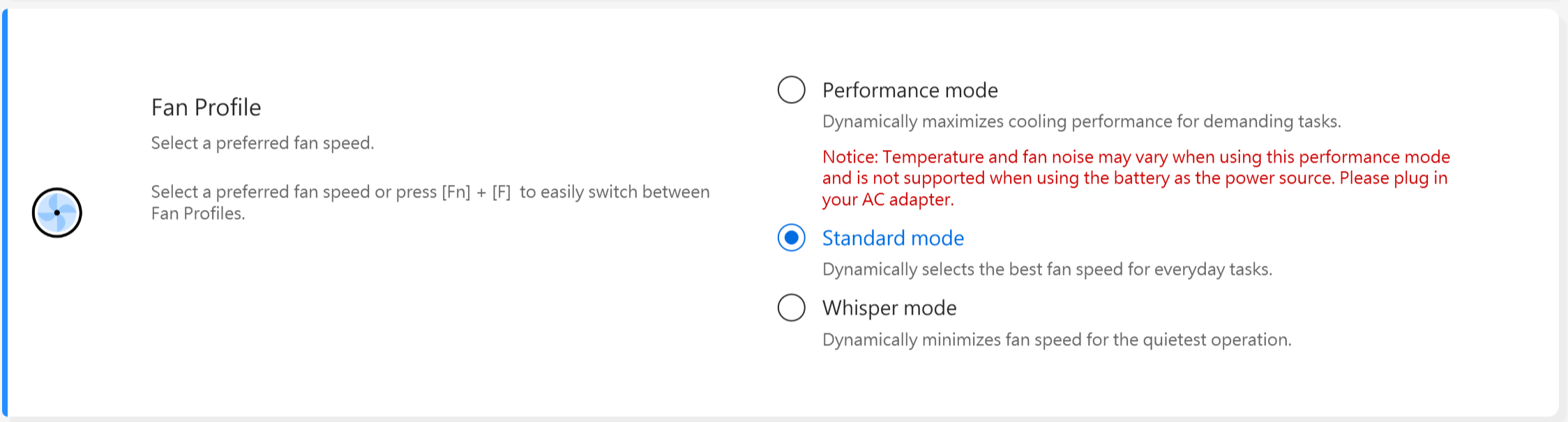
*Si tu portátil es compatible con AIPT, verás AIPT en Configuración de Dispositivo en lugar de Perfil de Ventilador.
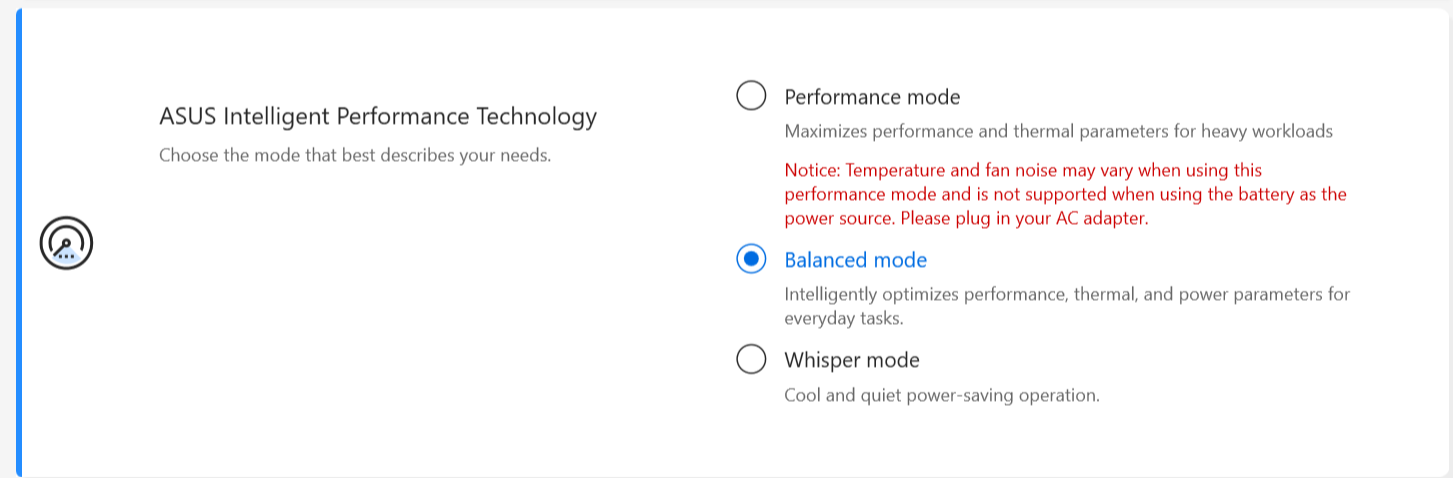
La Tecnología de Rendimiento Inteligente de ASUS (AIPT) es la solución que permite a los usuarios maximizar el rendimiento del CPU a 28W TDP para cargas de trabajo pesadas en modelos seleccionados con un chasis que proporciona más espacio para la disipación térmica.
Modo de Rendimiento: Maximiza el rendimiento y la disipación térmica para cargas de trabajo pesadas (Esto te permite jugar o usar Premiere Pro de manera más fluida)
Modo Equilibrado: Optimiza de forma inteligente el rendimiento, la disipación térmica y los parámetros de energía para tareas diarias
Modo Silencioso: Funcionamiento fresco y silencioso con ahorro de energía (Para obtener batería durante todo el día, por favor elige este modo)
Para más información sobre AIPT, por favor consulta aquí.
*Para los nuevos modelos 2024, el modo de velocidad máxima será compatible para proporcionar el rendimiento definitivo. (Se admite a partir de los modelos con plataforma Intel MTL o AMD HawkPoint/StrixPoint. Puedes ir al sitio web de ASUS para comprobar la plataforma de CPU de tu dispositivo.)
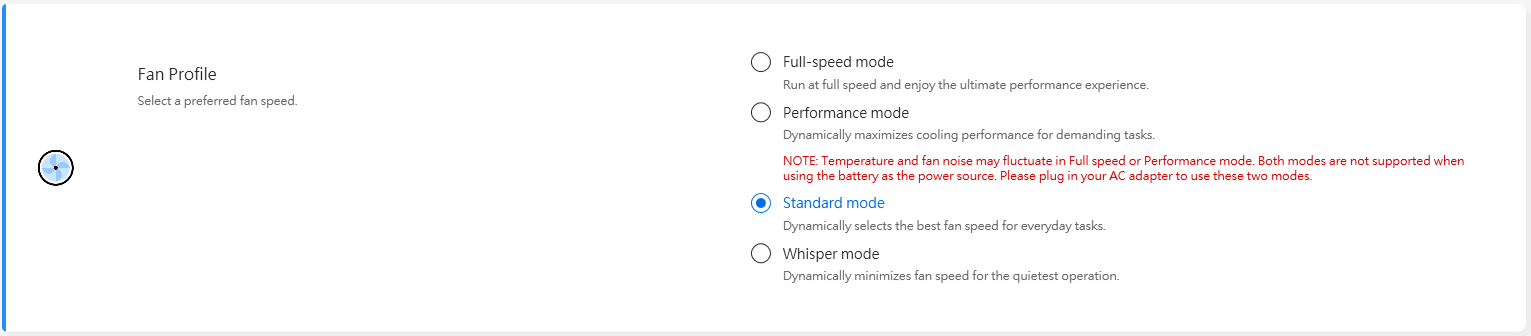
*Para los nuevos modelos de 2025, los ajustes del perfil del ventilador en modo batería y en modo de carga estarán separados para proporcionar una mejor experiencia de uso. También se añadirá un interruptor para que puedas decidir si deseas sincronizar el perfil del ventilador con el modo de energía de Windows.
Conectado a la corriente
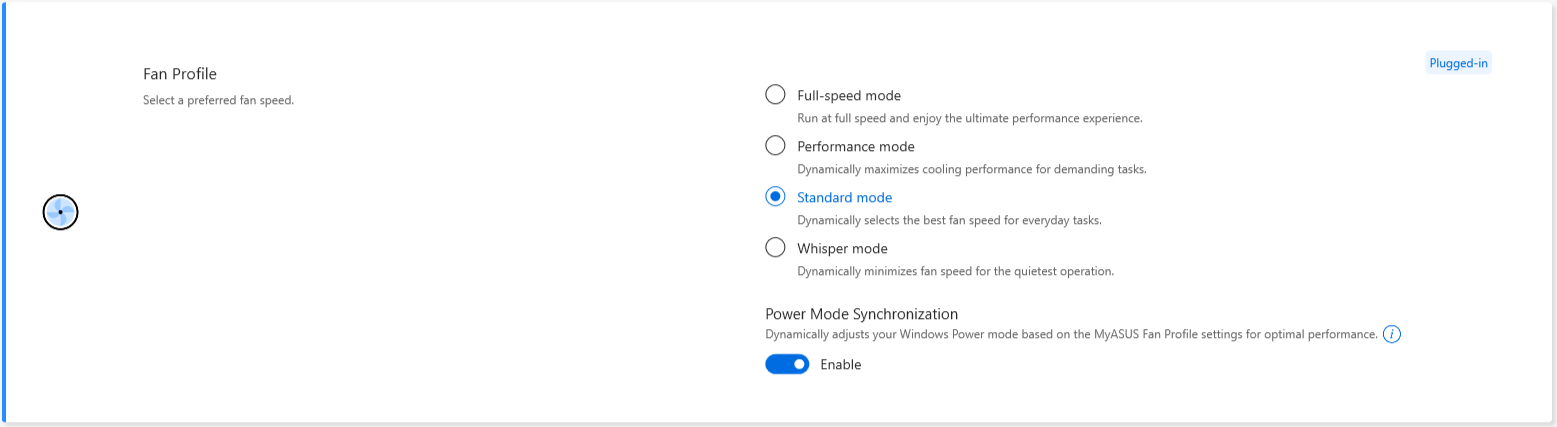
Con batería
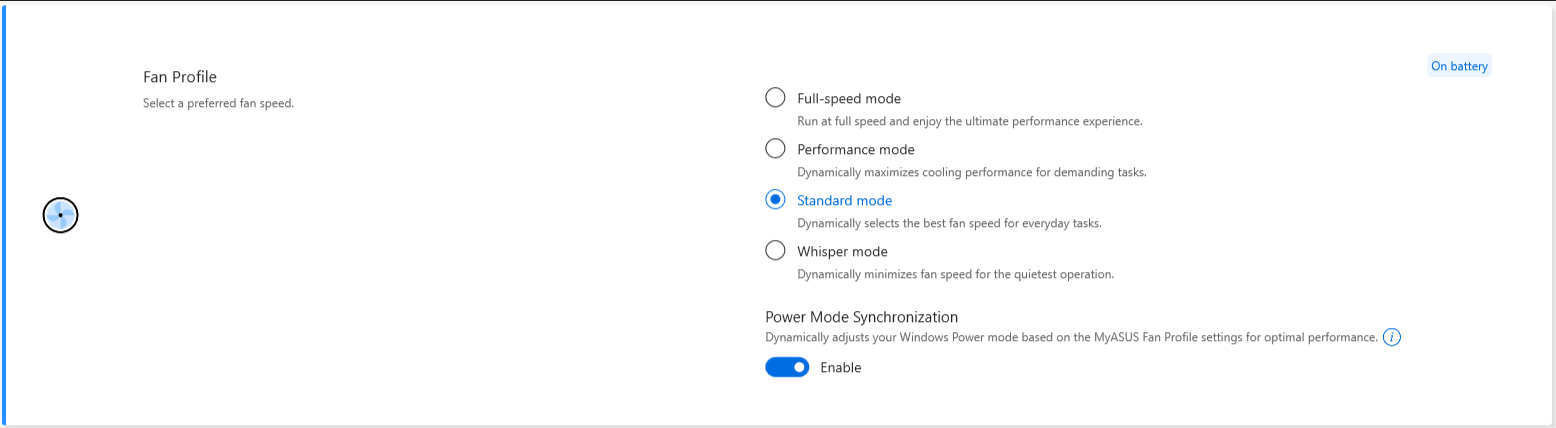
Cuando el interruptor de Sincronización de Modo de Energía está activado, los ajustes serán los siguientes.
dGPU sku(DC/AC):
Modo susurro: Equilibrado
Modo estándar / rendimiento / máxima velocidad: Máximo rendimiento
UMA sku(DC/AC):
Modo susurro / estándar: Equilibrado
Modo rendimiento / máxima velocidad: Máximo rendimiento
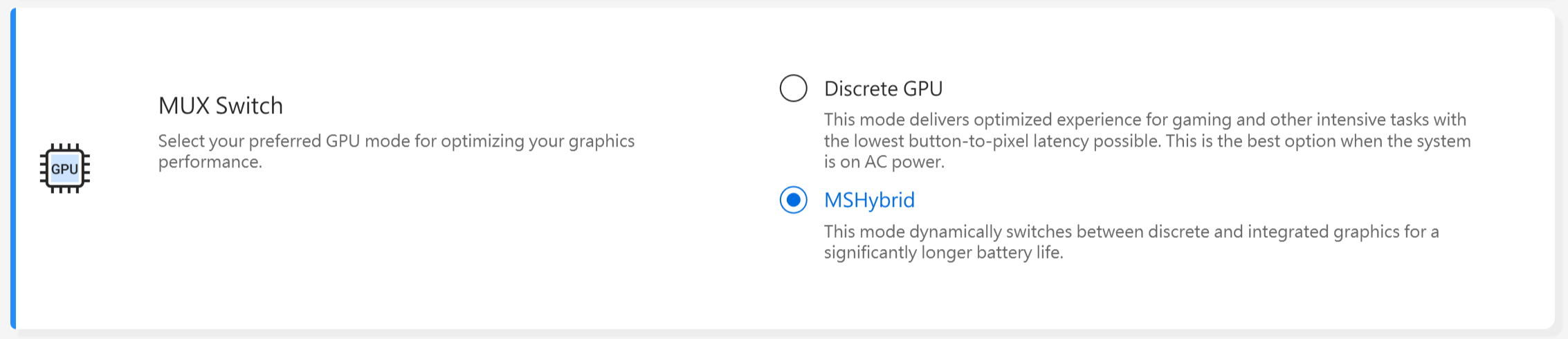
Interruptor MUX *Las funciones compatibles variarán según el modelo.(Nota: Después de usar esta función para cambiar el rendimiento de la GPU, puede provocar que falle el inicio de sesión con PIN. Haz clic aquí para comprobar la solución.)
El microchip del interruptor MUX permite que la GPU dedicada omita la CPU y envíe sus fotogramas directamente a la pantalla, reduciendo la latencia y aumentando la tasa de fotogramas.
Cuando la duración de la batería es crucial, tu equipo actuará en consecuencia. Pero en un juego competitivo donde cada milisegundo cuenta, puedes habilitar el modo GPU directo en MyASUS para obtener el mejor rendimiento de juego posible.
MSHybrid: El modo MSHybrid cambia dinámicamente entre los gráficos discretos e integrados para una duración de batería significativamente mayor.
GPU Discreta: El modo GPU Discreta ofrece una experiencia optimizada en juegos y otras tareas intensivas con la latencia botón-a-píxel más baja posible. Esta es la mejor opción cuando el sistema está conectado a la corriente.
*Aviso:
1. El modo no se puede ajustar ni restablecer a los valores predeterminados si eliminas MyASUS.
2. Por favor, cierra Bitlocker antes de configurar este control.
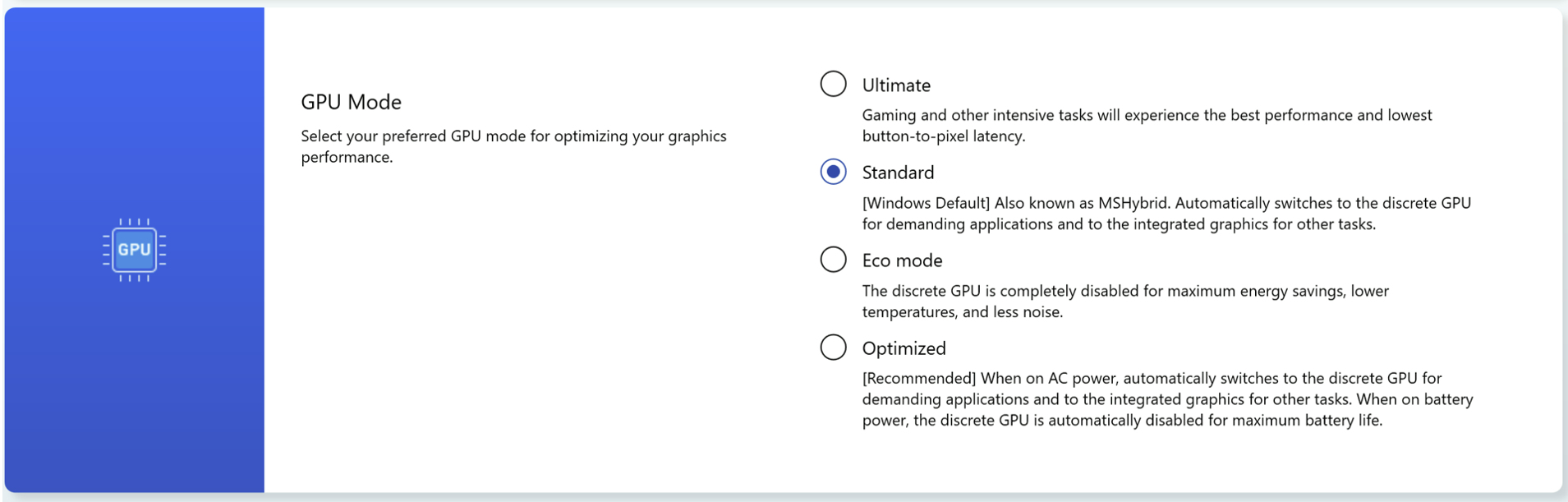
*Para los nuevos modelos de 2024, el Modo GPU será compatible para cubrir diferentes escenarios de uso.
Asistente de Sueño *Las funciones compatibles variarán según el modelo.
Para evitar anormalidades del sistema donde el dispositivo no entra correctamente en Modern Standby después de presionar el botón de encendido, cerrar la tapa o estar inactivo usando batería, lo cual puede provocar un consumo excesivo de energía y sobrecalentamiento.

Aviso:
1. Necesidad de soporte: MyASUS 3.1.22.0 + ASUS System Control Interface 3.1.16.0(o superior)
2. Está activado por defecto.
Memoria Asignada a la GPU *Las funciones compatibles variarán según el modelo.
No suficiente GPU puede provocar retrasos en tareas gráficas intensivas como jugar juegos. Los jugadores pueden asignar dinámicamente la memoria del sistema a la GPU que se adapte a sus necesidades.

Aviso:
1. Requisito de soporte: MyASUS 4.0.3.0 + ASUS System Control Interface 3.1.23.0 (o superior)
2. La memoria predeterminada se establecerá en Auto.
Cuando la capacidad de memoria de la GPU es insuficiente, la tarjeta gráfica puede experimentar latencia bajo cargas de trabajo pesadas como juegos.
Para mejorar el rendimiento, los jugadores pueden ajustar dinámicamente cuánta memoria del sistema se asigna a la GPU según las necesidades reales de uso.
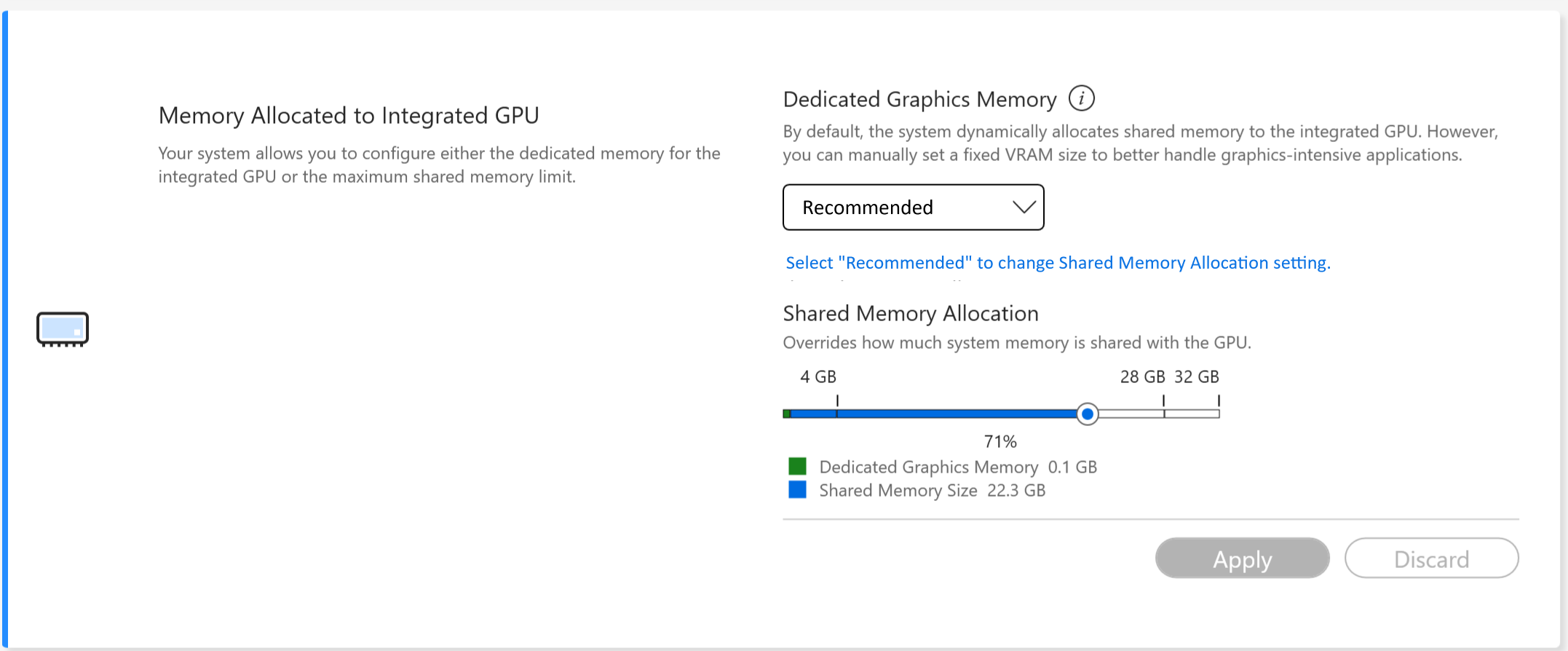
A partir de los modelos 2026, se introduce una nueva función de Asignación de Memoria Compartida, que permite al sistema ajustar dinámicamente el tamaño de la memoria asignada a la iGPU.
 Aviso:
1. Requisito de soporte: MyASUS 4.0.51.0 + ASUS System Control Interface 3.1.49.0 (o superior)
2. Esta función no es compatible con la plataforma Qualcomm.
3. La memoria dedicada debe establecerse en "Recomendado" antes de configurar Memoria Compartida
En general:
--Memoria Dedicada se refiere a la memoria que es utilizada exclusivamente por una GPU discreta. Ofrece mayor ancho de banda y rendimiento estable, lo que la hace ideal para juegos 3D a gran escala y computación de alto rendimiento.
--La Memoria Compartida se refiere a la RAM del sistema compartida por la GPU integrada (iGPU). Este enfoque permite un uso flexible de los recursos de memoria y es adecuado para escenarios como la edición de video, el procesamiento de imágenes con IA y configuraciones de múltiples pantallas, mejorando efectivamente el rendimiento gráfico y la fluidez general del sistema.
Nota: A partir de los modelos con la plataforma Intel Panther Lake (2026), las opciones de interfaz de memoria de Intel estarán deshabilitadas por defecto. Los usuarios pueden ajustar la asignación de memoria directamente a través de MyASUS si es necesario.
Micrófono con cancelación de ruido por IA *Está disponible a partir de los modelos con plataforma Intel Tiger Lake / AMD Lucienne. Puedes ir al sitio web de ASUS para comprobar la plataforma de CPU de tu dispositivo.(Para la plataforma Comet Lake, solo es compatible con X409FAC/X509FAC/UX535LH/UX535LI)
La función Micrófono con cancelación de ruido por IA permite a los usuarios filtrar el ruido ambiente y normalizar todas las voces individuales desde diferentes posiciones para obtener la mejor calidad posible en llamadas grupales.
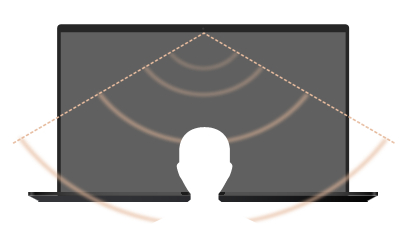
Modo de presentador único: Cancelación de ruido por IA que filtra el ruido ambiente y otras voces. Este modo permite que solo se escuche claramente la voz de la persona que está frente al PC.
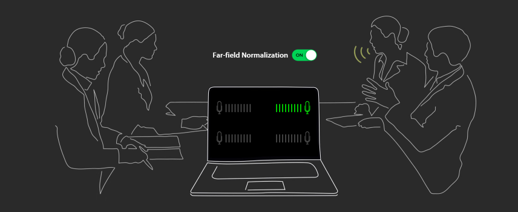
Modo de presentador múltiple: La cancelación de ruido por IA filtra el ruido ambiental mientras identifica múltiples voces desde diferentes direcciones y distancias y normaliza las voces ajustando todas al mismo nivel de volumen.
*La calidad del micrófono con cancelación de ruido por IA depende de las diferentes aplicaciones.
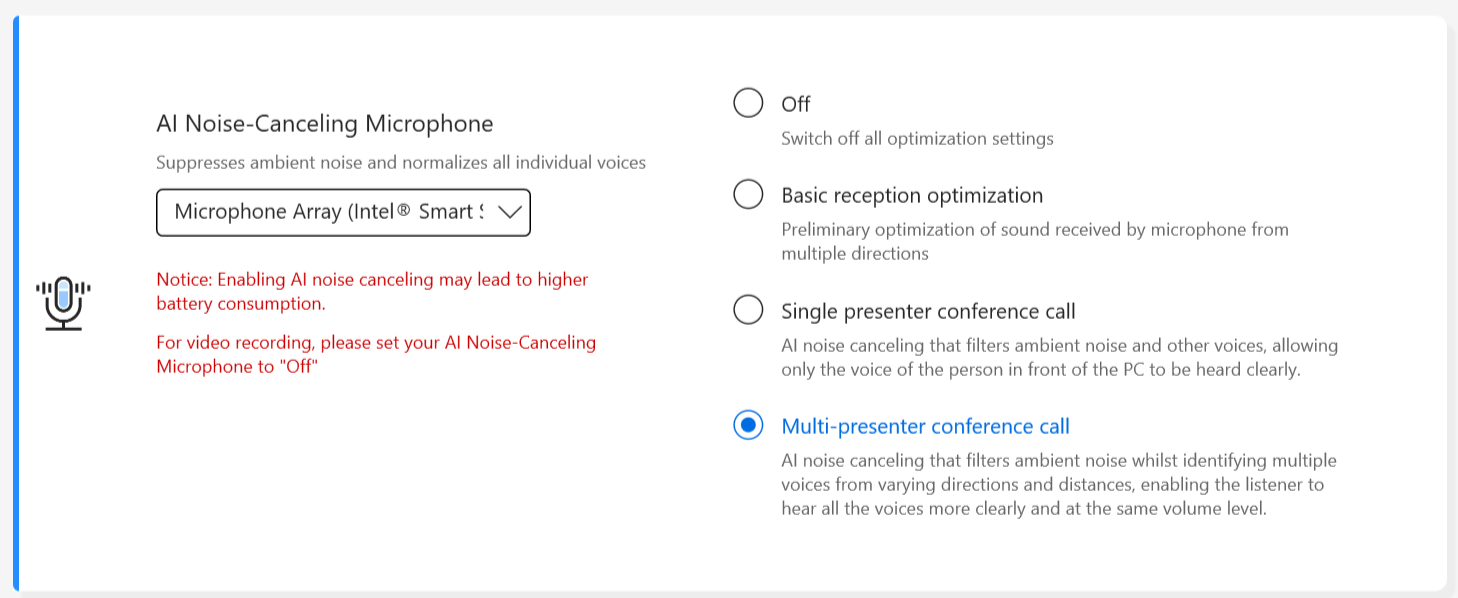
Para los productos fabricados después de 2023, es posible que vea la interfaz de usuario del Micrófono con Cancelación de Ruido por IA como se muestra a continuación. Puede ajustarla según las circunstancias (calidad de estudio o llamada de conferencia).
Además, la función Seguimiento del hablante objetivo se puede activar en una llamada de conferencia de un solo presentador. Esta función puede dirigirse y rastrear a un nuevo interlocutor para mejorar la relación señal-ruido y mejorar la calidad de la grabación.
*Las CPU de núcleo pequeño NO soportan el Seguimiento del hablante objetivo
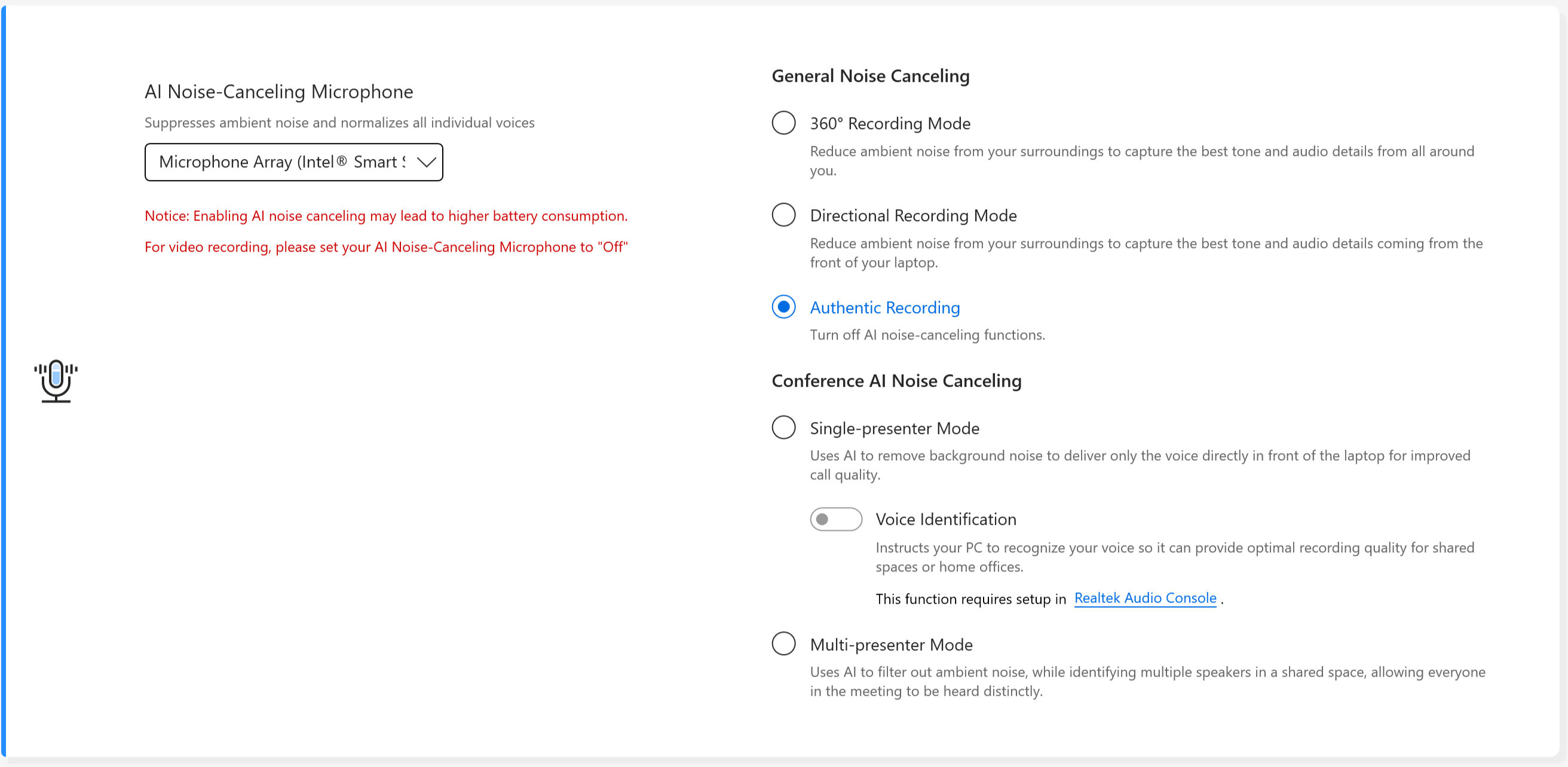
Cancelación de ruido general
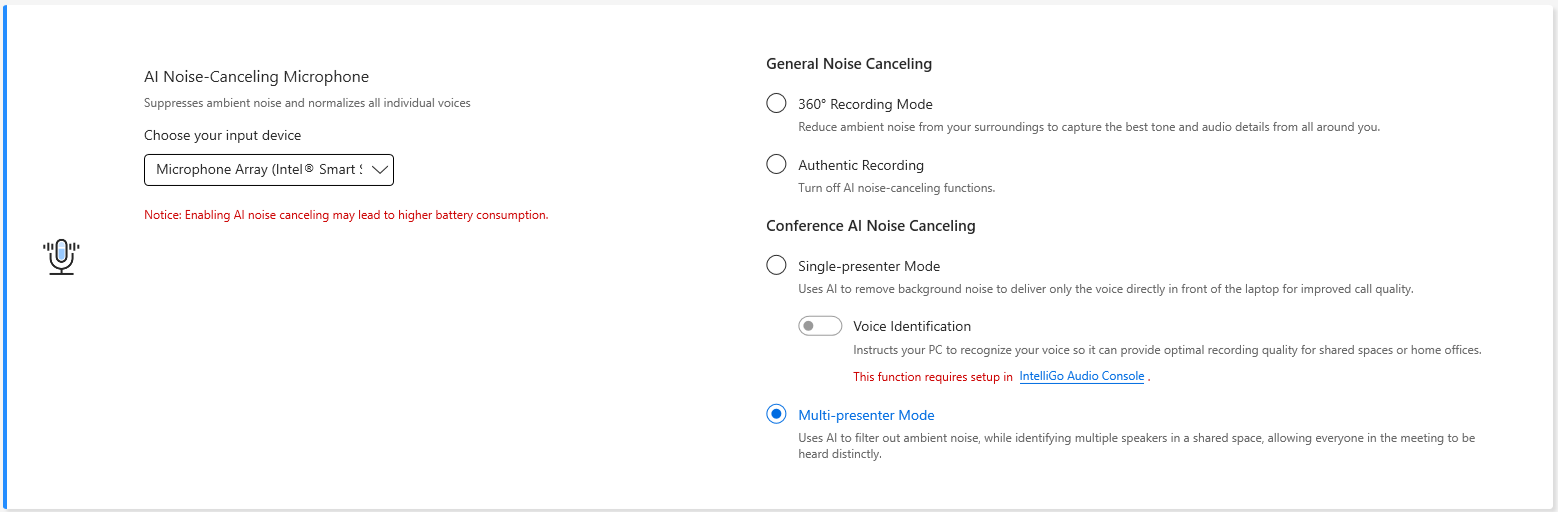
Modo de grabación 360°: Reduce el ruido ambiental de tus alrededores para capturar el mejor tono y detalles de audio de todo tu entorno.
Modo de grabación direccional: Reduce el ruido ambiental de tus alrededores para capturar el mejor tono y detalles de audio provenientes del frente de tu portátil.
Grabación auténtica: Desactiva las funciones de cancelación de ruido por IA.
Cancelación de ruido por IA para conferencias
Modo de presentador único: Utiliza IA para eliminar el ruido de fondo y transmitir solo la voz directamente frente al portátil para mejorar la calidad de las llamadas.
Identificación de voz: Indica a tu PC que reconozca tu voz para que pueda proporcionar la mejor calidad de grabación en espacios compartidos o despachos en casa.
Modo de varios presentadores: Utiliza IA para filtrar el ruido ambiental, identificando a varios interlocutores en un espacio compartido, permitiendo que todos en la reunión sean escuchados claramente.
Para productos fabricados en 2026, el micrófono con cancelación de ruido por IA se mostrará como se indica a continuación.
¿Qué hacer cuando el rango de captación del micrófono con cancelación de ruido por IA no cumple con las expectativas? Por favor consulta aquí.
Altavoz con cancelación de ruido por IA *Es compatible a partir de modelos con plataforma Intel Tiger Lake/AMD Lucienne. Puedes ir a sitio web de ASUS para comprobar la plataforma de CPU de tu dispositivo.
(Para la plataforma Comet Lake, solo es compatible con X409FAC/X509FAC/UX535LH/UX535LI)
El altavoz con cancelación de ruido por IA filtra todo el ruido excepto las voces humanas que salen del altavoz del portátil.
Por lo tanto, incluso si la persona al otro lado de la llamada de voz está en un entorno ruidoso, el usuario aún puede escuchar su voz con claridad.

*¿Por qué no funciona aunque AI Noise Canceling-Microphone o AI Noise Canceling-Speaker estén activados? Por favor consulta aquí.
Modos de sonido
Selecciona los modos de sonido que te gustaría aplicar para mejorar la experiencia de audio.
Si tu dispositivo está equipado con Dolby Atmos, habrá funciones personalizadas que podrás ajustar en el panel de control de Dolby. 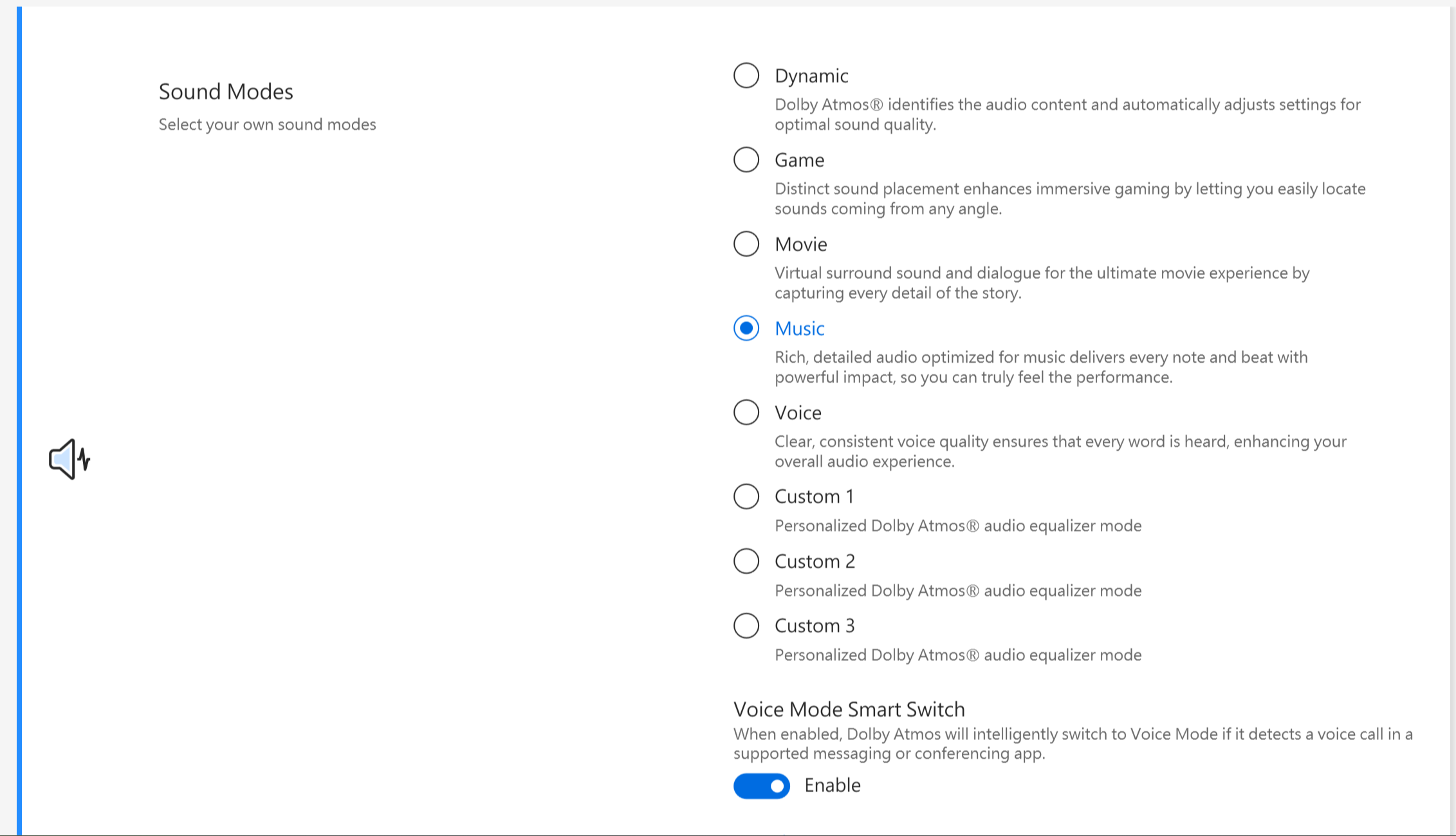
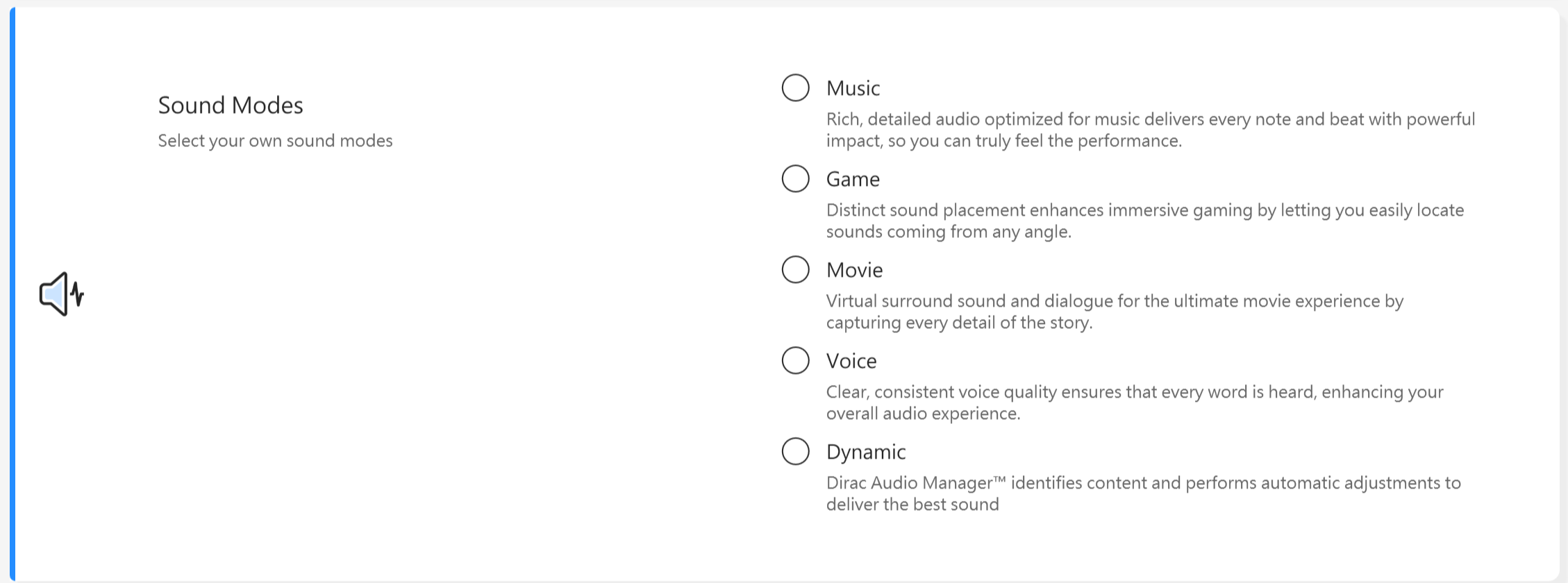
Si tu dispositivo está equipado con la solución Dirac, el panel de control se mostrará como se indica a continuación.
Refuerzo de Volumen
Hace que todos los sonidos de tu dispositivo sean mucho más fuertes, con la mínima distorsión.

Splendid
Optimiza el color de tu pantalla con Gamma y ajusta finamente la temperatura del color. Por defecto, los paneles ASUS Splendid están configurados para mostrar los colores más precisos posibles para la mejor experiencia visual. Sin embargo, a veces los usuarios podrían querer hacer ajustes en el color. Por esta razón, hemos incluido tres modos adicionales además del modo Normal: modo Vívido, modo Cuidado de los Ojos y modo Manual.
*Si tu dispositivo está conectado a una pantalla externa y las pantallas múltiples están configuradas como "Mostrar escritorio solo en 2" o "Modo clonar", ASUS Splendid se desactiva automáticamente para evitar cualquier problema o conflicto.
Opciones de Splendid
Normal: A través de la corrección de Gamma y temperatura de color, la imagen que sale del panel es lo más cercana posible a lo que tu ojo puede ver de forma natural.
Vívido: Ajusta la saturación de la imagen, haciéndola más vívida y vibrante.
Manual: Puedes ajustar fácilmente el valor de la temperatura de color según tus necesidades personales, en un rango de -50 a +50.
Cuidado de la vista: El modo Cuidado de la vista reduce la emisión de luz azul hasta en un 30% ayudando a proteger tus ojos. (La reducción de luz azul varía según tu panel LCD)
Lectura electrónica: Cambia la pantalla a blanco y negro para minimizar el impacto del color, mejorar la legibilidad y reducir la fatiga ocular durante sesiones de lectura prolongadas.
Gama de color *Las funciones admitidas variarán según el modelo.
La gama de color de la pantalla puede cambiarse rápida y fácilmente para diferentes tareas o preferencias. Además del ajuste nativo ultravívido, elige sRGB para crear contenido web o navegar, DCI-P3 para contenido cinematográfico, o Display P3 para colores de calidad de película adaptados al uso diario en el mundo real.
Configuración predeterminada de pantalla *Las funciones admitidas variarán según el modelo.
Esta función te permite restaurar la configuración de pantalla a los valores predeterminados originales.

Si tu portátil tiene screenpad o screenpad plus, la opción para Splendid se muestra como abajo.

Tru2Life *Las funciones NO son compatibles en dispositivos con AMD y Intel JasperLake CPU.
ASUS Tru2Life Video es una tecnología exclusiva de mejora de video que es similar a la encontrada en televisores de alta gama. Utiliza algoritmos de software inteligentes para optimizar el brillo y la nitidez de cada fotograma de video, mejorando el contraste hasta un 200%. Como resultado, las imágenes de video se ven más coloridas, más vívidas y más nítidas con un contraste increíble.

Nota: Esta función solo es compatible con modelos seleccionados. A partir de la generación 2027, estas funciones ya no serán compatibles (algunos modelos vendidos en 2026 también pueden estar excluidos debido a diferencias de diseño o especificaciones del producto). Por favor, consulta lo que se muestra en MyASUS para conocer el estado real de compatibilidad.
Control Inteligente de Brillo *Las funciones NO son compatibles en dispositivos con CPU AMD.
Gestiona dinámicamente los niveles de brillo para prolongar la vida útil de la batería. 
ASUS OLED Care *Es compatible con algunos modelos con panel OLED.
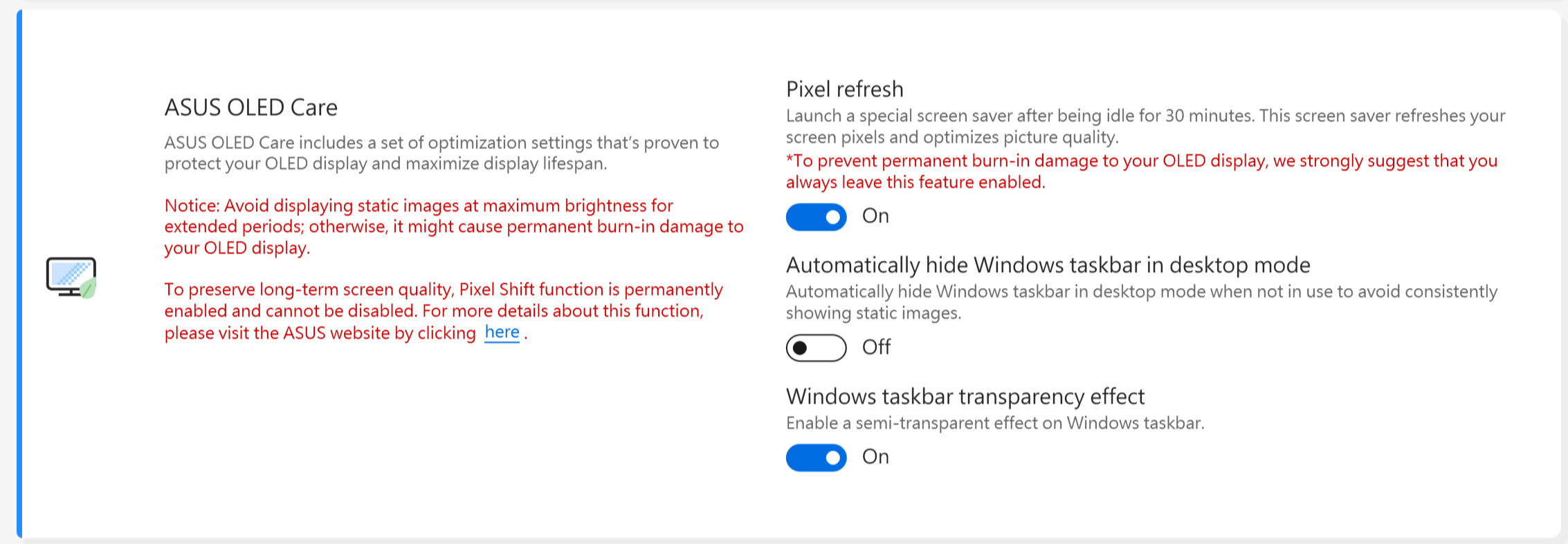
ASUS OLED Care incluye un conjunto de configuraciones de optimización que han demostrado proteger tu pantalla OLED y maximizar la vida útil de la pantalla.
Actualización de píxeles: Lanza un protector de pantalla especial después de estar inactivo durante 30 minutos. Este protector de pantalla actualiza los píxeles de tu pantalla y optimiza la calidad de imagen.
Desplazamiento de píxeles: Los píxeles mostrados se mueven ligeramente para evitar mostrar imágenes estáticas de forma constante en tu escritorio. El efecto de desplazamiento es casi imperceptible y no afecta el uso.
Ocultar automáticamente la barra de tareas de Windows en modo escritorio: Oculta automáticamente la barra de tareas de Windows en modo escritorio cuando no está en uso para evitar mostrar imágenes estáticas de manera continua.
Efecto de transparencia en la barra de tareas de Windows: Habilita un efecto semitransparente en la barra de tareas de Windows.
Aviso:
1. Evita mostrar imágenes estáticas al brillo máximo durante períodos prolongados; de lo contrario, podría causar daños permanentes por quemado en tu pantalla OLED.
2. Solo puedes gestionarlo en MyASUS. Si eliminas MyASUS, ya no puedes gestionar ASUS OLED Care (activar/desactivar).
3. Aquí puedes obtener más información sobre los ajustes relacionados con el protector de pantalla/mantenimiento, lo que también ayuda a evitar que se produzca el síntoma de "quemado".
4. Si el efecto de transparencia de la barra de tareas de Windows no se aplica correctamente, por favor pulsa la tecla de Windows para solucionarlo.
Modo de objetivo
Cuando está activado, el brillo de la ventana activa permanecerá sin cambios, mientras que las áreas no activas se atenuarán para ahorrar energía.

Aviso:
1. Requisito de soporte: MyASUS 3.1.0.0 + ASUS System Control Interface 3.1.0.0 (o superior)
2. Solo para modelos OLED.
3. Está desactivado por defecto.
4. Esta función solo es compatible con la pantalla principal y no puede aplicarse a pantallas externas.
Brillo Adaptativo en los Bordes
Ajusta automáticamente el brillo y el contraste del borde de tu pantalla para prolongar la vida útil de la batería.
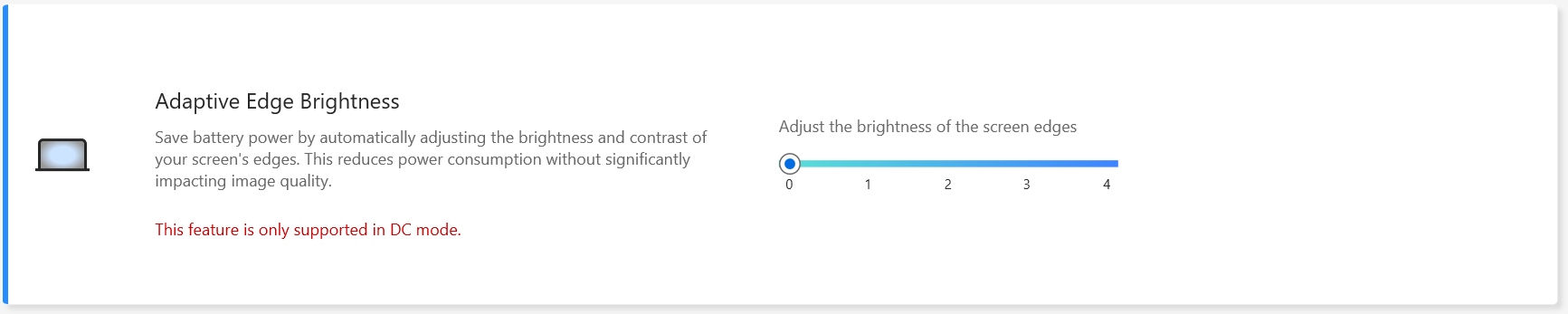
Aviso:
1. Requiere: MyASUS 4.2.13.0 + ASUS System Control Interface 3.2.28.0(o superior)
2. Solo para modelos ARM (por ejemplo, S5507 y HT5306).
AMD Fluid Motion Frames (AFMF)
AMD Fluid Motion Frames (AFMF) es una tecnología de generación de fotogramas diseñada para aumentar la tasa de fotogramas y suavizar el movimiento para un rendimiento ganador en juegos.

Aviso:
1. Requiere: MyASUS 4.0.18.0 + ASCI 3.1.33.0 (o superior)
2. Esta función solo es compatible con la plataforma AMD Hawkpoint/Strixpoint y posteriores, pero también requiere soporte específico del driver de AMD.
3. Está desactivada por defecto.
Cámara AiSense(No habrá este elemento en MyASUS para los modelos que soportan NPU, puedes consultar aquí para ver cómo configurar la cámara AiSense)
Optimiza tu cámara web con estas funciones para una experiencia mejorada y diversa.
Optimización de iluminación: Detecta las condiciones de luz y ajusta dinámicamente la configuración de la cámara web para obtener el mejor resultado.
Desenfoque de fondo: Desenfoca el fondo para proteger tu privacidad.
Corrección de mirada: Detecta automáticamente el movimiento de tus ojos y ajusta tu mirada para que parezca que miras directamente a la cámara.
Seguimiento de movimiento: Detecta y sigue automáticamente tus movimientos para una mejor experiencia de cámara web mientras te mueves.
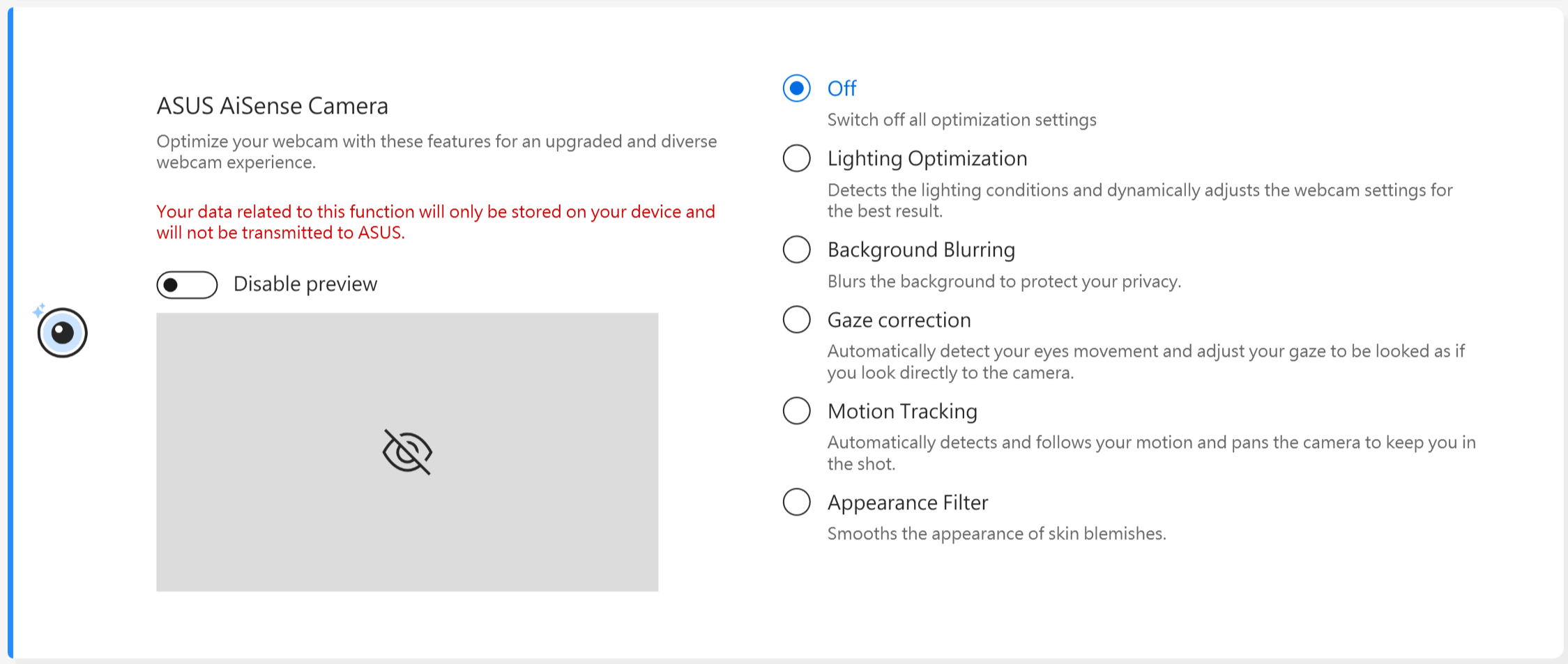
Aviso:
1. Requiere: MyASUS 3.0.34.0 + ASUS System Control Interface 3.0.19.0(o superior)
2. Solo para módulos de cámara especiales, es necesario instalar el driver específico de la cámara.
3. Está desactivado de forma predeterminada.
4. La disponibilidad de corrección de mirada varía según el modelo.
Regulación de parpadeo libre de OLED *Las funciones solo son compatibles con dispositivos equipados con panel OLED.
Algunos usuarios pueden notar un ligero parpadeo OLED a valores de brillo bajos.
Para reducir este efecto, MyASUS integra una tecnología de Atenuación por CC sin Parpadeo OLED para ajustar el brillo del panel, reduciendo el parpadeo y protegiendo tu vista.
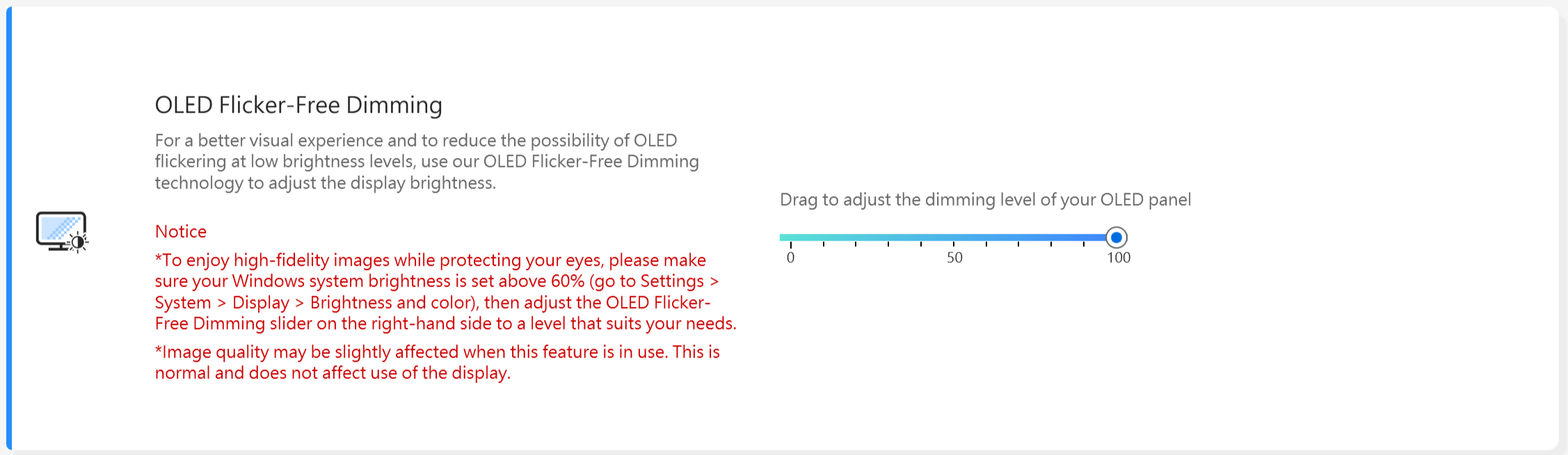
Nota: Esta función solo es compatible con algunos modelos seleccionados. A partir de la generación de 2027, estas funciones ya no serán compatibles (algunos modelos vendidos en 2026 también pueden quedar excluidos debido a diferencias en el diseño o especificaciones del producto). Por favor, consulta lo que se muestra en MyASUS para conocer el estado real de compatibilidad.
Frecuencia de actualización de la pantalla * Las funciones solo son compatibles con dispositivos equipados con panel OLED y paneles IPS para modelos 2025.
La función de frecuencia de actualización de la pantalla ofrece opciones para que los usuarios elijan y optimicen el rendimiento gráfico. Frecuencia de actualización fija / Frecuencia de actualización adaptable
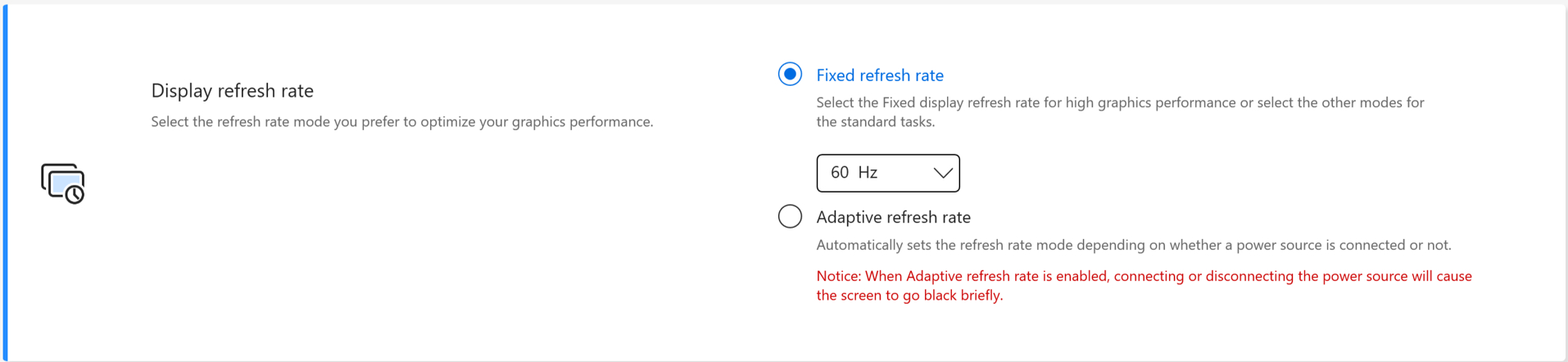
TaskFirst * Es compatible a partir de la versión V2.2.34.0 de MyASUS y la versión V2.2.26.0 de ASUS System Control Interface V2
Con TaskFirst, el usuario puede personalizar la distribución del ancho de banda disponible de la conexión a internet.
Los usuarios pueden distribuir el rendimiento de manera uniforme entre todas las tareas o priorizar los datos para actividades específicas para el mejor rendimiento posible.
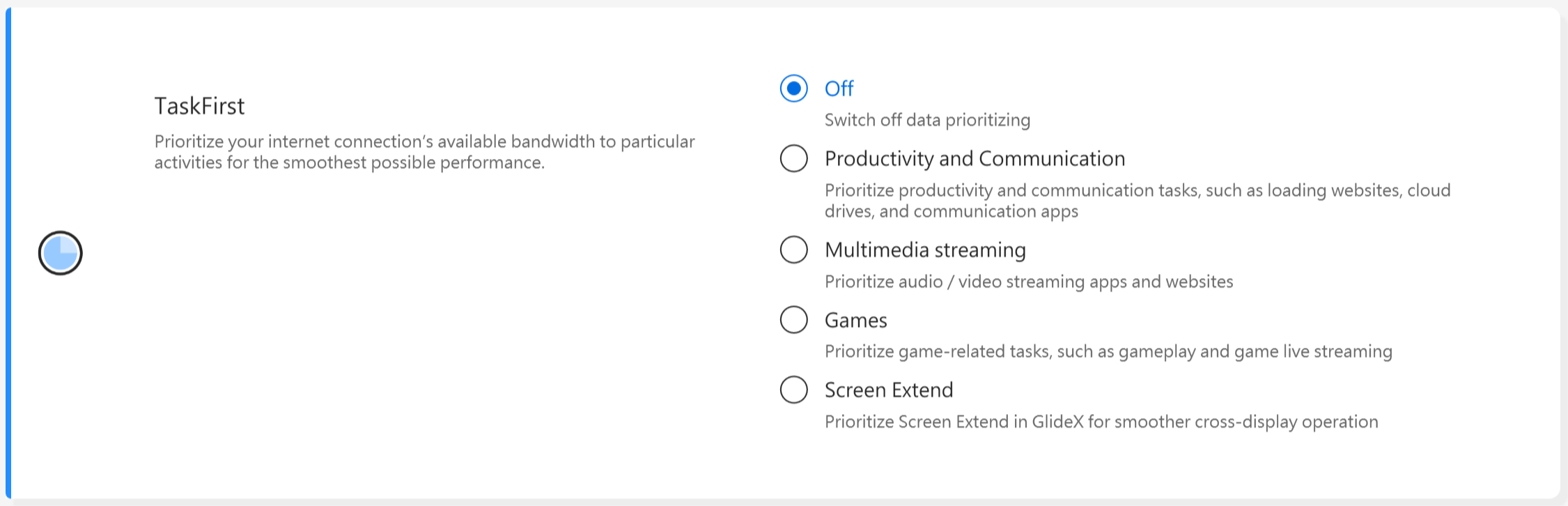
Aviso: Si la suite de rendimiento de conectividad Intel o el servicio de red de conectividad Intel (Intel Evo) es compatible, taskfirst y WiFi smartconnect se ocultarán para evitar interferencias mutuas.
WiFi SmartConnect *Solo es compatible con productos enviados después de 2019/noviembre.
Al moverse entre diferentes salas de reuniones con una laptop, la señal WiFi puede volverse inestable. Con ASUS Smart WiFi, tu laptop se conectará automáticamente al router con la mejor señal disponible en tu entorno actual.
También memoriza los puntos de acceso móviles a los que te conectas y prioriza las conexiones a ellos cuando se detectan.

Aviso: Si la suite de rendimiento de conectividad Intel o el servicio de red de conectividad Intel (Intel Evo) es compatible, taskfirst y WiFi smartconnect se ocultarán para evitar interferencias mutuas.
Sensor WiFi Rangeboost *Las funciones compatibles variarán según el modelo.
El Sensor WiFi RangeBoost es un sensor de detección de entorno. El usuario puede activar y desactivar el sensor para ajustar dinámicamente la intensidad de la señal y obtener la máxima cobertura WiFi.
Cuando el sensor detecta que el PC está colocado sobre una superficie estable, la señal se fortalecerá para asegurar una mejor conectividad WiFi.

[Configuración del dispositivo de entrada]
Tecla de función *Las funciones compatibles variarán según el modelo. *Solo es compatible con portátiles que tengan ASUS System Control Interface V2. (Los portátiles de la serie Gaming no son compatibles)
El bloqueo de la tecla de función permite a los usuarios ajustar el flujo de trabajo del teclado fácilmente. Puedes elegir la forma tradicional de presionar la tecla Fn junto con las teclas de función del teclado, o usar el nuevo método de acceder a las teclas de función directamente sin la tecla Fn. Elige la siguiente manera de cambiar las teclas de función según tus hábitos:
1) Tecla Fn bloqueada : Presiona F1-F12 para iniciar la función de tecla de acceso rápido especificada.
2) Tecla Fn normal : Presiona F1-F12 para iniciar la función F1-F12 definida por tu sistema o una aplicación específica.

NumberPad
Haz clic para bloquear la función NumberPad en el touchpad para evitar activarla accidentalmente.

Aviso:
1. Requisitos de soporte: MyASUS 3.0.34.0 + ASUS System Control Interface 3.0.19.0(o superior), controlador de Touchpad: 17.0.0.5 o superior.
2. Solo bloquea la función NumberPad en el touchpad, no para teclado numérico externo.
3. Por defecto está desbloqueado.
4. No es compatible con NB para juegos.
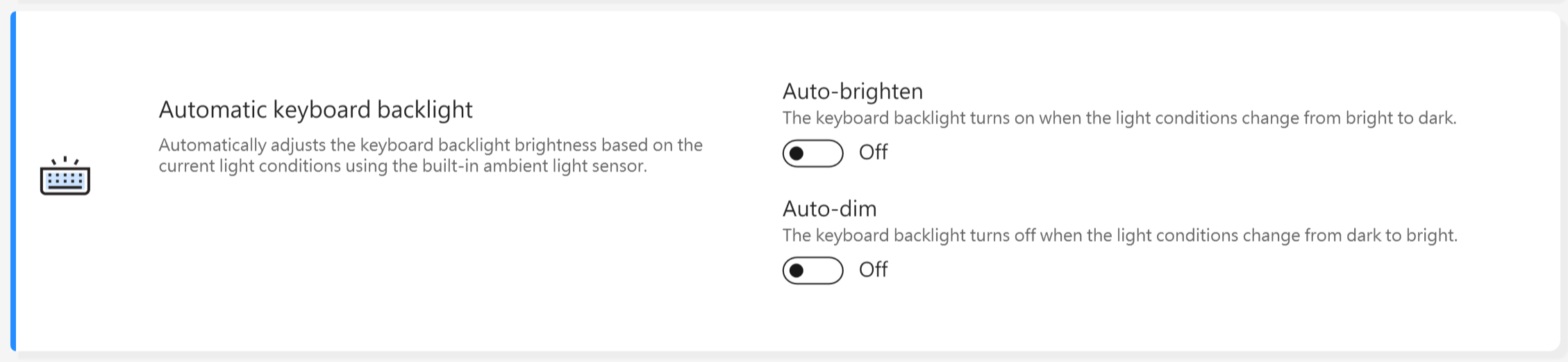
Luz de fondo automática del teclado * Las funciones soportadas variarán según el modelo.
Aumenta o disminuye la luz de fondo automática del teclado según las condiciones actuales de luz utilizando el sensor de luz ambiental integrado.
Aumento automático del brillo: La luz de fondo del teclado se enciende cuando las condiciones de luz cambian de brillante a oscuro.
Disminución automática del brillo: La luz de fondo del teclado se apaga cuando las condiciones de luz cambian de oscuro a brillante.
*Esta función no está disponible cuando el nivel de batería está por debajo del 20% y el modo de ahorro de batería de Windows está activado.
Panel táctil *Las funciones compatibles variarán según el modelo. (Solo es compatible con portátiles que tengan ASUS System Control Interface V2/V3).

Aviso:
1. Requisito: MyASUS 3.1.18.0 + ASUS System Control Interface 3.1.14.0(o superior)
2. La configuración predeterminada se basa en la configuración de Microsoft.
3. Los modelos con screenpad no admiten esta función.
4. Cuando el dispositivo de puntero interno esté deshabilitado en BIOS, MyASUS ocultará este elemento.
5. Cuando el bloqueo del panel táctil esté habilitado, el bloqueo del NumberPad de MyASUS también aparecerá en gris al mismo tiempo.
Touchpad con soporte para lápiz óptico *Las funciones compatibles variarán según el modelo.

Aviso:
1. Requisito: MyASUS 3.1.18.0 + ASUS System Control Interface 3.1.14.0(o superior)
2. La configuración predeterminada se basa en la configuración de Microsoft.
3. Los modelos con screenpad no son compatibles con esta función.
4. Cuando se deshabilita el dispositivo señalador interno en el menú de configuración de BIOS, MyASUS ocultará este elemento.
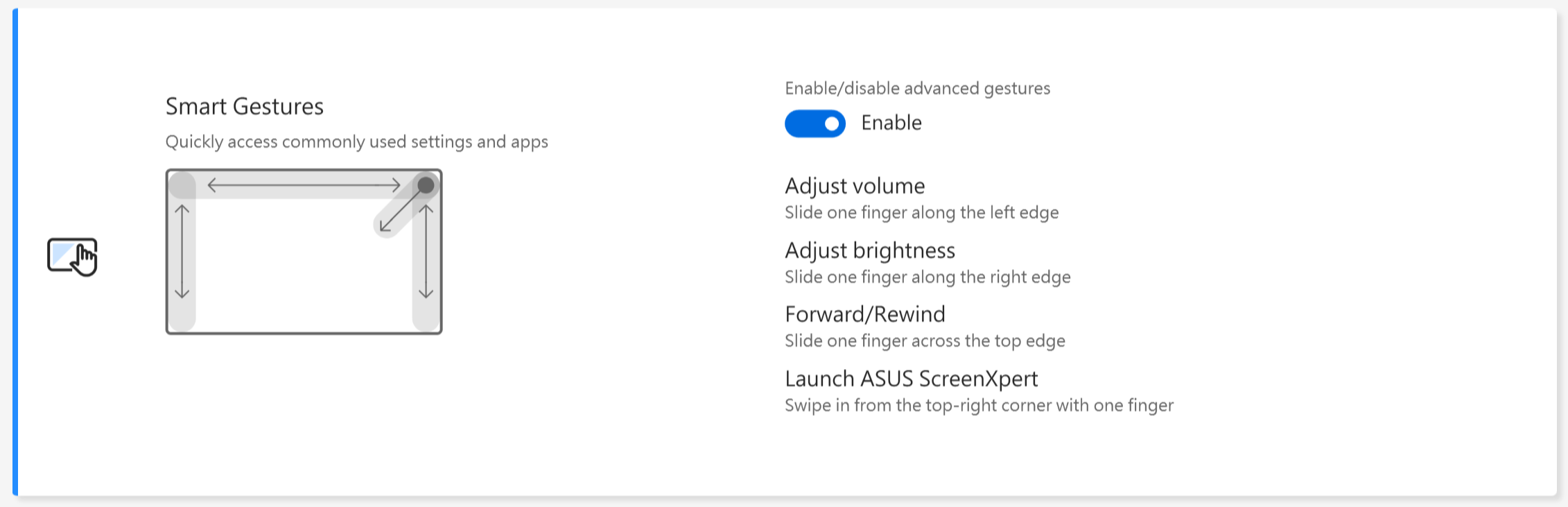
Gestos inteligentes *Las funciones compatibles variarán según el modelo.
Aviso:
1. Requisito: MyASUS 4.0.9.0 + ASUS System Control Interface 3.1.25.0(o superior).
2. Deshabilitar gestos inteligentes está configurado por defecto.
3. Introducción a la función:
a. Desliza un dedo a lo largo del borde izquierdo para ajustar el volumen del sistema.
b. Desliza un dedo a lo largo del borde derecho para ajustar el brillo del panel
c. Desliza un dedo por el borde superior para adelantar o retroceder el video
d. Desliza desde la esquina superior derecha con un dedo para iniciar la aplicación ASUS ScreenXpert
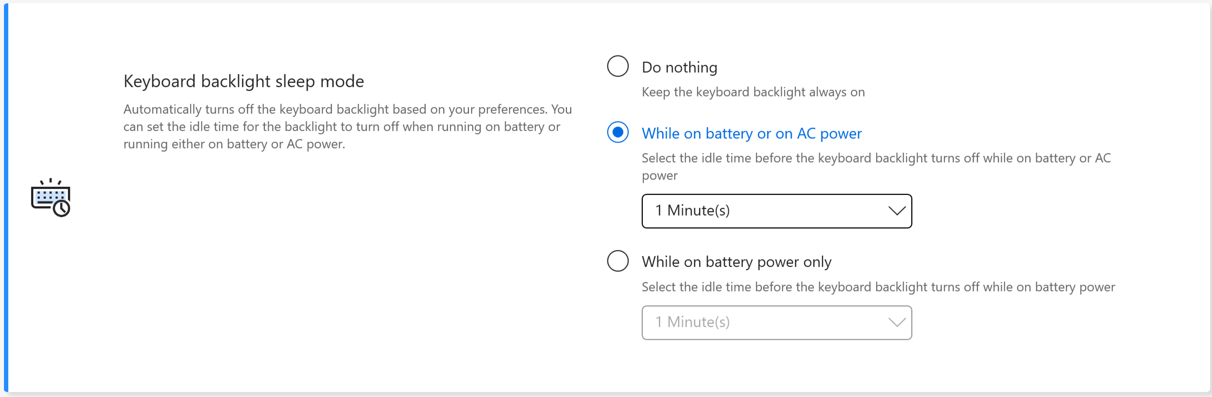
Modo de suspensión de la retroiluminación del teclado * Las funciones compatibles variarán según el modelo.
Apaga automáticamente la retroiluminación del teclado según tus preferencias. Puedes establecer el tiempo de inactividad para que la retroiluminación se apague al funcionar con batería o al funcionar tanto con batería como con corriente alterna.
No hacer nada: Mantener la retroiluminación del teclado siempre encendida
Mientras esté con batería o con corriente alterna: Selecciona el tiempo de inactividad antes de que la retroiluminación del teclado se apague mientras está con batería o corriente alterna
Solo mientras esté con batería: Selecciona el tiempo de inactividad antes de que la retroiluminación del teclado se apague solo con batería
Bloqueo automático de teclado y touchpad * Esta función solo es compatible con modelos convertibles lanzados en 2026.
Cuando esta función está desactivada, el teclado y el touchpad permanecerán funcionales incluso cuando la pantalla esté volteada. 
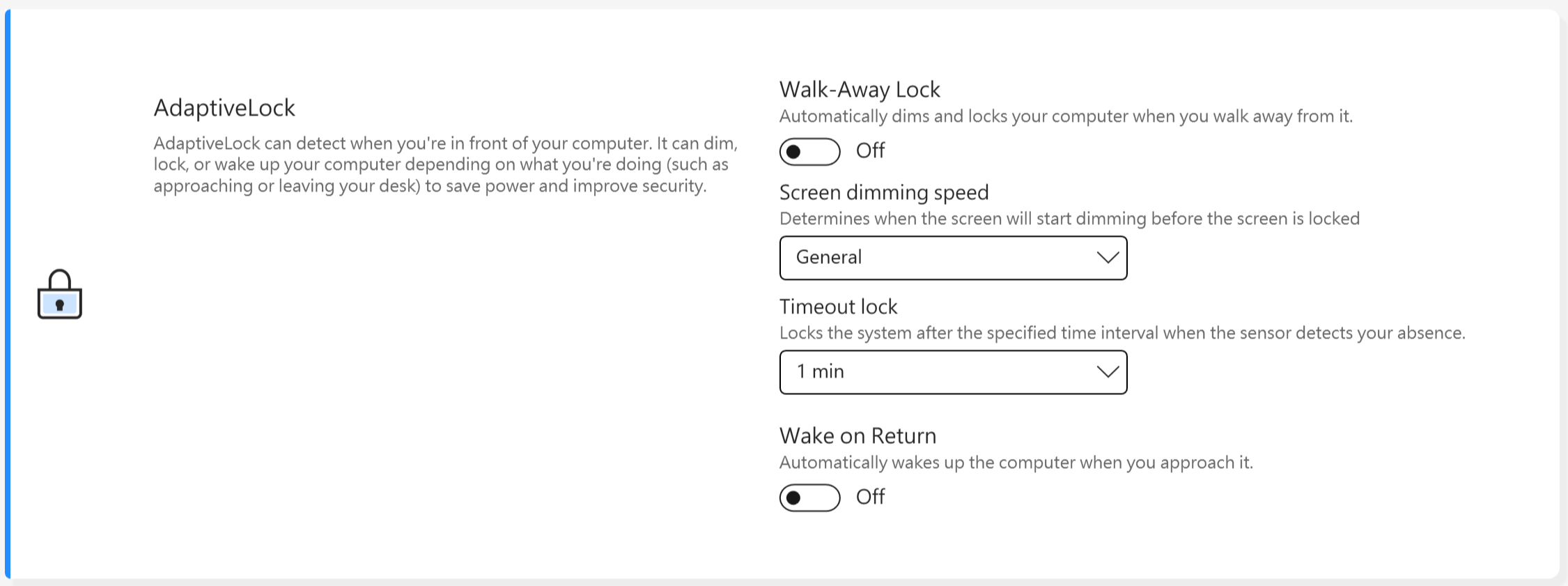
AdaptiveLock
AdaptiveLock utiliza un sensor de proximidad para detectar si el usuario está frente al PC.
[Compatible con modelos seleccionados de NB para trabajo]
Bloquear el sistema al salir: Los usuarios pueden activar el Bloqueo al alejarse para mejorar la seguridad y ahorrar batería, bloqueando el PC cuando el usuario se aleja del dispositivo.
Velocidad de atenuación de la pantalla: Establezca el tiempo para comenzar a atenuar antes de que la pantalla se bloquee.
Bloqueo por tiempo de espera: Cuando se detecta que no está cerca de el ordenador, bloquee el sistema después del intervalo de tiempo especificado.
Reactivar el sistema tras regresar: El sistema también puede iniciar sesión nuevamente y reanudarse una vez detectado el regreso del usuario.
[Compatible con modelos seleccionados de NB para hogar]
Detección de presencia
Bloquear el sistema al salir: Los usuarios pueden activar el Bloqueo al alejarse para mejorar la seguridad y ahorrar batería, bloqueando el PC cuando el usuario se aleja del dispositivo.
Despertar el sistema al regresar: El sistema también puede iniciar sesión nuevamente y reanudarse una vez que detecte el regreso del usuario.
El brillo de la pantalla disminuye cuando la línea de visión se desvía: Ajusta automáticamente el brillo de la pantalla dependiendo de hacia dónde estés mirando.
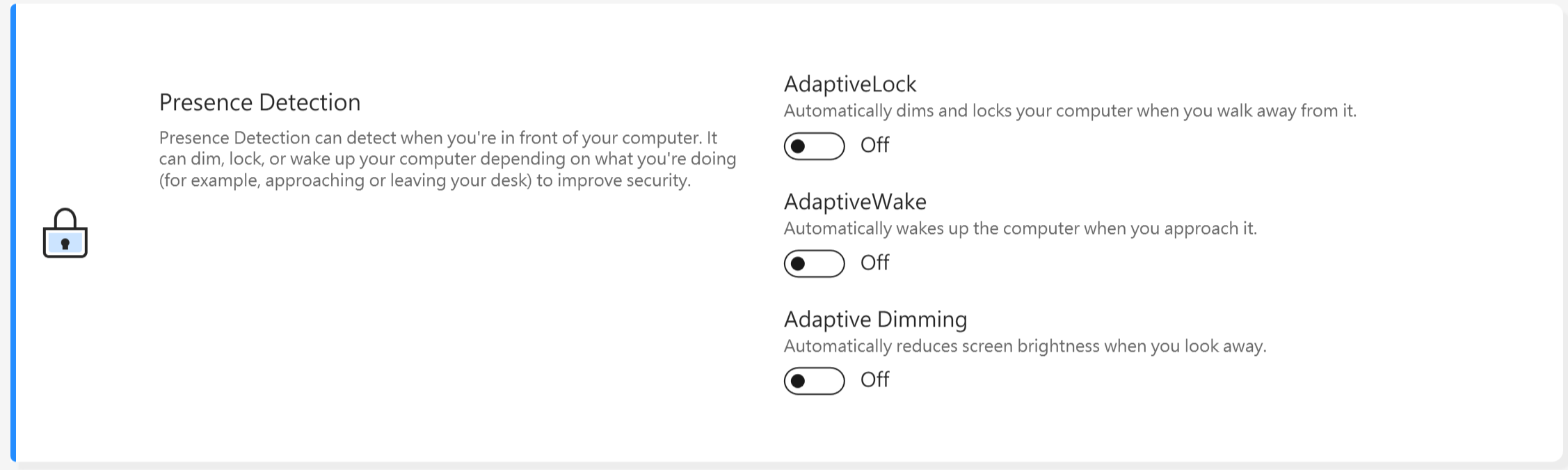
*Esta función solo admite el bloqueo y encendido de la pantalla principal y no se puede aplicar a pantallas externas.
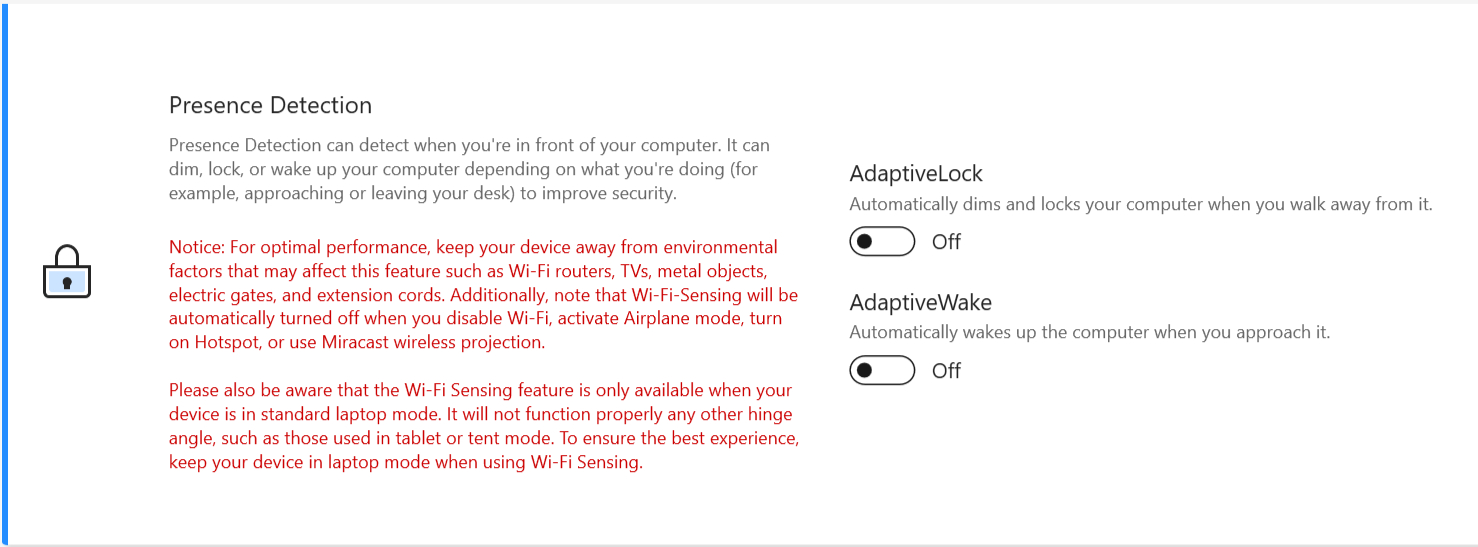
Para dispositivos que admiten técnicas de detección WiFi, la interfaz de usuario se mostrará como se indica a continuación.
* Las funciones soportadas pueden variar según el modelo.
A través de la función Exclusivas de MyASUS, los usuarios pueden personalizar la iluminación RGB en la tapa LCD o el teclado de su propio dispositivo.
*Las funciones soportadas pueden variar según el modelo.
[Versión AURA Vivobook Pro 16]
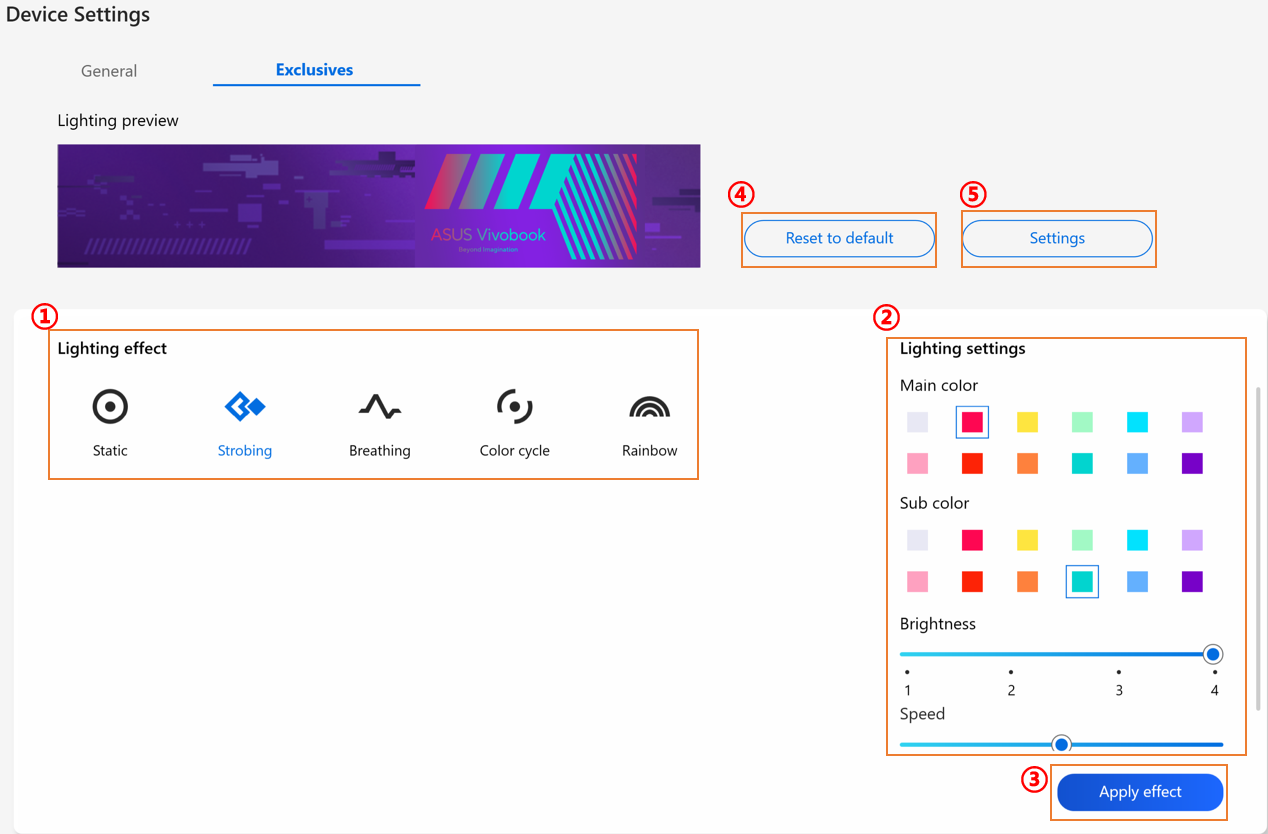
① Efecto de iluminación: Para seleccionar los efectos de iluminación de tu dispositivo.
② Configuración de iluminación: Según la selección de efectos de iluminación, el usuario puede configurar el color, la velocidad y el brillo del efecto de iluminación.
③ Aplicar efecto: Para aplicar un efecto de iluminación seleccionado en el dispositivo.
④ Restablecer a predeterminado: Al seleccionar "Restablecer a predeterminado", todas las configuraciones de iluminación volverán a los valores predeterminados.
⑤ Configuraciones: Al seleccionar Configuraciones* para entrar en la página de Configuración, el usuario puede activar o desactivar cada función.
*Configuraciones
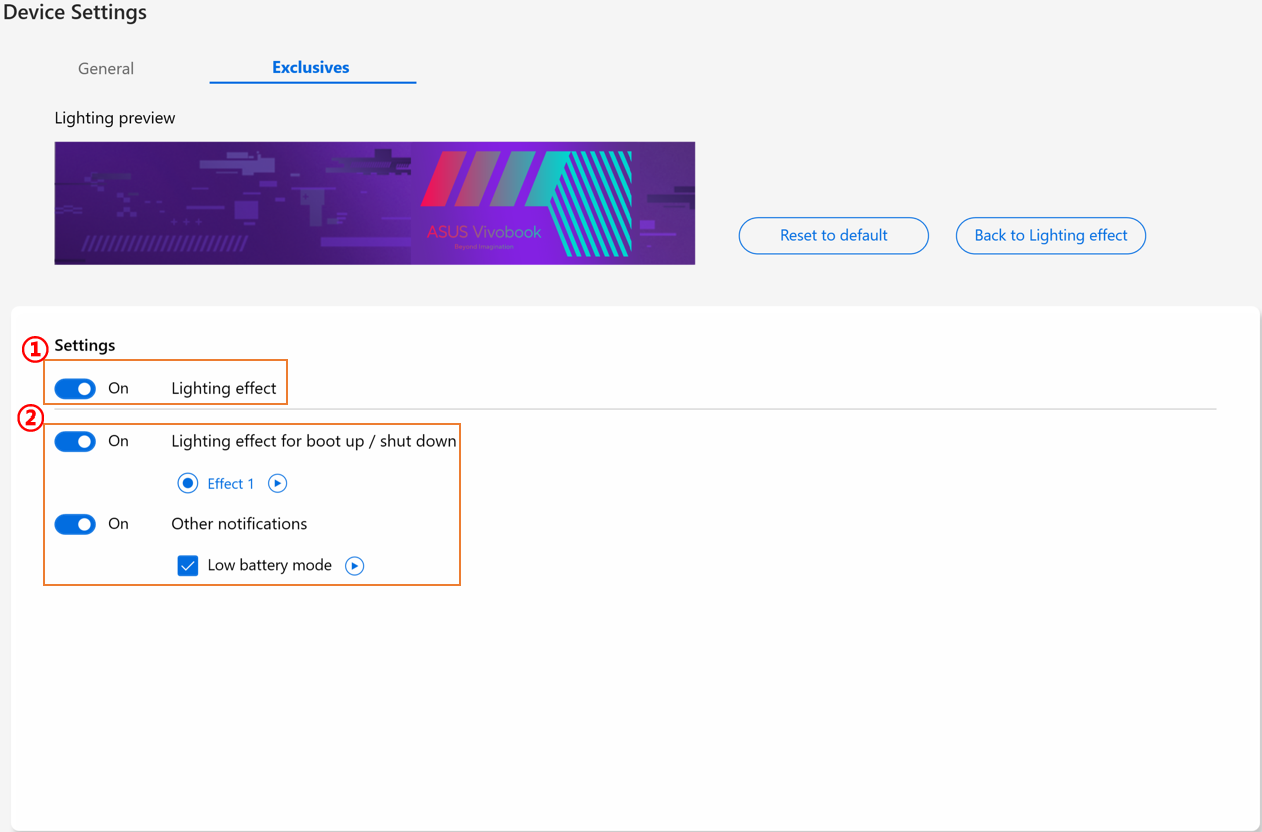
① Configuración de iluminación: Para activar o desactivar los efectos de iluminación.
② Efectos de iluminación: Al hacer clic en  , el usuario puede previsualizar los efectos de iluminación preestablecidos por la utilidad y, mediante cada interruptor, puede activar o desactivar cada efecto de iluminación preestablecido.
[Zenbook Pro 15 Flip]
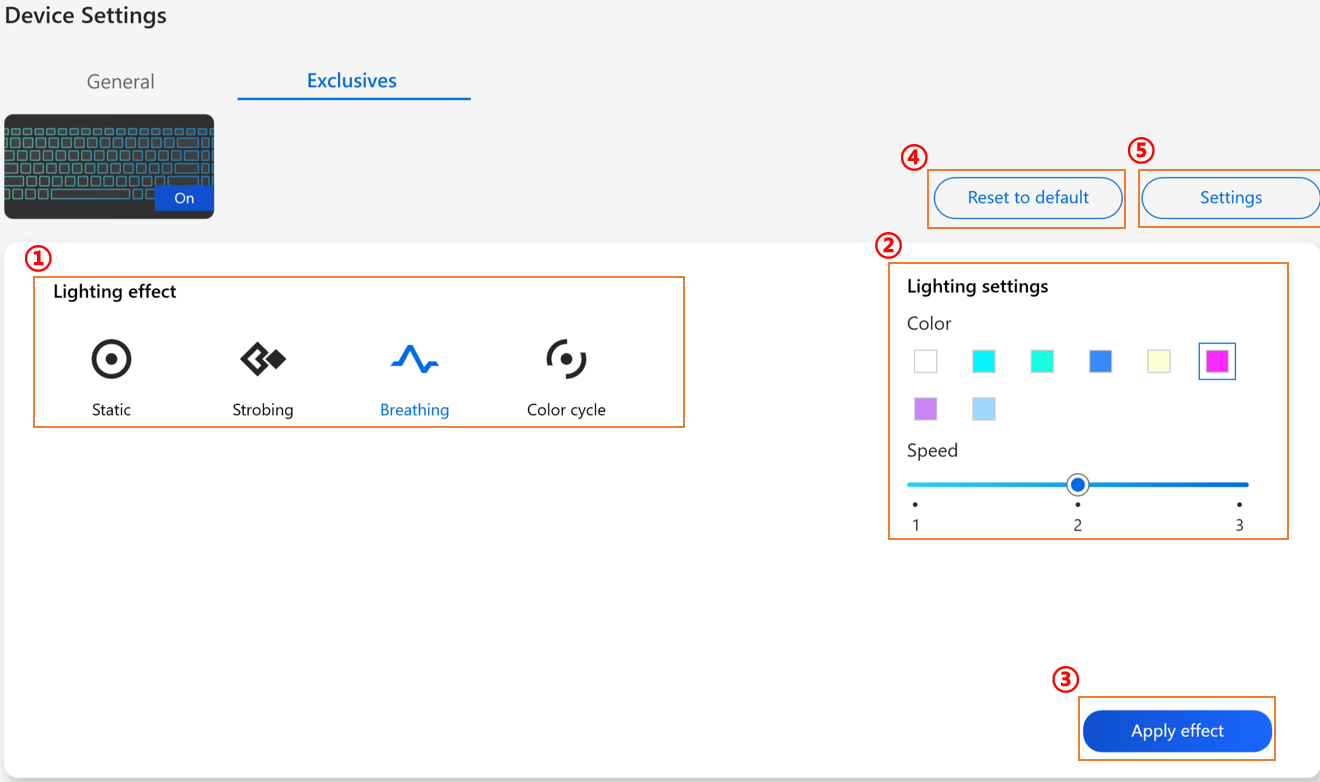
① Efecto de iluminación: Para seleccionar los efectos de iluminación de tu dispositivo.
② Configuración de iluminación: Según la selección de efectos de iluminación, el usuario puede configurar el color y la velocidad del efecto de iluminación.
③ Aplicar efecto: Para aplicar un efecto de iluminación seleccionado en el dispositivo.
④ Restablecer valores predeterminados: Al seleccionar "Restablecer valores predeterminados", todas las configuraciones de iluminación volverán al valor predeterminado.
⑤ Configuración: Para seleccionar Configuración* para ingresar a la página de configuración, y el usuario puede activar o desactivar el efecto de iluminación.
*Configuración
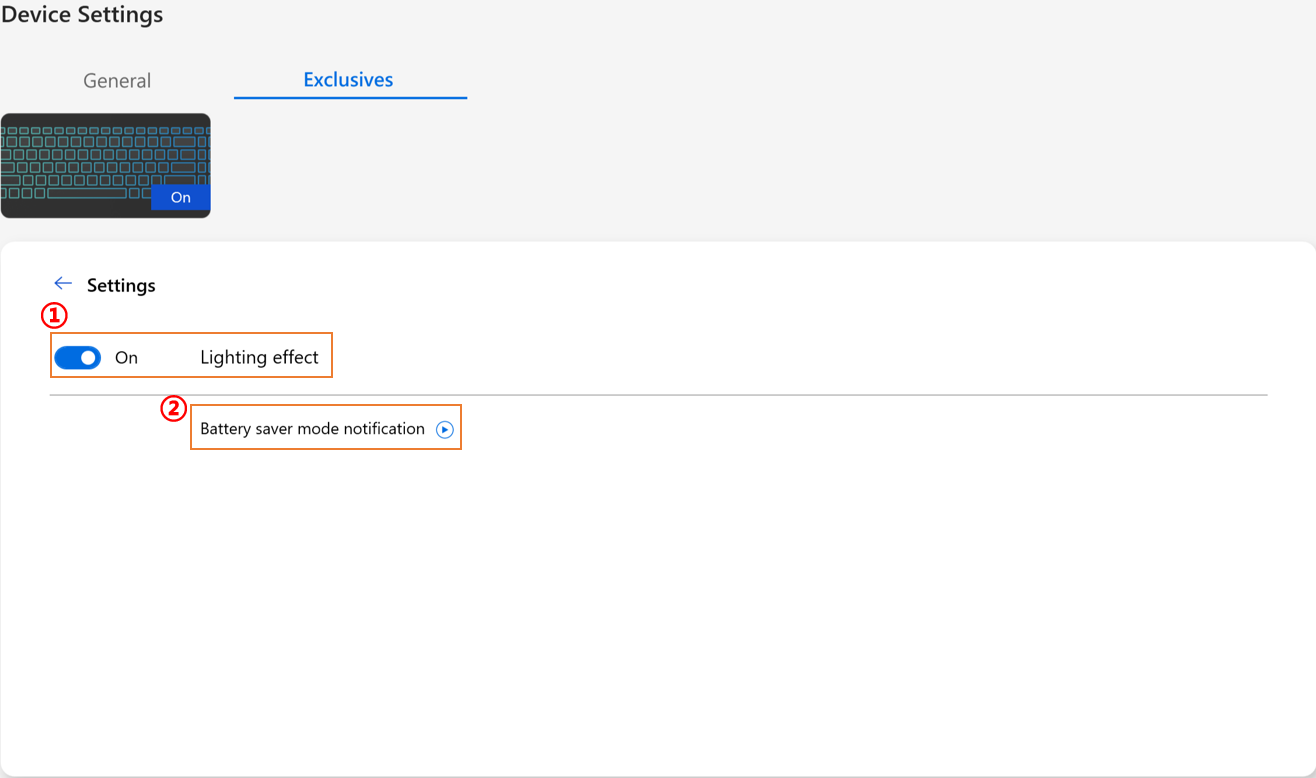
① Todas las configuraciones de iluminación: Para encender/apagar los efectos de iluminación.
② Efectos de iluminación predeterminados: Al hacer clic en , el usuario puede previsualizar el efecto del modo de ahorro de batería.
[Zenbook 14X OLED Space Edition]
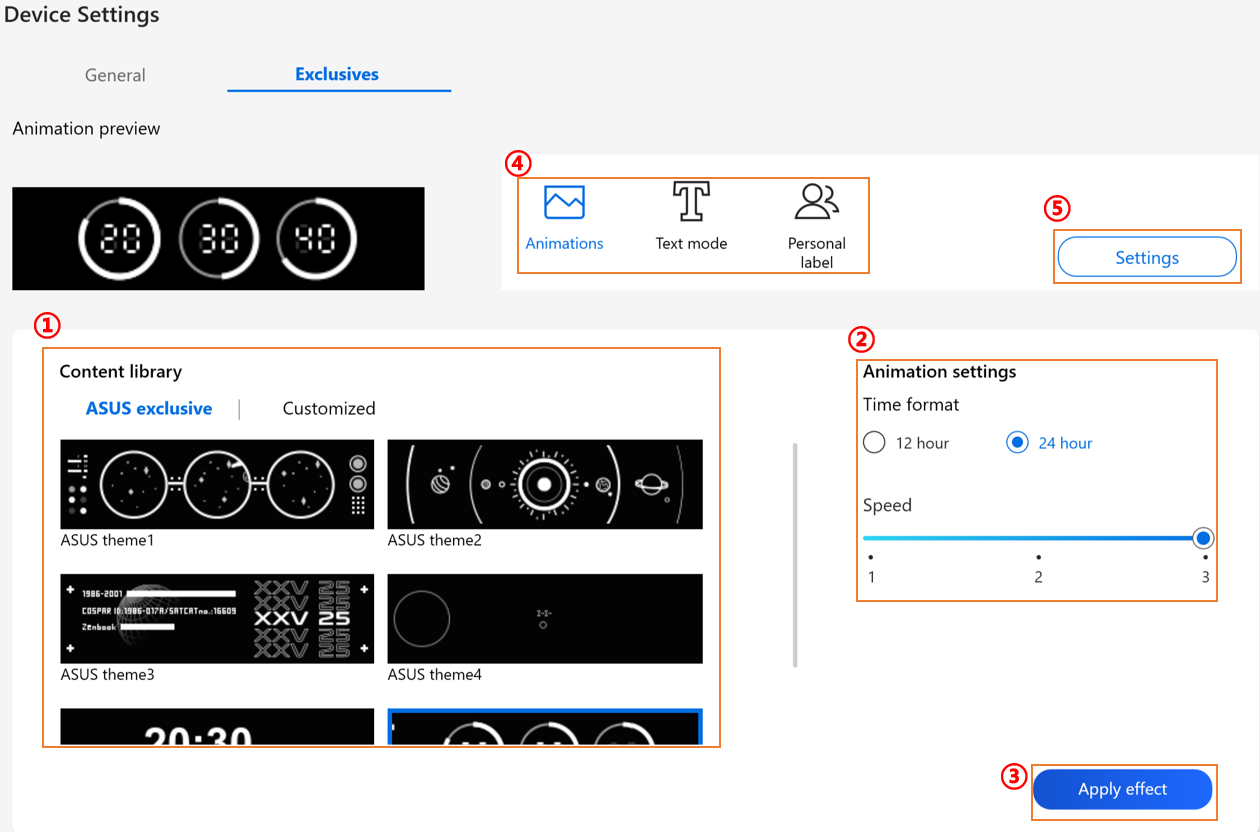
① Biblioteca de contenido: Para seleccionar los efectos de animación.
② Configuración de la animación: El usuario puede ajustar la velocidad de cada animación.
③ Aplicar efecto: Para aplicar el efecto seleccionado en el dispositivo.
④ Categoría: Hay tres tipos, Animación, Texto, Plantilla de etiqueta personal para usar.
⑤ Configuración: Para seleccionar Configuración* para entrar en la página de configuración, y el usuario puede encender/apagar el efecto de iluminación.
*Configuración
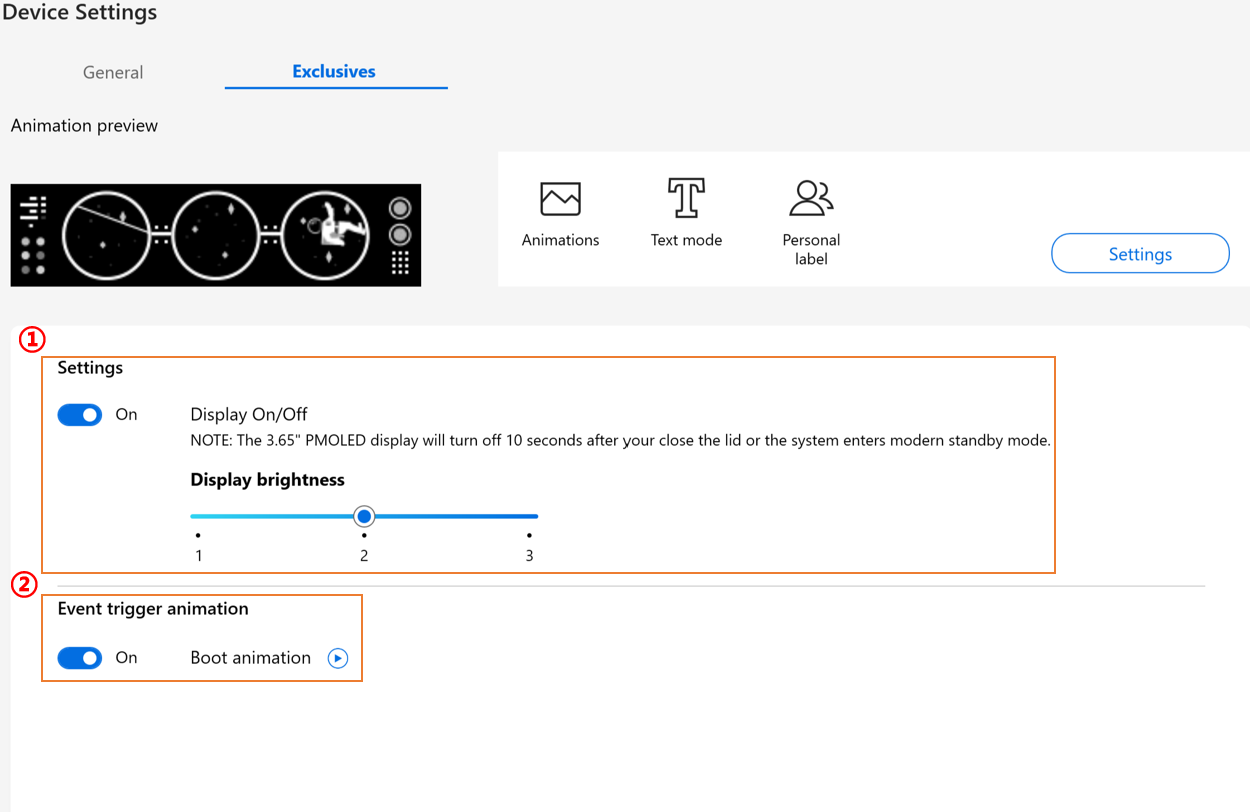
① Configuración de efecto: Para encender/apagar la pantalla PMOLED o cambiar el brillo.
② Animación de activación por evento: Al hacer clic en , el usuario puede previsualizar la animación de arranque.
[Zenbook Pro 16X OLED]
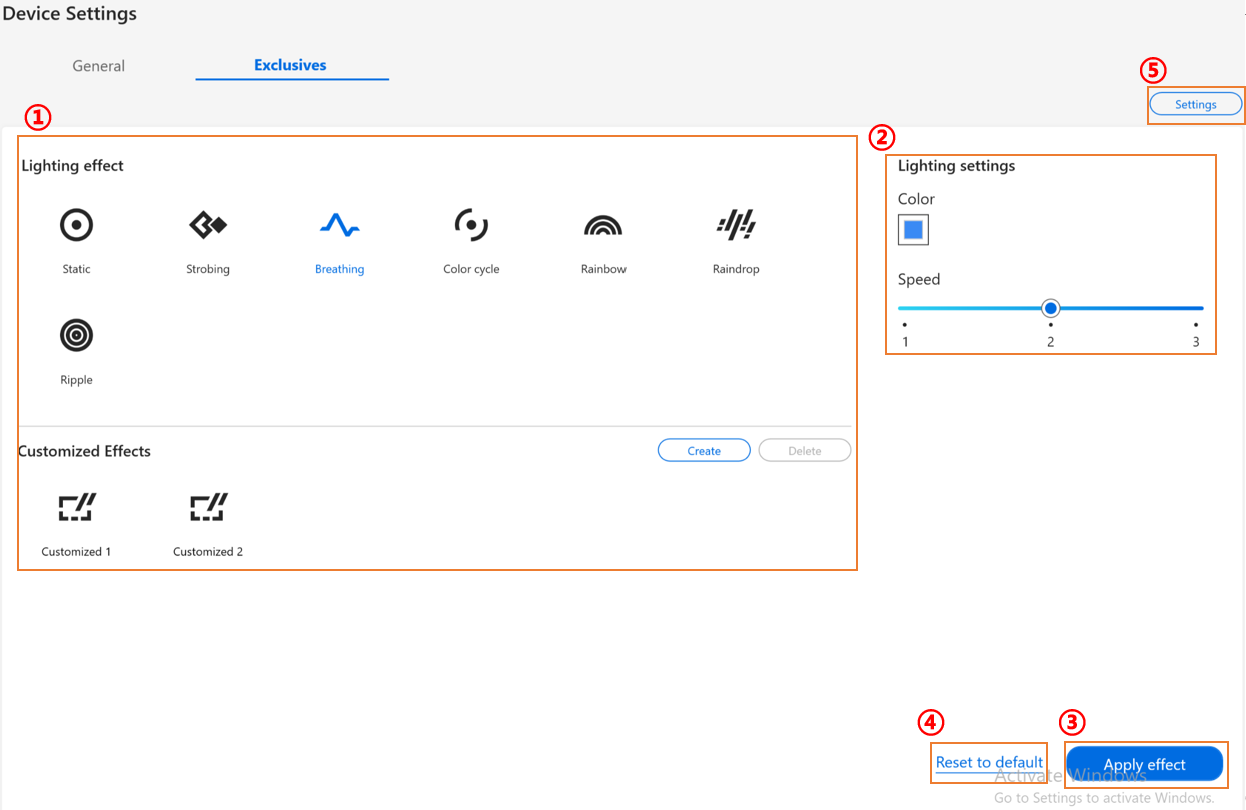
① Efecto de iluminación: Para seleccionar los efectos de iluminación de tu dispositivo.
② Configuración de iluminación: De acuerdo con la selección de efectos de iluminación, el usuario puede configurar el color, la velocidad y la dirección del efecto de iluminación.
③ Aplicar efecto: Para aplicar un efecto de iluminación seleccionado en el dispositivo.
④ Restablecer a predeterminado: Al seleccionar "Restablecer a predeterminado", toda la configuración de iluminación volverá a la predeterminada.
⑤ Configuración: Selecciona Configuración* para ingresar a la página de Configuración, donde el usuario puede activar/desactivar el efecto de iluminación.
*Configuración
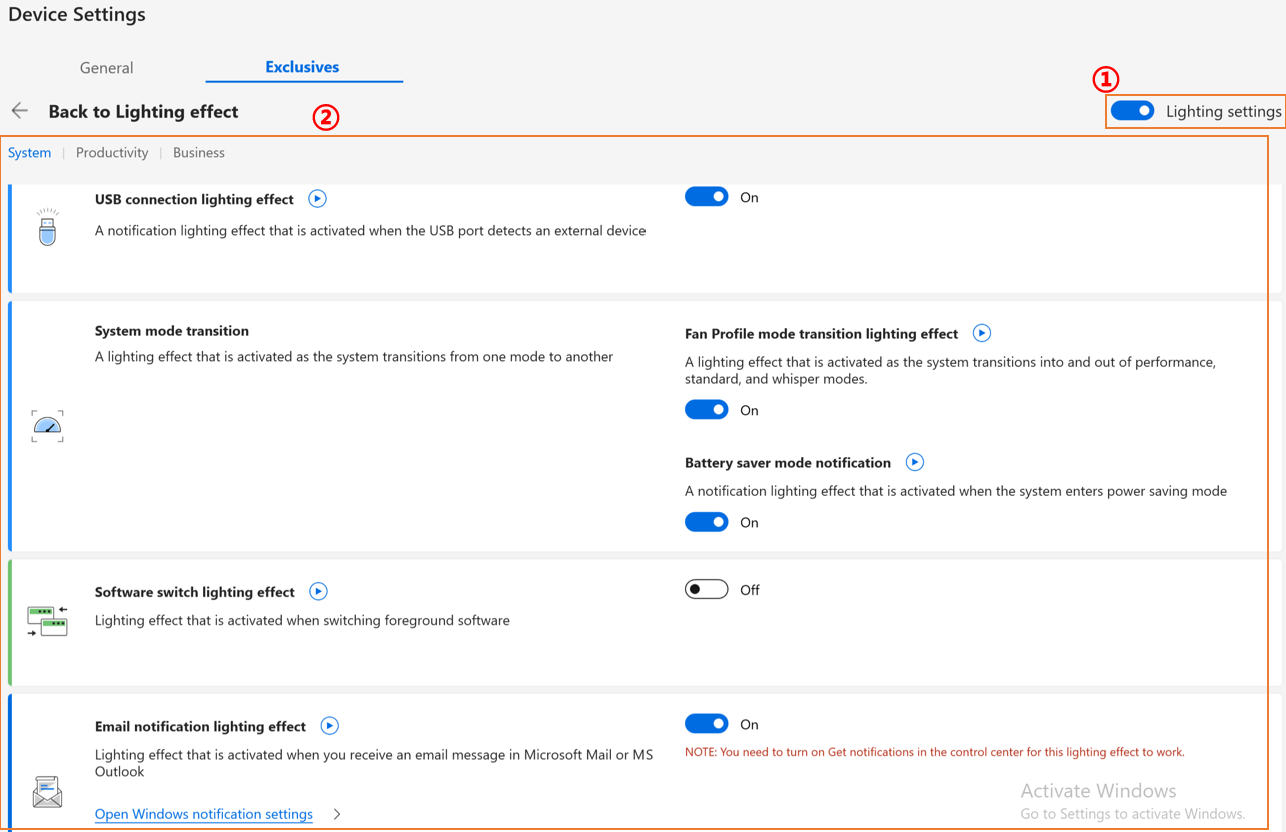
① Configuración de iluminación: Para encender/apagar los efectos de iluminación.
② Efectos de iluminación predeterminados: Al hacer clic en , el usuario puede previsualizar cada efecto y activarlo fácilmente con un solo clic.
P&R
Pregunta 1: ¿Por qué no puedo encontrar Splendid, Tru2Life y OLED Flicker-Free Dimming en Configuración de dispositivo después de reinstalar Windows y MyASUS?
Respuesta 1: Por favor, consulta aquí.
Pregunta 2: ¿Por qué las funciones de Configuración de dispositivo de mi MyASUS son un poco diferentes a este artículo?
Respuesta 2: Las funciones compatibles en [Configuración de dispositivo] variarán según el modelo, y no todos los productos cuentan con todas las funciones de Configuración de dispositivo.
Pregunta 3: ¿Por qué la “memoria dedicada” para el iGPU (gráficos integrados) en plataformas Intel no cambia en el Administrador de tareas después de ajustar en MyASUS?
Respuesta 3: En ciertas plataformas antiguas de Intel, modificar la asignación de memoria de video dedicada a través de MyASUS puede que no se refleje de inmediato en los valores mostrados en el Administrador de tareas; sin embargo, la asignación real de memoria sí se ha actualizado. Si tienes dudas sobre los resultados mostrados, te recomendamos consultar las funciones de anulación de memoria compartida de GPU y los requisitos para obtener más información.
Descarga MyASUS ahora para disfrutar de un servicio perfecto. ¡Haz clic abajo!
